APIテストツール10選を比較|用途による違いや選び方、無料枠を解説
Web APIのテストを手作業で行っており、業務の効率化や自動化に向けてツールの導入を検討している方も多いのではないでしょうか。しかし、画面上での動作確認からCI環境での自動回帰テスト、高負荷時の性能測定まで用途は幅広く、どのツールを選べばよいか迷ってしまいがちです。
ツール選びで失敗しないためのポイントは、テストの主目的を「手動確認」「自動検証」「負荷検証」の3つに整理することです。そのうえで、通信プロトコルや社内環境への接続性、チーム共有のしやすさを確認し、まずは1つのAPIで小さく試してみることをおすすめします。
目的を整理せずに知名度だけで選んでしまうと、「社内ネットワークのAPIに接続できない」「CI連携機能が有料プランにしかない」といった問題が起き、ツールの再選定や移行に余計な工数がかかってしまいます。
そこで本記事では、APIテストツールの種類や代表的な10製品の特徴、無料枠の条件をわかりやすく解説します。あわせて、選定時に確認したい5つの観点や、導入前に小さく試す手順も紹介します。
>>【新しくなったT-DASH】テスト自動化を、品質判断の根拠へ
APIテストツールの主な種類
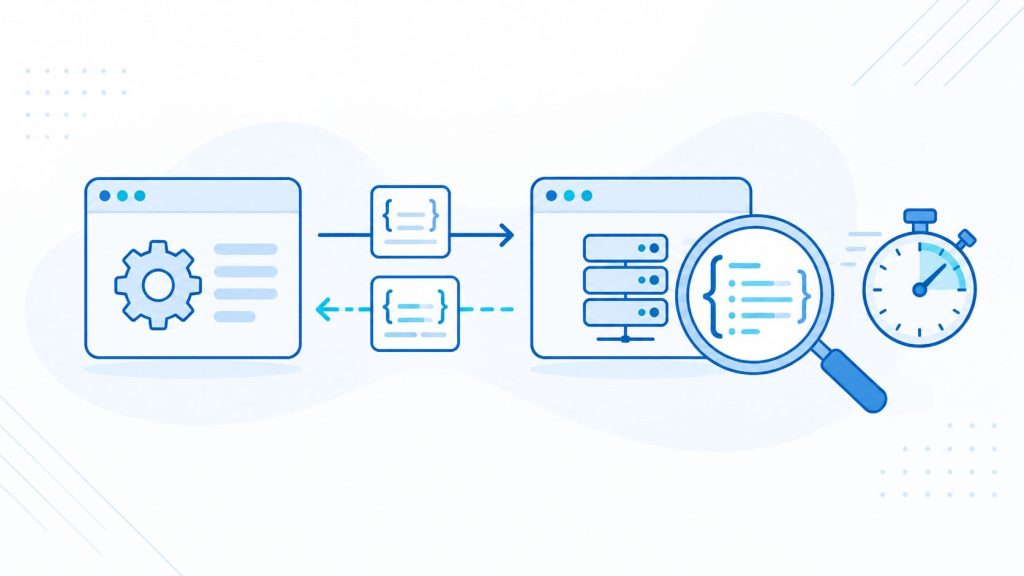
Web APIのテストでは、特定のエンドポイントにリクエストを送信し、返ってきたステータスコードやレスポンスデータが仕様どおりかを検証します。
ひとくちにAPIテストツールといっても、画面上で手軽に試せるものから、回帰テストを自動化するもの、アクセスを集中させて性能を測るものまでさまざまです。まずは自社で行いたいテストの目的を整理し、どのタイプが必要かを確認しましょう。なお、製品によっては複数の役割を兼ね備えているものもあります。
1. GUIクライアント
GUI(グラフィカルユーザーインターフェース)を備えたAPIクライアントは、画面上でURL、HTTPメソッド、ヘッダー、リクエストボディなどを設定し、手軽にテストを実行できるツールです。
サーバーから返ってきたステータスコードやレスポンスデータが画面上で見やすく整形されるため、直感的に動作を確認できます。APIを新規開発した直後の動作確認や、不具合発生時のパラメータ調査など、手動で試行錯誤したい場面で活用できます。
ツールによっては、応答内容をチェックするアサーション機能を備えているものもあります。ただし、画面操作がしやすいことと、継続的な自動テストに向いているかどうかは別ですので、用途に応じた見極めが必要です。
2. 自動テストツール
APIの仕様が固まってくると、コードを変更するたびに同じテストを繰り返し実行し、既存機能に不具合(リグレッション)が起きていないかを確認する必要があります。こうした場面で役立つのが自動テストツールです。
自動テストツールは、リクエストを自動送信するだけでなく、返ってきた結果が事前に設定した期待値(ステータスコードやJSONデータなど)と一致しているかを自動で判定します。
テスト手順を保存して連続実行できるツールや、コマンドライン(CLI)から実行してCI/CDパイプラインに組み込めるツール、プログラミング言語のコードとしてテストを書くライブラリなど、提供形態は多彩です。手動確認の手間を減らし、品質を継続的に担保したい場合に適しています。
>>【新しくなったT-DASH】テスト自動化を、品質判断の根拠へ
3. 負荷テストツール
APIが単発のリクエストに正しく応答できたとしても、実際の運用環境で多くのユーザーが一斉にアクセスした際に、正常に動き続けるとは限りません。同時アクセス時の応答速度やサーバーの処理能力、システムの耐久性を確かめるには、負荷テストツールが必要です。
負荷テストツールは、多数のリクエストを並行して送信し、システムの性能や負荷耐性を測定することに特化しています。
単発リクエストで機能の正しさを確かめるテストと、高負荷時の挙動を測るテストでは目的が異なります。一方、Postmanのように機能テストと負荷テストの両方に対応する製品もあります。ツールの分類だけで判断せず、必要な負荷条件や測定項目に対応しているかを確認しましょう。
どんなツールがある?APIテストツール10選
ここでは、代表的な10個のAPIテストツールを紹介します。料金・無料枠は2026年09月24日時点の公式情報をもとに、Postman・Hoppscotch・Thunder Clientの記載を2026年09月30日に再確認しました。まず共通の観点で違いを整理し、各ツールの特徴と利用条件を解説します。
なお、有料プランの掲載額は米ドル建ての月額換算額です。年払いと月払いを区別し、確認できた税区分を記載しています。契約時の税額や為替レートによって実際の支払額は変動するため、導入時には最新の支払総額をご確認ください。
また、オープンソースソフトウェア(OSS)を無料で利用する場合でも、実行環境の維持やテストシナリオの作成・運用には一定の社内工数(コスト)がかかる点に留意しましょう。
以下は、操作形態・主な検証や運用・選定時の確認点をそろえた比較です。記載した用途は代表例であり、それ以外の機能がないことを意味しません。
| ツール | 操作形態 | 主な検証・運用 | 選定時の確認点 |
| Postman | GUI/CLI | 手動確認・自動検証・負荷検証 | 実行上限、共有・管理機能のプラン差 |
| Insomnia | GUI/CLI | 手動確認・テストの自動実行 | 保存先とGit Syncの利用人数 |
| Bruno | GUI/CLI | ローカルの定義を使う手動・自動検証 | ワークスペース数とGit管理の運用 |
| Hoppscotch | Web/GUI/CLI | リクエスト確認・コレクション実行 | CORSへの対処と共有プラン |
| HTTPie CLI | CLI | 疎通確認・スクリプトからの送信 | 期待値の判定処理は別途用意 |
| Thunder Client | エディタ内GUI/有料CLI | 手動確認・コレクション実行 | CLI・CI連携の料金と実行回数 |
| Talend API Tester | Chrome拡張 | 手動確認・アサーションによる検証 | チーム共有はCloud契約を確認 |
| REST Assured | Javaコード | コードによる応答検証・CI実行 | Java環境とテストコードの保守 |
| Apidog | GUI/CLI | 仕様と応答の照合・テスト自動化 | 組織全体の人数と課金範囲 |
| JMeter | GUIで作成/CLIで実行 | 負荷をかけた性能・応答の検証 | 負荷条件と実行環境の構成 |
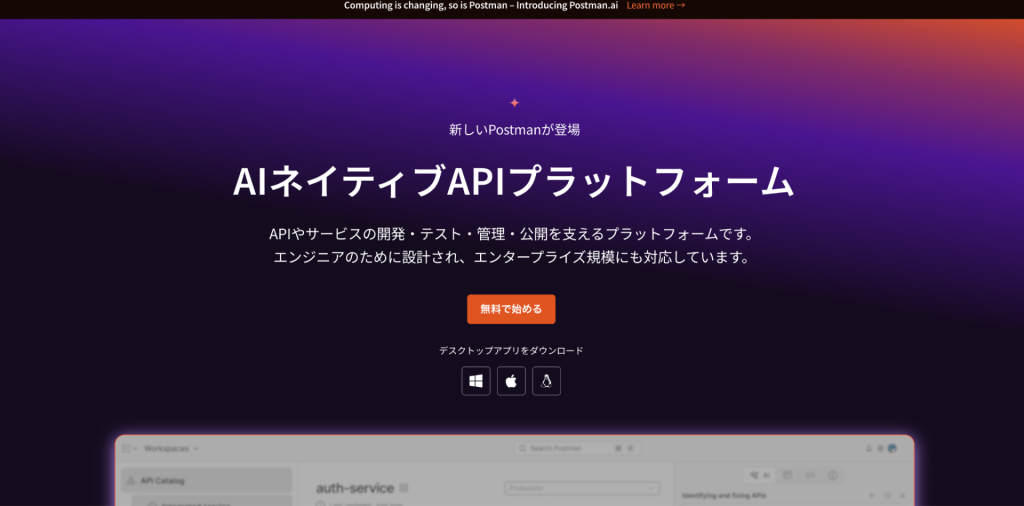
1. Postman
| 項目 | 内容 |
|---|---|
| 運営会社・開発主体 | Postman, Inc. |
| サービス種別 | API開発・テストプラットフォーム |
| 主な利用者層 | APIの動作確認やチームでの開発を行う担当者 |
| 主な機能 | リクエスト送信、レスポンス確認、複数プロトコルへの対応 |
| 操作形態 | GUI/CLI |
| 料金 | Free:月額0米ドル。Solo:月額換算9米ドル(年払い)。Team:1ユーザー当たり月額換算19米ドル(年払い)。Enterprise:要問い合わせ。 |
Postmanは、直感的な画面からAPIにリクエストを送り、レスポンスの確認やテストを行えるAPIプラットフォームです。
HTTPに加えて、GraphQL、gRPC、WebSocket、MQTT、SOAPなど幅広い通信方式に対応しています。また、仮想ユーザーを使う負荷テスト機能もあり、コレクション内のリクエストを並行実行して応答性能を確認できます。利用できる実行環境や上限はプランごとに確認しましょう。
Freeに加え、個人向けのSolo、チーム向けのTeam、組織向けのEnterpriseが用意されています。利用人数や必要な共有・管理機能に合わせてプランを選びましょう。
また、社内ネットワーク上のAPIに接続する際は注意が必要です。クラウド経由でリクエストを送るCloud Agentでは非公開リソースにアクセスできないため、デスクトップアプリなどの利用を検討してください。
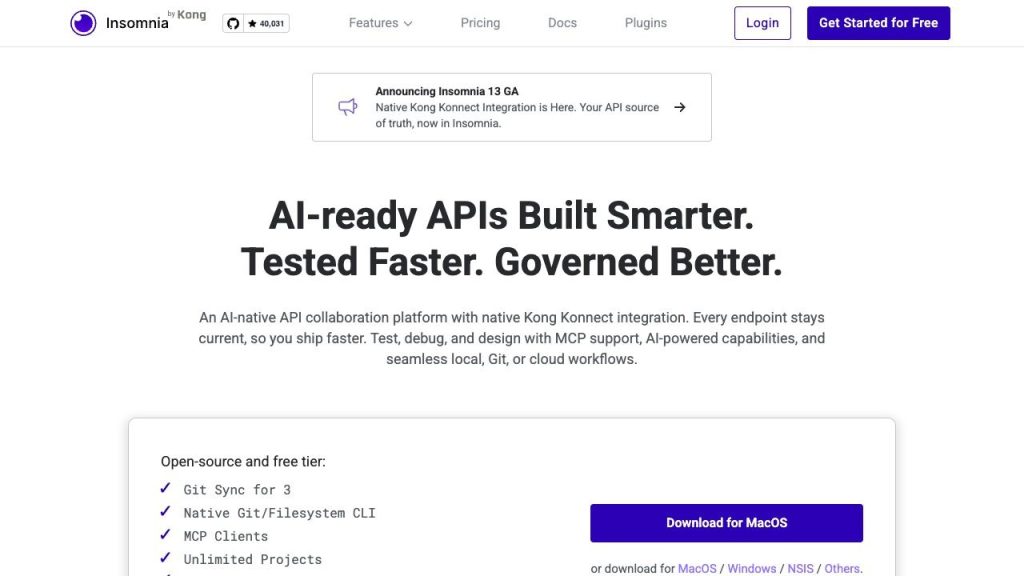
2. Insomnia
| 項目 | 内容 |
|---|---|
| 運営会社・開発主体 | Kong Inc. |
| サービス種別 | APIクライアント |
| 主な利用者層 | リクエストを保存・共有し、自動テストにも活用したい開発者 |
| 主な機能 | コレクション管理、テスト実行、保存先の選択、Inso CLI |
| 操作形態 | デスクトップGUI/CLI |
| 料金 | Essentials:月額0米ドル。Git Syncは最大3ユーザー。有料プランあり |
Insomniaは、作成したAPIリクエストをコレクションとして整理し、動作確認や自動テストに活用できるクライアントツールです。
リクエストデータの保存先として「ローカル端末」「クラウド」「Gitリポジトリ」を選べるため、社内のセキュリティポリシーや開発フローに合わせた柔軟な運用が可能です。専用のInso CLIを使えば、作成したテストをCI/CDパイプライン上で自動実行することもできます。
無料のEssentialsプランでも「Git Sync」を最大3ユーザーまで利用できますが、これはあくまでGit連携機能の利用枠です。ローカルで個人利用する場合の人数制限ではないため、共有方法と人数を整理したうえで検討しましょう。
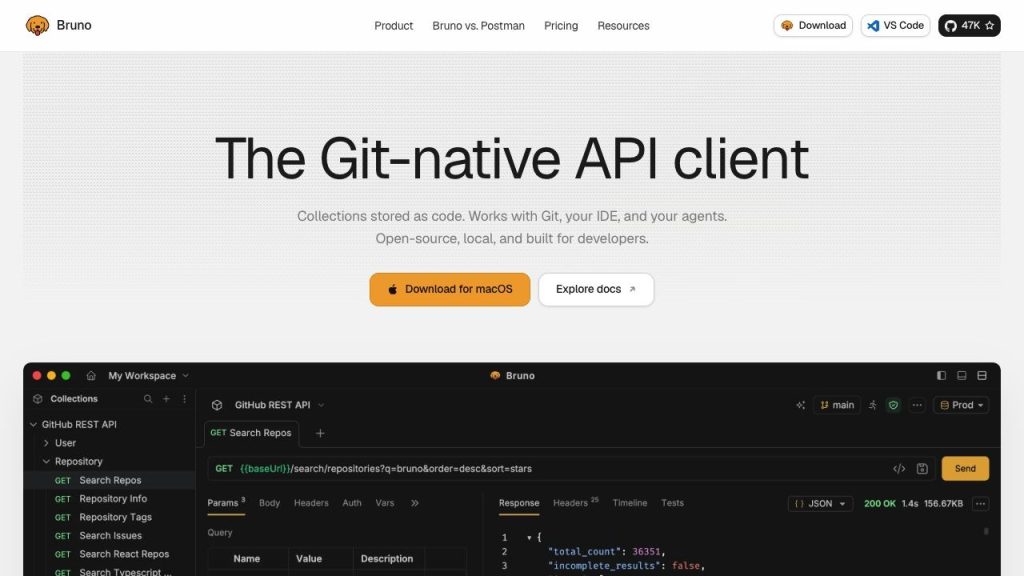
3. Bruno
| 項目 | 内容 |
|---|---|
| 運営会社・開発主体 | Bruno Software, Inc. |
| サービス種別 | ローカル保存型APIクライアント |
| 主な利用者層 | Gitでリクエスト定義を管理したい開発チーム |
| 主な機能 | コレクションのファイル保存、Git管理、CLI実行 |
| 操作形態 | デスクトップGUI/CLI |
| 料金 | Open Source:無料、ワークスペース2つ。有料プランあり。Ultimateの試用期間は14日間 |
Brunoは、リクエストやコレクションの定義をローカルのプレーンテキストファイルとして保存するAPIクライアントです。
ツール独自のクラウドへデータを預けることなく、既存のGitリポジトリを使ってコードと同じようにリクエスト定義を共有・管理できる点が大きな特徴です。CLIツールも用意されているため、リポジトリ内の定義を使ってCI環境でテストを自動化できます。
無料のOpen Sourceプランで利用できるワークスペースは2つまでとなっています。なお、有料のUltimateプランには14日間の無料トライアルがありますが、ずっと無料で使えるわけではないため、試用したい機能が無料枠に含まれているかを事前に確認しておきましょう。
4. Hoppscotch
| 項目 | 内容 |
|---|---|
| 運営会社・開発主体 | Hoppscotch |
| サービス種別 | API開発・テストツール |
| 主な利用者層 | ブラウザからAPIを試したい開発者やテスト担当者 |
| 主な機能 | リクエスト送信、コレクション管理、テストランナー |
| 操作形態 | Webブラウザ/デスクトップGUI/CLI |
| 料金 | CloudのFree:月額0米ドル。Business:1ユーザー当たり月額換算6米ドル。Enterprise:同11米ドル(いずれも年払い)。Self-Hostは別条件 |
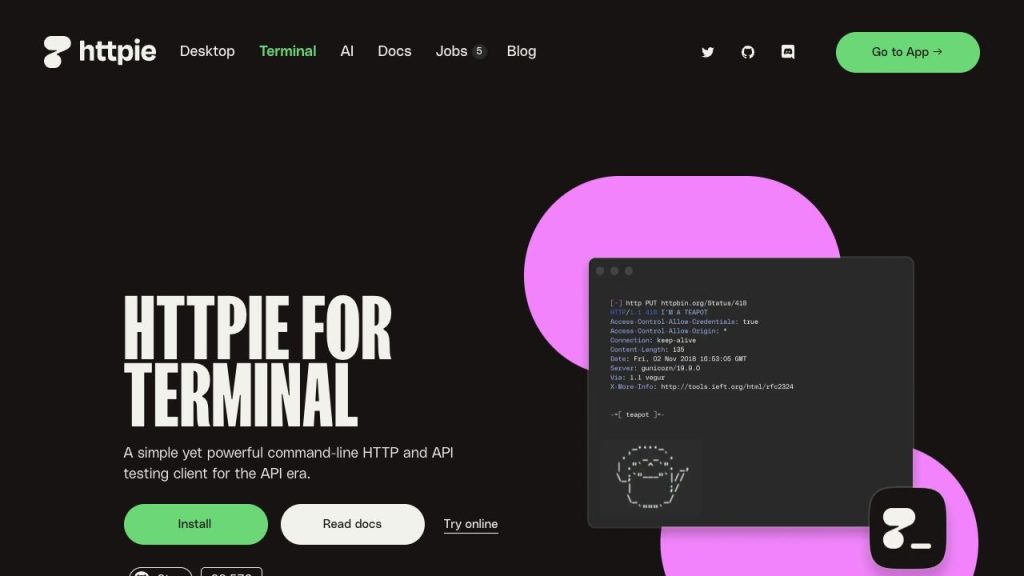
Hoppscotchは、Webブラウザ、デスクトップアプリ、CLIから利用できるオープンソースのAPI開発・テストツールです。
ブラウザから手軽にリクエストを送信できるのが魅力ですが、接続先によってはブラウザのセキュリティ制限(CORS)を受けることがあります。その場合は、専用のAgentやブラウザ拡張機能を使って通信を中継する必要があります。
CloudのFreeプランでは、個人用ワークスペース、コレクションと環境変数、スクリプトによるテスト、コレクションランナーを利用できます。チームでの共有にはBusiness、詳細なアクセス管理などにはEnterpriseが用意されています。Self-Hostとは提供条件が異なるため、管理要件に合わせて選択してください。
5. HTTPie
| 項目 | 内容 |
|---|---|
| 運営会社・開発主体 | HTTPie, Inc. |
| サービス種別 | コマンドライン型HTTPクライアント |
| 主な利用者層 | ターミナルからAPIの疎通やレスポンスを確認したい開発者 |
| 主な機能 | HTTPリクエスト送信、JSON送信、レスポンスの整形表示 |
| 操作形態 | CLI |
| 料金 | HTTPie CLI:無料のOSS(BSD-3-Clauseライセンス) |
HTTPieは、ターミナルからシンプルでわかりやすいコマンドを使ってHTTPリクエストを送信できるCLIクライアントです(本記事ではHTTPie CLIを取り上げます)。
JSONデータの送信やヘッダーの指定をコマンド上で直感的に行え、レスポンスも色分け(シンタックスハイライト)や整形表示されるため見やすいのが特徴です。ターミナル上で開発を進めながら、APIの疎通やパラメータの挙動を素早く確認したい場面に向いています。
シェルスクリプトに組み込んで利用することもできますが、単なるリクエスト送信と期待値の自動判定は別物です。回帰テストに使う場合は、レスポンスのどの項目をどのように検証するかをスクリプト側で用意する必要があります。
6. Thunder Client
| 項目 | 内容 |
|---|---|
| 運営会社・開発主体 | Thunder Client Limited |
| サービス種別 | VS Code向けAPIテスト拡張機能 |
| 主な利用者層 | エディタ内でAPIの動作を確認したい開発者 |
| 主な機能 | リクエスト作成、レスポンス検証、コレクション実行 |
| 操作形態 | VS Code内のGUI/CLI(有料) |
| 料金 | Free:月額0米ドル(個人・業務利用可)。Starter:1ユーザー当たり月額換算3米ドル(年払い、最大10席) |
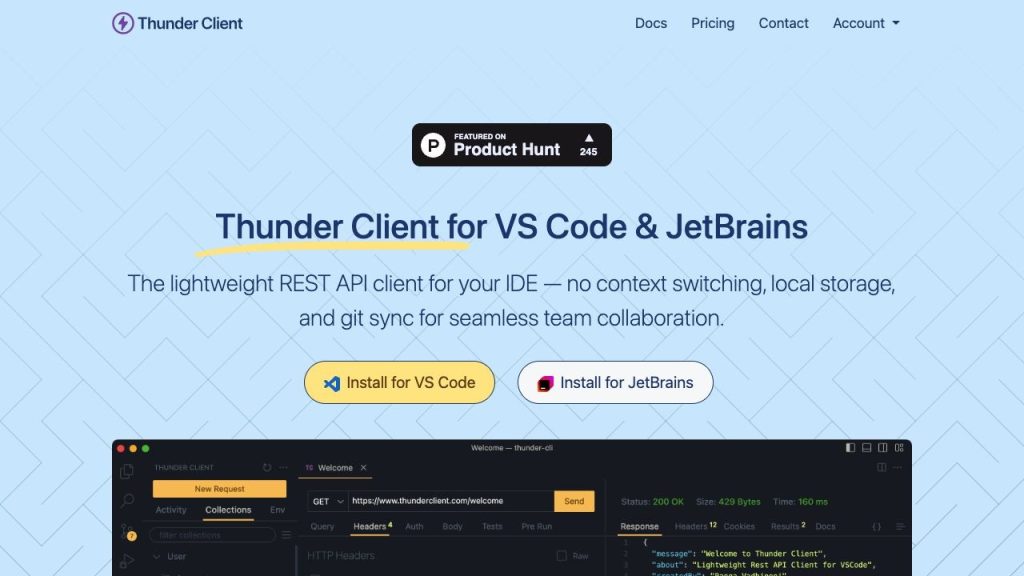
Thunder Clientは、Visual Studio Code(VS Code)上でAPIのリクエスト送信やレスポンス検証を行える拡張機能です。
コードエディタの画面から離れずにAPIを検証でき、データはローカル端末に保存されます。
公式利用規約では、無料プランは個人・業務目的で利用できます。ただし、CLIの利用やCI/CD連携は有料プランの機能です。また、有料のStarterプランではローカル環境でのコレクション実行が月250回までに制限されますが、この上限はCI/CD環境での実行には適用されません。
日常の手動確認とCIでの自動テストで実行回数のカウント基準が異なるため、自社の運用に合わせた見積もりが必要です。
7. Talend API Tester
| 項目 | 内容 |
|---|---|
| 運営会社・開発主体 | Qlik(Chrome Web Storeの提供元表記) |
| サービス種別 | ブラウザ拡張型APIクライアント |
| 主な利用者層 | ChromeでAPIの動作確認や応答検証を行う担当者 |
| 主な機能 | リクエスト保存、REST・SOAP・HTTP APIの呼出し、アサーション |
| 操作形態 | Chrome拡張機能 |
| 料金 | Free Edition:無料。チーム共有を行うCloud版は対象のQlik Talend Cloud契約が必要 |
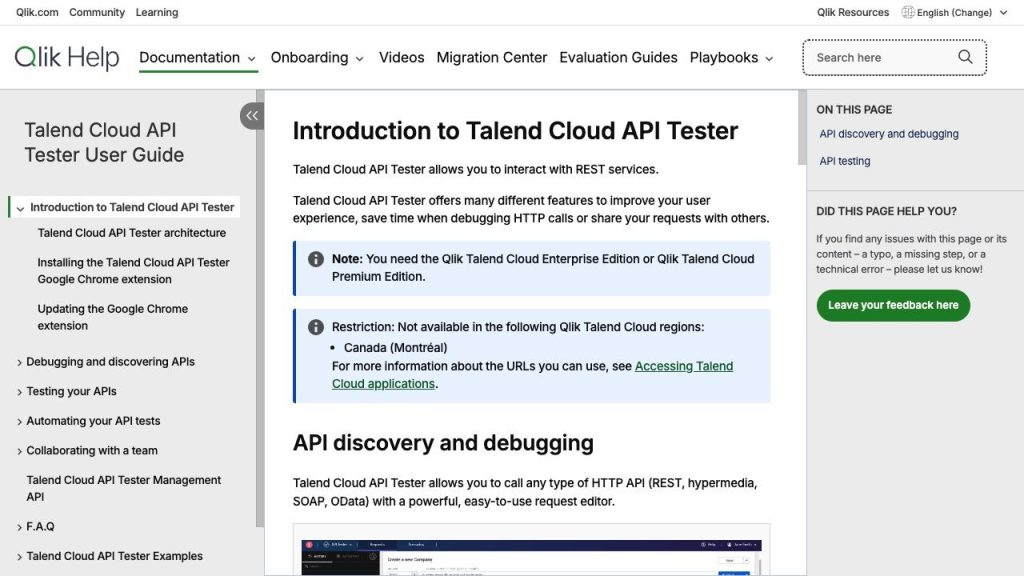
Talend API Testerは、Google Chromeの拡張機能として動作するAPIクライアントです(ここでは無料のFree Editionを中心に紹介します)。
リクエストをプロジェクトやサービス単位で整理でき、レスポンスヘッダーやボディの値、応答時間などをアサーション機能で検証できます。通信の成否だけでなく、期待どおりのデータが返ってきているかをブラウザ上で素早く確かめたい場合に便利です。
なお、プロジェクトや環境変数をチームで共有できるCloud版を利用するには、有料のQlik Talend Cloud契約が必要になります。無料版でカバーできる範囲とクラウド契約が必要な機能を区別して検討しましょう。
8. REST Assured
| 項目 | 内容 |
|---|---|
| 運営会社・開発主体 | Johan Halebyとコントリビューター(OSS開発主体) |
| サービス種別 | Java向けAPIテストライブラリ |
| 主な利用者層 | Javaで自動テストを実装する開発者 |
| 主な機能 | HTTPリクエスト送信、ステータスコード・JSON等の検証 |
| 操作形態 | Javaコード |
| 料金 | 無料のOSS(Apache License 2.0) |
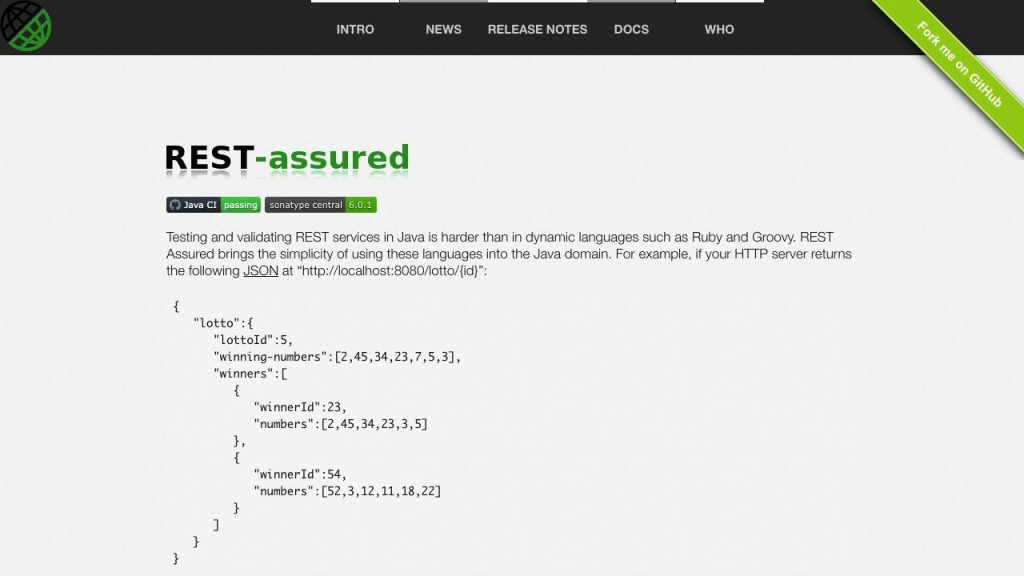
REST Assuredは、JavaのテストコードからREST APIのリクエスト送信と応答検証をシンプルに記述できるオープンソースライブラリです。
「Given(前提条件)/When(操作)/Then(期待結果)」という自然な記法で、送信パラメータや期待するステータスコード、JSONレスポンスの検証コードを作成できます。Javaベースの開発環境において、ビルドやCIのパイプラインにAPI検証を組み込みたいチームの選択肢になります。
2026年09月30日時点の公式情報では、6.0.0でJavaの最低要件が17以上に引き上げられています。導入時には、採用するバージョンの動作要件を確認してください。GUIで操作するツールとは異なり、テストコードを自前で実装・保守できる体制が選定の前提となります。
9. Apidog
| 項目 | 内容 |
|---|---|
| 運営会社・開発主体 | Apidog, Inc. |
| サービス種別 | API設計・開発・テストプラットフォーム |
| 主な利用者層 | API仕様の作成とテストを一緒に管理したいチーム |
| 主な機能 | API設計、仕様書作成、リクエスト送信、スキーマ検証、テスト自動化 |
| 操作形態 | GUI/CLI |
| 料金 | Free:月額0米ドル、最大4ユーザー。有料プランは単価×組織メンバー数で課金 |
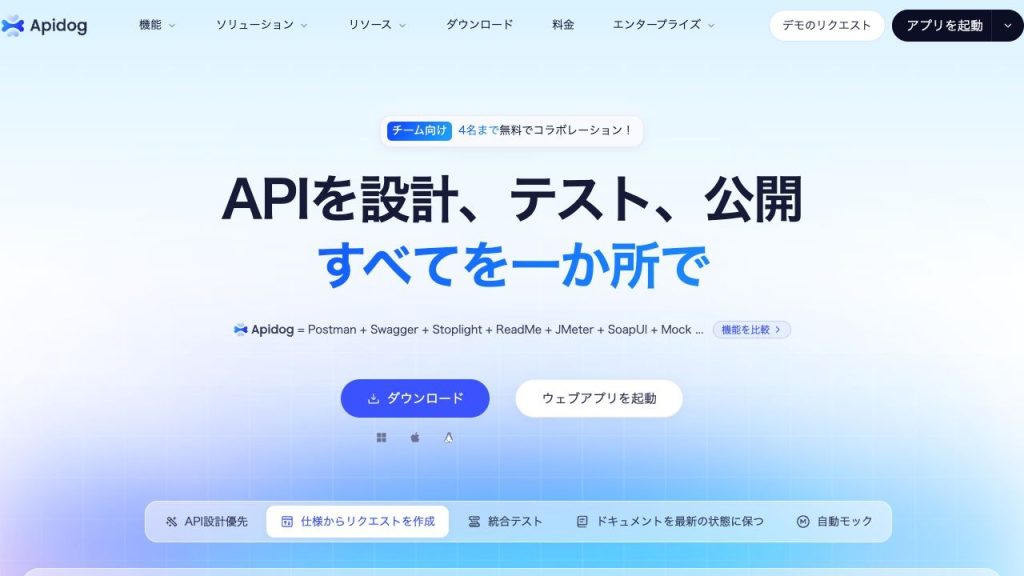
Apidogは、APIの設計、仕様書(ドキュメント)作成、リクエスト送信、テスト自動化をひとつのツールで完結できるプラットフォームです。
API仕様書で定義したデータ構造とレスポンスを照合し、仕様どおりの形式(スキーマ)になっているかを自動で検証できます。CLIやCI/CDパイプラインからの実行にも対応しているため、API仕様の管理と継続的なテストを一体化させたいチームに適しています。
無料のFreeプランは最大4ユーザーまで利用可能です。有料プランは「選択したプランの単価×組織全体のメンバー数」で課金されるため、テスト担当者だけでなく仕様書を閲覧・編集するメンバーも含めて利用人数を計算しておきましょう。
10. JMeter
| 項目 | 内容 |
|---|---|
| 運営会社・開発主体 | Apache Software Foundation |
| サービス種別 | 負荷テスト・性能測定ツール |
| 主な利用者層 | APIの負荷耐性や応答性能を検証する担当者 |
| 主な機能 | 並行リクエスト送信、応答時間・スループットの測定 |
| 操作形態 | GUI(テスト作成)/CLI(負荷実行) |
| 料金 | 無料のOSS(Apache License 2.0) |
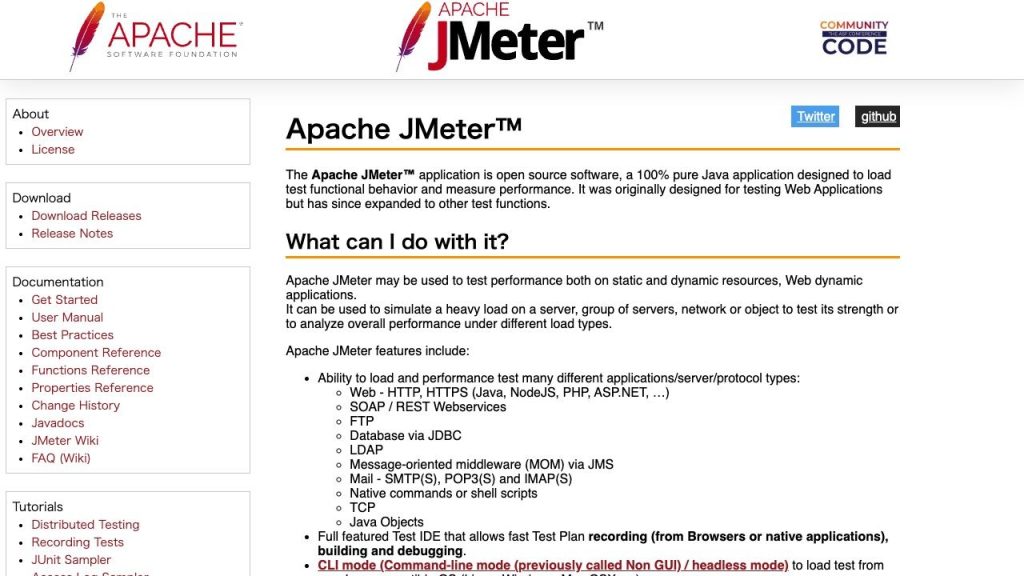
JMeter(Apache JMeter)は、WebアプリケーションやAPIの負荷テスト・性能測定に広く利用されているJava製のオープンソースソフトウェアです。
HTTP/HTTPSはもちろん、SOAPやREST形式のAPIに対して大量のリクエストを並行して送信し、応答時間やスループット(処理能力)を測定できます。アクセス集中時にシステムが正常に動作するかを検証したい場合に活用できます。
注意点として、JMeterはブラウザのようにHTML内のJavaScriptを実行するわけではありません。あくまでサーバーとのプロトコル通信の性能を測るツールであるため、画面の操作テストではなく、バックエンドの負荷検証を目的として導入しましょう。
APIテストツールの選び方

APIテストツールは、知名度や機能の多さだけで選んでしまうと、実際の開発現場に馴染まず使われなくなってしまうおそれがあります。導入を検討する際は、以下の5つの観点で自社に合っているかを確認しましょう。
1. テストの目的
まずは、ツールを使ってどのようなテストを行いたいのかを明確にしましょう。APIテストの目的は、大きく次の3つに分かれます。
- 手動での単発動作確認:開発中のAPIが正しく動くかを画面から手作業で確認する
- 自動検証(回帰テスト):コード変更時に既存機能が壊れていないかを定期的に自動テストする
- 負荷検証:大量アクセス時にシステムが耐えられるかを調べる
手軽に動作確認をしたいなら直感的に操作できるGUIクライアントが向いていますが、CI/CDに組み込んで定期的にテストを実行したい場合は、CLIなどの外部実行手段や、結果を自動判定する機能を確認しましょう。複数の目的がある場合でも、まずは最も頻度が高く課題になっている作業に合わせて選びましょう。
2. 対応するプロトコルと認証方式
次に、テスト対象のAPIが使っている通信プロトコルと認証方式に対応しているかを確認します。
REST API(HTTP/HTTPS)には多くのツールが対応していますが、GraphQL、gRPC、WebSocket、SOAPなどを利用している場合は、それらをサポートしているツールを選ぶ必要があります。
また、認証方式への対応も重要です。一般的なAPIキーやBasic認証だけでなく、Bearerトークン、OAuth 2.0、クライアント証明書など、自社のAPIで必要な認証方式をスムーズに設定できるかを事前にチェックしておきましょう。
3. 操作形態と接続環境
ツールを「誰が」「どこで」使うのかも大切なポイントです。画面から手軽に実行したいならデスクトップアプリやブラウザ拡張機能、コード作成と同時に行いたいならVS Code拡張機能、ビルド時に自動で動かしたいならCLIやライブラリが適しています。
あわせて注意したいのが、テスト対象のAPIがどこにあるかという「接続環境」です。
社内ネットワークやローカル開発環境にある非公開APIをテストする場合、ツールの通信経路を確認しなければなりません。たとえばPostmanのCloud Agentのように、クラウドサーバー経由で通信する仕組みでは社内ネットワークの非公開APIに接続できません。
社内APIを扱う場合は、デスクトップアプリやローカル実行用の仕組みがあるかを必ず確認してください。(出典:Postman「About the Postman Agent」)
4. チームでの共有方法
作成したリクエスト設定やテストシナリオをチーム内で共有する場合、その方法が自社の開発フローに合っているかを確認しましょう。
共有方法には、主に以下の2通りがあります。
- クラウド共有:ツールのクラウド上でリアルタイムに共有する(手軽ですが、プランごとの人数制限やセキュリティ規定の確認が必要です)
- Git共有:リクエスト定義をローカルファイルとして保存し、Gitリポジトリで管理する(ブランチ運用やプルリクエストによるレビューがしやすいメリットがあります)
更新頻度やデータの保管場所に関する社内ルールと照らし合わせて、無理のない共有方法を選びましょう。
5. 無料枠の範囲と料金体系
コストを抑えて導入したい場合は、無料枠でできることと、将来有料プランへ移行した際の費用をしっかりと確認しておきます。
注意したいのは、「ずっと使える無料プラン」「オープンソース(OSS)」「期間限定の無料トライアル」を混同しないことです。無料プランであっても、利用可能な人数や月間の実行回数、CLI・CI/CD連携の可否などに制限が設けられているケースが多くあります。
また、有料プランを比較する際は課金単位や請求サイクルを揃えて計算しましょう。「年払いの月額換算」と「月払いの月額」では実際の支払額が異なります。利用するメンバーの人数や更新期間をふまえ、現実的な年間総額を見積もることが大切です。
APIテストツールを試す手順

候補ツールを絞り込んだら、最初からすべてのAPIを登録するのではなく、まずは1つのAPIを選んで小さく試してみるのがおすすめです。以下の3つのステップで、日常の業務で使いやすいかを検証してみましょう。
1. 対象APIの仕様と期待結果を確認する
まずは検証対象とするAPIを1つ選び、仕様書をもとに「リクエストの内容」と「期待される結果」を整理します。
たとえば「顧客登録API」をテストする場合、必須項目をすべて入力したリクエスト(正常系)では登録成功のレスポンスが返り、必須項目が抜けているリクエスト(異常系)では適切なエラー応答が返るはずです。
確認すべきHTTPステータスコードやレスポンスボディの形式を、あらかじめ明確にしておきましょう。
2. リクエストを送信して応答を検証する
仕様を整理できたら、候補のツールを使って実際にリクエストを作成し、送信してみます。HTTPメソッド、URL、ヘッダー、認証情報、リクエストボディを設定して実行しましょう。
レスポンスが返ってきたら、単に「通信が成功したか」を見るだけでなく、ステータスコードやボディの内容が手順1で定義した期待値と合致しているかを確かめます。
ツールに備わっているアサーション(自動判定)機能を使って正しく合否判定できるかも、この段階で試しておくとスムーズです。
3. リクエストを保存して再実行を試す
動作確認ができたリクエストは、コレクションやファイルとしてツール内に保存します。その後、パラメータを変えて再実行したり、時間を空けてもう一度実行したりして、日々のテスト業務で手軽に使い回せるかを確かめます。
自動テストツールとしての導入を考えているなら、保存したテストを一括実行できるか、CLIを使って外部スクリプトやCI環境から呼び出せるかまで検証しておきましょう。
「1回動いた」だけで判断せず、「繰り返し安定して実行できるか」を確認したうえで本格的な導入を決めることが大切です。
まとめ|用途に合うツールを選び、まずは1つのAPIで試そう

APIテストツールを選ぶ際は、まずテストの主目的が「手動確認」「自動検証」「負荷検証」のどれにあたるかを整理し、適したタイプのツールを絞り込むことが大切です。
そのうえで、APIの通信プロトコルや認証方式に対応しているか、社内ネットワークの非公開APIに接続できるか、チーム内での共有方法が開発フローに合っているかを確認しましょう。
また、無料プランの利用上限や有料プランの料金体系もしっかり把握しておくことで、導入後のミスマッチを防げます。
まずは社内で使っているAPIの中から1つを選び、リクエストの送信からレスポンスの検証、設定の保存と再実行までを実際に試してみてください。実際の操作感を確かめたうえで、自社の開発フローに最も合うツールを選びましょう。
※本記事の内容は2026年10月現在の情報をもとにしています