

[Windowsアプリ]標準動作一覧 / 特殊操作
はじめに
Windowsアプリの「特殊操作」カテゴリに含まれる、標準動作一覧です。
もくじ
・秒待機する
・要素が表示されるまで待機する
・要素が利用可能になるまで待機する
・画面のフルスクリーンショットを撮る
・テストをスキップする
詳細
秒待機する
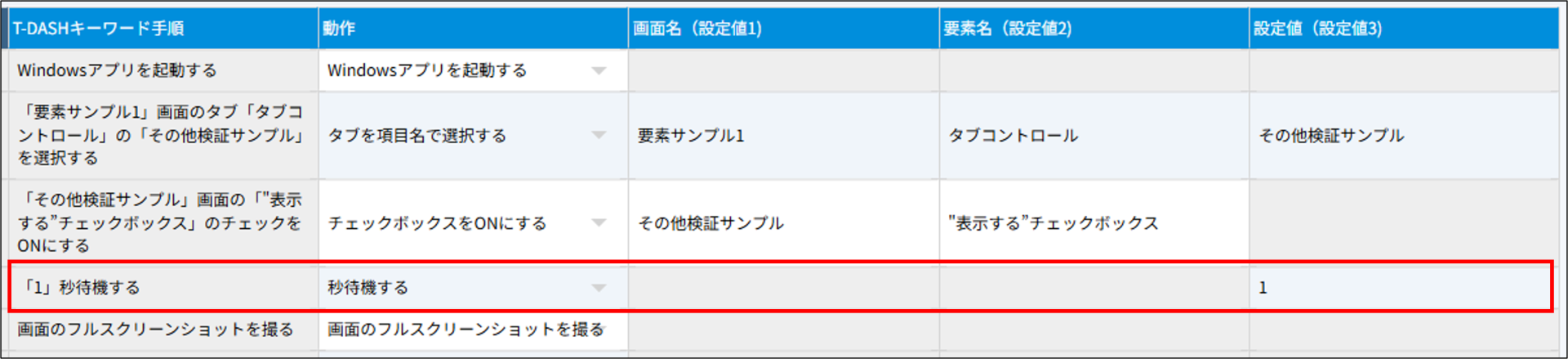
- 指定した秒数の間、待機します。
- 自動テスト実行が意図通りに動かない時、本動作にて待機時間を設けると解決する場合があります。
| 画面名(設定値1) | 入力不可(入力できない) |
| 要素名(設定値2) | 入力不可(入力できない) |
| 設定値(設定値3) | 待機する秒数を半角数字で入力する |
要素が表示されるまで待機する
- 指定した要素がアプリ上に表示されるまで、テストを停止します。
- 約10秒待機後、指定した要素がアプリ上で非表示の場合は、本動作がエラーとなり、テスト実行失敗になります。
| 画面名(設定値1) | 画面定義で設定した画面名を入力する |
| 要素名(設定値2) | 画面定義で設定した要素名を入力する |
| 設定値(設定値3) | 入力不可(入力できない) |

要素が利用可能になるまで待機する
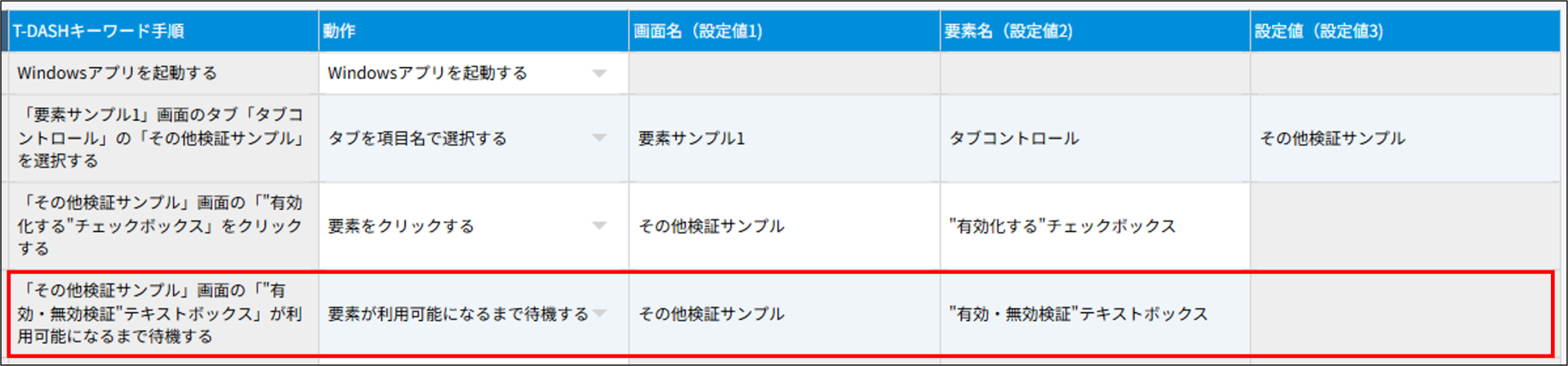
- 指定した要素がアプリ上で利用可能になるまで、テストを停止します。
- 約10秒待機後、指定した要素がアプリ上で利用不可の場合は、本動作がエラーとなり、テスト実行失敗になります。
| 画面名(設定値1) | 画面定義で設定した画面名を入力する |
| 要素名(設定値2) | 画面定義で設定した要素名を入力する |
| 設定値(設定値3) | 入力不可(入力できない) |
画面のフルスクリーンショットを撮る
- 画面のフルスクリーンショットを取得します。
- print screenキー押下と同等の動きになるため、複数ディスプレイ接続をしている場合は、全ての画面が1枚の画像として記録されます。
また、Windowsアプリ内にスクロール領域があっても、スクロールをして記録するわけではありません。 - 取得したスクリーンショットのファイル形式は「jpg」です。
- 保存先は、「T-DASHのインストールフォルダ\projects\任意のプロジェクトフォルダ\reports\プロジェクト名_実行日時フォルダ\screenshots」の配下となります。
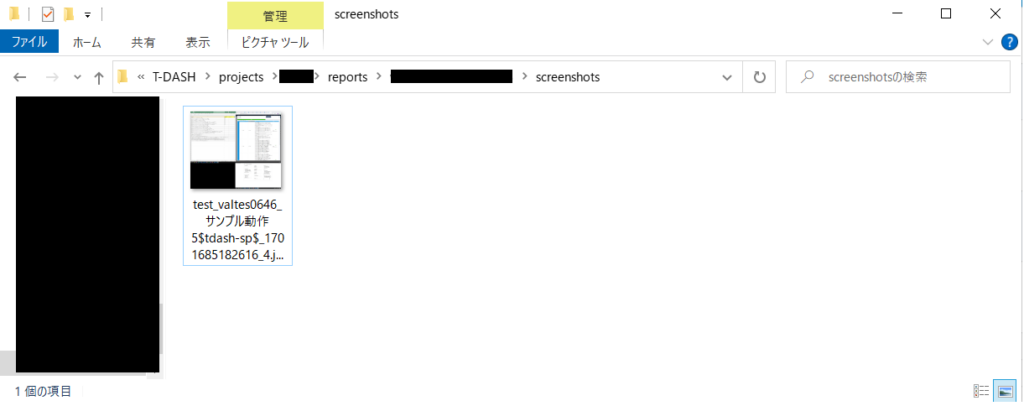
| 画面名(設定値1) | 入力不可(入力できない) |
| 要素名(設定値2) | 入力不可(入力できない) |
| 設定値(設定値3) | 入力不可(入力できない) |

テストをスキップする
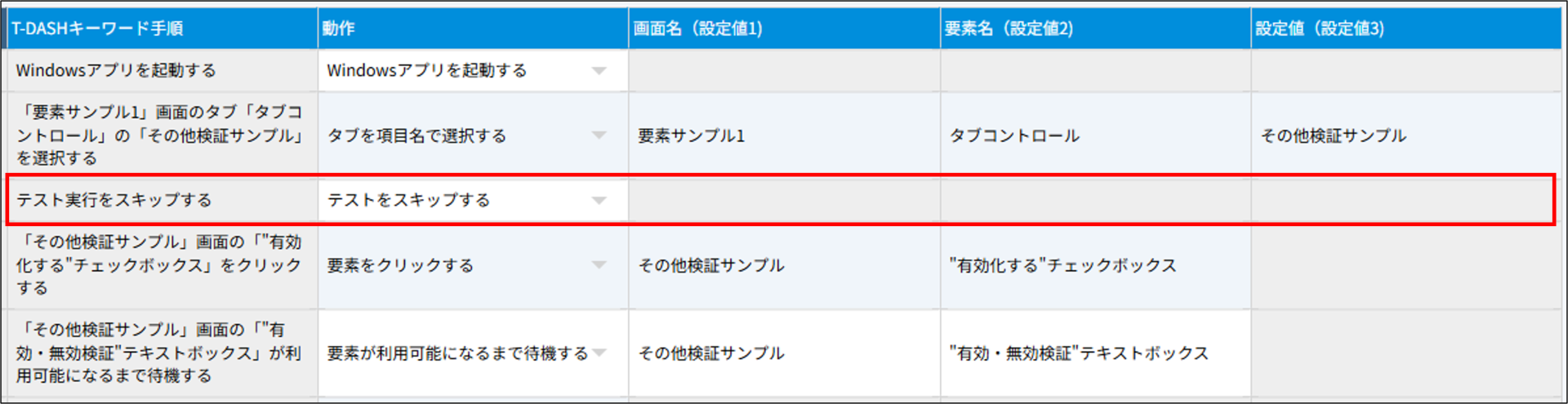
- 本動作以降のテスト手順をスキップし、テストを終了します。
- スキップされるのは、テストケース単位です。
複数のテストケースを選択してテスト実行をした場合は、スキップ後、次のテストケース実行に移ります。 - 手順をひとつだけスキップするのような使い方は、できません。
特定の手順のみスキップさせたい場合は、カスタム動作を作成するか、スキップして良い単位で区切ってテストケースを作成してください。 - 完成形ではなく、実装・修正が必要なテストスイートでの利用を想定した標準動作です。
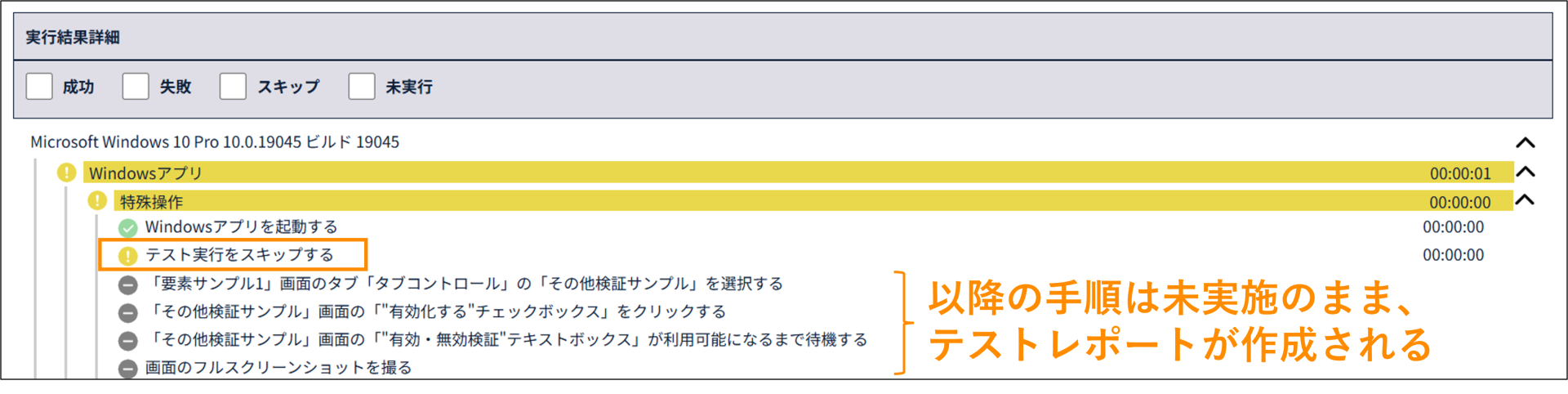
| 画面名(設定値1) | 入力不可(入力できない) |
| 要素名(設定値2) | 入力不可(入力できない) |
| 設定値(設定値3) | 入力不可(入力できない) |