動作セットを作成しよう
はじめに
新T-DASHでは動作をまとめた動作セット(共通モジュール化)を作成することが可能です。
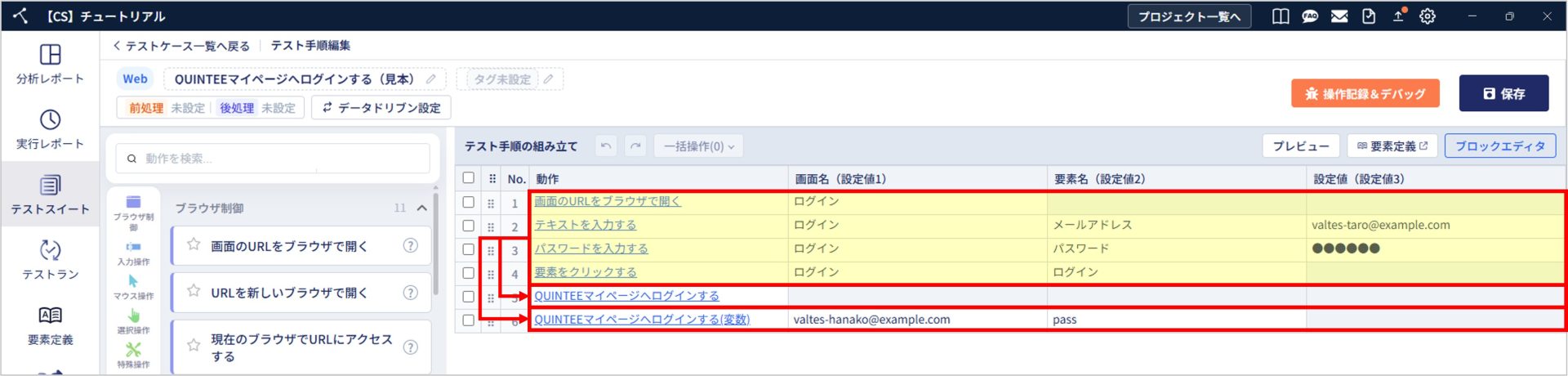
(例)ログインする操作を動作セット化
→動作の塊を1つの手順として使い回すことができるようになる
ゴール
- 動作セットを作成できる
- 変数ありの動作セットを作成できる
前提
- 要素定義、要素が一通り登録されている
- テストスイート、テストケース、手順が一通り登録されている
もくじ
詳細
動作セットのグループを作成する
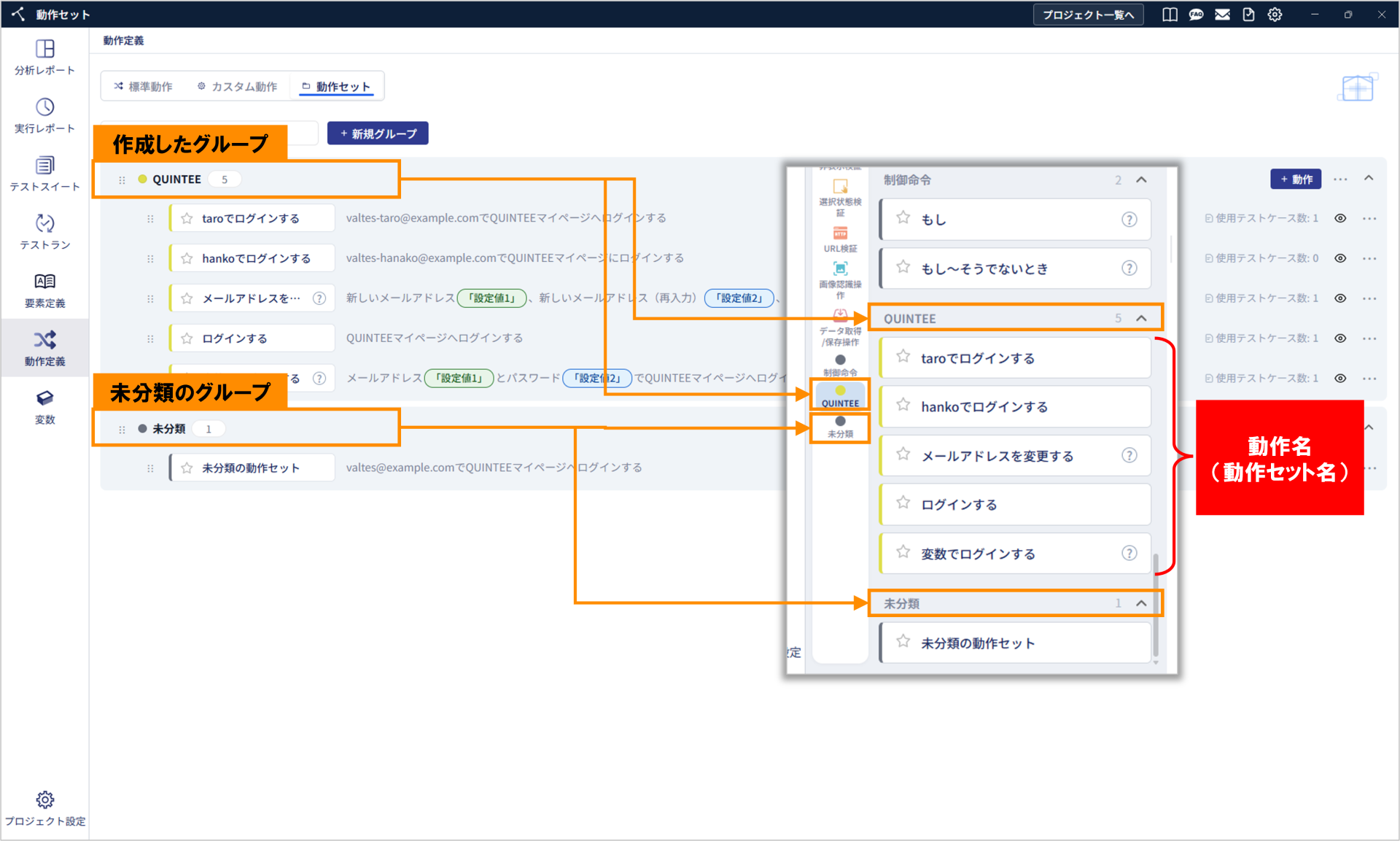
動作セットは、グループごとに分類して管理できます。
グループを作成すると、テスト手順編集画面のカテゴリーに表示されます。
作成した動作セットは、設定したグループ内に表示されます。
動作セットを「動作定義 > 動作セット」画面から作成する場合は、事前に動作セットグループを作成する必要があります。
一方、グループを作成していない状態で「テスト手順編集」画面から動作セットを作成した場合は、「未分類」グループの動作セットとして作成できます。
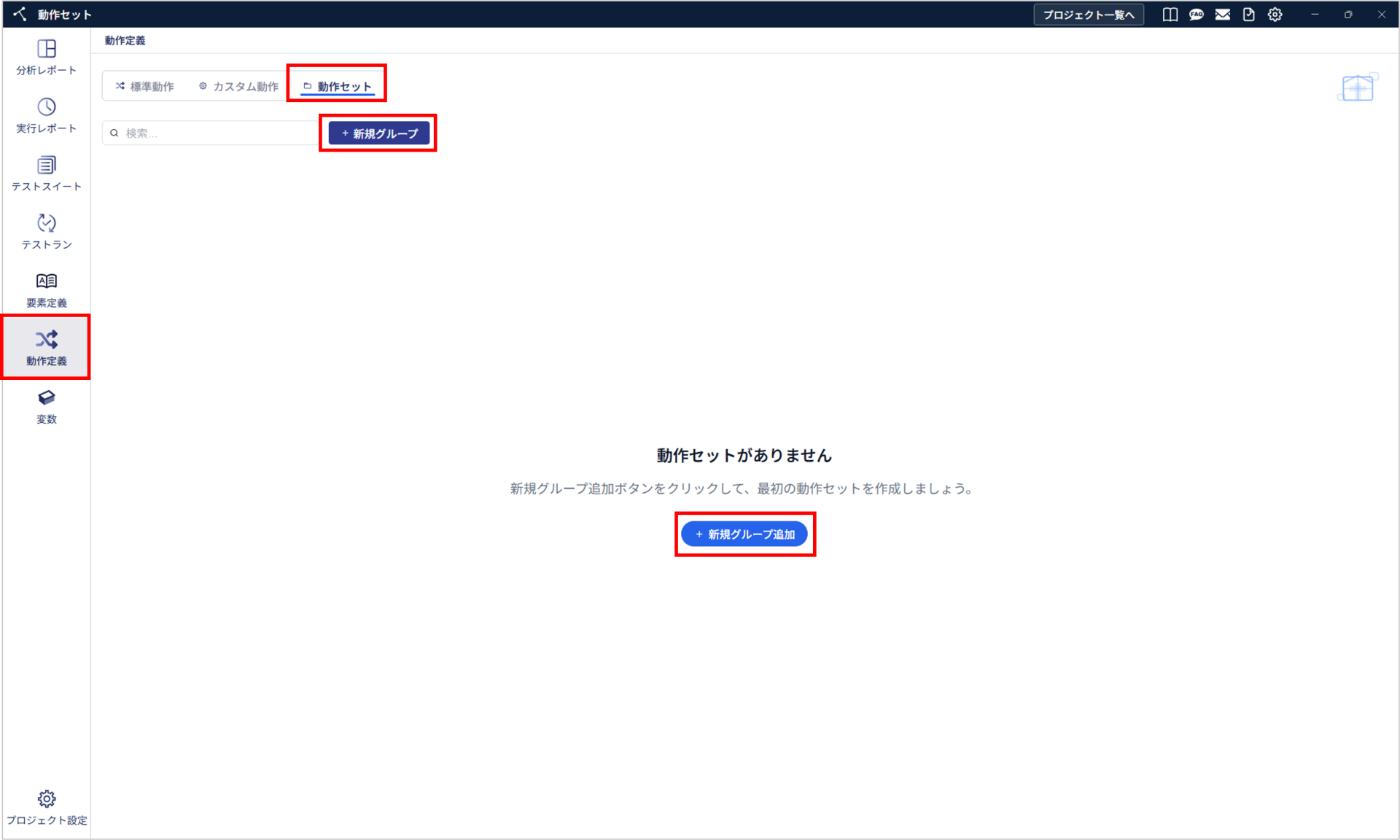
1. 「動作定義」→「動作セット」の順にクリックし、動作セット画面を表示します。
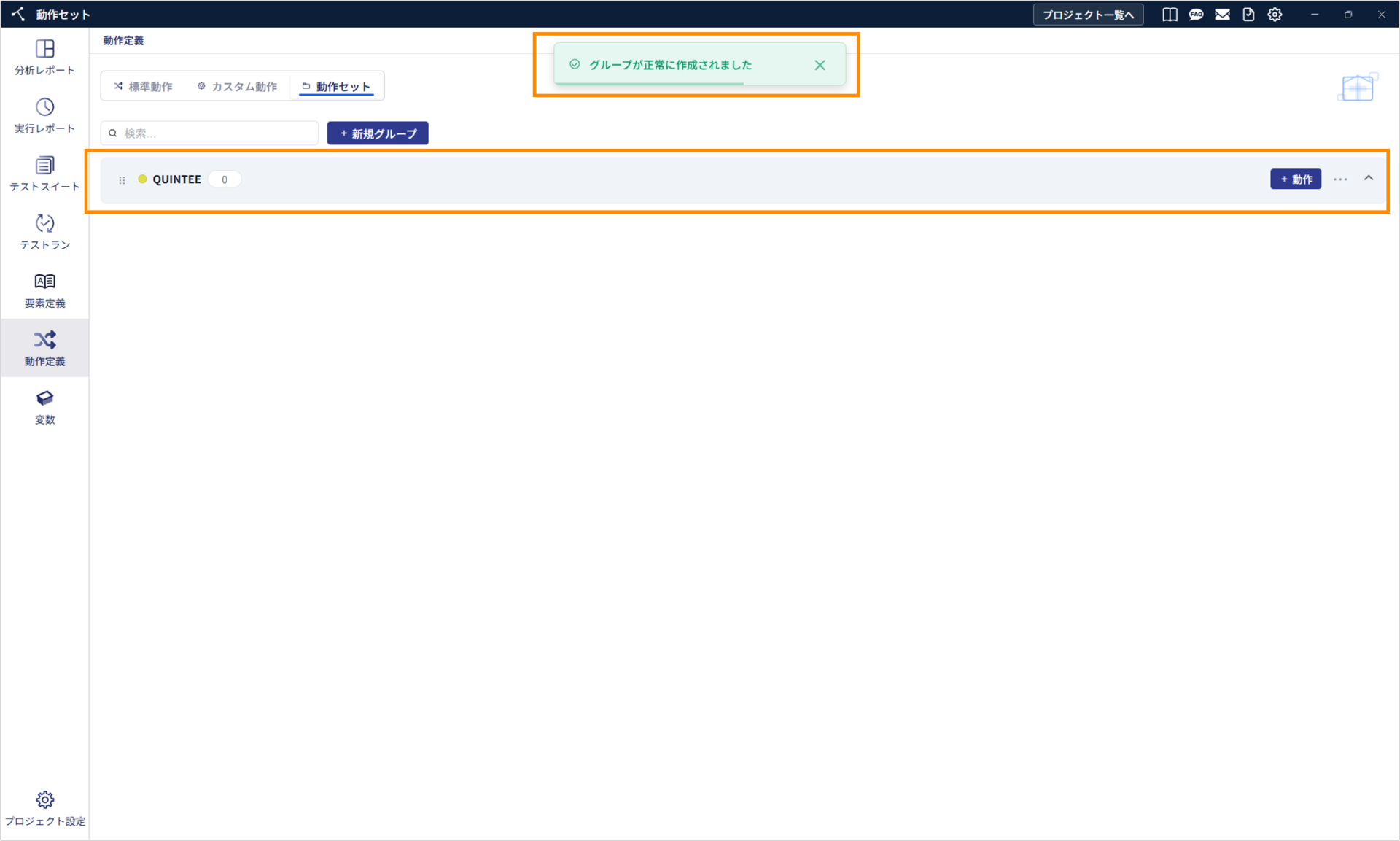
2. 「+新規グループ」もしくは「+新規グループ追加」ボタンをクリックし、動作セットのグループを作成します。
3. グループが作成されました。
動作セットを作成する
動作セットは、2つの画面から作成できます。
動作定義 > 動作セット画面から作成する
1. 「動作定義」→「+動作」の順にクリックします。
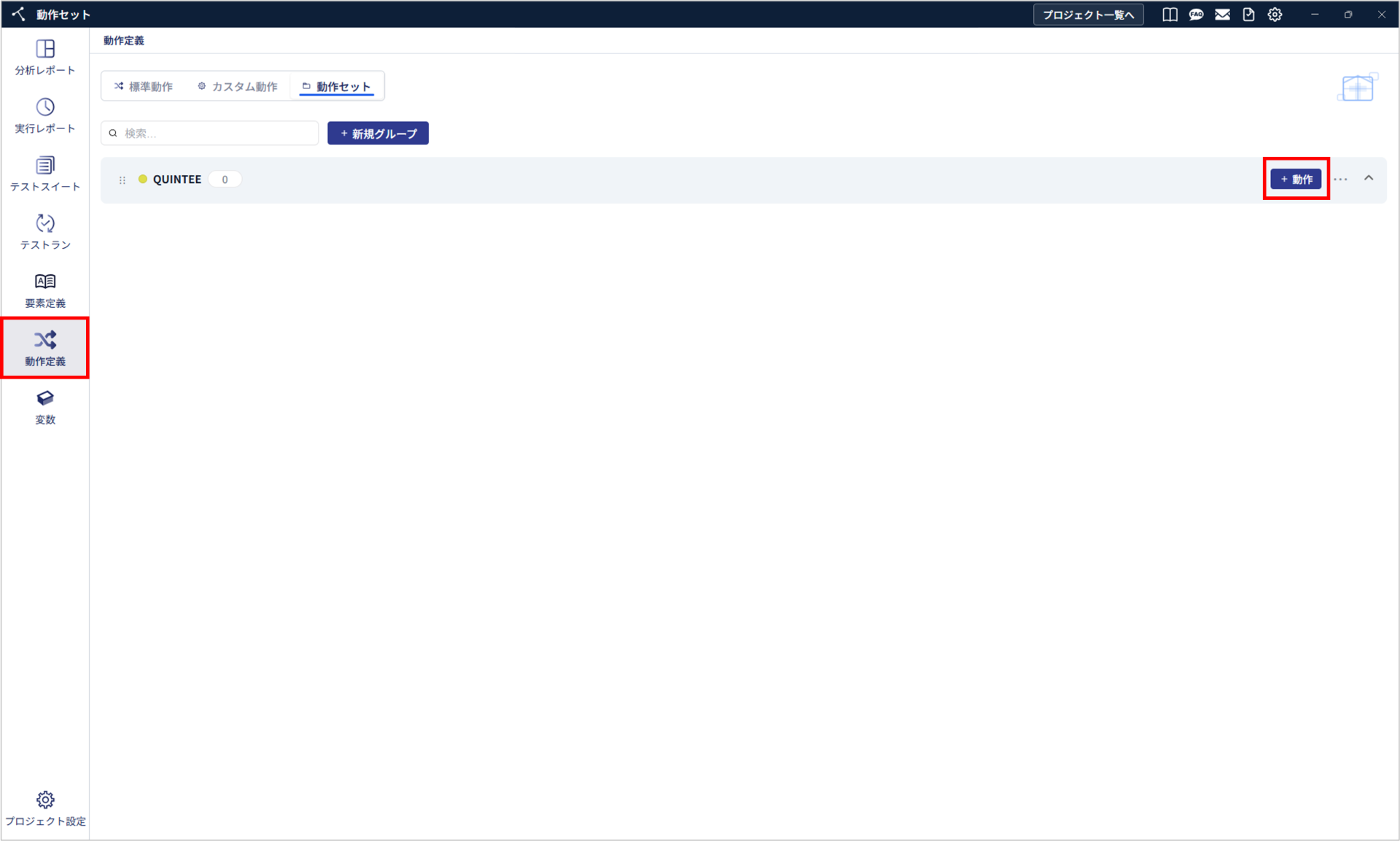
2. 動作セットの「動作名/種類/フォーマット/説明」を設定し、まとめたい手順(動作)を組み立てます。
- 動作名(必須):動作セット名として動作へ表示されます。
- 種類(必須):設定する処理の内容に応じて「操作/検証」から選択します。
- フォーマット(必須):テスト手順追加時やプレビュー時に表示される情報です。どんな設定値が設定され、どのような動作を行うかなどを記載します。
- 説明:動作名の横にある「?」にマウスホバーすると表示される説明です。
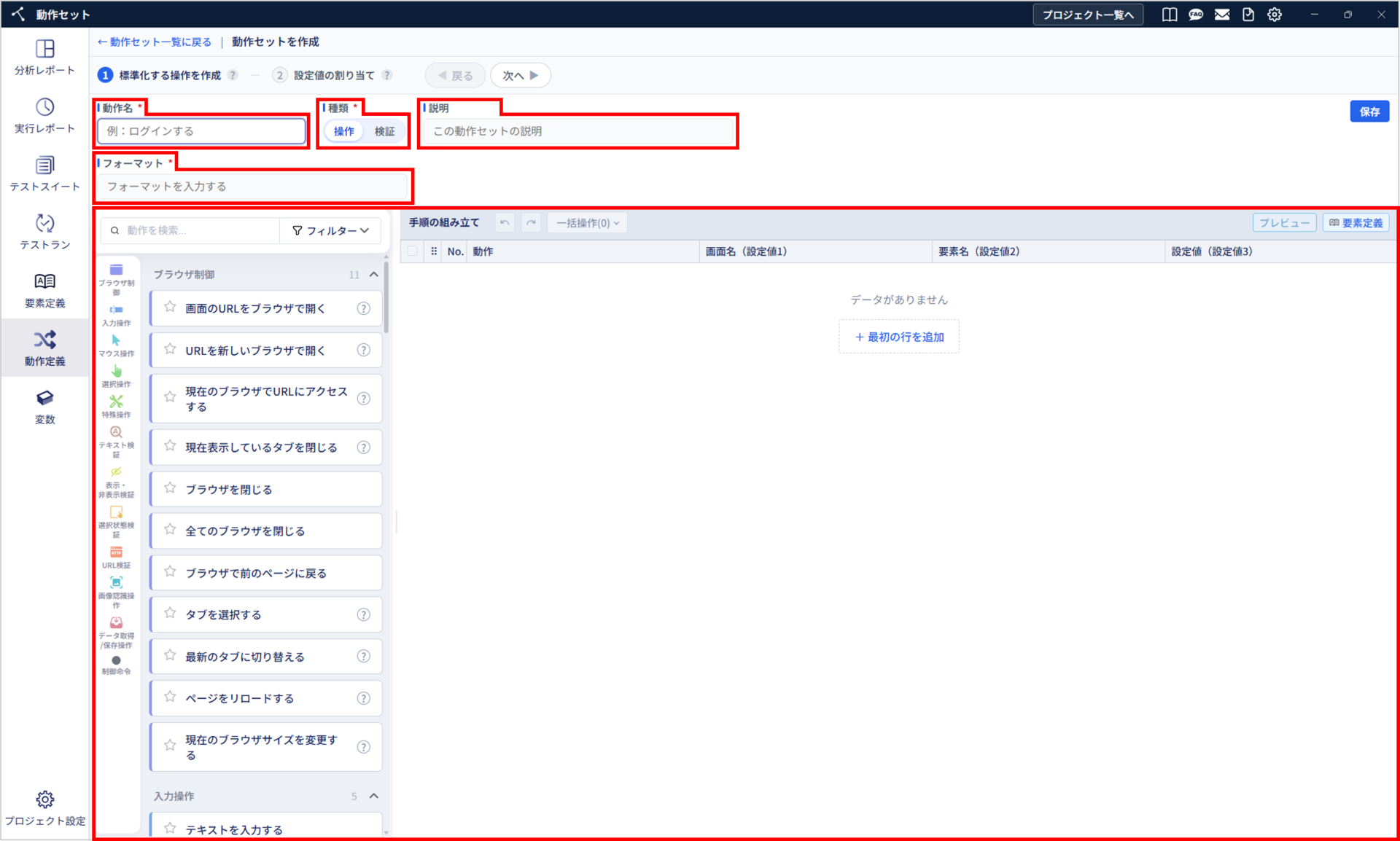
3. 各項目の設定と手順の組み立てが完了後、「保存」→「動作セット一覧に戻る」の順にクリックします。
※「②設定値の割り当て」は「変数ありの動作セットを作成する」で説明します。
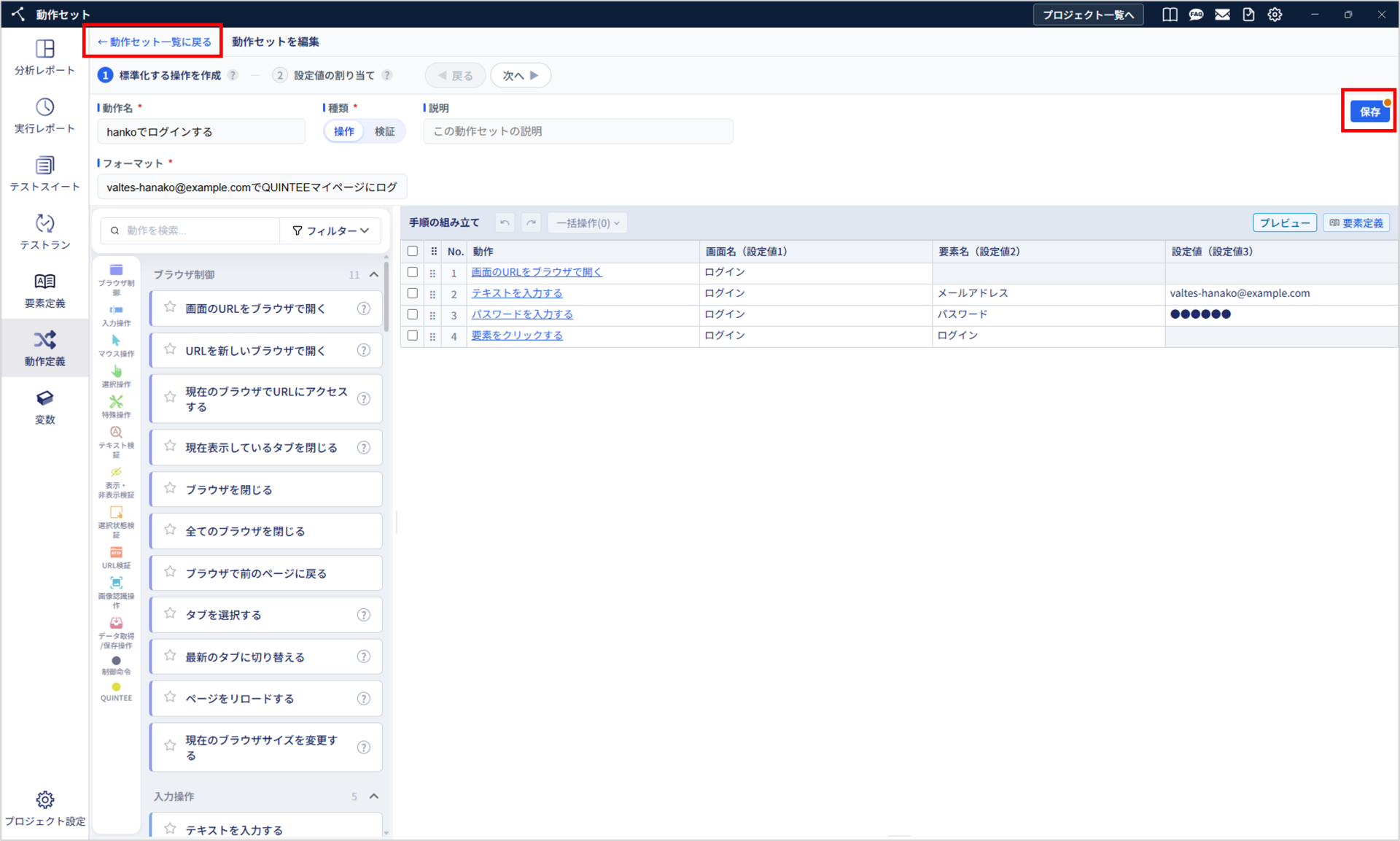
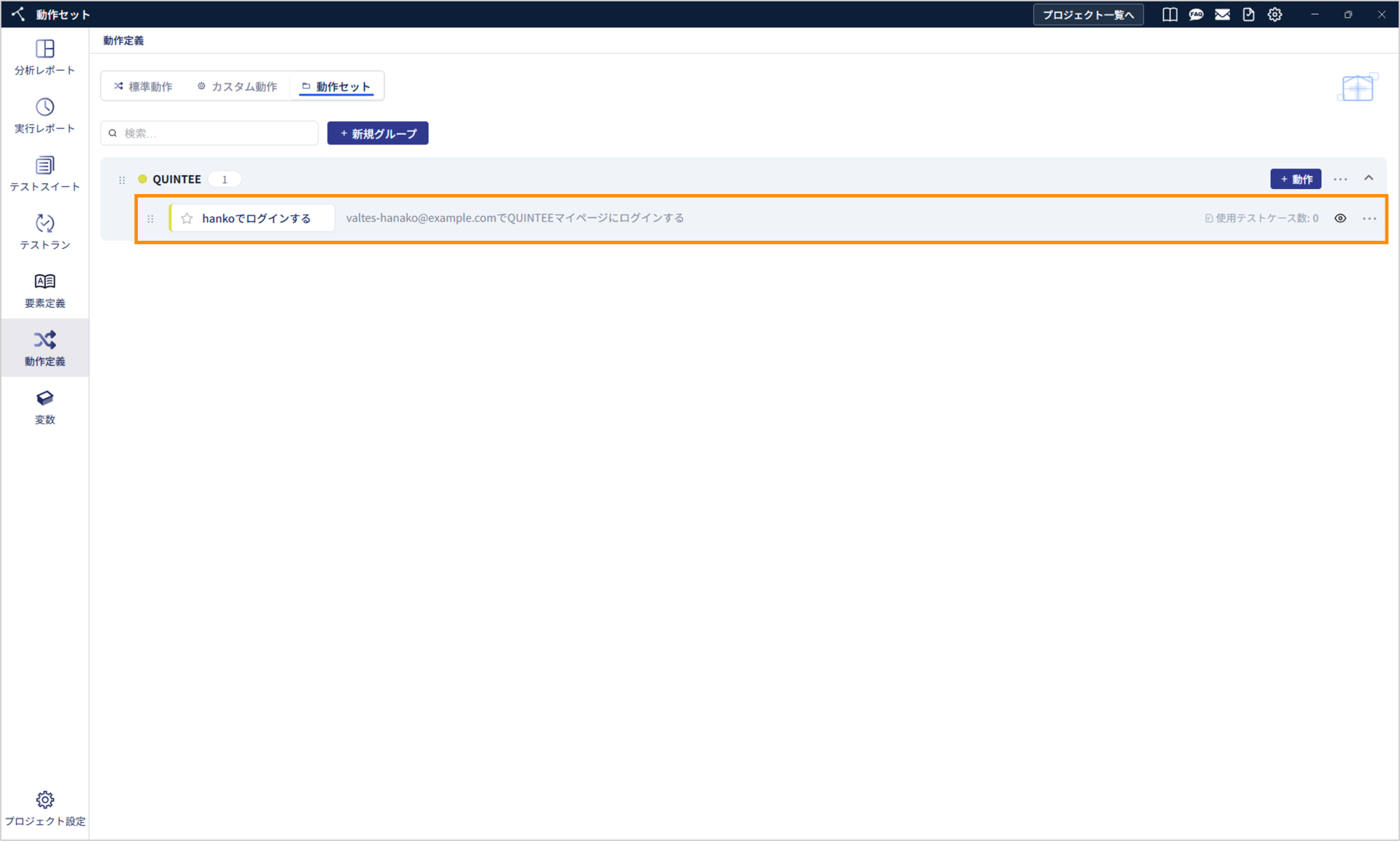
4. 動作セットが作成されました。
テスト手順編集画面から作成する
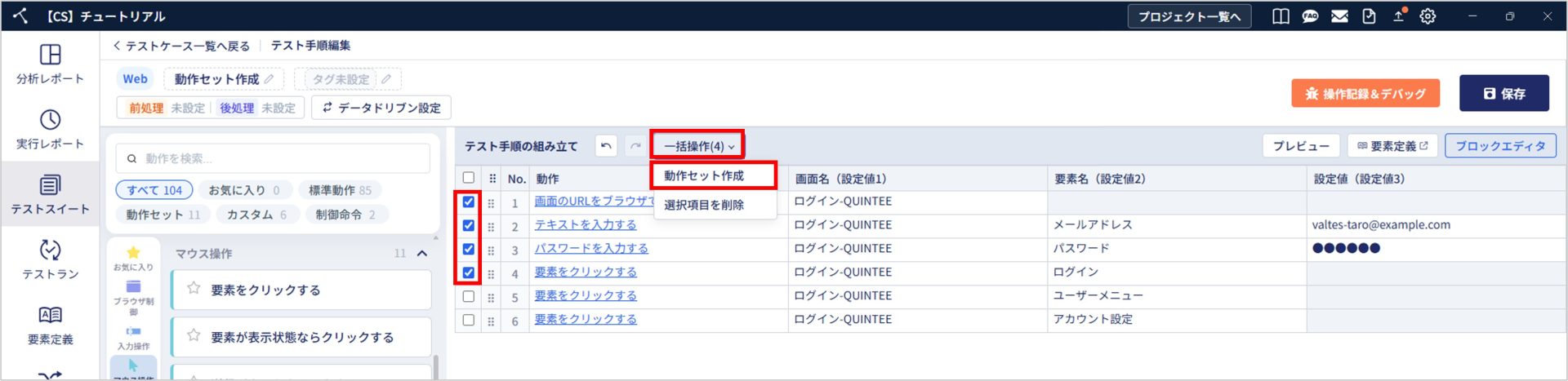
1. テスト手順編集画面で、テスト手順を作成し、動作セットとして登録したいテスト手順のチェックボックスをONにします。
「一括操作」→「動作セット作成」の順にクリックします。
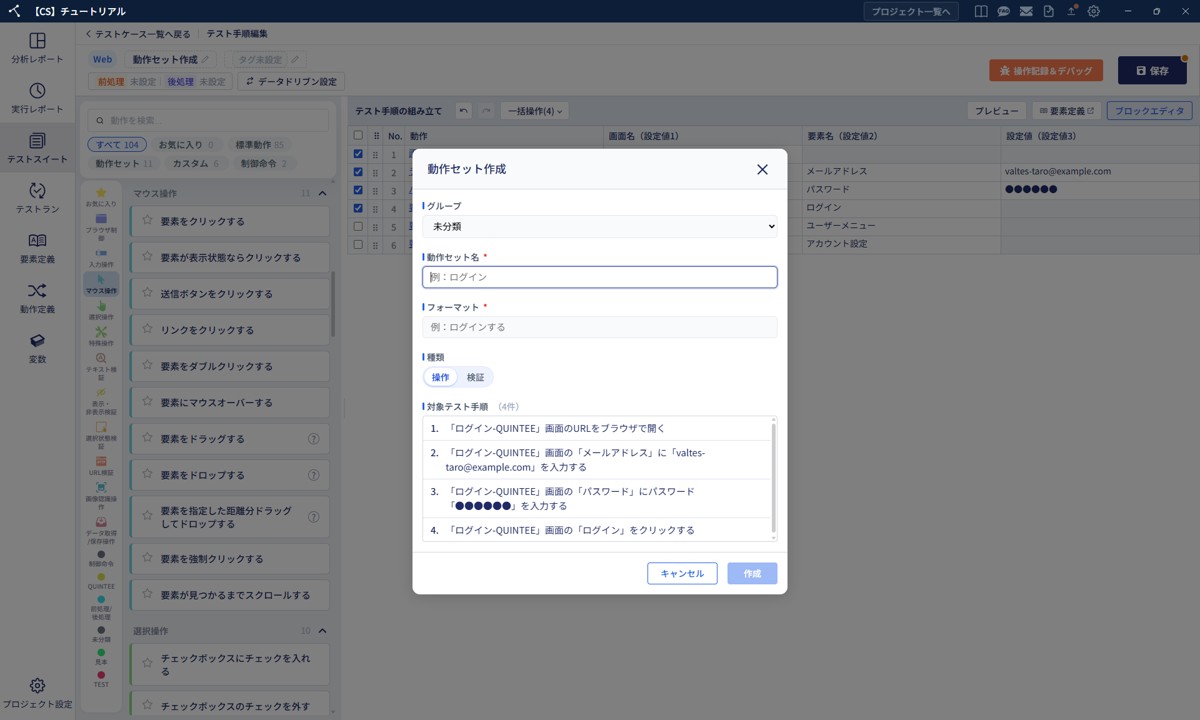
2. 「動作セット作成」ダイアログが表示されます。
「グループ/動作セット名/フォーマット/種類」を設定します。
- グループ:
選択した動作グループに動作セットが表示されます。未作成の場合は、「未分類」としてグルーピングされます。詳細は「動作セットのグループを作成する」をご確認ください。 - 動作セット名(必須):動作名として動作へ表示されます。
- 種類(必須):設定する処理の内容に応じて「操作/検証」から選択します。
- フォーマット(必須):テスト手順追加時やプレビュー時に表示される情報です。どんな設定値が設定され、どのような動作を行うかなどを記載します。
3. 設定が完了したら、「作成」をクリックします。
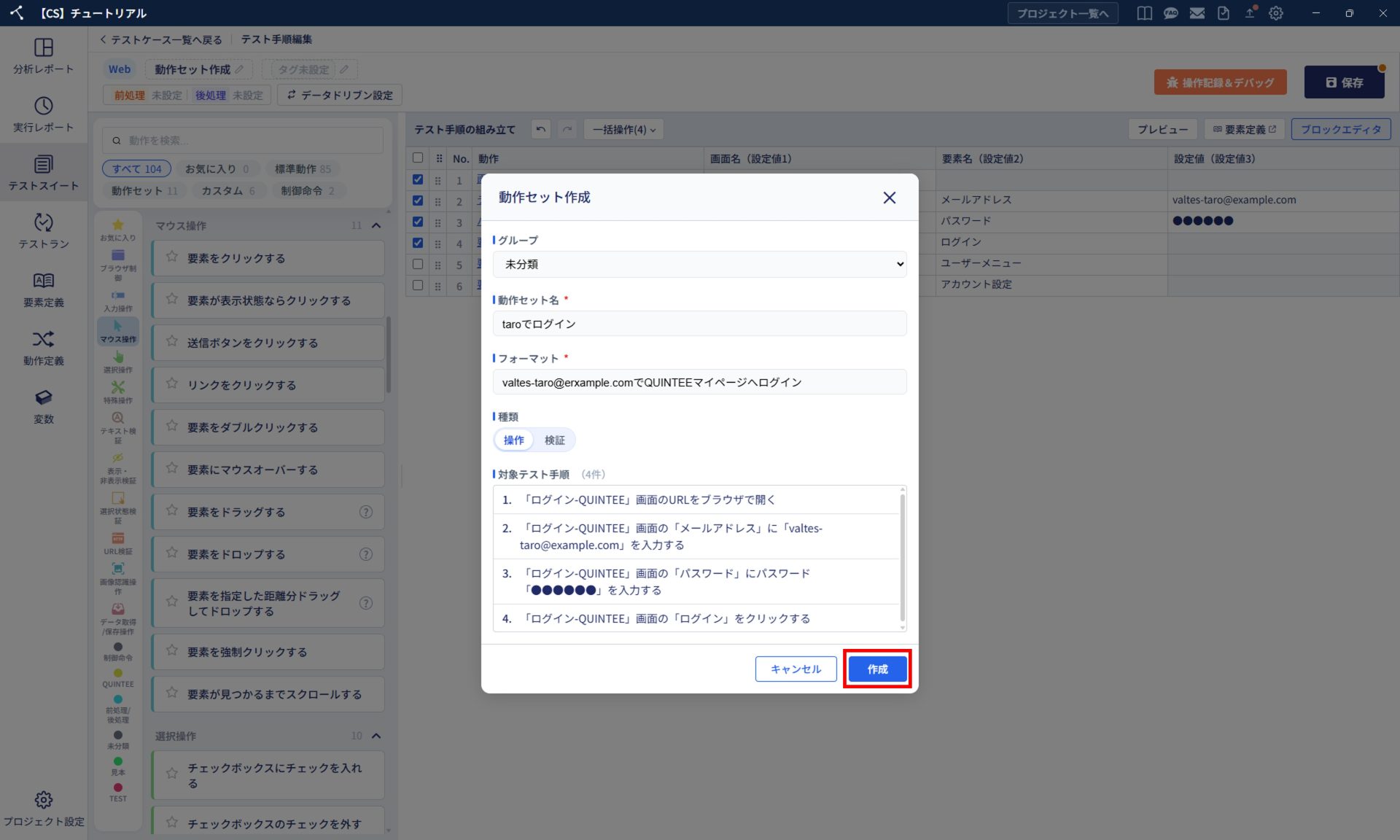
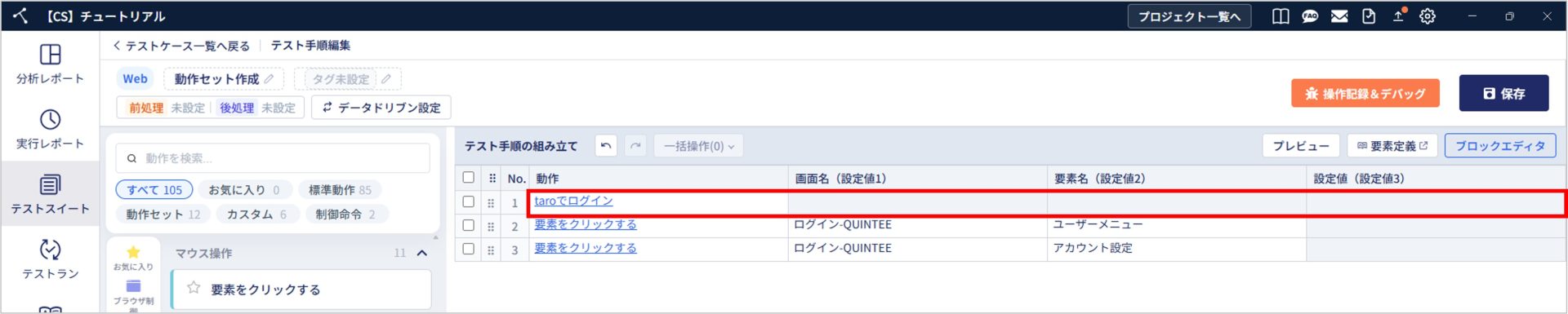
4. チェックボックスをONにしたテスト手順が動作セットとしてまとめられました。
変数ありの動作セットを作成する
動的な設定値を動作セットに設定することができます。
動的な設定値にすることにより、テストケース毎に設定値を設定できます。
1つの動作セットにつき、動的に変更したい設定値は3つまで設定できます。
1. 「動作定義 > 動作セット画面から作成する」を参考に動作セットを作成します。
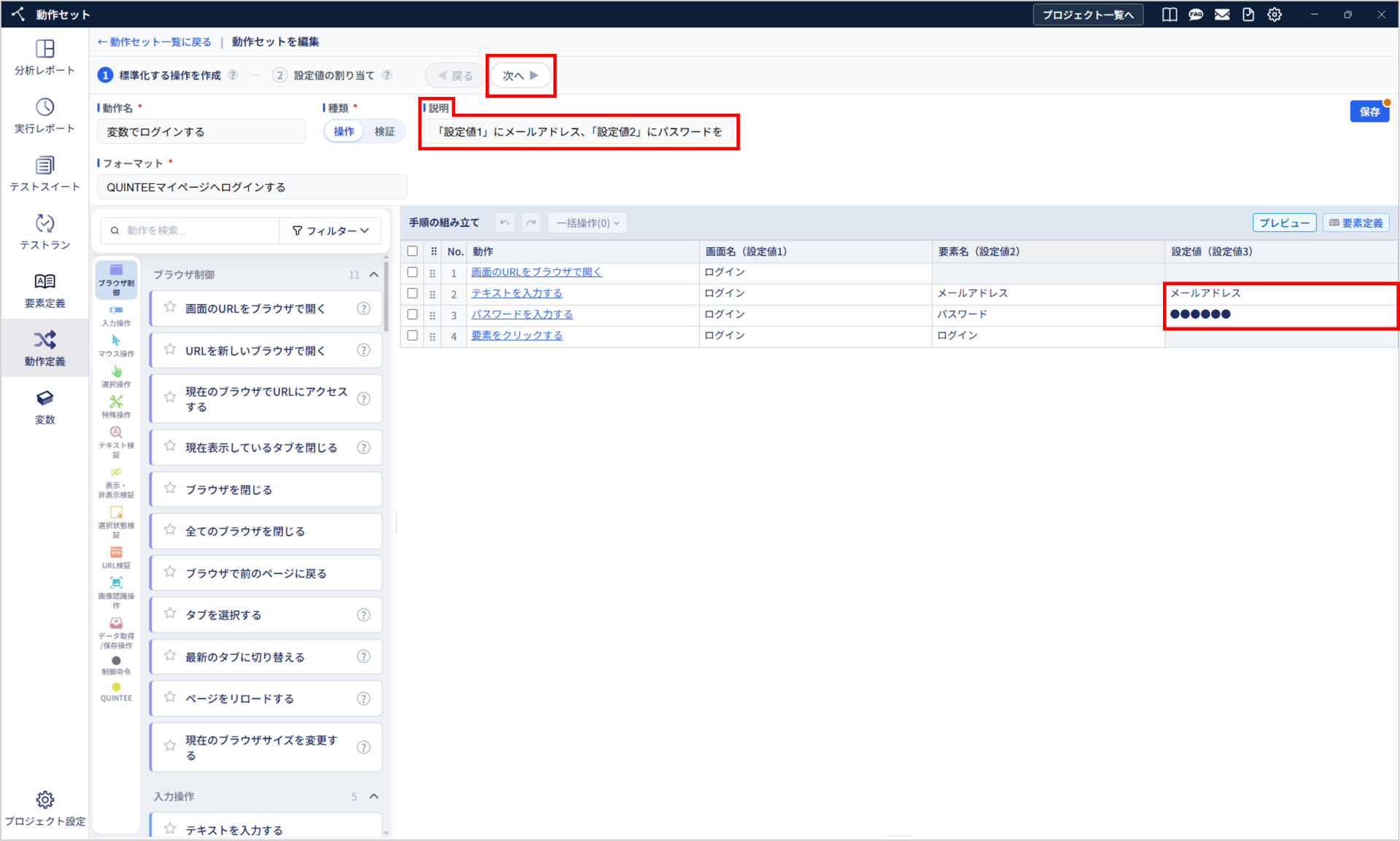
2. 各動作の設定値にどのような情報を入れるべきか分かるように、説明を記載し「次へ」をクリックします。
例)テスト手順の2行目と3行目を動的な設定値にしたいため、説明欄に“「設定値1」にメールアドレス、「設定値2」にパスワードを入力する”と記載
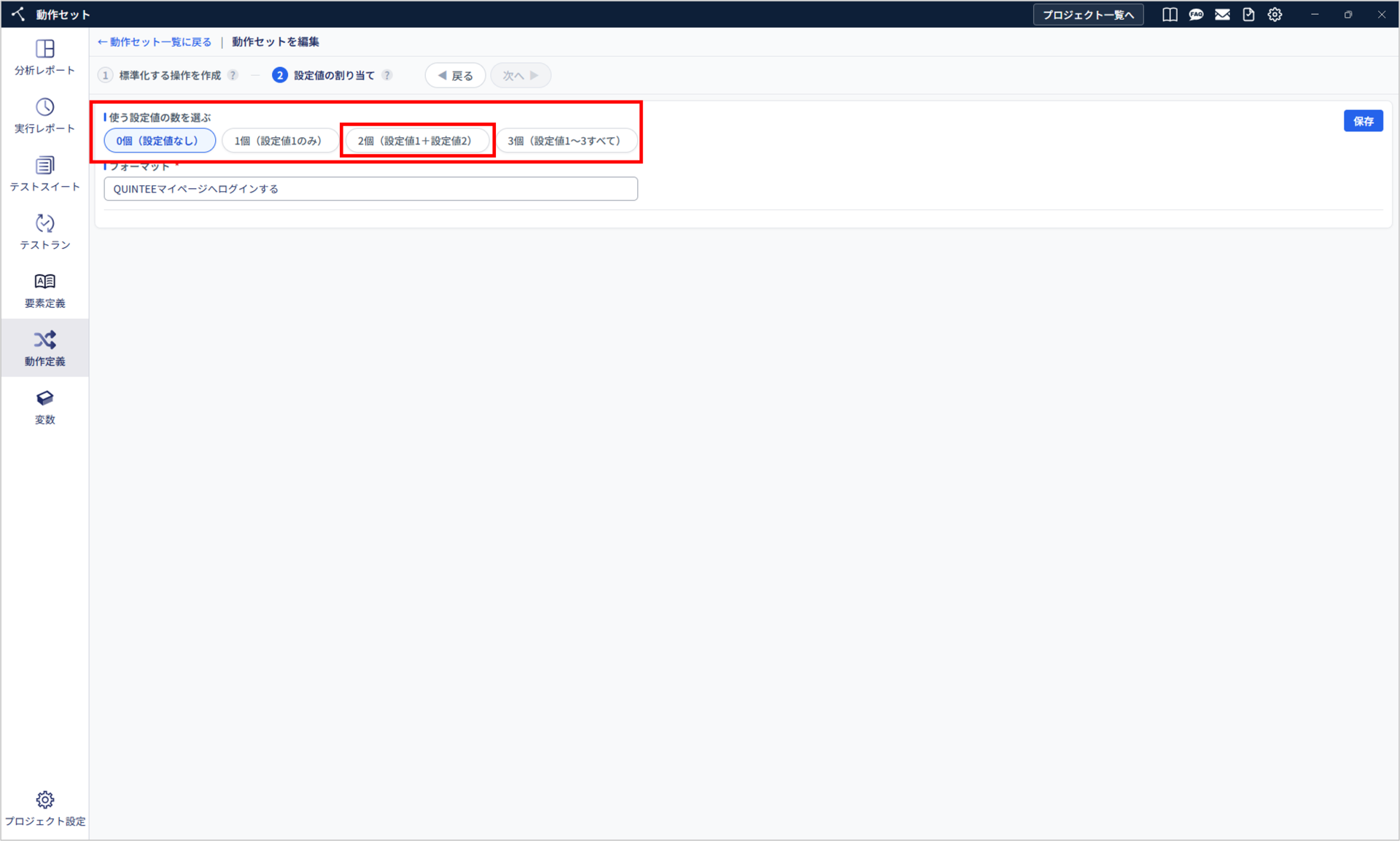
3. 使う設定値の数を、「0~3個」の4つの選択肢からクリックします。
例)2個(設定値1+設定値2)
4. 動的な設定値にするセルを選択します。
「設定値1を割り当てる」をクリックし、該当のセルを選択します。
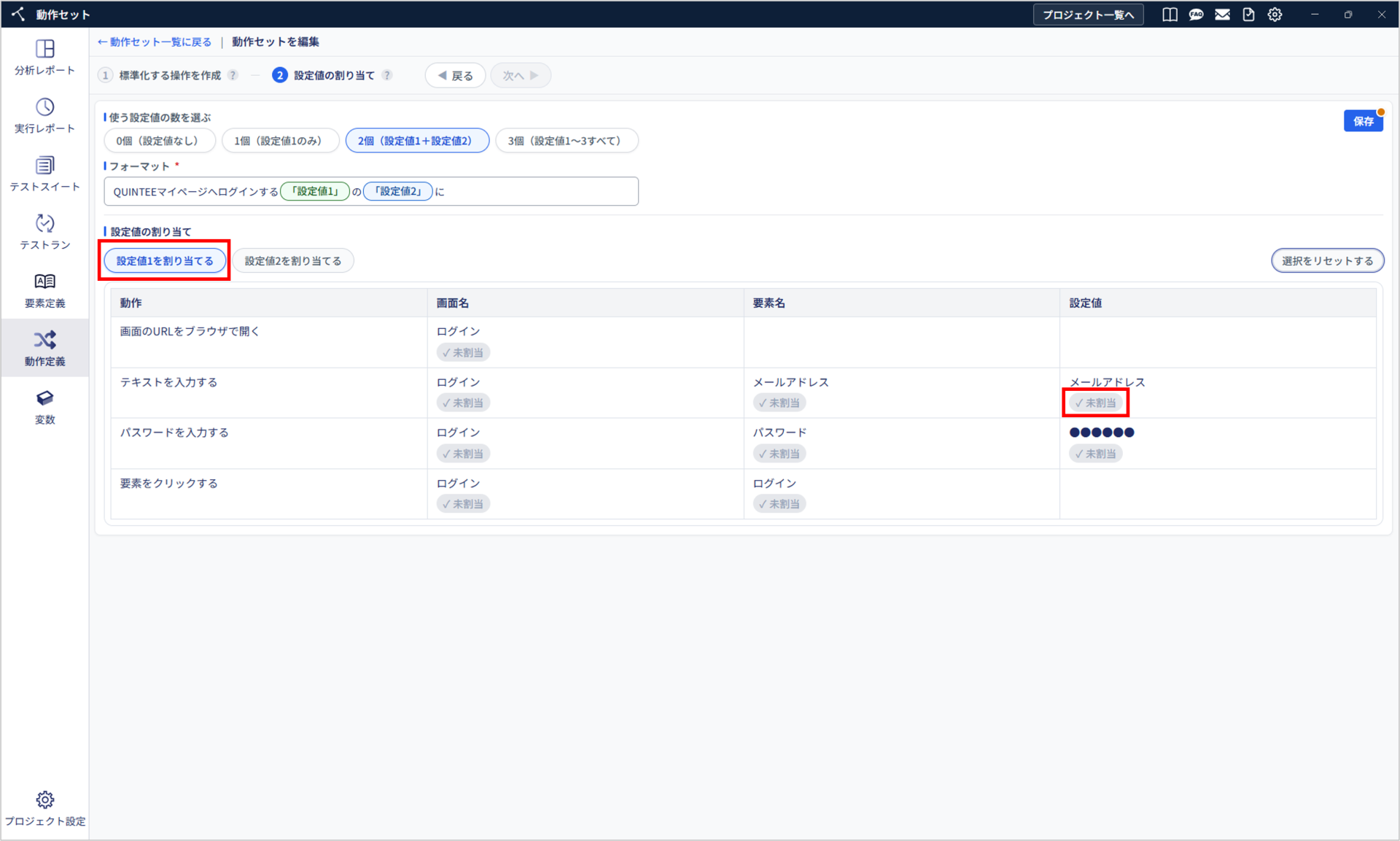
5. 設定値1が割り当てられました。
同様に、「設定値2を割り当てる」を選択し、該当のセルを選択します。
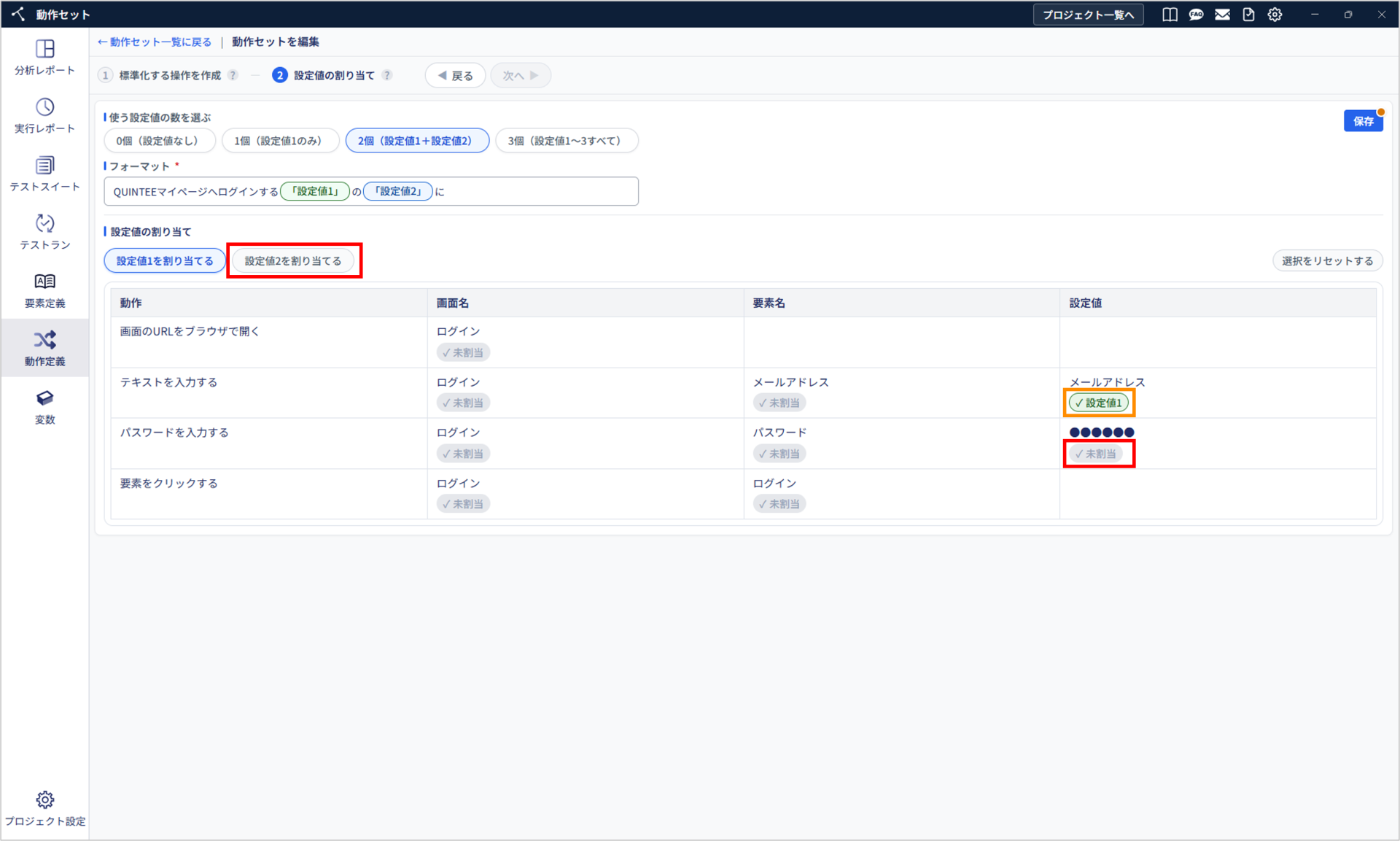
6. 設定値の割り当てが完了しました。※設定値3がある場合は、同様に割り当ててください。
割り当てた設定値を含めた任意のキーワードフォーマットを作成します。
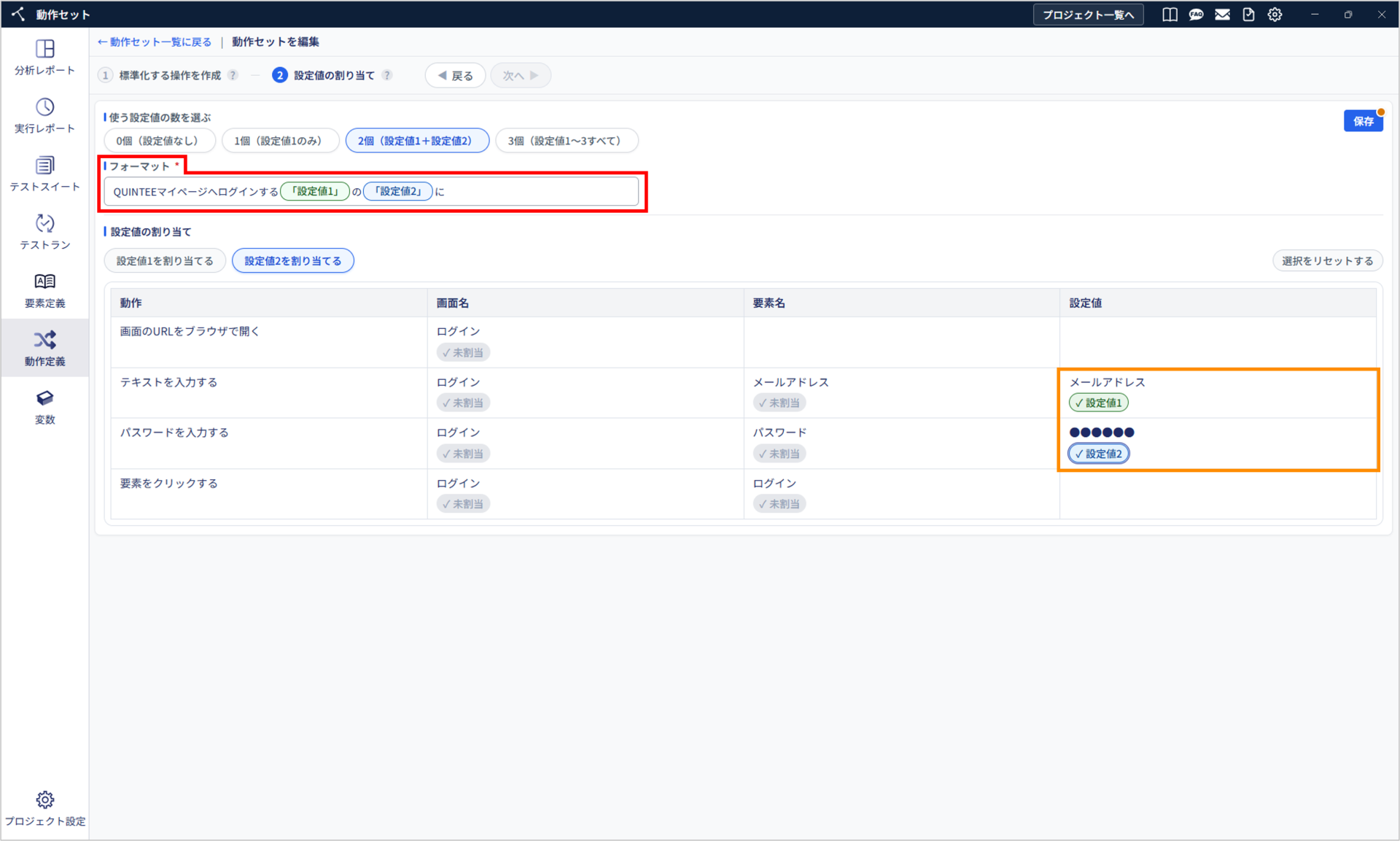
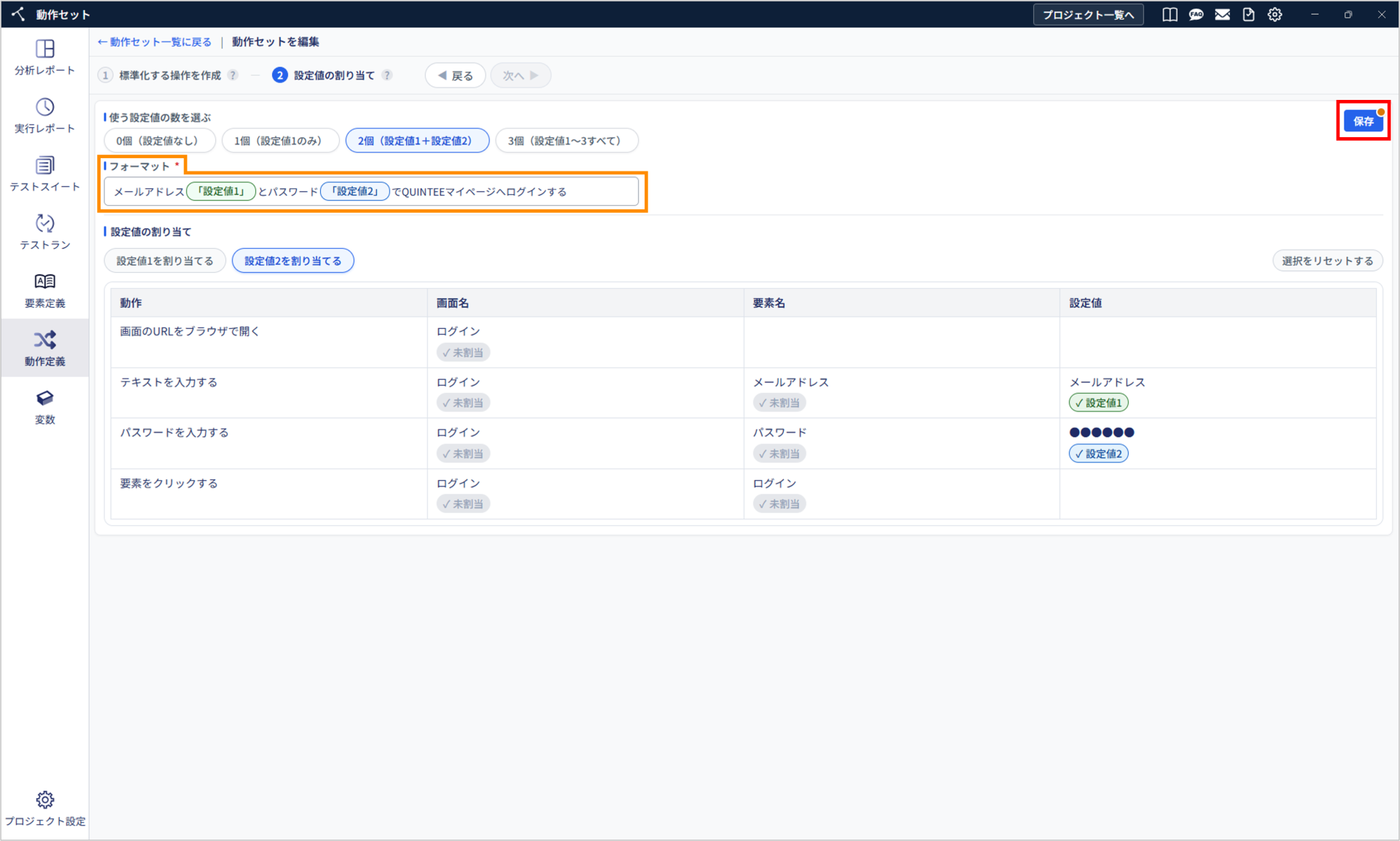
7. フォーマットの作成が完了後、「保存」をクリックします。
例)メールアドレス「設定値1」とパスワード「設定値2」でQUINTEEマイページへログインする
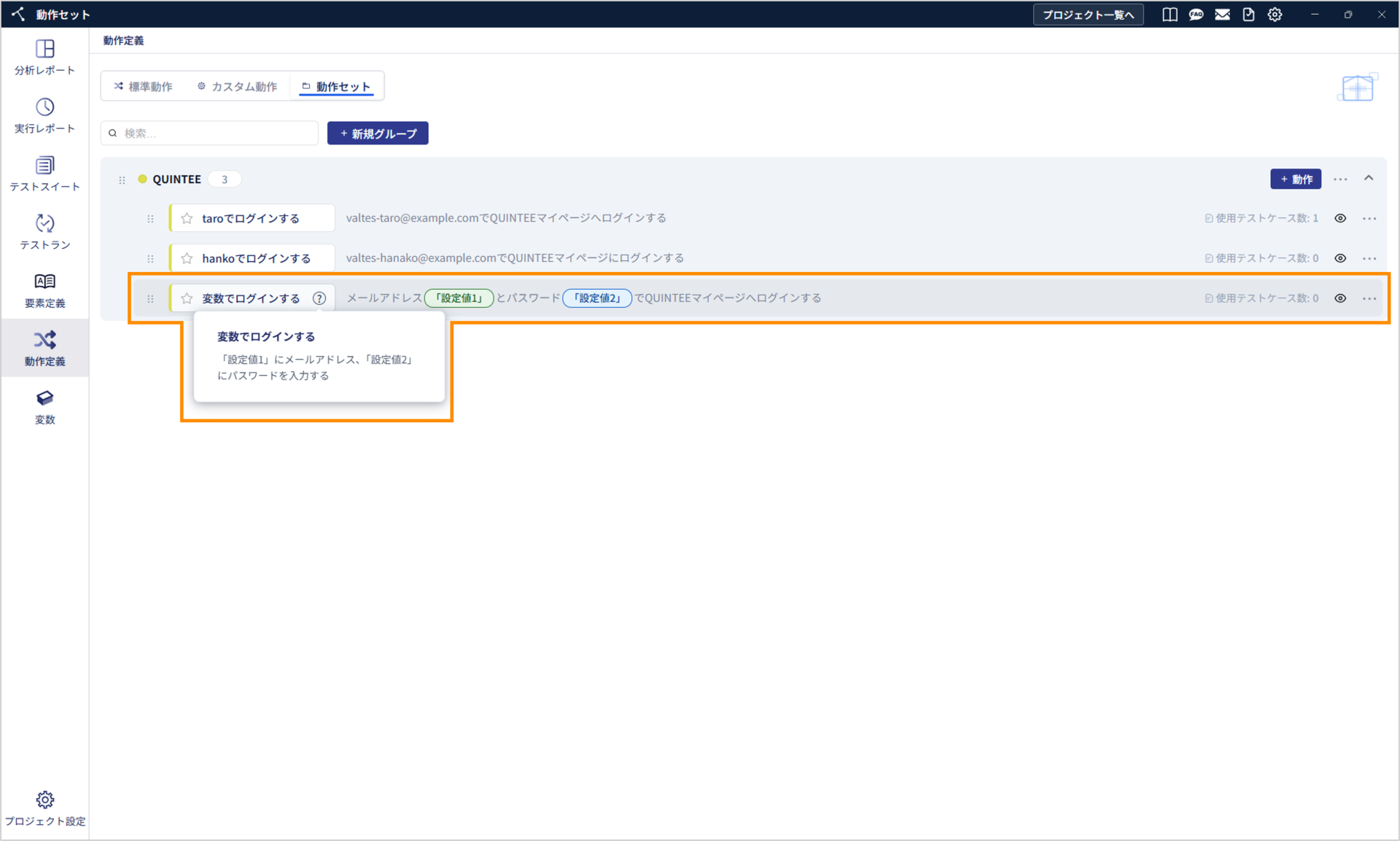
8.「 動作定義 > 動作セット」画面にて作成した変数ありの動作が表示されます。
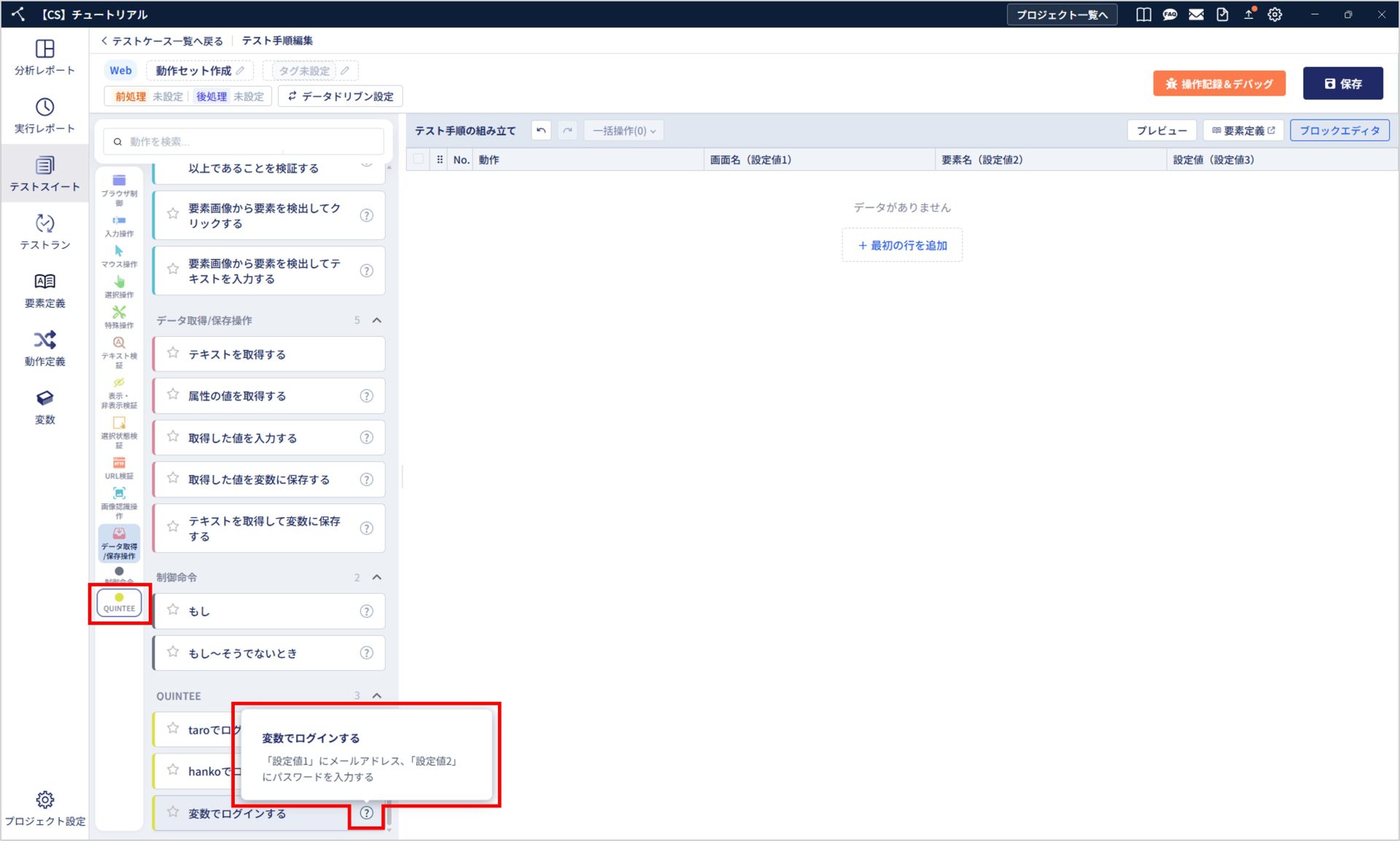
「?」へマウスホバーすると、説明が表示されます。
9. テスト手順編集画面に作成した変数ありの動作セットが追加されます。
「?」へマウスホバーすると説明が表示されます。
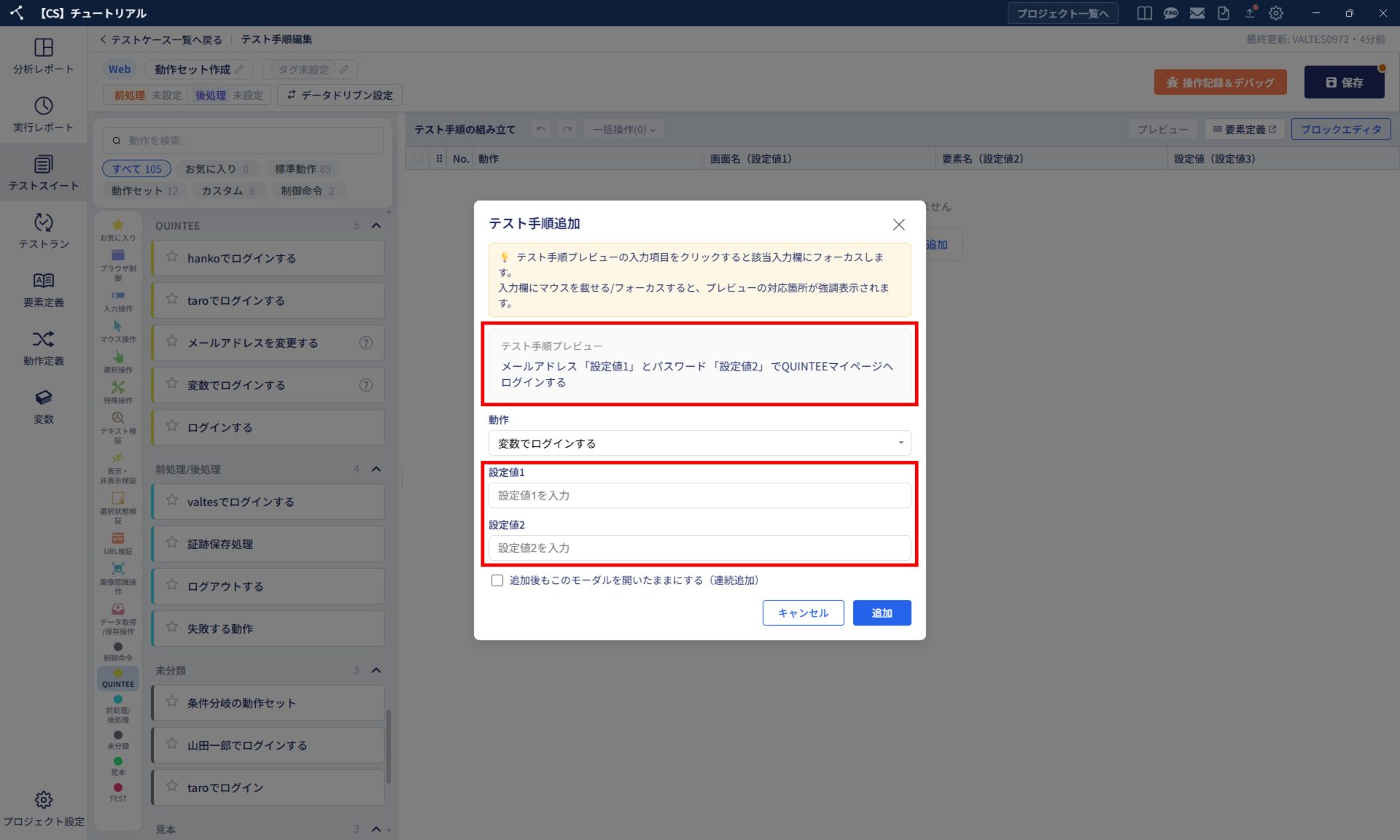
10. 作成した動作セットをクリックすると、「テスト手順追加」ダイアログが表示されます。
「テスト手順プレビュー」に作成したフォーマットが表示されます。
フォーマットに合わせて、設定値を入力します。
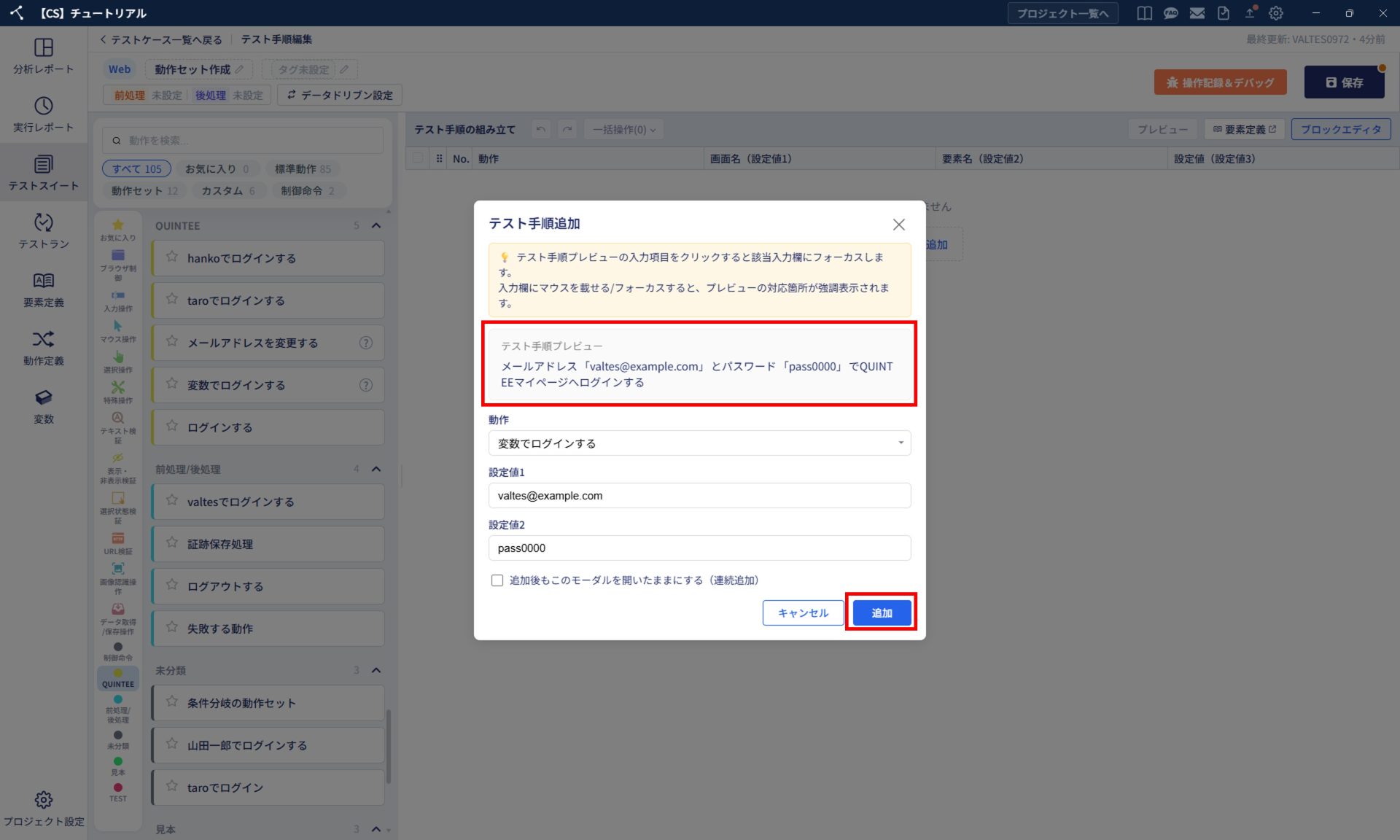
11. テスト手順プレビューの「設定値1(2、3)」が入力した内容に置き換わります。
「追加」をクリックします。
12. 変数ありの動作セットをテスト手順へ設定できました。
「プレビュー」をクリックします。

13. 動作セットのフォーマットとその手順内容を確認できます。