動作セットにデータドリブンを設定しよう
はじめに
新T-DASHでは、動作セットの動的な設定値にデータドリブンを設定できます。
データドリブンとは「反復テスト」のことです。
データパターン(値や設定値)を変えて、同じテストを繰り返したい場合に使用します。
動作セットの設定値にデータドリブンを設定することで、同じ動作セットを使用しながら、データパターンごとに異なる値でテストを繰り返し実行できます。
本チュートリアルでは、QUINTEEマイページでのメールアドレス変更を例に、動作セットの設定値1~3にデータドリブンを設定し、複数のデータパターンでテストを実行する方法を説明します。
QUINTEEマイページ:https://mypage.quintee.io/login
ゴール
- 動作セットの設定値にデータドリブンを設定できる
- 動作セットを使用したテストを、複数のデータパターンで実行できる
前提
- 動作セットの作成方法を理解していること(参考:動作セットを作成しよう)
- データドリブンの設定方法を理解していること(参考:データドリブンを設定しよう)
- テストスイート、テストケースが作成済みであること
もくじ
詳細
動作セットを作成する
メールアドレスを変更する手順の動作セットを作成します。
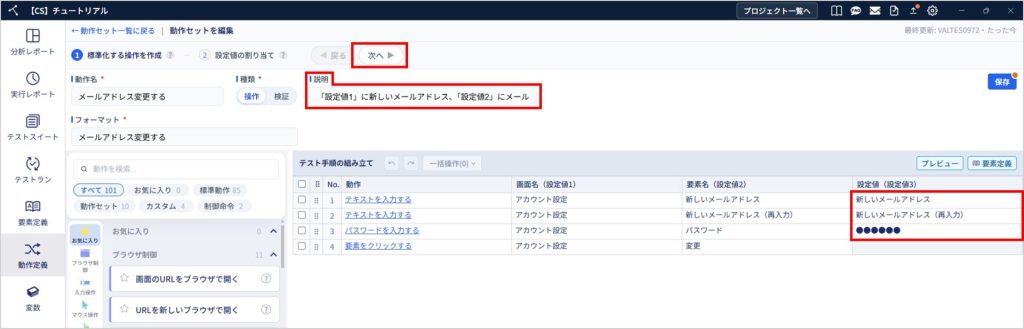
1. 「動作セットを編集」画面を開き、動的な設定値「新しいメールアドレス」「新しいメールアドレス(再入力)」「パスワード」を含む動作セットを作成し、「次へ」をクリックします。
・動作名:メールアドレスを変更する
・説明:「設定値1」に新しいメールアドレス、「設定値2」にメールアドレス(再入力)、「設定値3」にパスワードを入力する
※フォーマットは「設定値の割り当て」で作成するため、任意の文字列を入力します。
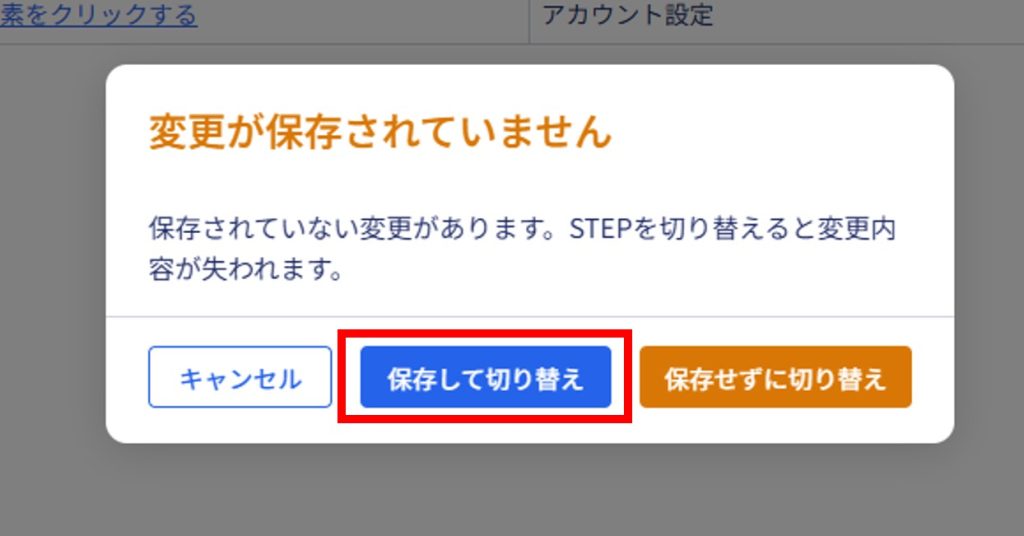
2. 「変更が保存されていません」ダイアログで、「保存して切り替え」をクリックします。
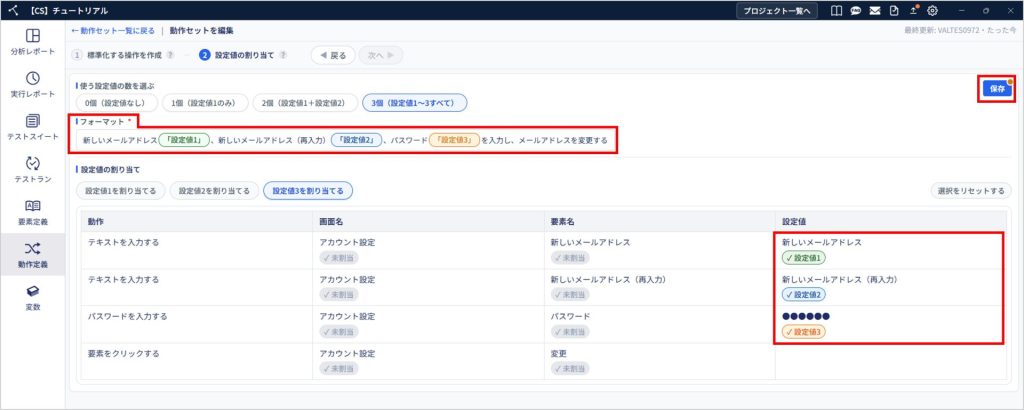
3. 「設定値の割り当て」で、「使う設定値の数を選ぶ」の「3個(設定値1~3すべて)」を選択し、「新しいメールアドレス」「新しいメールアドレス(再入力)」「パスワード」に設定値を割り当てます。
フォーマットを入力し、「保存」をクリックします。
フォーマット:新しいメールアドレス「設定値1」、新しいメールアドレス(再入力)「設定値2」、パスワード「設定値3」を入力し、メールアドレスを変更する
データドリブンを設定する
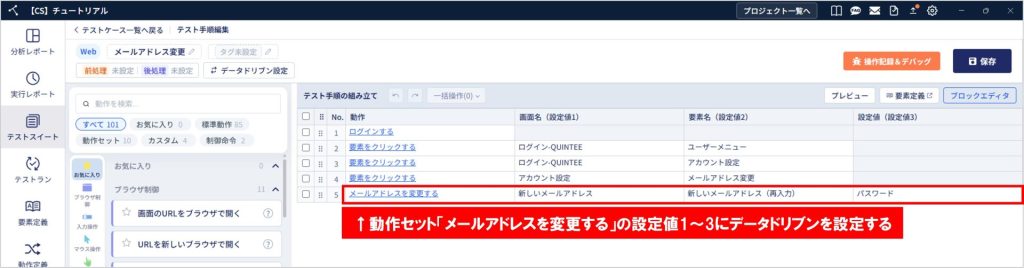
テストケースの手順に「動作セットを作成する」で作成した動作セットを追加します。
その後、動作セットの動的な設定値にデータドリブンを設定します。
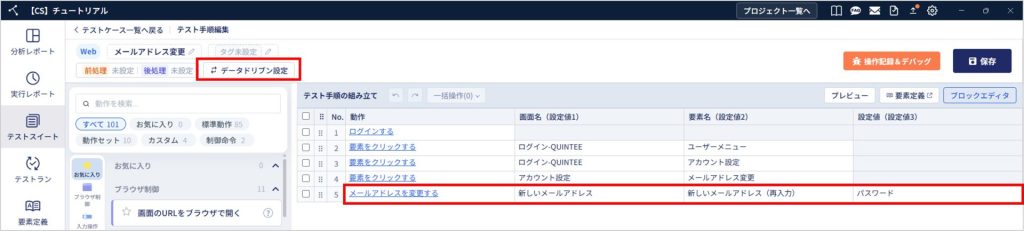
1. テストケースに動作セット「メールアドレスを変更する」を設定し、「データドリブン設定」をクリックします。
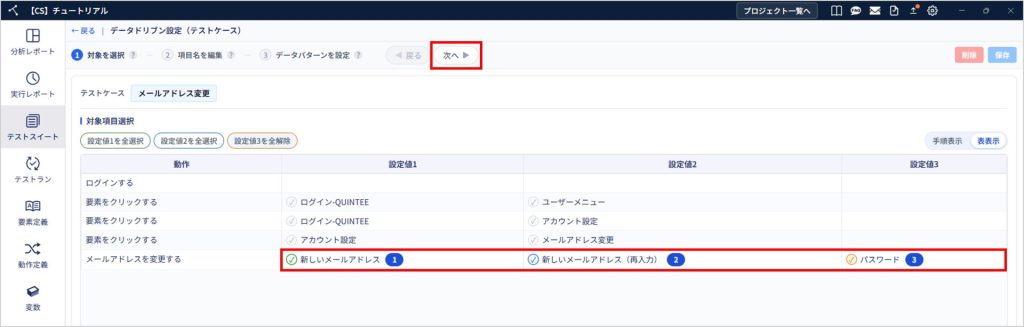
2. 動作セット「メールアドレスを変更する」の設定値1~3をすべて選択し、「次へ」をクリックします。
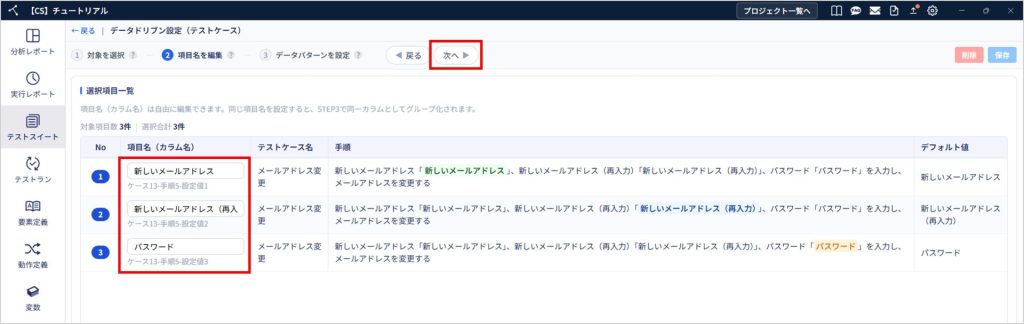
3. 項目名(カラム名)を「新しいメールアドレス」「新しいメールアドレス(再入力)」「パスワード」に設定し、「次へ」をクリックします。
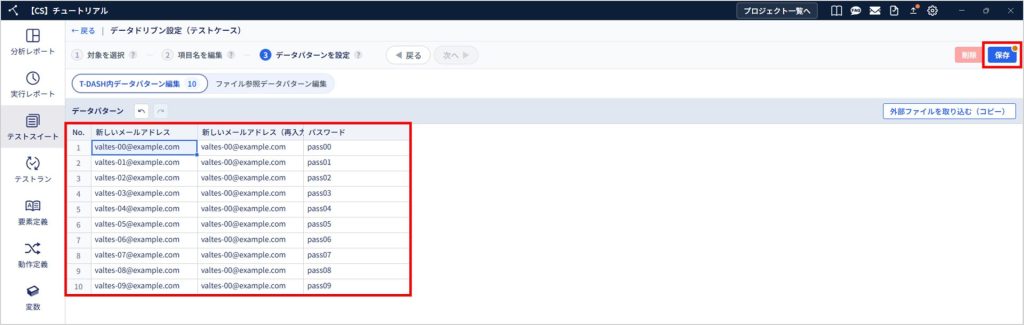
4. データパターンを設定し、「保存」をクリックします。
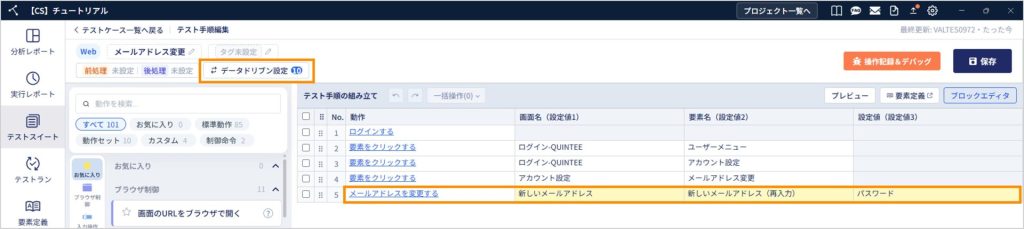
5. 動作セットの設定値にデータドリブンが設定されます。
データドリブンを設定した設定値は、黄色で表示されます。
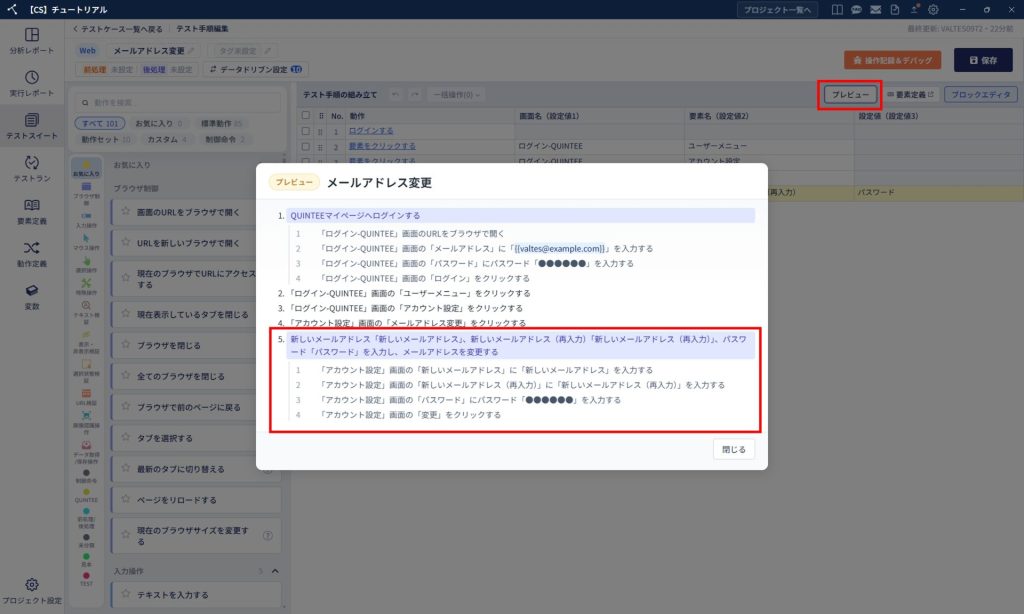
6. 「プレビュー」をクリックすると、動作セットのフォーマットと手順を確認できます。
実行レポートを確認する
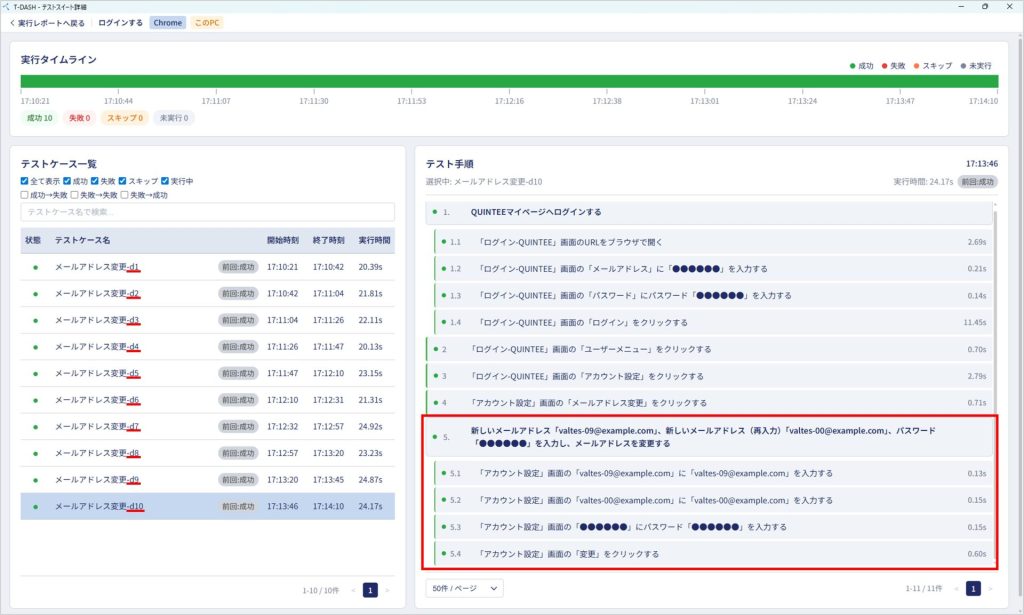
テストを実行し、実行レポートを確認します。
データドリブンを設定したテストケースは、データパターンごとに実行され、テストケース名の末尾に「-d1」「-d2」などの連番が表示されます。
実行レポートで各テストケースを選択すると、動作セットのフォーマットと手順に、実行したデータパターンの値が反映されていることを確認できます。