[Androidアプリ]標準動作一覧 / 入力操作
はじめに
Androidアプリの「入力操作」カテゴリに含まれる、標準動作一覧です。
もくじ
・アプリケーション要素のテキスト入力をクリアする
・アプリケーション要素のテキストをクリアし、テキストを入力する
・アプリケーション要素にテキストを追記する
・キーコードを入力する
・キーコードを長押し入力する
・パスワードを入力する
詳細
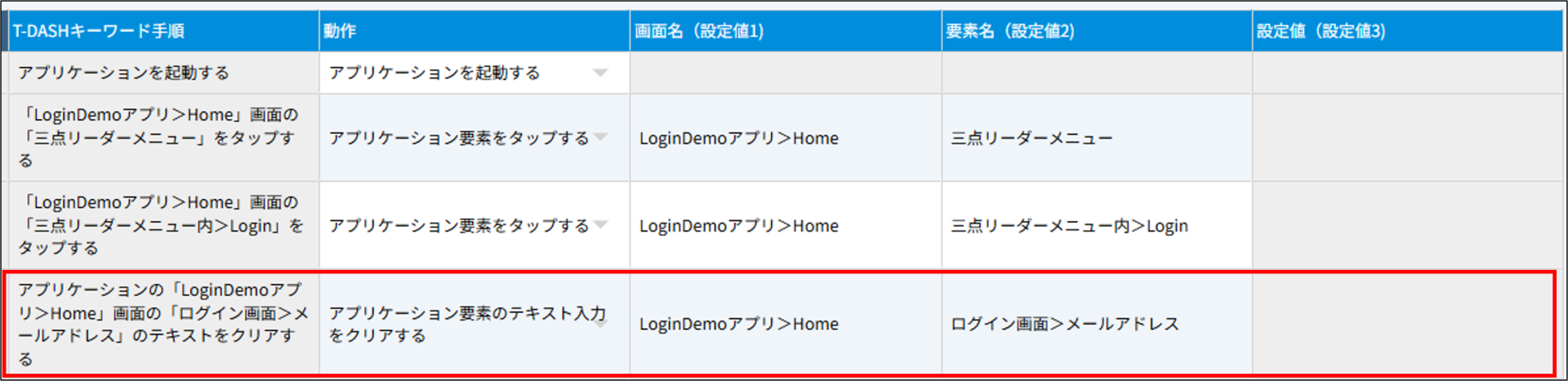
アプリケーション要素のテキスト入力をクリアする
- 指定した要素内のテキストを全て削除します。
| 画面名(設定値1) | 画面定義で設定した画面名を入力する |
| 要素名(設定値2) | 画面定義で設定した要素名を入力する |
| 設定値(設定値3) | 入力不可(入力できない) |
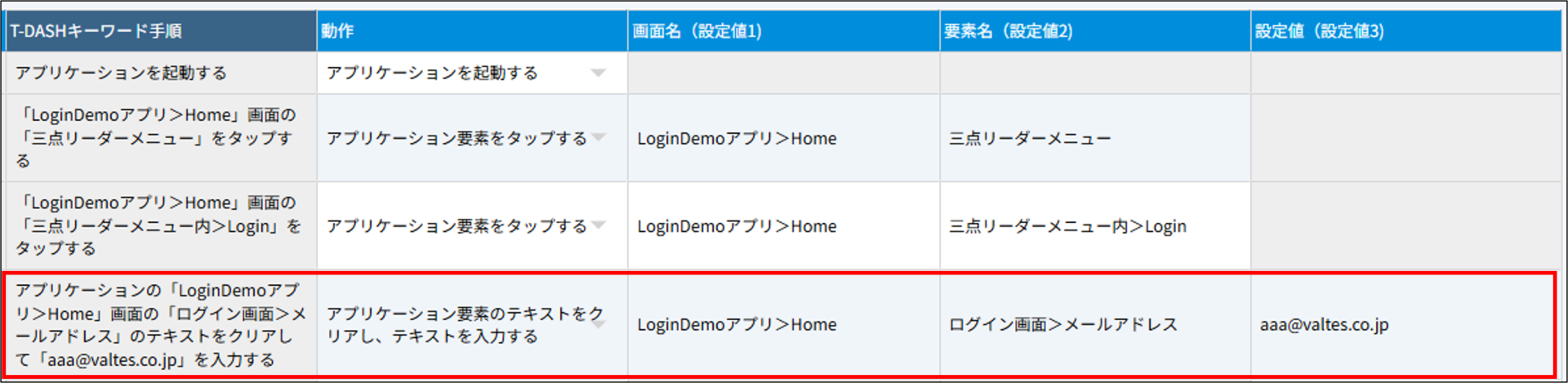
アプリケーション要素のテキストをクリアし、テキストを入力する
- 指定した要素内のテキストを全て削除してから、テキストを入力します。
- 指定した要素内にテキストが入力されていなくても、正しく動作します。
| 画面名(設定値1) | 画面定義で設定した画面名を入力する |
| 要素名(設定値2) | 画面定義で設定した要素名を入力する |
| 設定値(設定値3) | 入力したいテキストを入力する |
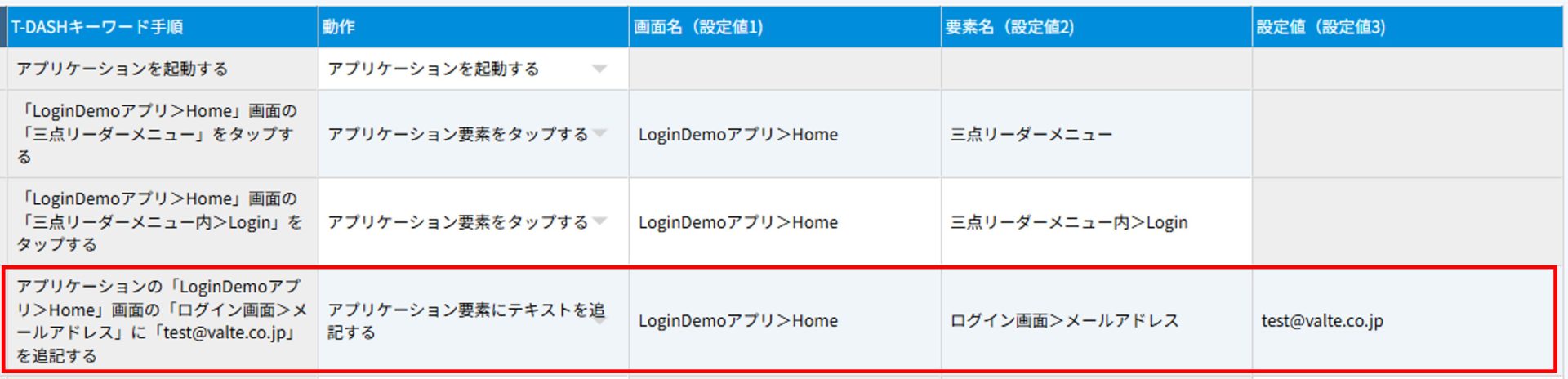
アプリケーション要素にテキストを追記する
- 指定した要素内に、元のテキストを残したまま新しいテキストを追加します。
| 画面名(設定値1) | 画面定義で設定した画面名を入力する |
| 要素名(設定値2) | 画面定義で設定した要素名を入力する |
| 設定値(設定値3) | 追加したいテキストを入力する |
キーコードを入力する
- 任意のキーコードを入力します。
- 物理ボタンであるハードウェアキー(例/音量ボタン)やソフトウェアキー(例/ソフトキーボード入力)をプログラムで検出・処理したいときに使用します。
- アプリ側でキーボードを用いたショートカットキーが設けられている場合、複数キー同時押下にも対応しています。
複数キー同時押下の場合は、「画面名(設定値1)」と「要素名(設定値2)」の両方にキーコードの定数値(Constant Value)を入力します。
なお、単数キーの場合は、「要素名(設定値2)」には「None」を入力します。 - キーコードの定数値(Constant Value)とは、Andoridボタンの種類を識別するためのIDのことです。
キーコードの定数値(Constant Value)や、利用可能なキーコード一覧は、Androidリファレンスより確認可能です。
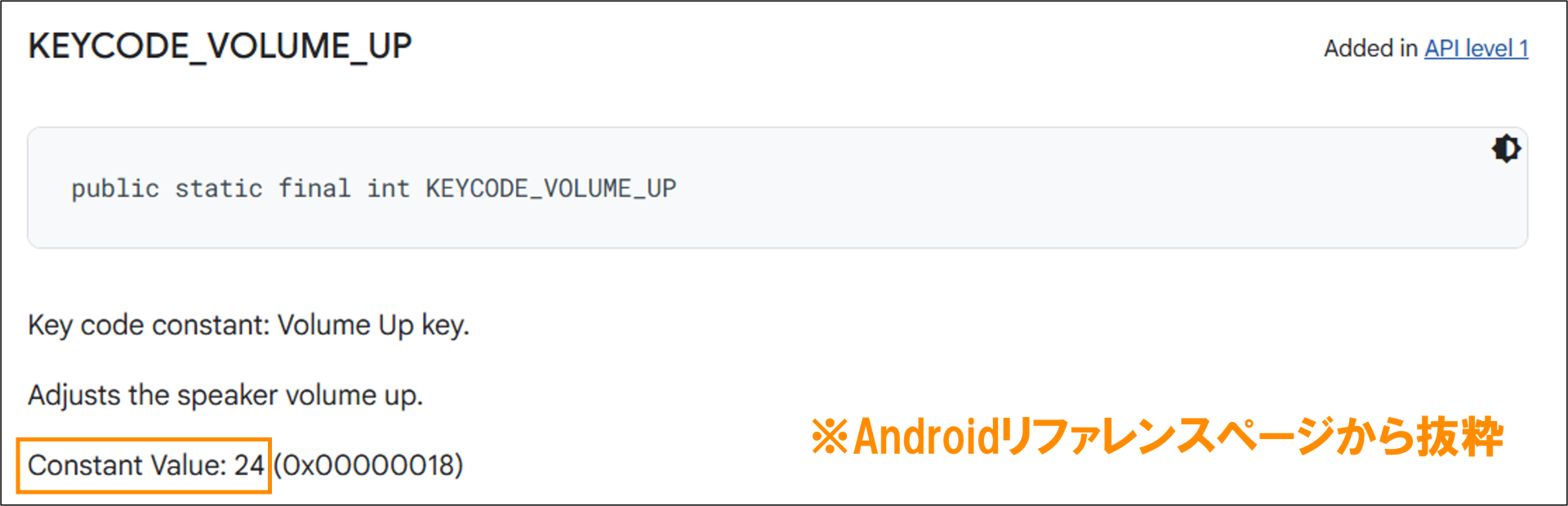
| 画面名(設定値1) | 入力したいキーコードの「定数値(Constant Value)」を入力する ※キーコードの”定数名”ではない |
| 要素名(設定値2) | アプリ側でキーボードを用いたショートカットキーが設けられている場合、CTRL,SHIFTなどのキーコードの「定数値(Constant Value)」を入力する。 単数のキーコード入力の場合は「None」を入力する |
| 設定値(設定値3) | 入力不可(入力できない) |
■単数キーコード入力の場合 ⇒ 音量ダウンボタンを入力時 

■複数キーコード入力の場合 ⇒ ショートカットキーを用いてコピーをする時 

※キーコードについては、T-DASHの用語集 > キーコード(KeyCode)にも記載があります。
キーコードを長押し入力する
- 任意のキーコードを長押し入力します。
- 物理ボタンであるハードウェアキー(例/音量ボタン)やソフトウェアキー(例/ソフトキーボード入力)をプログラムで検出・処理したいときに使用します。
- アプリ側でキーボードを用いたショートカットキーが設けられている場合、複数キー同時押下にも対応しています。
複数キー同時押下の場合は、「画面名(設定値1)」と「要素名(設定値2)」の両方にキーコードの定数値(Constant Value)を入力します。
なお、単数キーの場合は、「要素名(設定値2)」には「None」を入力します。 - キーコードの定数値(Constant Value)とは、Andoridボタンの種類を識別するためのIDのことです。
キーコードの定数値(Constant Value)や、利用可能なキーコード一覧は、Androidリファレンスより確認可能です。
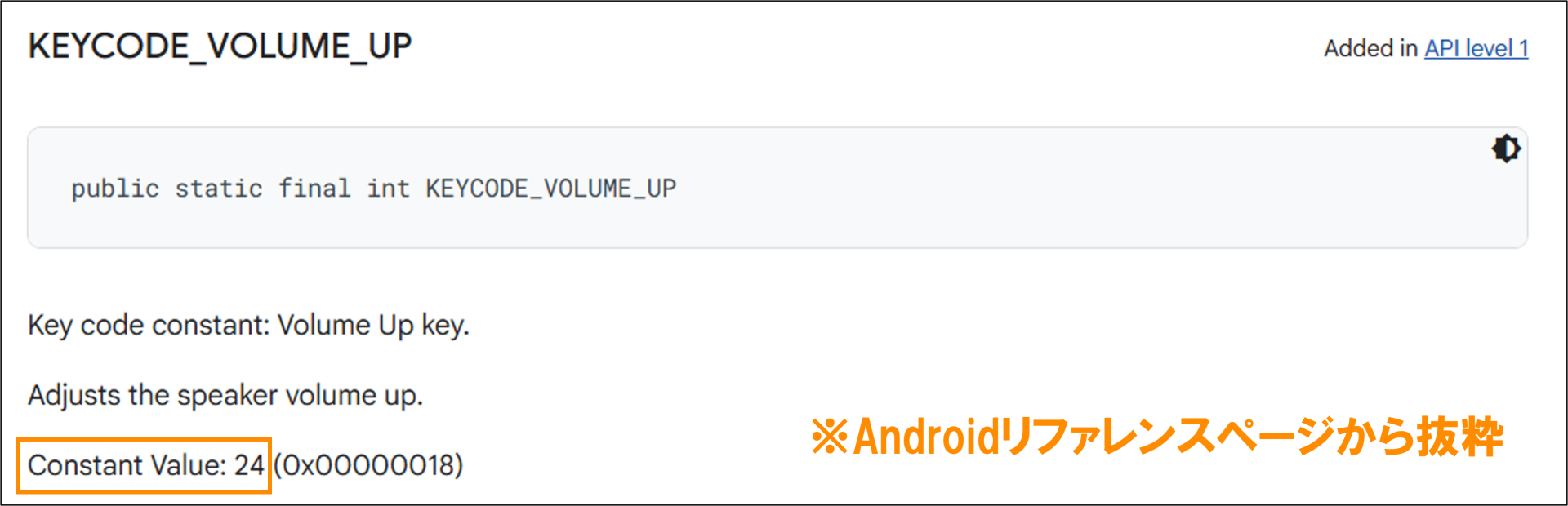
| 画面名(設定値1) | 入力したいキーコードの「定数値(Constant Value)」を入力する ※キーコードの”定数名”ではない |
| 要素名(設定値2) | アプリ側でキーボードを用いたショートカットキーが設けられている場合、CTRL,SHIFTなどのキーコードの「定数値(Constant Value)」を入力する。 単数のキーコード入力の場合は「None」を入力する |
| 設定値(設定値3) | 入力不可(入力できない) |
■単数キーコード入力の場合 ⇒ カメラキー長押しで、カメラ起動時(一部機種のみ) 

■複数キーコード入力の場合 ⇒ 「電源 + 音量アップ」でスクリーンショット撮影時 

※キーコードについては、T-DASHの用語集 > キーコード(KeyCode)にも記載があります。
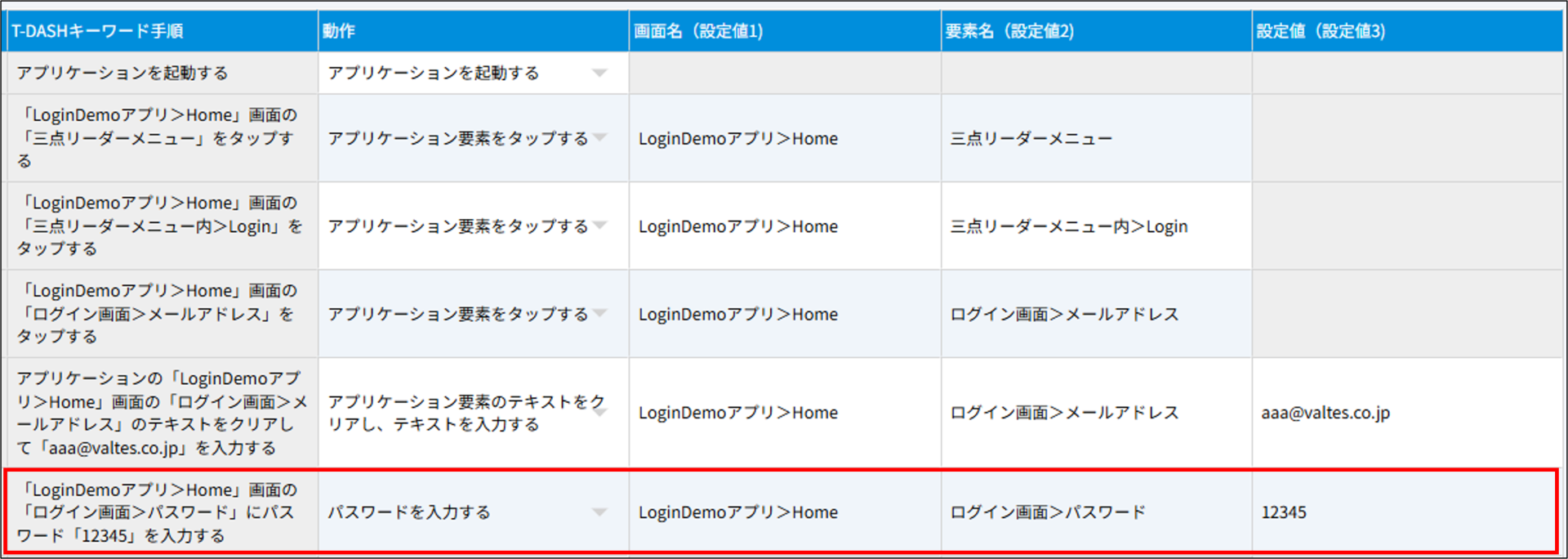
パスワードを入力する
- パスワードを入力します。
- 入力したパスワードは、レポートでは伏字(***)になります。
| 画面名(設定値1) | 画面定義で設定した画面名を入力する |
| 要素名(設定値2) | 画面定義で設定した要素名を入力する |
| 設定値(設定値3) | 入力したいパスワードを入力する |