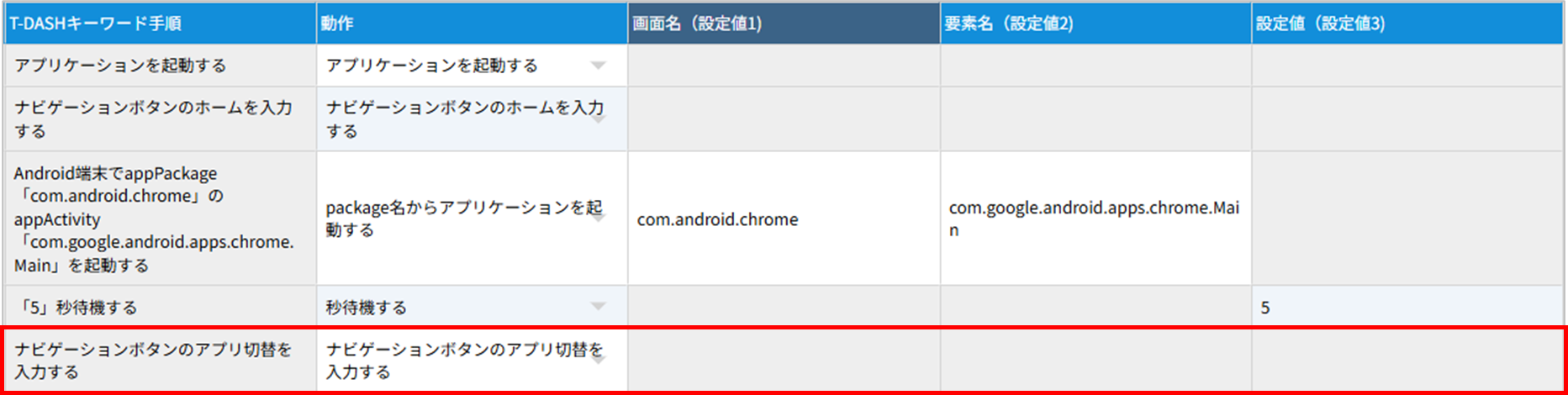
[Androidアプリ]標準動作一覧 / 特殊操作
はじめに
Androidアプリの「特殊操作」カテゴリに含まれる、標準動作一覧です。

もくじ
・端末のスクリーンショットを保存する
・秒待機する
・ソフトウェアキーボードを隠す
・アプリケーションに要素が表示されるまで待つ
・アプリケーションに要素が表示されなくなるまで待つ
・テストをスキップする
・画面の録画を開始する
・画面の録画を終了する
・通知領域を開く
・ナビゲーションボタンのホームを入力する
・ナビゲーションボタンの戻るを入力する
・ナビゲーションボタンのアプリ切替を入力する
詳細
端末のスクリーンショットを保存する
- スクリーンショットを撮り、設定値で指定したファイル名で保存します。
- 保存したスクリーンショットの詳細は、以下の通りです。
| 拡張子 | png |
| 保存先 | /Users/【ユーザー名】/T-DASH/projects/【プロジェクトキー】/reports/【プロジェクト名】_YYYYMMMDD_HHMISS/screenshots |
| ファイル名 | 【テスト手順の設定値で指定したファイル名】-YYYYMMDD-HHMMSSus.png |
ファイル名例
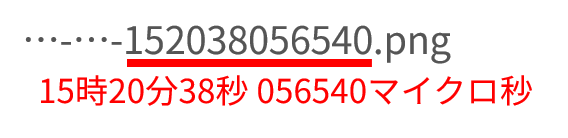
※1マイクロ秒(us)=0.000001秒(100万分の1秒)
| 画面名(設定値1) | 入力不可(入力できない) |
| 要素名(設定値2) | 入力不可(入力できない) |
| 設定値(設定値3) | スクリーンショットのファイル名を入力する |

秒待機する
- 指定した秒数の間、待機します。
- 自動テスト実行が意図通りに動かない時は、本操作にて待機時間を設けると解決する場合があります。
| 画面名(設定値1) | 入力不可(入力できない) |
| 要素名(設定値2) | 入力不可(入力できない) |
| 設定値(設定値3) | 待機する秒数を半角数字で入力する |

ソフトウェアキーボードを隠す
- 画面上に表示されているキーボードを隠します
| 画面名(設定値1) | 入力不可(入力できない) |
| 要素名(設定値2) | 入力不可(入力できない) |
| 設定値(設定値3) | 入力不可(入力できない) |

アプリケーションに要素が表示されるまで待つ
- 指定したアプリケーション要素が画面に表示されるまで、テストを停止します。
- テストの最大停止時間を指定できます。
- 指定したアプリケーション要素が存在しない場合は、本操作はエラーになります。
| 画面名(設定値1) | 画面定義で設定した画面名を入力する |
| 要素名(設定値2) | 画面定義で設定した要素名を入力する |
| 設定値(設定値3) | 最大停止時間を秒単位、半角数字で入力する |

アプリケーションに要素が表示されなくなるまで待つ
- 指定したアプリケーション要素が画面上で非表示になるまで、テストを停止します。
- テストの最大停止時間を指定できます。
| 画面名(設定値1) | 画面定義で設定した画面名を入力する |
| 要素名(設定値2) | 画面定義で設定した要素名を入力する |
| 設定値(設定値3) | 最大停止時間を秒単位、半角数字で入力する |

テストをスキップする
- 本操作以降のテスト手順をスキップします。
- スキップされるのは、テストケース単位です。
複数のテストケースを選択してテスト実行をした場合は、スキップ後、次のテストケース実行に移ります。
| 画面名(設定値1) | 入力不可(入力できない) |
| 要素名(設定値2) | 入力不可(入力できない) |
| 設定値(設定値3) | 入力不可(入力できない) |
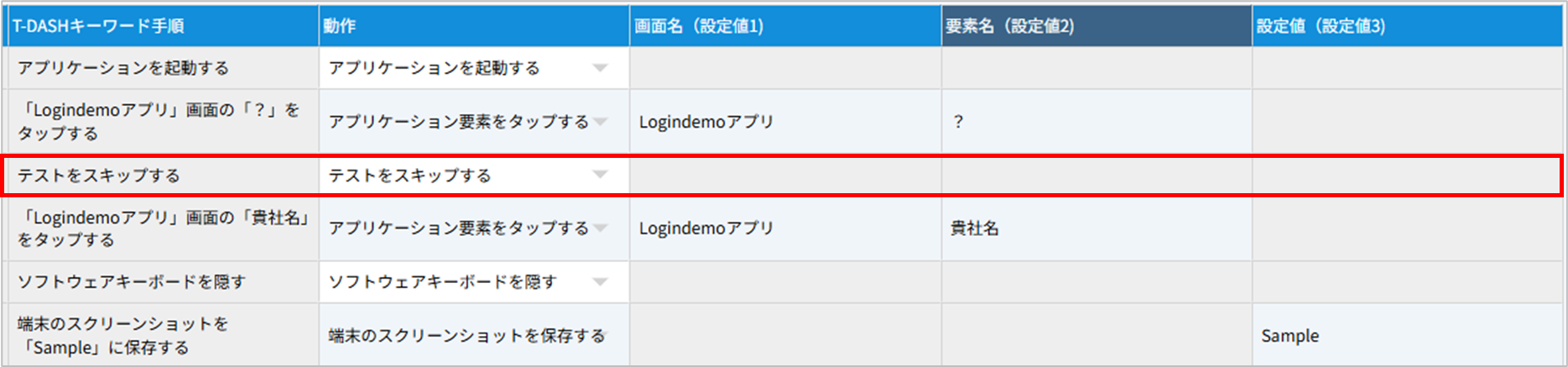
上記テスト手順の場合:
「アプリケーション要素をタップする」、「ソフトウェアキーボードを隠す」、「端末のスクリーンショットを保存する」がスキップされます。
画面の録画を開始する
- 録画開始から設定値の最大秒数の録画を行います。
例:設定値が15秒の場合、録画終了手順までの録画時間または最大15秒を録画する。 - 必須条件:「画面の録画を終了する」手順とセットで利用してください。
- AndroidベースのカスタムROMではこの動作で録画できない可能性があります。
| 画面名(設定値1) | 入力不可(入力できない) |
| 要素名(設定値2) | 入力不可(入力できない) |
| 設定値(設定値3) | 最大録画時間を秒単位、半角数字で入力する |
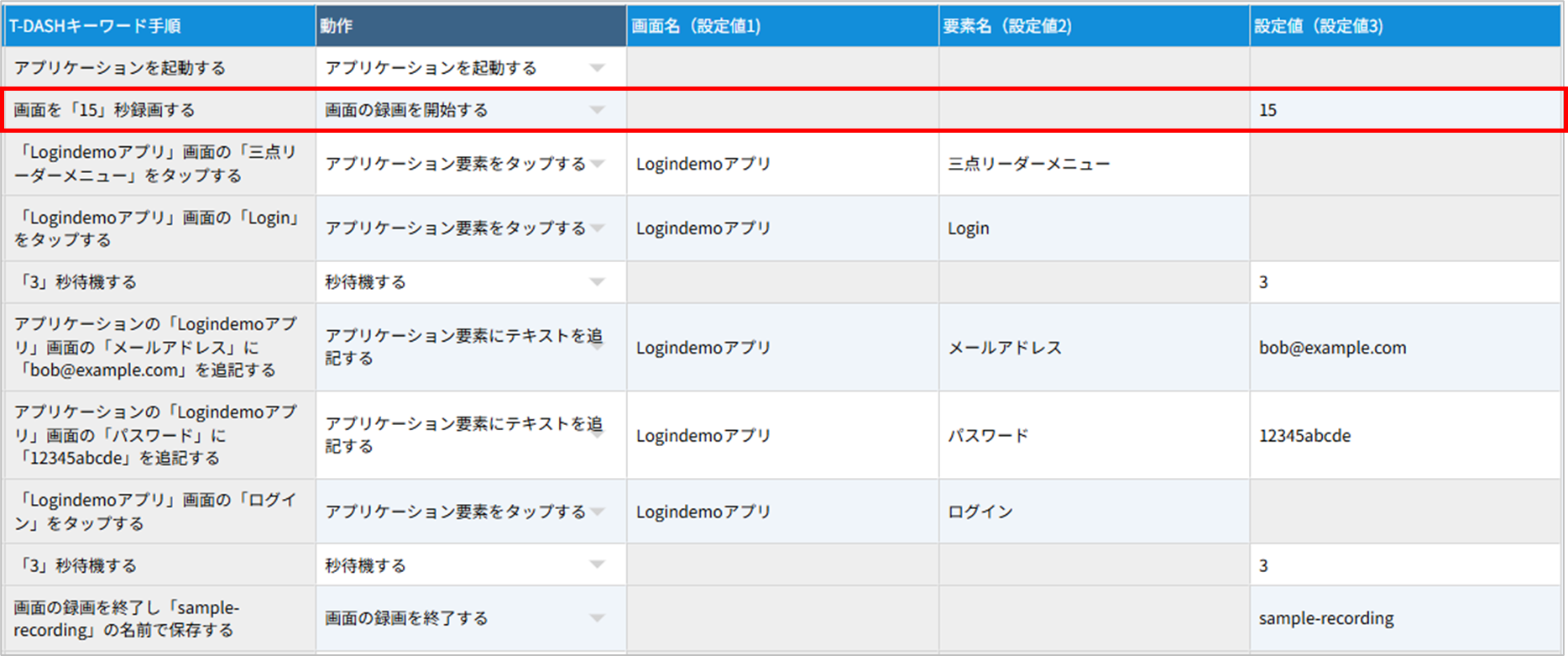
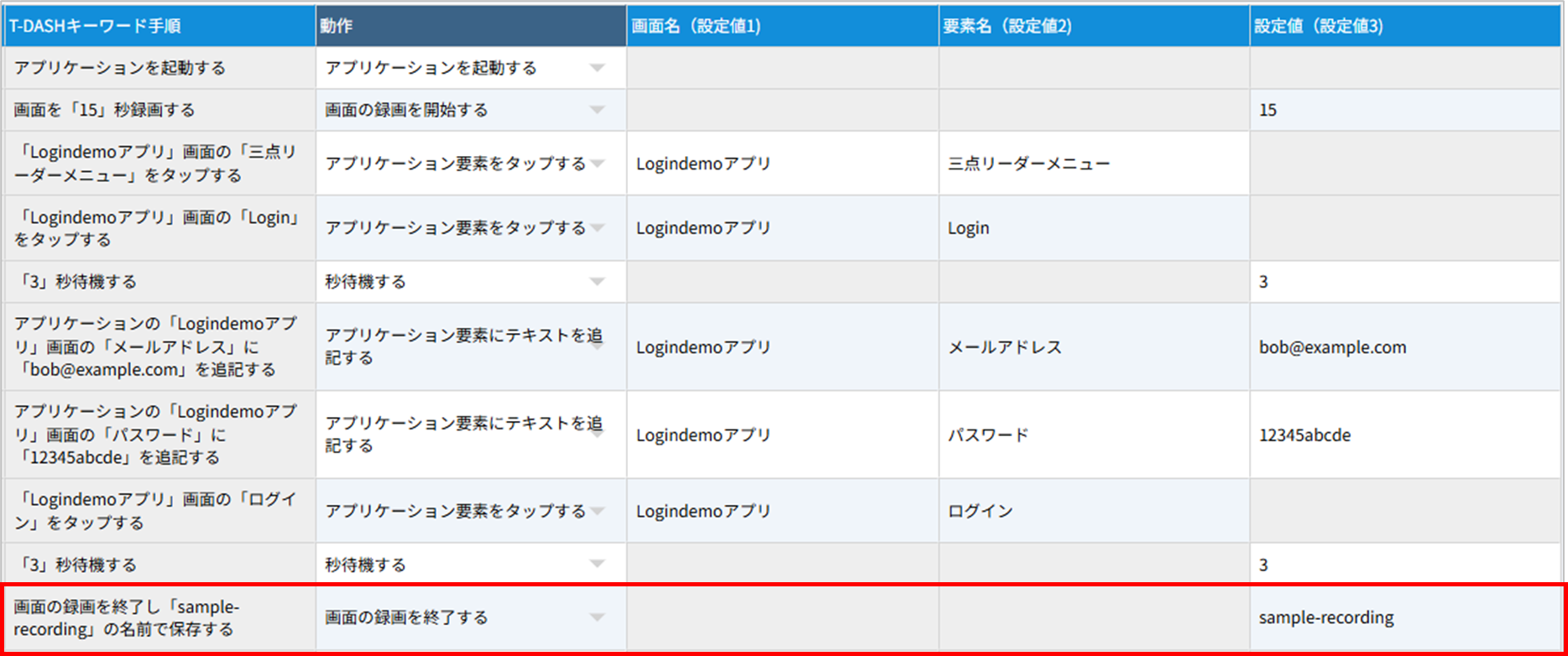
画面の録画を終了する
- 録画を終了し、録画した動画を保存する手順です。
- 必須条件:「画面の録画を開始する」手順とセットで利用してください。
- 録画した動画の詳細は以下です。
| 拡張子 | .mp4 |
| 保存先 | /Users/【ユーザー名】/T-DASH/projects/【プロジェクトキー】/reports/【プロジェクト名】_YYYYMMMDD_HHMISS/ |
| 画面名(設定値1) | 入力不可(入力できない) |
| 要素名(設定値2) | 入力不可(入力できない) |
| 設定値(設定値3) | 録画した動画のファイル名を入力する |
通知領域を開く
- 画面の上から下へスワイプし、通知領域を開きます。
- 通知領域を閉じる場合は、「ナビゲーションボタンの戻るを入力する」をご使用ください。
- 「秒待機する」で1〜2秒待ってから次の動作へ進むと、動作が安定する場合があります。
| 画面名(設定値1) | 入力不可(入力できない) |
| 要素名(設定値2) | 入力不可(入力できない) |
| 設定値(設定値3) | 入力不可(入力できない) |

ナビゲーションボタンのホームを入力する
- ナビゲーションボタンのホーム「●」を入力し、ホーム画面を表示します。
- 「秒待機する」で1〜2秒待ってから次の動作へ進むと、動作が安定する場合があります。
| 画面名(設定値1) | 入力不可(入力できない) |
| 要素名(設定値2) | 入力不可(入力できない) |
| 設定値(設定値3) | 入力不可(入力できない) |

ナビゲーションボタンの戻るを入力する
- ナビゲーションボタンの戻る「◀」を入力します。
- この操作の結果は、アプリ/Webサイトごとに異なります。
一つ前の画面に戻るほか、ダイアログを閉じる・メニューを畳む・Webページの履歴に戻る・アプリを終了するなどの挙動になる場合があります。 - 「秒待機する」で1〜2秒待ってから次の動作へ進むと、動作が安定する場合があります。
| 画面名(設定値1) | 入力不可(入力できない) |
| 要素名(設定値2) | 入力不可(入力できない) |
| 設定値(設定値3) | ス入力不可(入力できない) |

ナビゲーションボタンのアプリ切替を入力する
- ナビゲーションボタンのアプリ切替「■」を入力します。
- 直近のアプリ一覧を開き、アプリの切替・終了などを行えます。
- 「秒待機する」で1〜2秒待ってから次の動作へ進むと、動作が安定する場合があります。
| 画面名(設定値1) | 入力不可(入力できない) |
| 要素名(設定値2) | 入力不可(入力できない) |
| 設定値(設定値3) | 入力不可(入力できない) |