
[Androidアプリ]標準動作一覧 / ブラウザ制御
はじめに
Androidアプリの「ブラウザ制御」カテゴリに含まれる、標準動作一覧です。
もくじ
・Chromeブラウザを開く
・ブラウザバックする
・開いているブラウザでURLヘアクセスする
・ブラウザにテキストが表示されるまで待つ
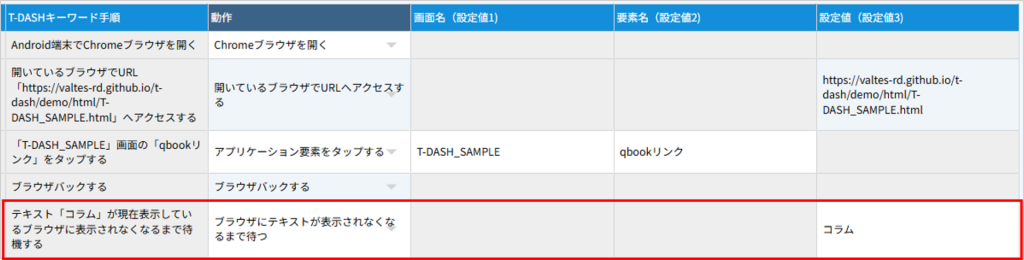
・ブラウザにテキストが表示されなくなるまで待つ
・ブラウザに要素が表示されるまで待つ
・ブラウザに要素が表示されなくなるまで待つ
・指定したインデックスのブラウザタブにフォーカスを切り替える
詳細
Chromeブラウザを開く
- Chromeブラウザを開きます。
- すでにChromeが起動している場合は、既存のChromeを終了し、Chrome を再起動します。
- 新しいタブを開きたい場合は、「キーコードを入力する」をご利用ください。
| 画面名(設定値1) | 入力不可(入力できない) |
| 要素名(設定値2) | 入力不可(入力できない) |
| 設定値(設定値3) | 入力不可(入力できない) |

ブラウザバックする
- 現在開いているChromeブラウザで、ブラウザバックします。
- 必須条件:「Chromeブラウザを開く」のアクションがテスト手順に含まれていない場合は、動作しません。
| 画面名(設定値1) | 入力不可(入力できない) |
| 要素名(設定値2) | 入力不可(入力できない) |
| 設定値(設定値3) | 入力不可(入力できない) |

開いているブラウザでURLヘアクセスする
- 現在開いているChromeブラウザで、指定したURLへアクセスします。
- 必須条件:「Chromeブラウザを開く」のアクションがテスト手順に含まれていない場合は、動作しません。
| 画面名(設定値1) | 入力不可(入力できない) |
| 要素名(設定値2) | 入力不可(入力できない) |
| 設定値(設定値3) | 開いているブラウザでアクセスしたい画面のURLを入力する |

ブラウザにテキストが表示されるまで待つ
- 指定したテキストがブラウザに表示されるまで待機します。
- テキストの一致は「完全一致」ではなく「部分一致」で検証されます。
- 指定したテキストが存在しない場合は、本操作はエラーになります。
| 画面名(設定値1) | 入力不可(入力できない) |
| 要素名(設定値2) | 入力不可(入力できない) |
| 設定値(設定値3) | 検証対象のテキストを入力する |

ブラウザにテキストが表示されなくなるまで待つ
- 指定したテキストがブラウザに表示されなくなるまで待機します。
- テキストの一致は「完全一致」ではなく「部分一致」で検証されます。
- 指定したテキストが非表示にならない場合は、本操作はエラーになります。
| 画面名(設定値1) | 入力不可(入力できない) |
| 要素名(設定値2) | 入力不可(入力できない) |
| 設定値(設定値3) | 検証対象のテキストを入力する |
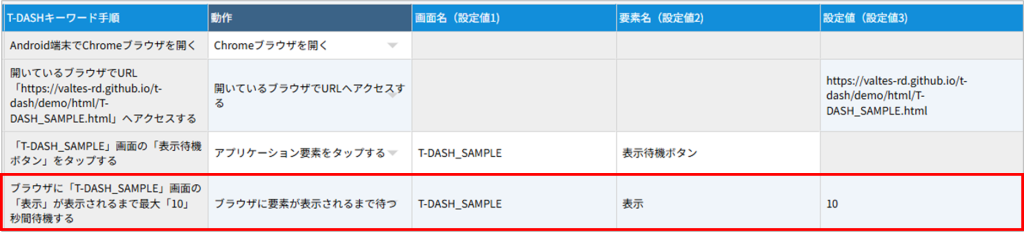
ブラウザに要素が表示されるまで待つ
- 指定した要素がブラウザに表示されるまで待機します。
- 画面定義は、Appium Inspectorで取得したXPathではなく、
WebサイトのHTML構造から直接取得したXPathを指定してください。
詳細はこちらをご参照ください→※画面定義の方法 - テストの最大停止時間を指定できます。
- 指定した要素が表示されない場合は、本操作はエラーになります。
| 画面名(設定値1) | 画面定義で設定した画面名を入力する |
| 要素名(設定値2) | 画面定義で設定した要素名を入力する |
| 設定値(設定値3) | 最大停止時間を秒単位、半角数字で入力する |
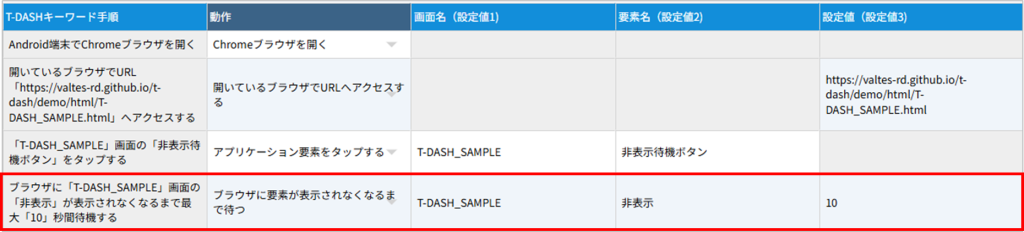
ブラウザに要素が表示されなくなるまで待つ
- 指定した要素がブラウザに表示されなくなるまで待機します。
- 画面定義は、Appium Inspectorで取得したXPathではなく、
WebサイトのHTML構造から直接取得したXPathを指定してください。
詳細はこちらをご参照ください→※画面定義の方法 - テストの最大停止時間を指定できます。
- 指定した要素が非表示にならない場合は、本操作はエラーになります。
| 画面名(設定値1) | 画面定義で設定した画面名を入力する |
| 要素名(設定値2) | 画面定義で設定した要素名を入力する |
| 設定値(設定値3) | 最大停止時間を秒単位、半角数字で入力する |
指定したインデックスのブラウザタブにフォーカスを切り替える
- ブラウザタブのフォーカスを切り替えます。
- 設定値には、切り替えたいブラウザタブのインデックスを指定します。
- インデックスは 0 から開始します。 ※ インデックスの詳細は インデックスについて をご確認ください。
| 画面名(設定値1) | 入力不可(入力できない) |
| 要素名(設定値2) | 入力不可(入力できない) |
| 設定値(設定値3) | フォーカスを切り替えたいタブのインデックス値、半角数字 |
インデックスについて
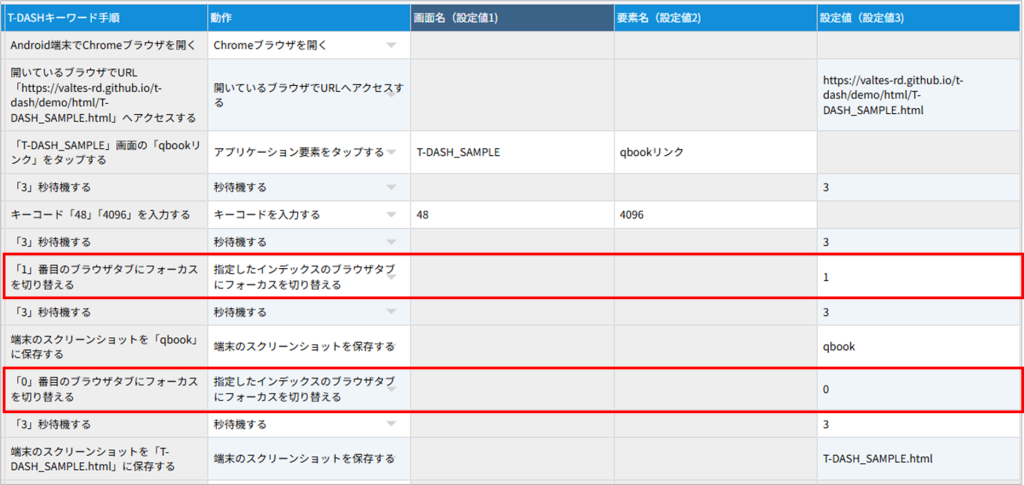
上記の画像を例に、「指定したインデックスのブラウザタブにフォーカスを切り替える」で指定するインデックスについて説明します。
下記の順に、新しいタブでブラウザページを開きます。
①T-DASH_SAMPLE.html
②qbook
③新しいタブ
タブのインデックスは 0 から開始し、開いた順に割り当てられます。
・0:① T-DASH_SAMPLE.html
・1:② qbook
・2:③ 新しいタブ
インデックス値の指定例
1 を指定 ⇒ ②qbook タブを表示します。
0 を指定 ⇒ ①T-DASH_SAMPLE.html タブを表示します。