バックアップ設定を活用してみよう
はじめに
新T-DASHでは、バックアップ機能を搭載しています。
バックアップ機能では、新T-DASHが強制終了してデータが壊れた場合や、誤って更新し、過去の状態に戻したい場合などに、リストアして復旧することが可能です。
上記のように、バックアップ機能を活用することで予期しない操作をした場合に、バックアップ時点の状態に復旧することができます。
ゴール
- バックアップ機能について理解すること
前提
- プロジェクトを作成していること
注意事項
- バックアップはバックグラウンドで実行され、処理開始時点の内容をバックアップとして保存されます。
- バックアップ対象のプロジェクトは、バックアップ完了まで読み取り専用となり、データの変更を伴う操作は行えなくなります。
- テストを実行する、または「実行中のバックアップ」欄からバックアップを中止することで、操作が可能となります。
- バックアップファイルは、バックアップを作成したPC以外では使用することはできません。
もくじ
詳細
バックアップ設定の表示方法
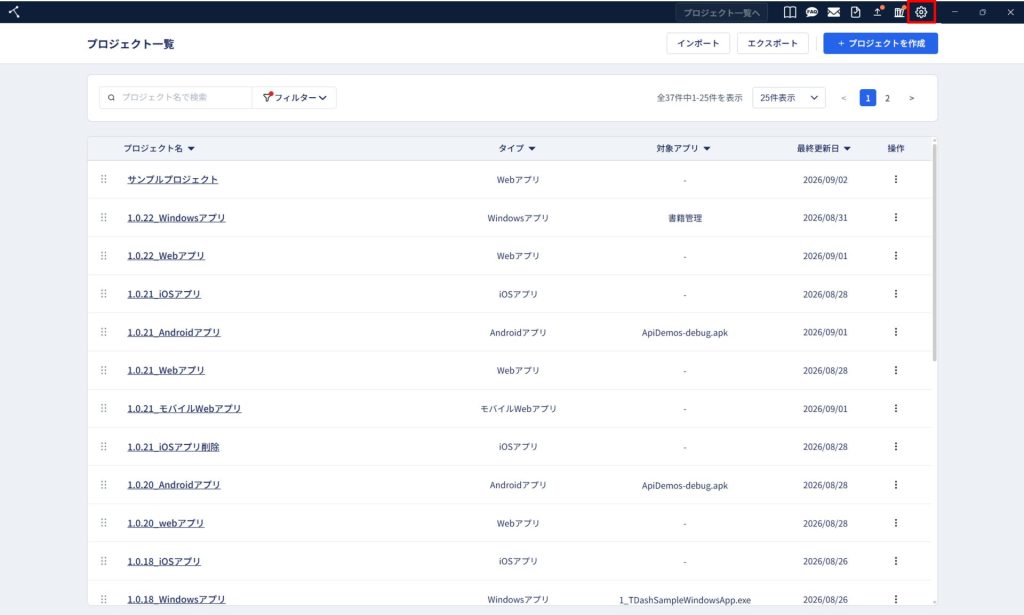
1.ヘッダーの「設定」をクリックします。
2.「バックアップ設定」をクリックし表示します。
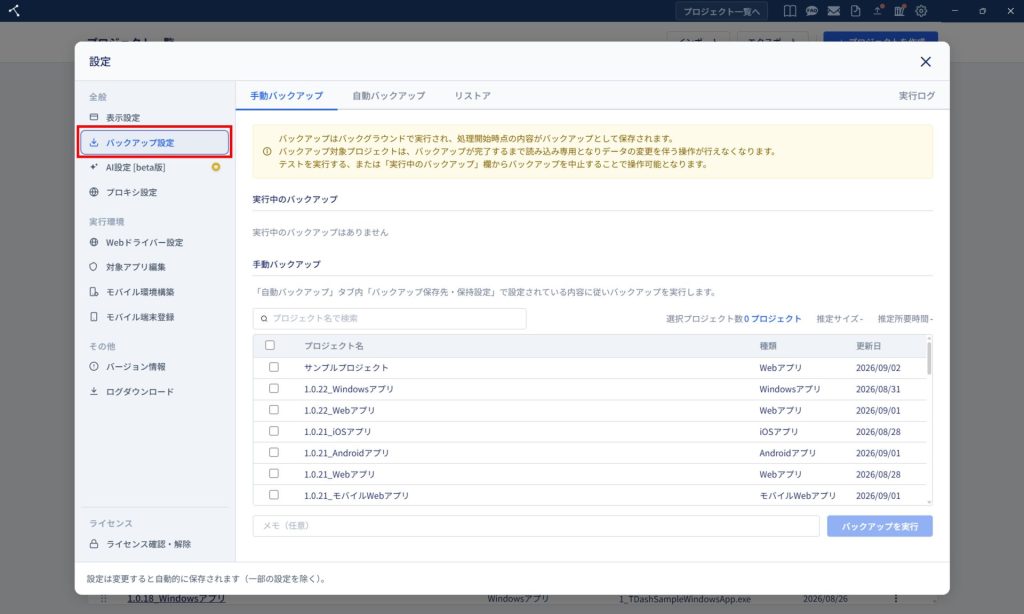
バックアップ方法
新T-DASHのバックアップ方法は2種類あります。
それぞれ共通して、「バックアップ保存先・保持設定」で設定されている内容に従いバックアップを実行します。 詳細は、「バックアップ保存先・保持設定」をご確認ください。
手動バックアップ
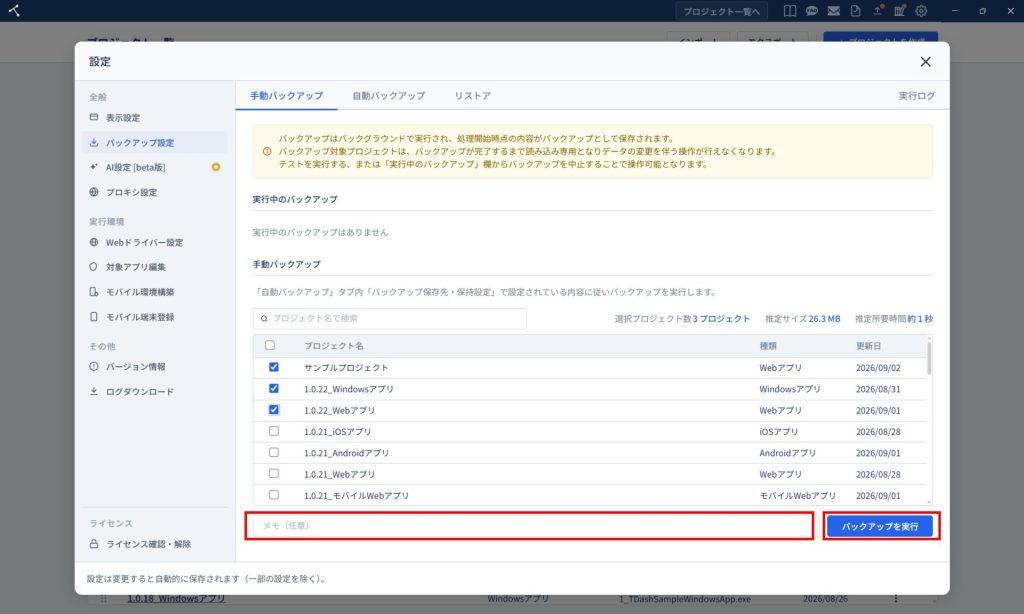
手動バックアップでは、任意のプロジェクトを即時バックアップすることができます。
「手動バックアップ」タブで、バックアップしたいプロジェクトのチェックボックスをONにします。
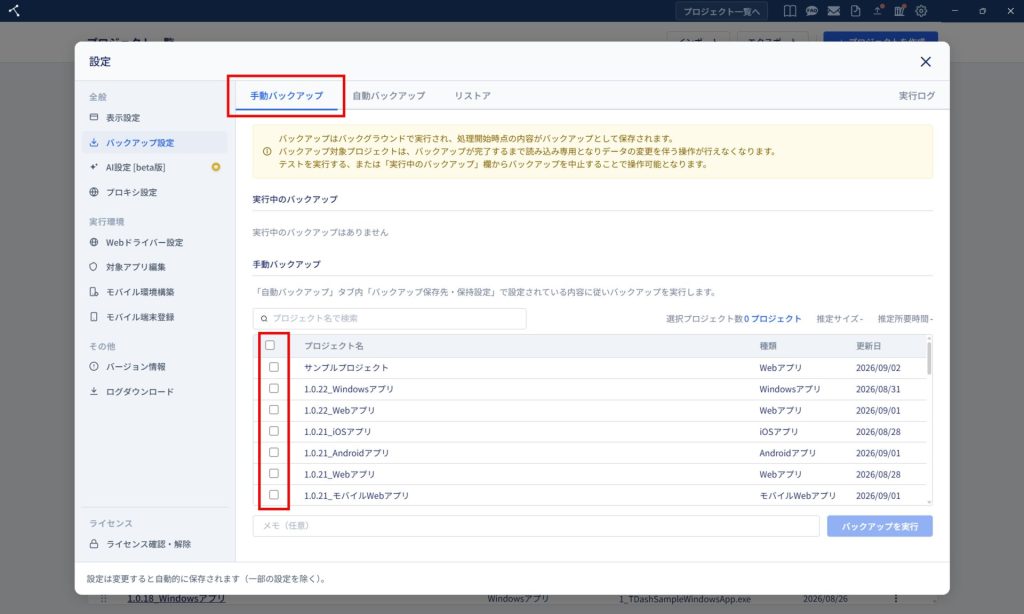
「バックアップを実行」が有効になります。
また、バックアップ時に任意でメモを残すことができます。
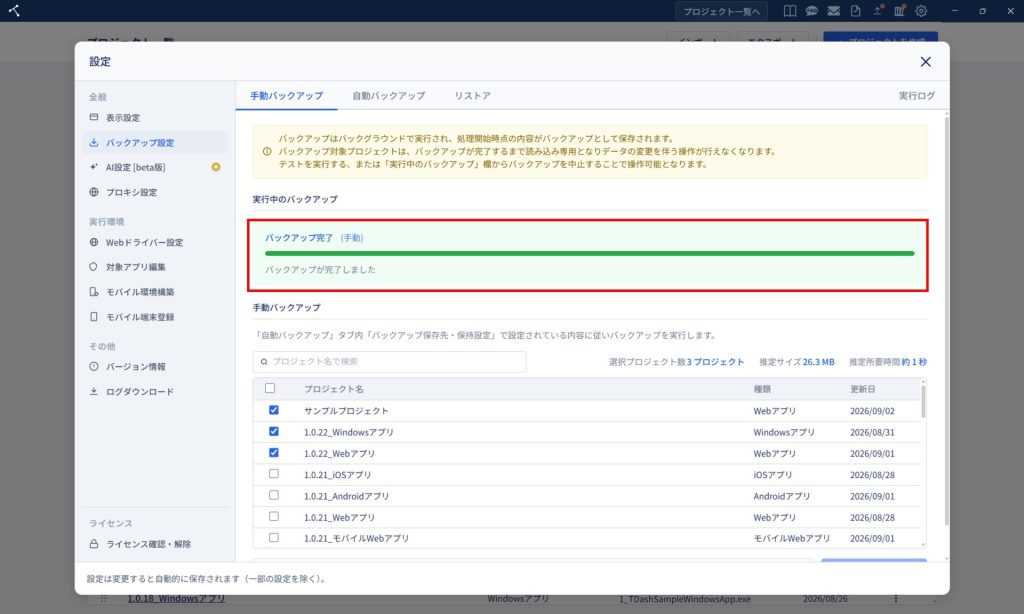
「実行中のバックアップ」で、バックアップの進捗状況を確認できます。
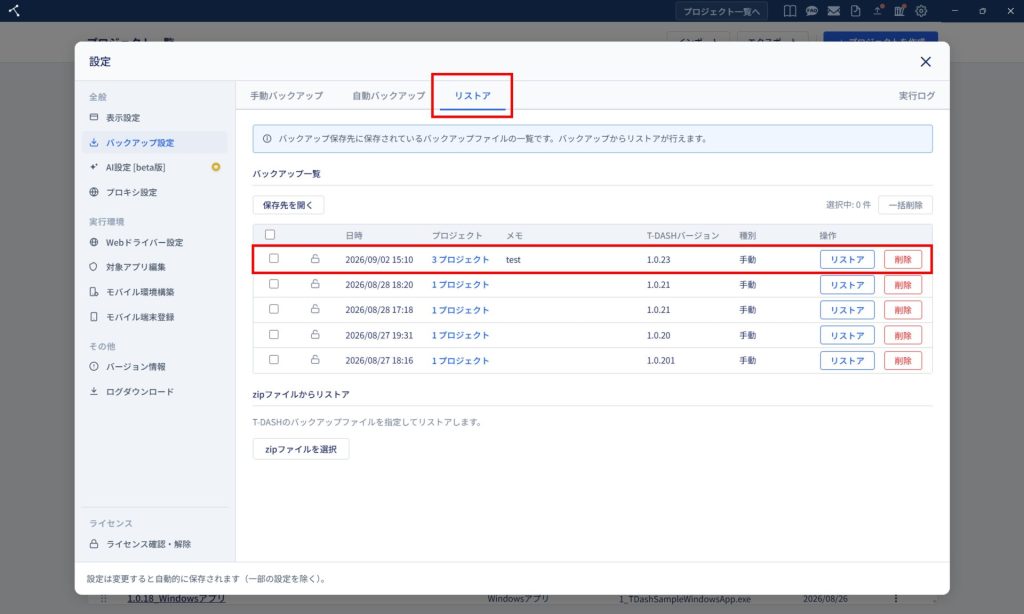
「リストア」タブで、バックアップ一覧より、バックアップ履歴を確認することができます。
手動バックアップの場合、「種別」には「手動」と表記されます。
自動バックアップ
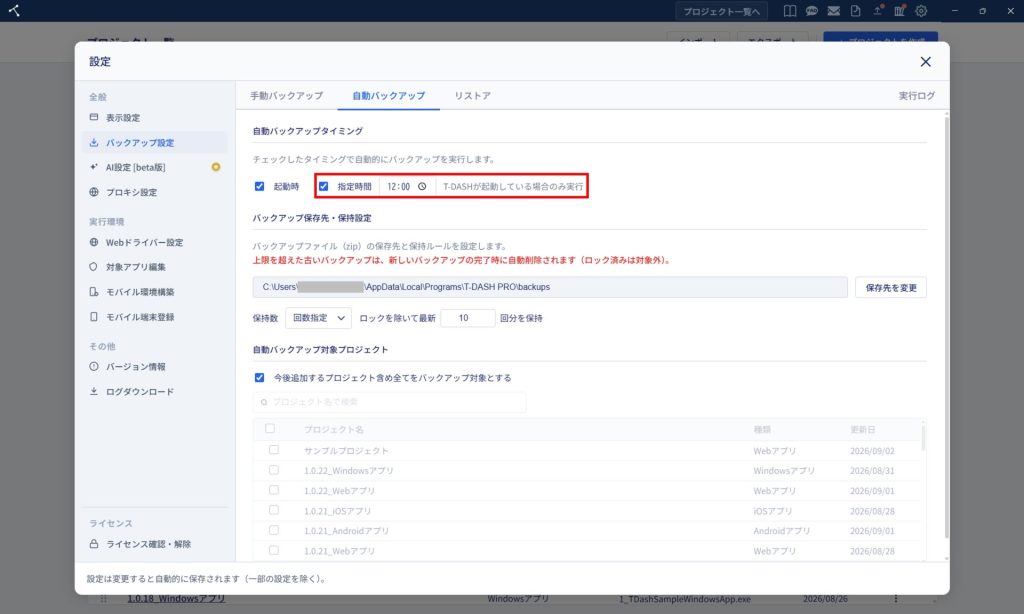
「起動時」と「指定時間」の2つのタイミングで自動バックアップを実行します。
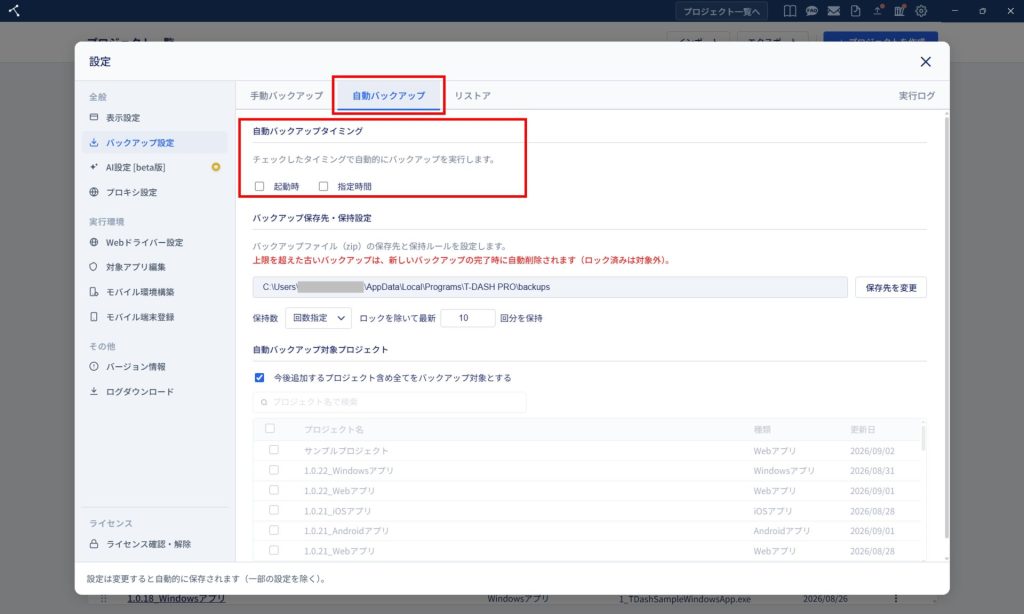
「起動時」のチェックボックスをONにした場合、新T-DASHを起動したタイミングで自動的にバックアップを実行します。
「指定時間」のチェックボックスをONにした場合、指定時間にバックアップが実行されます。
ただし、新T-DASHが起動している場合のみ実行されます。
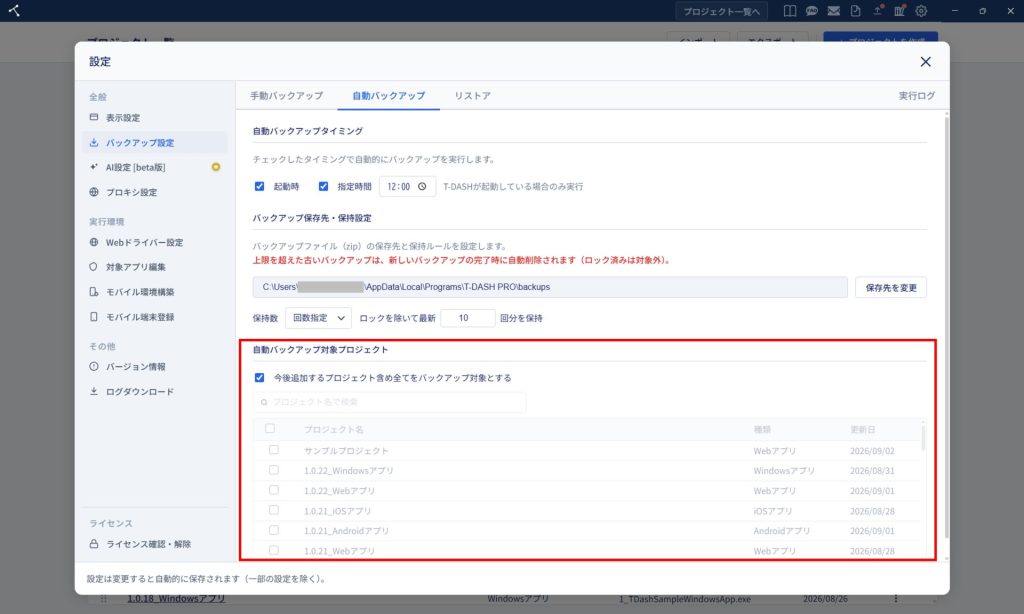
「自動バックアップ対象プロジェクト」では、自動バックアップでバックアップされるプロジェクトを選択することができます。
「今後追加するプロジェクト含め全てをバックアップ対象とする」場合は、該当するチェックボックスをONにします。
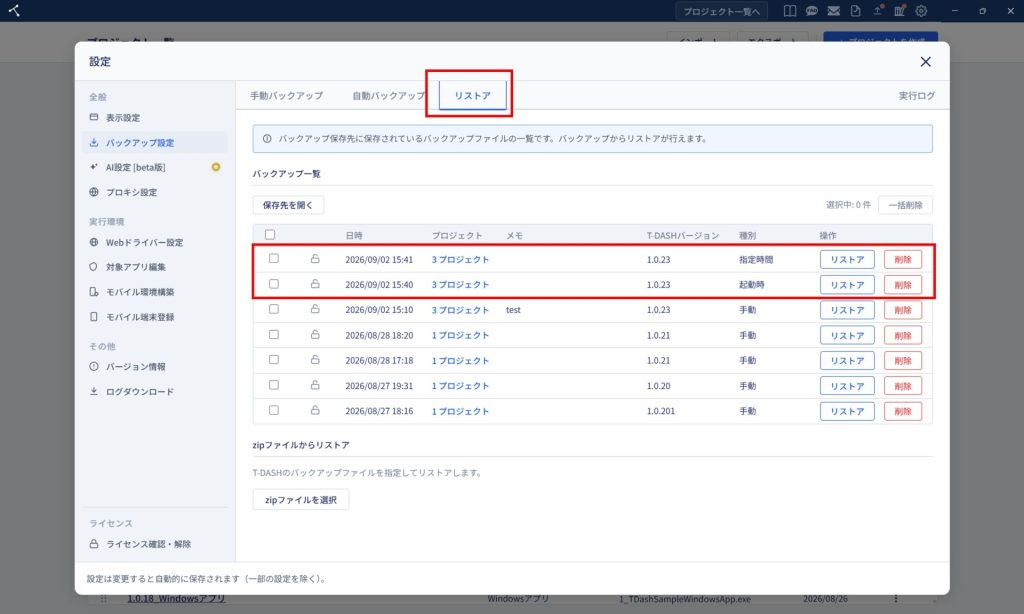
自動バックアップが実行された場合、OSから「バックアップ開始/完了」の通知があります。
「リストア」タブで、バックアップ一覧より、バックアップ履歴を確認することができます。
自動バックアップの場合、「種別」には「起動時/指定時間」と表記されます。
バックアップ保存先・保持設定
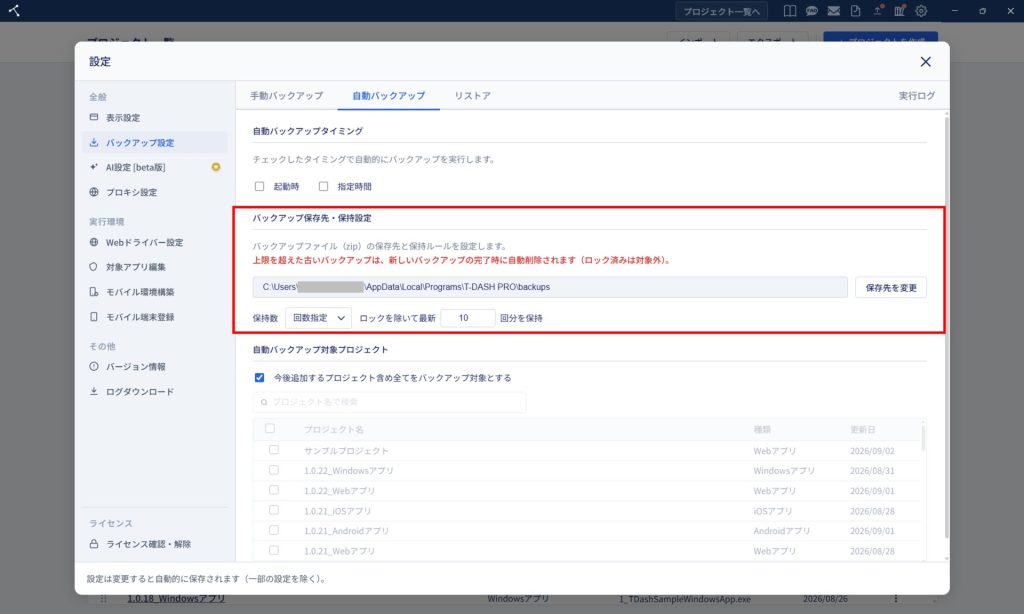
「自動バックアップ」タブ内に「バックアップ保存先・保持設定」があります。
ここでは、下記の設定ができます。
バックアップ保存先の設定.
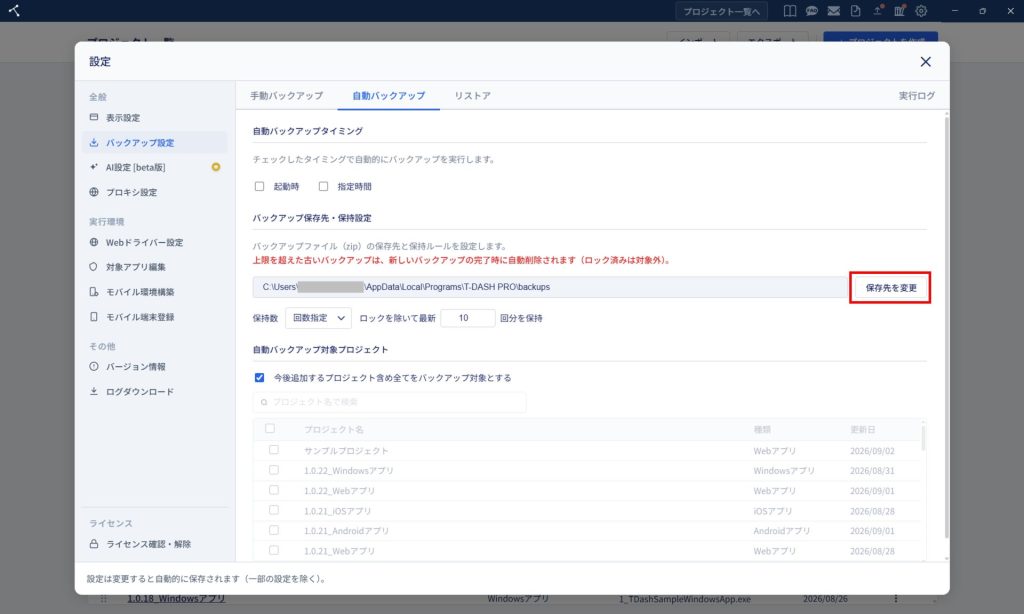
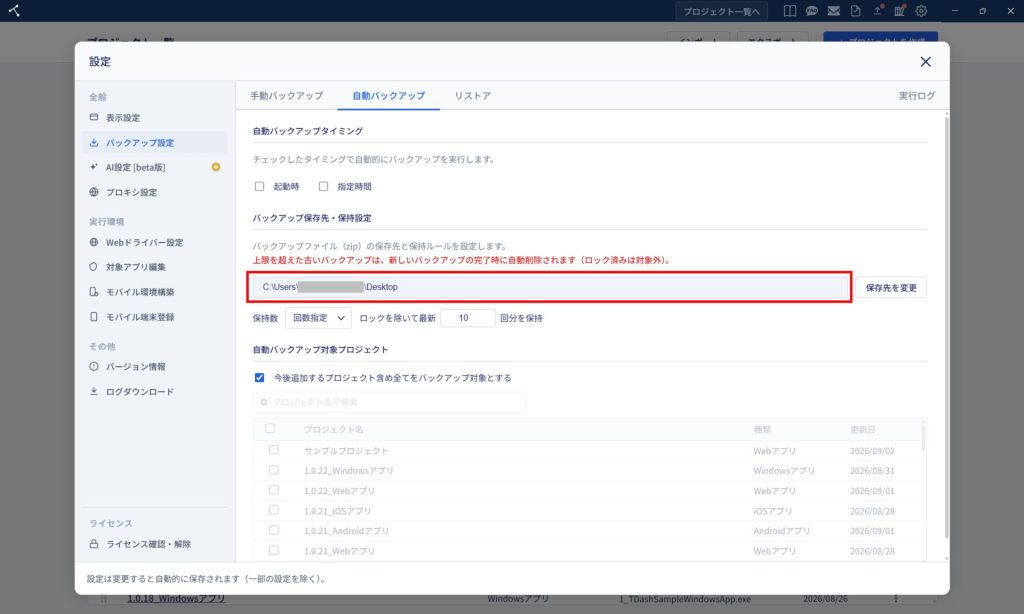
バックアップファイル(zip)の保存先を変更することができます。
「保存先を変更」をクリックすると、エクスプローラーが起動します。
変更した保存先へバックアップファイル(zip)を保存することができます。
保持設定
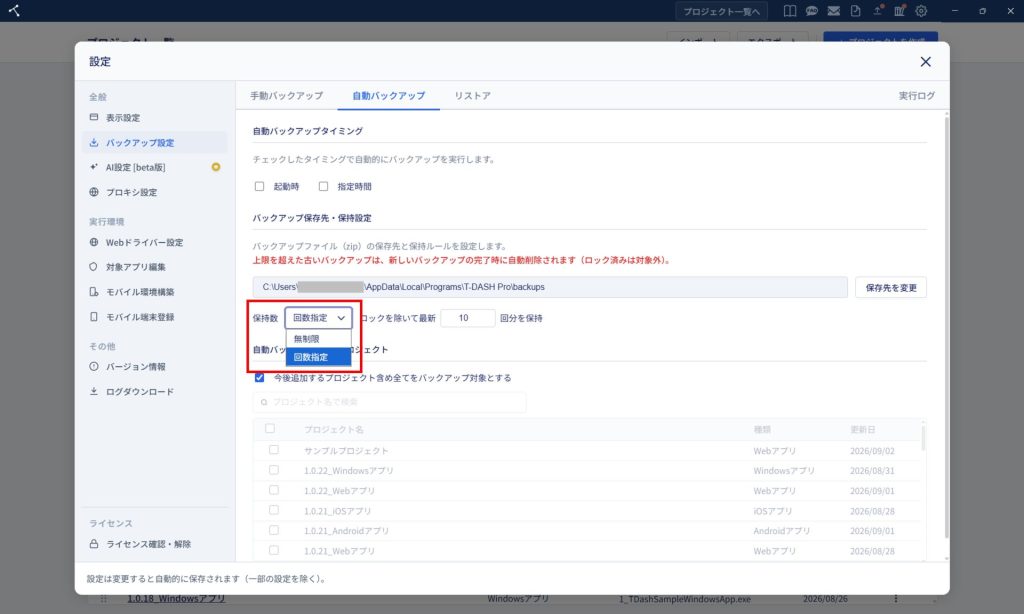
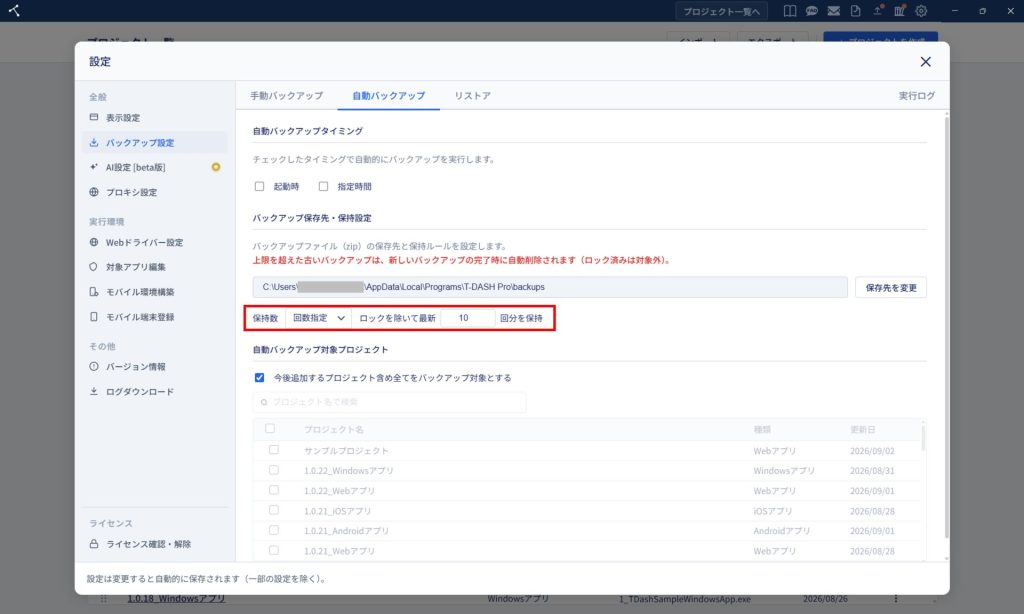
保持数では、バックアップフォルダに保持するバックアップファイル数を設定できます。
保持数は「回数指定」と「無制限」より選択することができます。
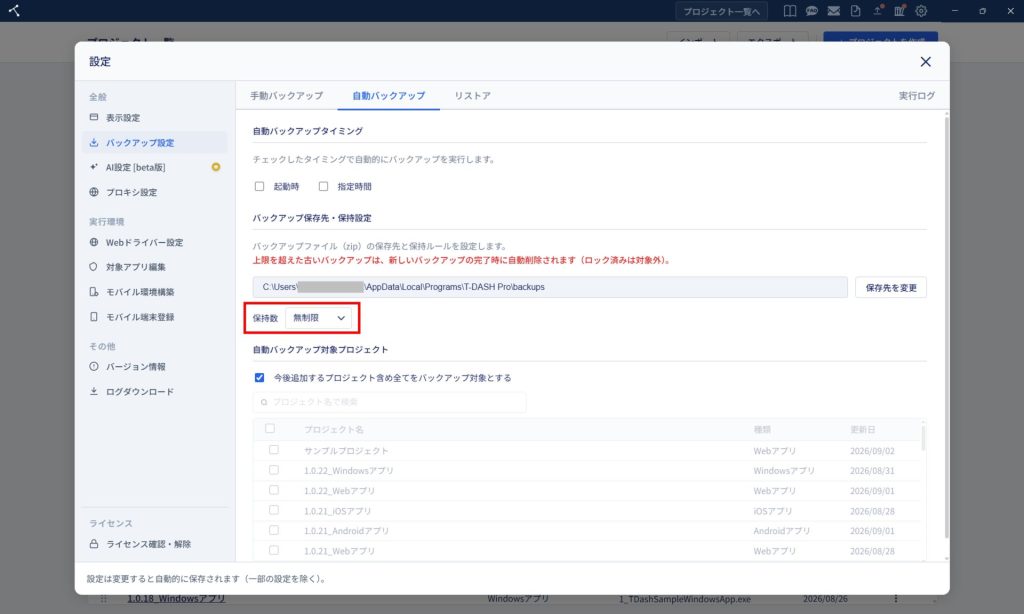
「無制限」を選択した場合、バックアップ保存先に無制限にバックアップファイル(zip)が保存されます。
「回数指定」の場合、指定した回数分バックアップファイル(zip)を保持します。
上限を超えた古いバックアップは、新しいバックアップの完了時に自動削除されます。
ただし、ロック済みは対象外です。ロックの詳細については「バックアップのロック」をご確認ください。
リストア
「リストア」タブでは、以下の操作ができます。
バックアップ一覧からリストア
リストアとは、保存したバックアップデータを復元することです。
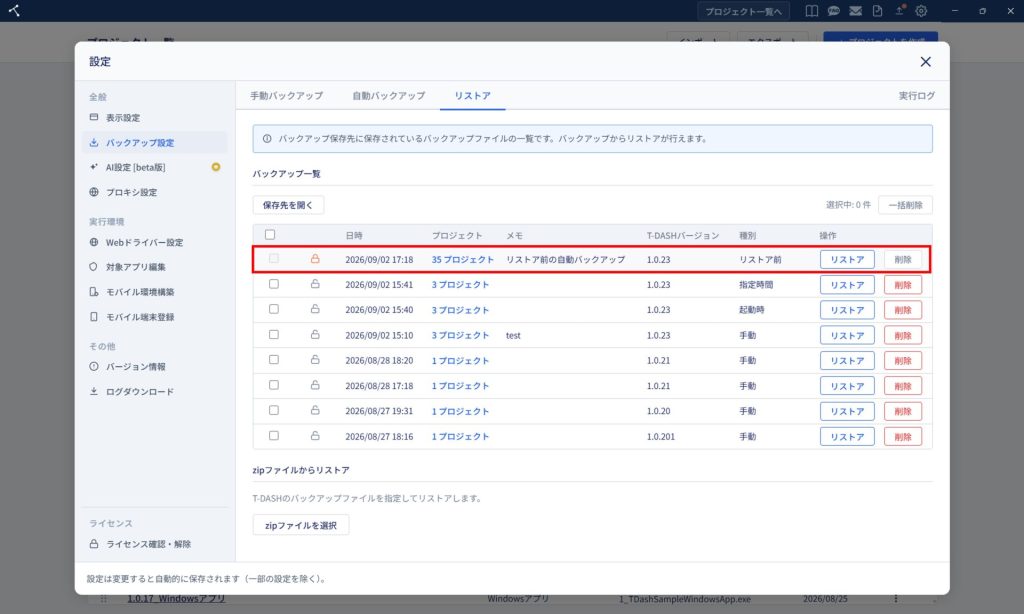
「リストア」タブのバックアップ一覧より、復元したいバックアップの「リストア」をクリックします。
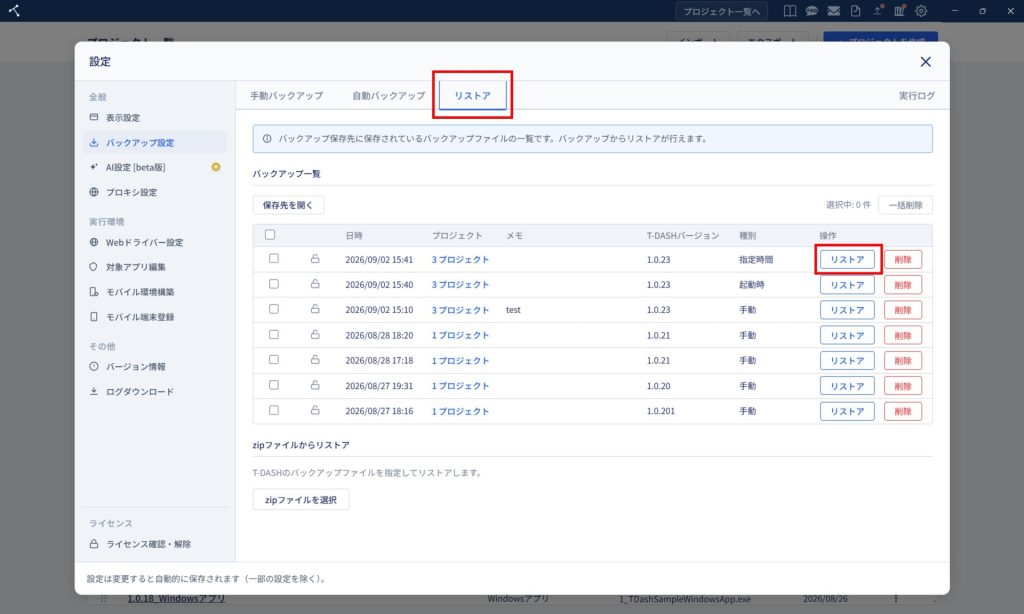
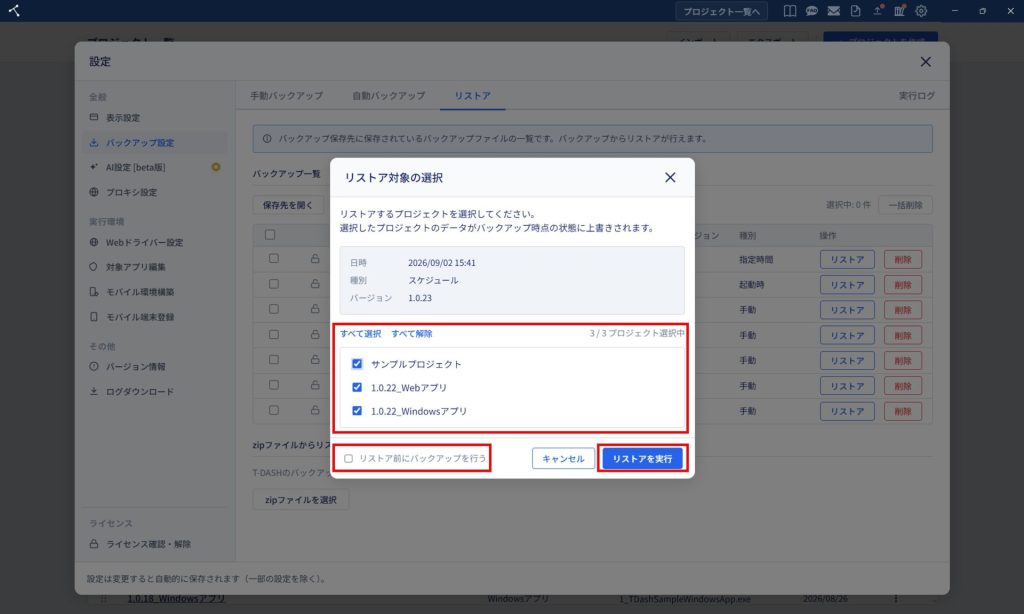
「リストア対象の選択」ダイアログが表示されます。
バックアップからリストアしたいプロジェクトを選択します。
選択したプロジェクトのデータがバックアップ時点の状態に上書きされます。
リストア前にバックアップを行いたい場合は、ダイアログ下部のチェックボックスをONにし、リストアを実行してください。
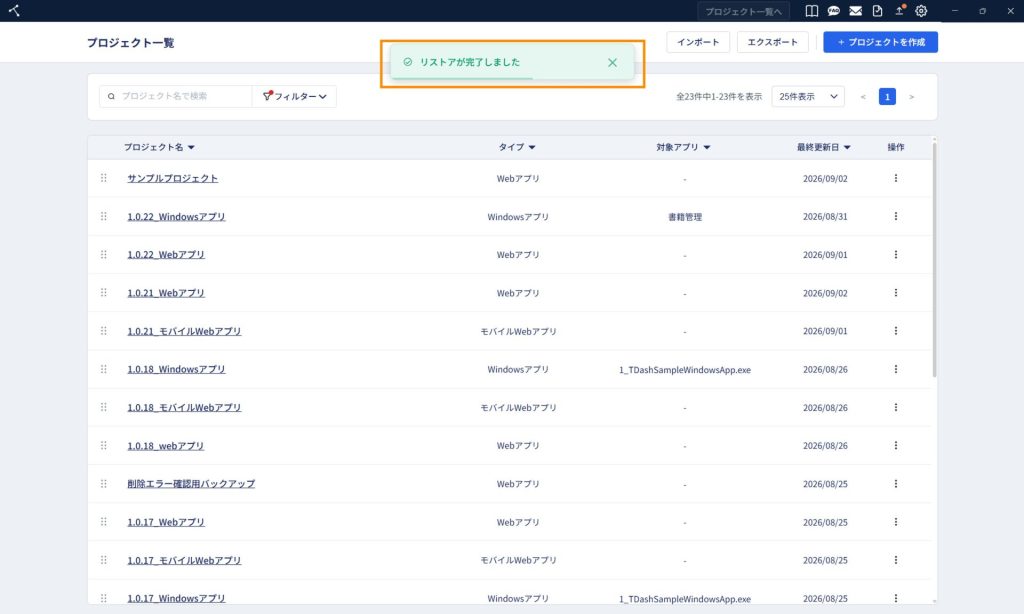
リストアが完了すると、アプリ上に「リストアが完了しました」と通知が表示され、設定画面は閉じます。
リストア実行時に「リストア前にバックアップを行う」のチェックボックスをONにした場合、バックアップ一覧へロックがかかった状態で表示されます。
ロックの詳細は、「バックアップのロック」をご確認ください。
zipファイルからリストア
「自動バックアップ」タブの「バックアップ保存先」以外で保存しているバックアップファイル(zip)からもリストアすることができます。
「zipファイルからリストア」の「zipファイルを選択」をクリックします。
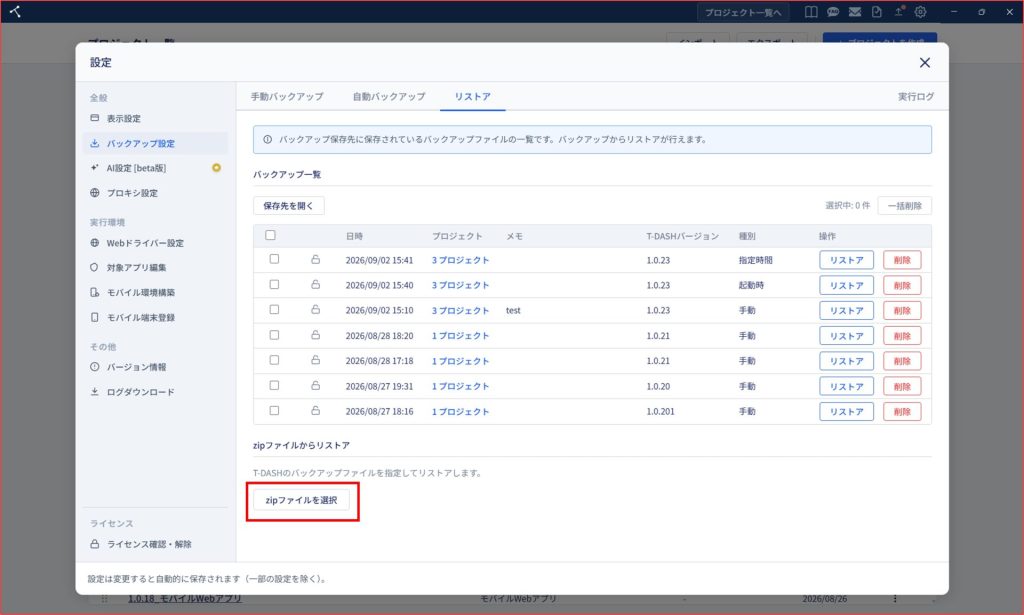
エクスプローラーが起動します。該当のバックアップファイル(zip)を選択します。
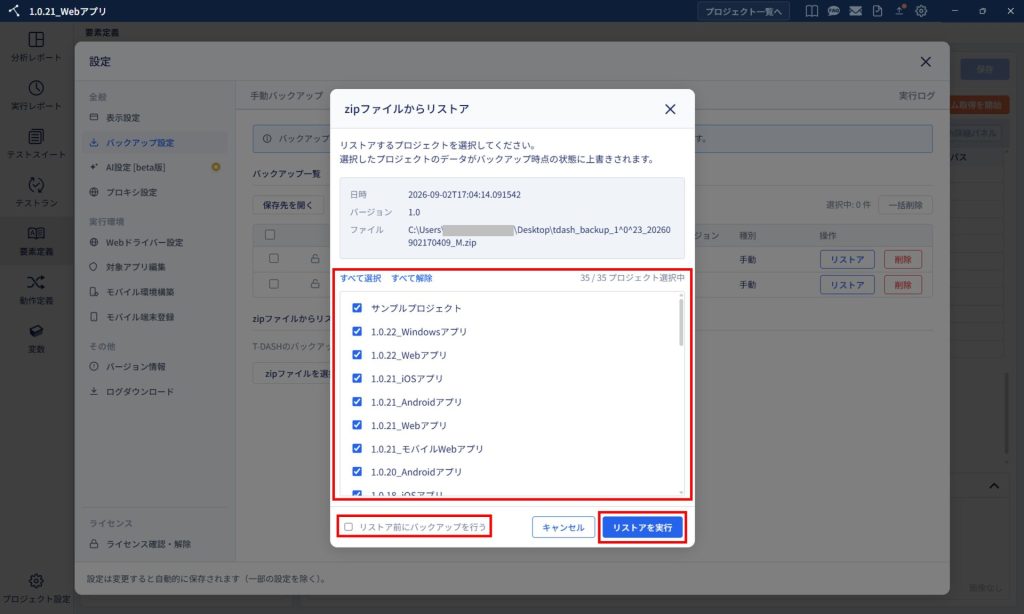
「zipファイルからリストア」ダイアログが表示されますので、リストアしたいプロジェクトを選択します。
任意で「リストア前にバックアップを行う」のチェックボックスをONにし、リストアを実行します。
バックアップの削除
バックアップ一覧から、バックアップを削除することができます。
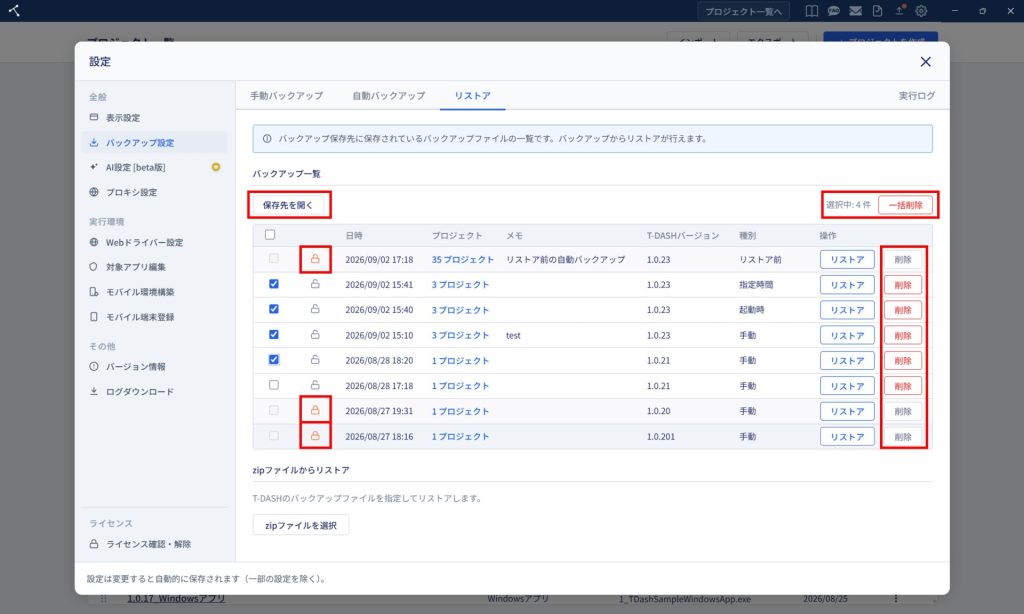
バックアップのチェックボックスをONにすると、「一括削除」ができます。
ロック済みのバックアップは削除できません。
ロックについては「バックアップのロック」をご確認ください。
バックアップ一覧の「保存先を開く」をクリックすると、エクスプローラーが起動し、「自動バックアップ」タブ内で設定したバックアップ保存先のフォルダが表示されます。
バックアップのロック
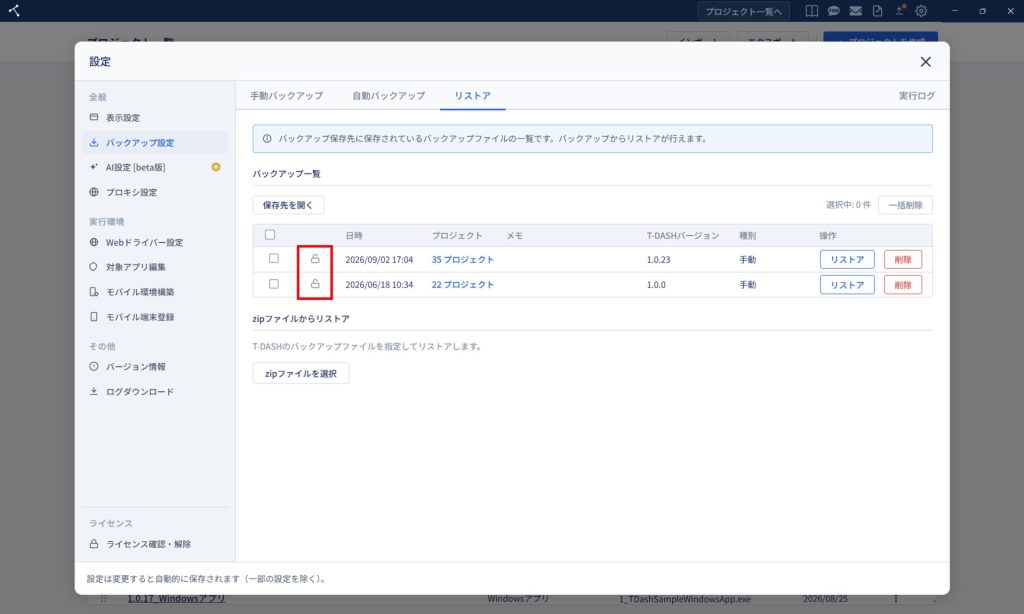
「リストア」タブのバックアップ一覧でバックアップをロックすることができます。
ロックしたバックアップファイルは「自動バックアップ」タブで設定した保持設定から削除されることはありません。
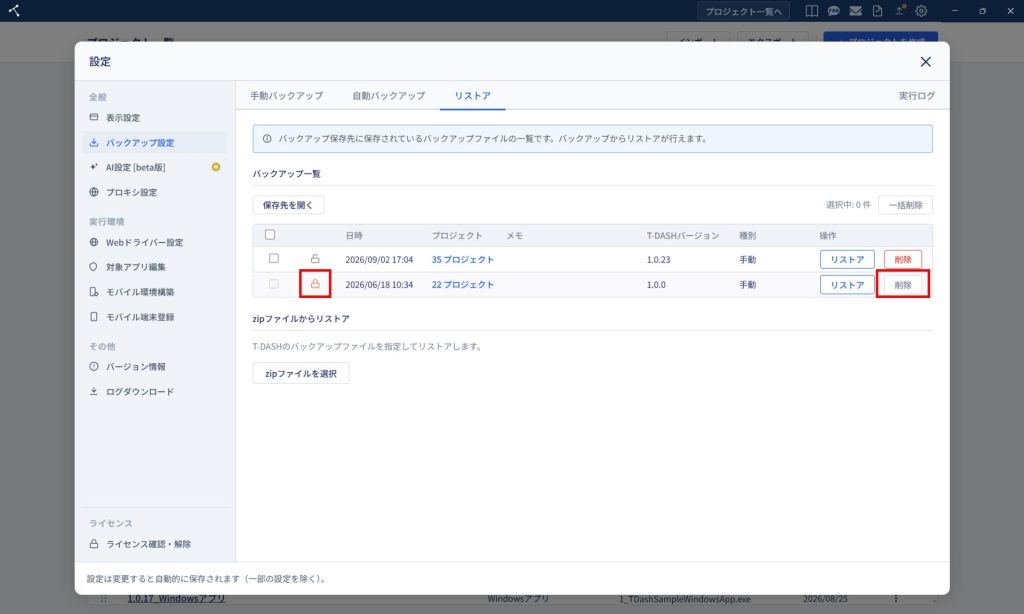
「ロック」アイコンをクリックすることで、ロックのON/OFFを切り替えることができます。
ロック済み(ON)の場合、バックアップ一覧の「削除」ボタンが非活性になります。
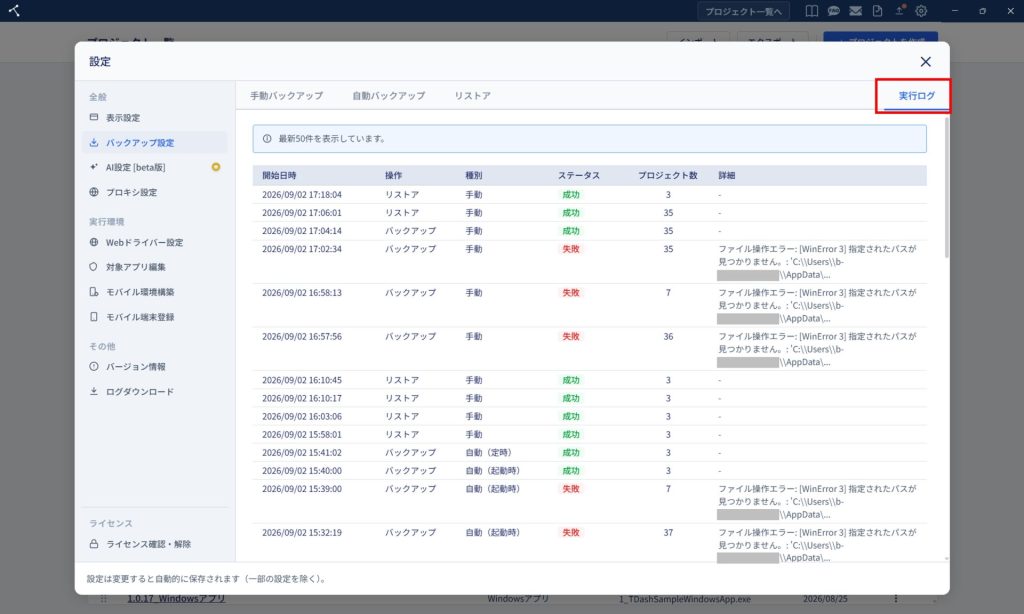
実行ログ
実行ログでは、バックアップやリストアの履歴を確認することができます。
バックアップに失敗した場合、詳細欄でエラー内容を確認することができます。