ブロックエディタを使ってテストケースを作成しよう
はじめに
新T-DASHで新たに「ブロックエディタ」が実装されました。
ブロックエディタとは、テストで実行する動作をブロック形式で組み合わせ、視覚的にテストケースを作成できる機能です。
ゴール
- ブロックエディタを使ってテストケースを作成できること
前提
- テスト対象の要素定義が完了していること
もくじ
詳細
ブロックエディタを開く
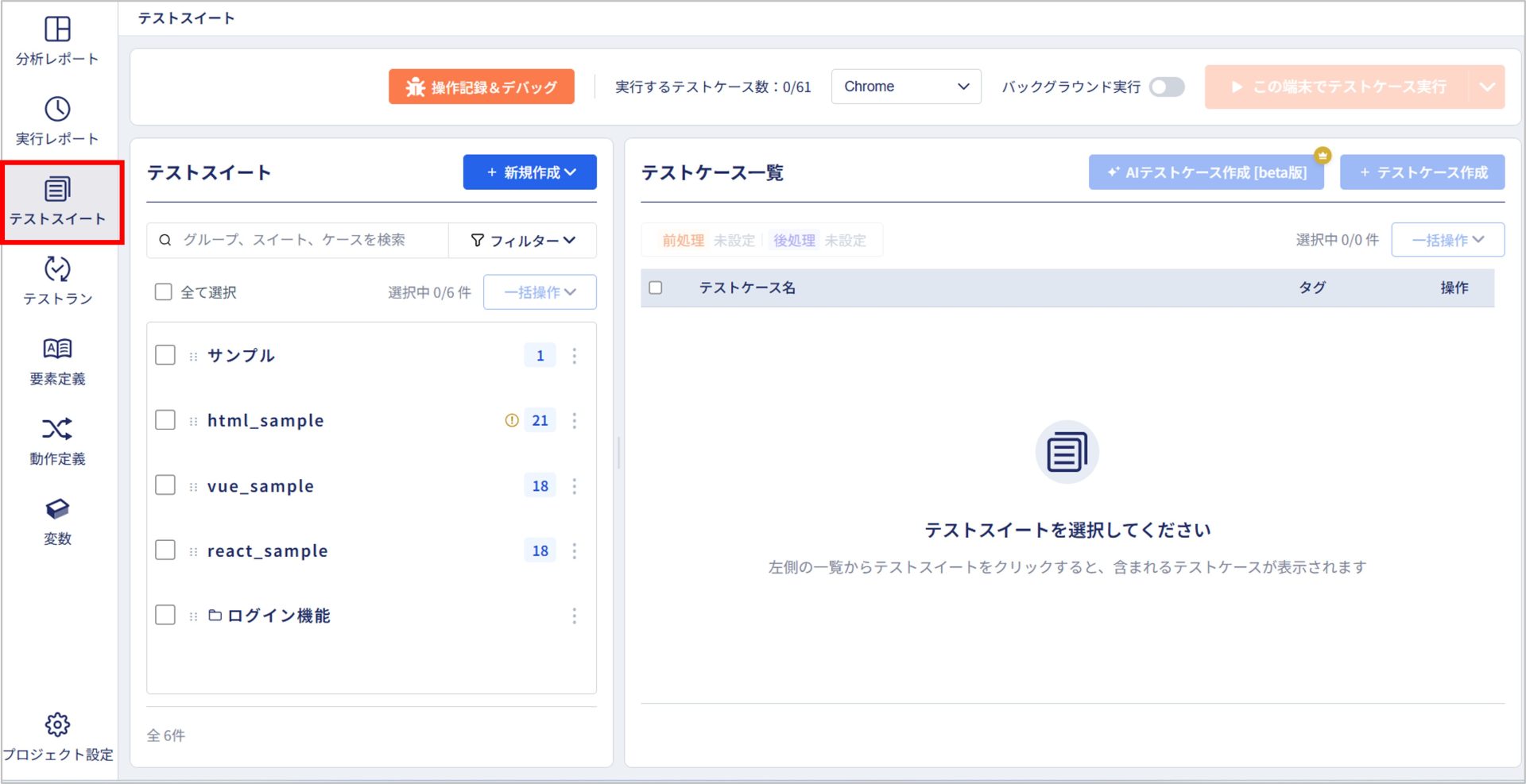
プロジェクト作成後、「テストスイート」タブをクリックしてテストスイート画面を開きます。
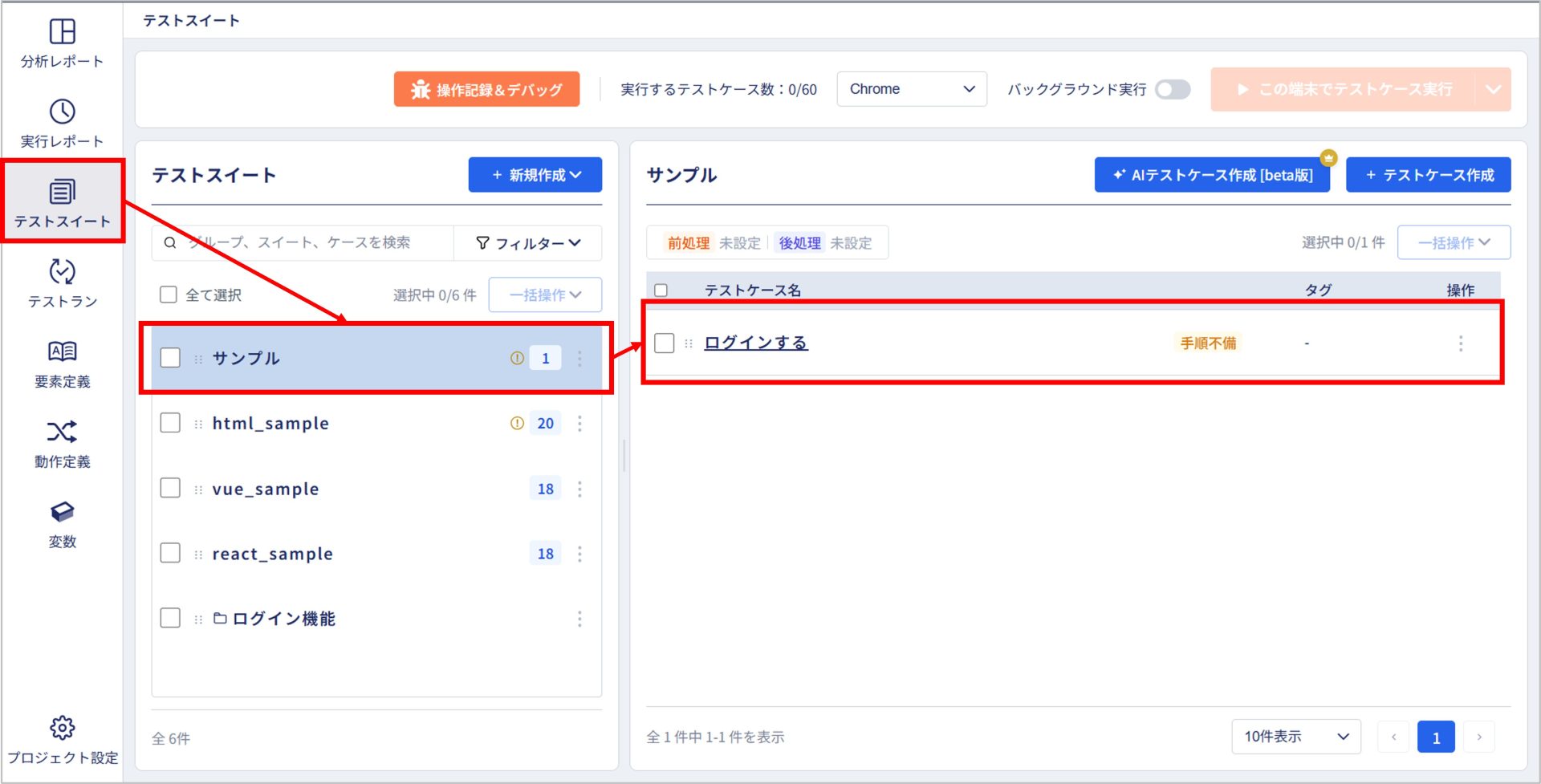
テストスイートとテストケースを作成し、テストケース名をクリックします。
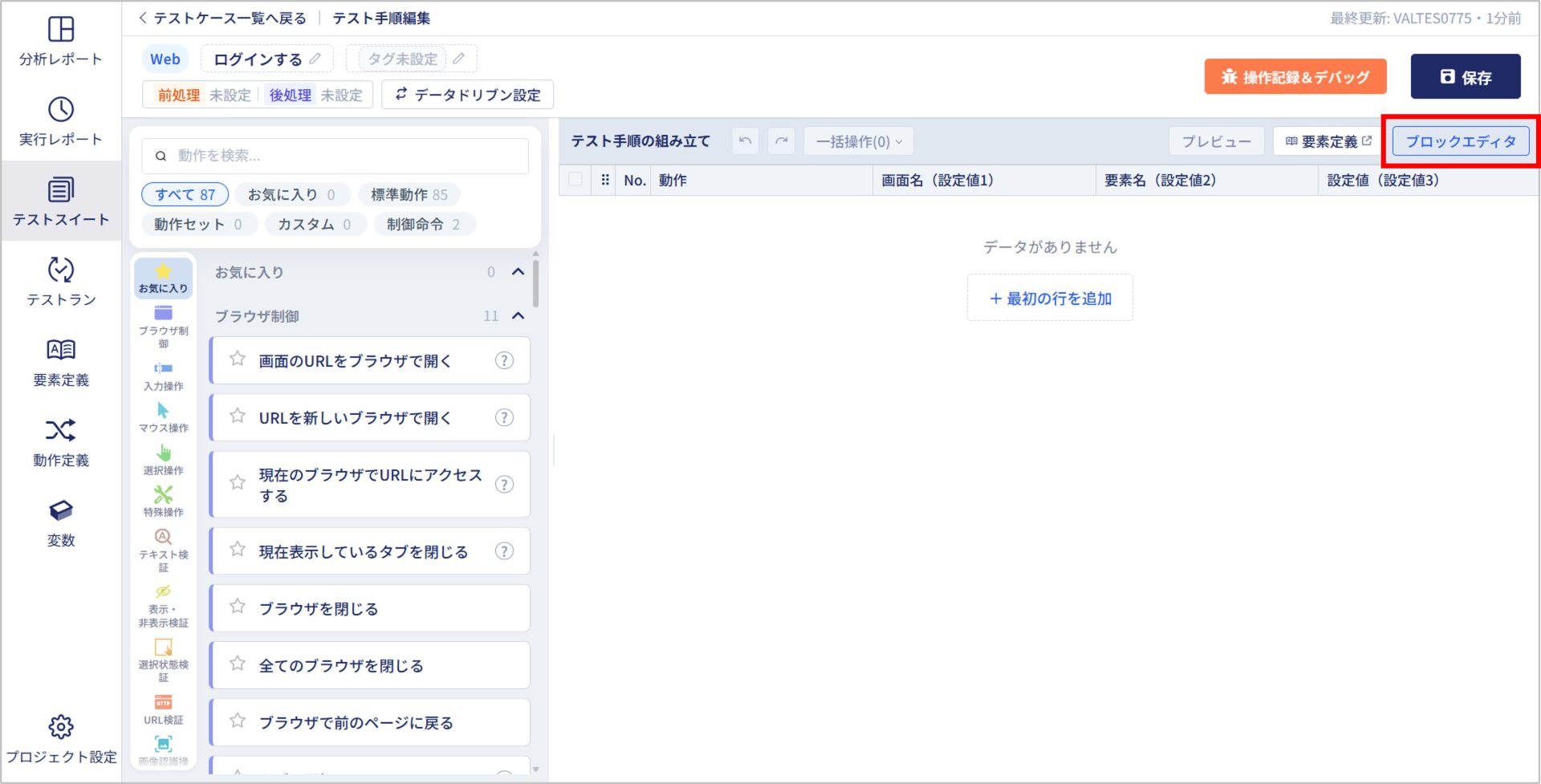
「テスト手順編集」画面にて、右側にある「ブロックエディタ」をクリックする。
動作ブロックを追加・編集する
「開始ブロック」と「終了ブロック」の間へ動作のブロックを追加してテストを作成します。
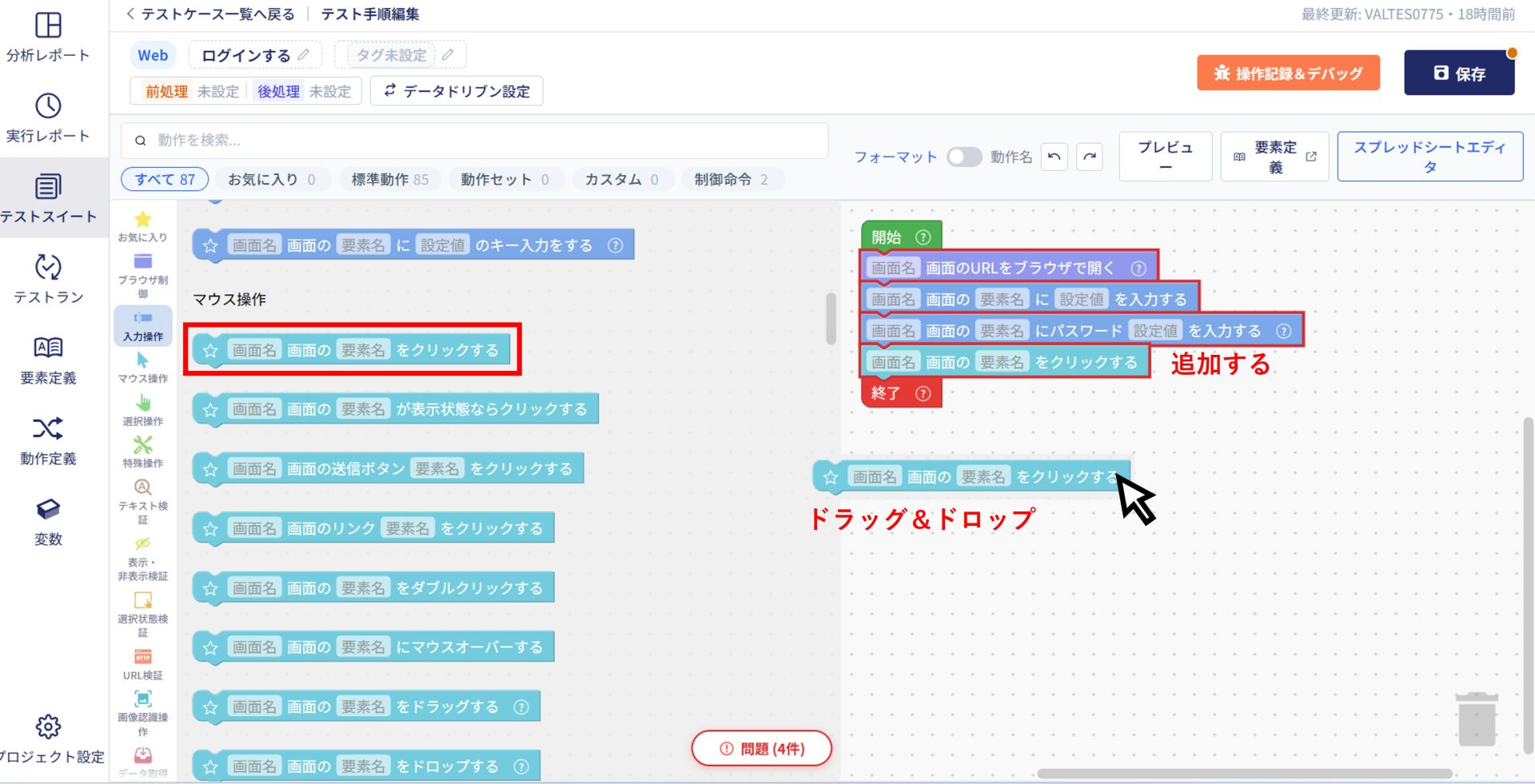
追加したいブロックをクリックしたままドラッグし、配置したい場所でドロップします。配置したブロックは、ドラッグ&ドロップで順番を変更することもできます。
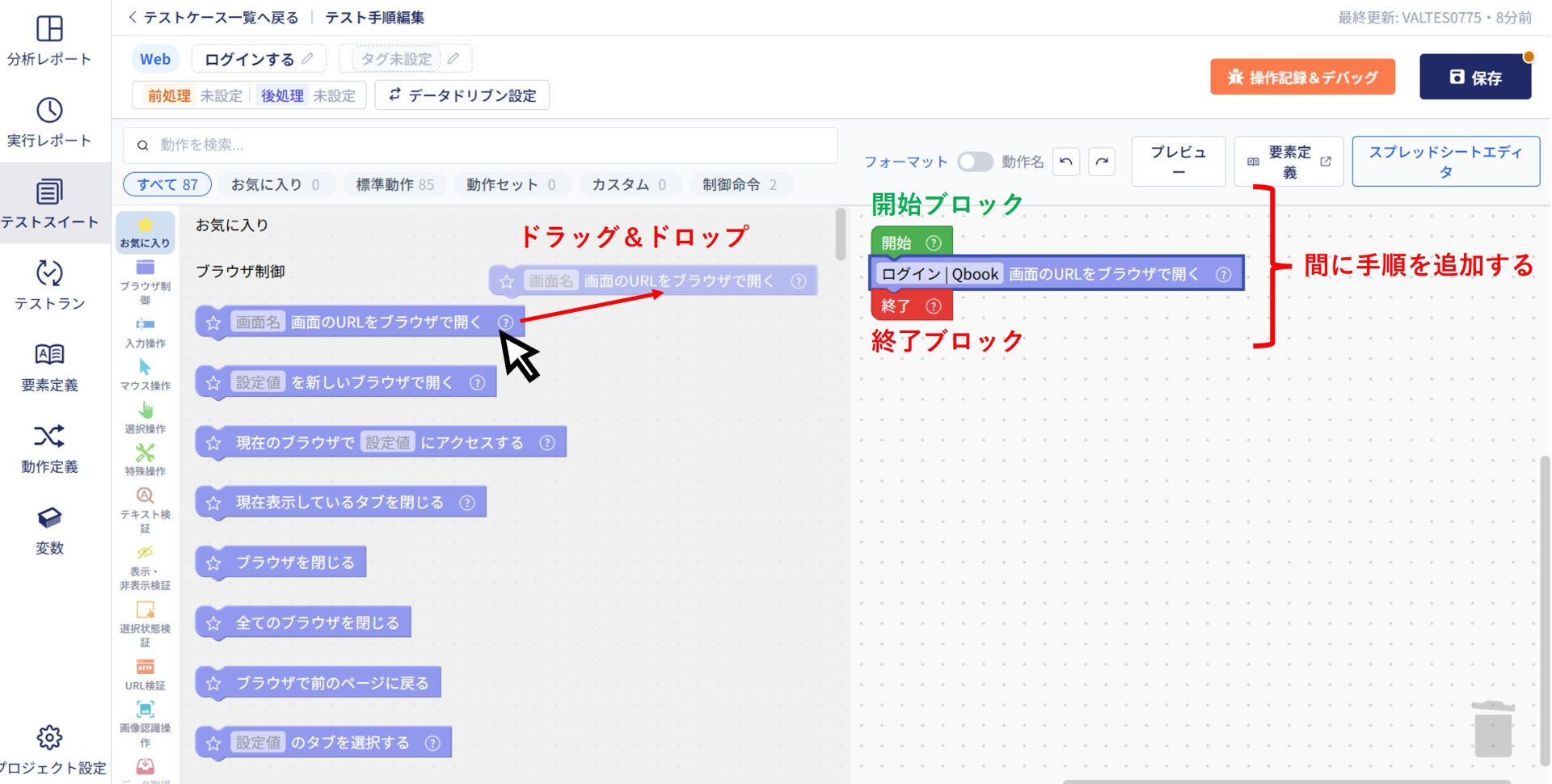
例として以下のような「ログインする動作」を作成します。
1.「ログイン画面」のURLをブラウザで開く
2.「メールアドレス欄」にメールアドレスを入力する
3.「パスワード欄」にパスワードを入力する
4.ログインボタンをクリックする
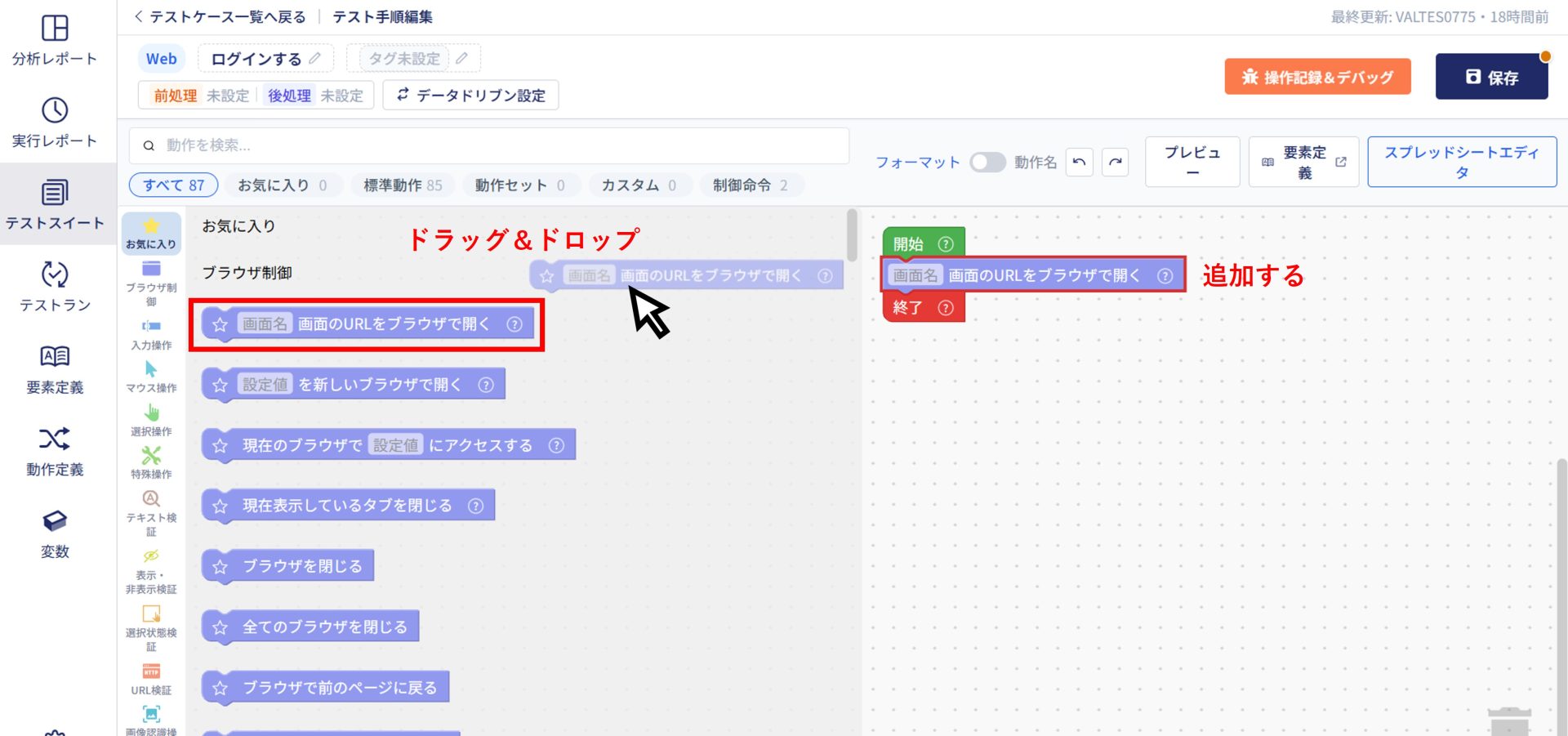
1.「ログイン画面」のURLをブラウザ開く
左のエリアから「画面名のURLをブラウザで開く」をドラッグして、右側の「開始」の下に配置します。
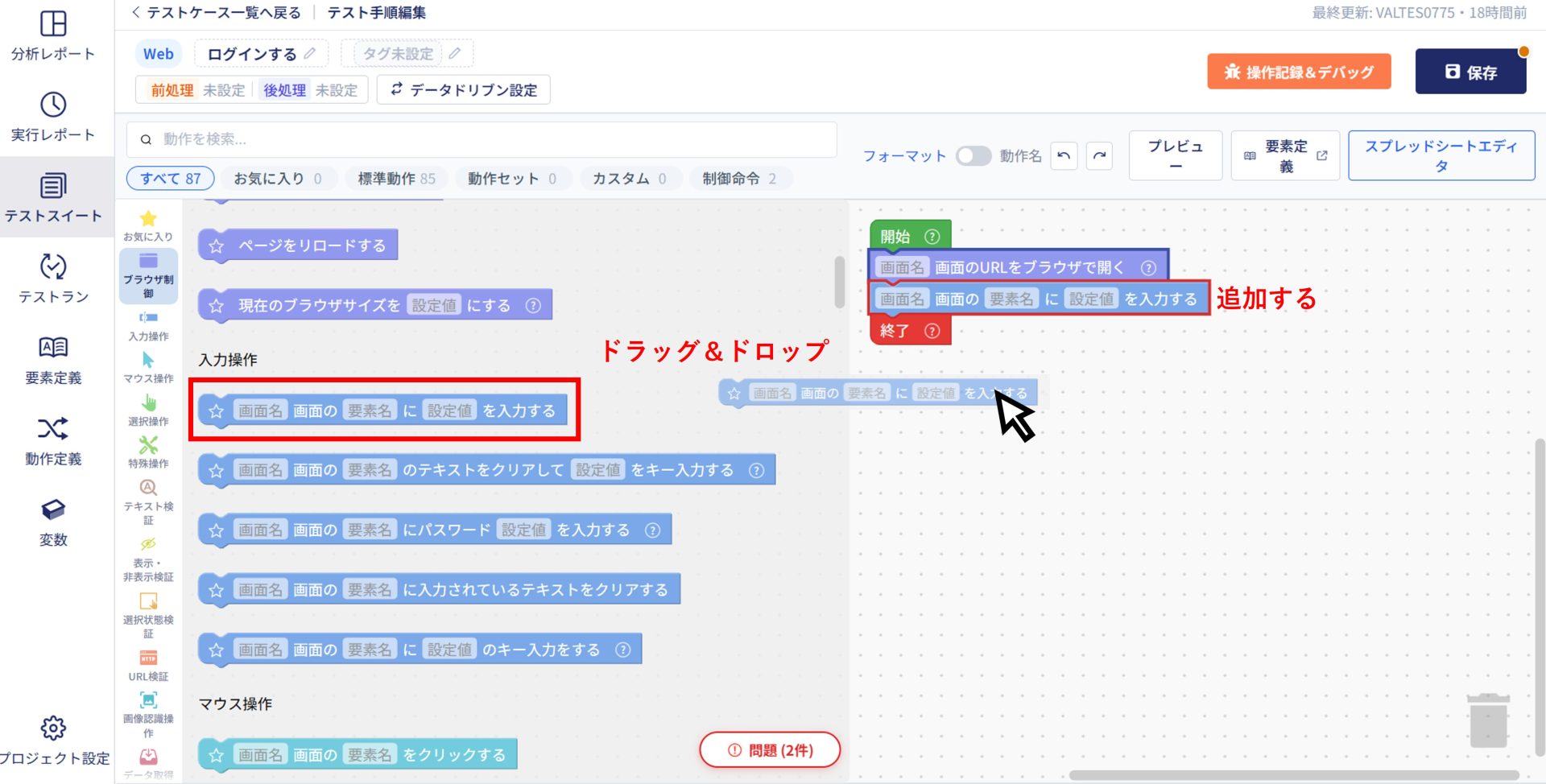
2.「メールアドレス欄」にメールアドレスを入力する
左のエリアから「画面名の要素名に設定値を入力する」をドラッグして、1の下に配置します。
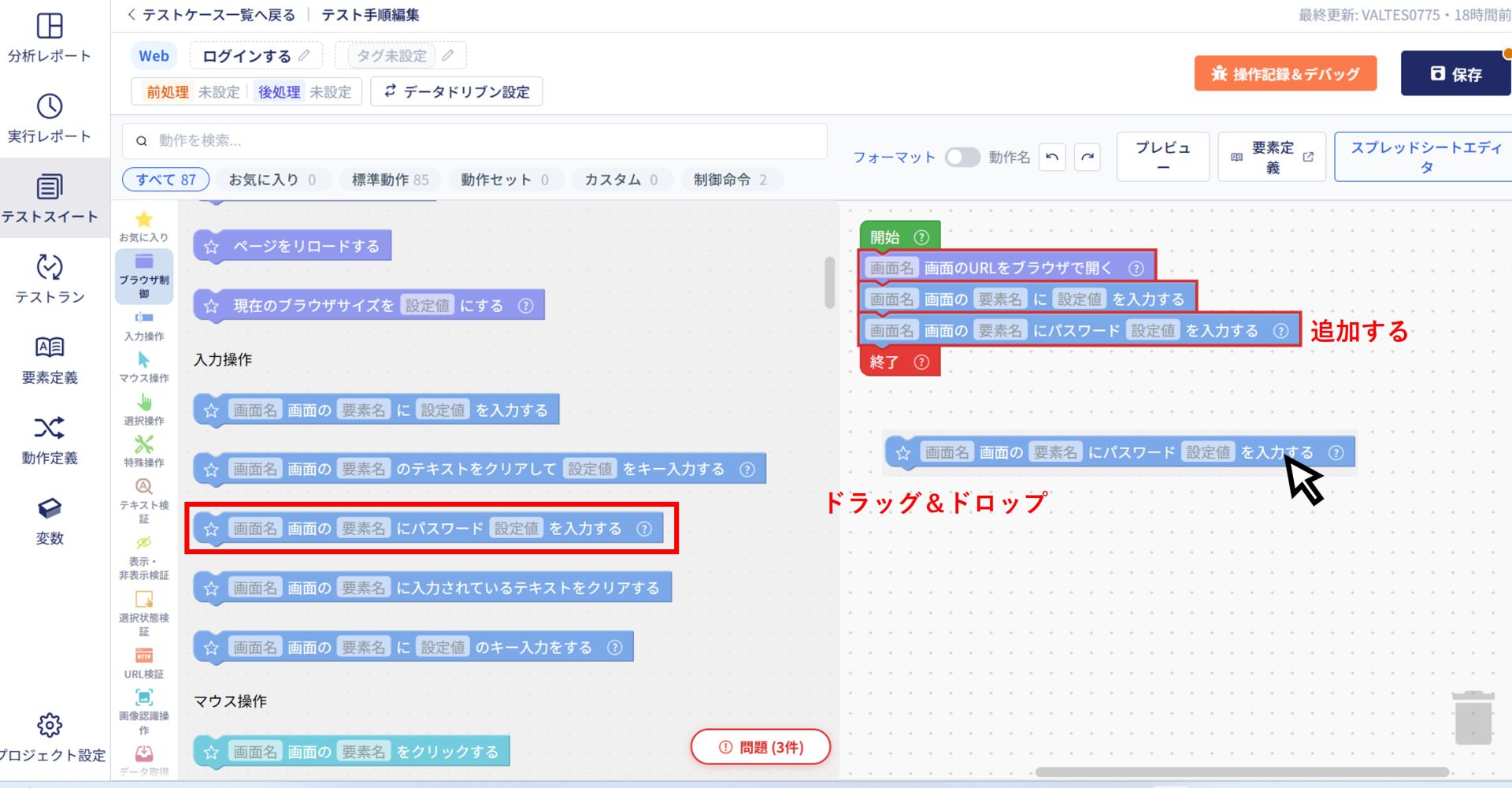
3.「パスワード欄」にパスワードを入力する
左のエリアから「画面名の要素名にパスワード設定値を入力する」をドラッグして、2の下に配置します。
4.ログインボタンをクリックする
左のエリアから「画面名の要素名をクリックする」をドラッグして、3の下に配置します。
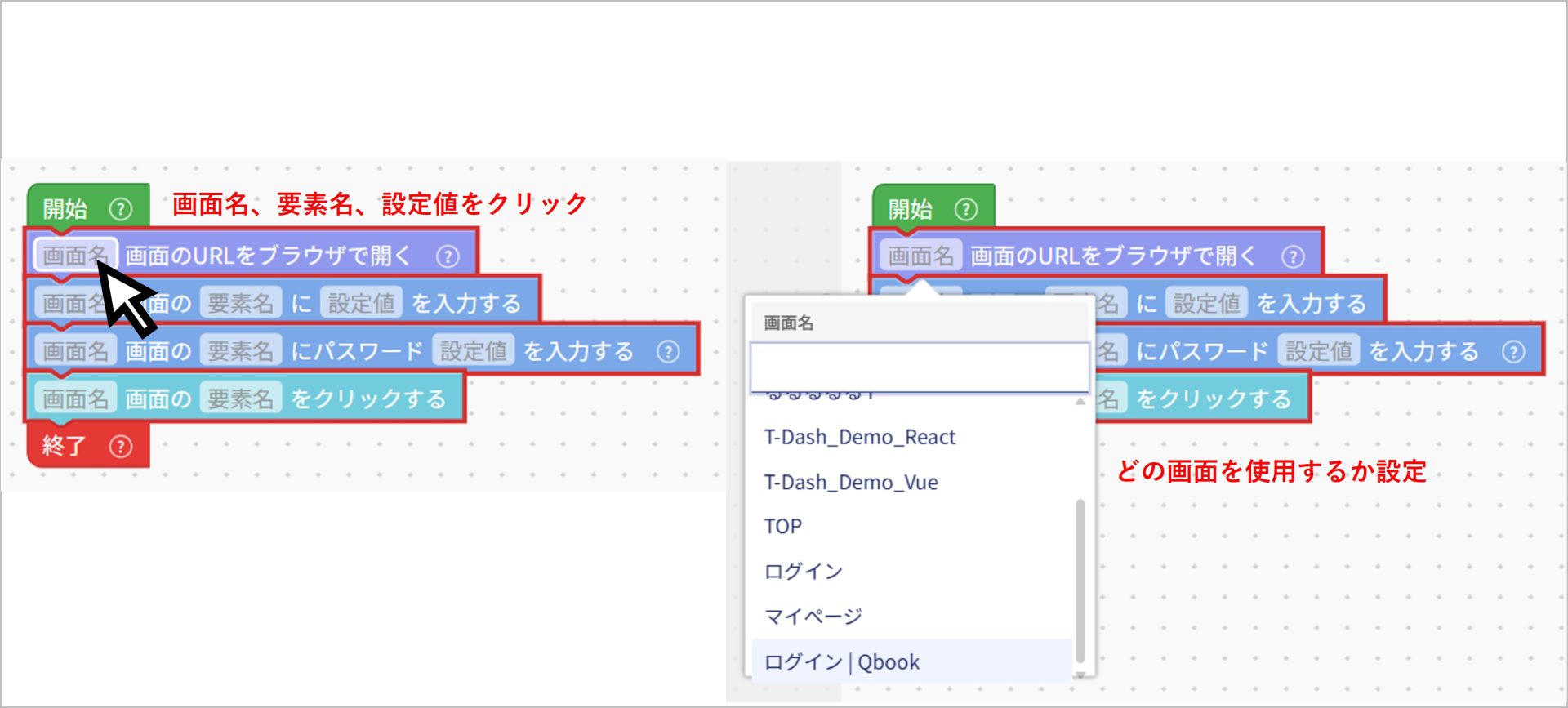
ブロックの「画面名」、「要素名」、「設定値」部分をクリックして対象画面と要素を選択します。
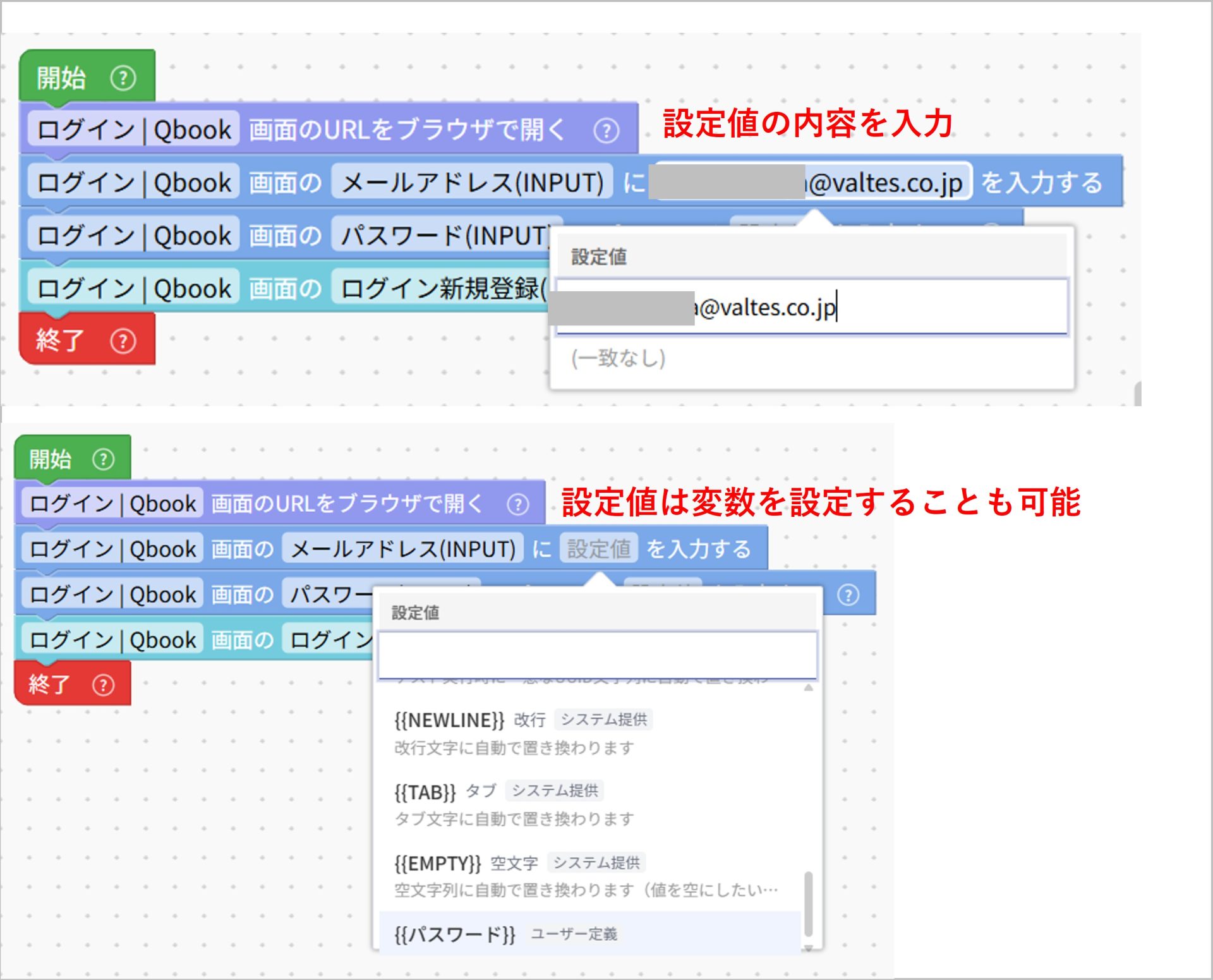
「設定値」は入力する値を設定する(メールアドレス/パスワード)「設定値」には登録している変数も設定可能です。
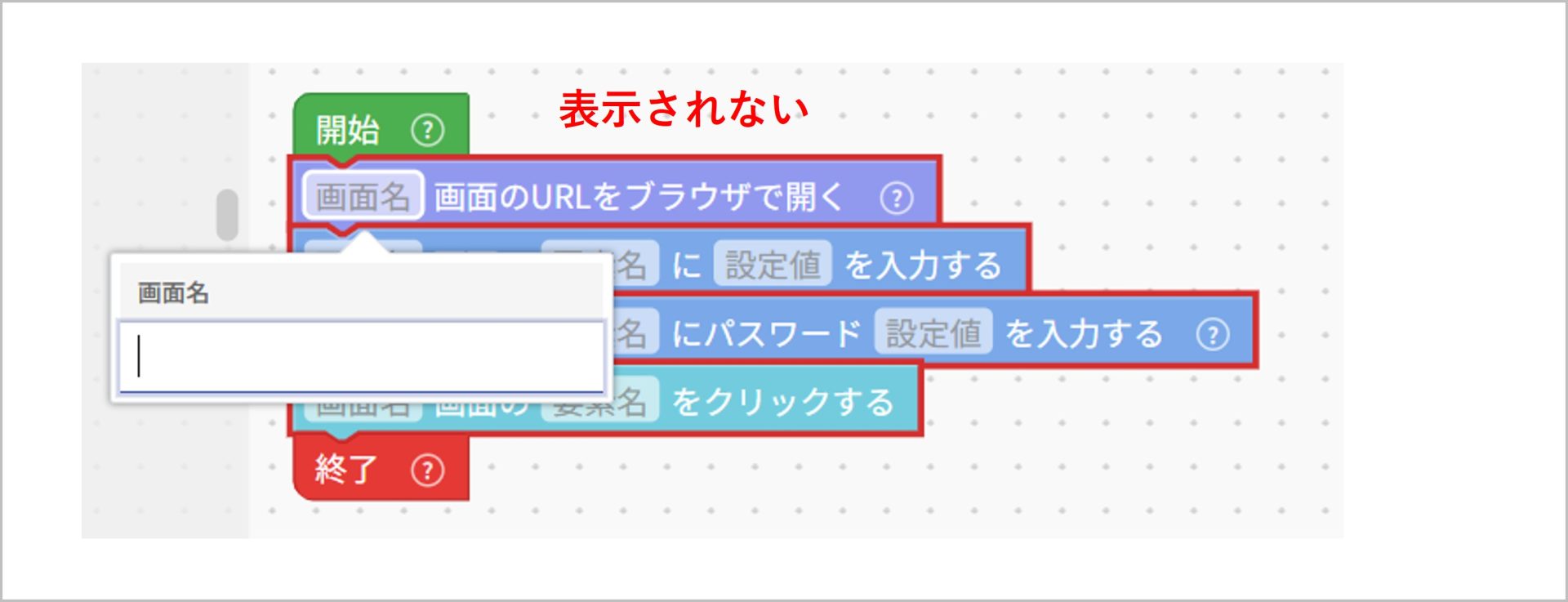
「要素定義」が完了していない場合、「画面名」「要素名」は何も表示されませんので、
テストケース作成前に「要素定義」を行うことをおすすめいたします。
制御命令を設定する
ブロックエディタには以下の「制御命令」の動作があります。
制御命令とは、指定した動作の成功・失敗に応じて、その後に実行する動作を切り替える機能です。
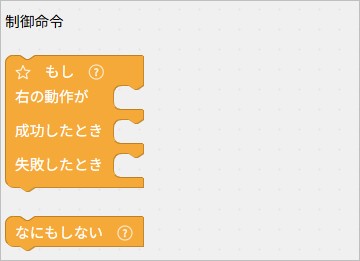
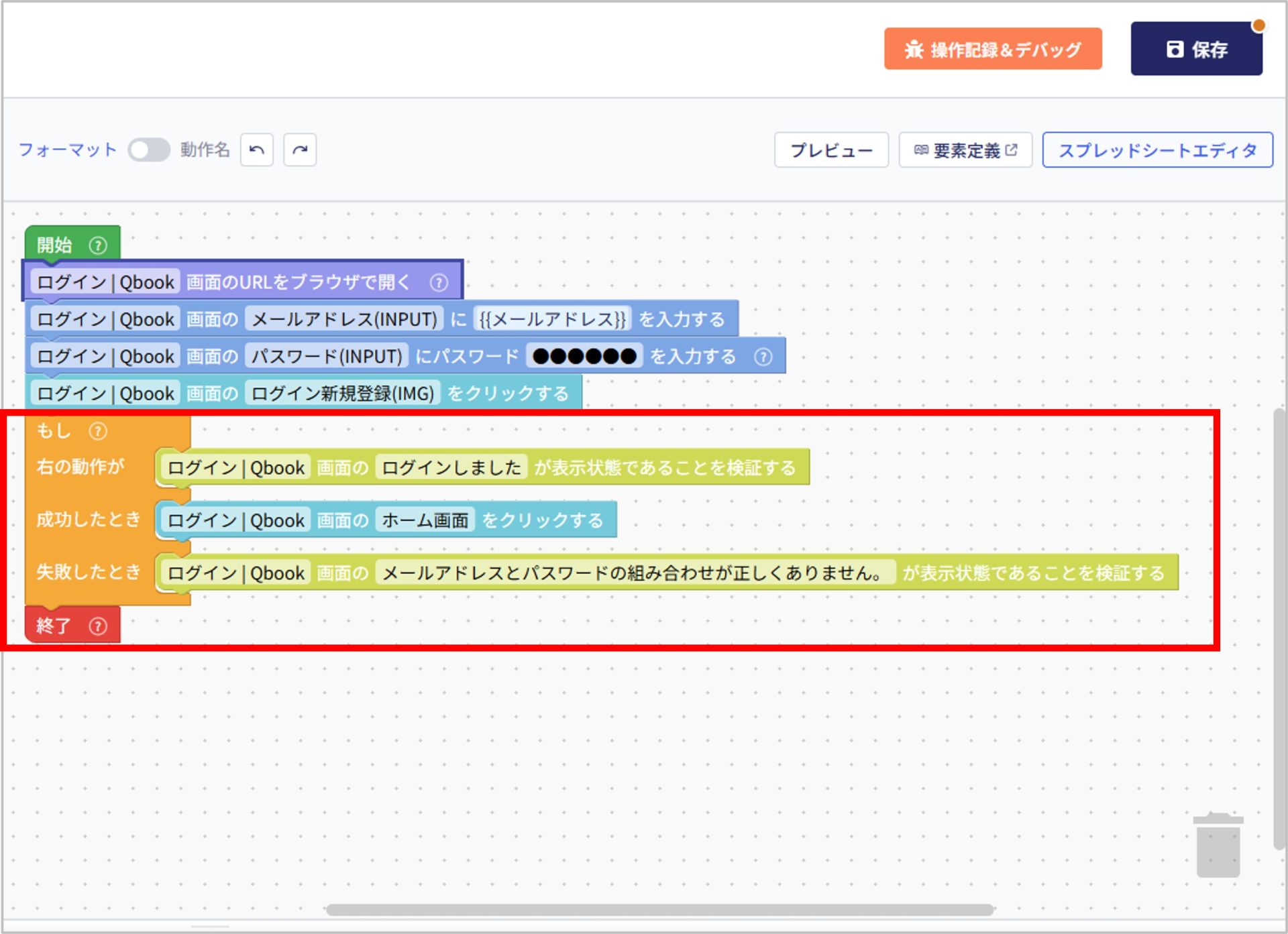
作成したテストケースに以下の制御命令を追加します。
| 配置する箇所 | 動作 |
|---|---|
| 「もし~」 | ログイン後の画面に「ログインしました」の要素が表示されていたら |
| 成功したとき | 「ホーム画面へ」をクリックする |
| 失敗したとき | ログイン画面にエラーメッセージ「メールアドレスとパスワードの組み合わせが正しくありません。」が表示されていることを検証する |
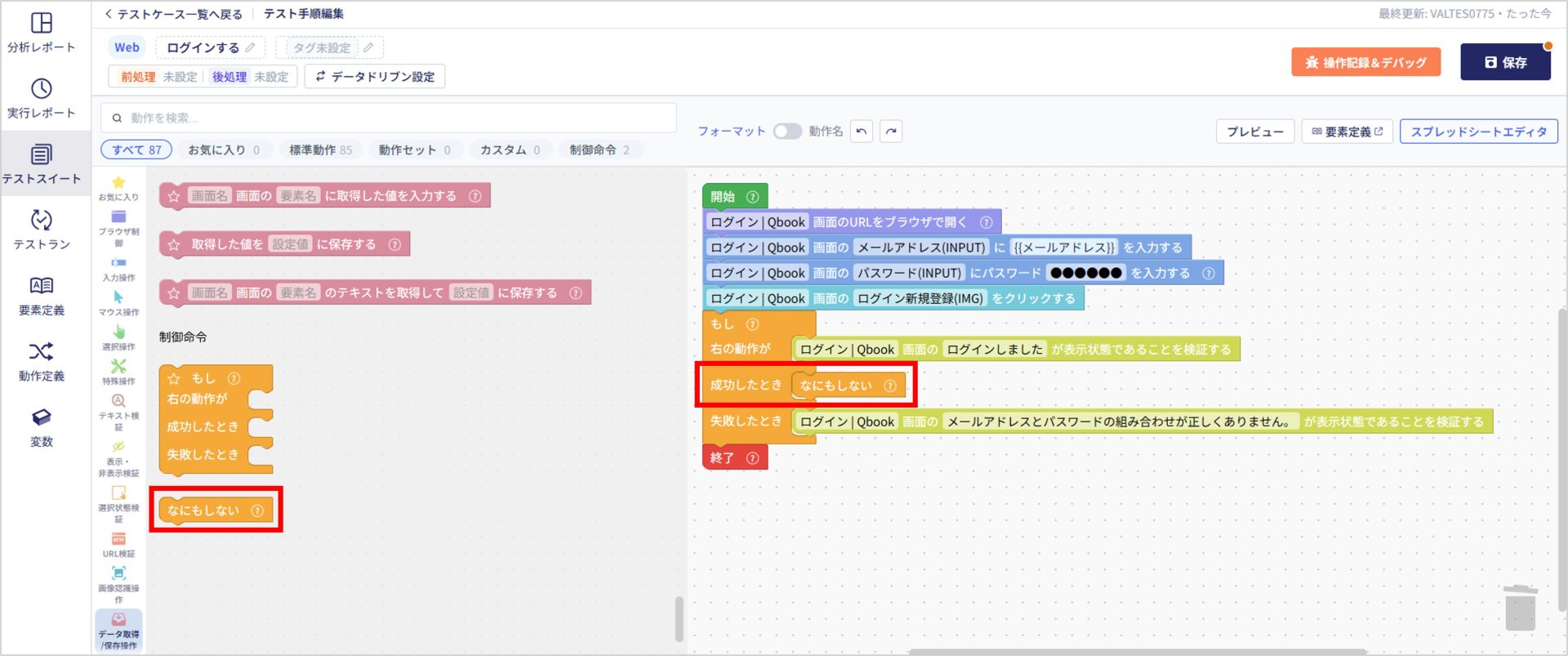
「制御命令」の動作には「なにもしない」を選択することができますので、
成功/失敗のどちらか片方だけ動作を追加することが可能です。
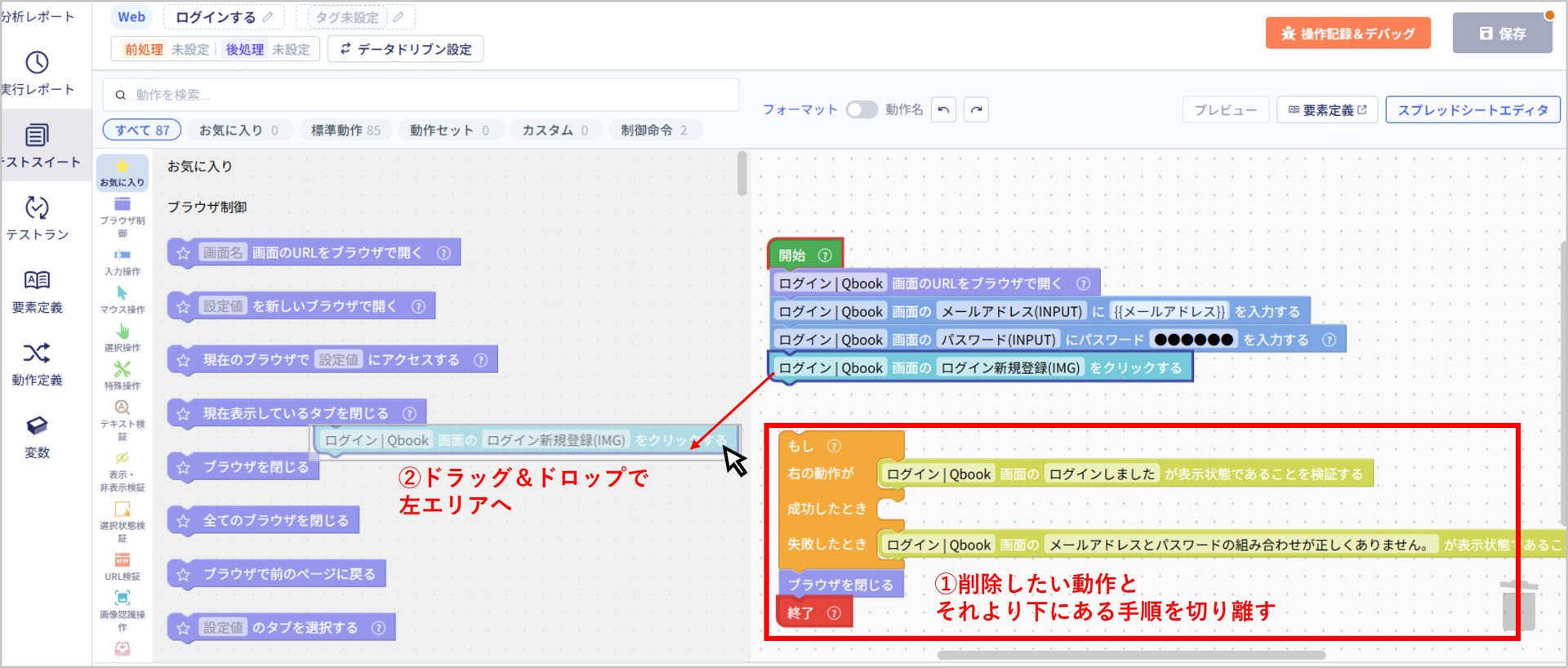
ブロックを削除する
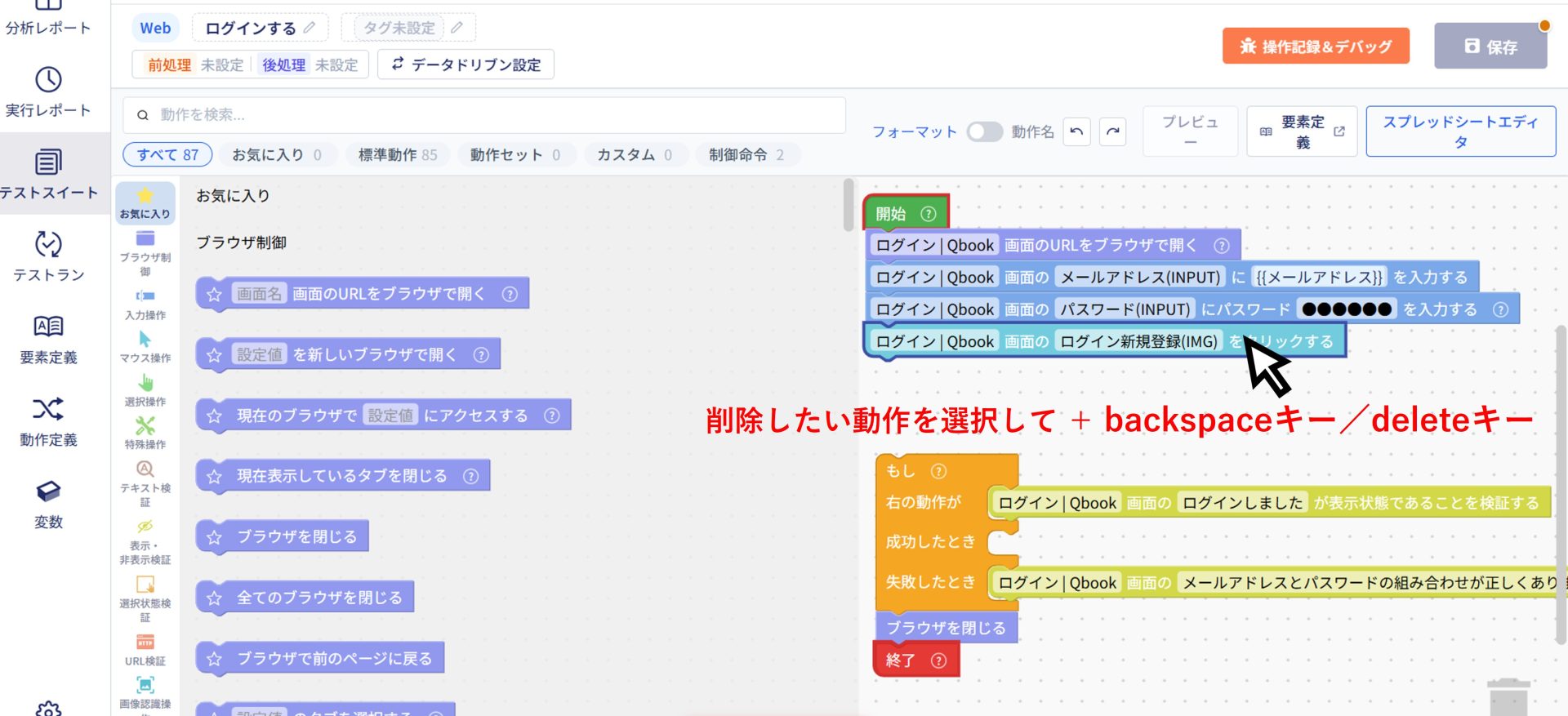
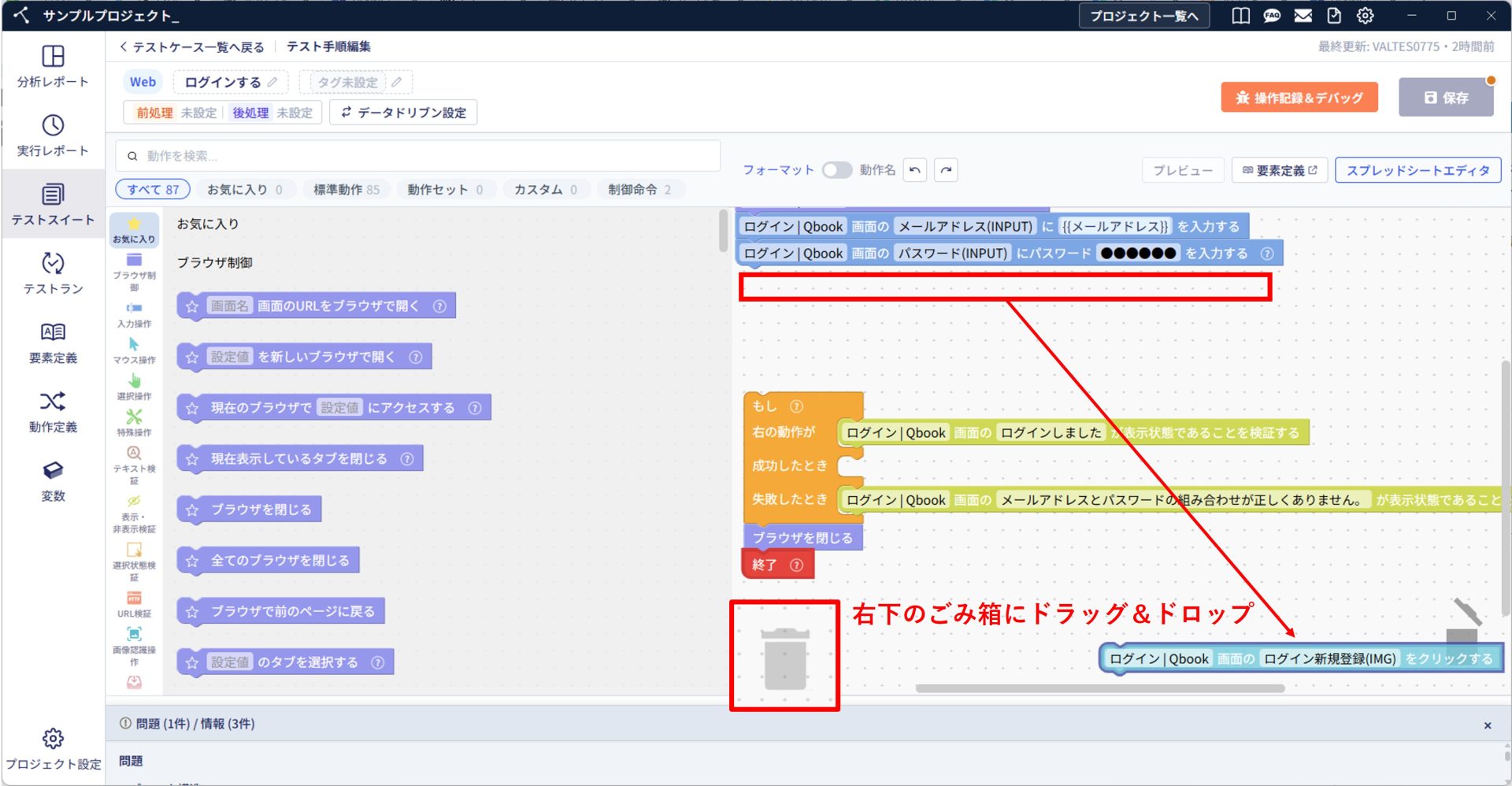
以下の3つのいずれかで削除が可能です。
1.動作をつまんで左エリアにドラッグ&ドロップ
※削除したい動作と、それより下にある動作を切り離してから、ドラッグ&ドロップ
2.削除ボタン(backspaceやdelete)を押す
3.右下のごみ箱アイコンへドラッグ&ドロップ
テストケースに不備や確認事項がある場合
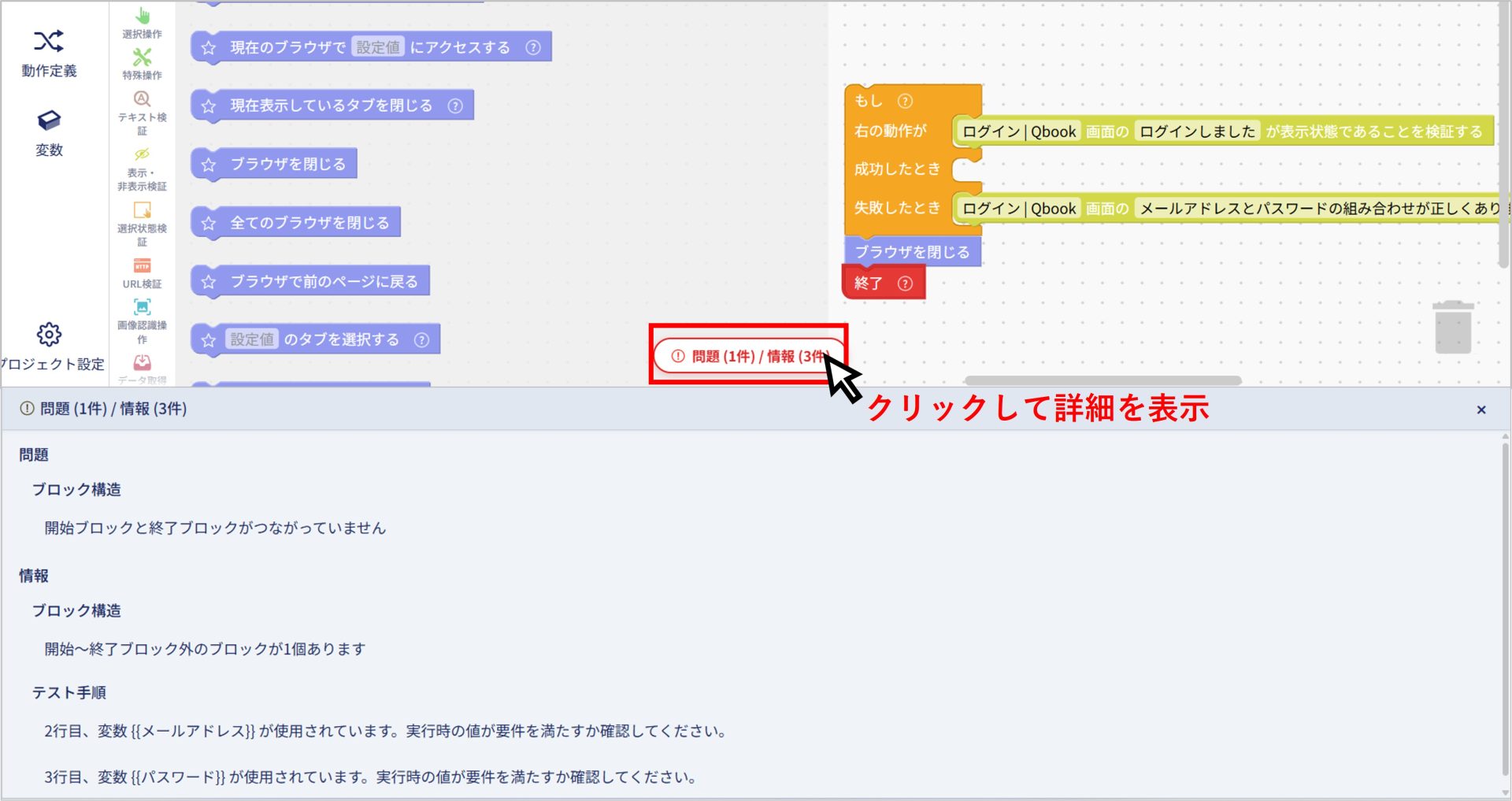
テストケースに不備や確認事項があると、画面の下部に「問題」「情報」として表示されます。
正しくテストが実装されているか内容を確認して、修正してください。
※「情報」は確認事項のため修正する必要はありません。
プレビュー表示を見る
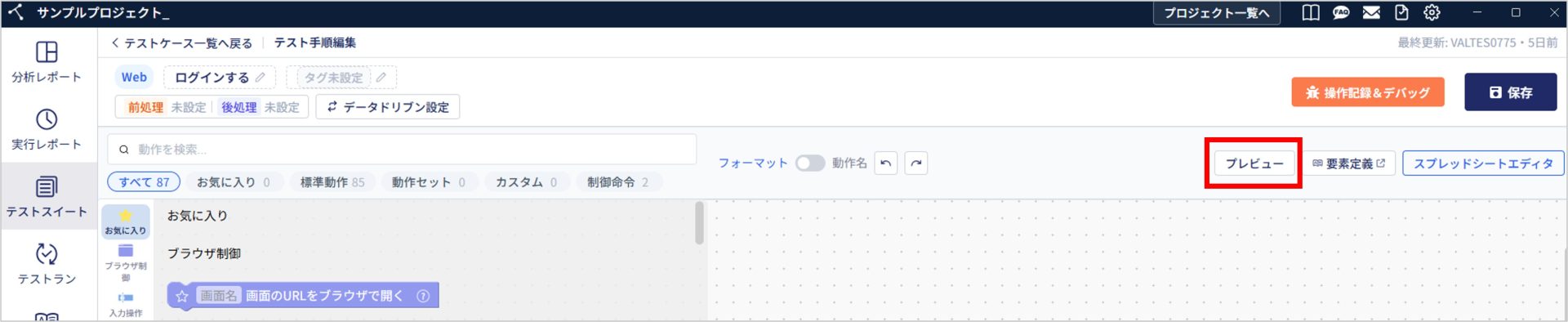
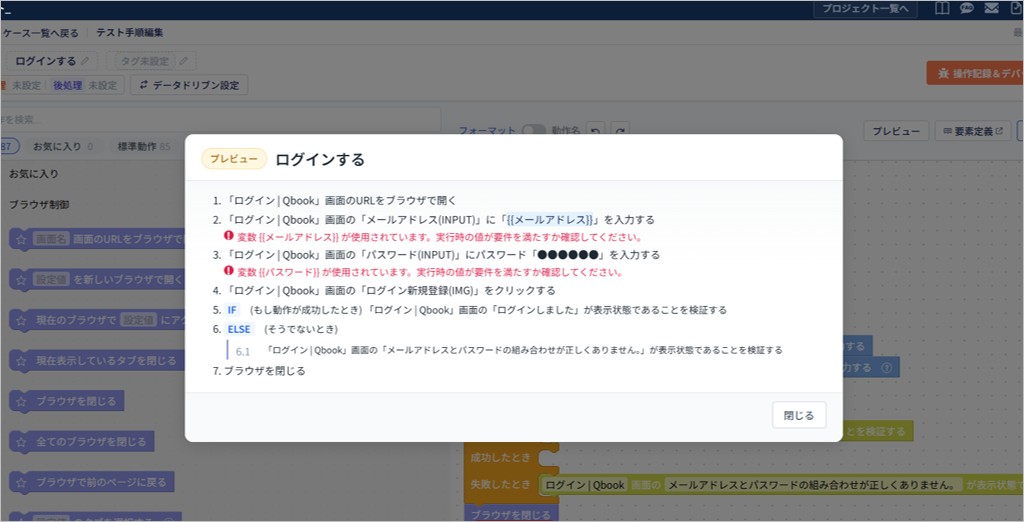
右上の「プレビュー」ボタンで作成したテストケースを一覧で確認することができます。
「画面名」「要素名」の設定不備もここでチェックすることができます。
テストケースを保存・実行する
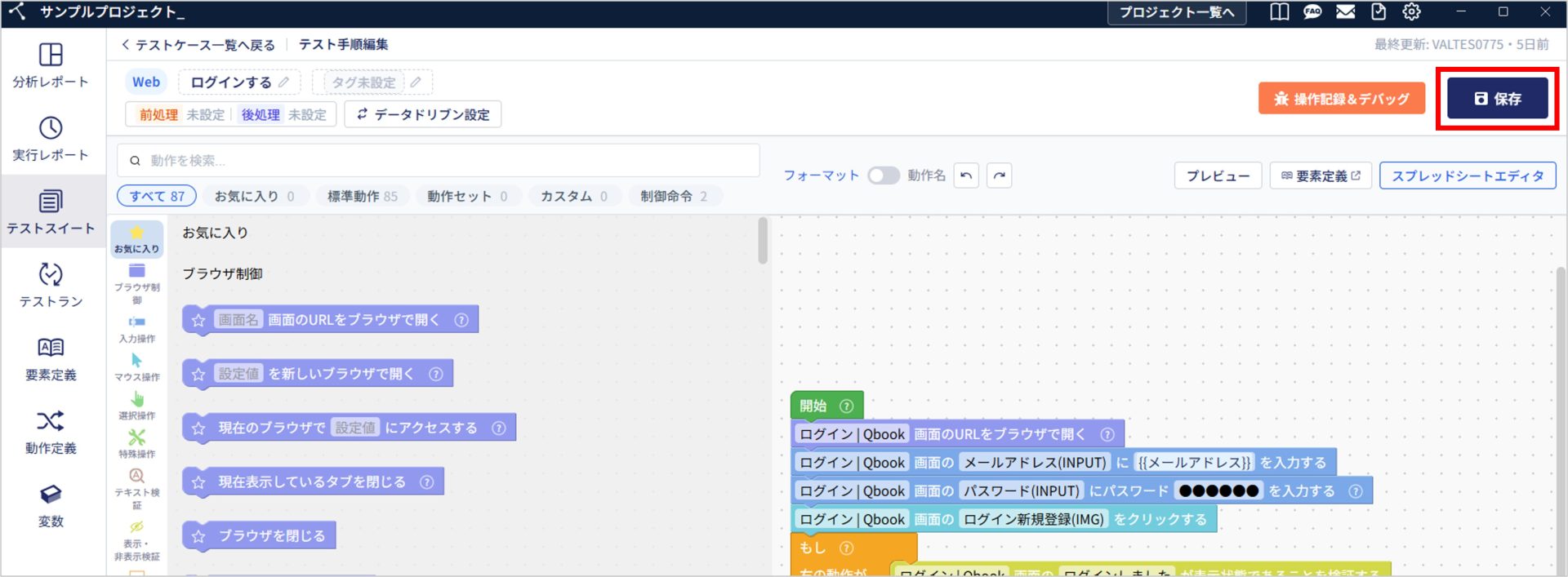
テストケースの作成が完了したら、右上の「保存ボタン」をクリックします。
画面定義や動作セットを設定する
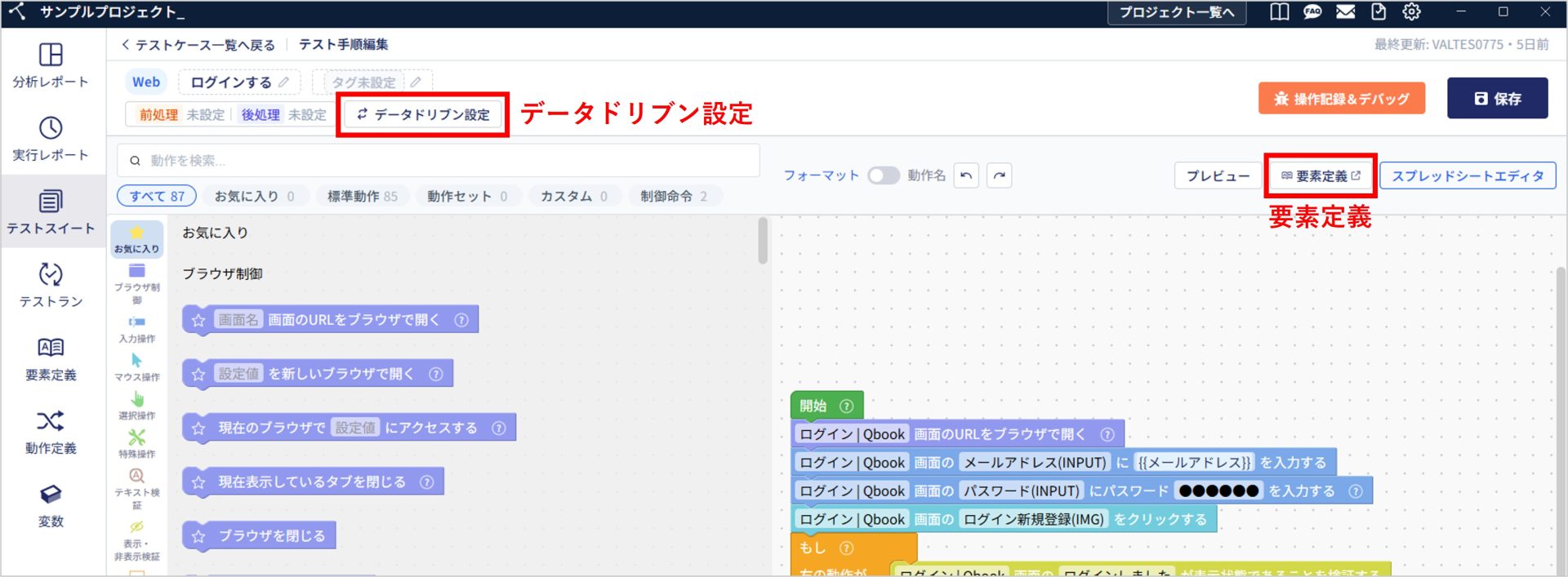
「データドリブン設定」は画面上部のデータドリブン設定ボタンから遷移できます。
「要素定義」は右側の要素定義ボタンから遷移できます。
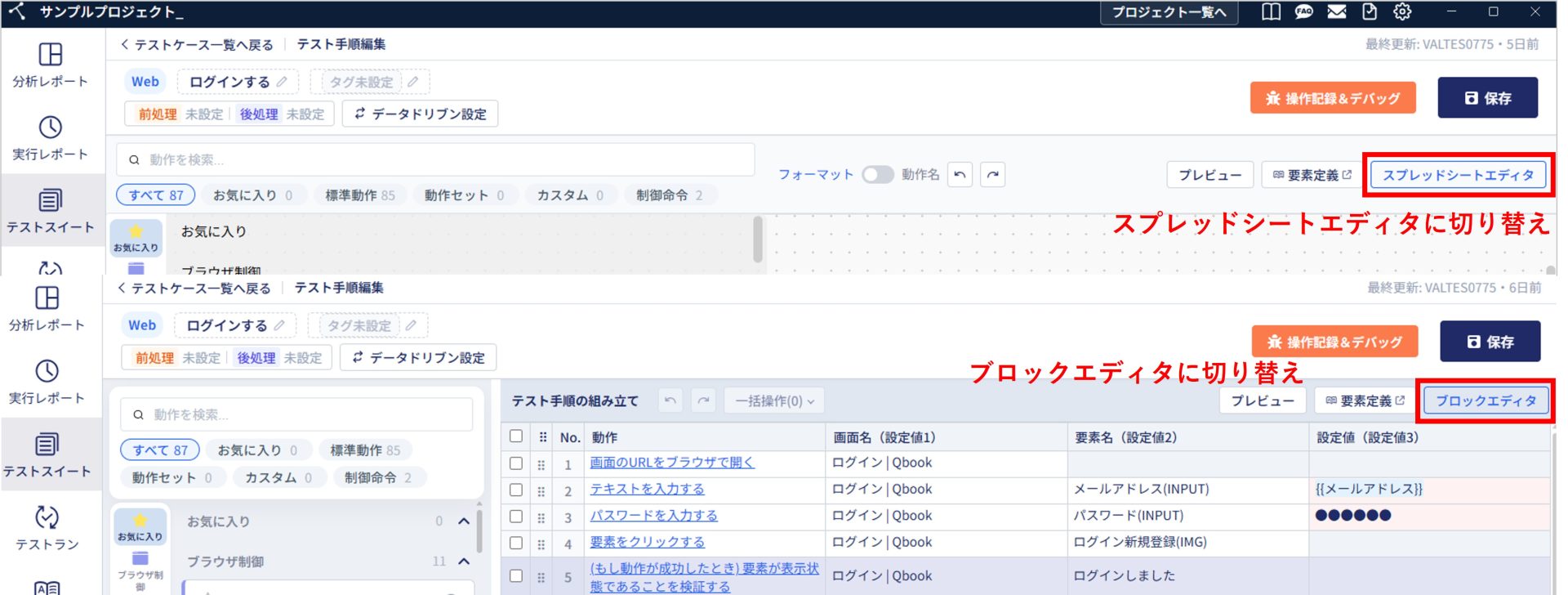
ブロックエディタとスプレッドシートエディタを切り替える
ブロックエディタとスプレッドシートエディタは、画面右側のボタンからいつでも切り替えることができます。
作成するテストケースに合わせて、使いやすいエディタをご利用ください。