要素取得機能を使って要素定義を作成しよう / Windowsアプリ
はじめに
新T-DASHでは、Windowsアプリ上のボタンや入力欄などの要素をテストで操作するために、対象要素のXPathやスクリーンショットを取得できる要素取得機能があります。
※XPathとは、Windowsアプリ上のボタンや入力欄などの要素を特定するための「住所」のようなものです。
本ページでは、Windowsアプリの要素取得機能の使い方と、取得したXPathの確認・編集方法について説明します。
他のプロジェクトタイプについては、以下のチュートリアルをご確認ください。
- 要素取得機能を使って要素定義を作成しよう / Webアプリ
- 要素取得機能を使って要素定義を作成しよう / Androidアプリ【公開予定】
- 要素取得機能を使って要素定義を作成しよう / iOSアプリ【公開予定】
- 要素取得機能を使って要素定義を作成しよう / モバイルWebアプリ【公開予定】
要素定義については、「リソース・グループを作成・管理しよう」をご覧ください。
ゴール
- 要素取得機能の使い方を理解できること
- 要素を取得できること
- 取得したXPathを確認・編集できること
前提
- テスト対象のWindowsアプリがT-DASHに登録されていること
参考:Windowsアプリを登録・編集しよう - リソース(画面名)が登録されていること
注意事項
要素取得機能で取得したXPathは、アプリの構造によってはテスト実行時に利用できない場合があります。
必要に応じてパスチェックやXPathを手動で編集してください。
詳細は「XPath詳細パネルでXPathの構成を編集しよう / Windowsアプリ【公開予定】」をご確認ください。
もくじ
詳細
1. 要素を取得する
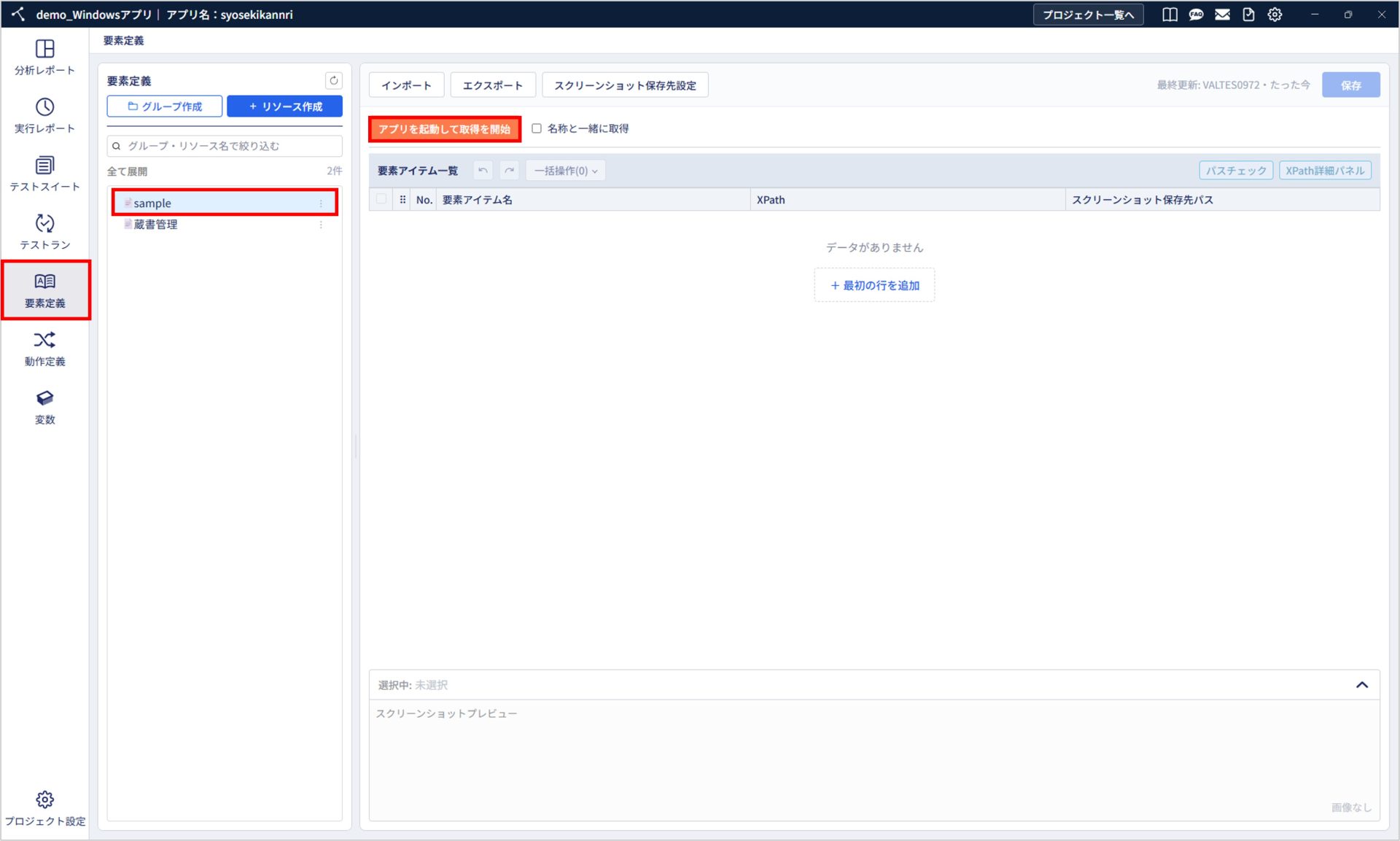
1-1. サイドメニューから「要素定義」を選択し、リソース(画面名)をクリックします。
1-2. 「アプリを起動して取得を開始」をクリックします。
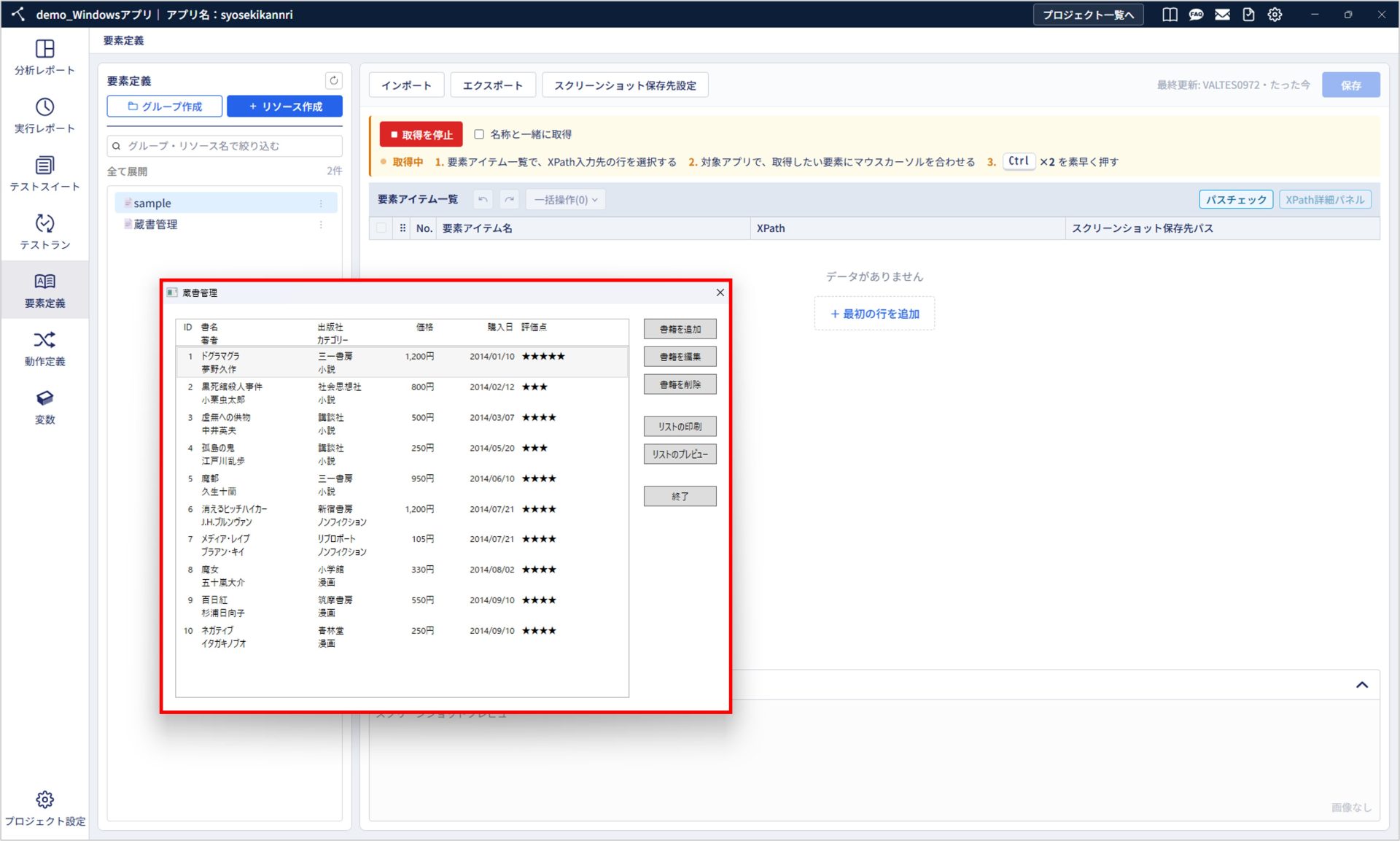
1-3. Windowsアプリが起動します。要素取得方法は以下の2通りあります。
- 指定の行へ要素を取得する
要素アイテム一覧から行を選択し、要素を取得します。
要素アイテム名の入力の有無にかかわらず、要素を取得できます。また、要素を上書きすることもできます。 - 名称と一緒に取得する
要素アイテム名と要素の情報をまとめて取得できます。
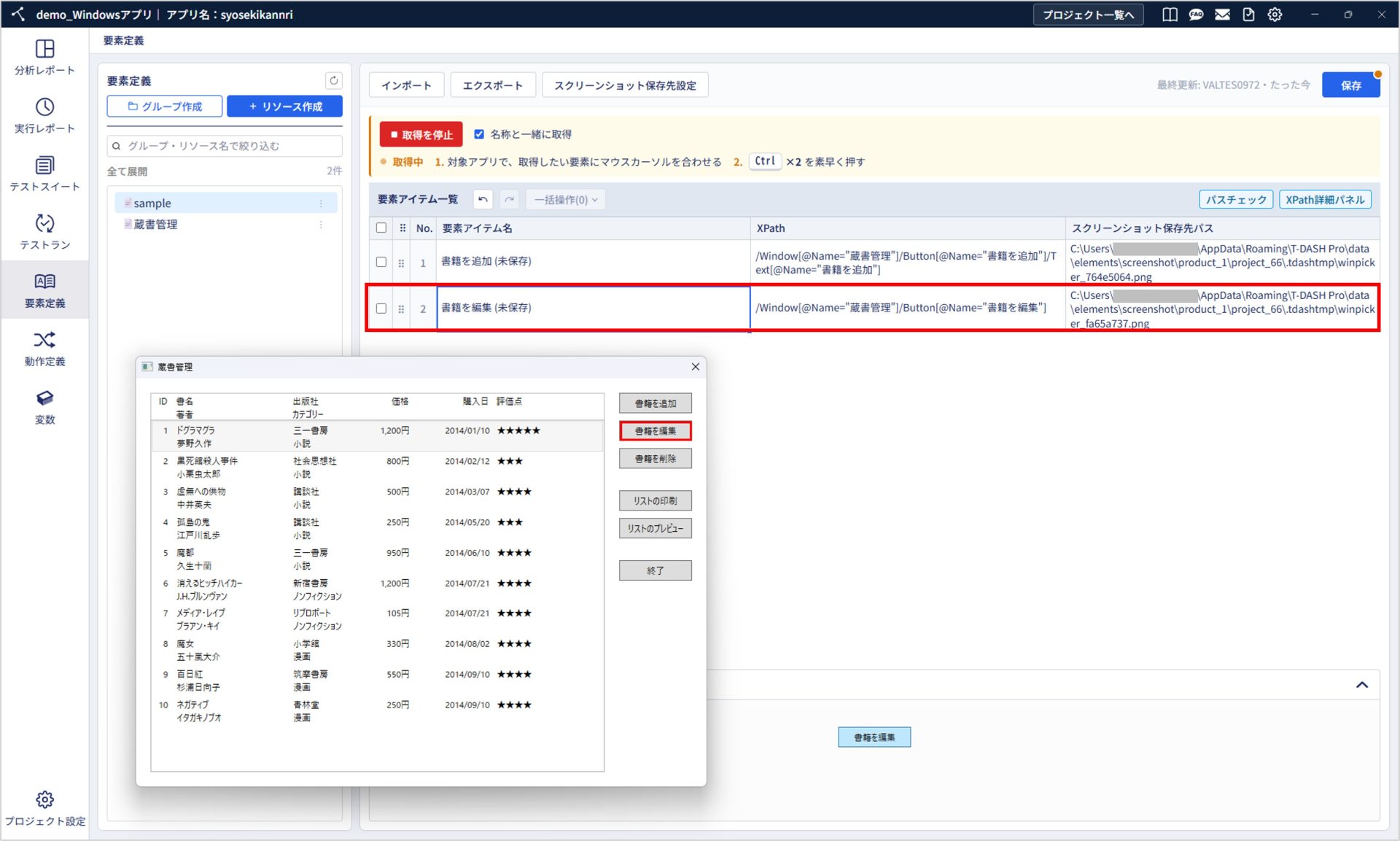
取得した要素は、要素アイテム一覧の最下行に追加されます。
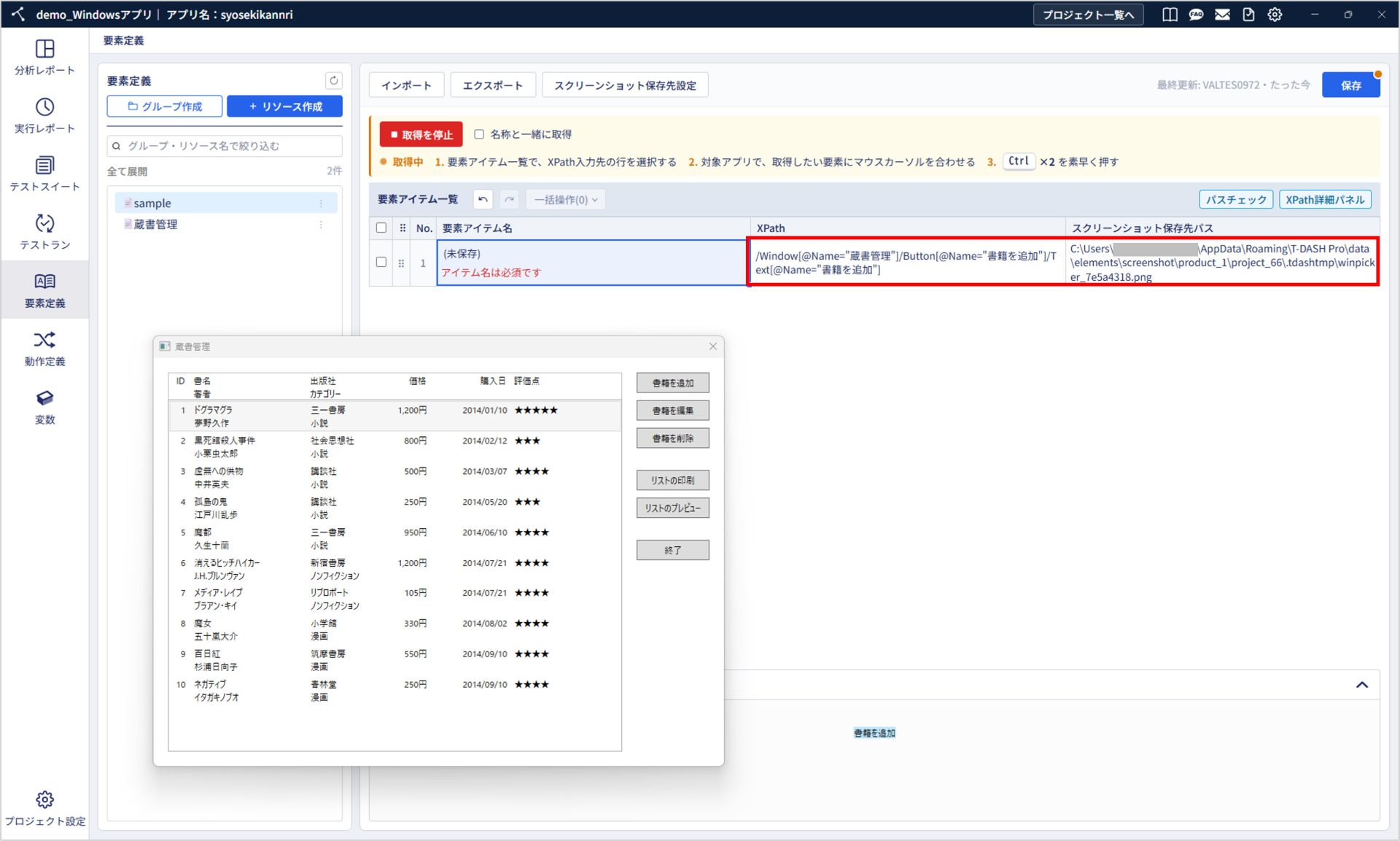
指定の行へ要素を取得する
1. 要素アイテム名を入力した行を選択します。
要素アイテム名が未入力でも、要素を取得できます。
XPath・スクリーンショット保存先パスに要素情報がある場合、要素は上書きされます。
2. 取得したい要素にマウスカーソルを合わせ、「Ctrlキー」を素早く2回押下します。
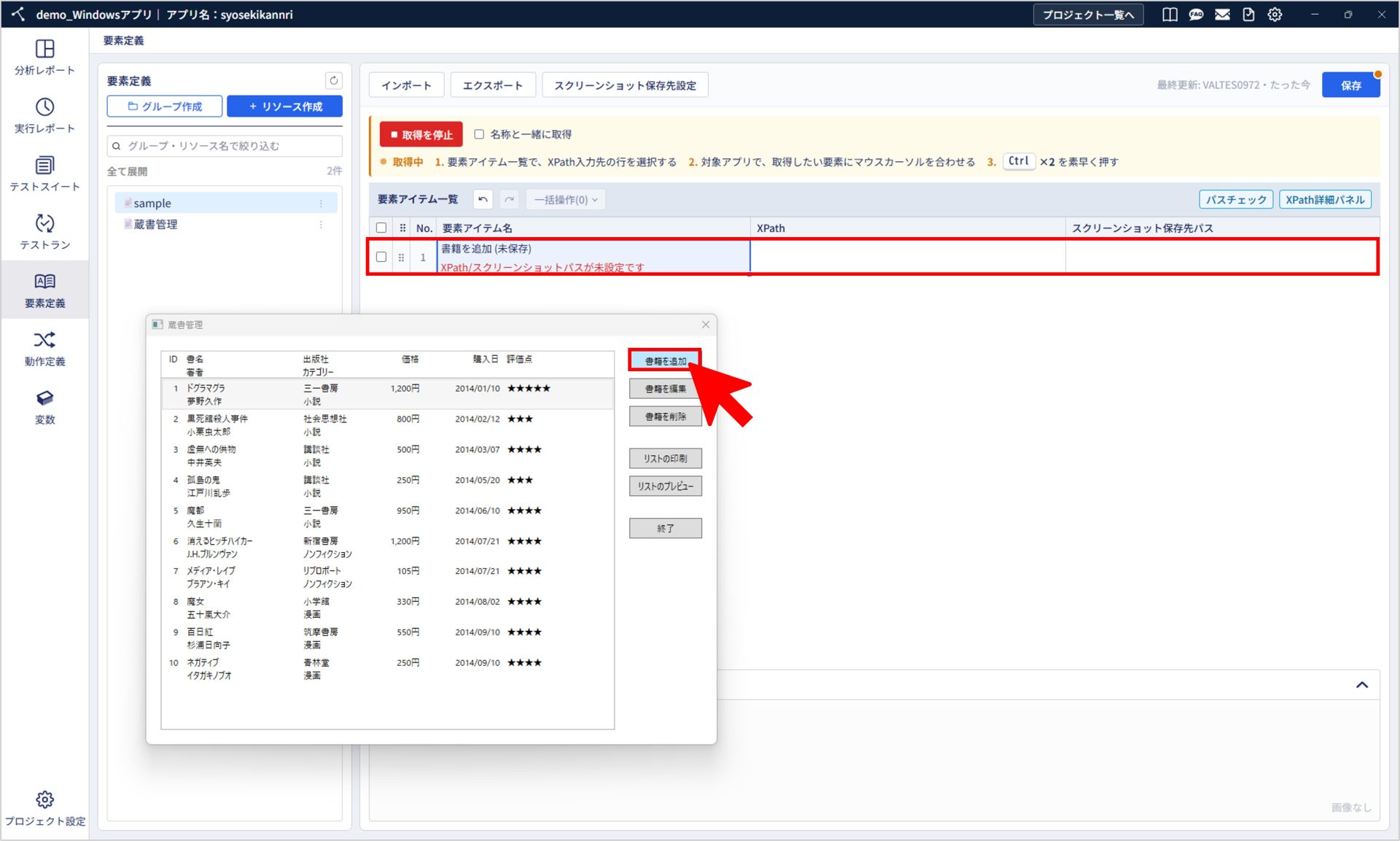
3. 対象要素のXPathとスクリーンショットが取得されます。
名称と一緒に取得する
1. 「名称と一緒に取得」のチェックボックスをONにします。
2. 取得したい要素にマウスカーソルを合わせ、「Ctrlキー」を素早く2回押下します。
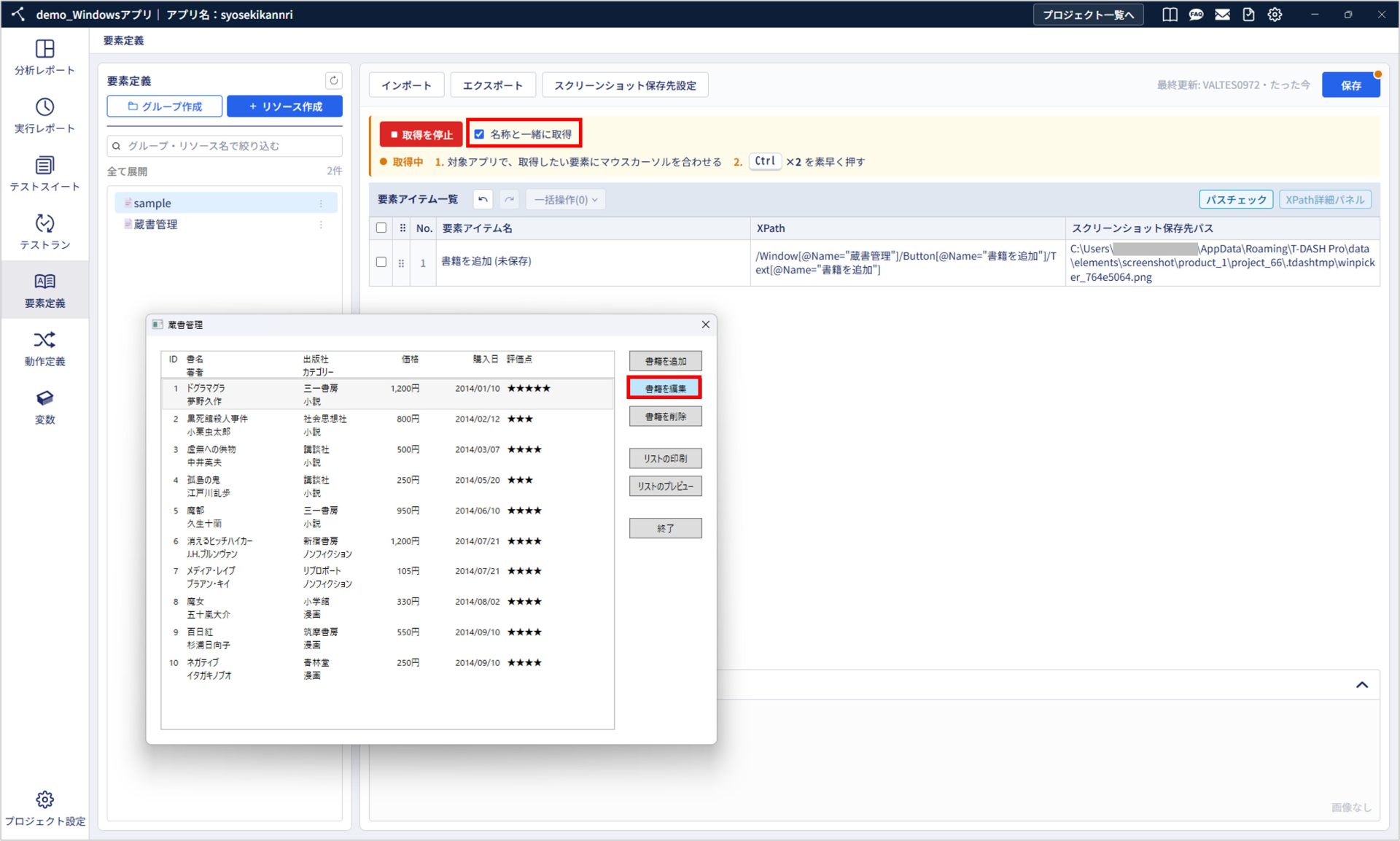
3. 要素アイテム一覧の最下行へ、要素アイテム名と要素が追加されます。
2. 取得したXPathを確認する
要素取得機能で取得したXPathが、対象の要素を正しく特定できるか確認します。
確認方法は以下の2つがあります。
取得したXPathの修正が必要な場合は、以下の方法で修正できます。
- 要素取得機能でXPathを再取得する 参考:1. 要素を取得する
- XPath詳細パネルでXPathを編集する 参考:XPath詳細パネルでXPathの構成を編集しよう / Windowsアプリ【公開予定】
パスチェックで確認する
パスチェックでは、登録されているXPathがアプリ上の要素と一致するか確認できます。
XPathに一致する要素数が表示されるため、対象の要素を正しく特定できているか確認できます。
1. 「パスチェック」ボタンをクリックします。
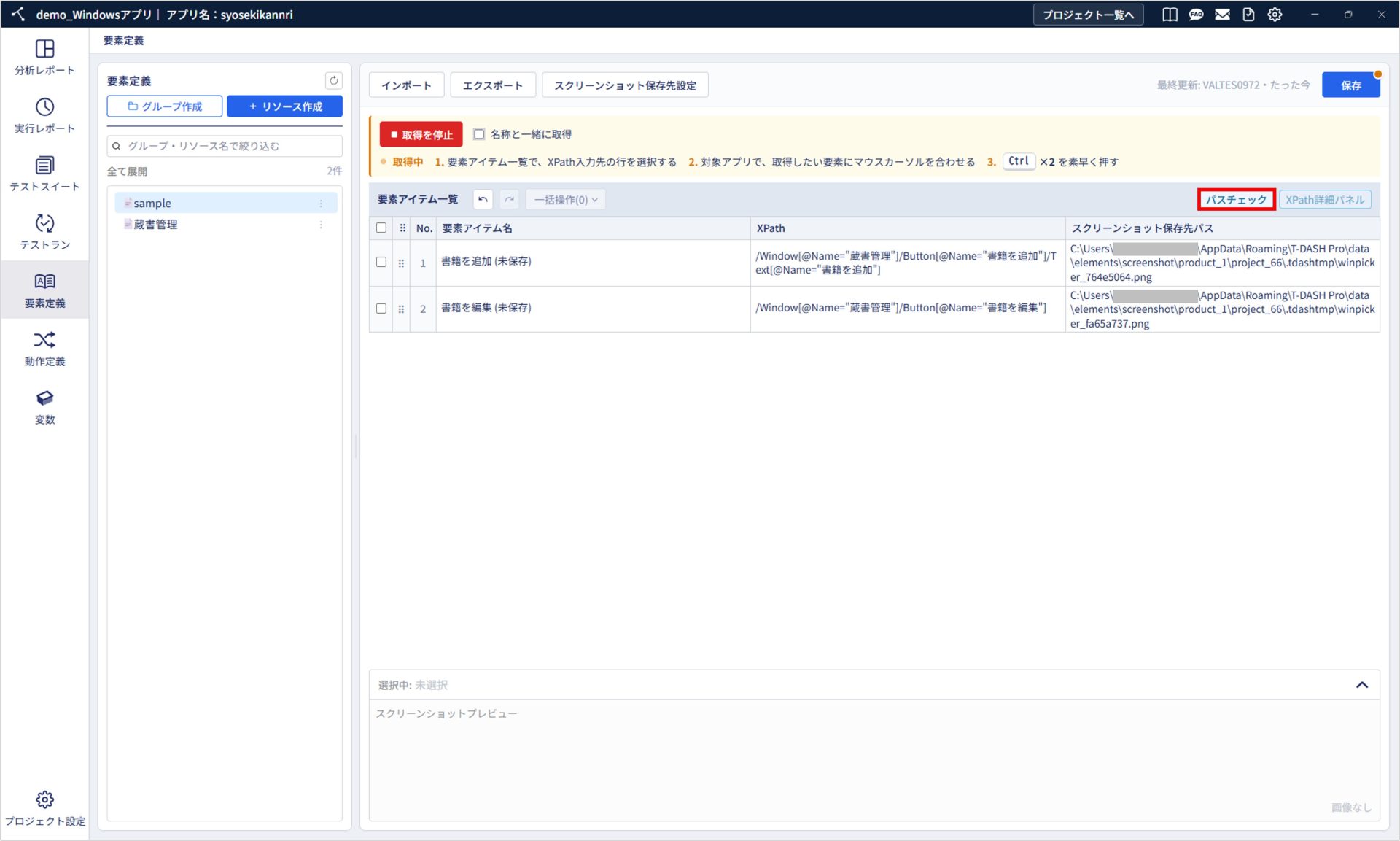
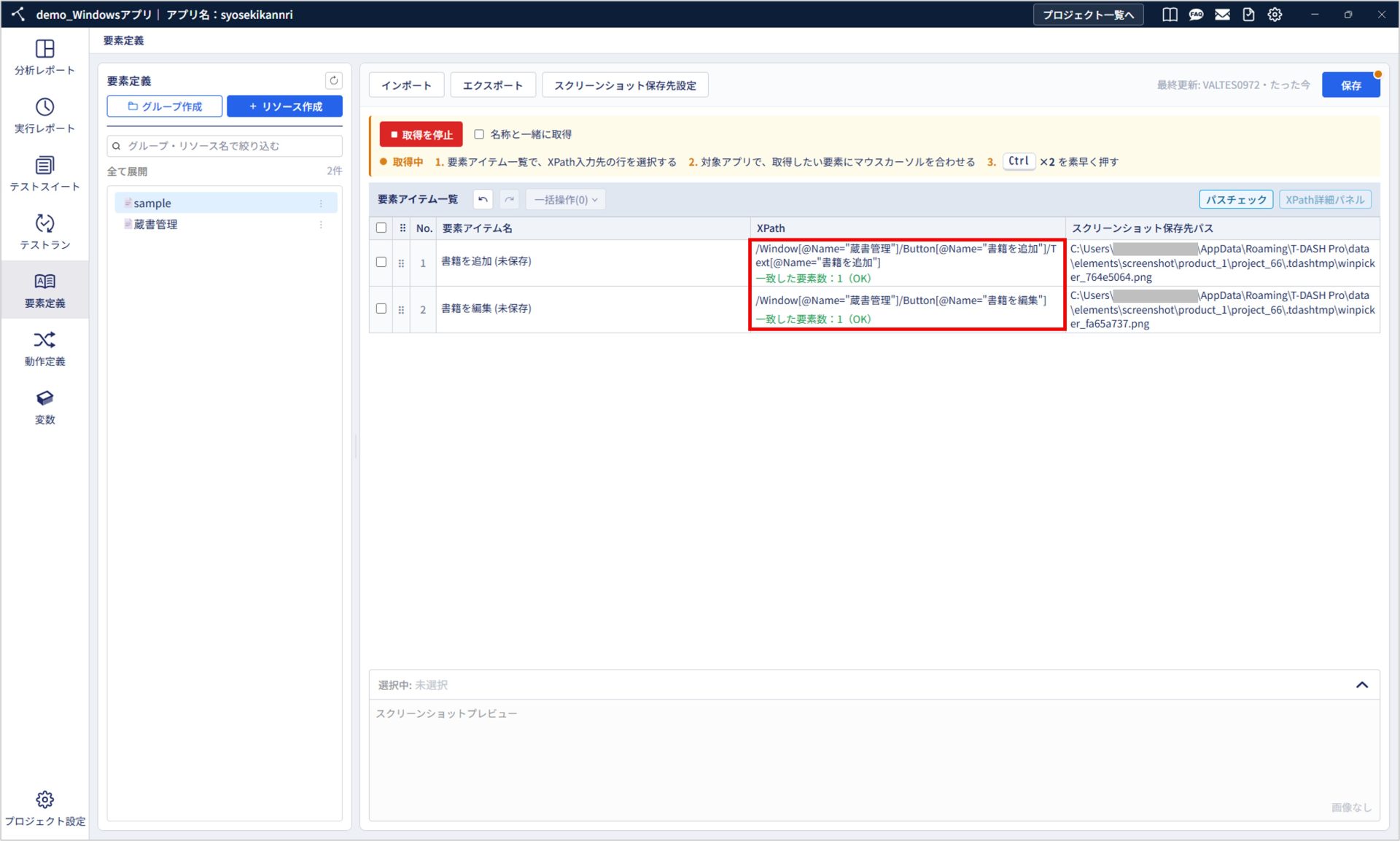
2. XPath列にパスチェックの結果が表示されます。
「一致した要素数:1(OK)」と表示された場合、XPathが1つの要素と一致していることを確認できます。
パスチェックで要素が確認できなかった場合は、「一致した要素数:0(要素なし)」や「一致した要素数:xx(複数あり)」など赤文字で表示されます。
手動で要素を確認する
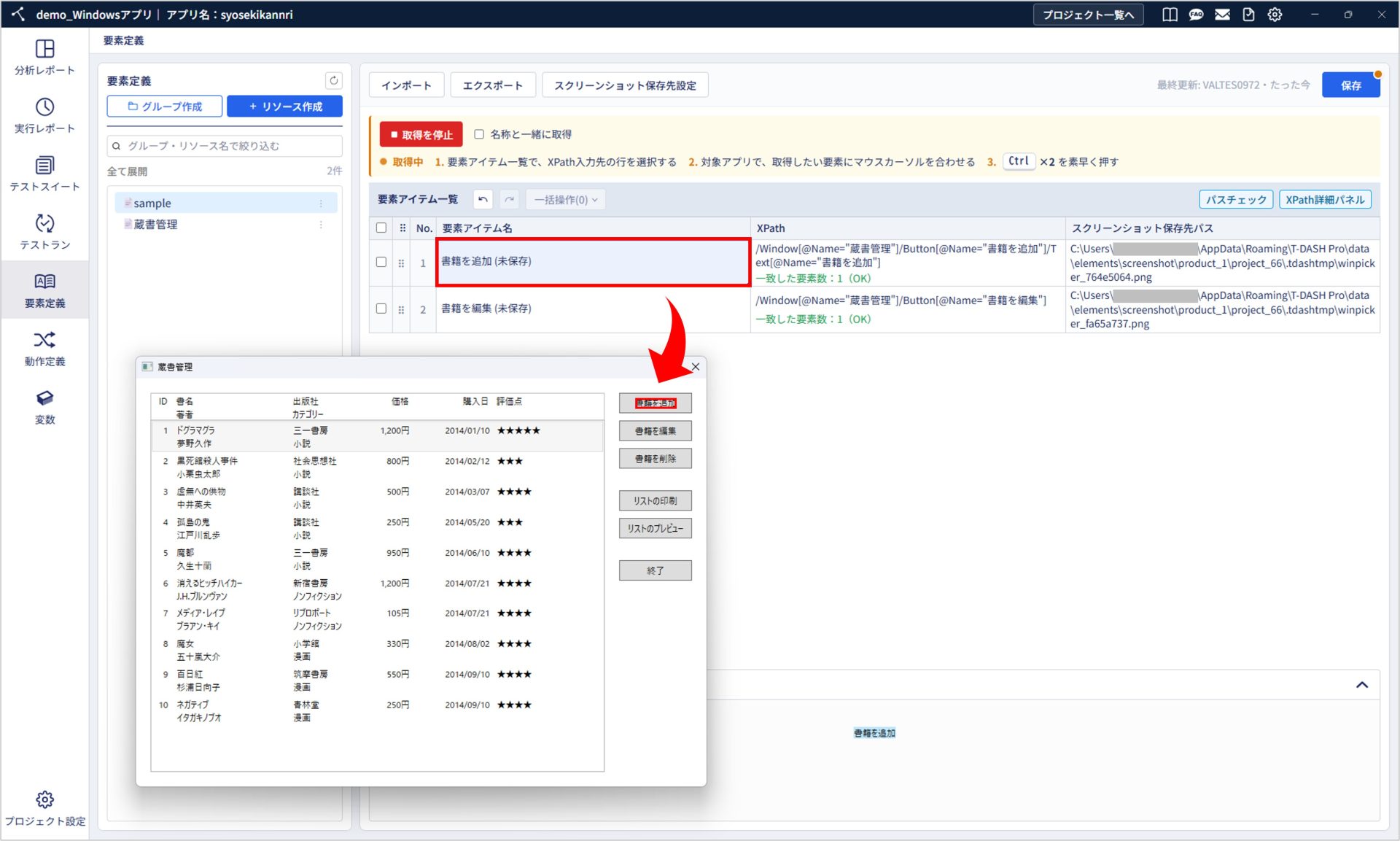
要素アイテム一覧から確認する行を選択すると、アプリ上で該当する要素が赤枠でハイライト表示されます。
ハイライトされた位置を確認し、意図した要素が取得されていることを確認します。
※アプリの構造によっては、ハイライトの位置が実際の操作対象とずれる場合があります。その場合は、テストを実行して動作をご確認ください。
3. 取得を停止する
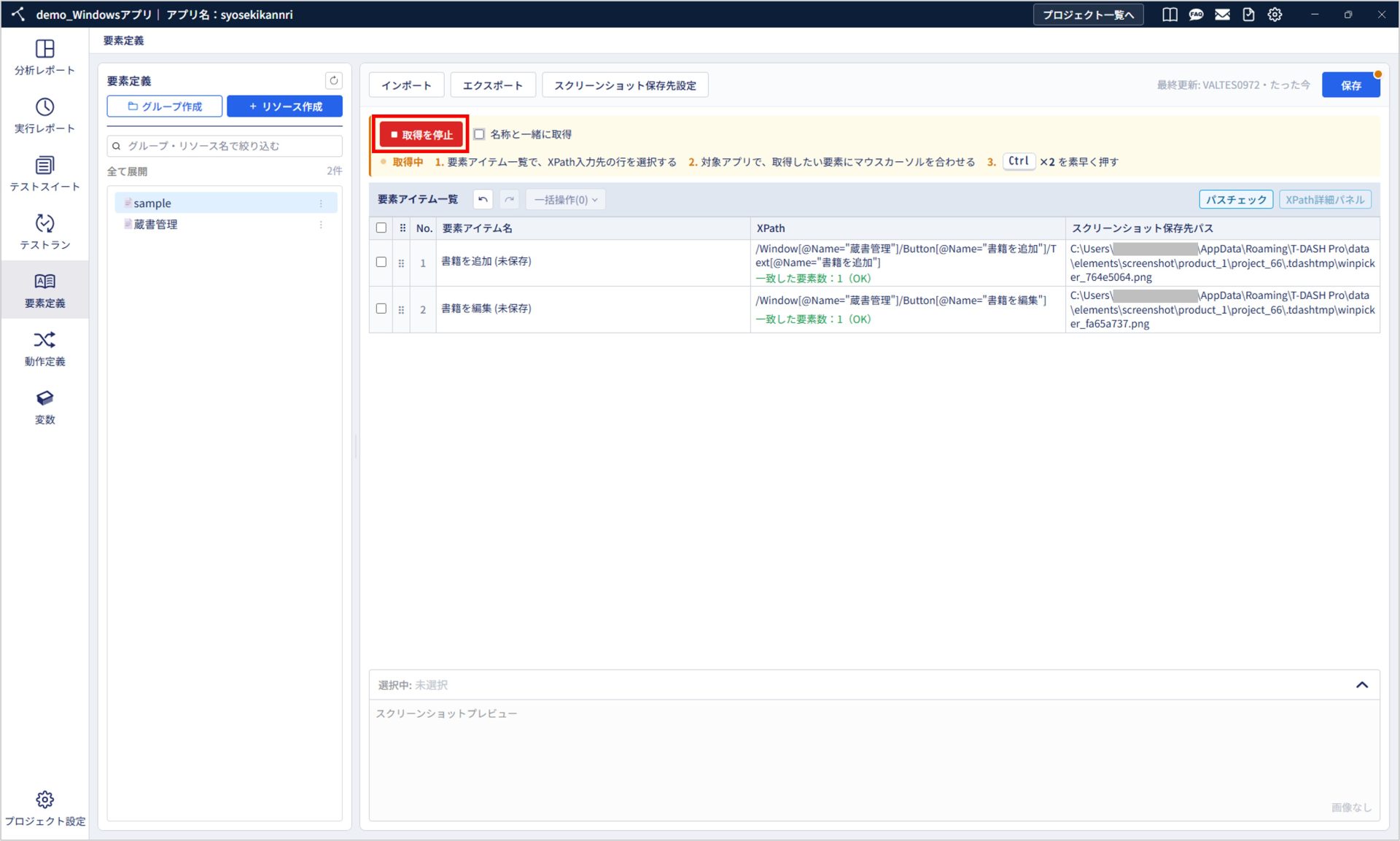
3-1. 「取得を停止」をクリックします。アプリによっては、Windowsアプリが自動で閉じます。
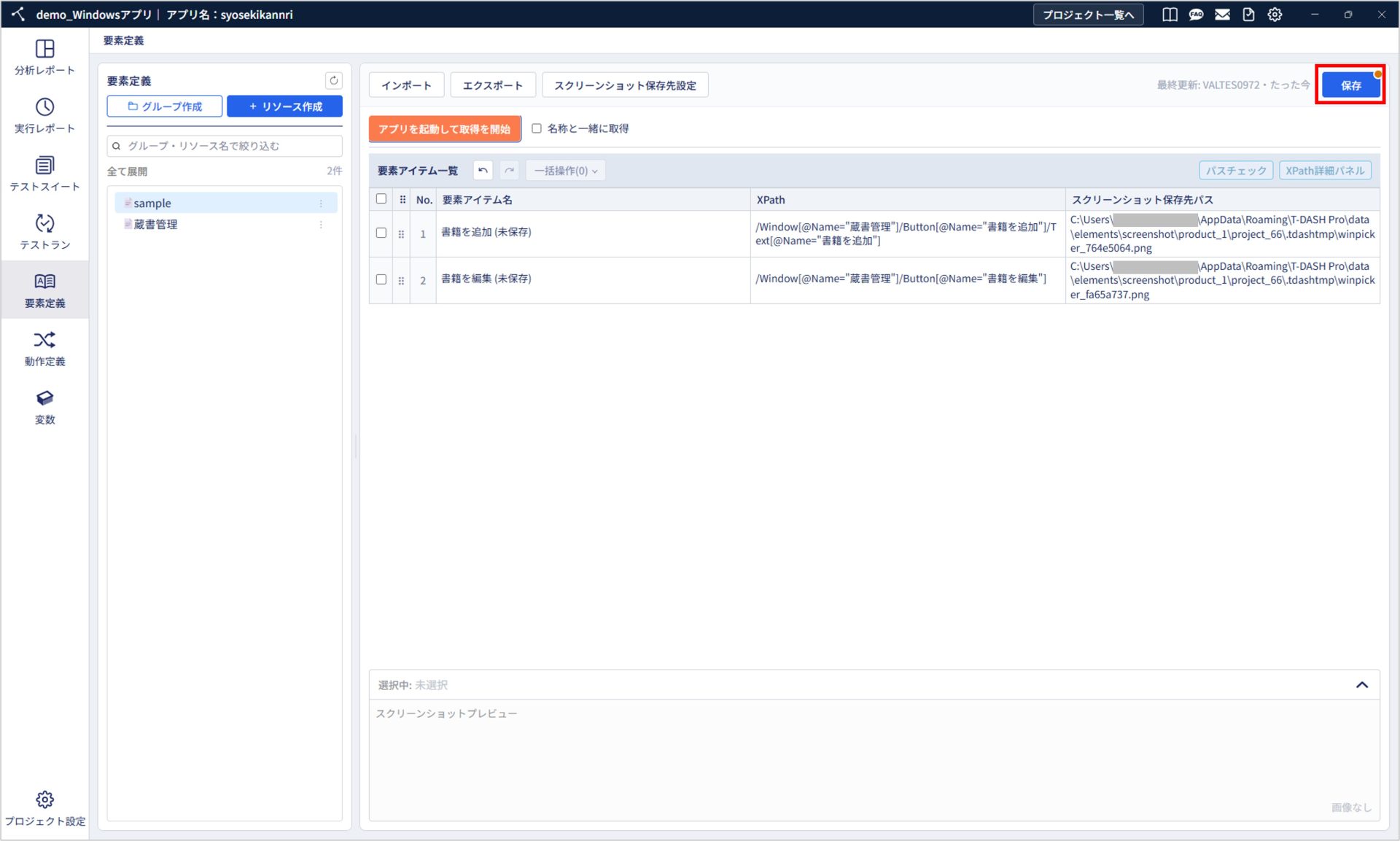
3-2. 「保存」をクリックします。