
Androidアプリのプロジェクトを作成しよう
はじめに
Androidアプリのプロジェクトを作成する方法を説明します。
新T-DASHを利用するためには、最初にアプリ種類に応じた「プロジェクト」を作成する必要があります。
プロジェクトは、テストケースや要素定義、テスト実行設定などを管理する単位です。
テストスイートやテストケースの作成、要素定義などの各種設定は、プロジェクト作成後に行うことができます。
プロジェクトは利用目的に応じて自由に作成できますが、多くの場合は、自動テストを実行したいアプリケーション単位で作成します。プロジェクト数に制限はありません。
<プロジェクト構成イメージ>
- 新T-DASH
- プロジェクトA
▪ 自動実行したいテストケース
▪ テスト対象の画面情報
▪ テスト実行用の設定情報 - プロジェクトB
▪ 自動実行したいテストケース
▪ テスト対象の画面情報
▪ テスト実行用の設定情報
- プロジェクトA
ゴール
Androidアプリのプロジェクトを作成できること
前提
新T-DASHのライセンス認証が完了していること
もくじ
詳細
1. プロジェクトを作成する
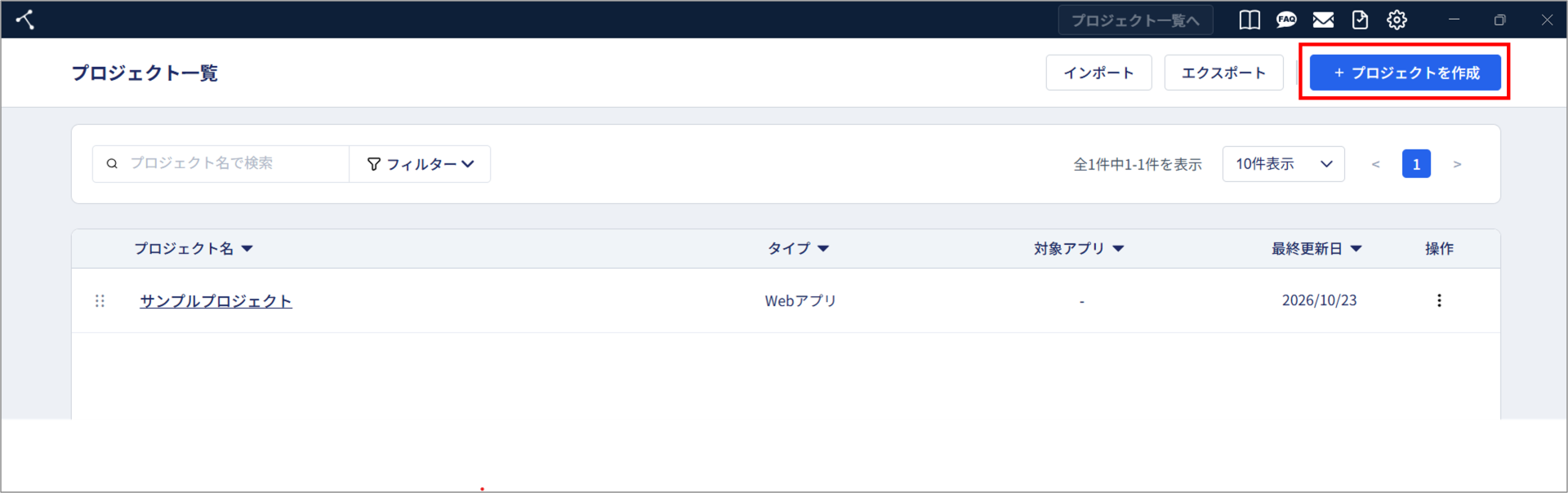
1. 「プロジェクト一覧」画面で「+プロジェクトを作成」ボタンをクリックします。
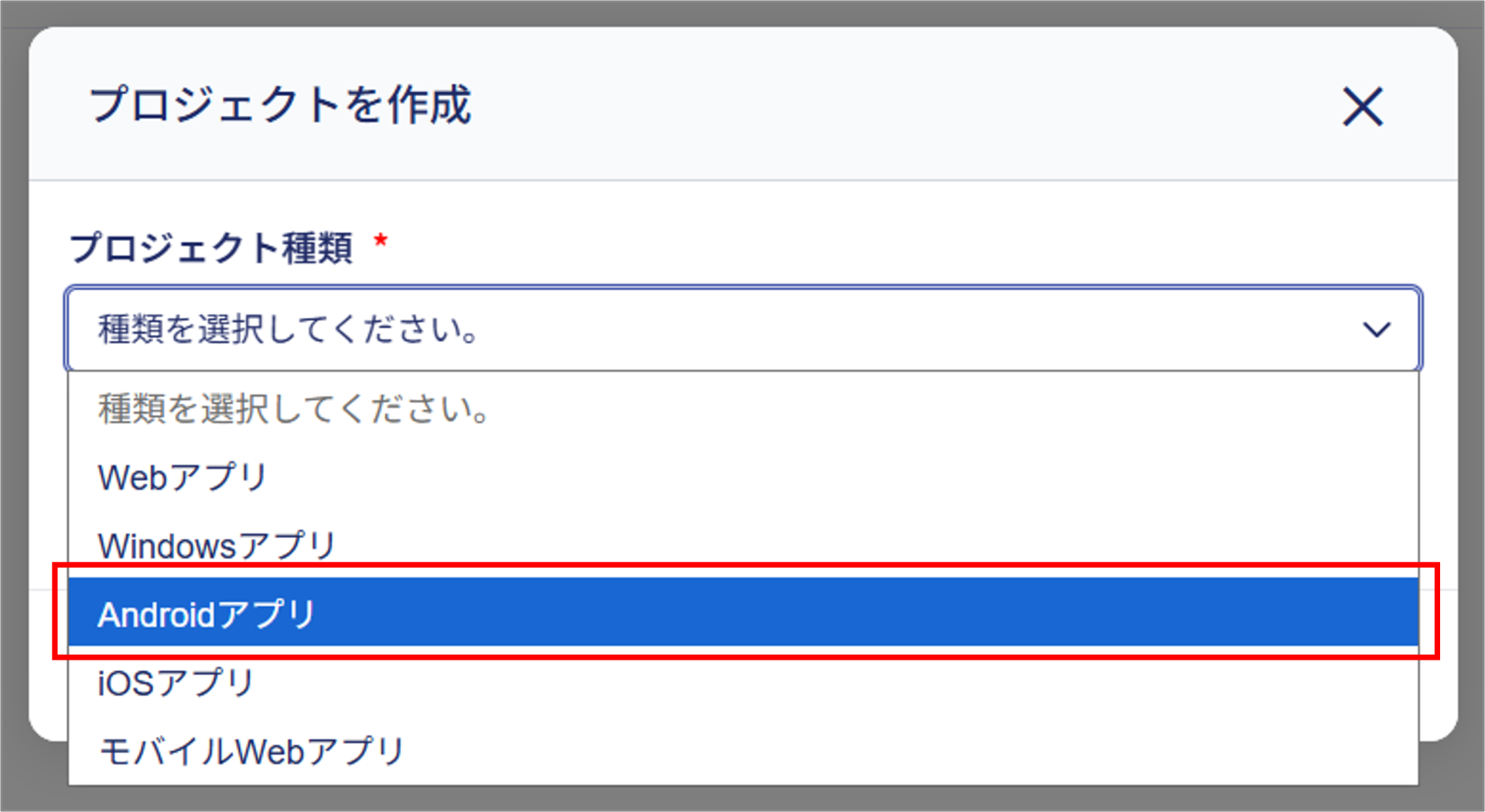
2. プロジェクト種類「Androidアプリ」をプルダウンリストから選択します。
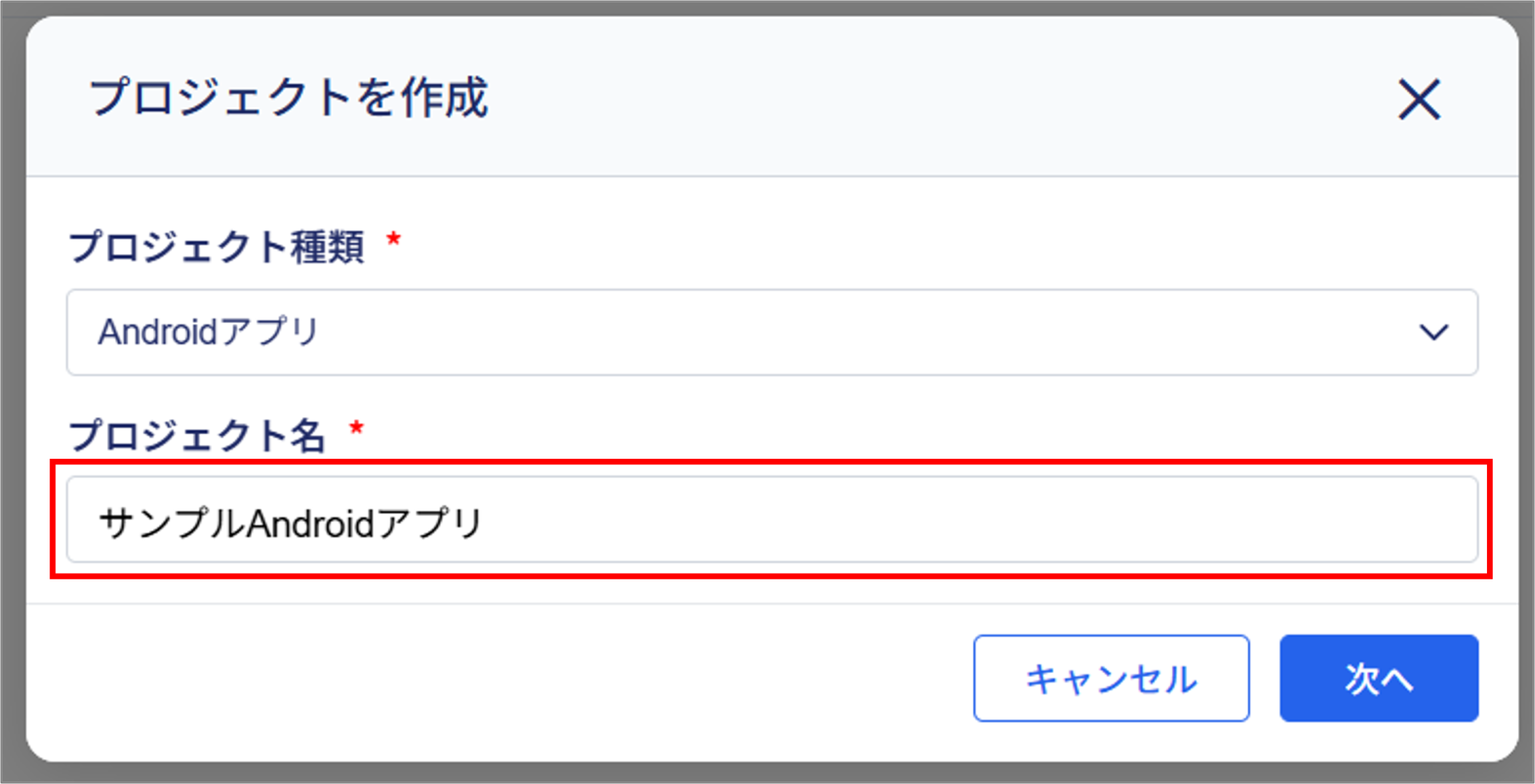
3. プロジェクト名を100文字以内で入力します。
文字種に制限はありません。
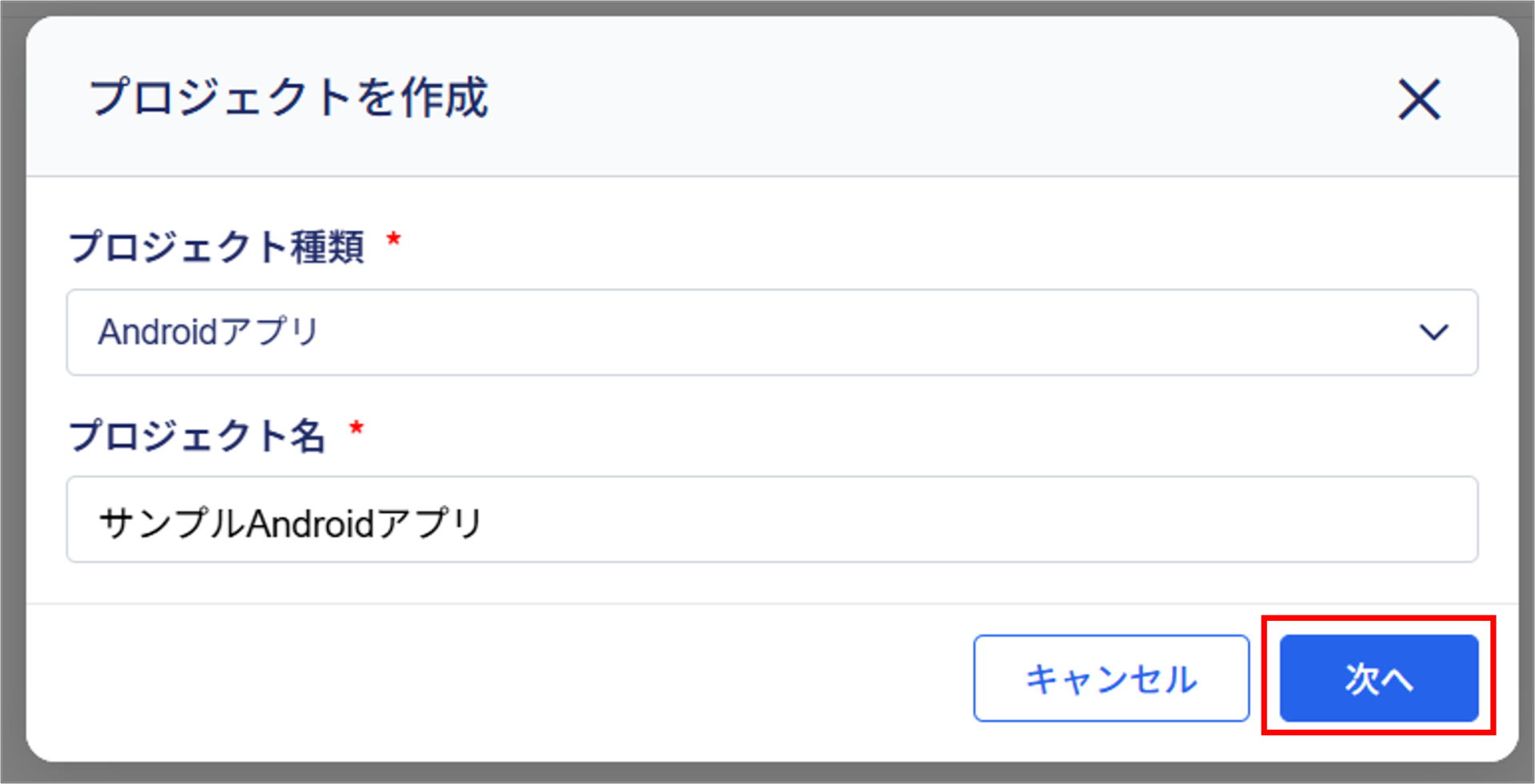
4. 「次へ」をクリックします。
5. デバッグやテスト実行に使用するアプリ設定を行います。
以下どちらかを選択します。
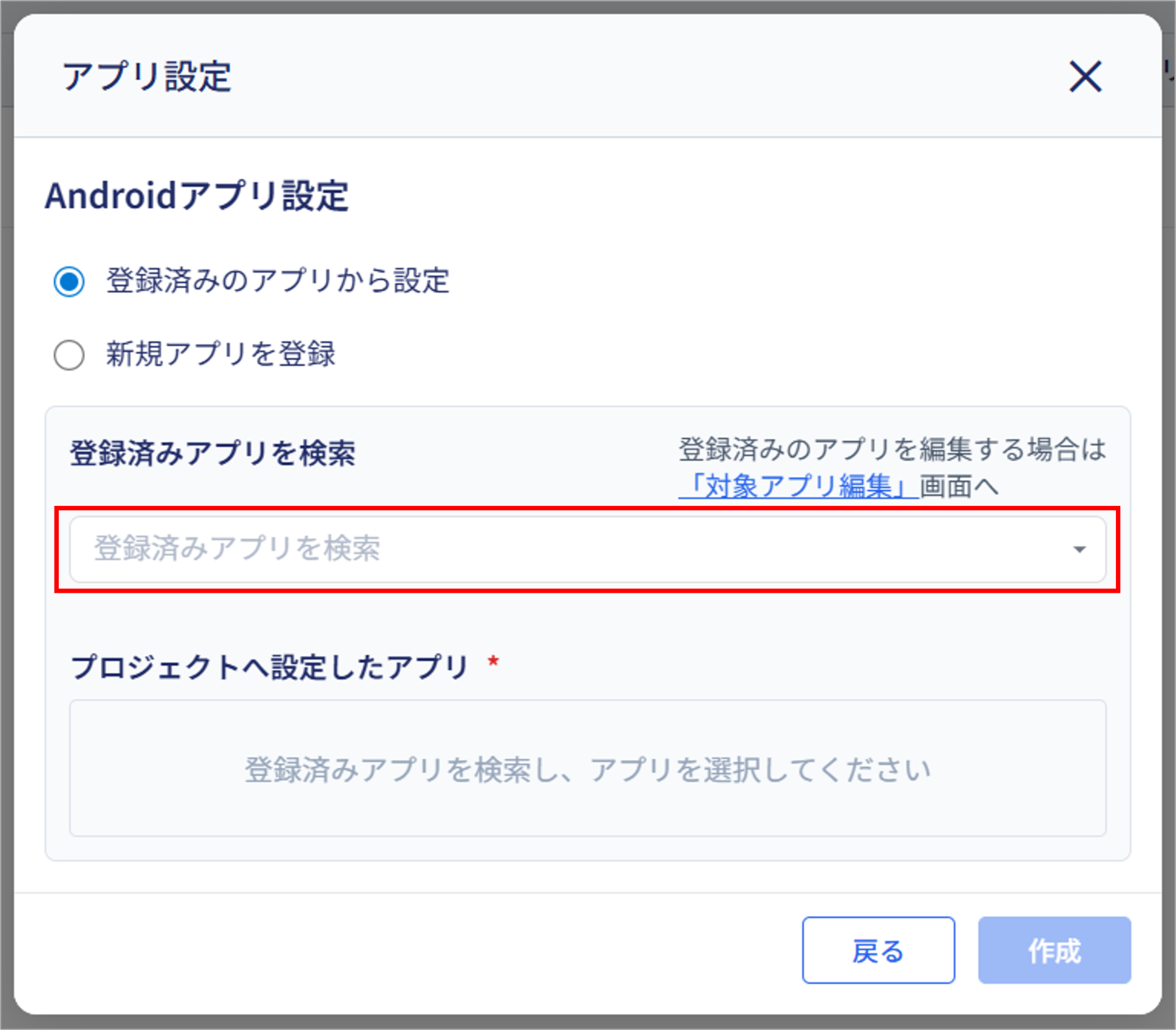
登録済みのアプリから設定
「アプリ設定」画面にて登録済みのAndroidアプリをプロジェクトに設定します。
「登録済みアプリを検索」をクリックするとプロジェクトで使用できる登録済みアプリの一覧が表示されます。
設定するアプリを選択します。アプリ名入力で検索することもできます。
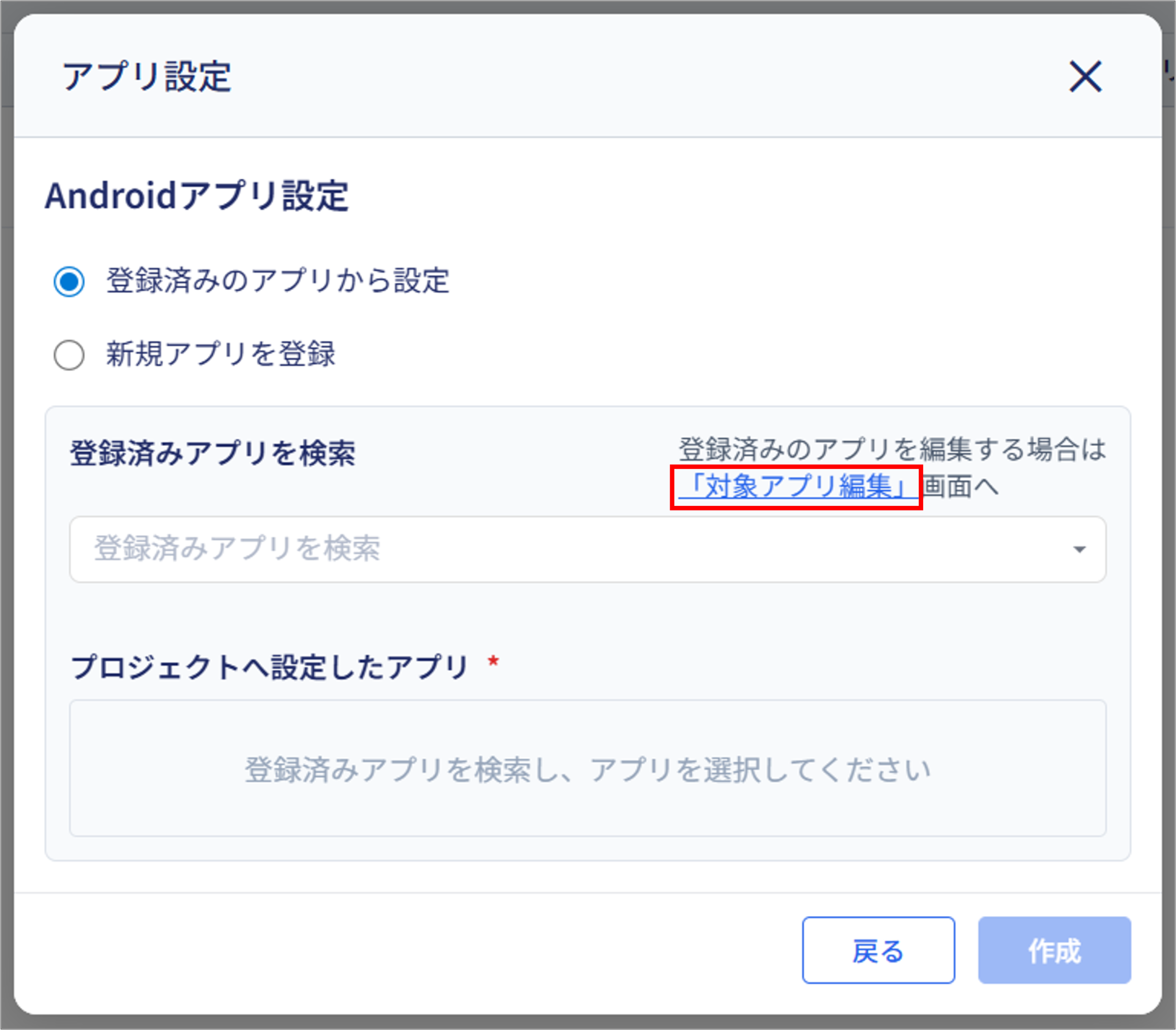
登録済みのアプリを編集する場合は、「対象アプリ編集」リンクをクリックしてください。
Androidアプリの編集方法は、「Androidアプリを登録・編集しよう」をご覧ください。
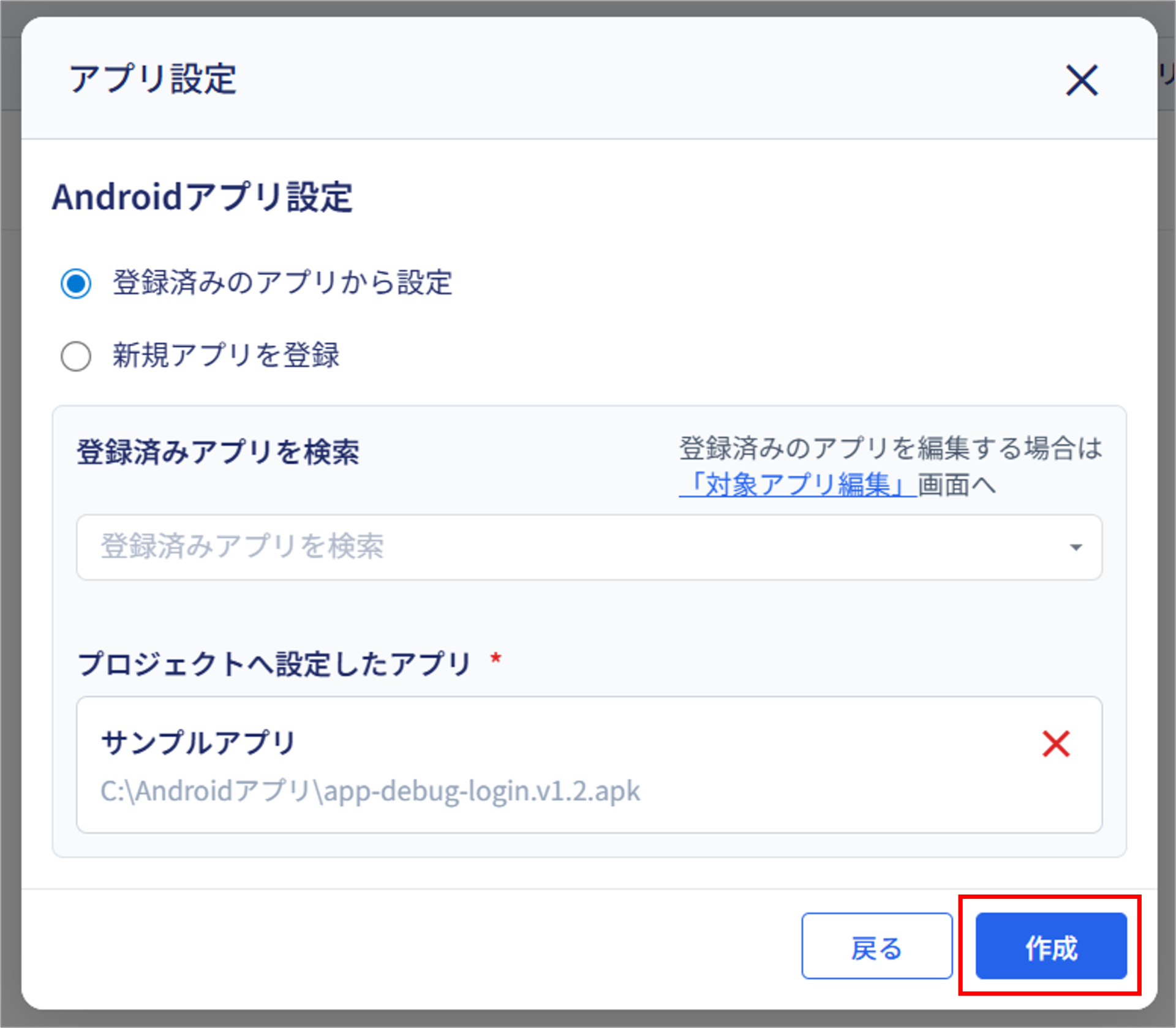
アプリを選択すると、「プロジェクトへ設定したアプリ」にアプリ名とファイルパスが表示されます。
「作成」ボタンをクリックします。
新規アプリを登録
新しいAndroidアプリを登録し、プロジェクトに設定します。
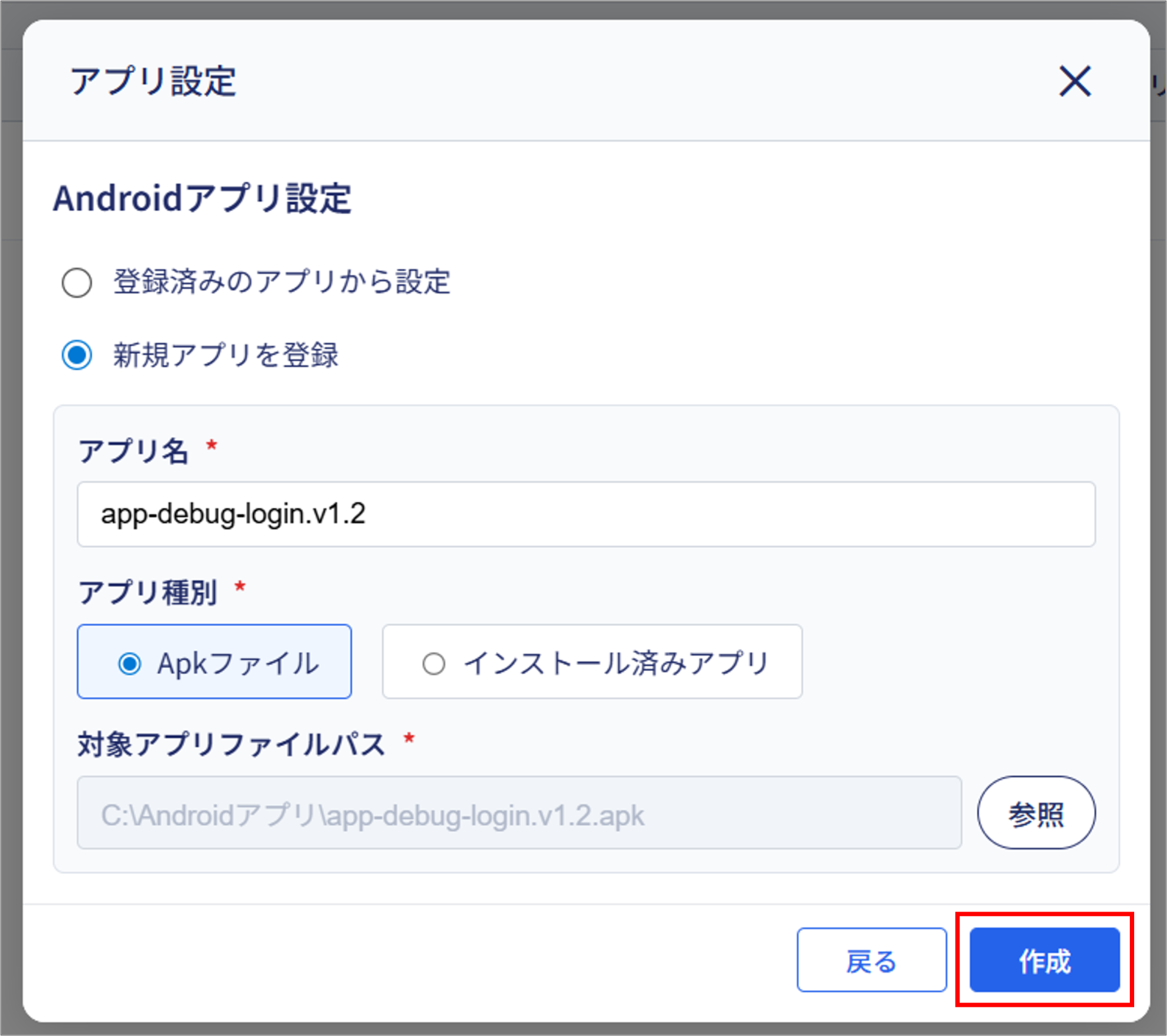
登録するアプリは、「Apkファイル」(①)または「インストール済みアプリ」(②)から選択します。
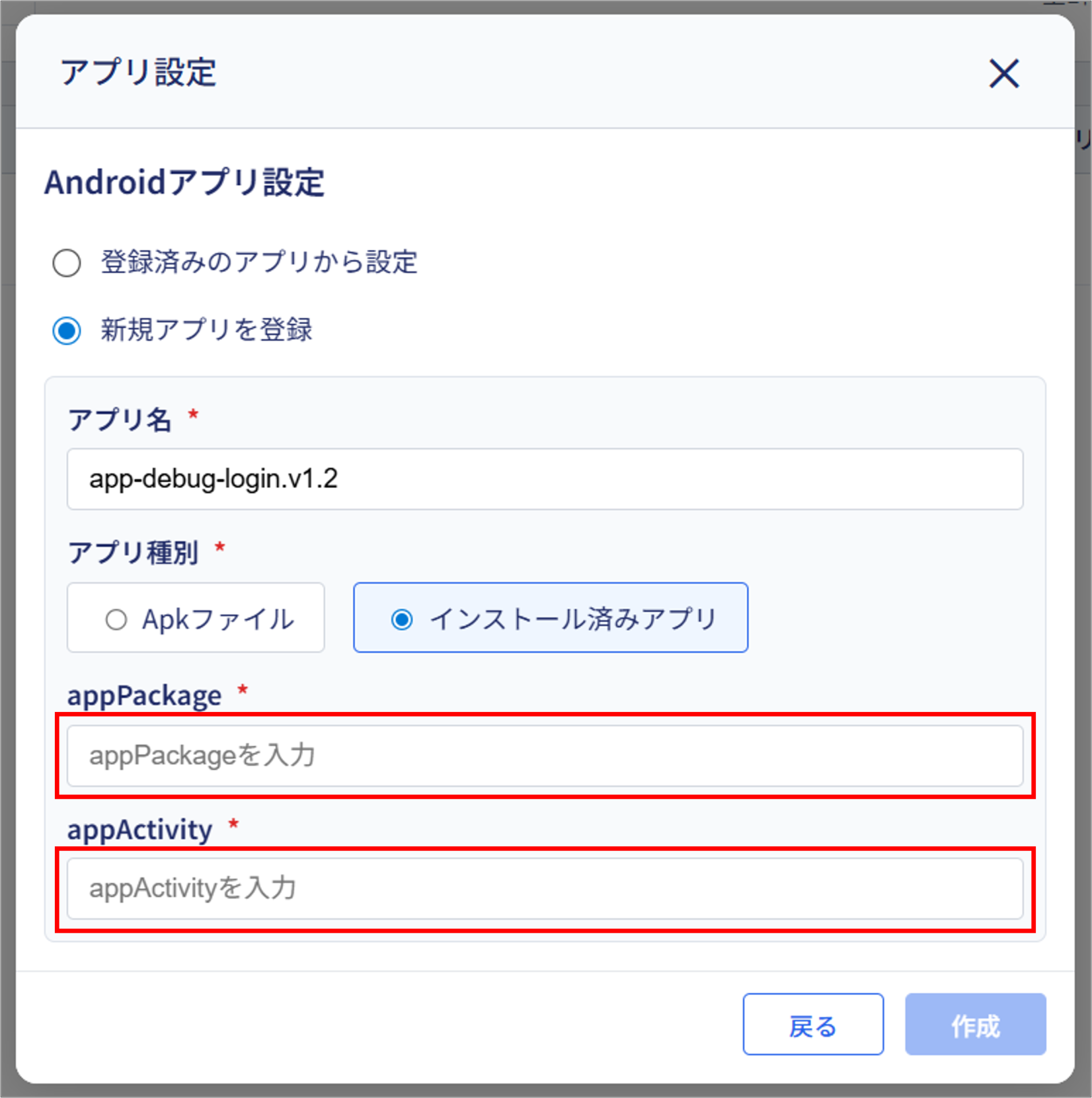
選択した方法に応じて、ファイルパスやappPackage(③)、appActivity(④)を指定します。
| 用語 | 説明 | |
| ① | Apkファイル | Androidアプリを端末にインストールするためのファイル(.apk) |
| ② | インストール済みアプリ | Android端末にすでにインストールされているアプリを使用する方法。 対象アプリを特定するため、appPackageとappActivityの指定が必要 |
| ③ | appPackage | Androidアプリを識別するための情報。 Android端末にインストールされているアプリごとに設定されている。 (取得方法はこちらを参照) |
| ④ | appActivity | Androidアプリを起動する際の画面を指定するための情報。 (取得方法はこちらを参照) |
アプリ名を30文字以内で入力し、以下のいずれかの登録方法を選択します。
Apkファイル
「参照」をクリックし、対象アプリのApkファイルを選択します。
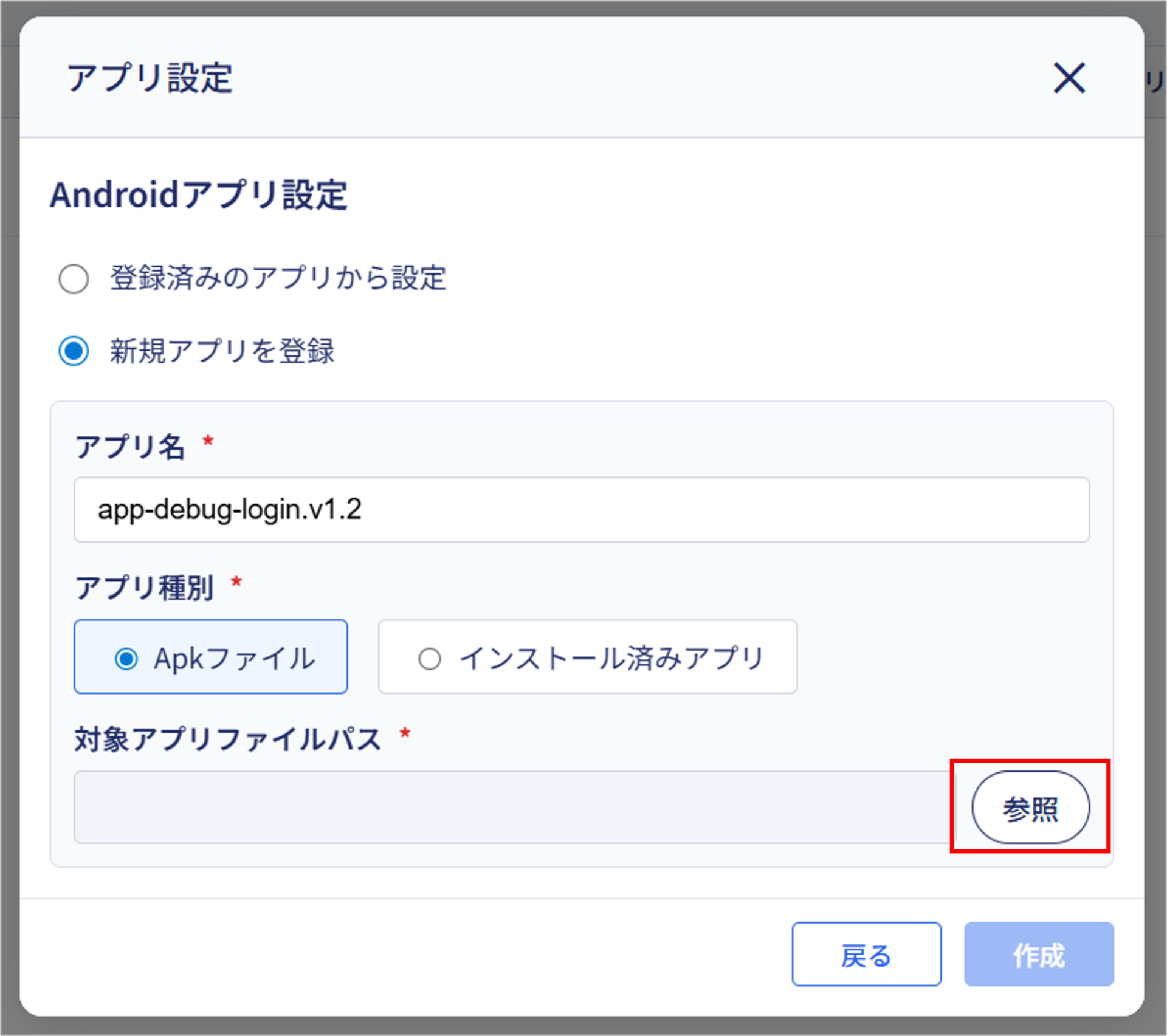
「作成」ボタンをクリックします。
インストール済みアプリ
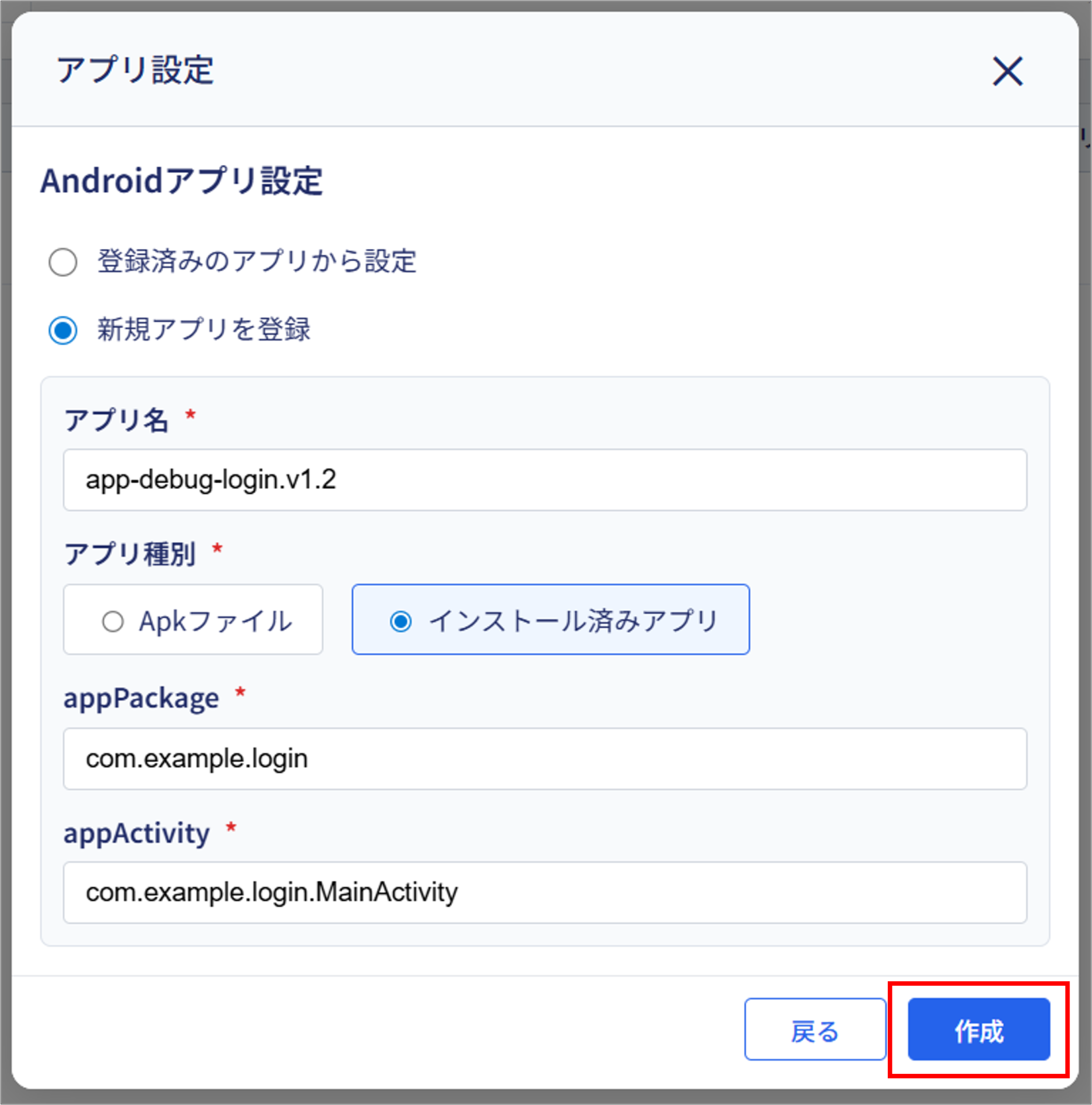
「appPackage」と「appActivity」を入力します。
「作成」ボタンをクリックします。
プロジェクトを確認する
プロジェクトの作成が完了すると、作成したプロジェクトの「分析レポート」画面が表示されます。
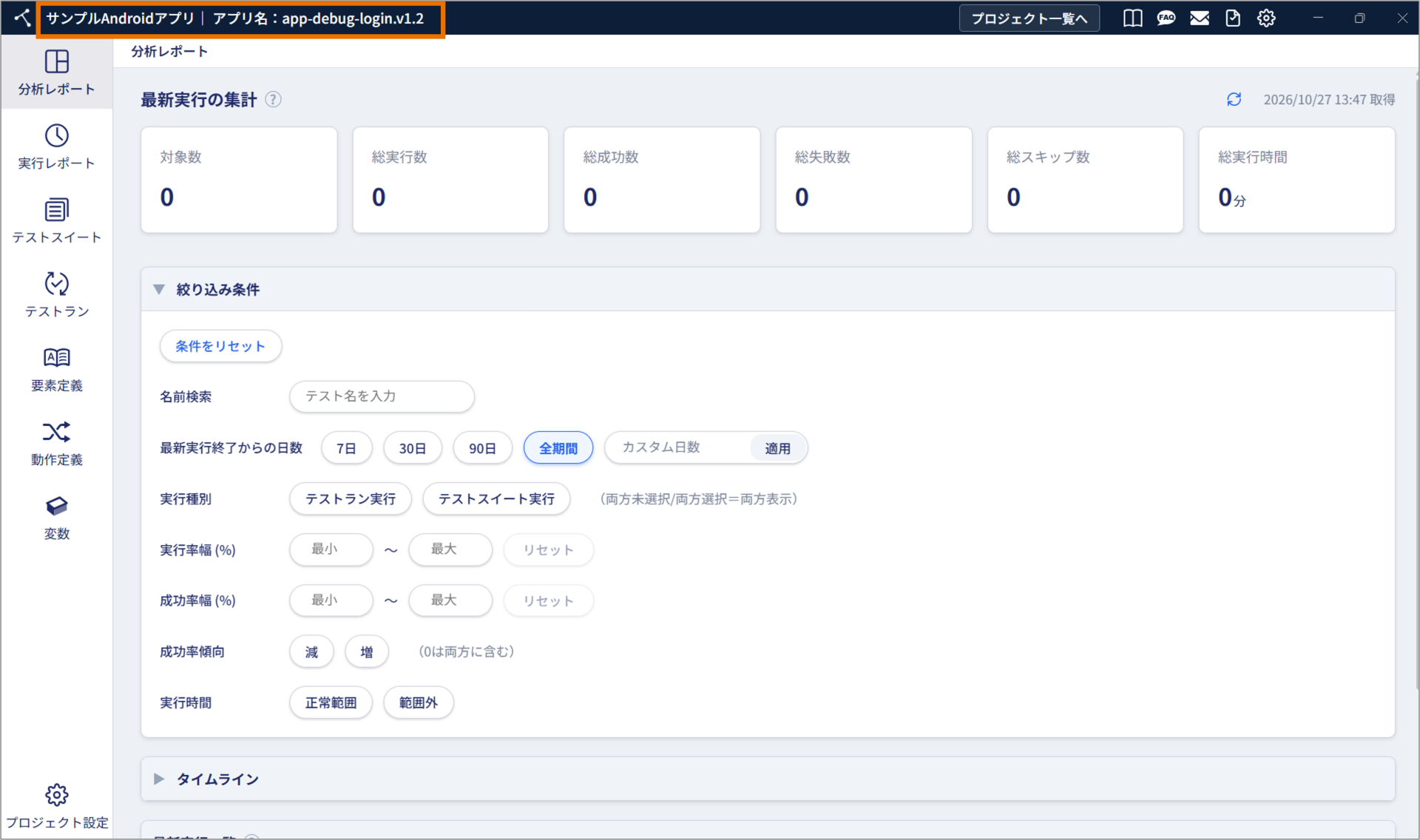
グローバルヘッダーの左側に、プロジェクト名と設定したアプリ名が表示されます。
グローバルヘッダーの「プロジェクト一覧へ」をクリックすると、「プロジェクト一覧」画面が表示されます。
他の種類のアプリのプロジェクトを作成する場合
Androidアプリ以外のプロジェクトを作成する場合は、以下のチュートリアルを参照してください。


