カスタム動作ファイルをインポートしよう
はじめに
新T-DASHでは、標準動作では対応できない操作を「カスタム動作」として作成できます。
エクスポートしたカスタム動作ファイルをインポートすることで、他のプロジェクトやメンバーとカスタム動作を共有できます。
本チュートリアルでは、カスタム動作ファイルをインポートする方法について説明します。
ゴール
- カスタム動作のインポートができること
前提
- インポート対象ファイルがPCに保存されていること
参考:カスタム動作ファイルをエクスポートしよう
注意事項
インポート時には以下の制約・注意事項があります。
- ファイルサイズおよびzip展開後サイズには上限があります。
- インポートファイル最大サイズ:500MB
- zip展開後最大サイズ:5,000MB
- 同名のカスタム動作が存在する場合は、「動作名(グループ名)」の形式で追加されます。
- カスタム動作は、エクスポート時の並び順で表示されます。
意図した順番で表示させたい場合は、インポート後にドラッグ&ドロップで並び替えてください。
もくじ
詳細
インポート可能なファイル形式
新T-DASHでエクスポートされたzipファイル
インポート手順
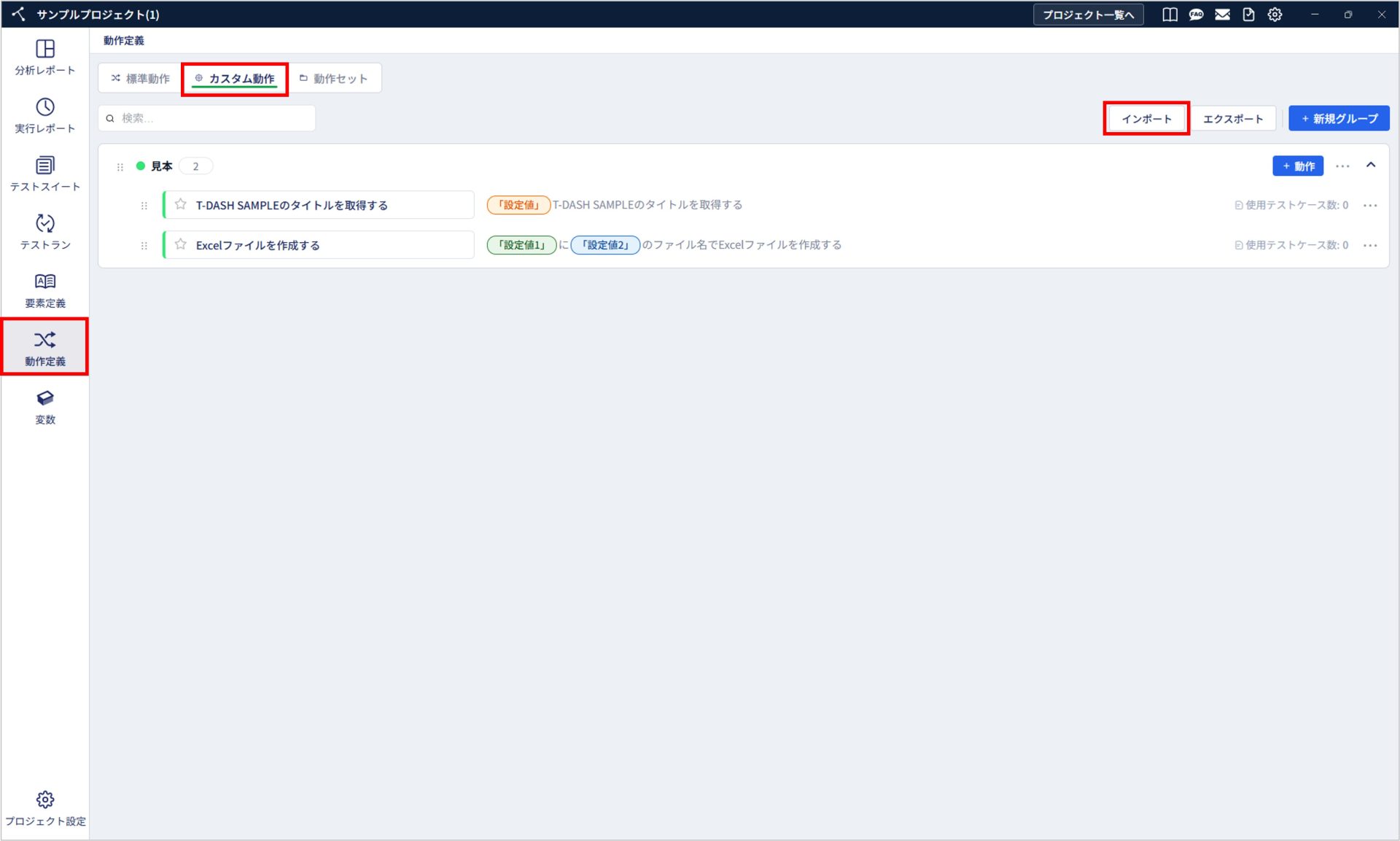
1. サイドメニューから「動作定義」を選択し、「カスタム動作」をクリックします。
2. 「インポート」をクリックします。
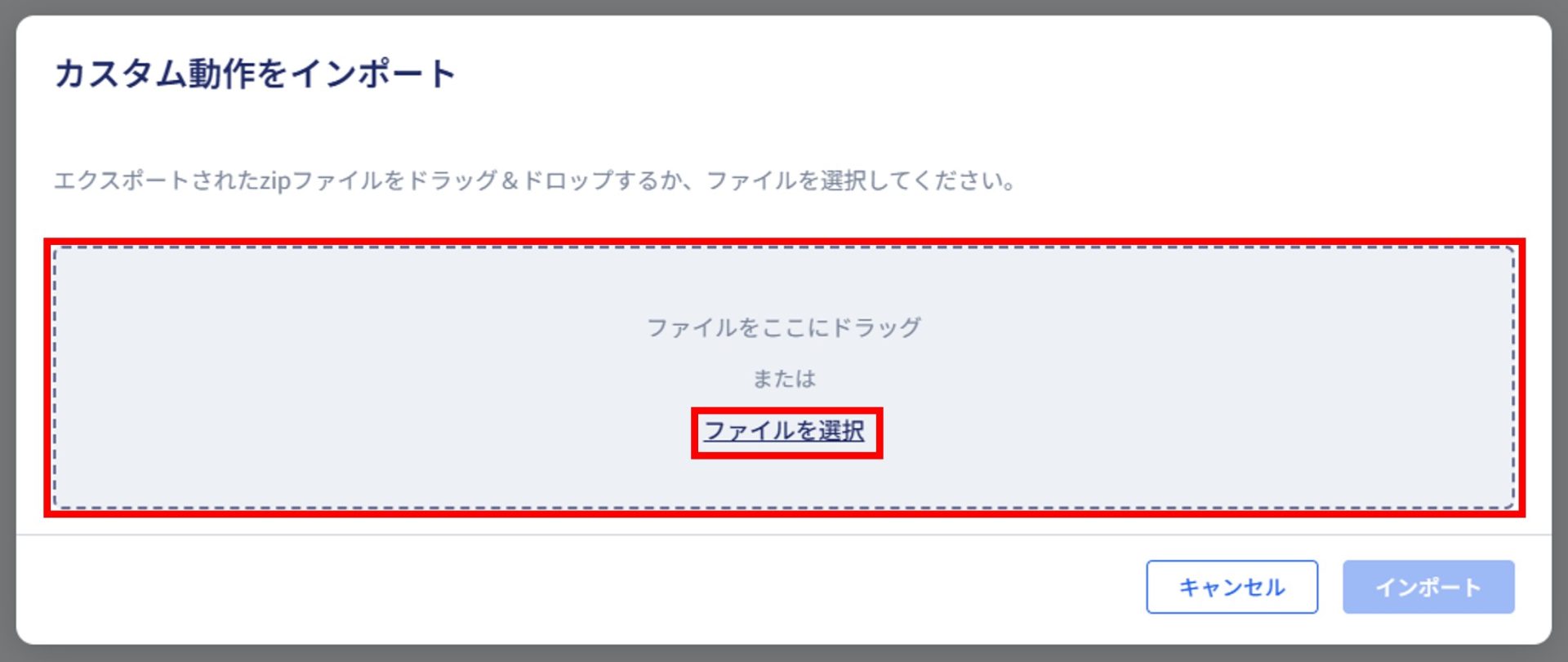
3. インポートしたいカスタム動作のzipファイルを以下のいずれかの方法でアップロードします。
複数ファイルを同時にアップロードできます。アップロードファイル数の上限はありません。
- ファイルをドラッグ&ドロップ
- 「ファイルを選択」をクリックしてファイルを選択し、「開く」ボタンをクリック
4. アップロードしたファイル名が表示されます。
ファイル内のカスタム動作がグループごとに表示されます。
「⌄」をクリックすると、グループごとにアコーディオンを閉じることができます。
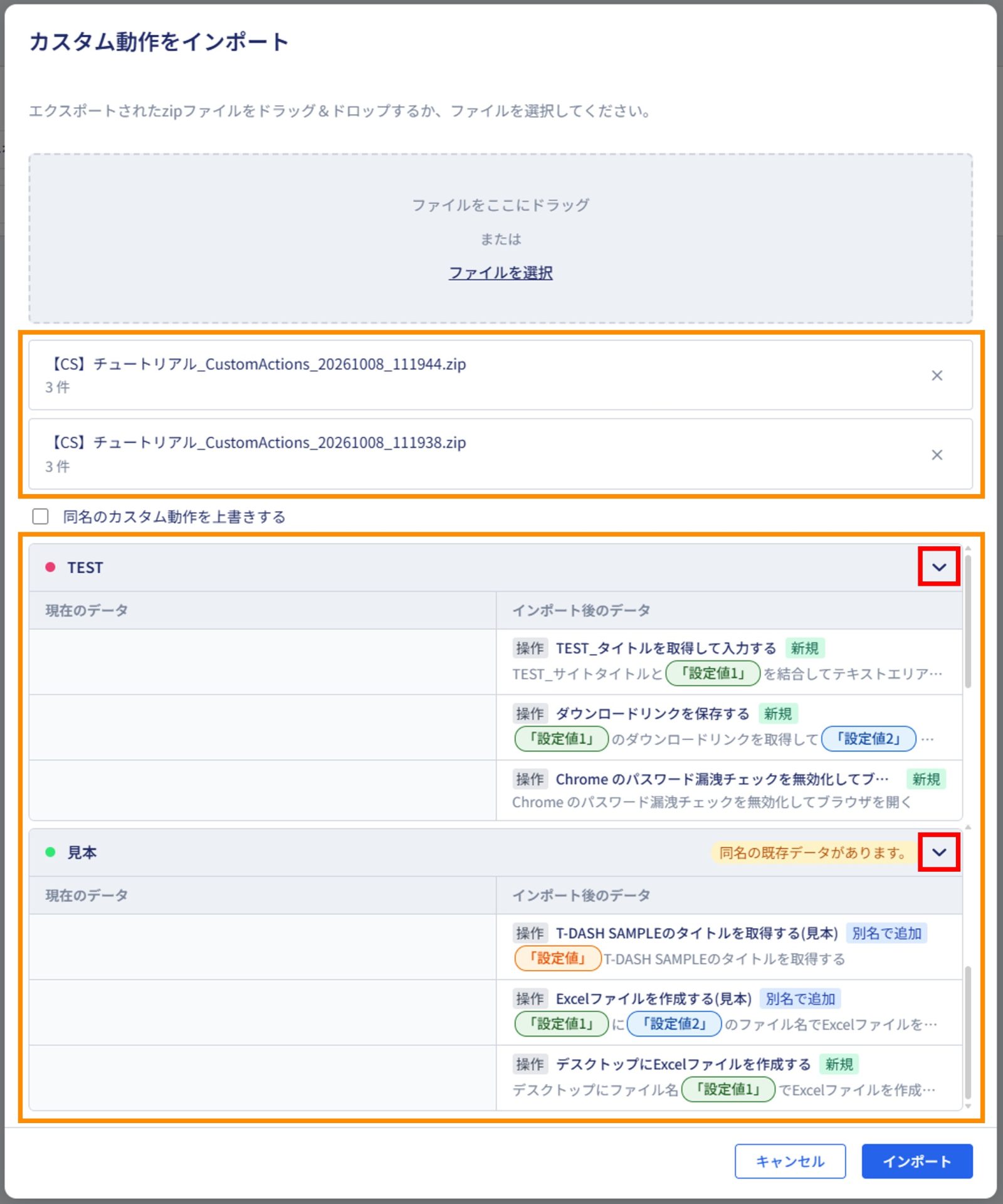
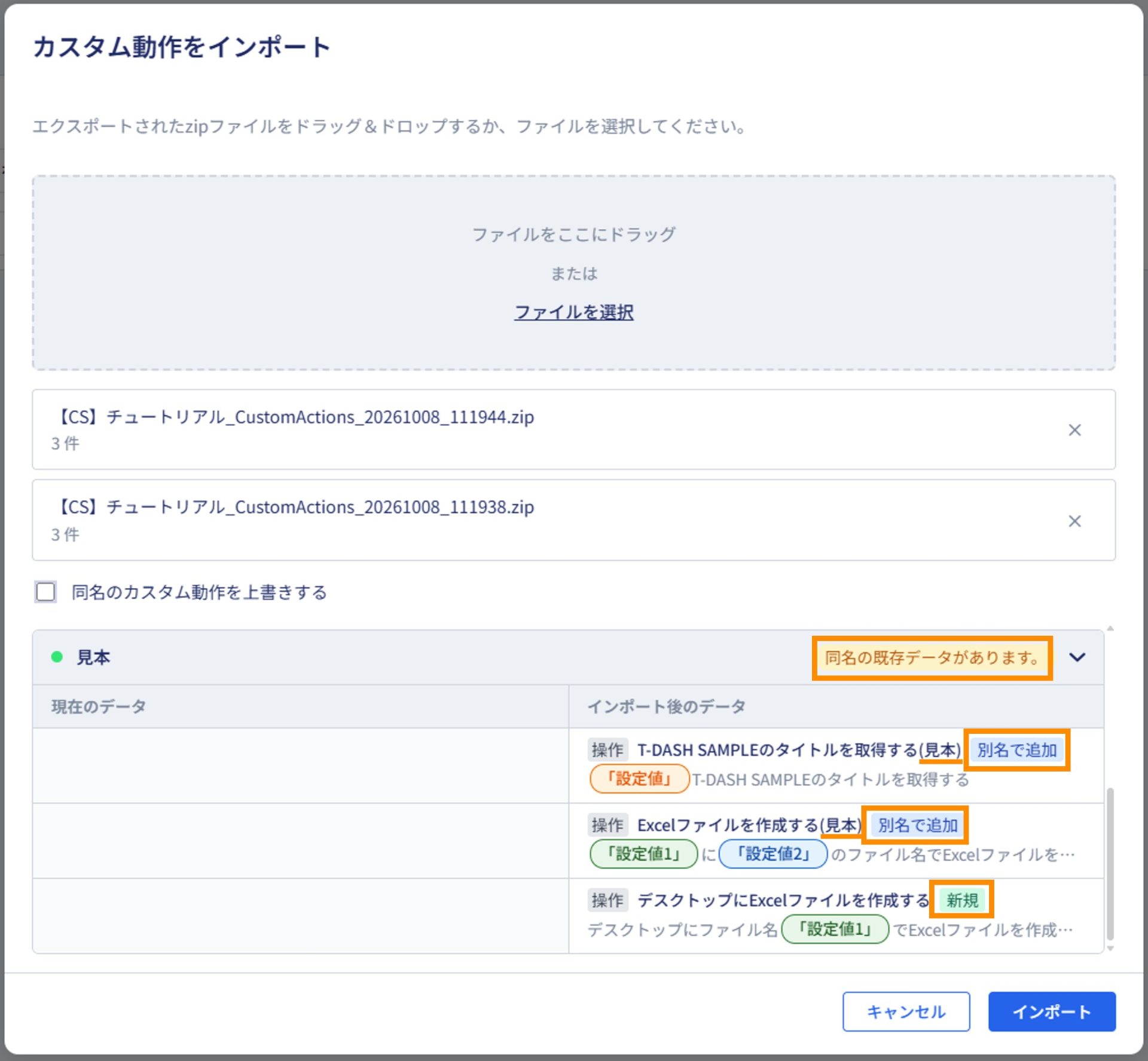
5. 同じ動作名のカスタム動作がある場合、グループ名の右側に「同名の既存データがあります。」と表示されます。
同じ動作名のカスタム動作には「別名で追加」と表示され、動作名の末尾に「(グループ名)」が付与されます。
新しいカスタム動作には「新規」と表示されます。
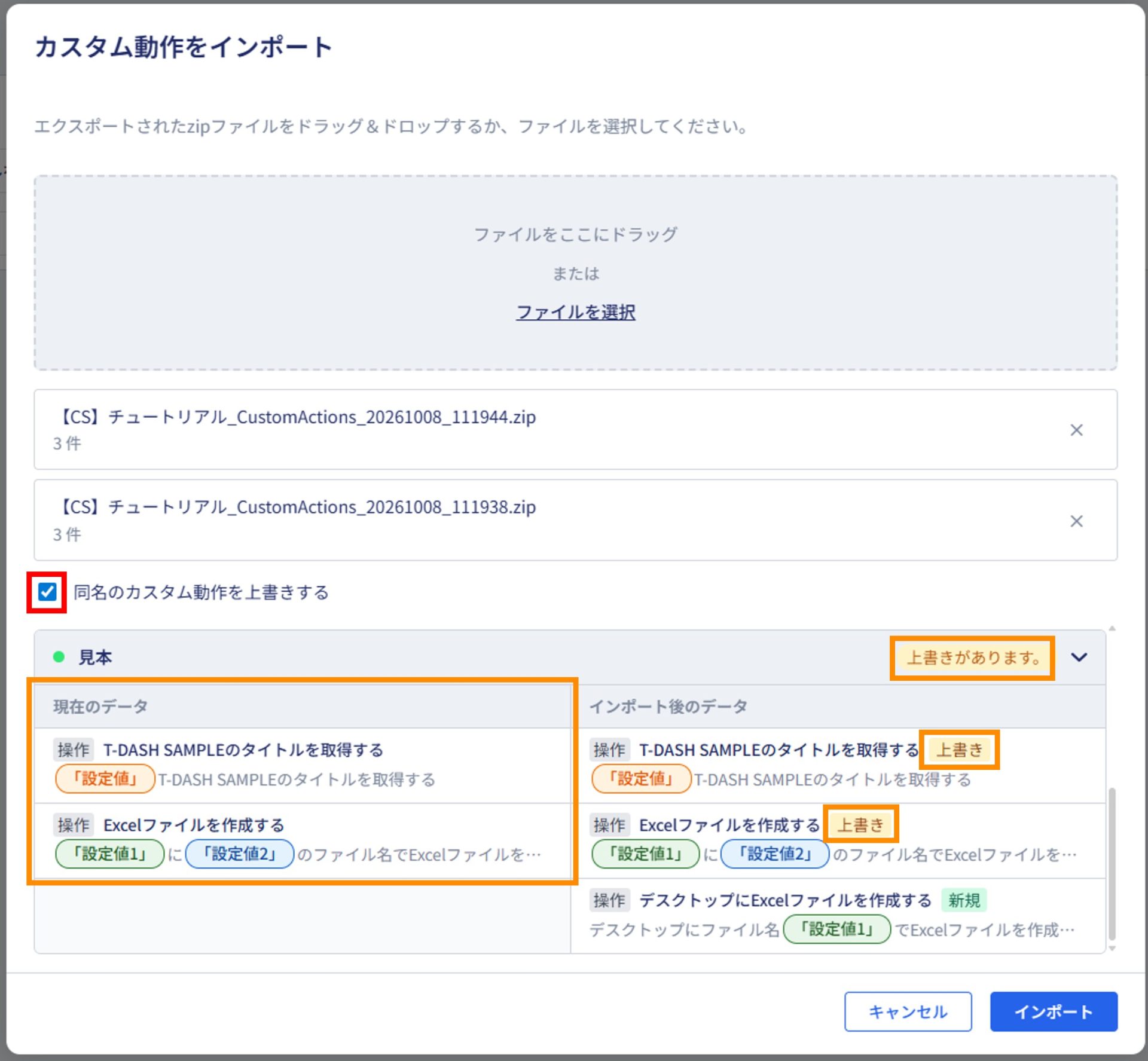
6. 「同名のカスタム動作を上書きする」のチェックボックスをONにすると、現在のデータが表示されます。
グループ名の右側には「上書きがあります。」と表示され、インポート後のデータには「上書き」と表示されます。
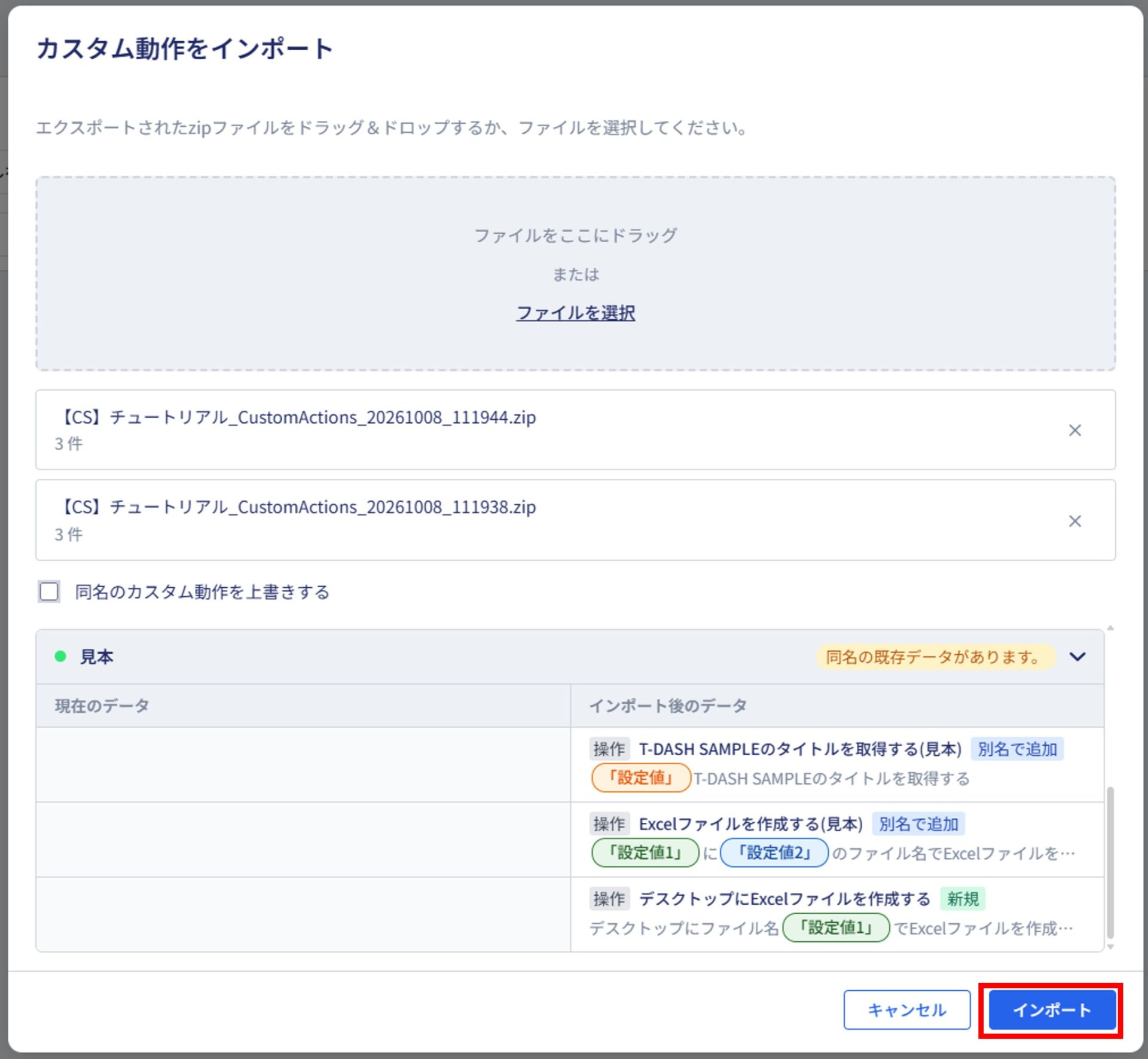
7. 「インポート」をクリックします。
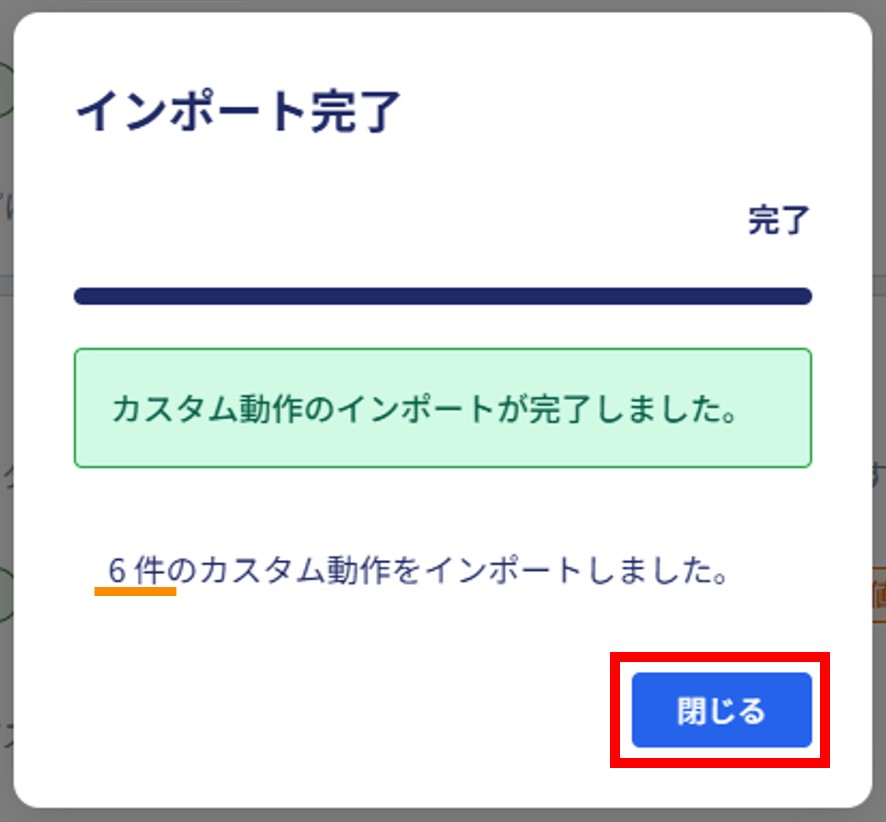
8. インポートしたカスタム動作の件数が表示されます。「閉じる」をクリックします。
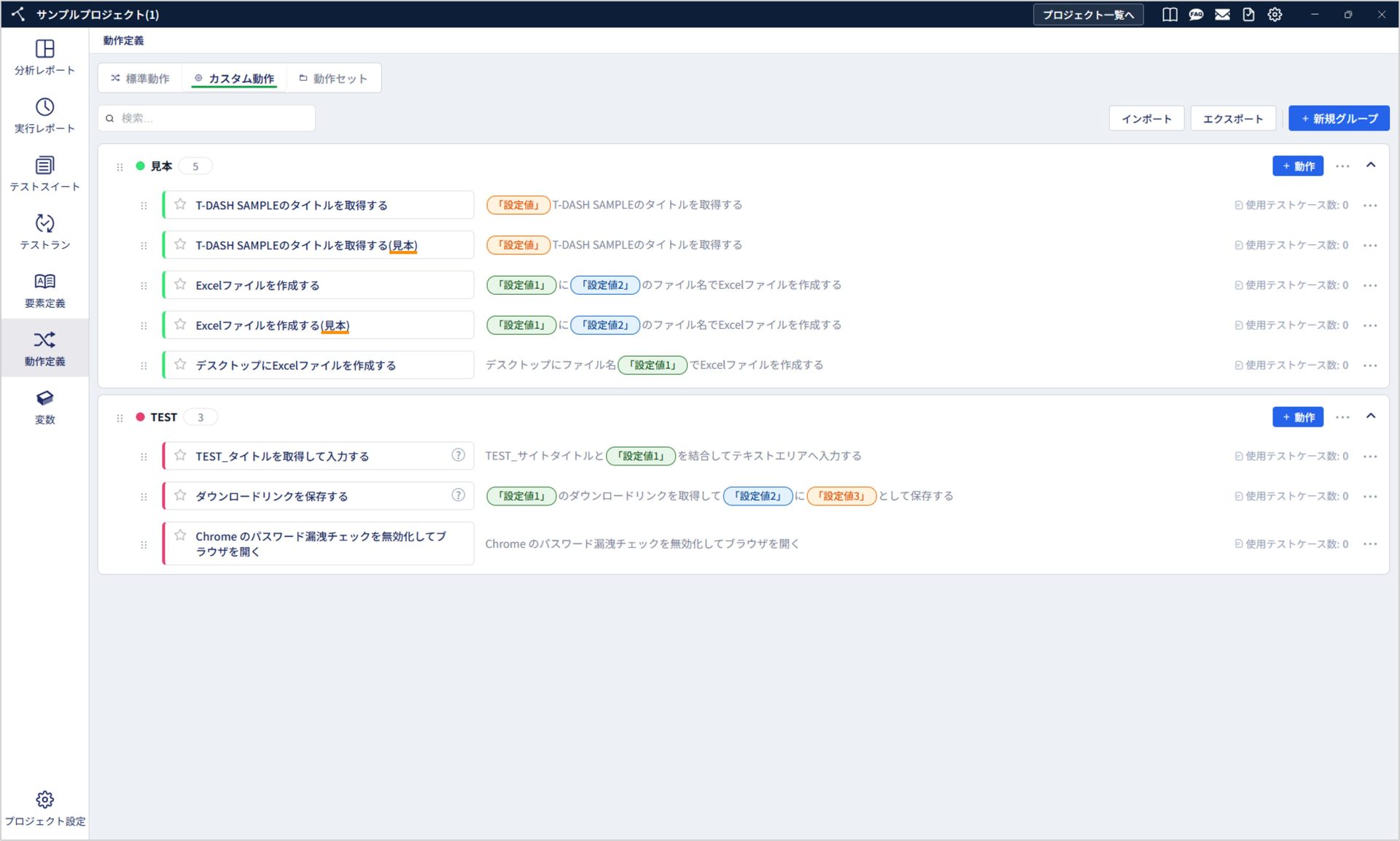
9. カスタム動作一覧に、インポートしたカスタム動作が表示されます。
「別名で追加」した場合、動作名に「(グループ名)」が追加されます。