データドリブンを設定しよう
はじめに
データドリブンとは「反復テスト」のことです。
データパターン(値や設定値)を変えて、同じテストを繰り返したい場合に使用します。
ゴール
- データドリブンの設定と実行ができること
前提
- テストスイート、テストケースの作成が完了していること
もくじ
詳細
データドリブン設定の流れ
データドリブンは、以下の流れで設定・実行します。
- データドリブン設定画面を開く
- データパターンを設定する
- テストを実行する
- 実行結果をレポートで確認する
データドリブン設定画面を開く
データドリブン設定画面は、以下の3つの画面から開くことができます。
設定を開始する画面は異なりますが、データパターンの設定方法は基本的に同じです。
ただし、どの画面から設定するかによって、以下の設定内容が変わってきます。
| データドリブン設定元となる画面 | データドリブンの設定先 | テスト実行後のレポートに表示される テストスイート名やテストケース名 |
| テスト手順編集画面 | テストケース | テストケース名の末尾に「-d1/-d2」と表示 |
| テストケース一覧 | テストケース | テストケース名の末尾に「-d1/-d2」と表示 |
| テストスイート | テストスイート | テストスイート名の末尾に「-D1/-D2」と表示 |
詳細は「データドリブン設定画面を開く」と「データドリブンの実行レポート」をご確認ください。
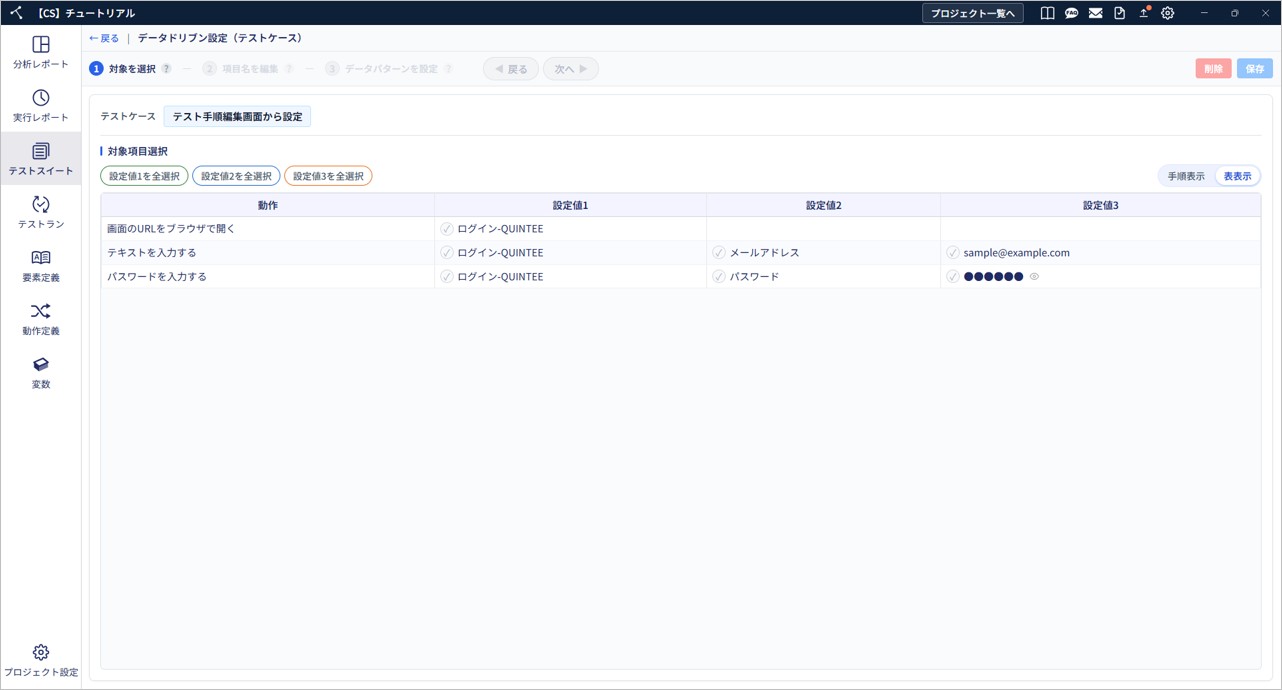
テスト手順編集画面
1. テスト手順編集画面の「データドリブン設定」をクリックします。

2. データドリブン設定画面が開きます。
テストケースにデータドリブンを設定することができます。
テストケース一覧
1. テストケースの「ケバブメニュー」→「データドリブン設定」の順にクリックします。
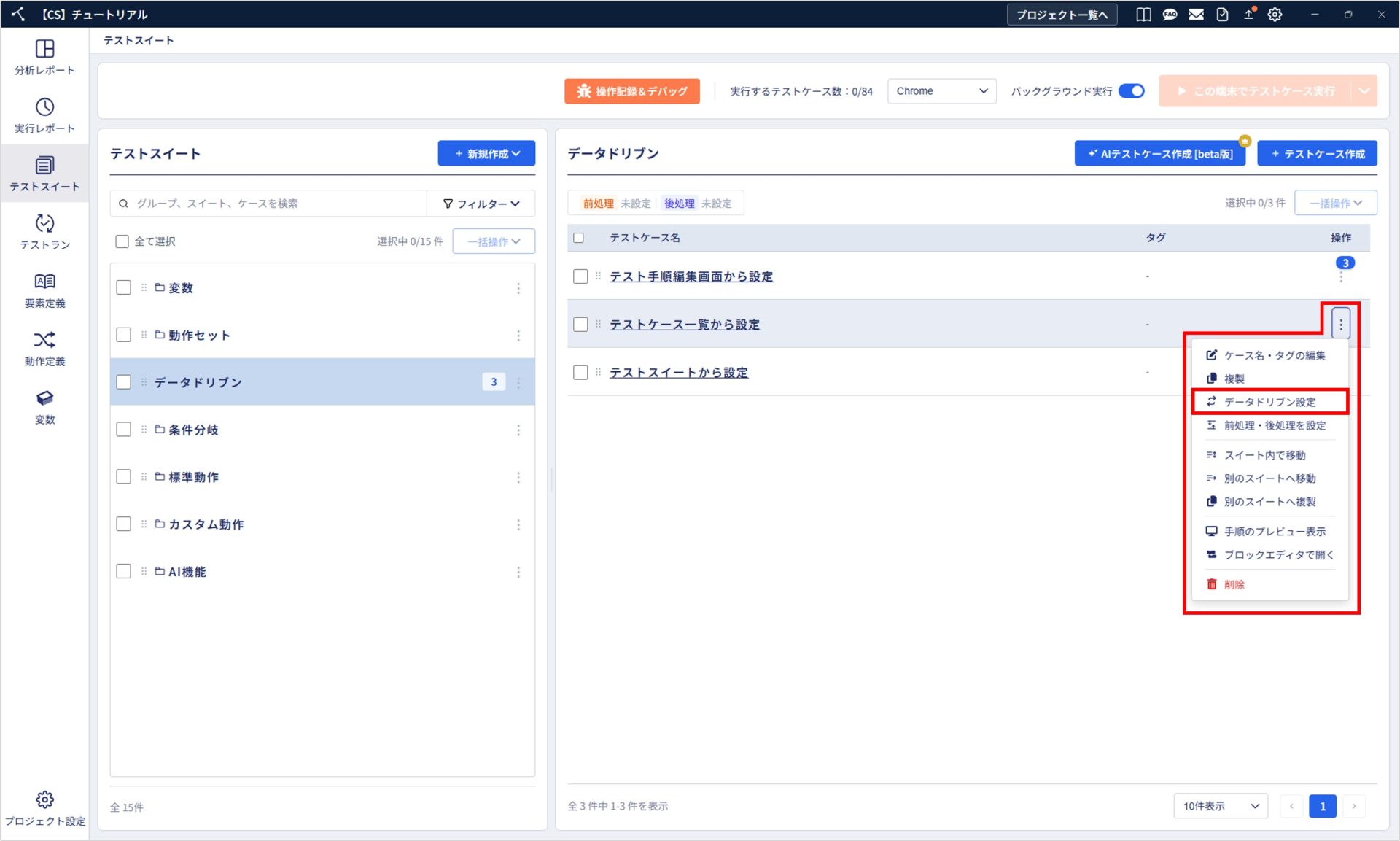
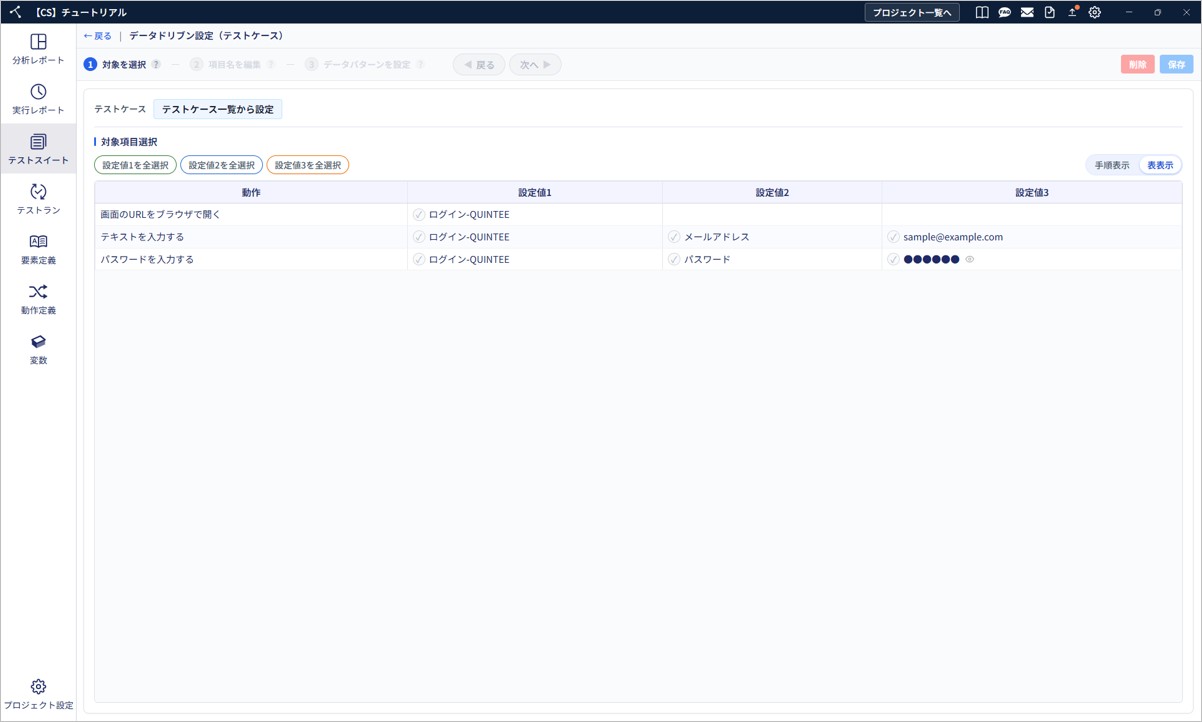
2. データドリブン設定画面が開きます。
テストケースにデータドリブンを設定することができます。
テストスイート
1. テストスイートの「ケバブメニュー」→「データドリブンを設定」の順にクリックします。
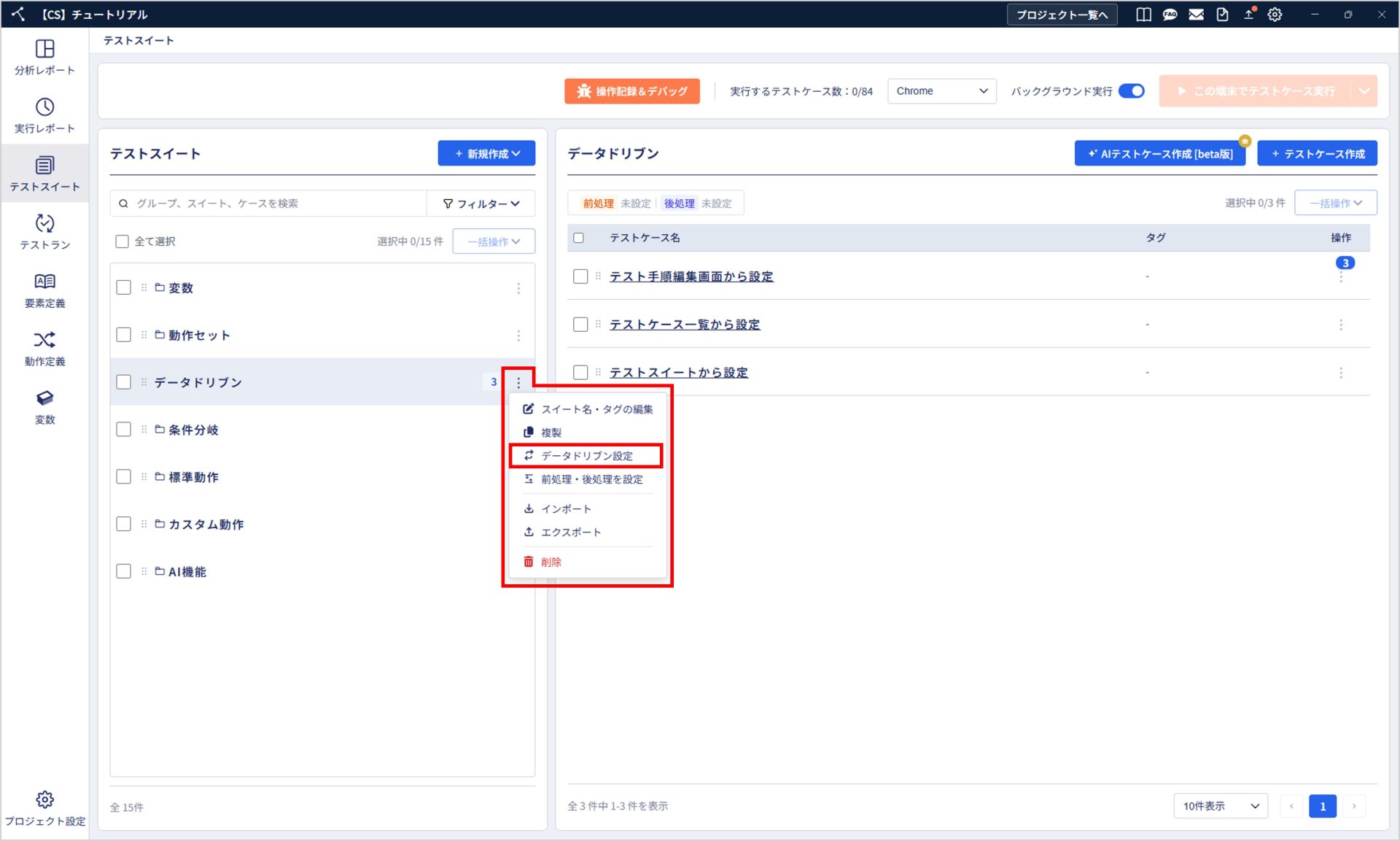
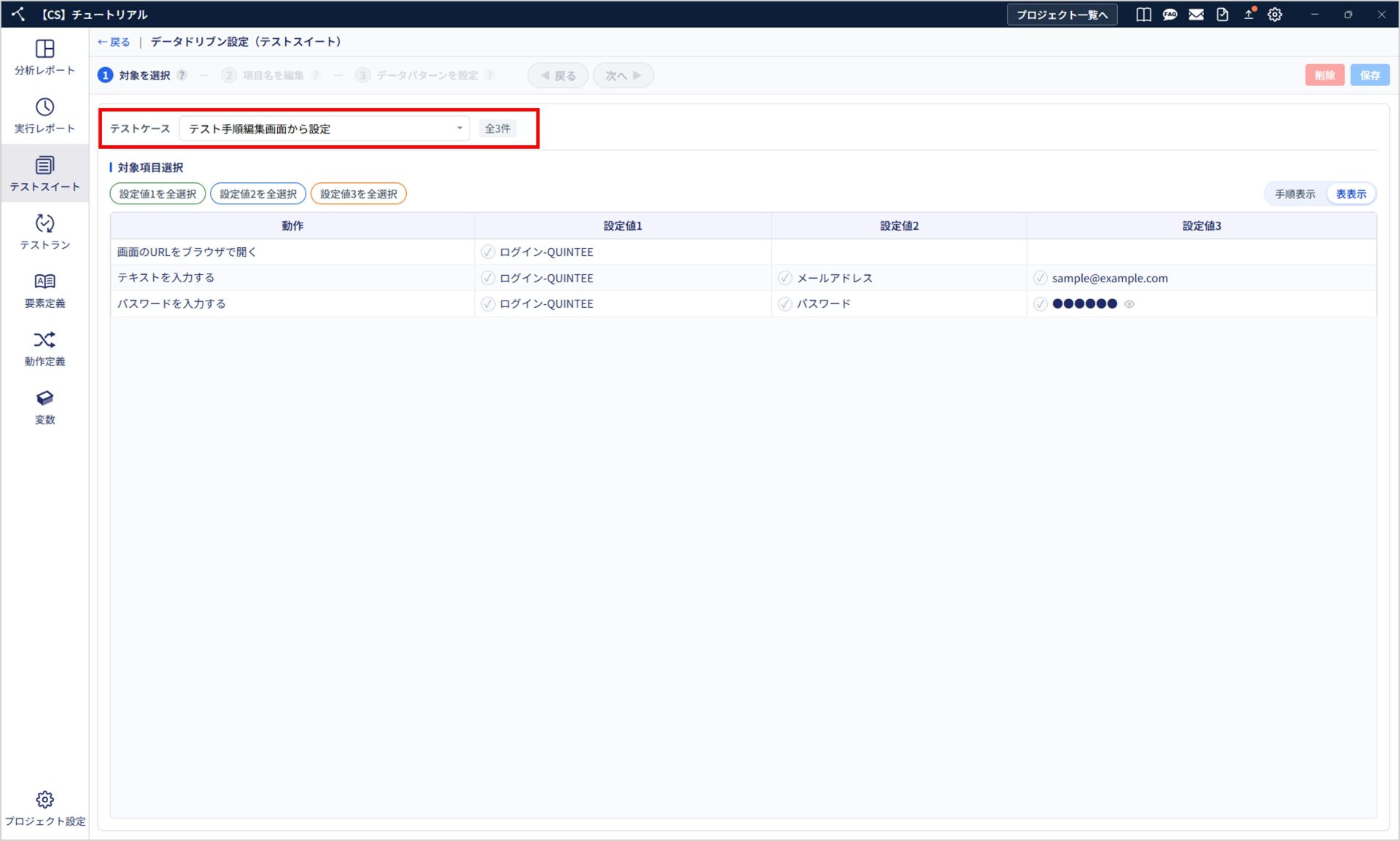
2. データドリブン設定画面が開きます。
テストスイートから設定する場合は、設定対象のテストケースに対して、設定値を一括で選択できます。
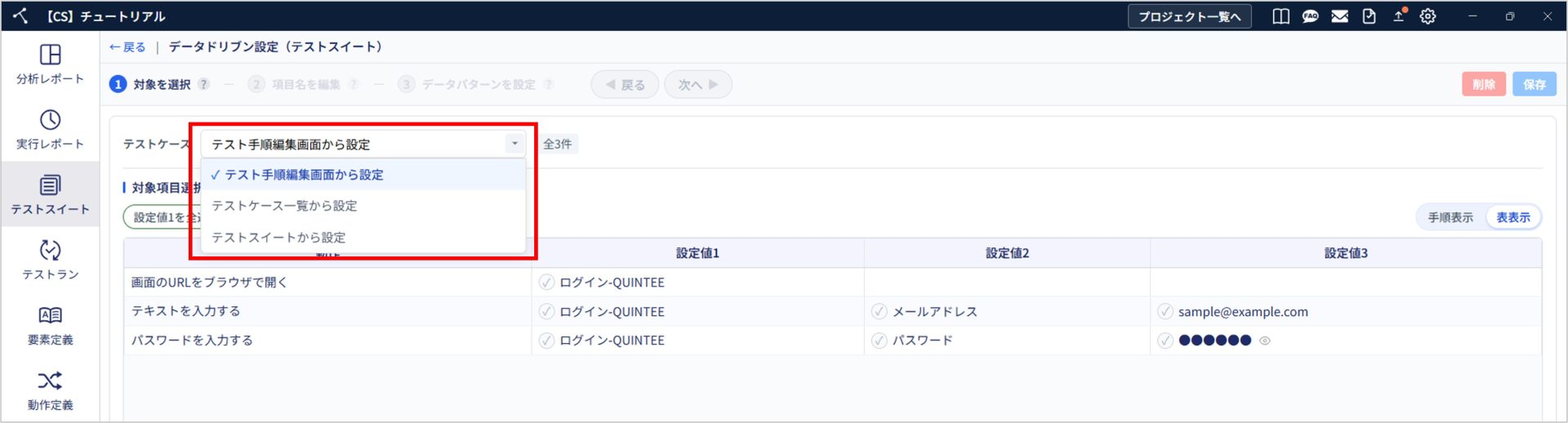
3. テストケースのプルダウンリストで、テストケースを切り替えることができます。
データパターンを設定する
データパターンは、以下の3つの方法で設定できます。
- 新T-DASH上で直接設定する
新T-DASHの画面上で、データパターンを直接入力して設定します。
- 外部ファイルを取り込んで設定する
Excelファイルなどの外部ファイルを新T-DASHに取り込み、データパターンとして設定します。
取り込んだデータを使用して、テストを実行します。
- 外部ファイルを参照して設定する
任意の場所に保存した外部ファイルを参照し、そのデータを使用してテストを実行します。
外部ファイルの内容を更新すると、新T-DASHで使用するデータパターンにも自動的に反映されます。
新T-DASH上で直接設定する
新T-DASHの画面上で、データパターンを直接設定する方法です。
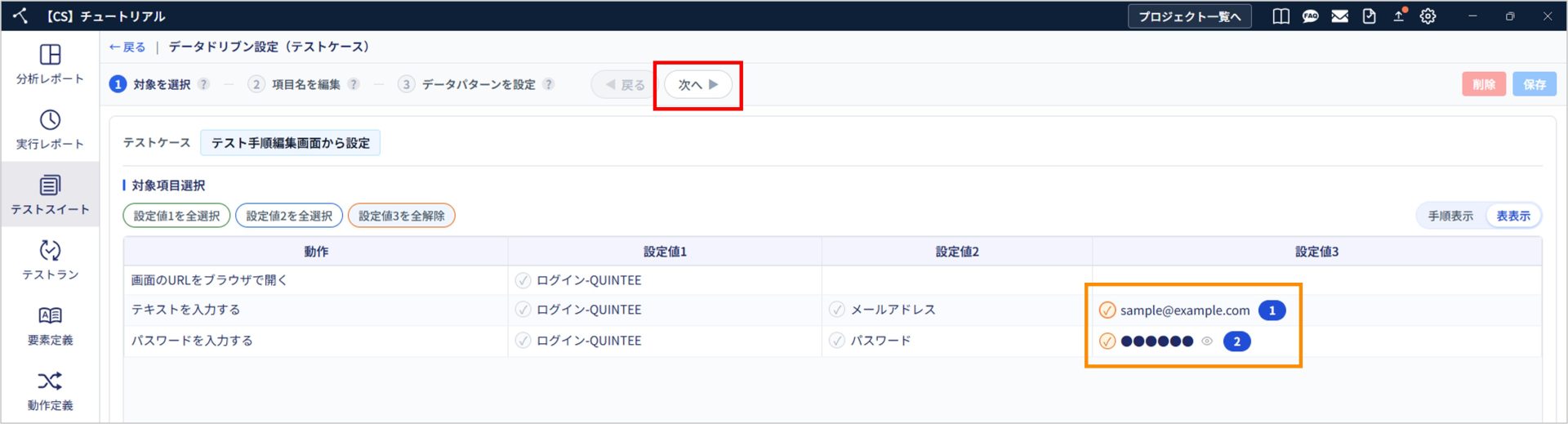
1. データパターンを設定したいセルをクリックします。
表上部の「設定値〇を全選択」をクリックすると、対象となる設定値の列がすべて選択されます。
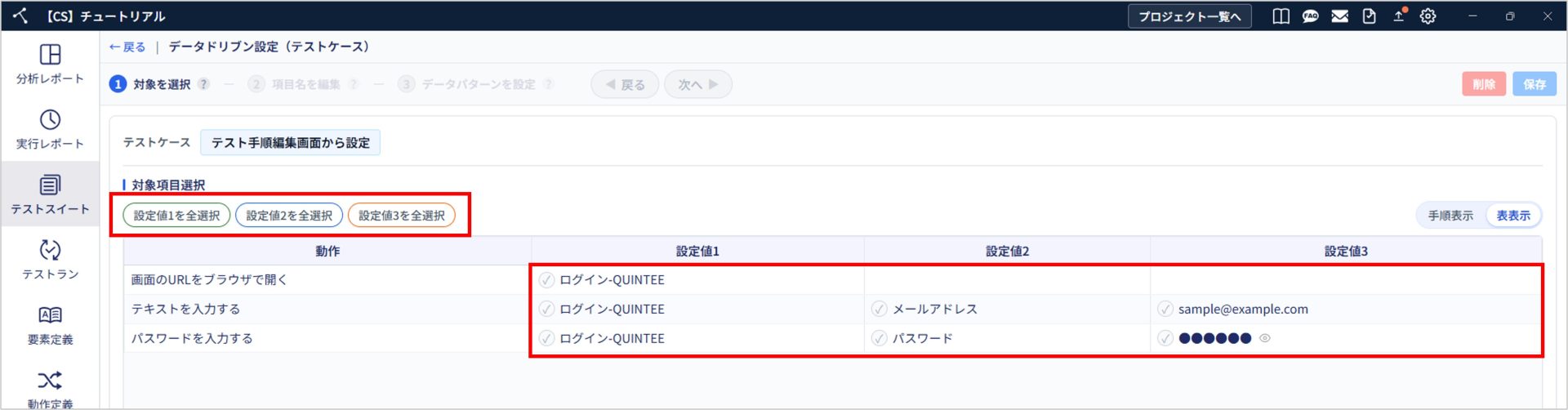
2. データパターンを設定したい設定値を選択し、「次へ」をクリックします。
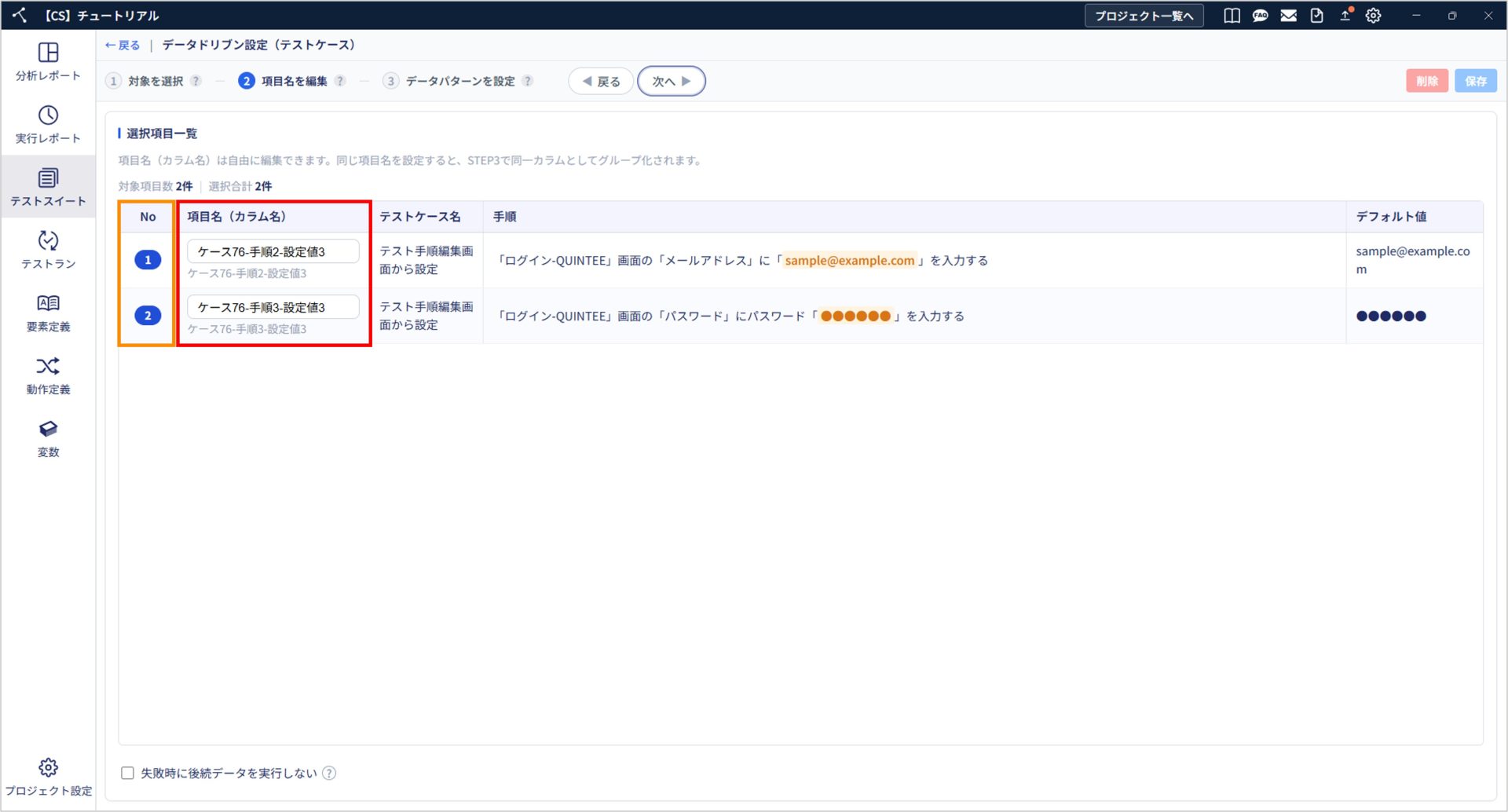
3. 項目名(カラム名)を任意で設定します。
項目名を設定すると、データパターン設定時にどの項目か分かりやすくなります。
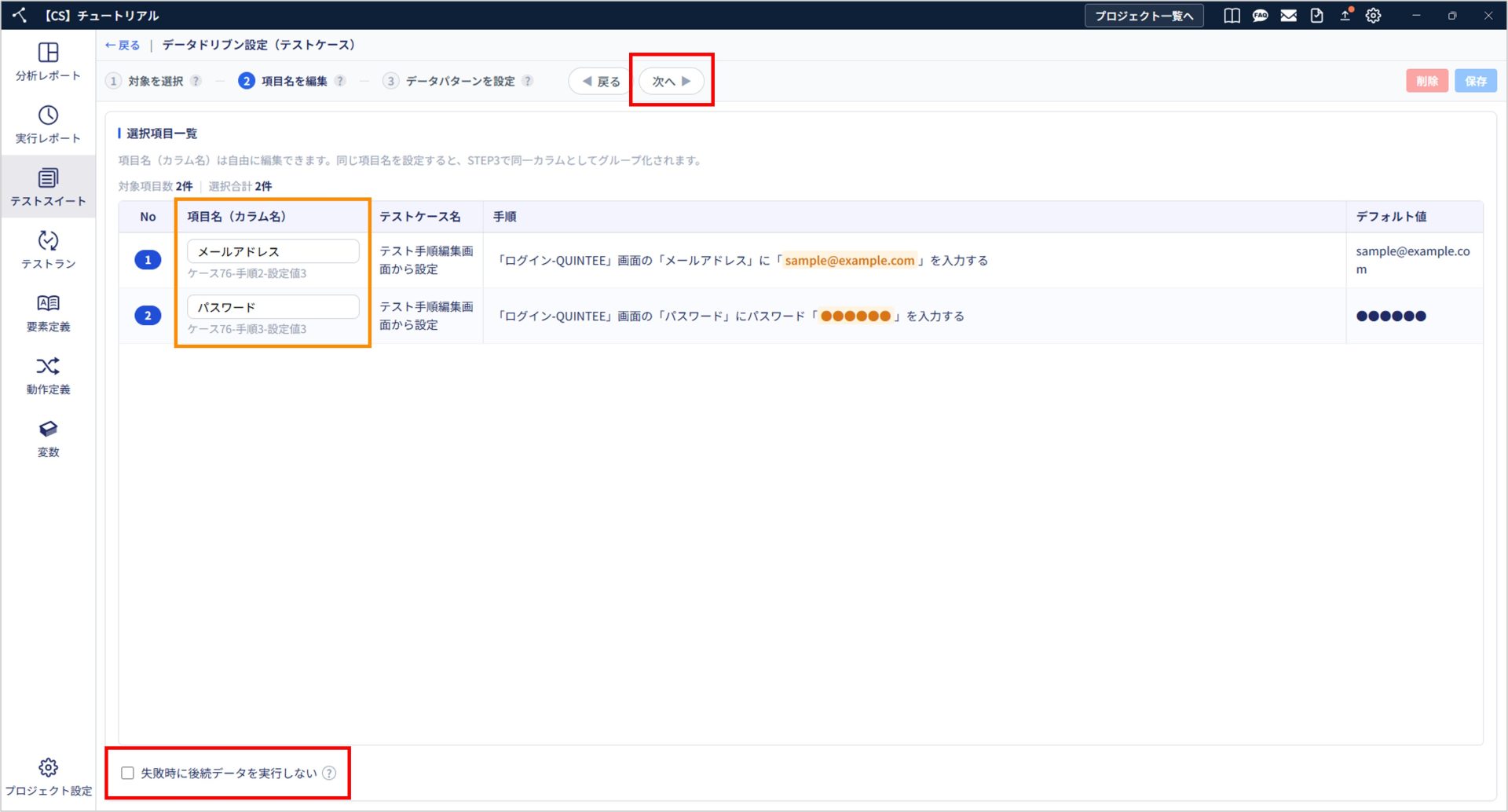
4. 任意で項目名(カラム名)と画面下部の「失敗時に後続データを実行しない」を設定します。
「失敗時に後続データを実行しない」をONにすると、テストが失敗した場合、残りのデータパターンの実行をスキップします。
設定後、「次へ」をクリックします。
5. データパターンを設定します。
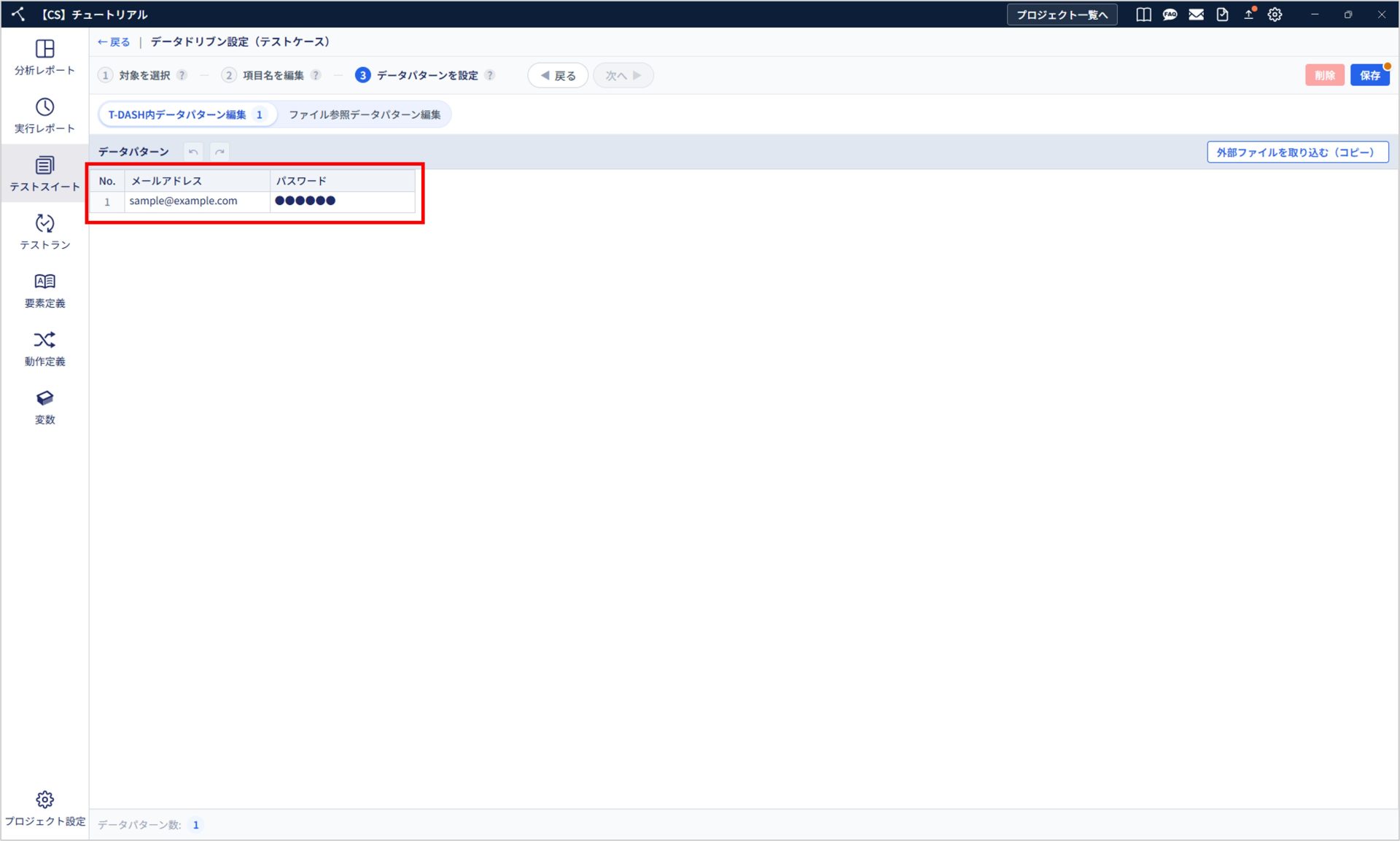
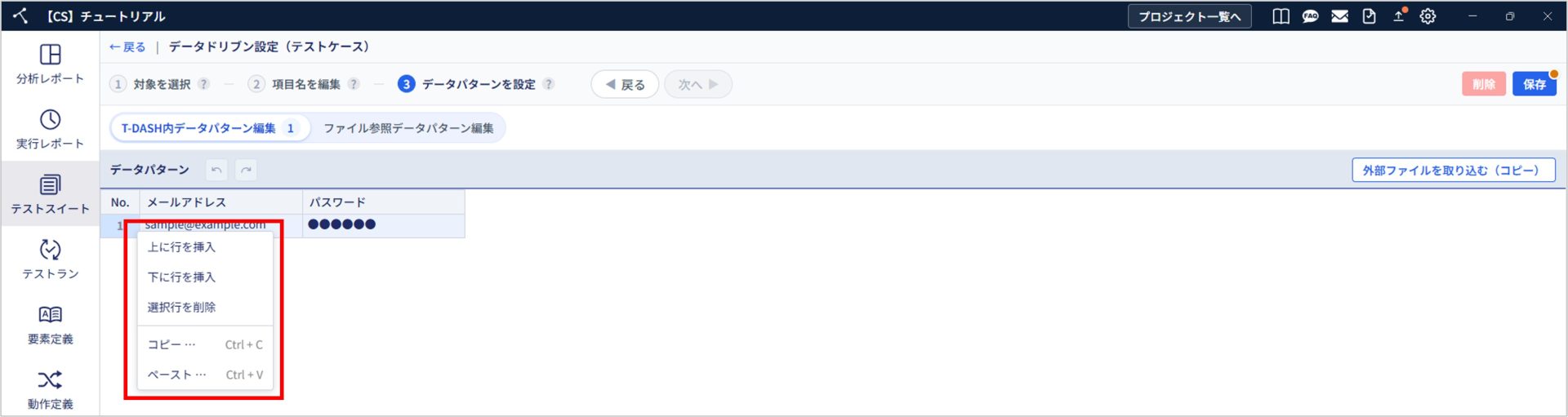
6. 行を選択し、右クリックで行の挿入・削除・コピー・ペーストができます。
また、行を選択後に「Enter」キーを押すと、下に行が追加されます。
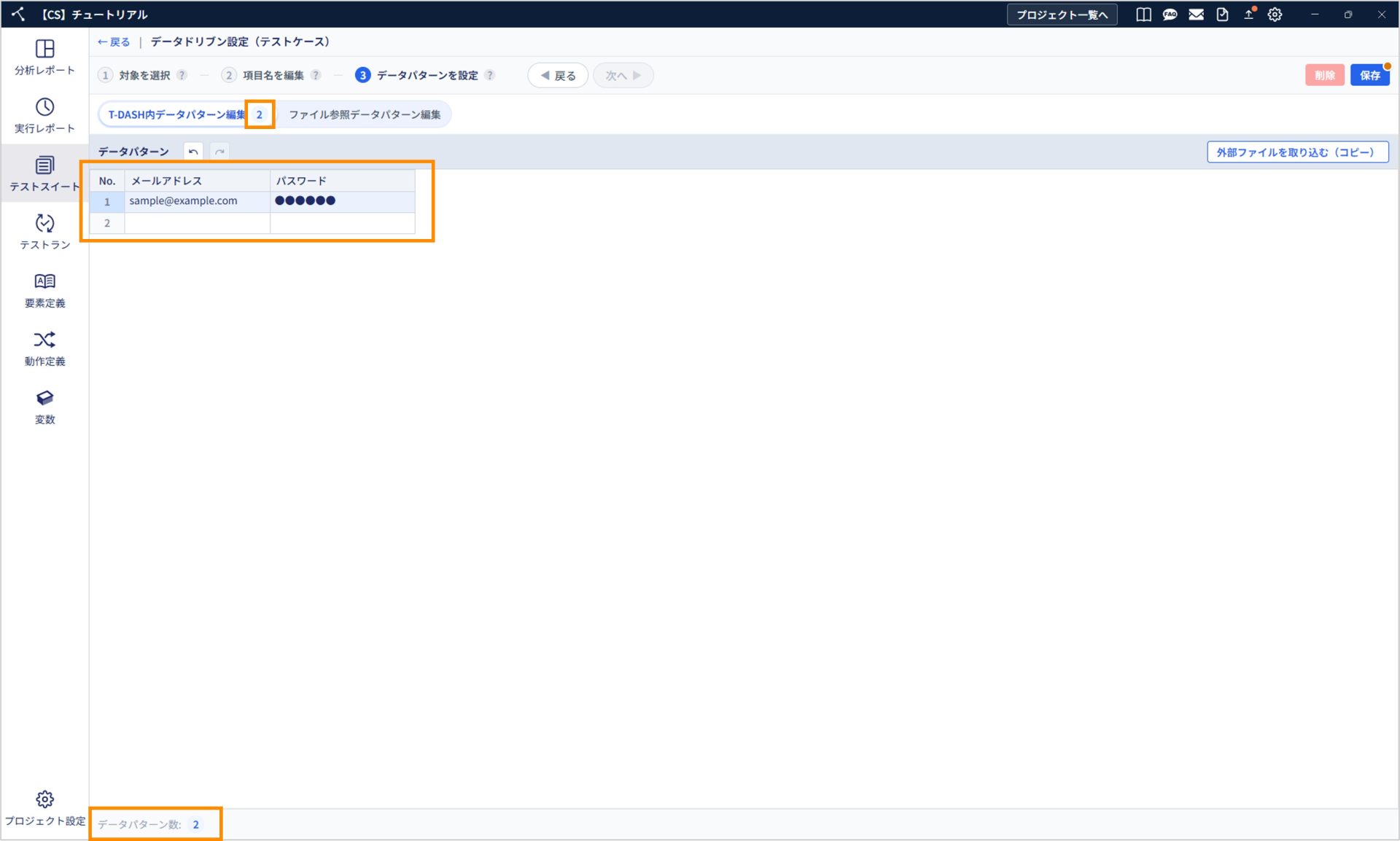
7. 行数に応じて、「T-DASH内のデータパターン編集」の件数と、画面下部の「データパターン数」が反映されます。
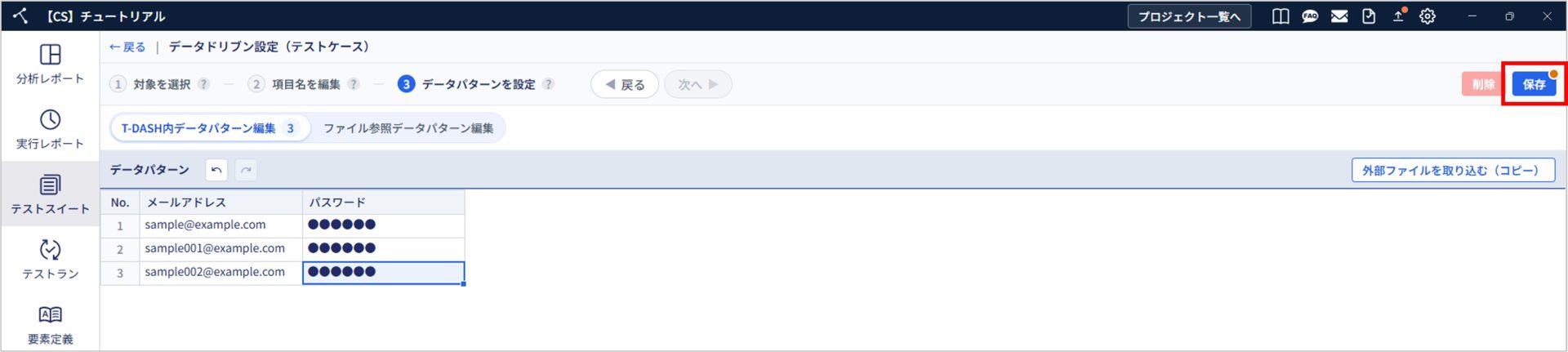
8. データパターンを設定後、「保存」をクリックすると、データドリブンの設定は完了です。
外部ファイルを取り込んで設定する
Excelファイルなどの外部ファイルを新T-DASHに取り込み、データパターンとして設定する方法です。
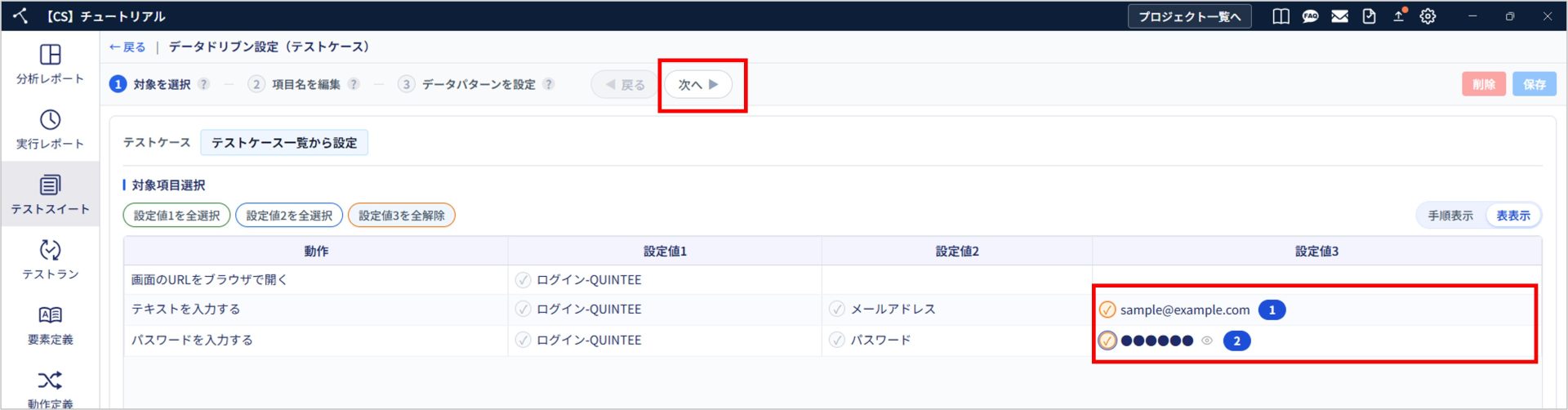
1. 「データドリブン設定」画面で、データパターンを設定するセルを選択し、「次へ」をクリックします。
2. 項目名(カラム名)を任意で設定し「次へ」をクリックします。
項目名を設定すると、データパターン設定時にどの項目か分かりやすくなります。
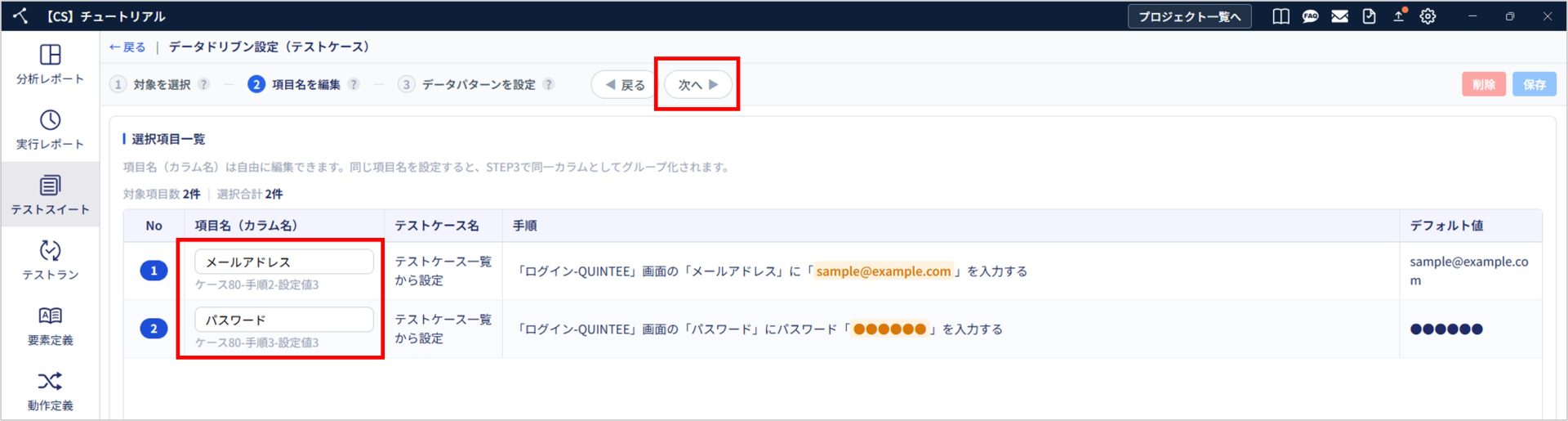
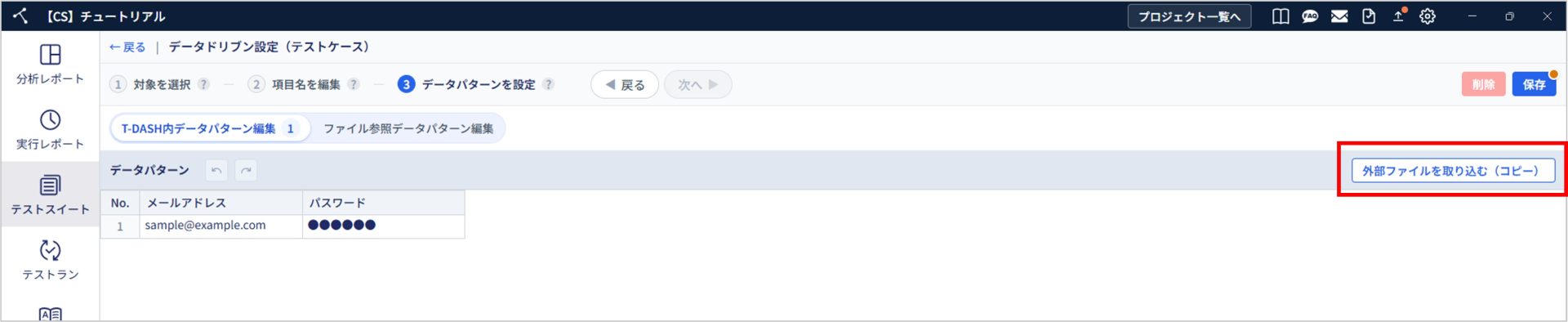
3. データパターンを設定します。
「外部ファイルを取り込む(コピー)」をクリックします。
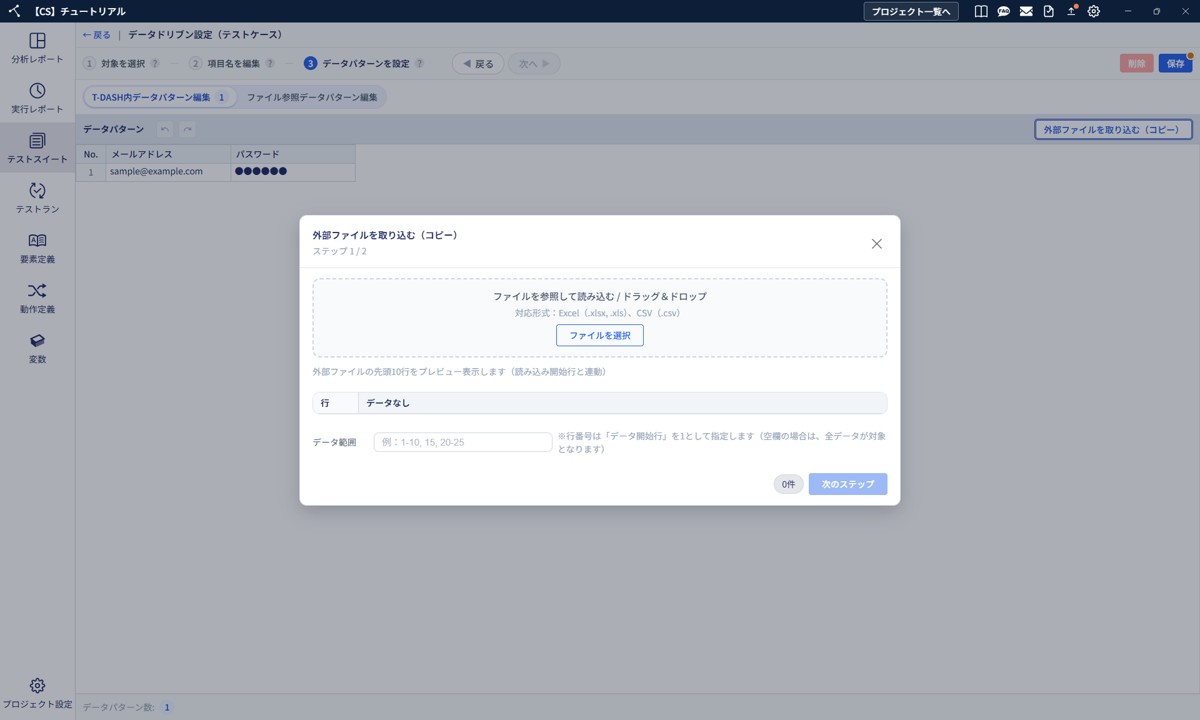
4. 「外部ファイルを取り込む(コピー)」のダイアログが表示されます。
ファイルをドラッグ&ドロップするか「ファイルを選択」をクリックし、ファイルを取り込みます。
対応形式:Excel(.xlsx、.xls)、CSV(.csv)
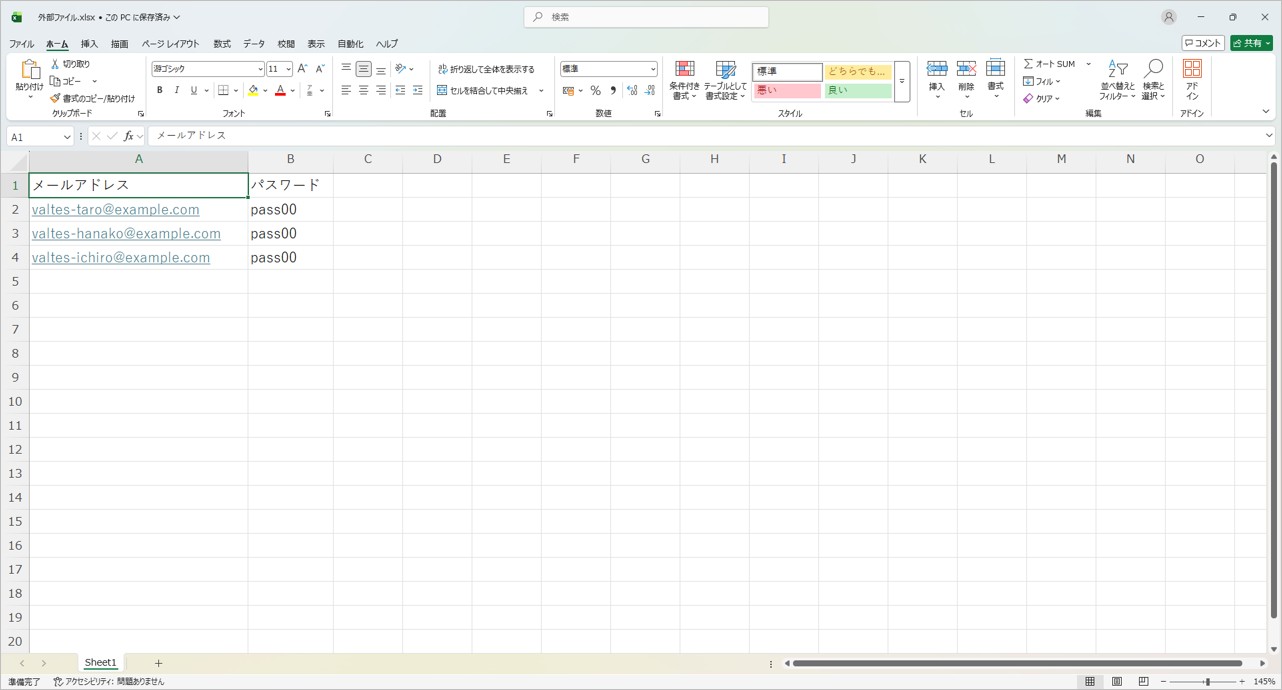
5. 例として、データパターンが3行(ヘッダーを除く)記載されたファイルを取り込みます。
6. 新T-DASHに外部ファイルが取り込まれます。
外部ファイルに合わせて、「読み込み開始行/ヘッダー行/データ開始行/ヘッダー列範囲」を調整します。
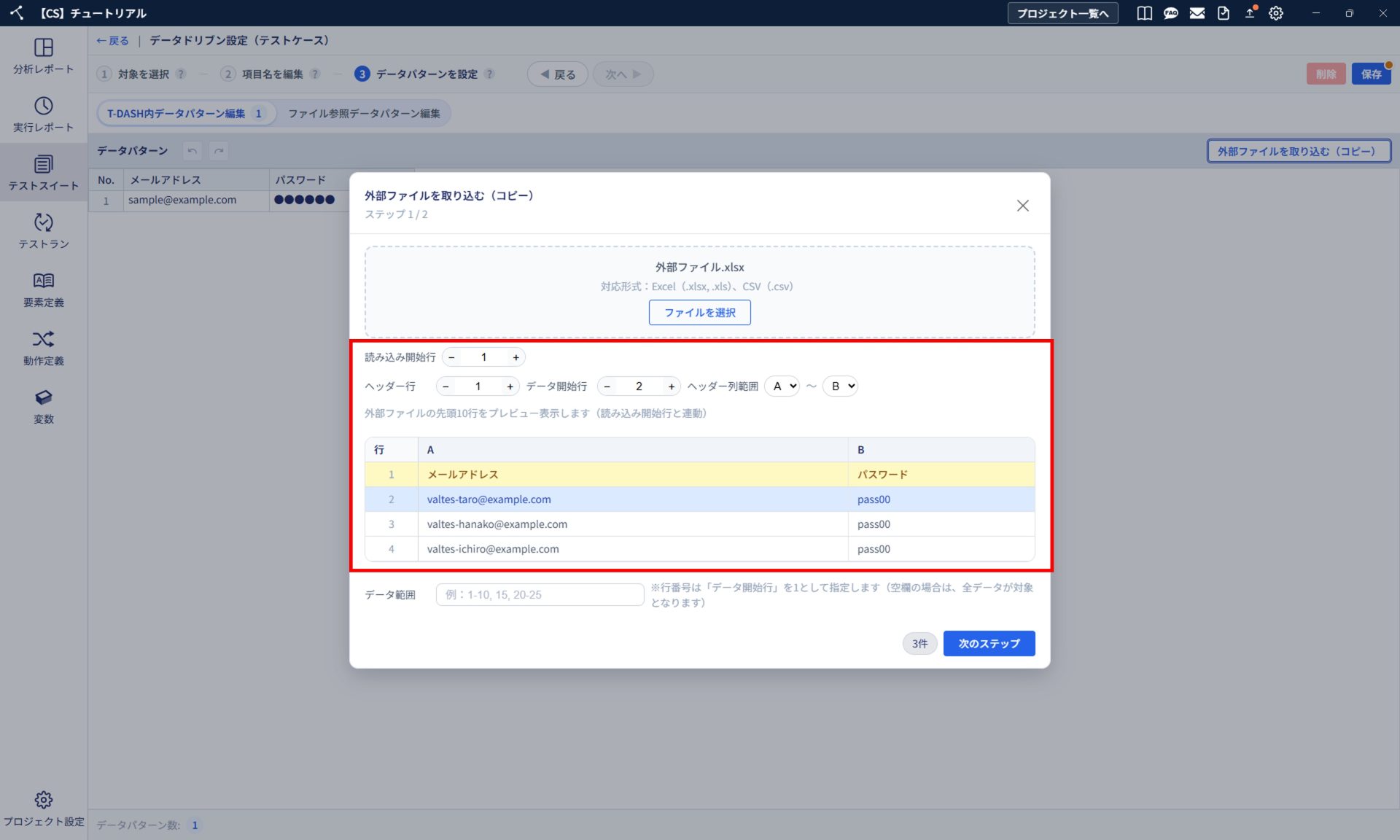
7. 取り込むデータ範囲を指定することができます。
入力する行番号は、「データ開始行」を「1」として指定します。
空欄の場合は、全データが対象となります。
例えば、プレビューの2~3行目のデータを取り込みたい場合は、データ範囲の行番号を「1-2」とします。
2行分のデータを取り込むため、「次のステップ」の左側にある件数が「2件」となりました。
データ範囲の行番号を「15,20-25」と入力した場合、データ開始行から15行目のデータと、20~25行目のデータ、計7件が取り込まれます。
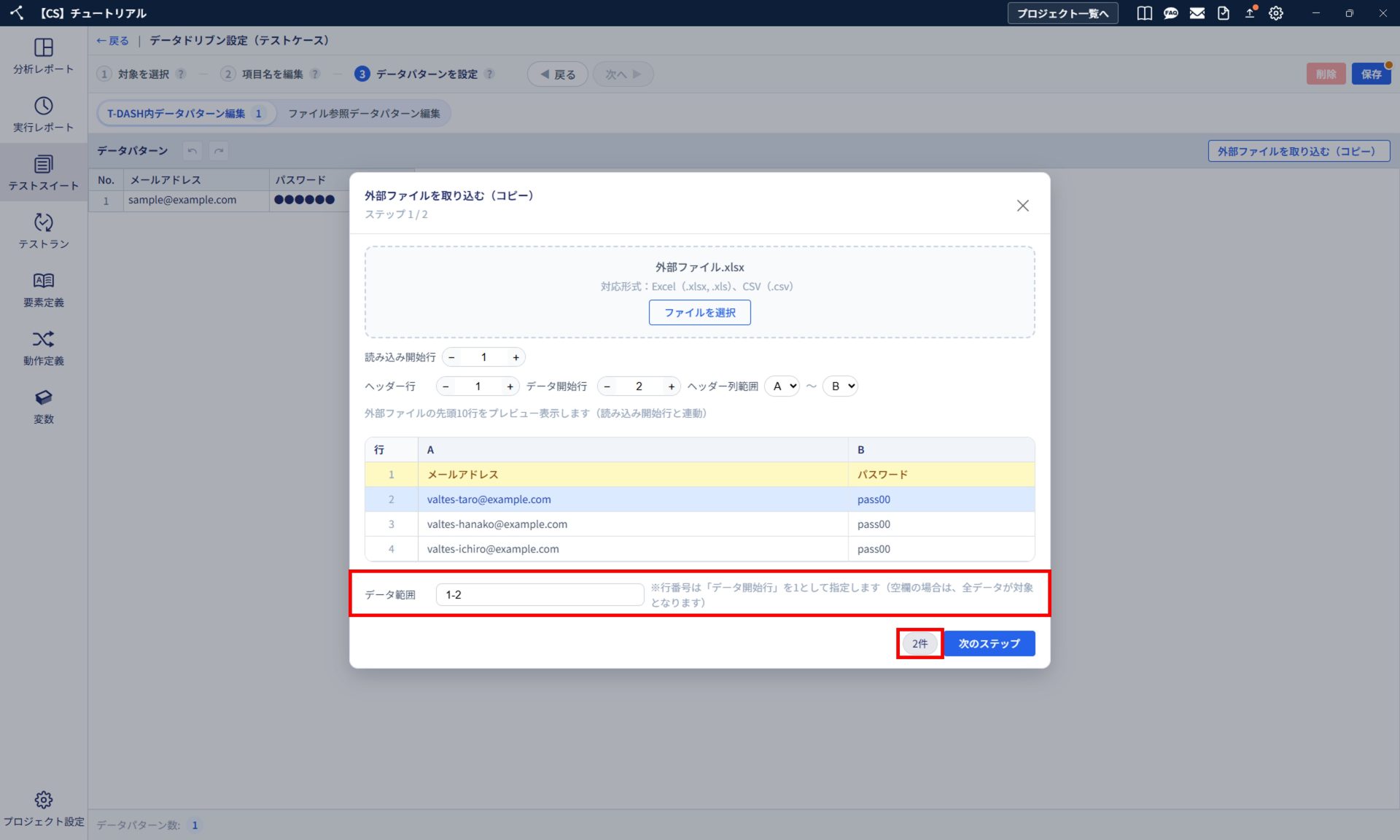
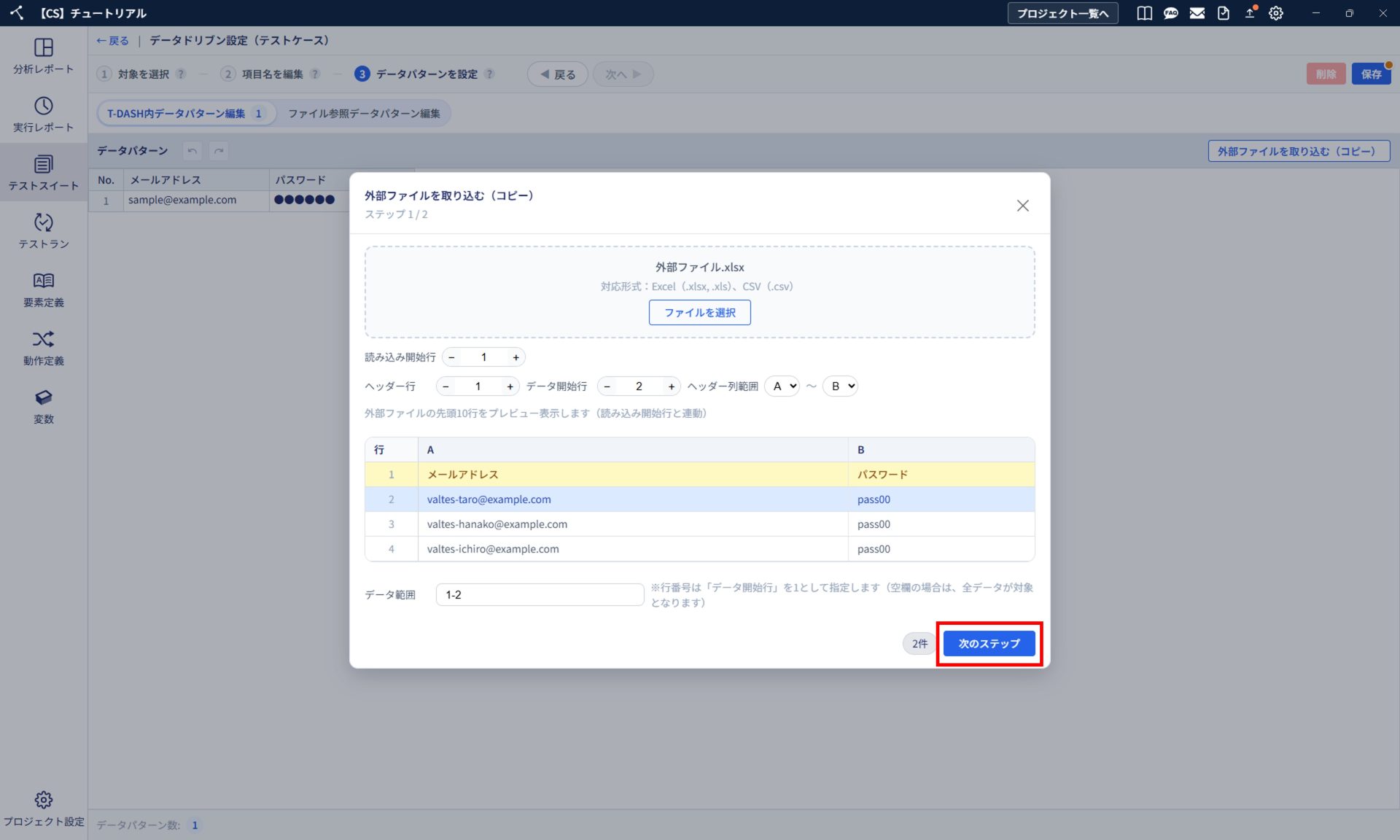
8. 取り込むデータの設定が完了したら、「次のステップ」をクリックします。
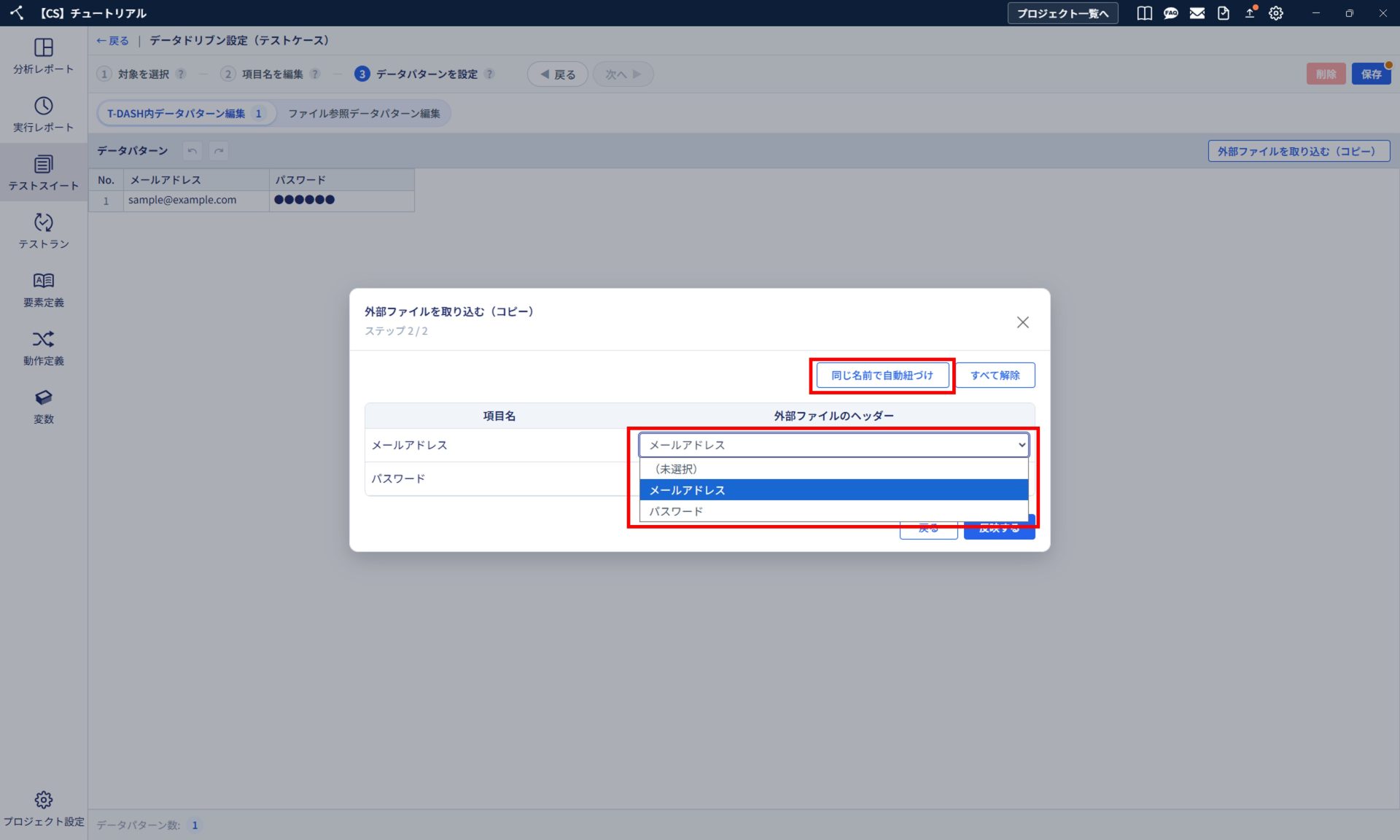
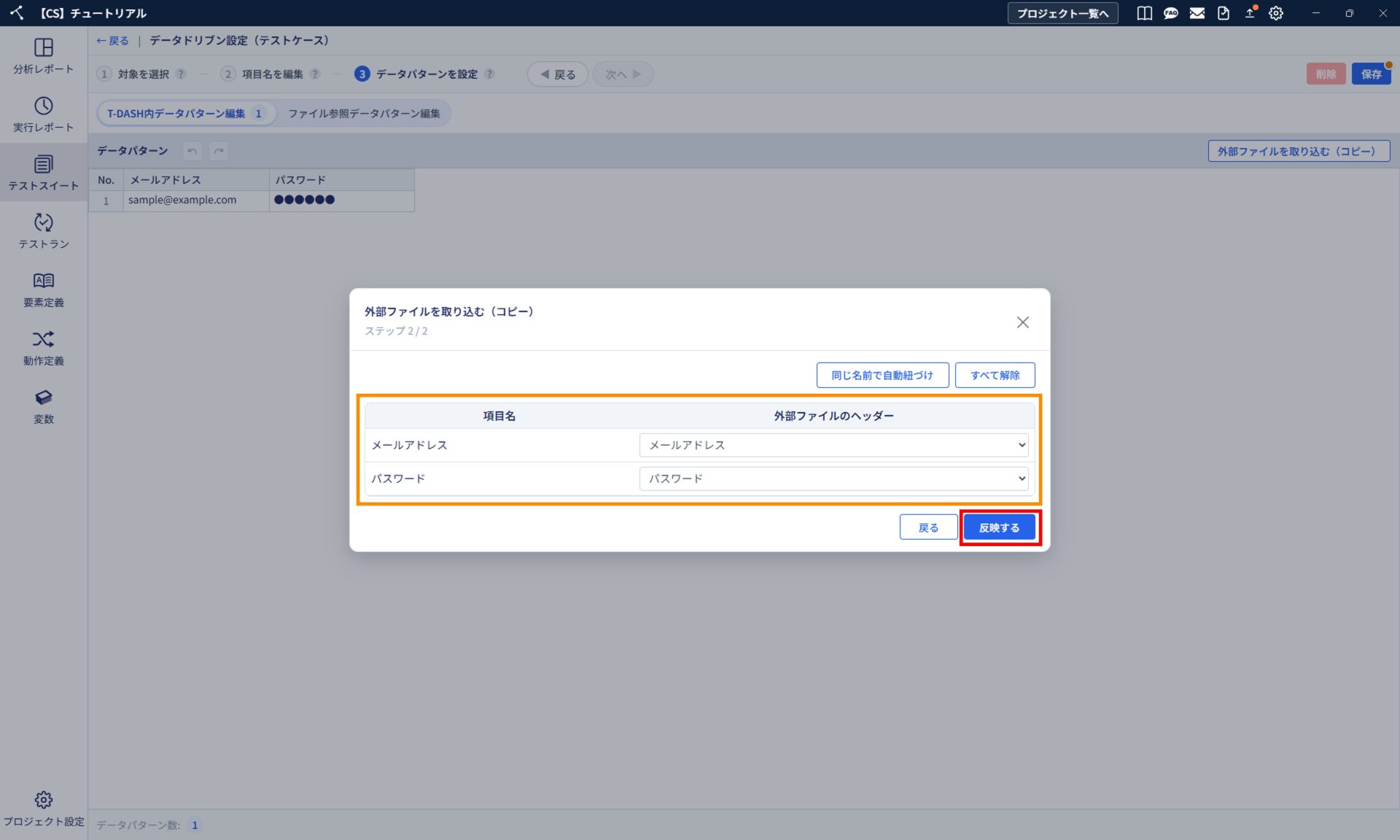
9. 項目名と外部ファイルのヘッダーを紐づけます。
「項目名を編集」で設定した項目名と外部ファイルのヘッダー名が同じ場合、「同じ名前で自動紐づけ」で一括紐づけができます。
一項目ずつ紐づけることもできます。
10. 項目名と外部ファイルのヘッダーを紐づけました。「反映する」をクリックします。
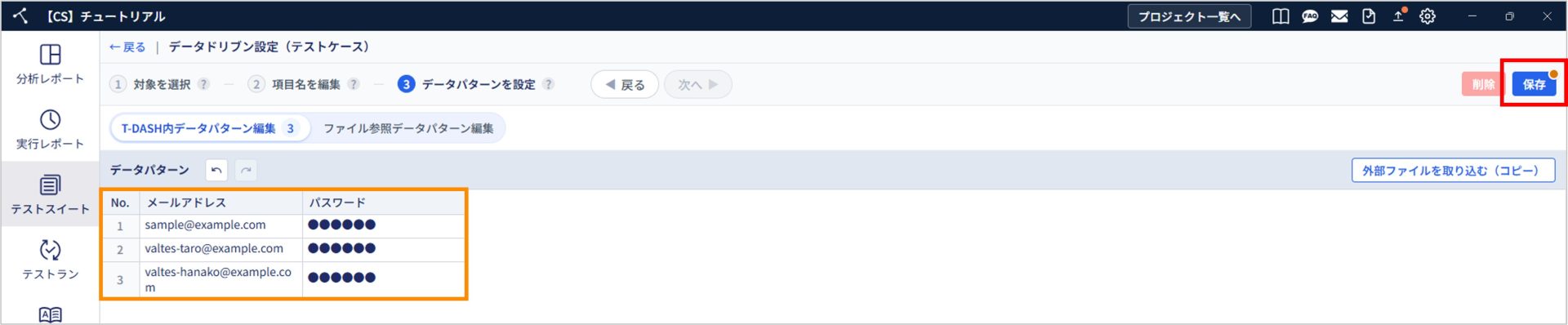
11. 外部ファイルからデータが取り込めました。
「保存」をクリックし、データドリブンの設定は完了です。
外部ファイルを参照して設定する
任意の場所に保存したファイルを参照し、そのデータを使用してテストを実行する方法です。
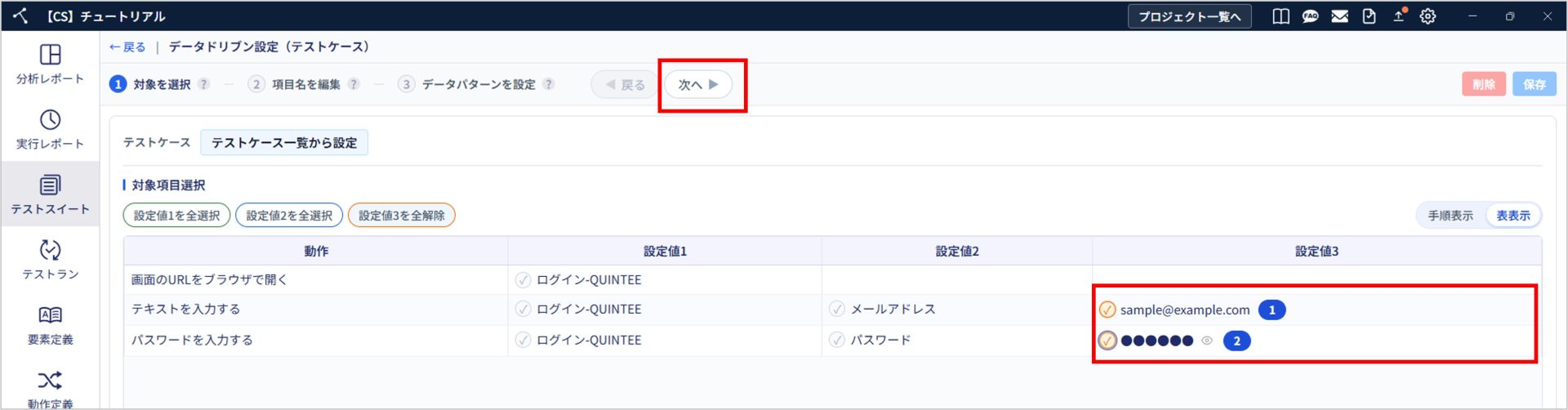
1. 「データドリブン設定」画面で、データパターンを設定するセルを選択し、「次へ」をクリックします。
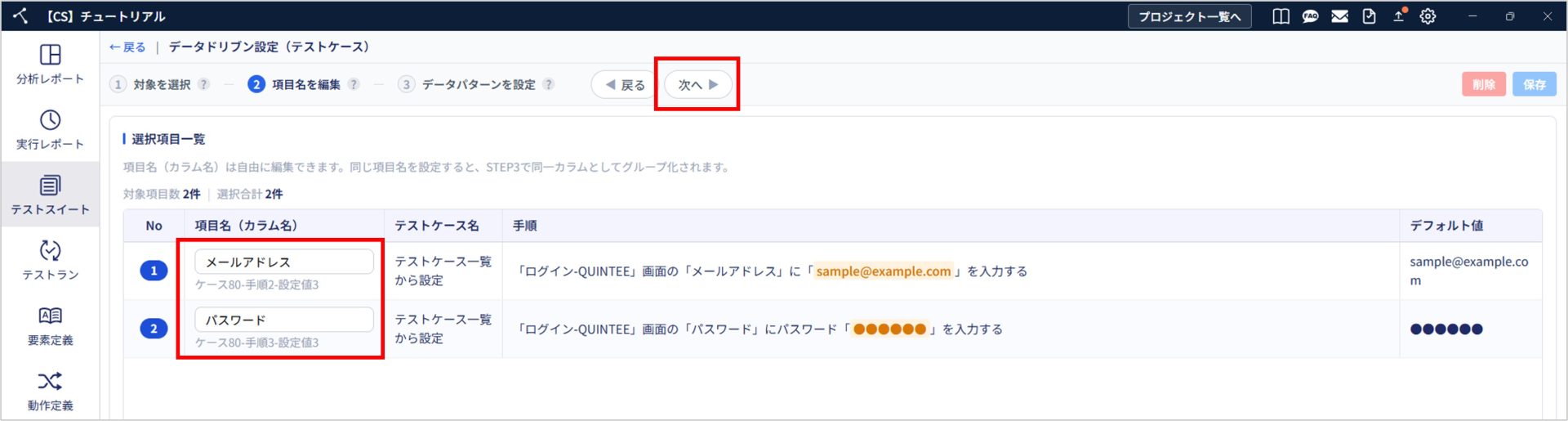
2. 項目名(カラム名)を任意で設定します。
項目名を設定すると、データパターン設定時にどの項目か分かりやすくなります。
3. データパターンを設定します。
「ファイル参照データパターン編集」をクリックします。

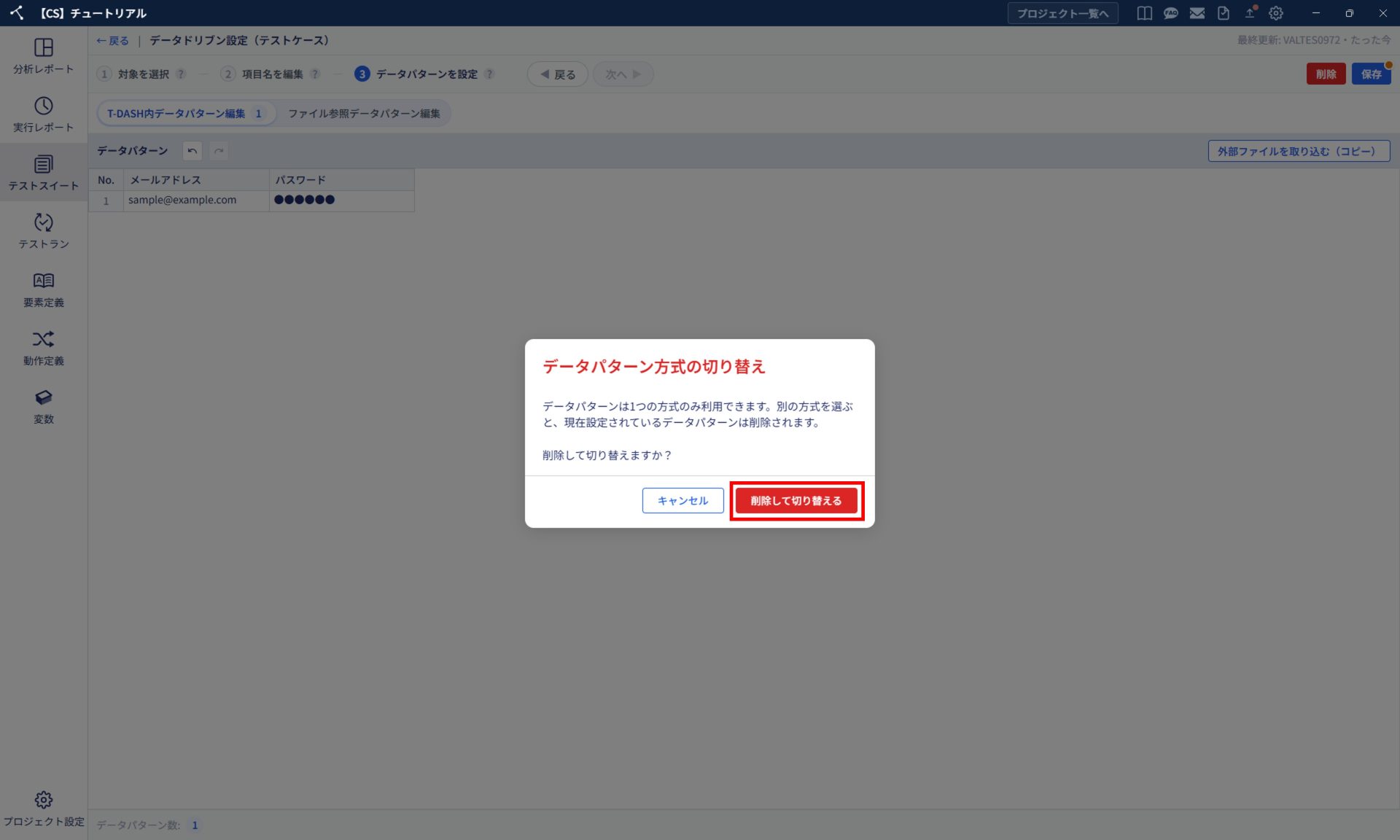
4. 「データパターン方式の切り替え」ダイアログが表示されます。
データパターン方式を切り替えると、現在登録されているデータパターンは削除されます。
「削除して切り替える」をクリックします。
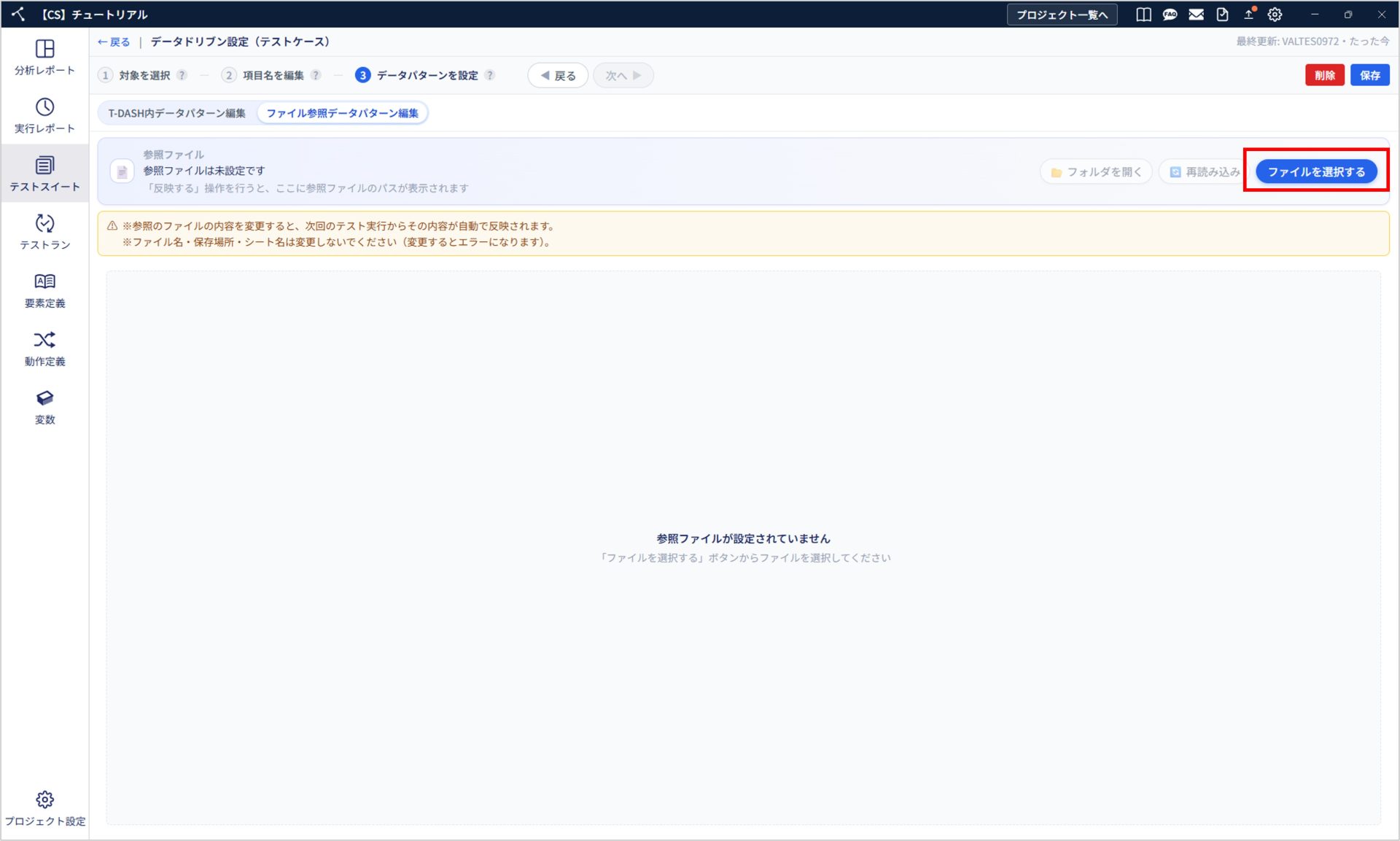
5. ファイル参照データパターン編集方式に切り替わりました。
「ファイルを選択する」をクリックします。
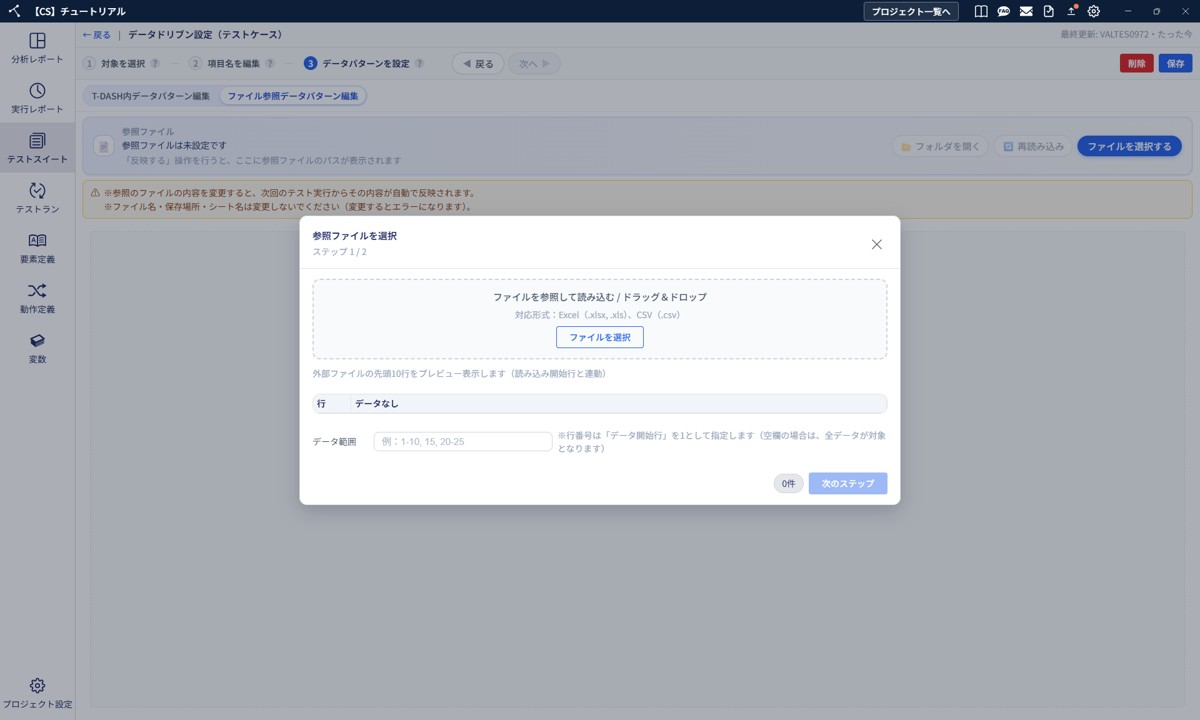
6. 「参照ファイルを選択」ダイアログが表示されます。
ファイルをドラッグ&ドロップするか「ファイルを選択」をクリックし、ファイルを読み込みます。
対応形式:Excel(.xlsx、.xls)、CSV(.csv)
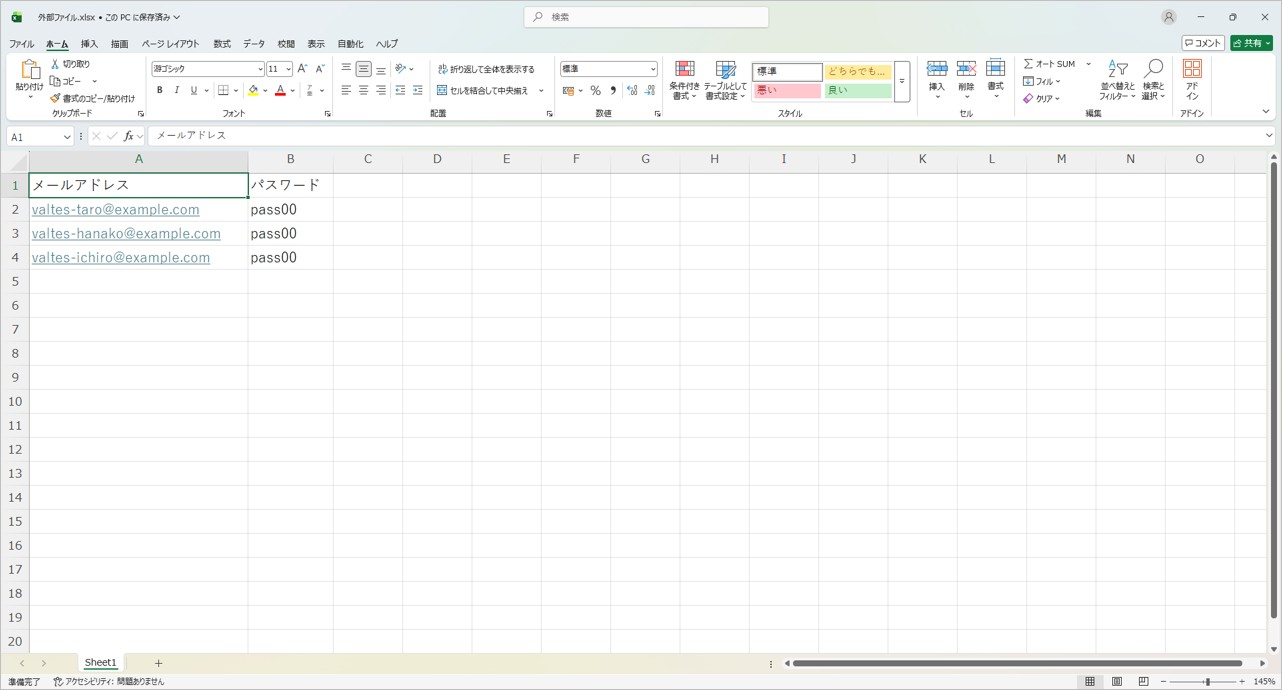
7. 例として、データパターンが3行(ヘッダーを除く)記載されたファイルを読み込みます。
8. 新T-DASHがファイルを読み込みました。
参照ファイルに合わせて、「読み込み開始行/ヘッダー行/データ開始行/ヘッダー列範囲」を調整します。
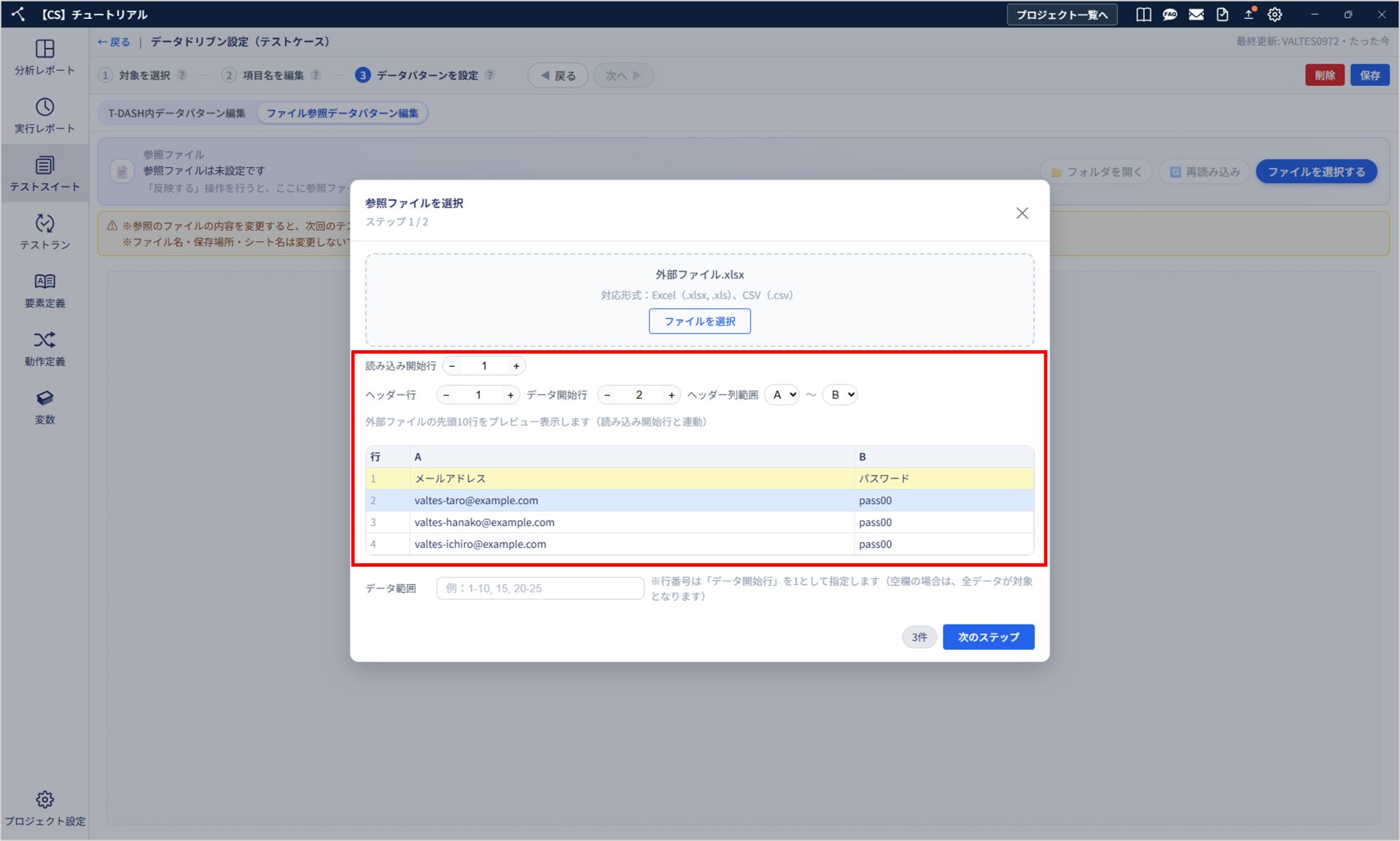
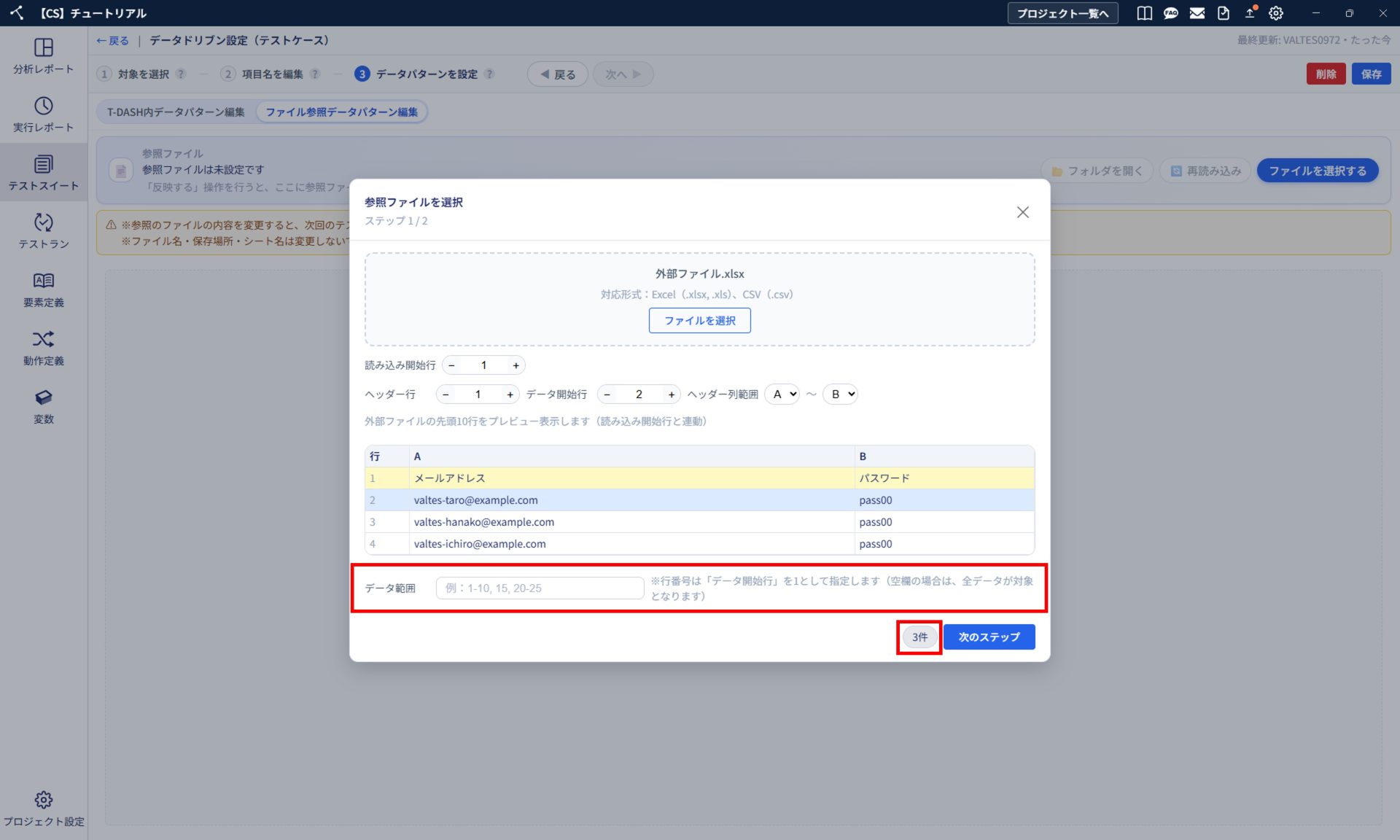
9. 「データ範囲」では、読み込むデータ範囲を指定することができます。
入力する行番号は、「データ開始行」を「1」として指定します。
空欄の場合は、全データが対象となります。
画像では空欄のため、「次のステップ」の左側にある件数が「3件」と表示されます。
例えば、データ範囲の行番号を「15,20-25」と入力した場合、データ開始行から15行目のデータと、20~25行目のデータ、計7件が読み込まれます。
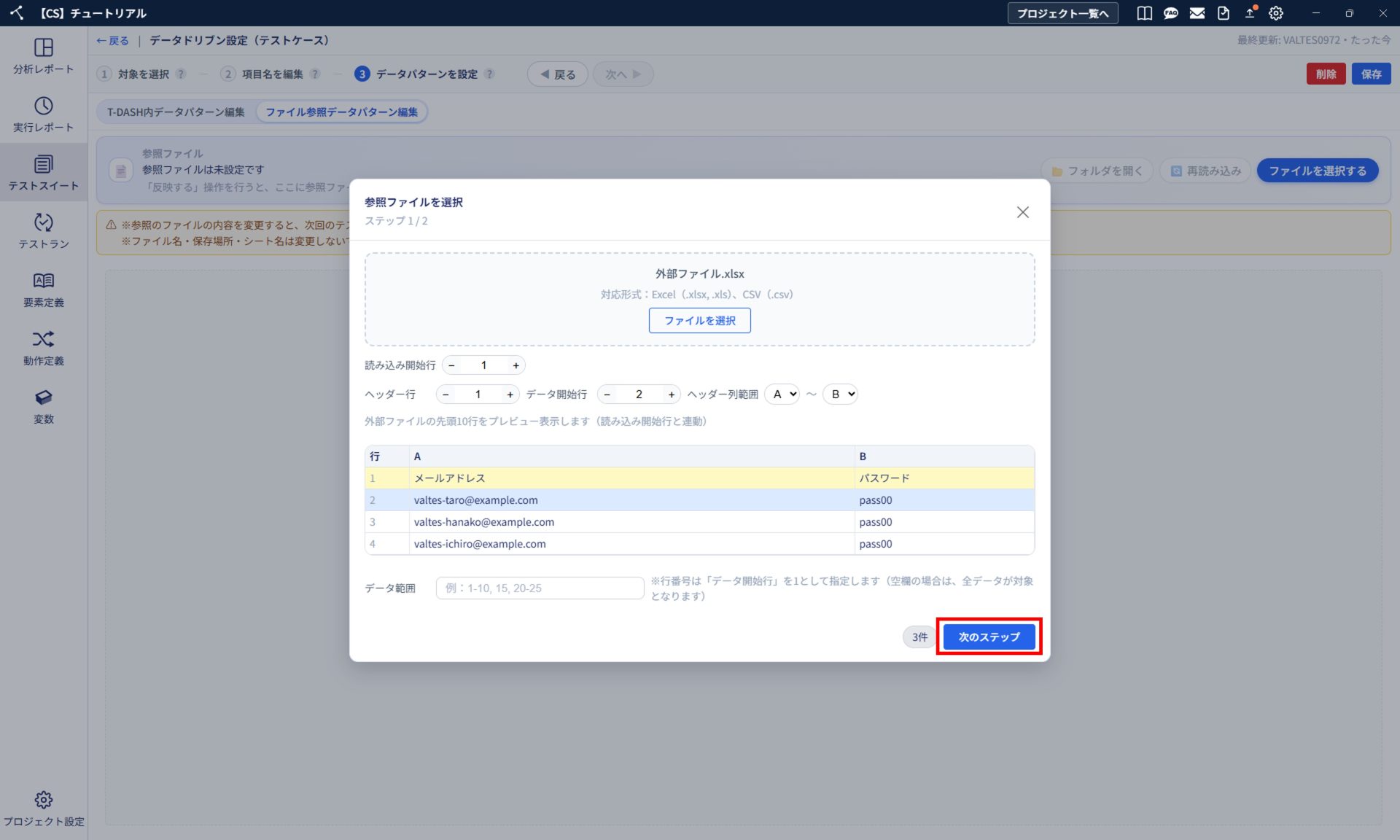
10. 読み込むデータの設定が完了したら、「次のステップ」をクリックします。
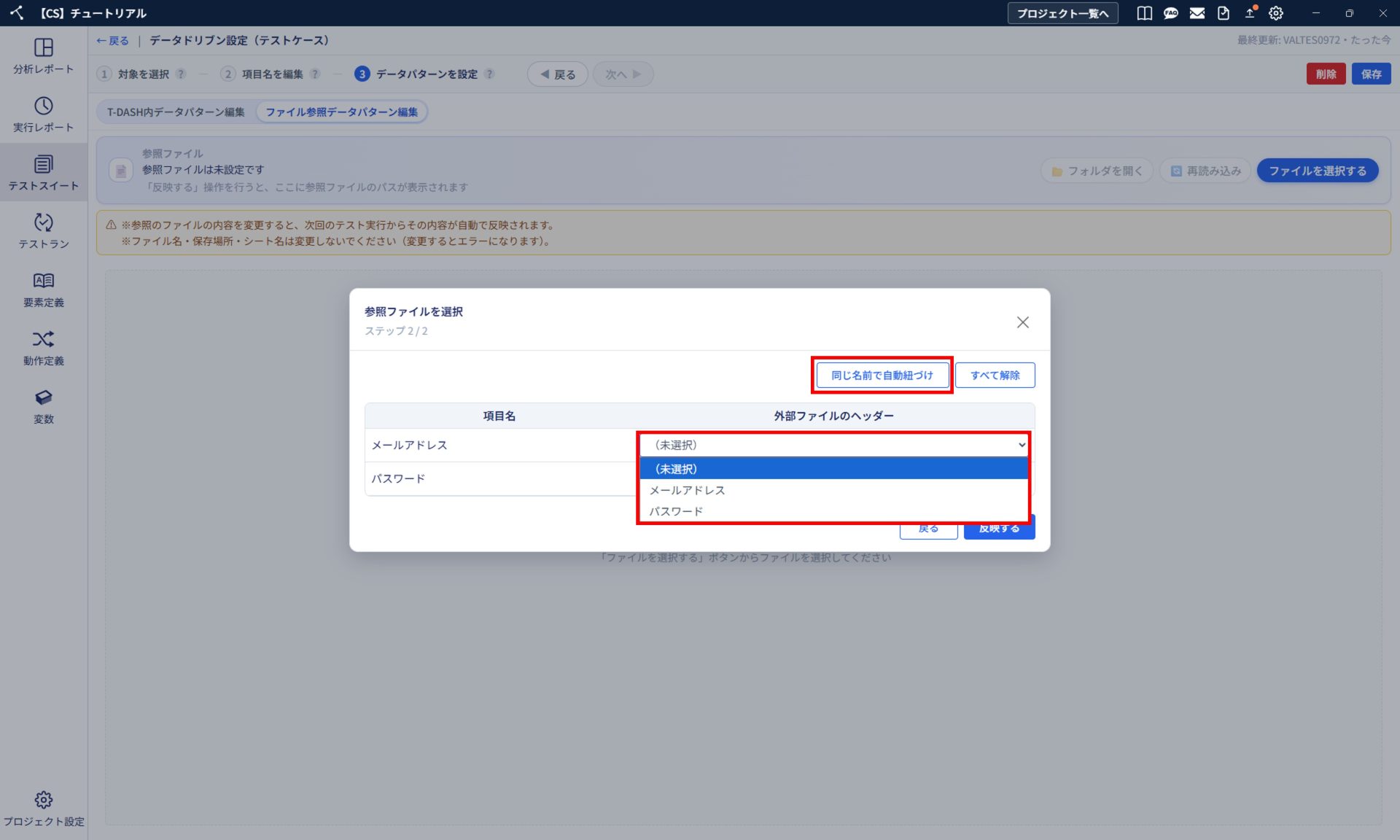
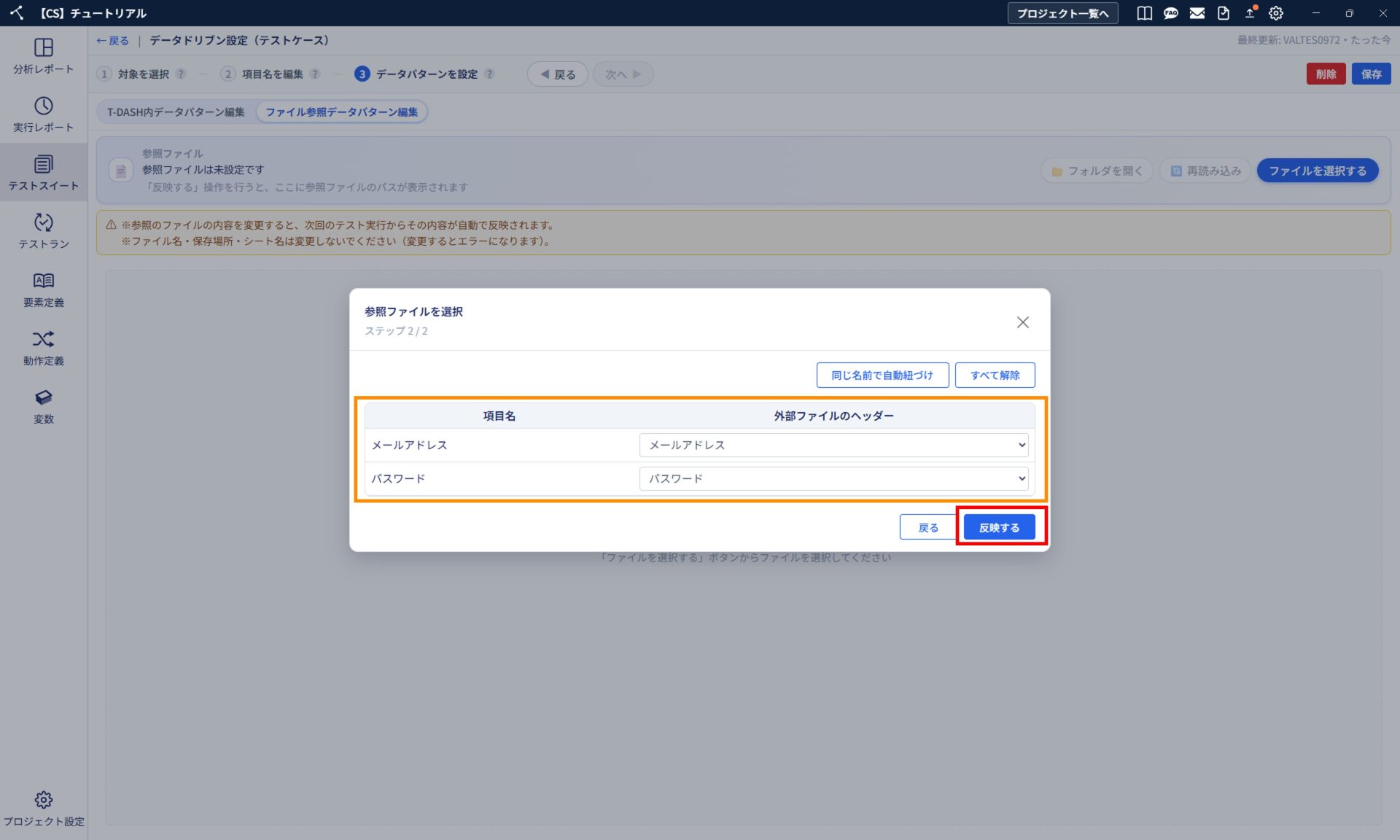
11. 項目名と外部ファイルのヘッダーを紐づけます。
「項目名を編集」で設定した項目名と外部ファイルのヘッダー名が同じ場合、「同じ名前で自動紐づけ」で一括紐づけができます。
一項目ずつ紐づけることもできます。
12. 項目名と外部ファイルのヘッダーを紐づけました。「反映する」をクリックします。
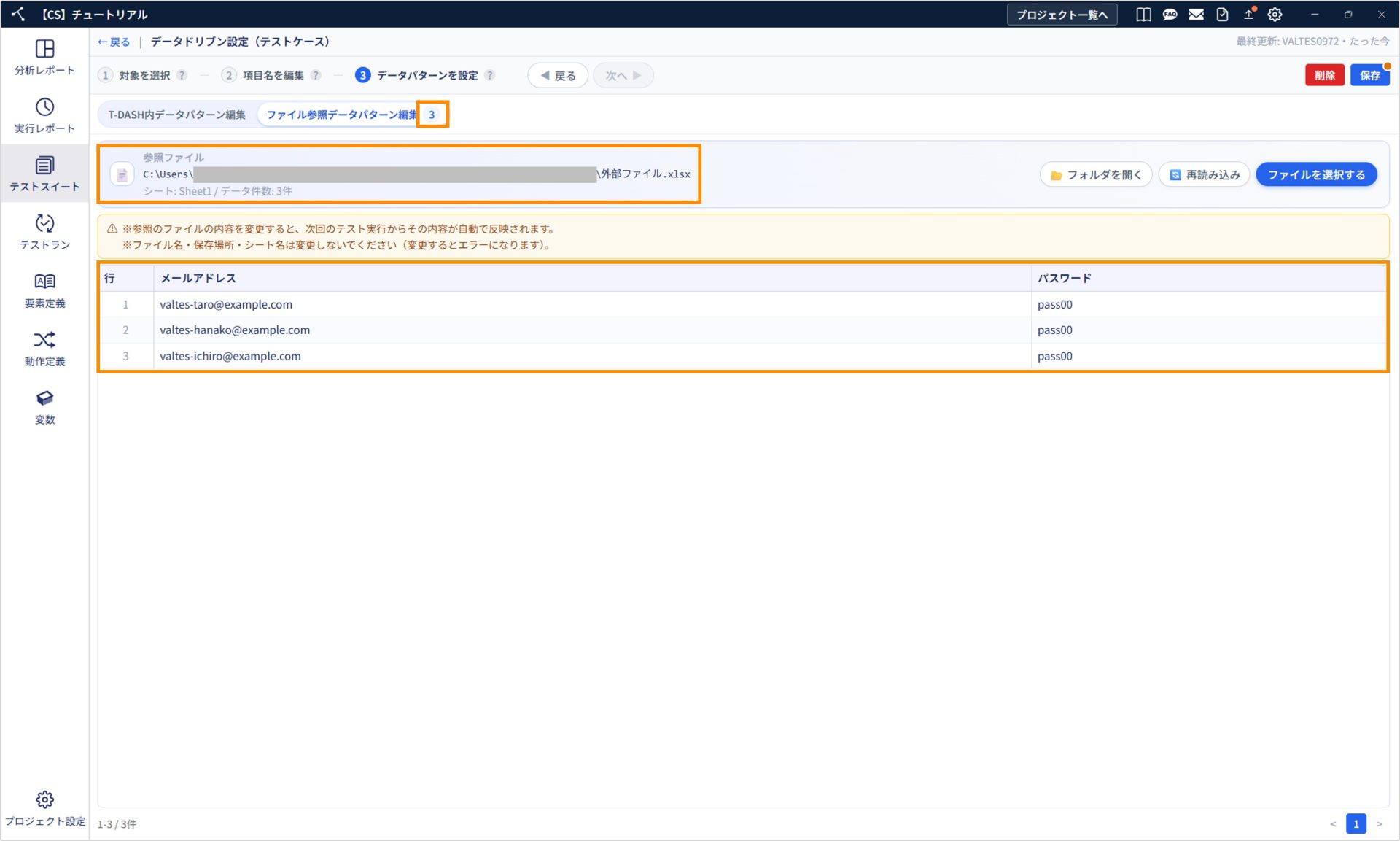
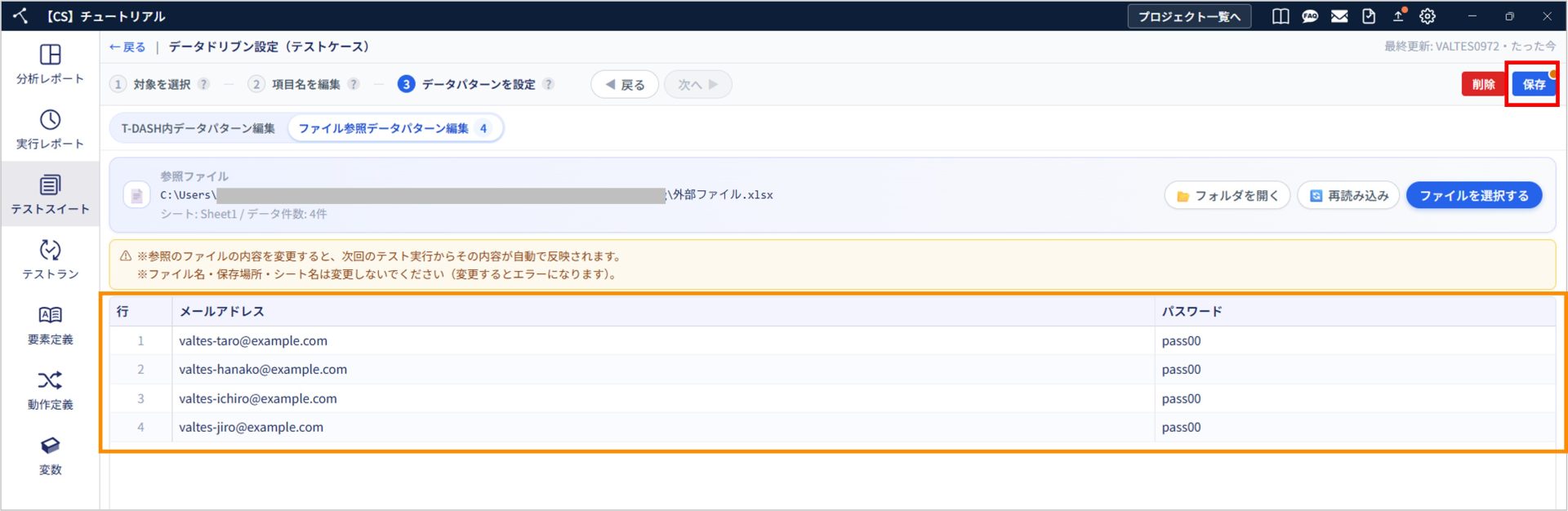
13. ファイルが読み込まれ、参照ファイルのパスと、データパターンのプレビューが表示されました。
参照ファイルの内容を更新すると、新T-DASHで使用するデータパターンにも更新内容が反映されます。
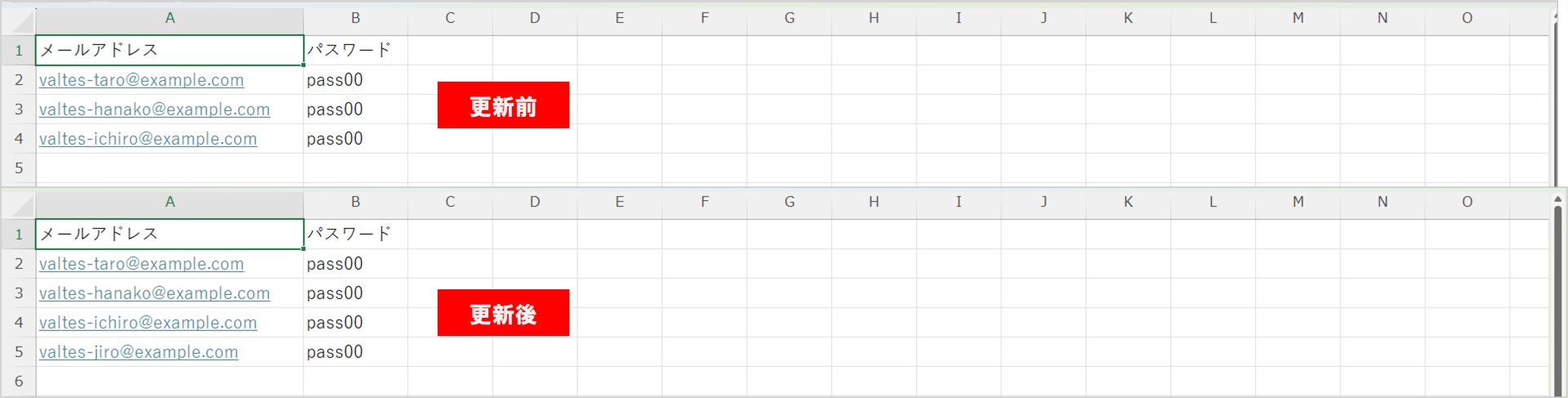
14. 参照しているファイルを更新します。
15. 「再読み込み」をクリックします。
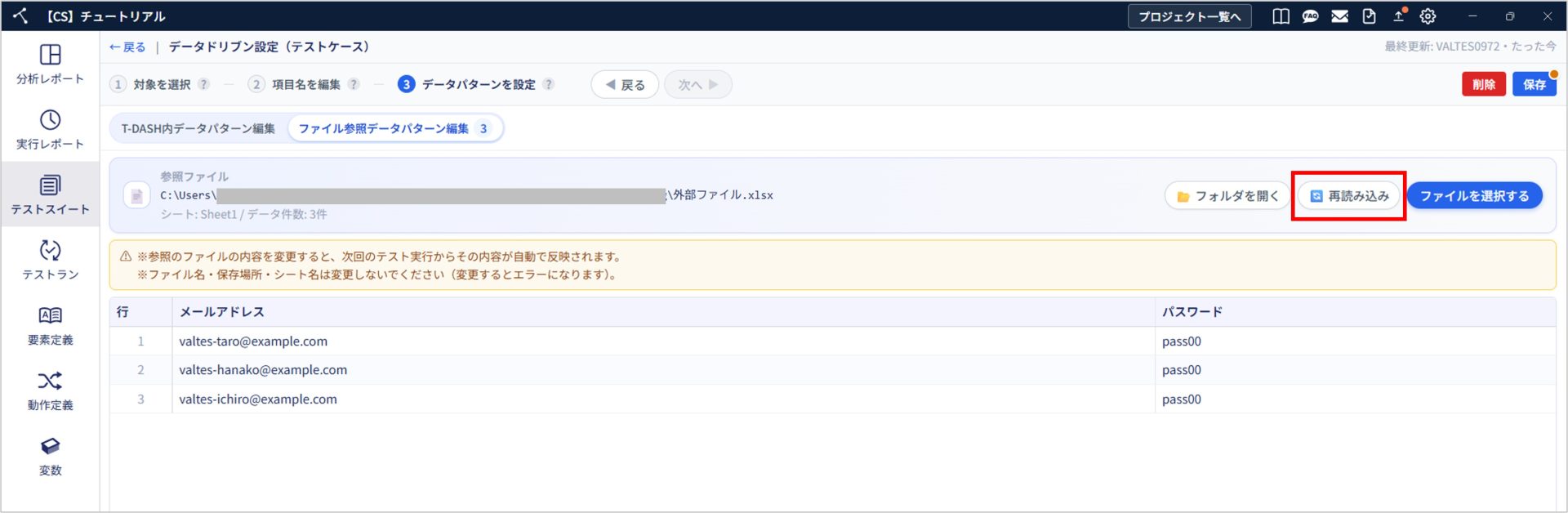
16. 更新したファイルの内容が、データパターンに反映されました。
ファイルのデータを更新しても、データドリブンの再設定は不要です。
テスト実行時に自動的に反映されます。
参照ファイルの設定が完了したら、「保存」をクリックします。
これで、データドリブンの設定は完了です。
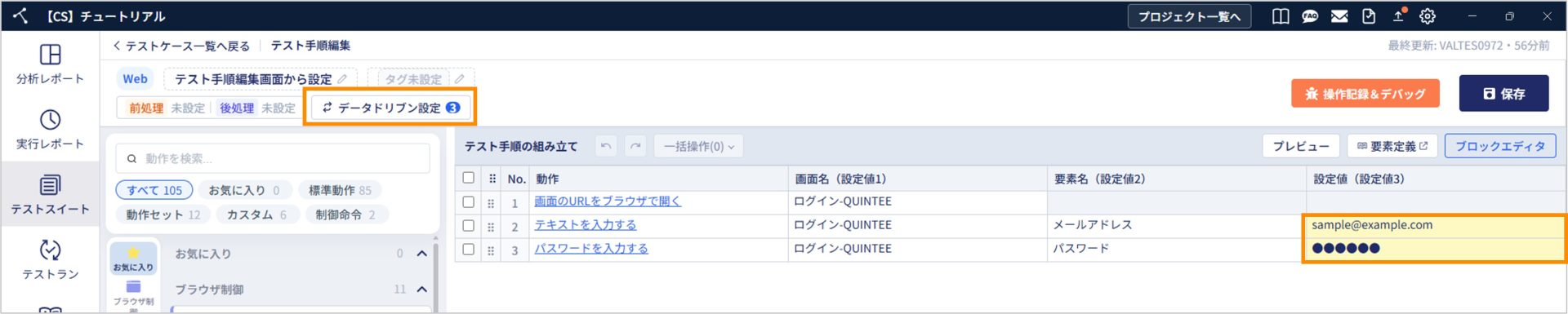
データドリブンの設定後の表示
データドリブンの設定が完了すると、データパターンを設定したセルは黄色い背景になります。
「データドリブン設定」には、設定したデータパターン行数分のバッジが表示されます。
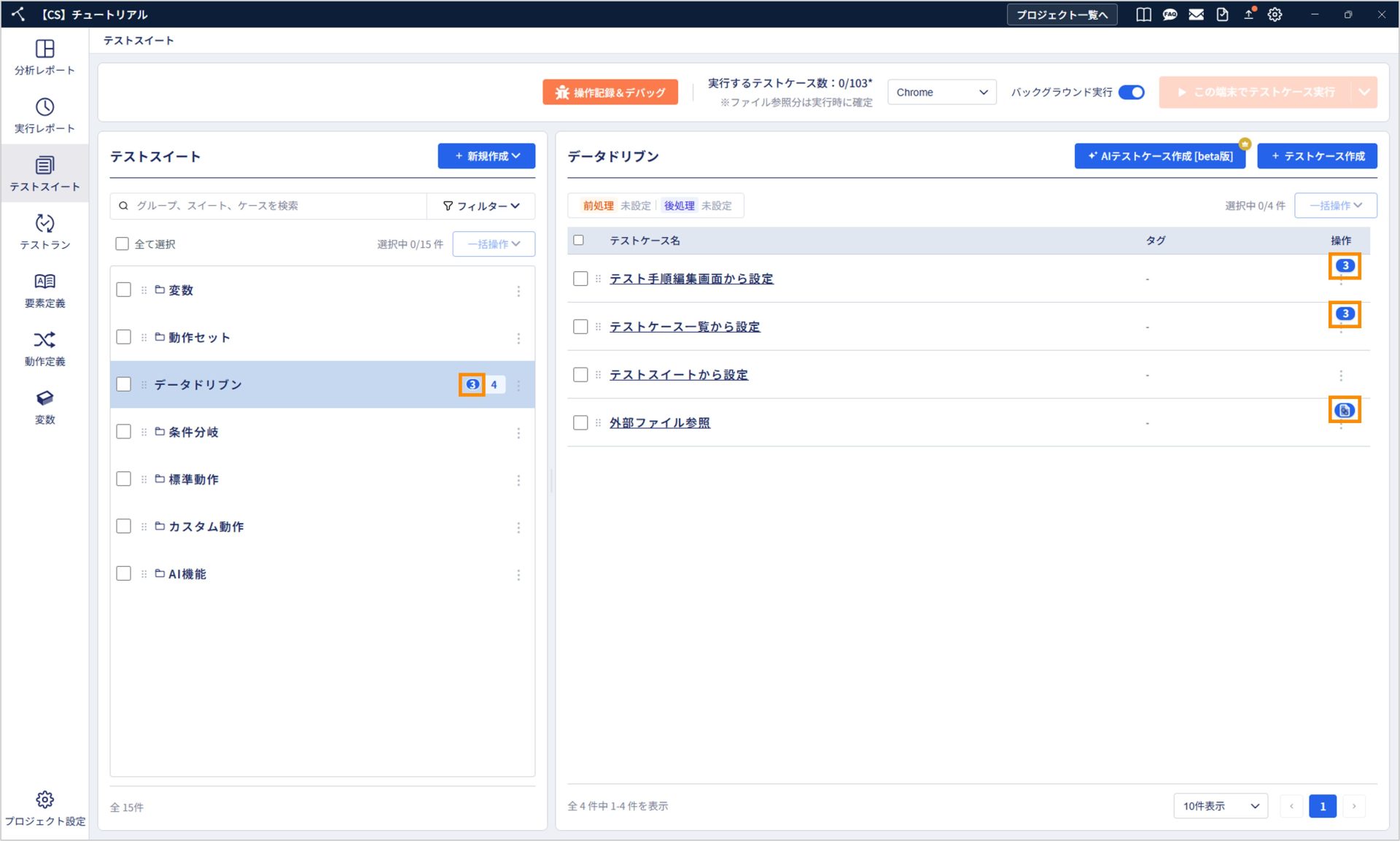
テストスイート画面でも、設定したデータパターン行数分のバッジが表示されます。
外部ファイルを参照して設定した場合は、ファイルアイコンのバッジが表示されます。
データドリブンの無効化・有効化
設定したデータドリブンを無効化・有効化できます。
無効化すると、データドリブンではなくテスト手順編集画面の設定値でテストが実行されます。
無効化していても、データドリブン設定を編集することはできます。
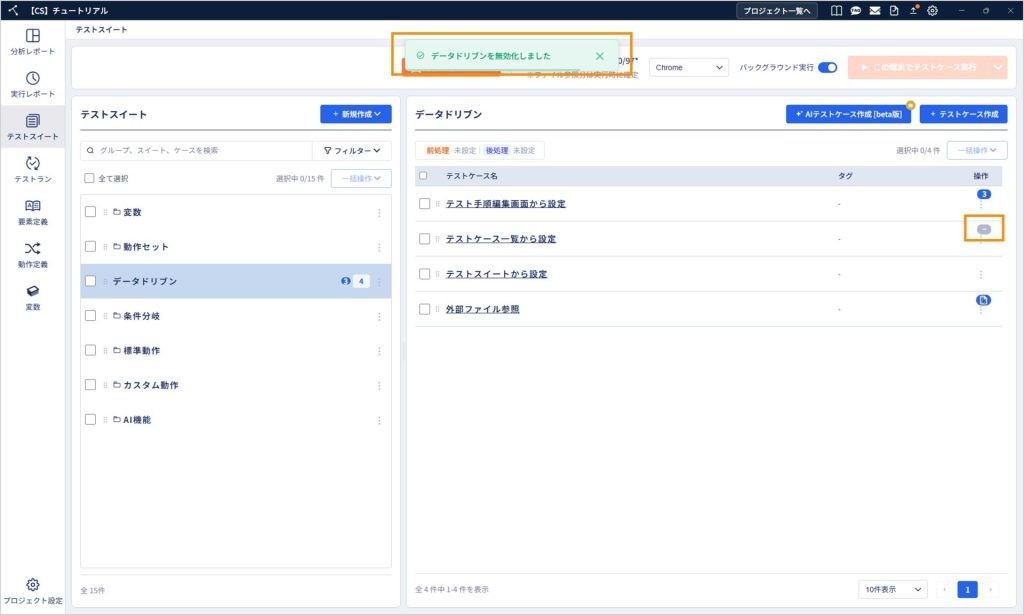
1. テストスイートまたはテストケースの「ケバブメニュー」→「データドリブンを無効化」の順にクリックします。
以下では、テストケースの「データドリブンを無効化」をクリックします。
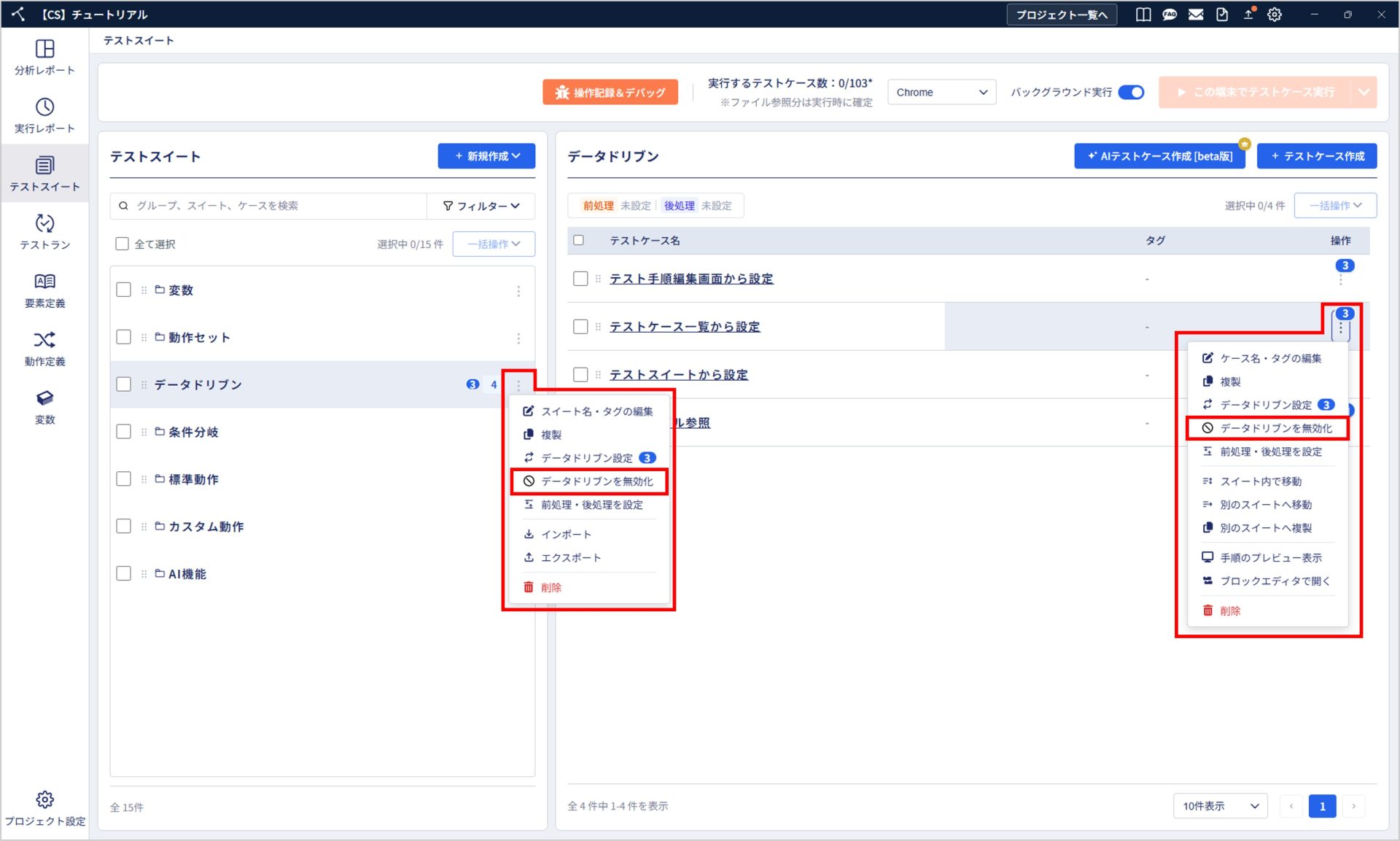
2. 「データドリブンを無効化しました」と通知が表示され、データドリブンのバッジが「-」表示になります。
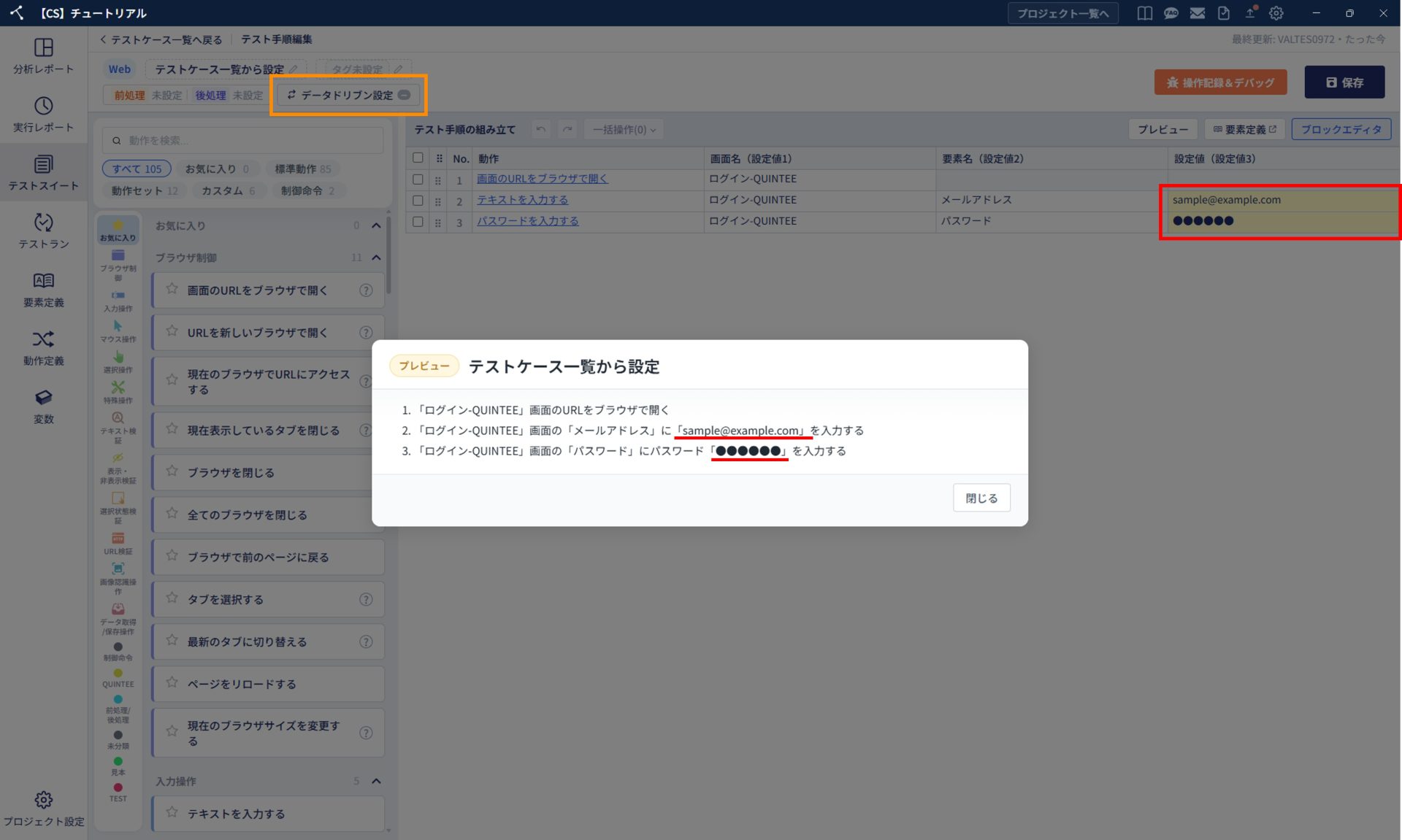
3. テスト手順編集画面の「データドリブン設定」も「-」となりますが、セルは黄色い背景のままです。
無効化した状態でテストを実行すると、テスト手順編集画面で入力した設定値で実行されます。
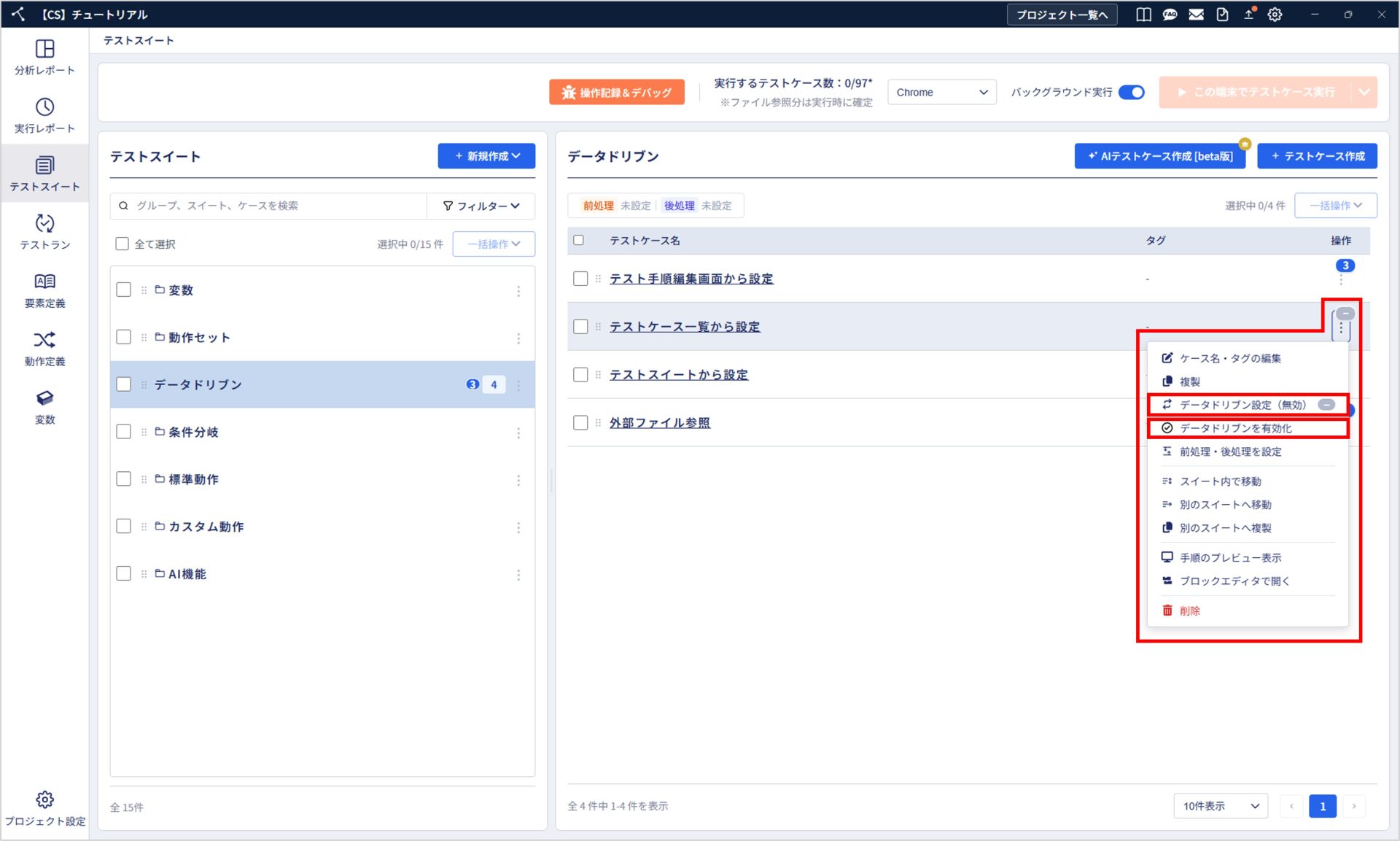
4. 「ケバブメニュー」→「データドリブン設定(無効)」の順にクリックすると、データドリブン設定画面が表示され、設定内容を編集できます。
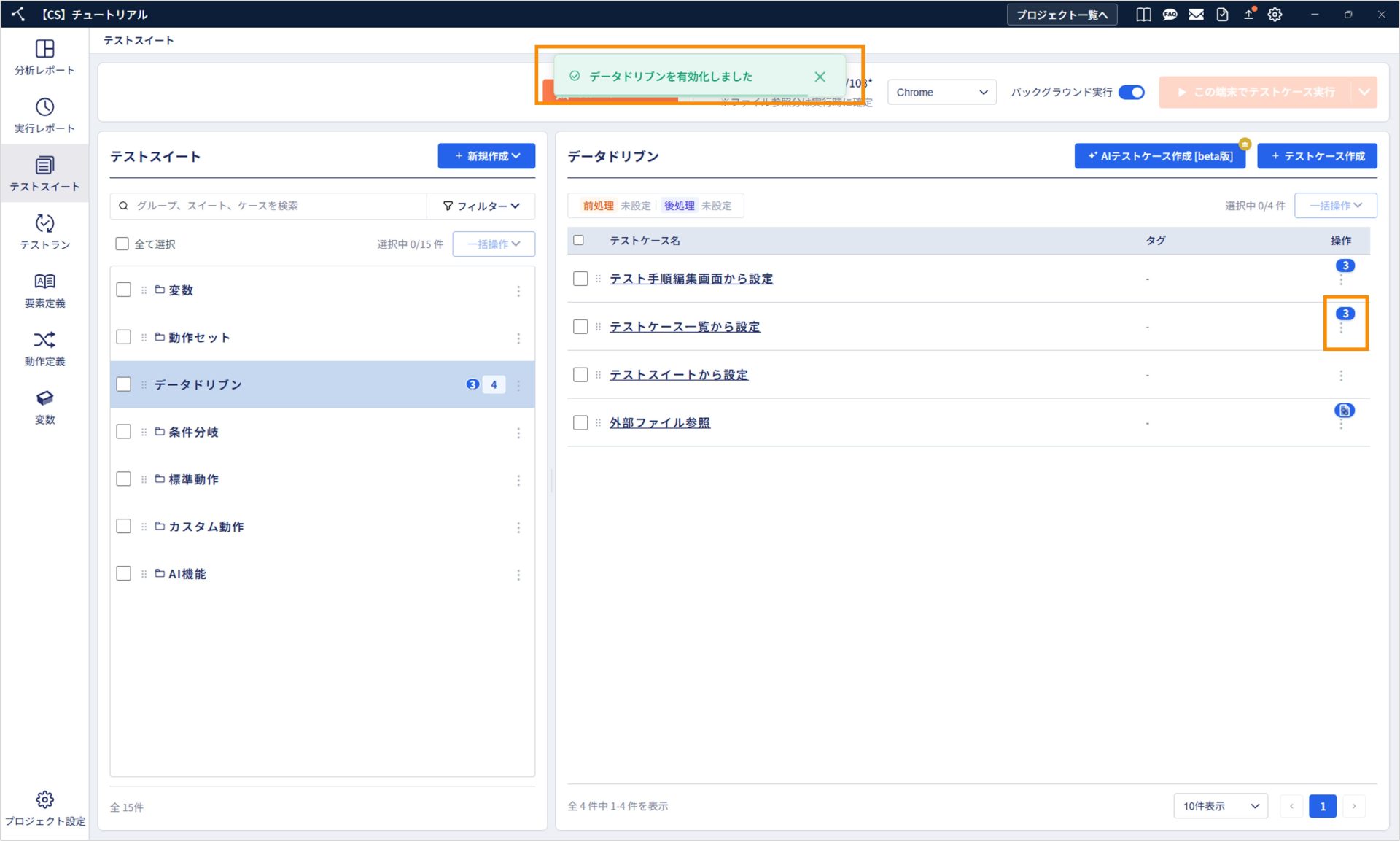
データドリブン設定を有効に戻したい場合、「ケバブメニュー」→「データドリブンを有効化」の順にクリックします。
5. データドリブンのバッジが数字表示になり、有効化された状態になります。
データドリブンの実行レポート
データドリブンの設定先によって、テスト実行後のレポートに表示されるテストスイート名やテストケース名の表記が以下のように異なります。
- テストスイートに設定:テストスイート名の末尾に「-D1/-D2」
- テストケースに設定 :テストケース名の末尾に「-d1/-d2」
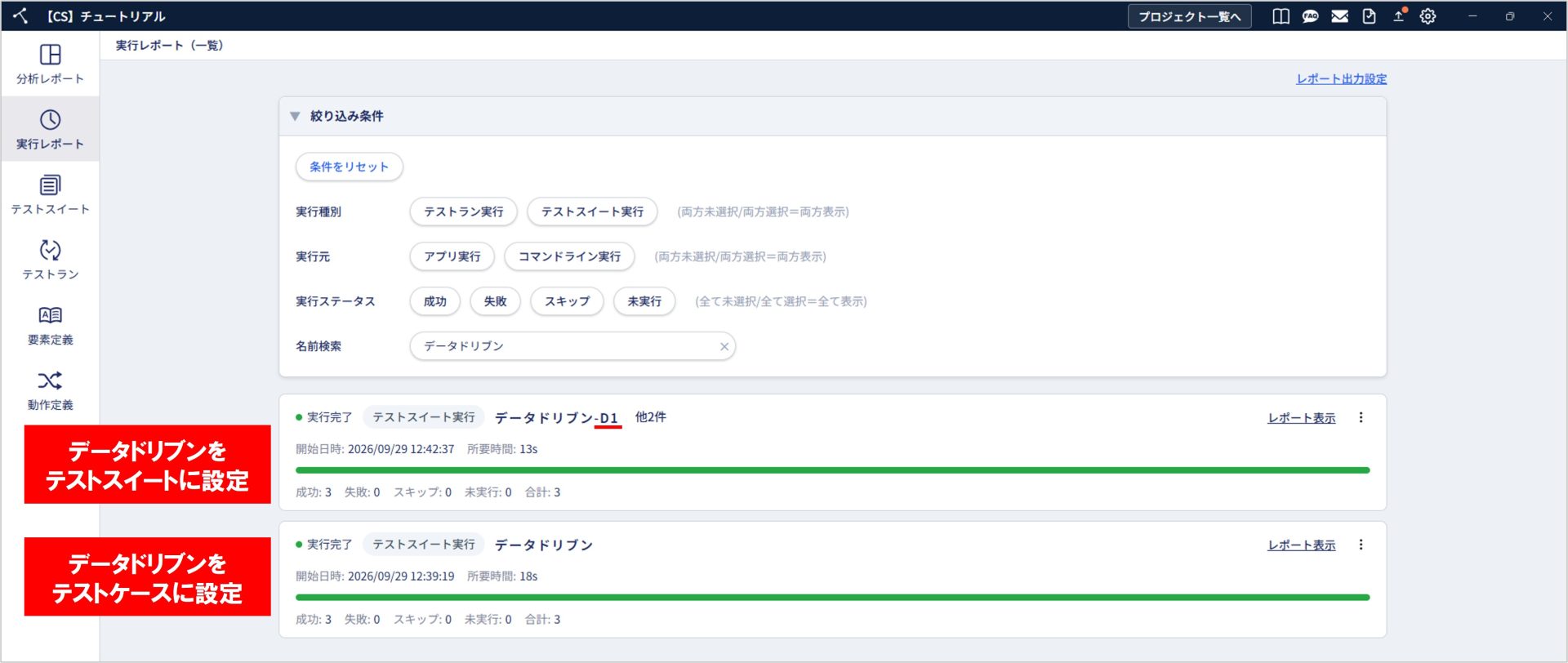
以下は、実行レポート画面です。
それぞれにデータドリブンを設定していますが、テストスイートに設定しているレポートのみ、テストスイート名の末尾に「-D1」と表示されます。
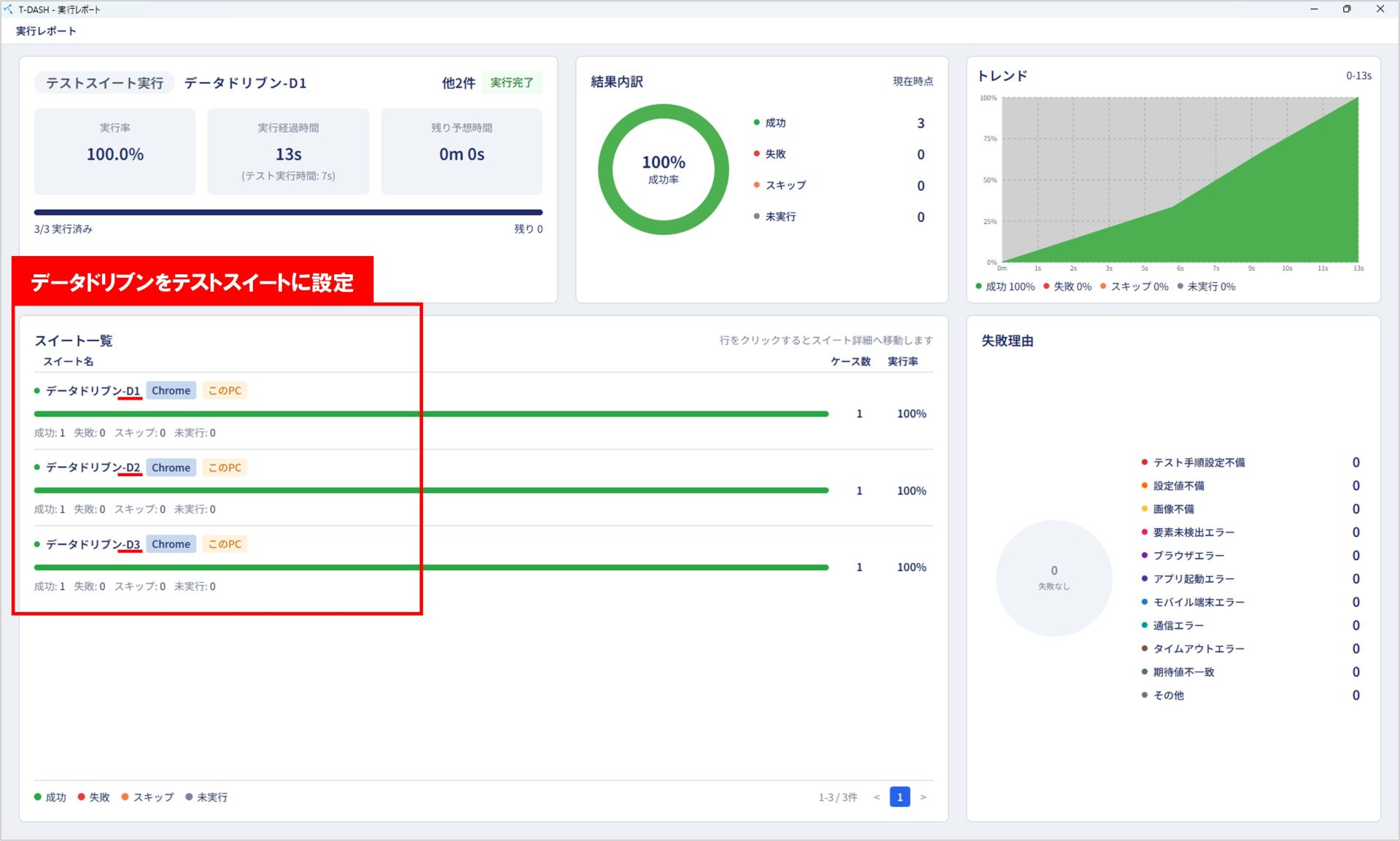
以下は、データドリブンをテストスイートに設定した場合の実行レポートです。
データドリブンをテストスイートに設定している場合、テストスイート名の末尾に「-D1/-D2」と表示されます。
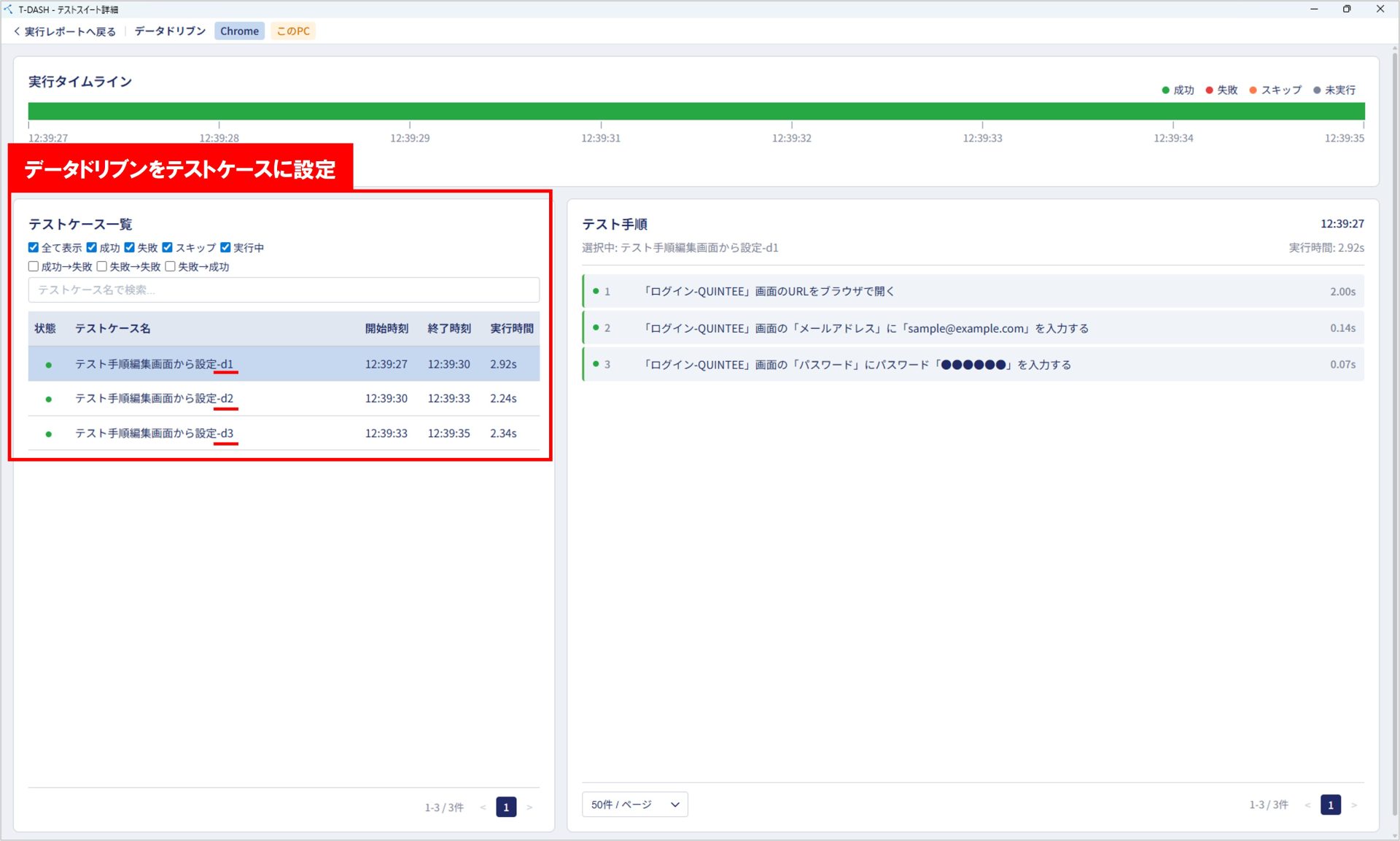
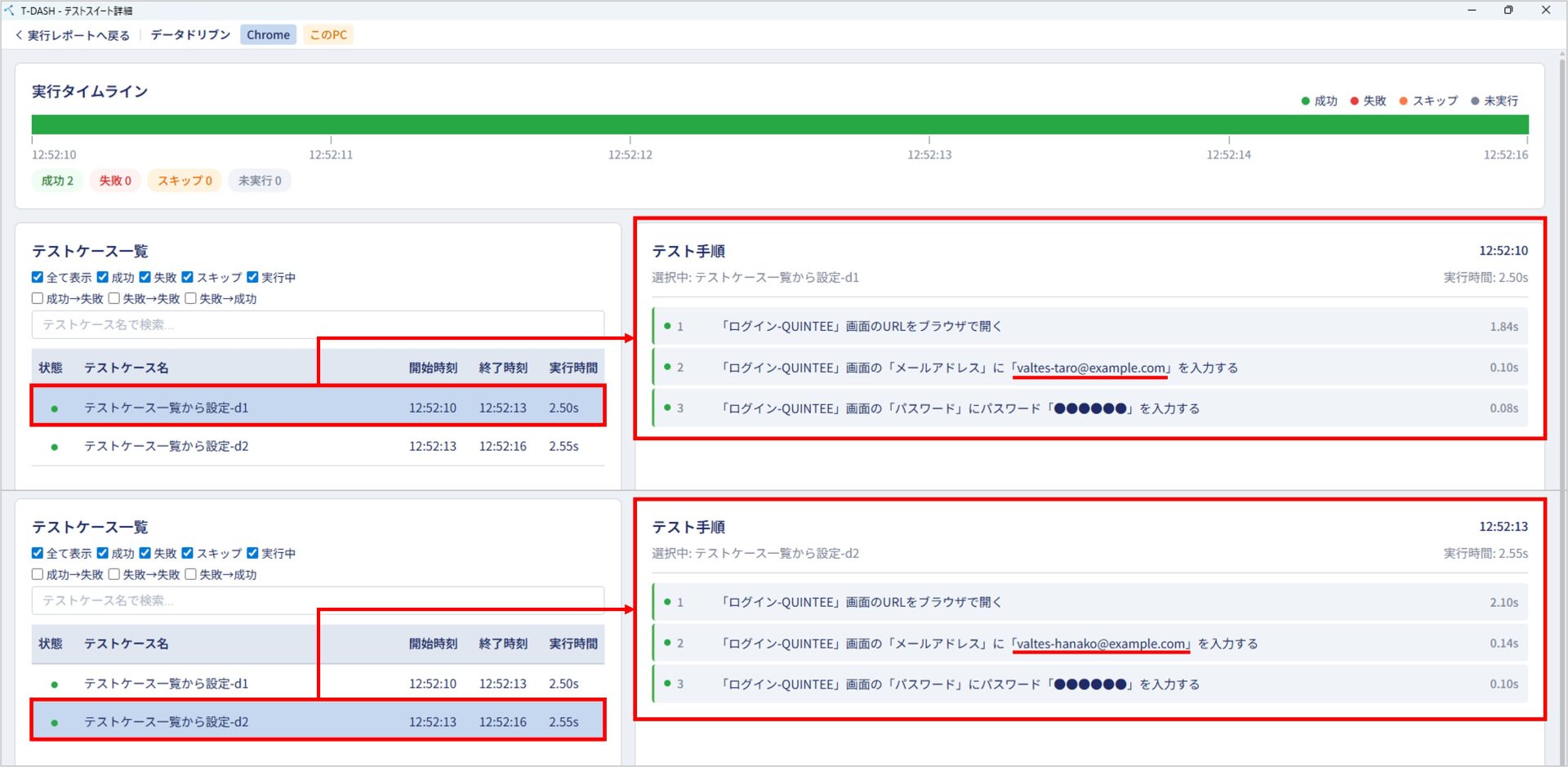
以下は、データドリブンをテストケースに設定した場合の実行レポートです。
テストケース名の末尾に「-d1/-d2」と表示されます。
Tips – テスト実行時に使用される設定値について
テスト手順編集画面で入力した値と、データドリブンで設定した値が異なる場合、テスト実行時にはデータドリブンで設定した値が優先されます。
そのため、データドリブンを設定した設定値については、テスト手順編集画面で入力した値は使用されません。
以下は、テストケースの設定値とデータドリブンで設定したデータパターンです。
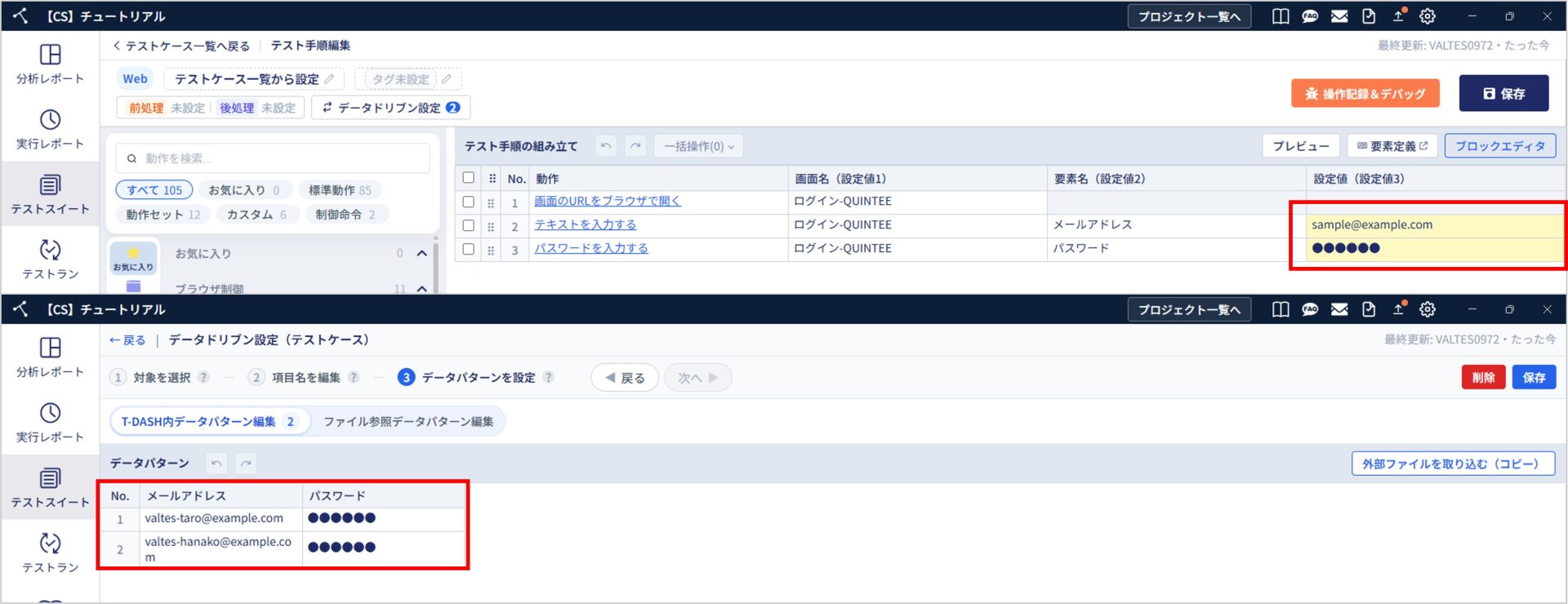
テストを実行すると、テストケースの設定値ではなく、データパターンの値を使用してテストが実行されます。
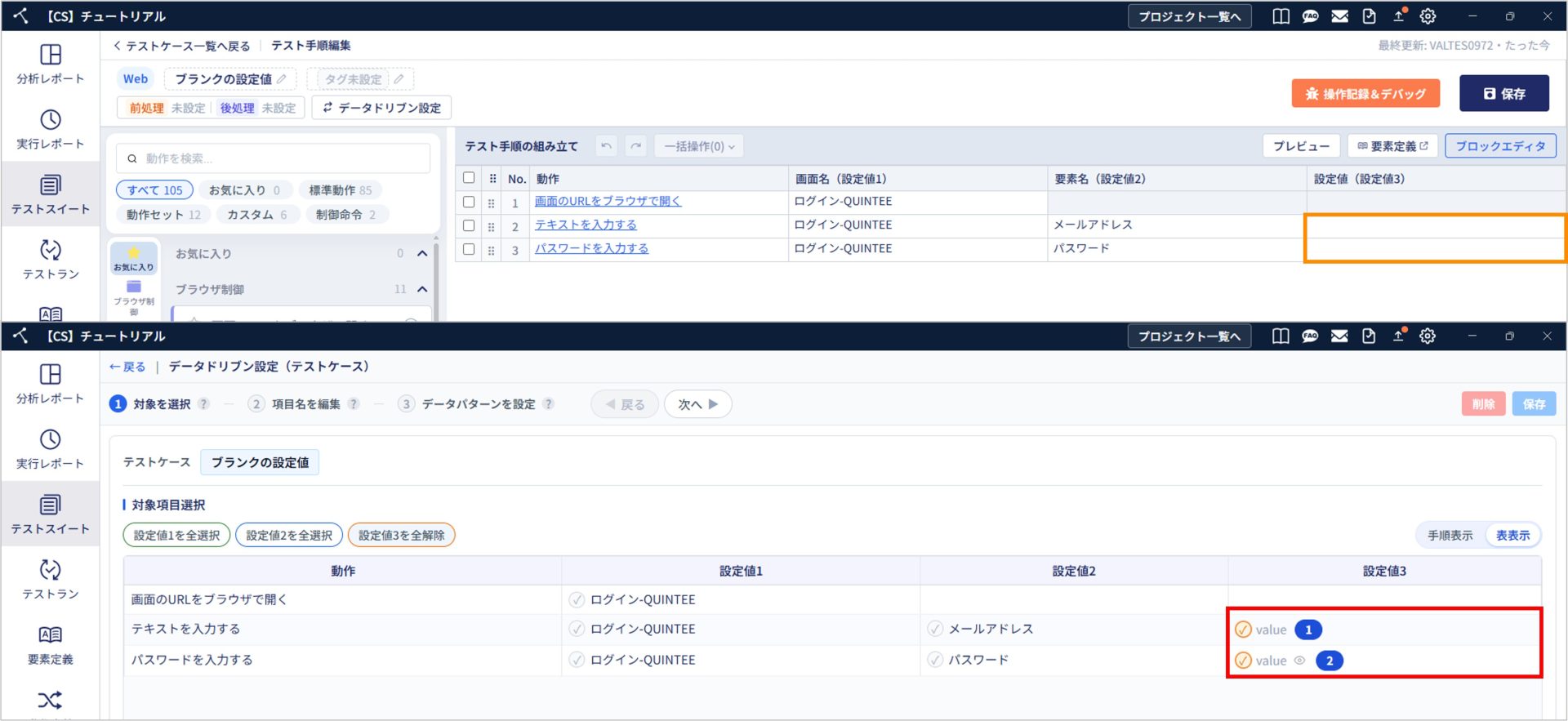
Tips – ブランクの設定値にデータドリブンを設定する
設定値がブランクのテストケースまたはテストスイートにも、データドリブンを設定できます。
データドリブンを設定している場合、テスト実行時にはデータパターンの値が使用されます。
そのため、テスト手順編集画面で設定値がブランクのままでも、テストは実行できます。
ブランクの設定値は「value」と表示され、選択することができます。