表示言語を切り替えよう
はじめに
新T-DASHでは、画面の表示言語を日本語または英語に切り替えることができます。
このチュートリアルでは、新T-DASHの表示言語を切り替える手順と、言語を切り替えた場合に表示が変更される範囲について説明します。
ゴール
- 新T-DASHの表示言語の切り替えができること
- 表示言語を切り替えた場合の影響範囲を理解できること
前提
- プロジェクト一覧画面を表示できること
もくじ
詳細
言語設定の概要
- 日本語/英語が設定ができます。
- 新T-DASH内のすべてのプロジェクト (表示言語、動作フォーマット、通知等メッセージ) に対し、選択した言語で表示されます。
- インポート・エクスポート、データ移行したプロジェクトデータ(syncファイル)も選択した言語で表示されます。
設定手順
1. ヘッダーの「歯車アイコン(設定)」→「表示設定」の順にクリックします。
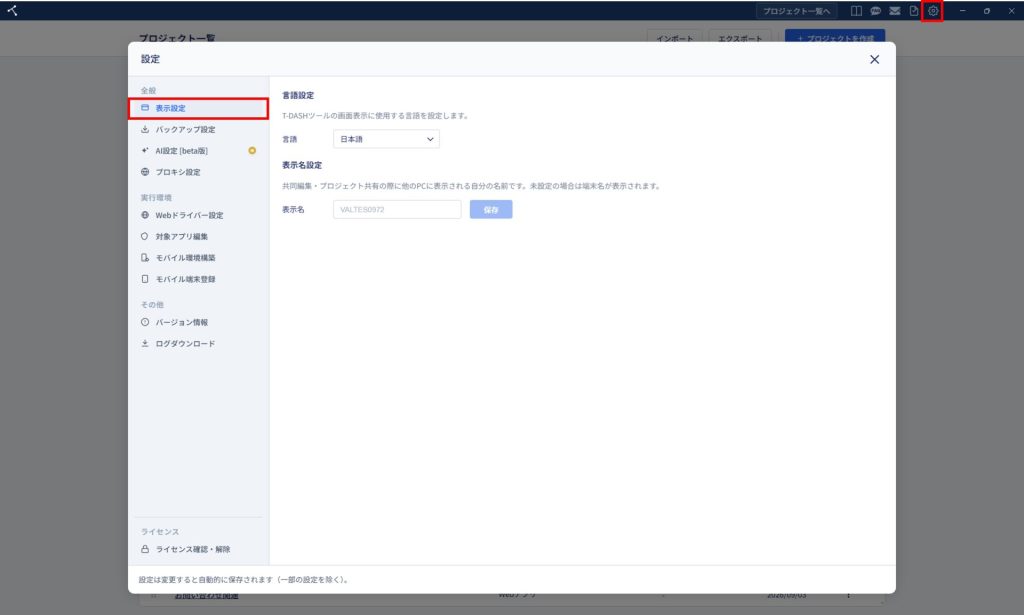
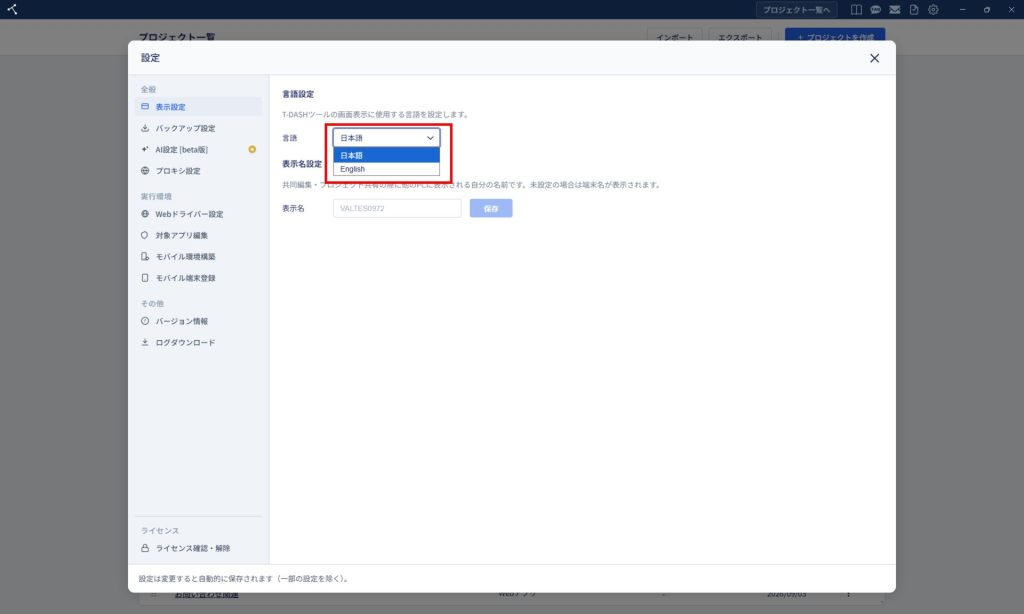
2. 言語設定のドロップダウンメニューをクリックして、変更したい言語をクリックします。
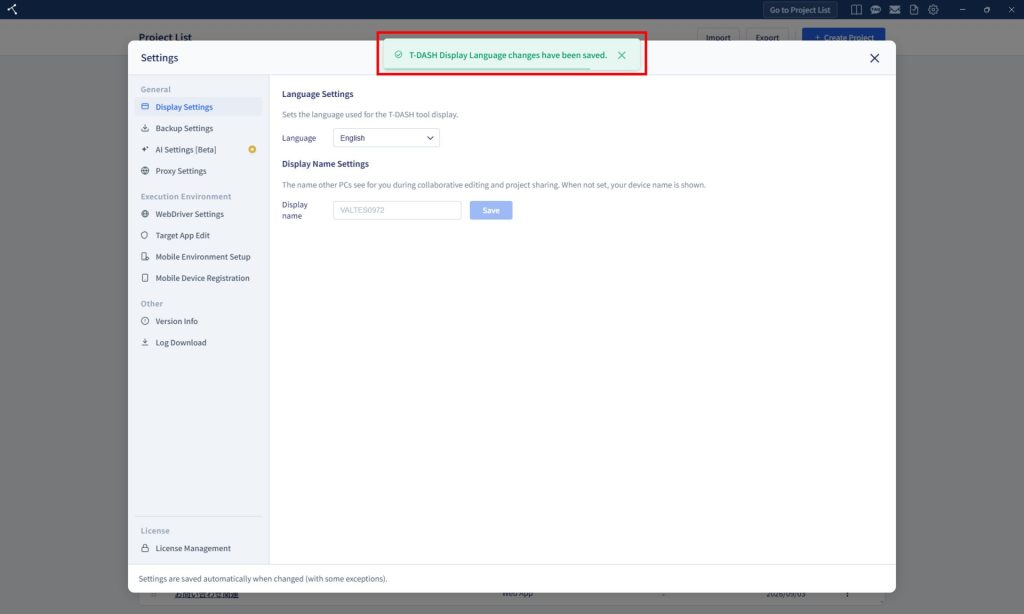
3. 設定した言語の表示になり、上部にメッセージが表示されます。
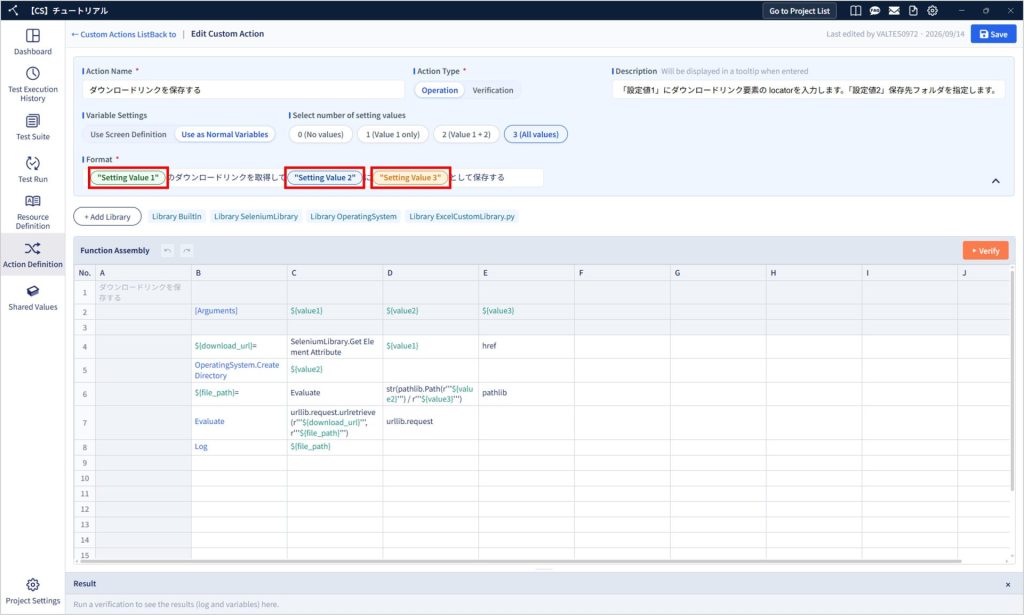
カスタム動作
カスタム動作のフォーマット「設定値」が、一部設定言語に切り替わりますのでご注意ください。