
テストランを管理しよう
はじめに
作成したテストランは、サイドメニューの「テストラン」タブで管理できます。
テストラン一覧画面でテストランの設定状況を確認できます。
スケジュールカレンダーでテストランの実行予定を確認できます。
ゴール
- テストラン一覧画面で、テストランの設定状況を確認・管理できること
前提
- テストランが作成済みであること
もくじ
詳細
テストラン一覧画面
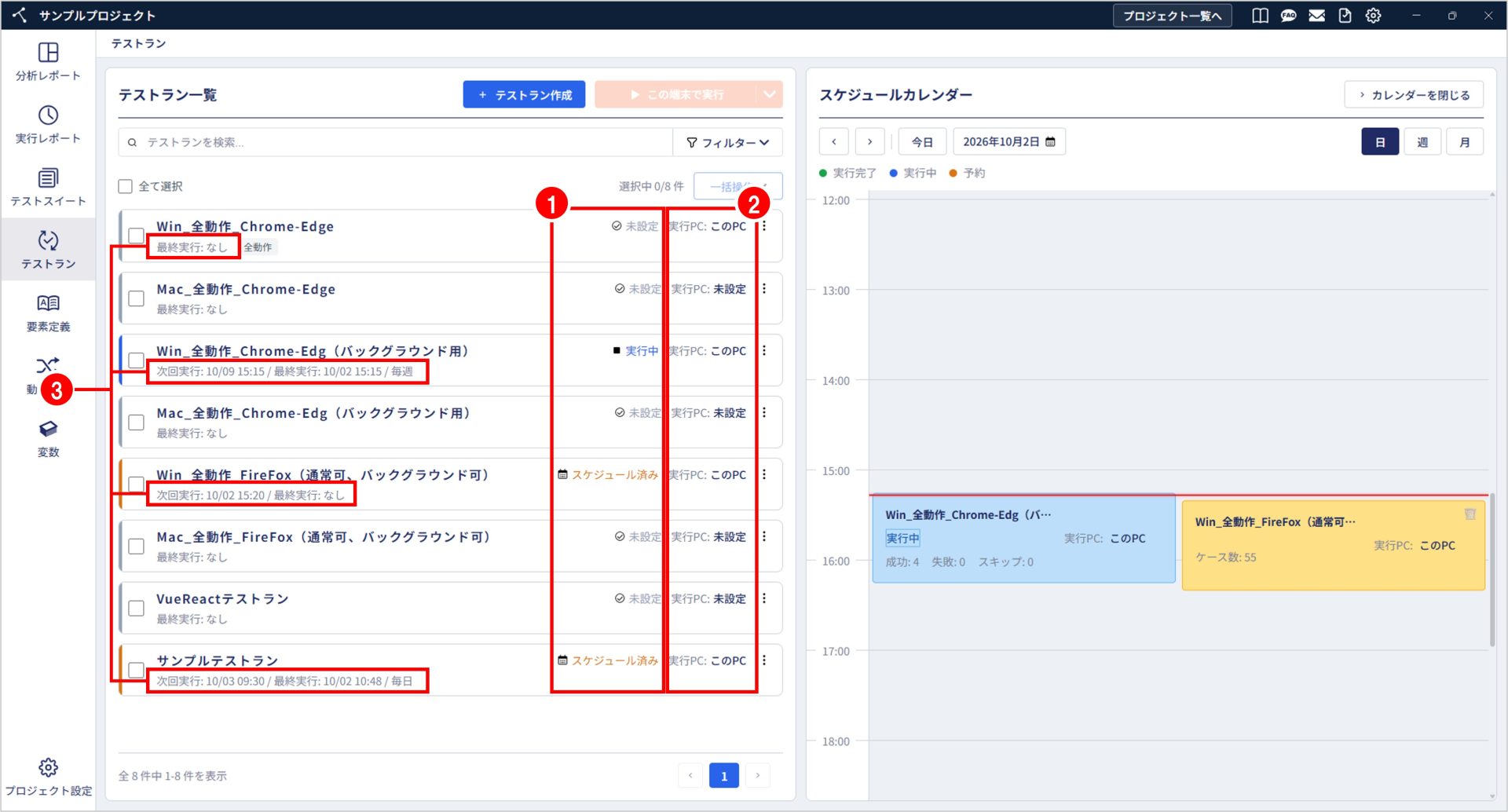
作成したテストランが一覧表示されます。
| 項目 | 説明 |
| ①スケジュール | スケジュール設定の有無が表示されます ・未設定:スケジュールが設定されておらず、テストランを一度も実行していない状態 ・スケジュール済み:スケジュールが設定されており、次回の実行予定がある状態 ※テストを実行済みかどうかにかかわらず、次回の実行予定がある場合は「スケジュール済み」と表示されます。 ・実行中:テストランが実行中の状態 ・実行完了:テストランを1回以上実行済みで、次回の実行予定がない状態 ※スケジュール実行・手動実行のどちらで実行した場合も対象です。 |
| ②実行PC | 実行PCの設定状態が表示されます ・未設定:実行PCが未設定の状態 ・このPC:操作しているPCを選択している状態 ・並列実行するPC名:並列実行で選択したPC名 ※並列実行機能はProプランで利用できます。Standardプランでも2026年12月末まで利用できます。並列実行については「並列実行について理解しよう」をご確認ください。 |
| ③実行日時/繰り返しパターン | テストランの実行日時と繰り返しパターンが表示されます。 ・最終実行:テストの最終実行日時 ・次回実行:テストの次回実行日時 ・毎日/毎週/毎月:テストの繰り返しパターン |
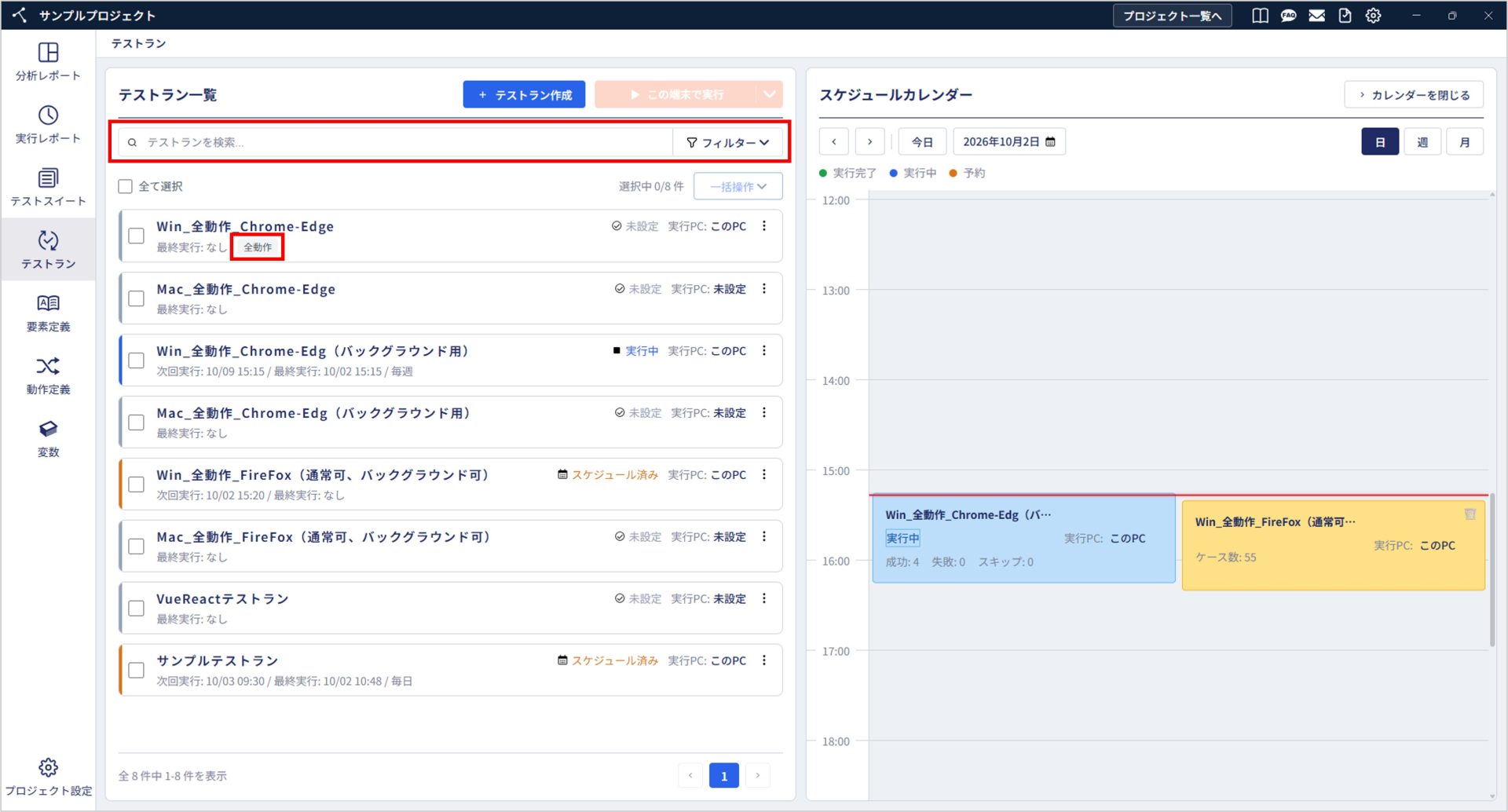
テストラン名での検索や、ステータス・タグでの絞り込みができます。
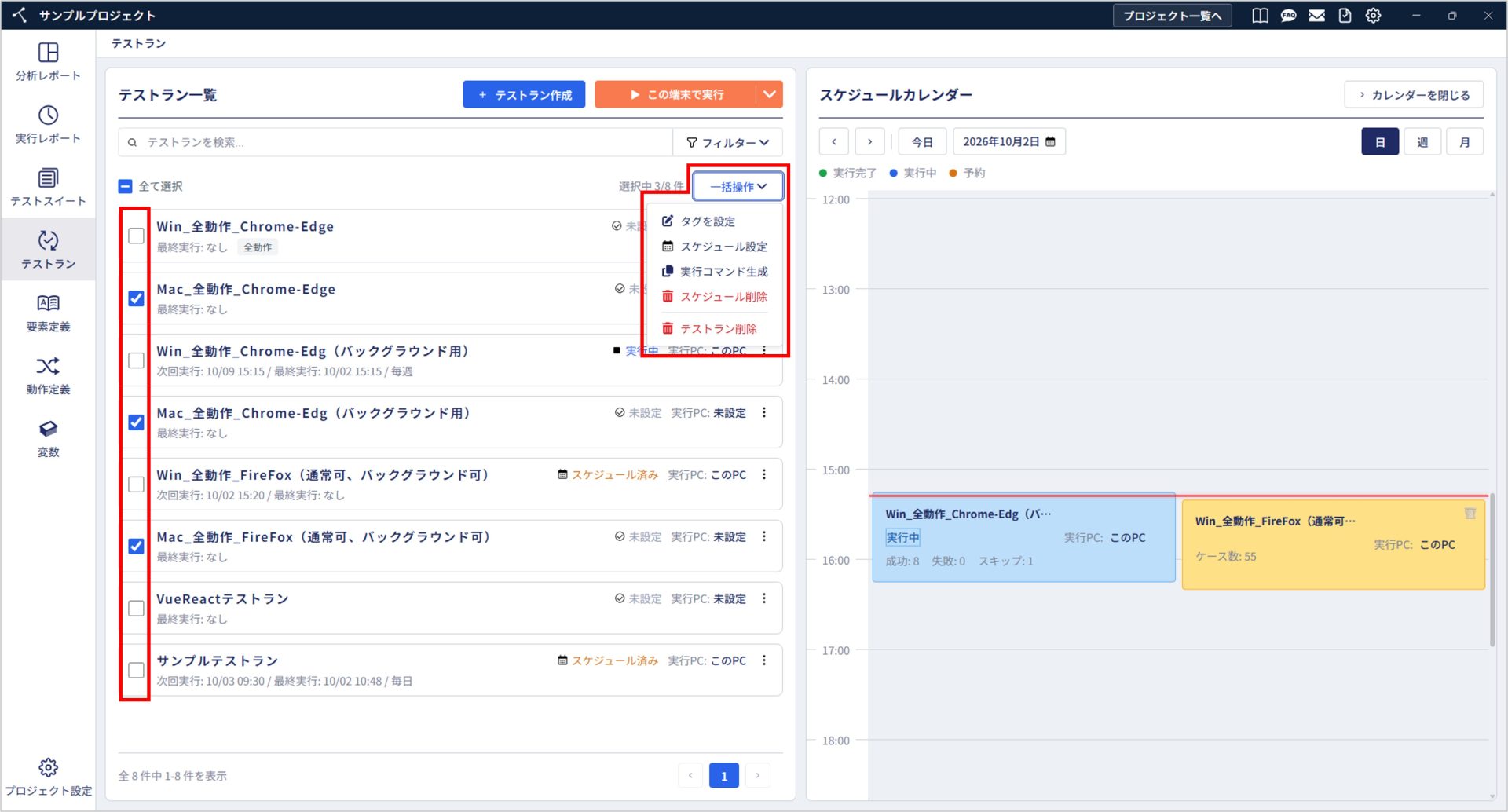
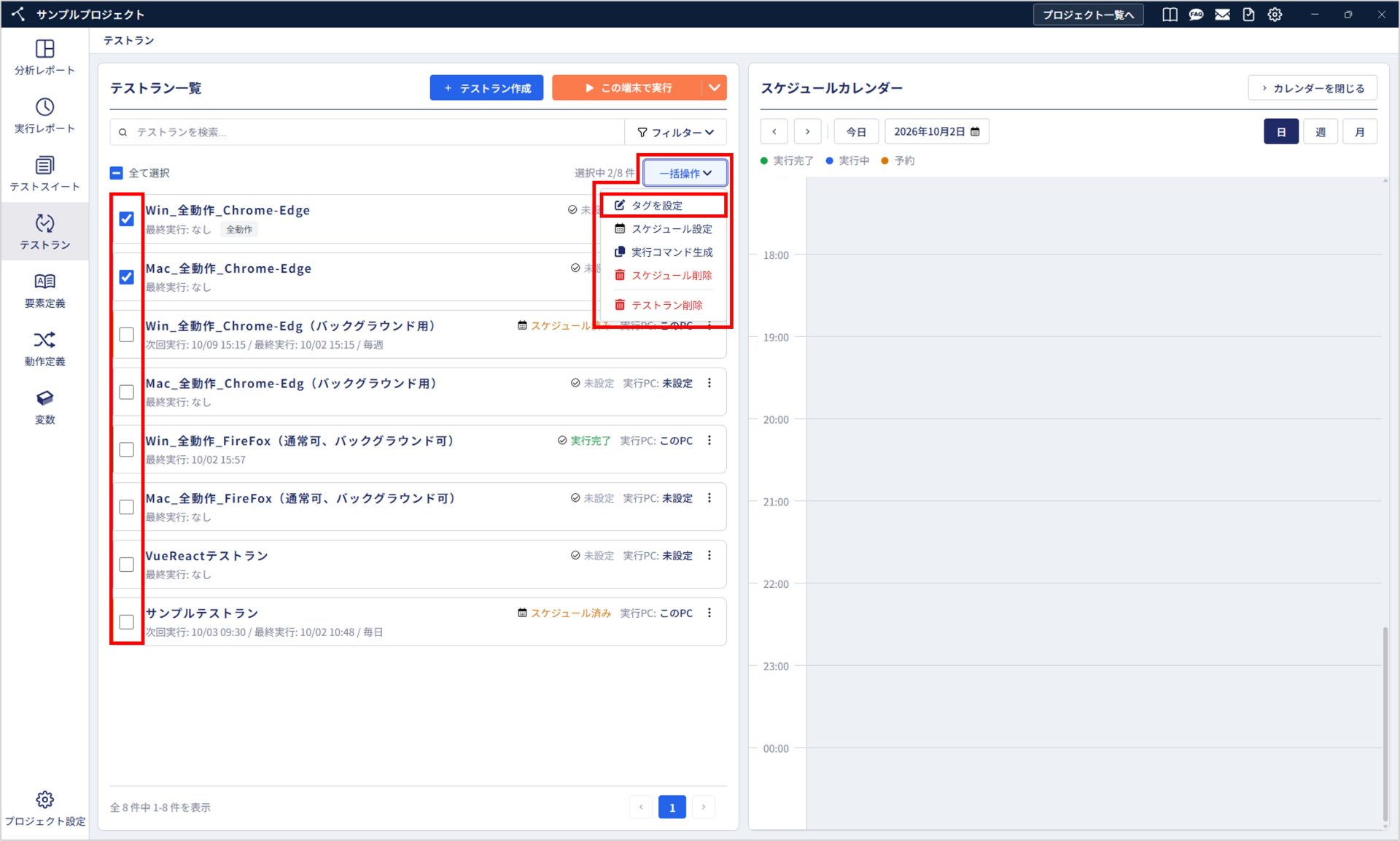
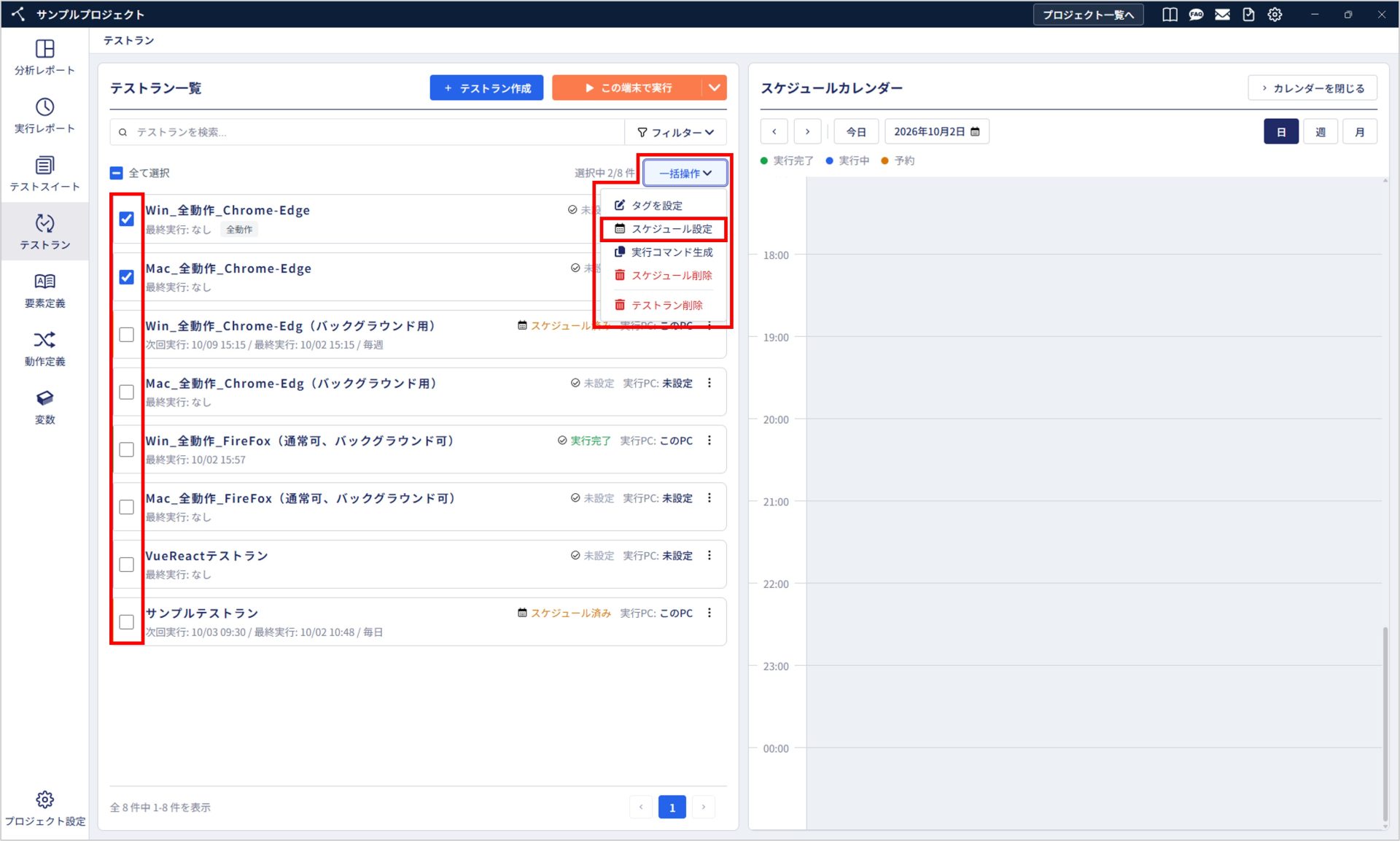
チェックボックスをONにし、「一括操作」プルダウンをクリックすると、以下の操作を一括で行えます。
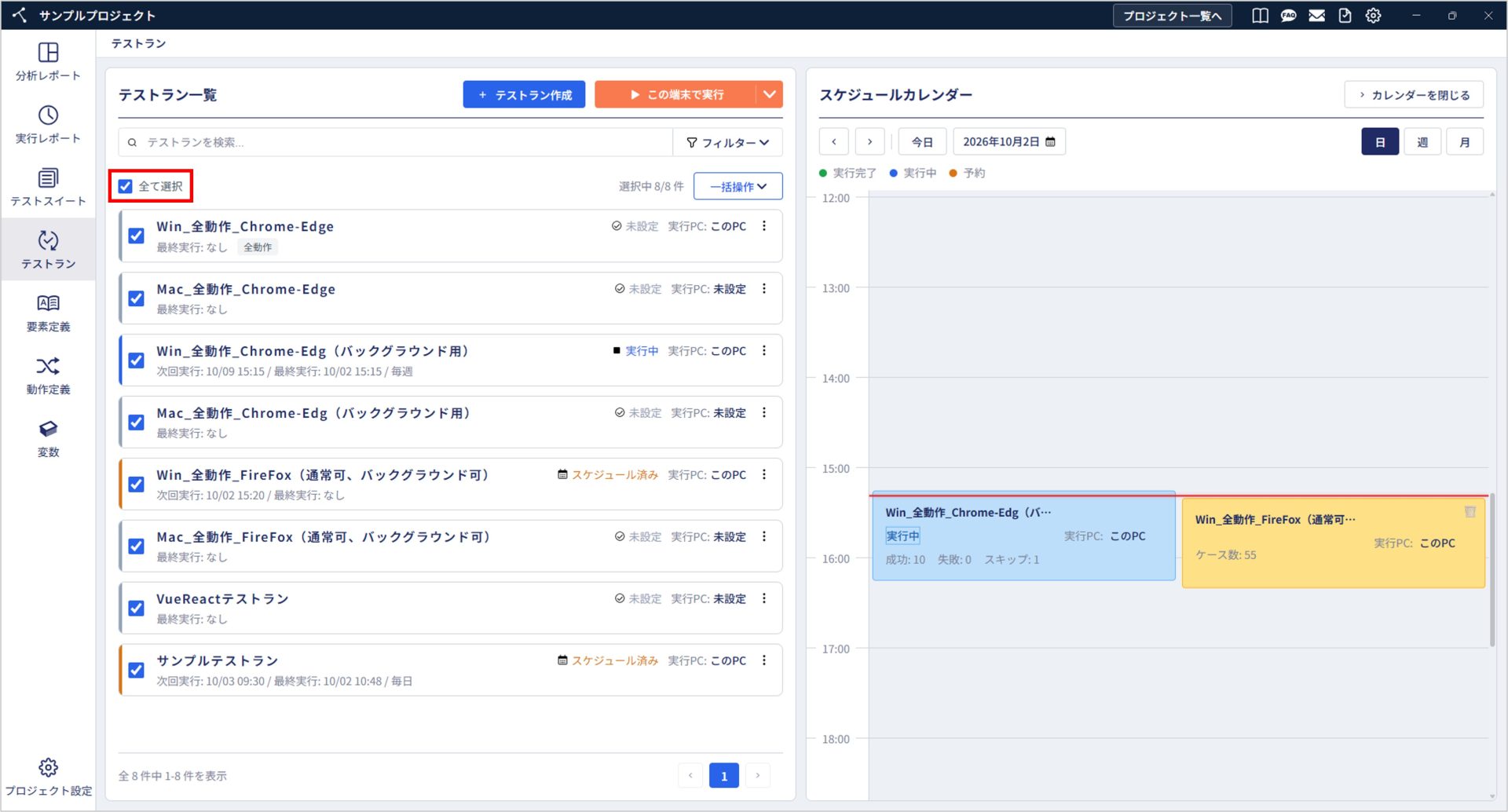
「全て選択」チェックボックスをクリックすると、テストランの全選択/全選択解除ができます。
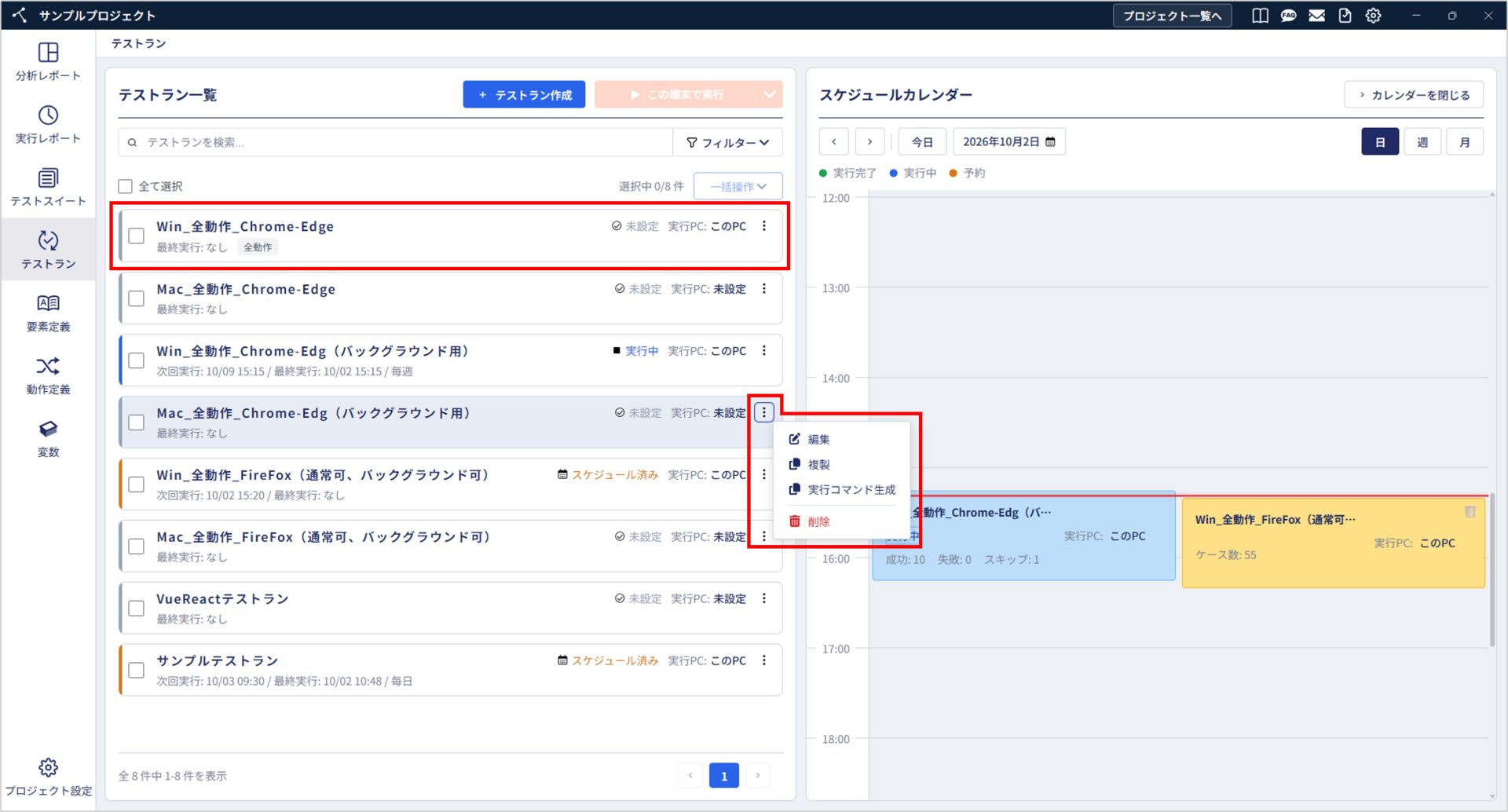
テストランの編集は、テストランカードまたは各テストランの「︙(ケバブメニュー)」から行えます。
「︙(ケバブメニュー)」からは、テストランの「複製」「実行コマンド生成」「削除」ができます。
スケジュールカレンダー
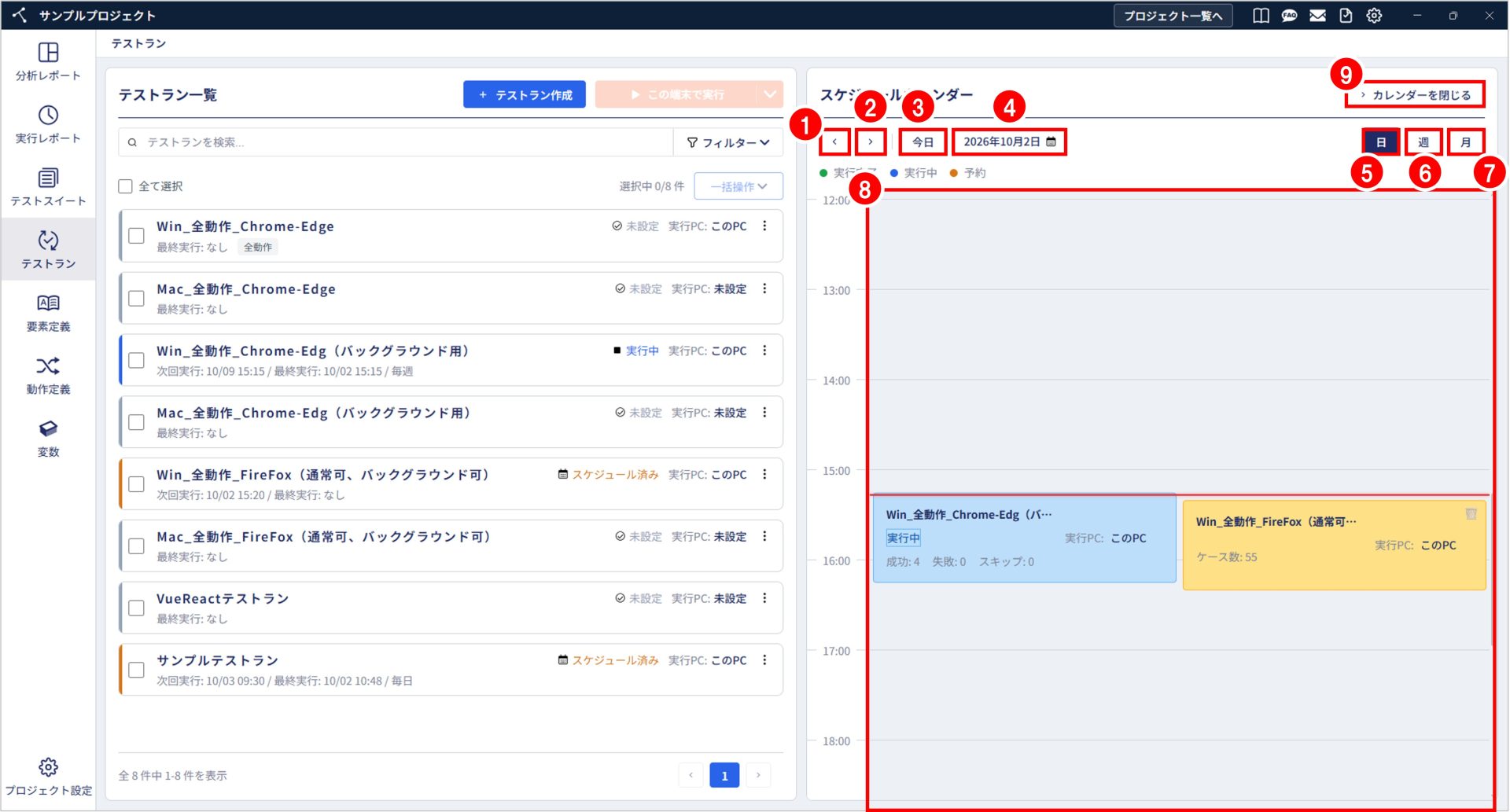
設定済みのスケジュールが表示されます。
実行予定を日次・週次・月次で可視化し、テストの実行状況を把握・変更できます。
| 項目 | 説明 |
| ①前の日へ移動 | 表示中の日付より1日前の日付を表示します |
| ②次の日へ移動 | 表示中の日付より1日後の日付を表示します |
| ③今日 | 当日の日付を表示します |
| ④日付選択 | 表示中の日付を表しています カレンダーアイコンをクリックすると任意の日付を選択して表示できます |
| ⑤日 | 日単位でスケジュールを表示します |
| ⑥週 | 週単位でスケジュールを表示します |
| ⑦月 | 月単位でスケジュールを表示します |
| ⑧タイムラインエリア | テストランの実行予定や実行状況を表示します 現在時刻は赤のライン、実行完了は緑の枠、実行中は青の枠、予約はオレンジの枠で表示します |
| ⑨カレンダーを閉じる | スケジュールカレンダーを閉じます |
タイムラインエリアの実行中または実行完了のテストランをクリックすると、実行レポートが表示されます。
詳しくは、「実行レポートを確認しよう【公開予定】」をご覧ください。
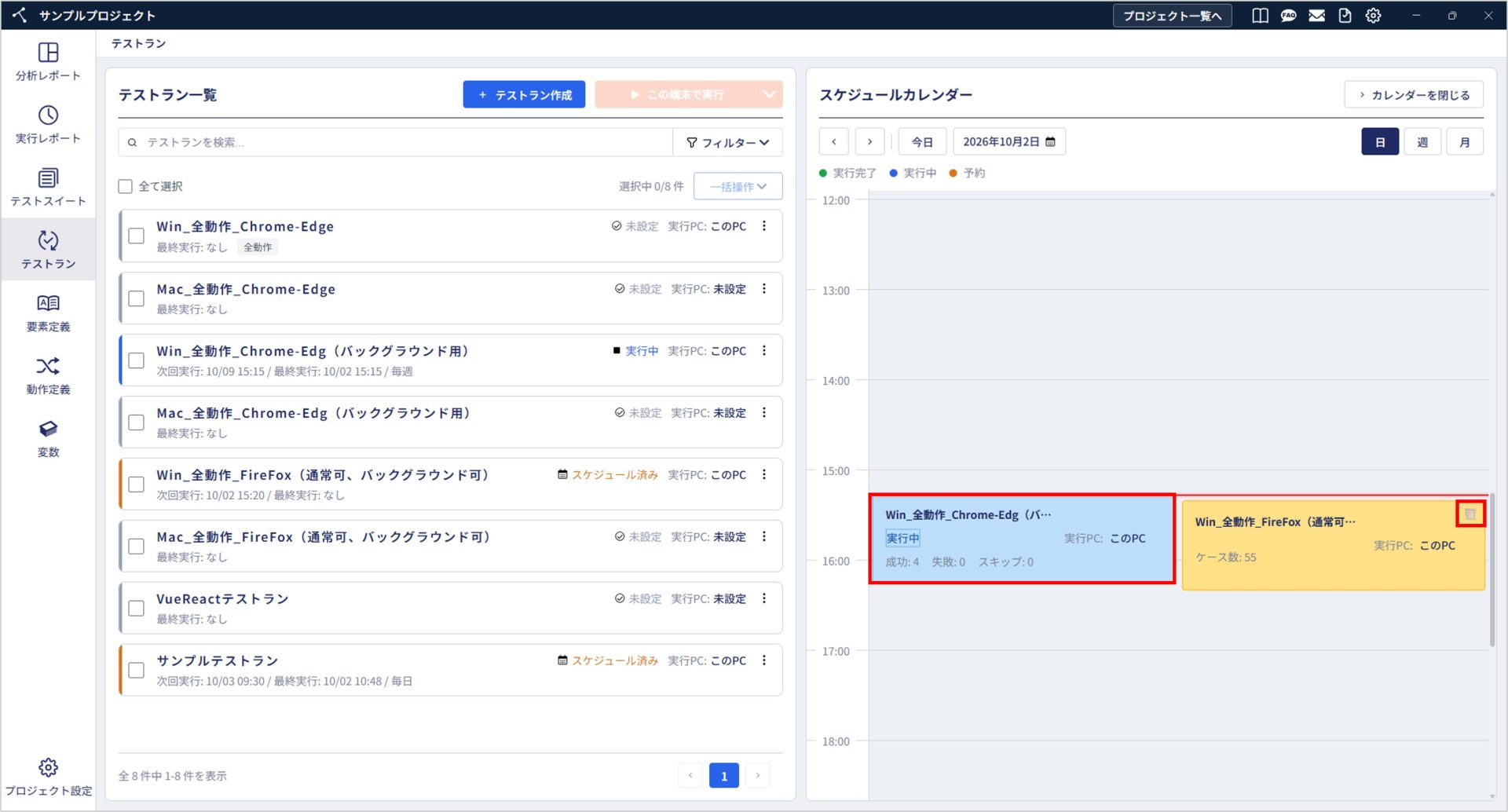
実行開始前のテストランは、ゴミ箱アイコンをクリックするとスケジュールを削除できます。
タグを設定
タグを活用することで、「優先度」「対象機能」「担当者」などの観点でテストランを分類でき、検索やフィルタリングがしやすくなります。
1. テストランのチェックボックスをONにし「一括操作」→「タグを設定」の順にクリックします。
2. 「タグを設定」ダイアログが表示されます。
既存タグから選択する場合は、既存タグをクリックします。
新規タグを追加する場合は「+新規タグを追加」をクリックします。
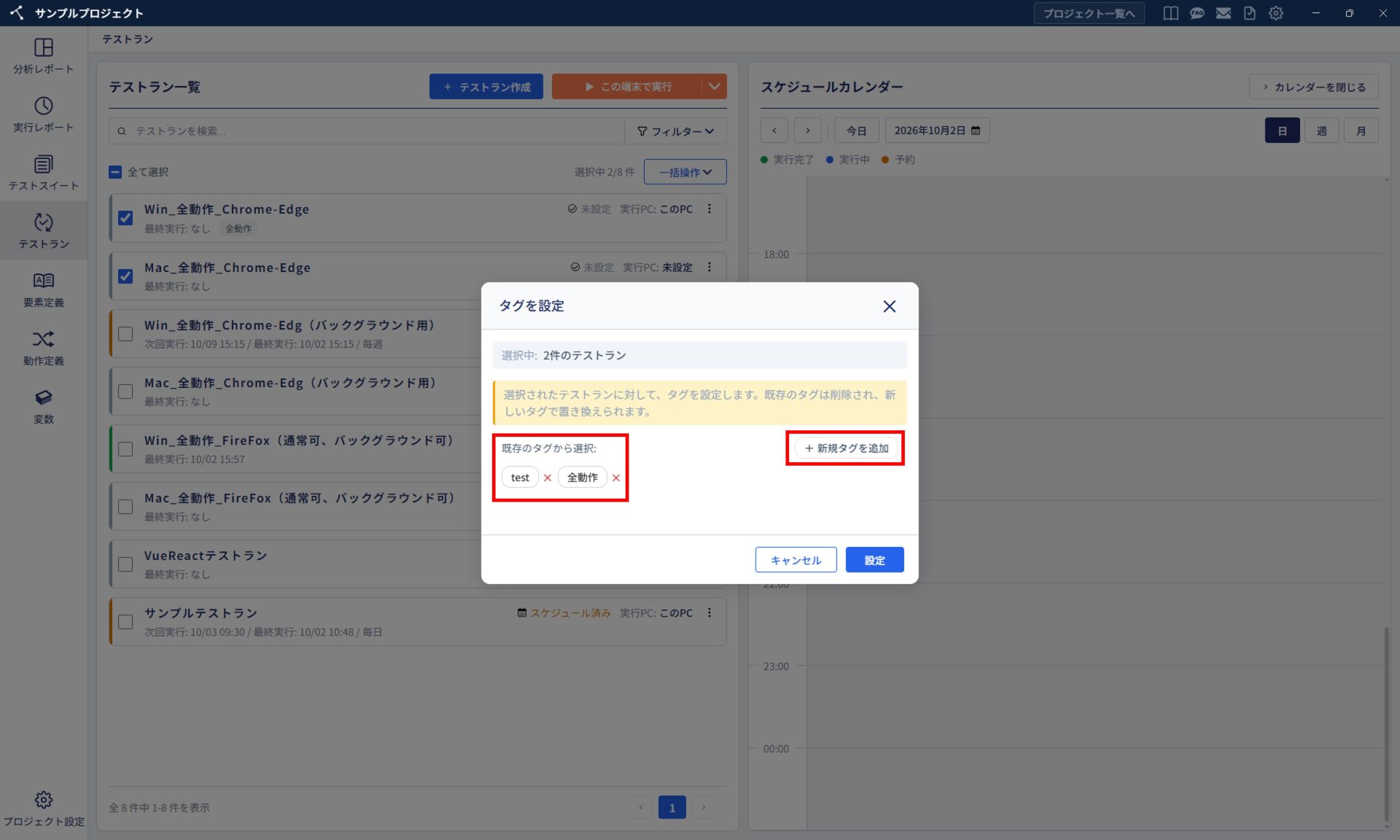
3. 新規タグを追加する場合、タグ名を入力し「追加」をクリックします。
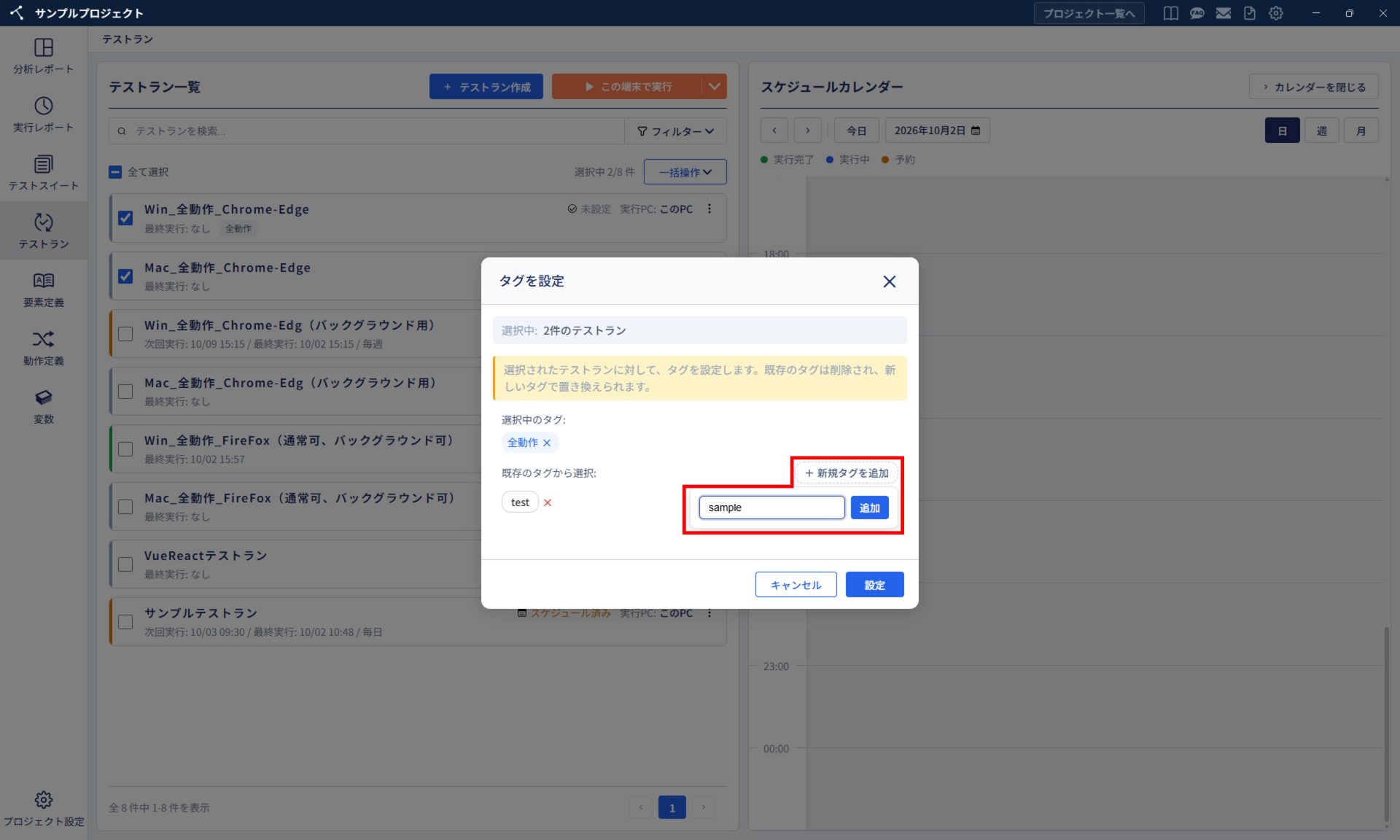
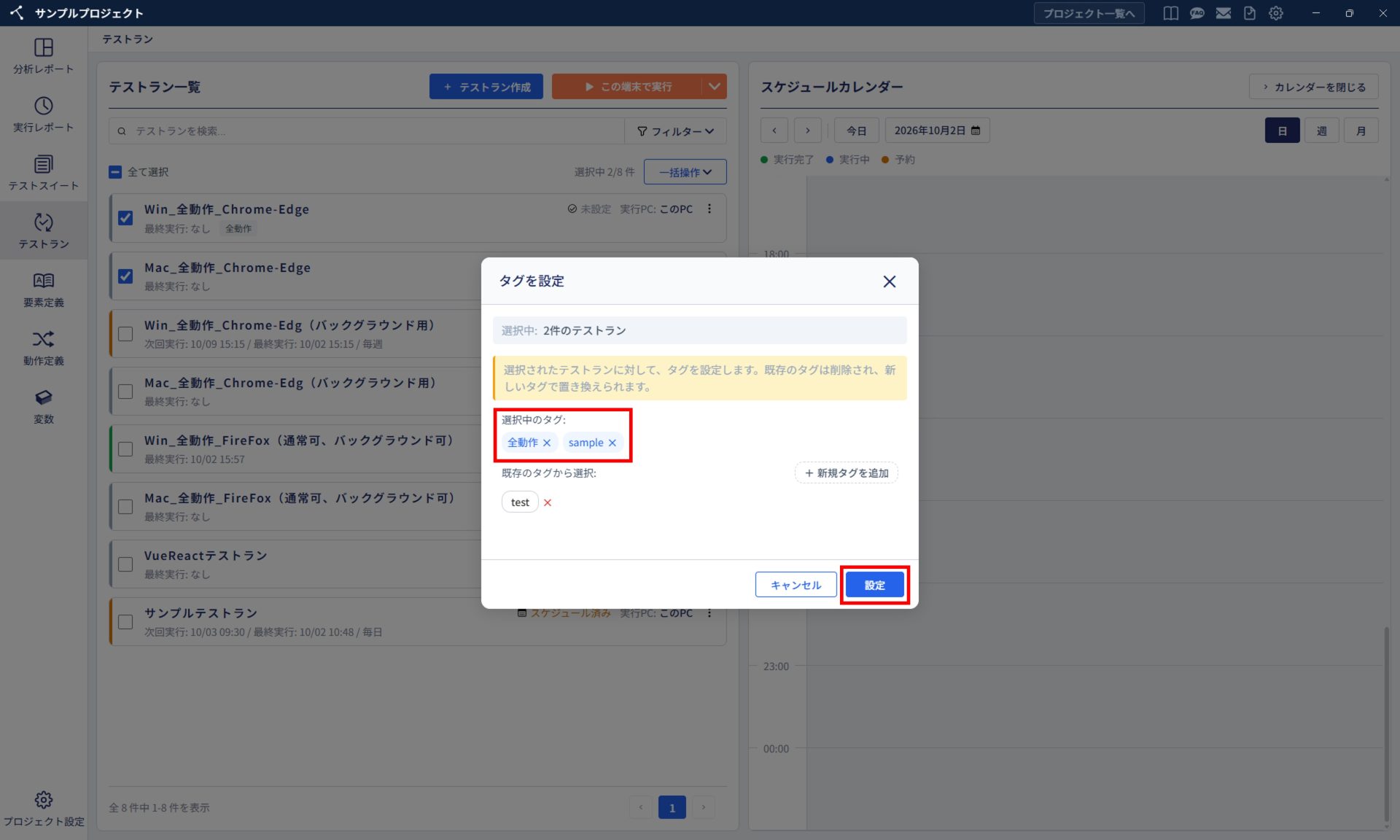
4.選択中のタグに追加されます。「設定」をクリックします。
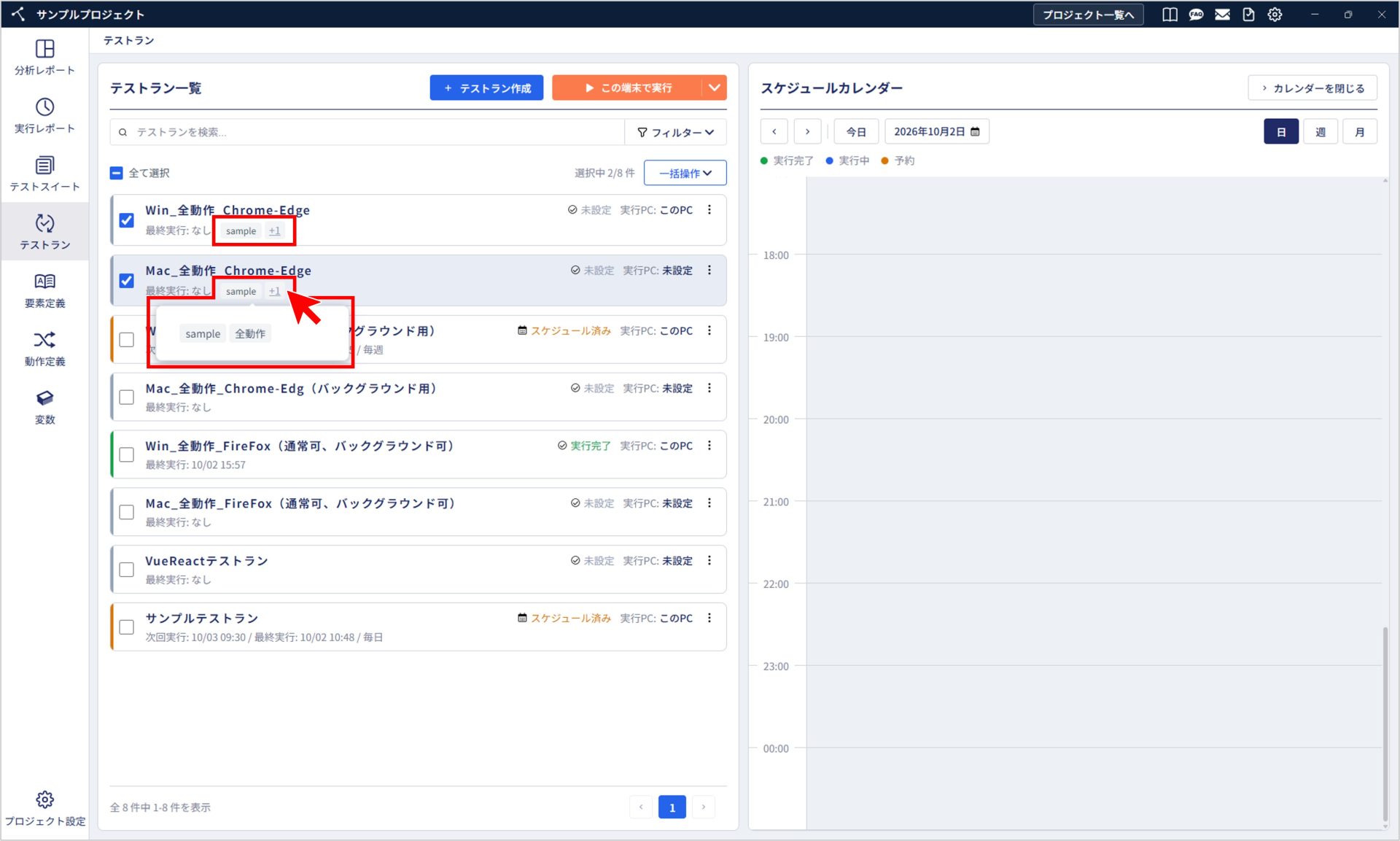
5. テストランにタグが設定されました。マウスオーバーすると、設定したタグをすべて確認できます。
スケジュール設定
テストラン一覧からスケジュール実行を設定します。
スケジュールを設定することで、テストの定期自動実行が可能になります。
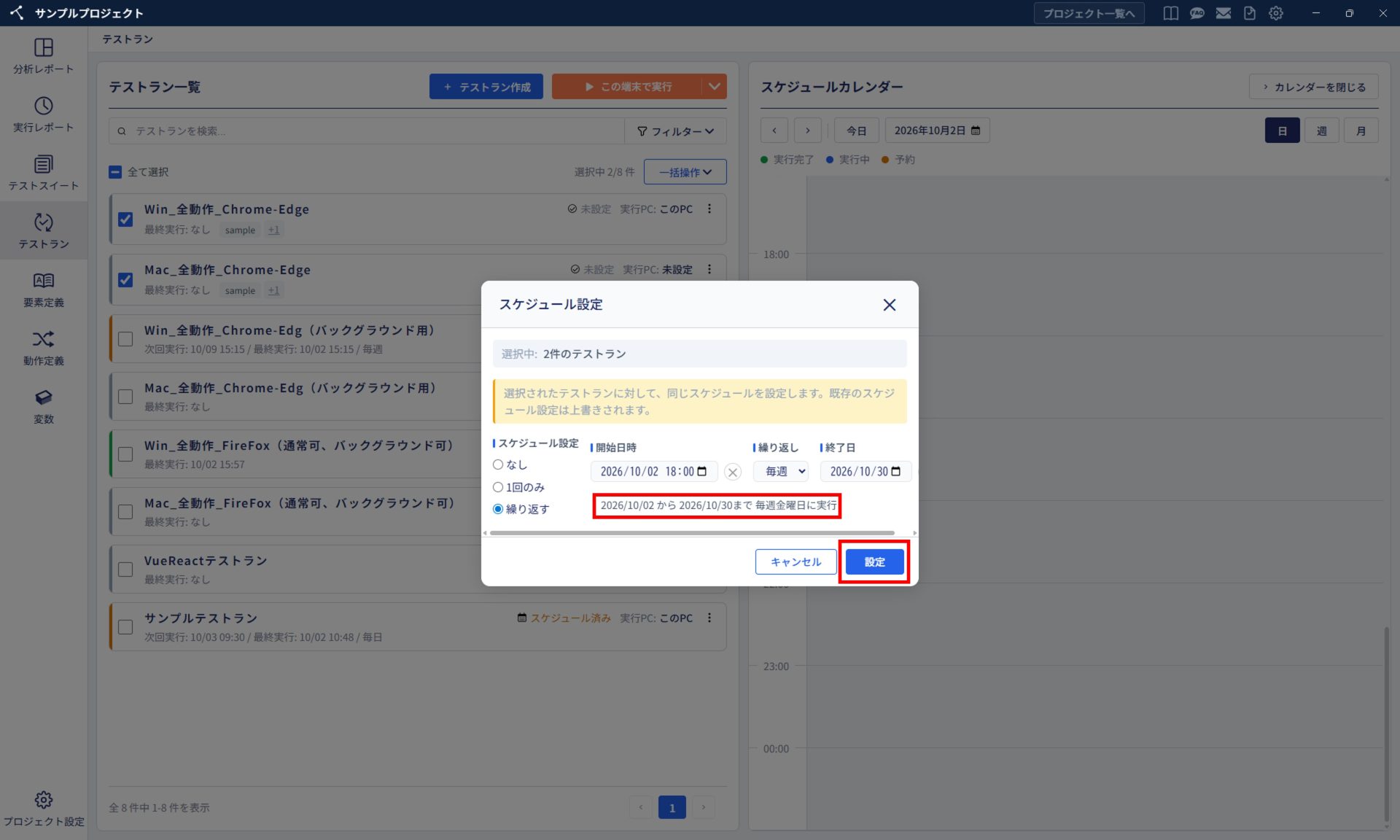
1. テストランのチェックボックスをONにし「一括操作」→「スケジュール設定」の順にクリックします。
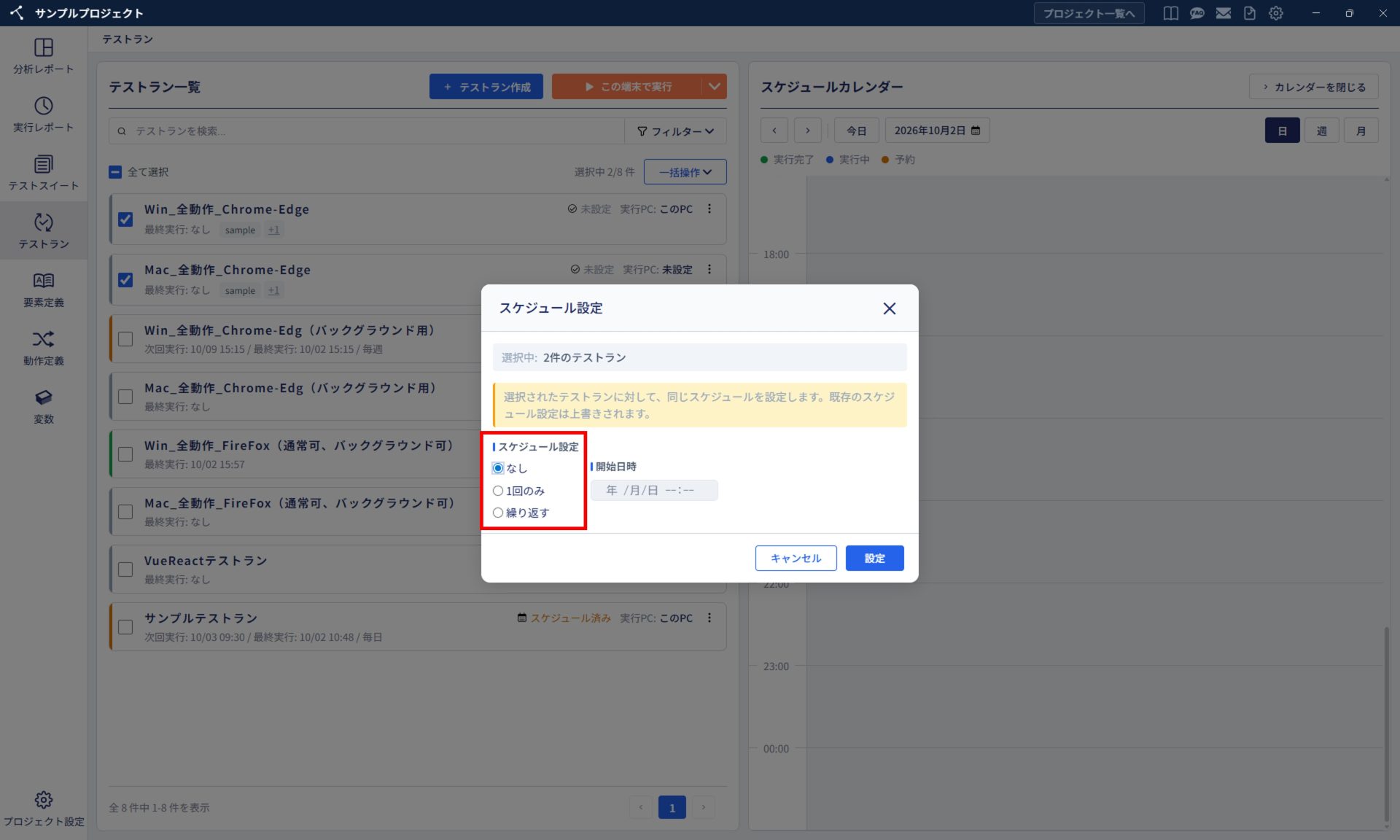
2. スケジュール設定ダイアログが表示されます。
デフォルトでは「なし」が選択されており、「1回のみ」または「繰り返す」を設定できます。
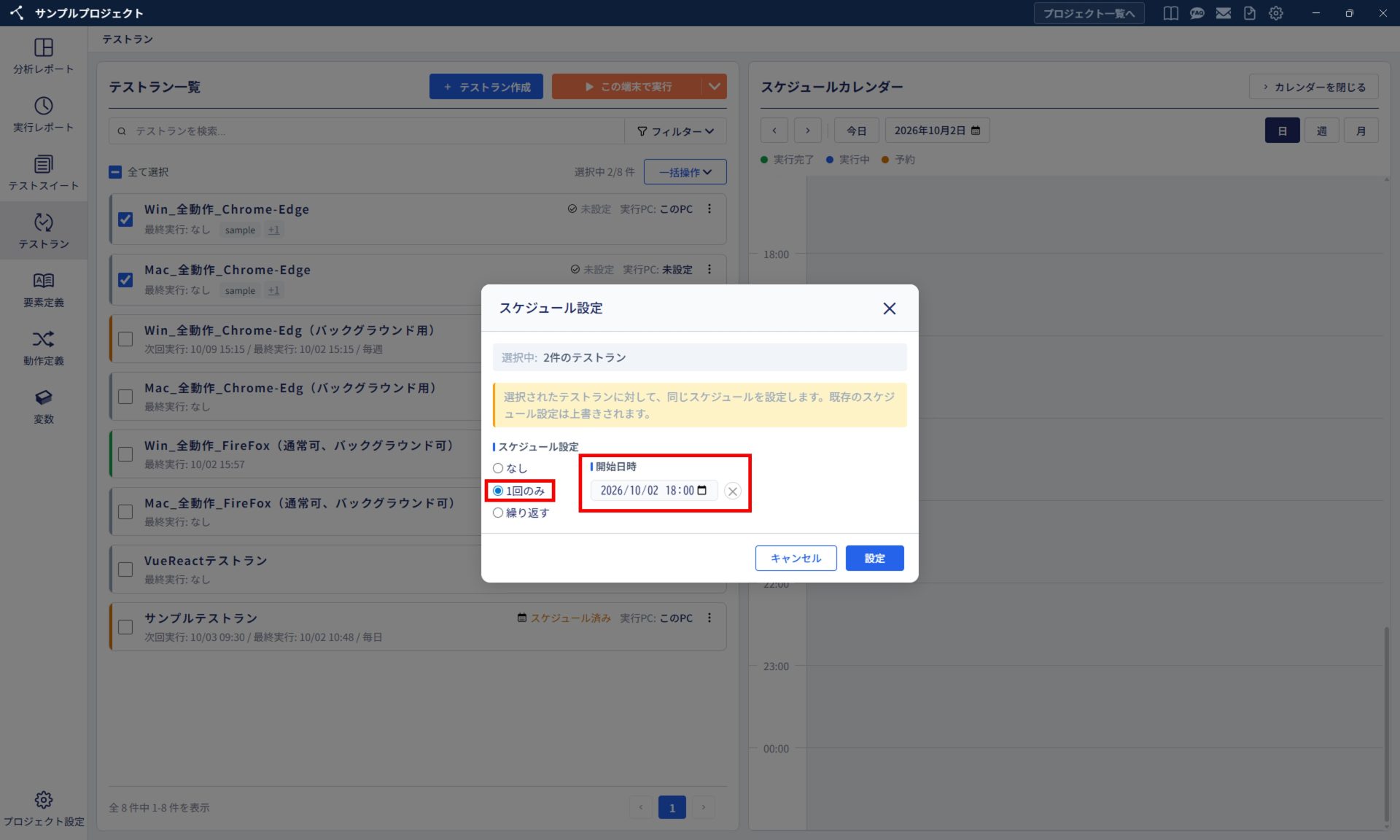
3. 「1回のみ」を選択した場合、「開始日時」を設定します。
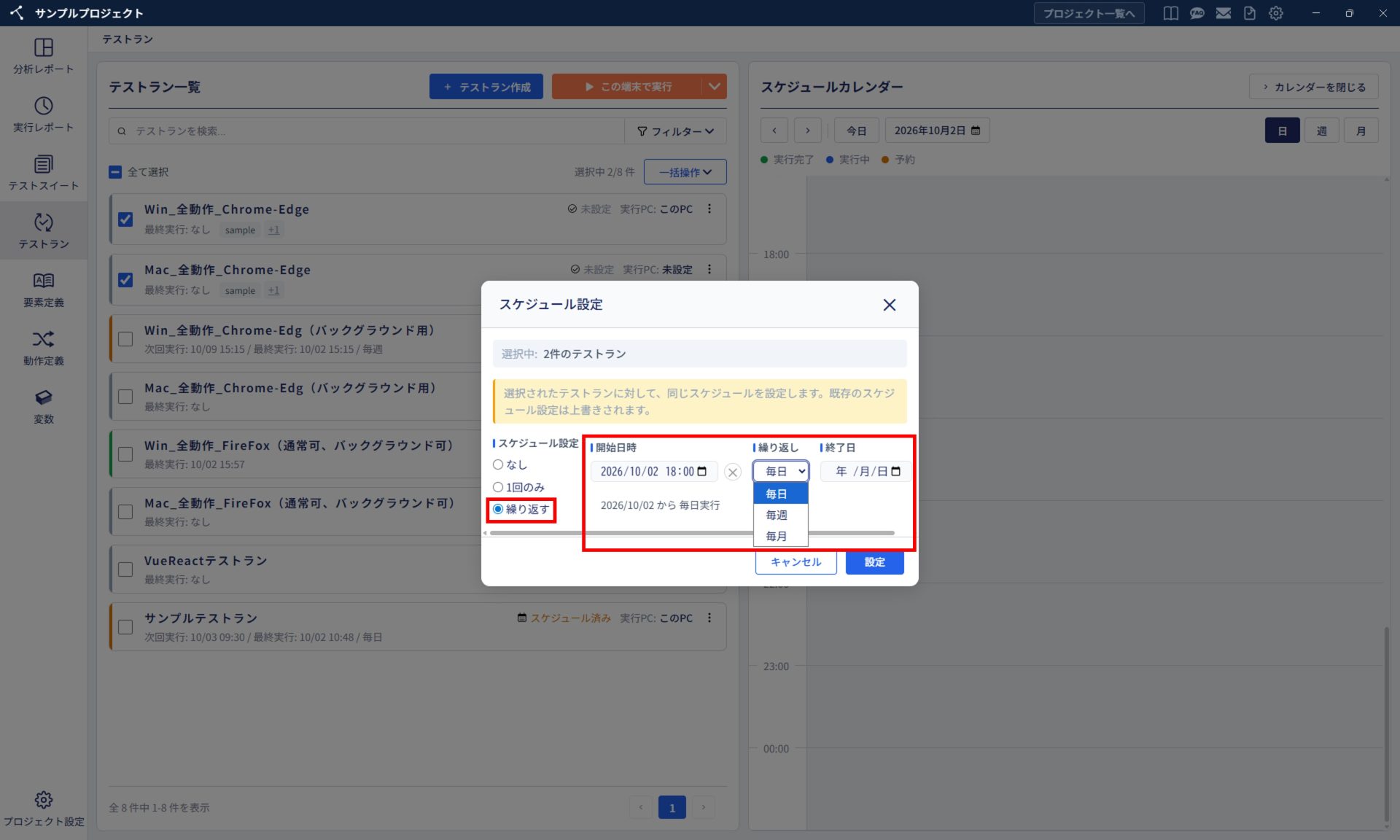
4. 「繰り返す」を選択した場合は、「開始日時」「繰り返しパターン」「終了日」を設定します。
繰り返しパターンは「毎日・毎週・毎月」から選択します。
終了日を設定しない場合は、設定した繰り返しパターンに従って、終了日を設けず継続して実行されます。
5. スケジュール設定内容が表示されます。「設定」をクリックします。
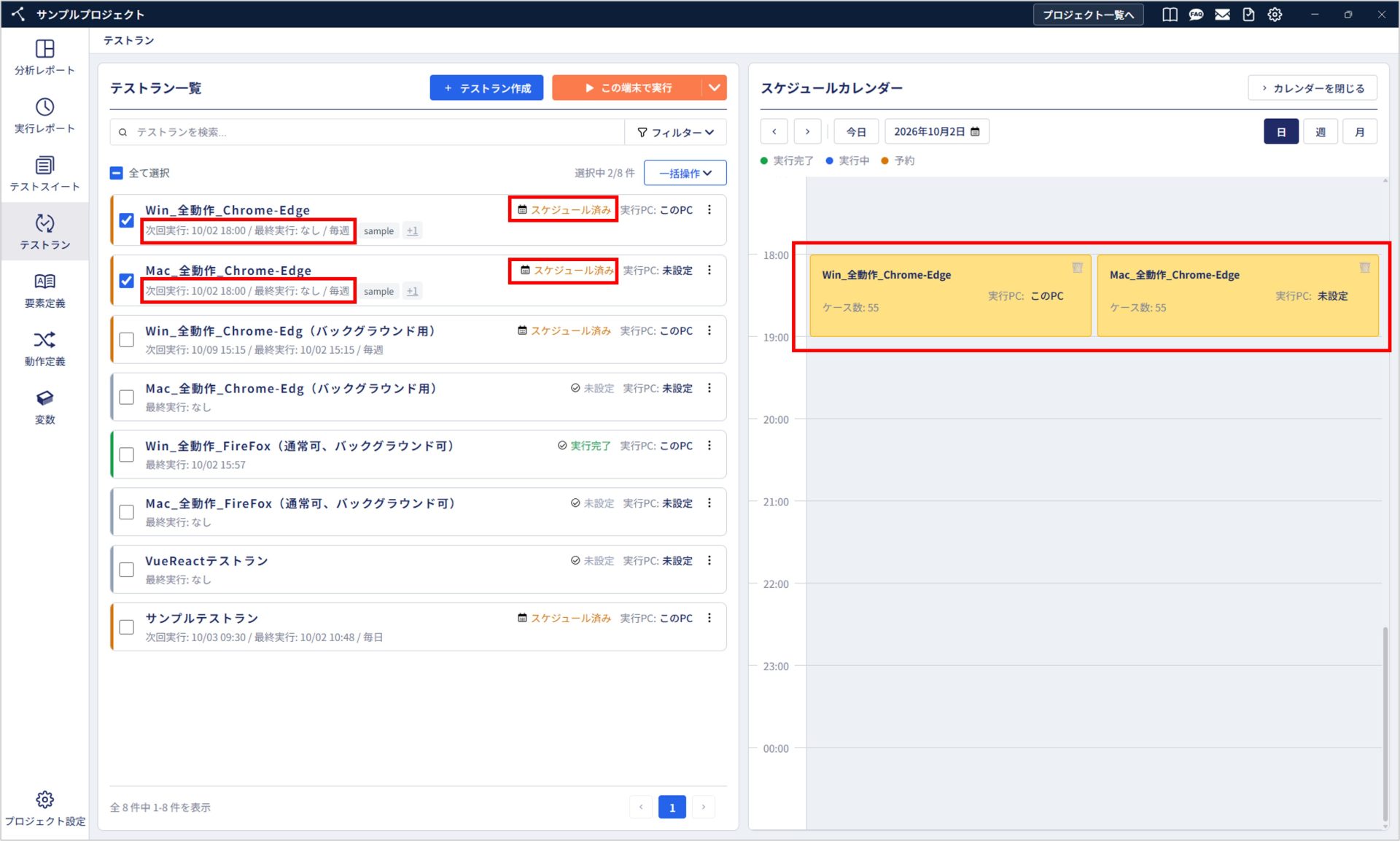
6. スケジュール設定ができました。テストランに次回実行日とスケジュール済みと表示されます。
スケジュールカレンダーの次回実行日時にテストランが表示されます。
実行コマンド生成
実行コマンド生成では、コマンドライン実行で使用するコマンドを生成できます。
詳細は「コマンドライン実行機能を活用してみよう【公開予定】」をご確認ください。


