モバイル端末を登録・共有しよう
はじめに
新T-DASHではテスト実行に使用するモバイル端末を登録・共有することが可能です。
本ページでは、モバイル端末の登録と共有方法について説明します。
ゴール
- モバイル端末と端末共有ができること
前提
- 実機を登録する場合
- PCとデータ通信可能なUSBケーブルとモバイル端末が手元に存在すること
- 実機端末の設定が完了していること
- エミュレーターを登録する場合
- AndroidStudioまたはXCodeのインストールと環境設定が完了していること
詳細は、以下チュートリアルをご確認ください。
- モバイルアプリの環境構築をしよう(Windows環境)【公開予定】
- モバイルアプリの環境構築をしよう(Mac環境)【公開予定】
もくじ
詳細
1. 端末を登録する
端末を登録する方法は以下の2種類があります。
実機登録
登録できる端末はOSによって異なります。登録手順は同じです。
- Windows:Android実機
- Mac:Android実機、iOS実機
1. PCとモバイル端末をデータ通信可能なUSBケーブルで接続します。
2. 設定(歯車アイコン)をクリックします。

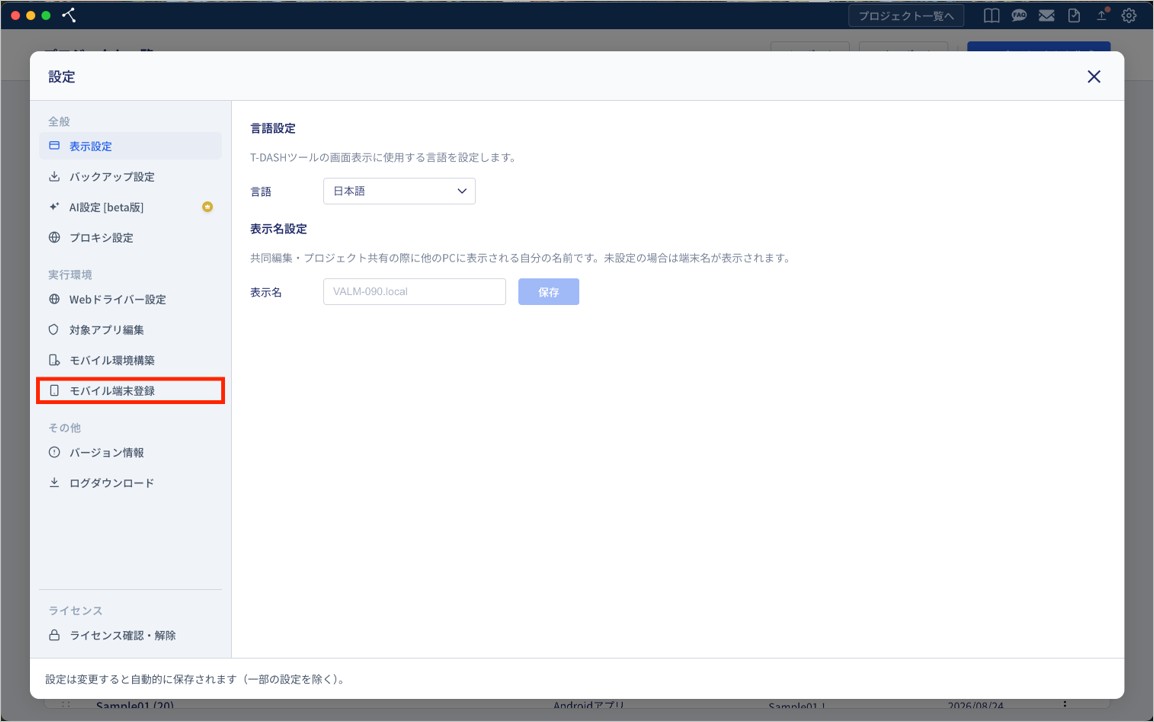
3. 設定ダイアログの「モバイル端末登録」をクリックします。
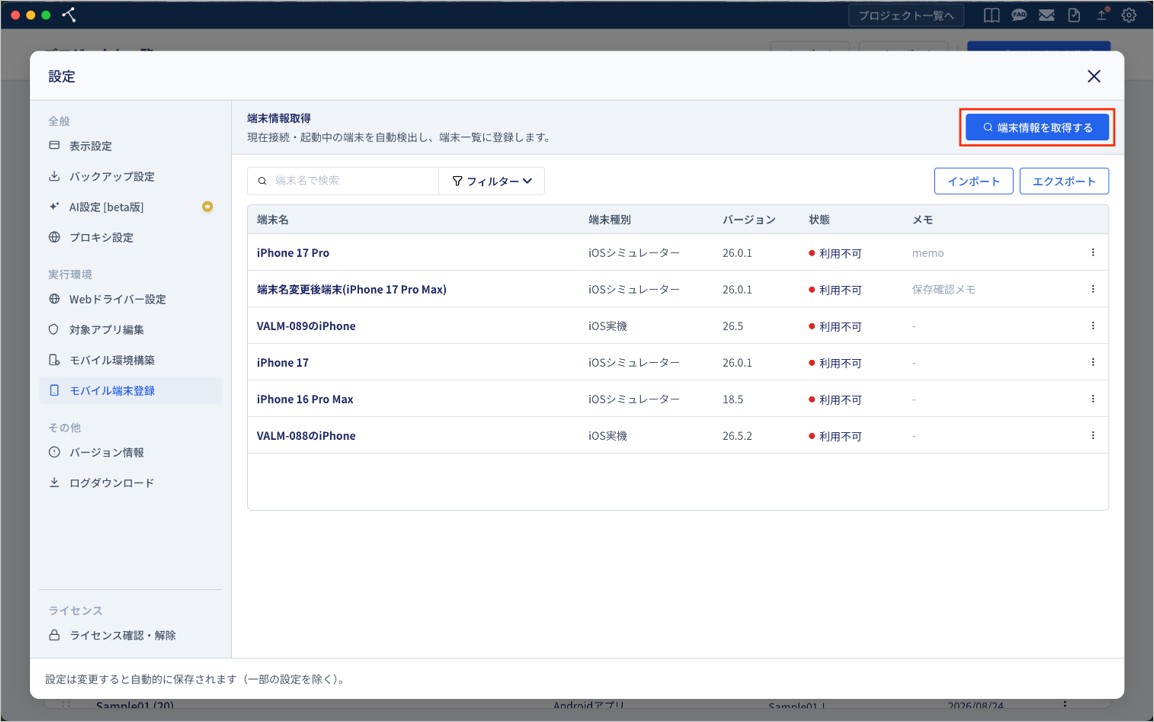
端末情報取得画面が表示されます。
4. 「端末情報を取得する」をクリックします。端末情報が取得され、自動で登録されます。
登録後は、登録した実機端末でテスト実行ができます。
エミュレーター登録
実機端末がない場合でも、エミュレーターを登録することが可能です。
WindowsPCの場合は、「Androidエミュレーター登録」ができます。
MacPCの場合は、「iOSエミュレーター登録」ができます。
• Androidエミュレーター登録
• iOSエミュレーター登録
Androidエミュレーター登録
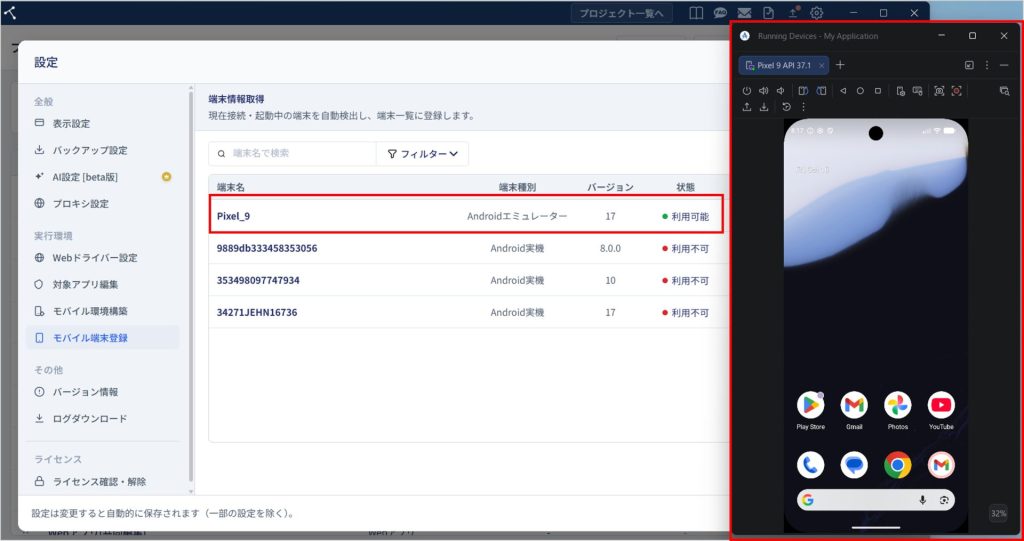
1. Androidエミュレーターを起動します。
2. 設定(歯車アイコン)をクリックします。

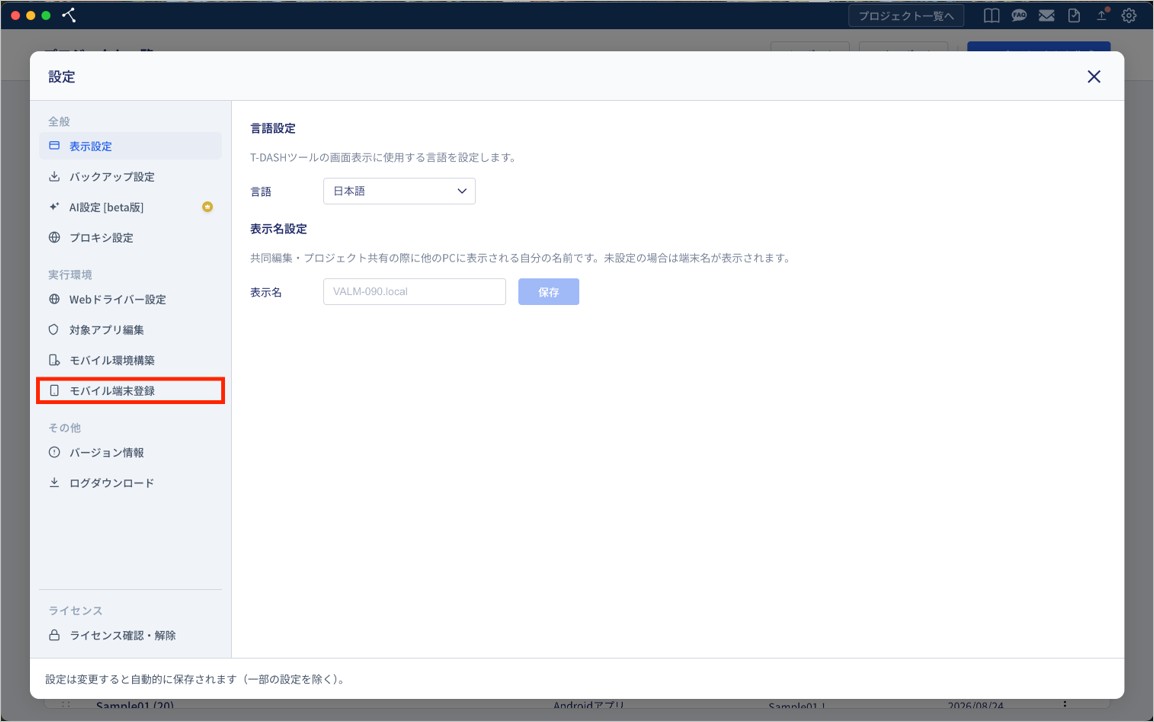
3. 設定ダイアログの「モバイル端末登録」をクリックします。
端末情報取得画面が表示されます。
4. 「端末情報を取得する」をクリックします。
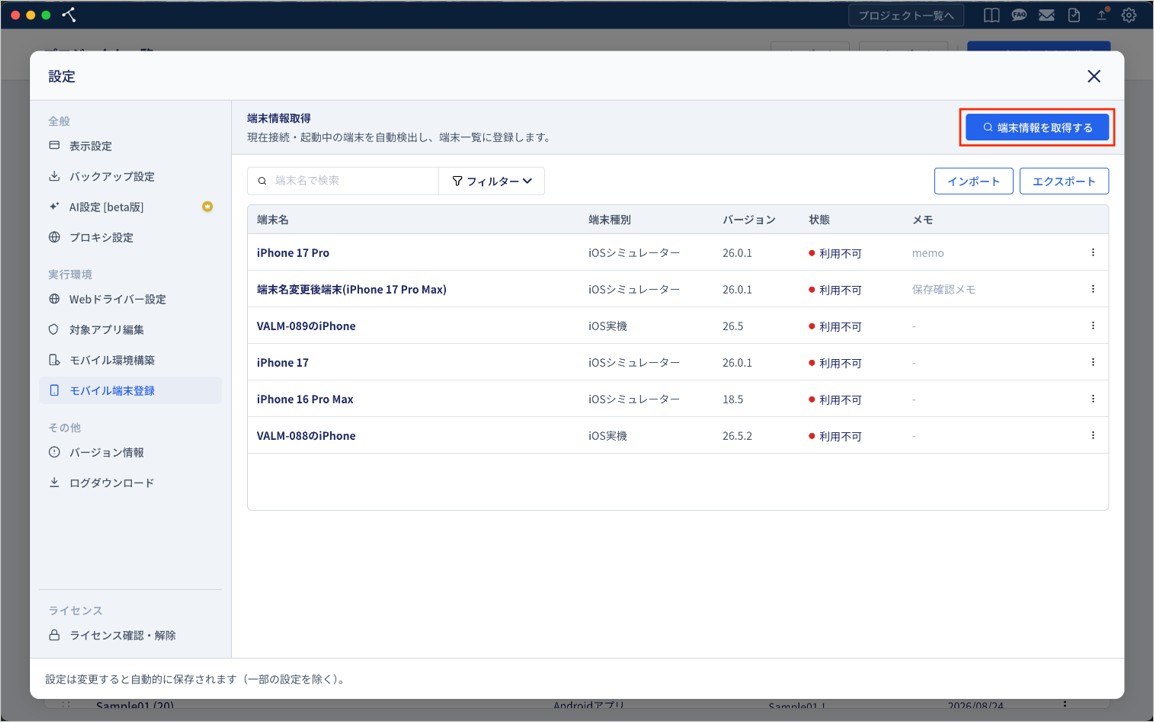
端末情報が取得され、自動で登録されます。
登録後は、登録したAndroidエミュレータでテスト実行が可能です。
iOSエミュレーター登録
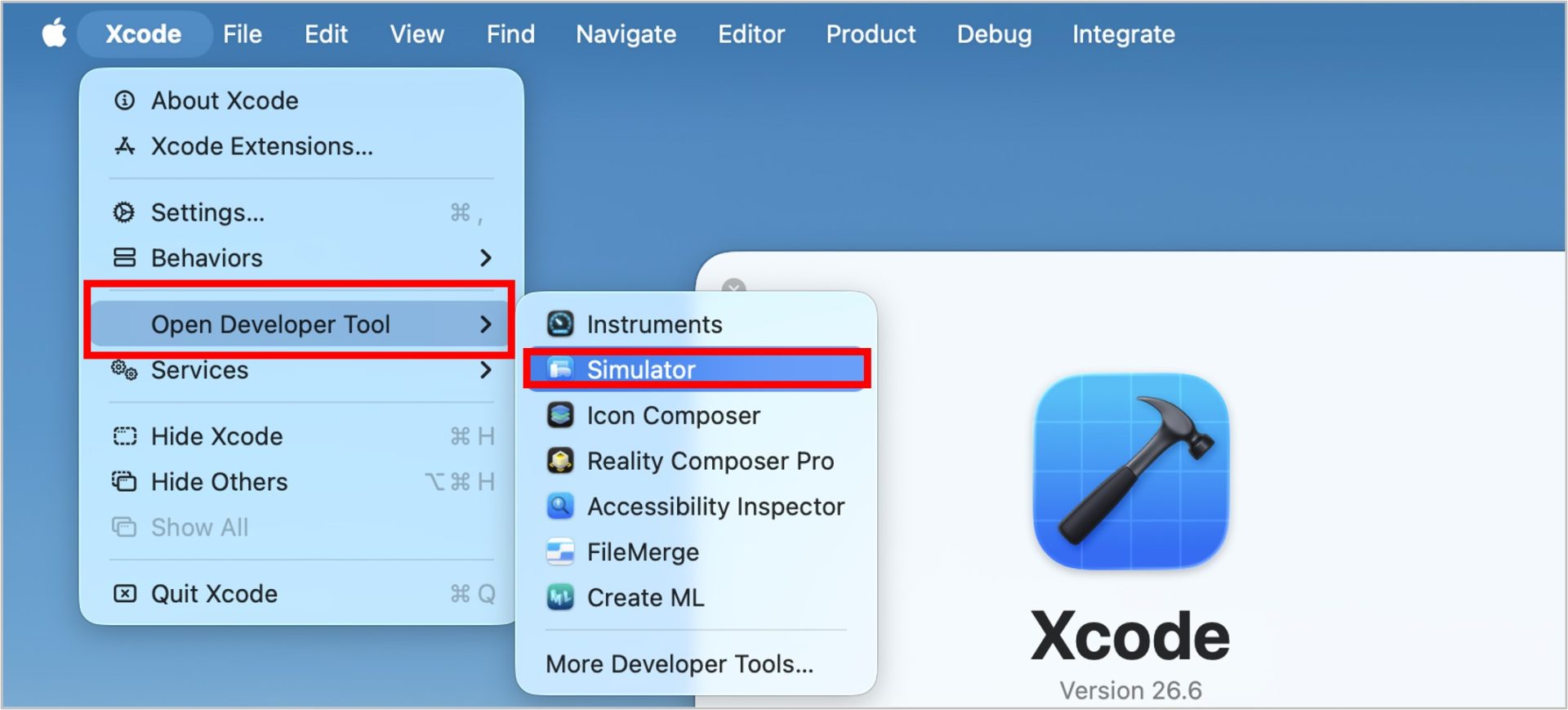
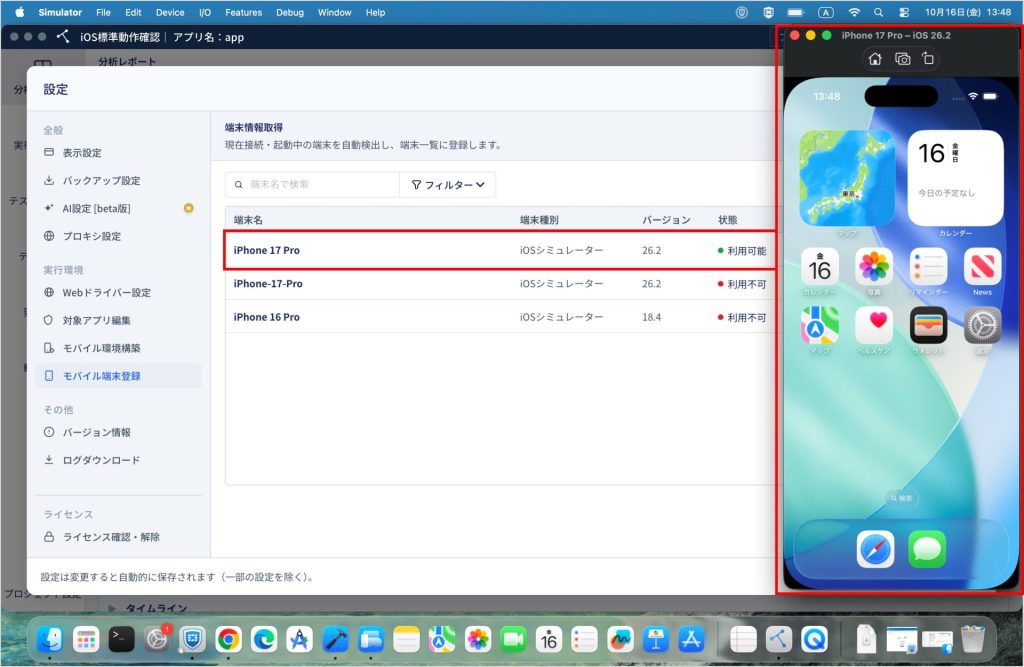
1. iOSエミュレーターを起動します。
2. 設定(歯車アイコン)をクリックします。

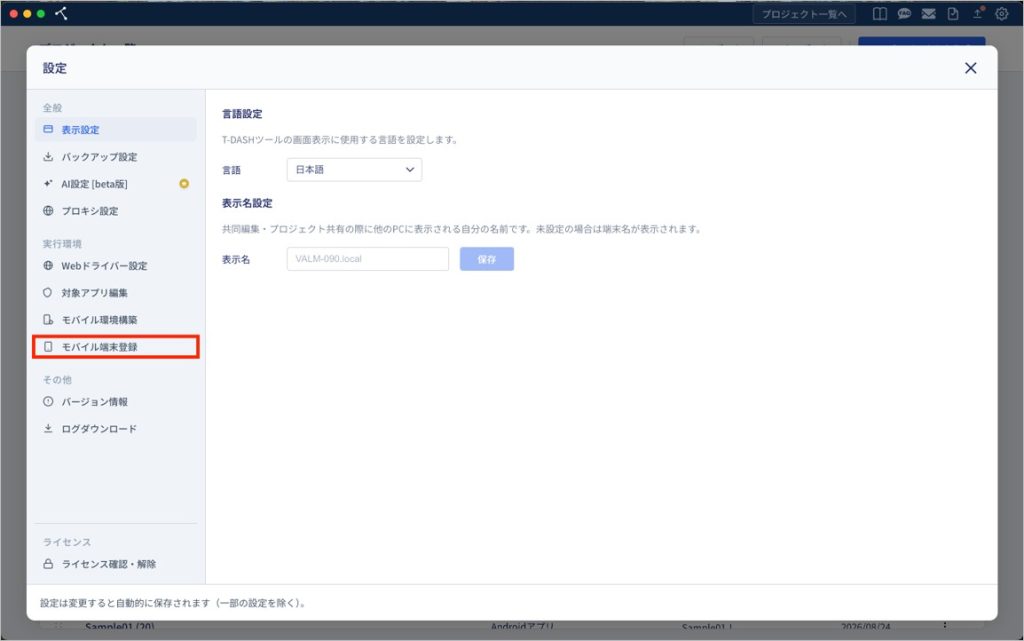
3. 設定ダイアログの「モバイル端末登録」をクリックします。
端末情報取得画面が表示されます。
4. 「端末情報を取得する」をクリックします。
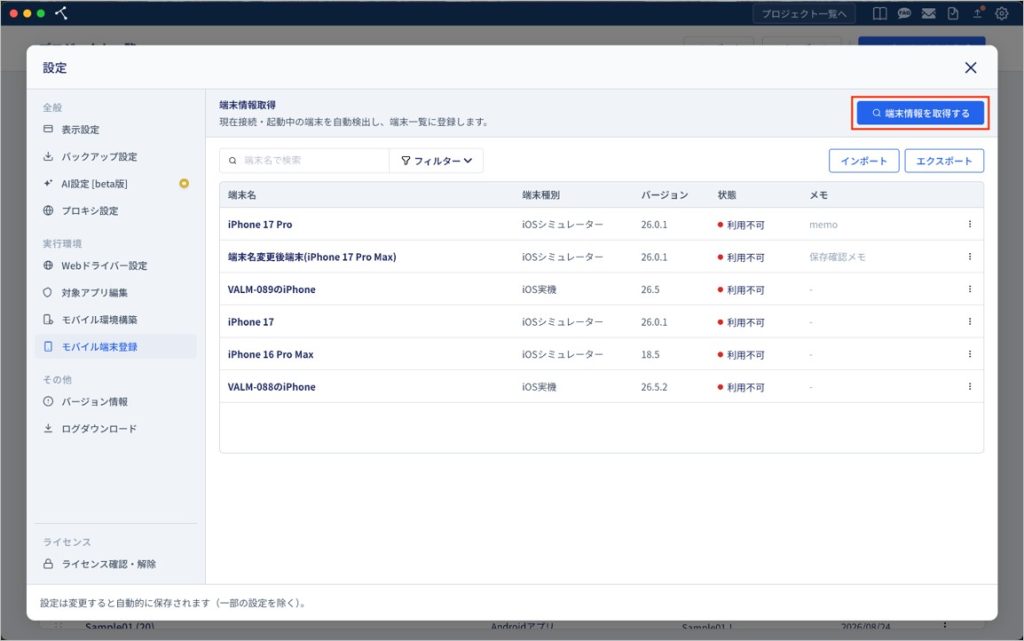
端末情報が取得され、自動で登録されます。
登録後は、登録したiOSエミュレータでテスト実行が可能です。
2. 端末を共有する
登録した端末をインポートやエクスポートすることが可能です。
インポート
1. 設定(歯車アイコン)をクリックします。
2. 設定ダイアログの「モバイル端末登録」をクリックします。
端末情報取得画面が表示されます。
3. 「インポート」をクリックします。
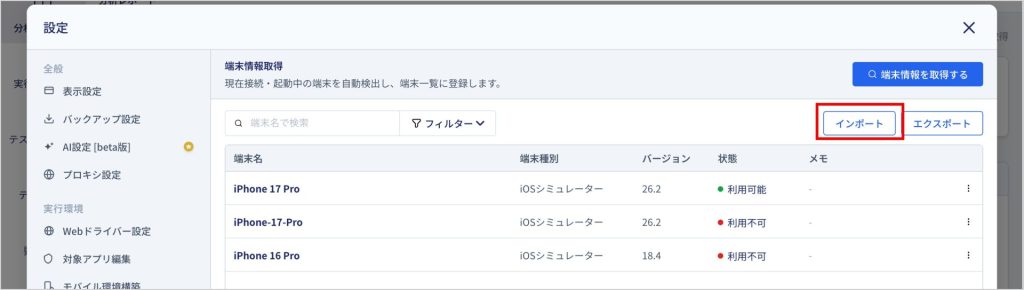
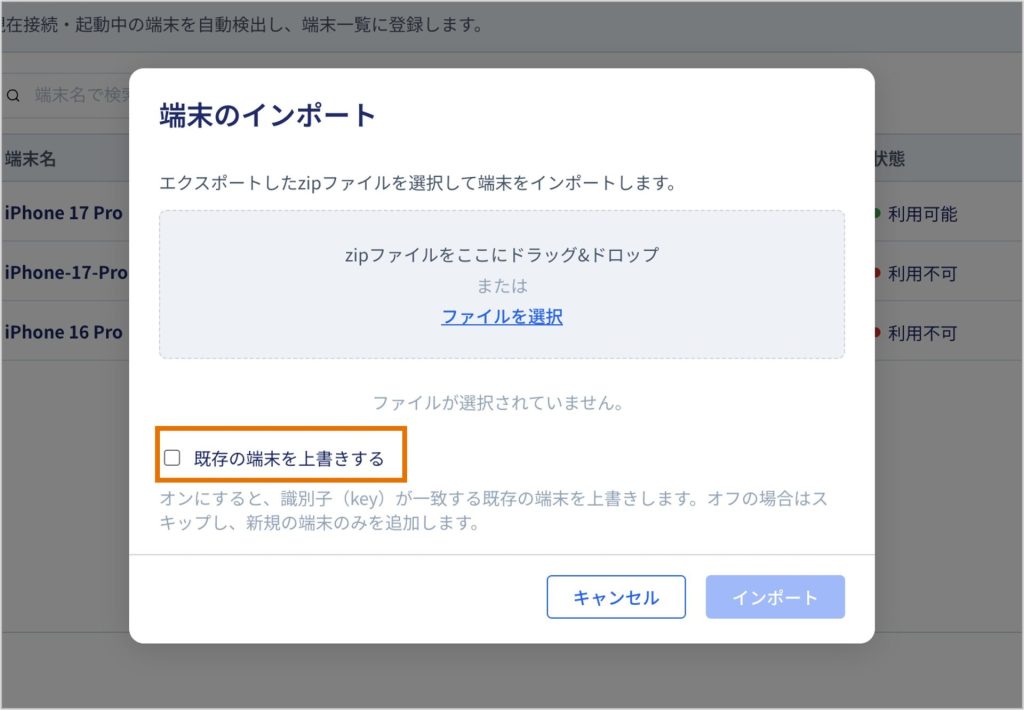
4. 端末のインポートモーダルでインポートしたいzipファイルを選択し「インポート」をクリックします。
※既存の端末情報が含まれており、上書きしたい場合は「既存の端末を上書きする」のチェックボックスをオンにしてください。
5. インポート完了ダイアログが表示され、インポートが完了します。
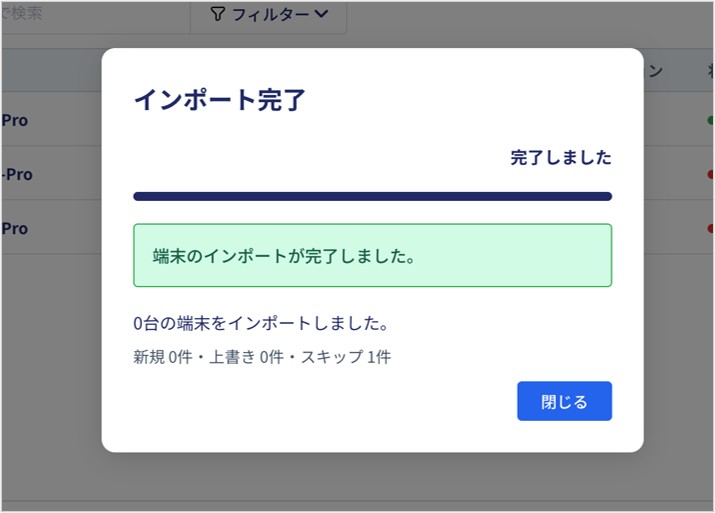
インポートされた端末情報は自動で登録されます。
エクスポート
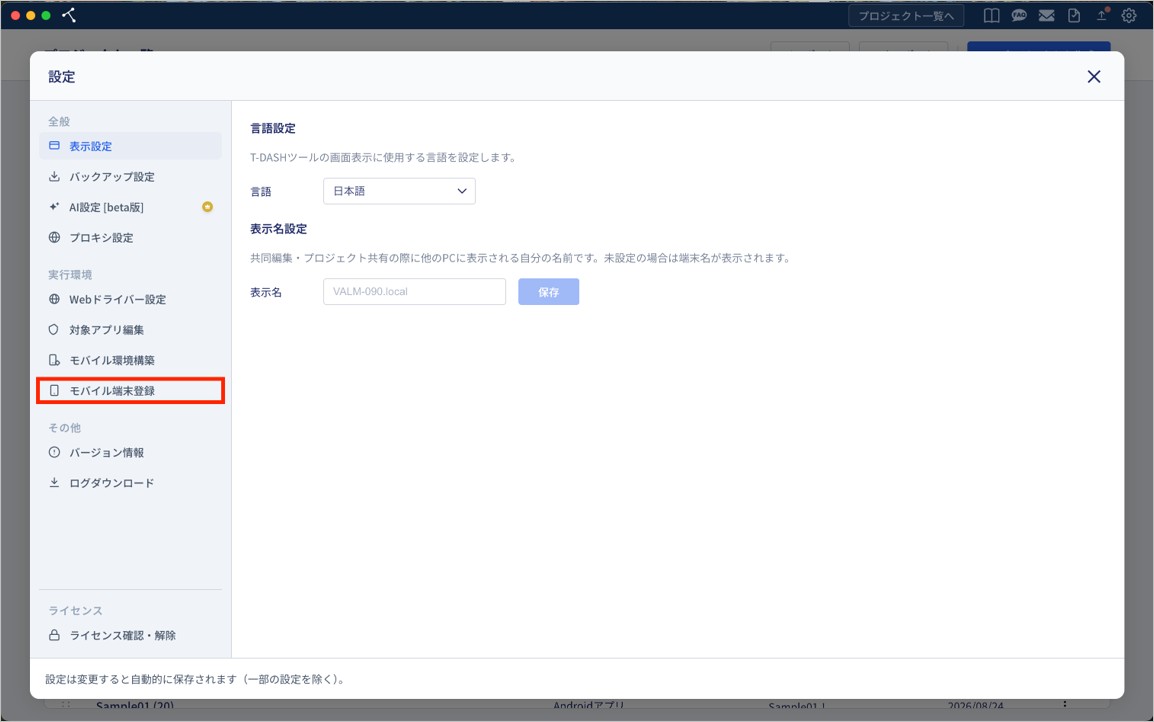
1. 設定(歯車アイコン)をクリックします。
2. 設定ダイアログの「モバイル端末登録」をクリックします。
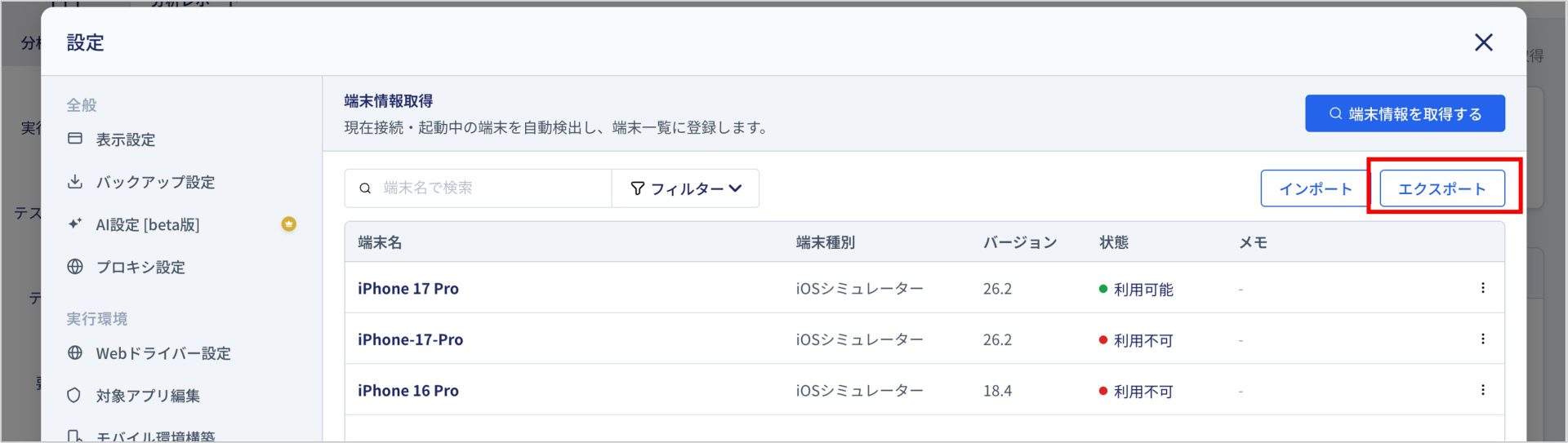
端末情報取得画面が表示されます。
3. 「エクスポート」をクリックします。
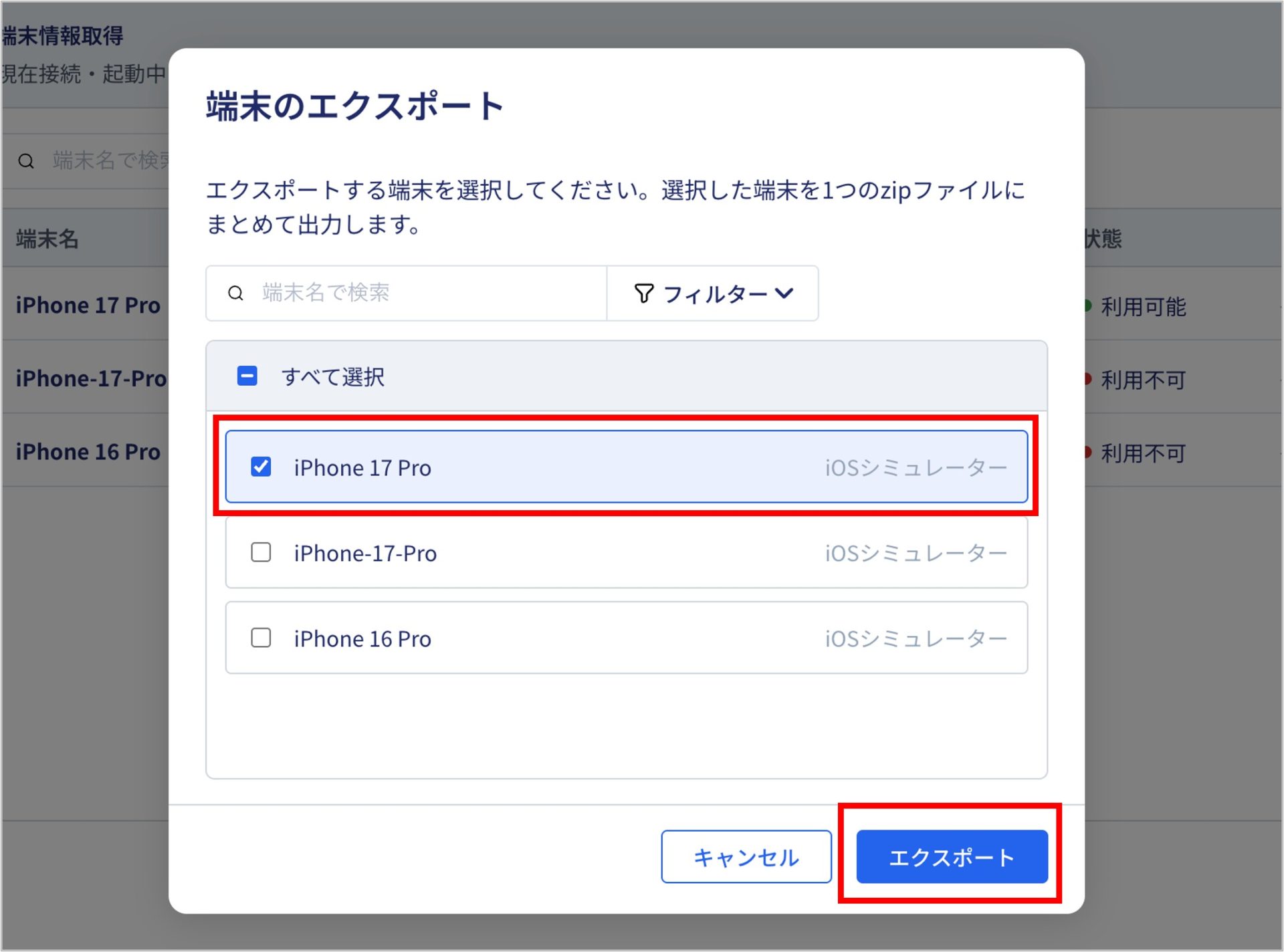
4. 端末のエクスポートモーダルでエクスポートしたい端末を選択し「エクスポート」をクリックします。
5. 保存先を選択します。
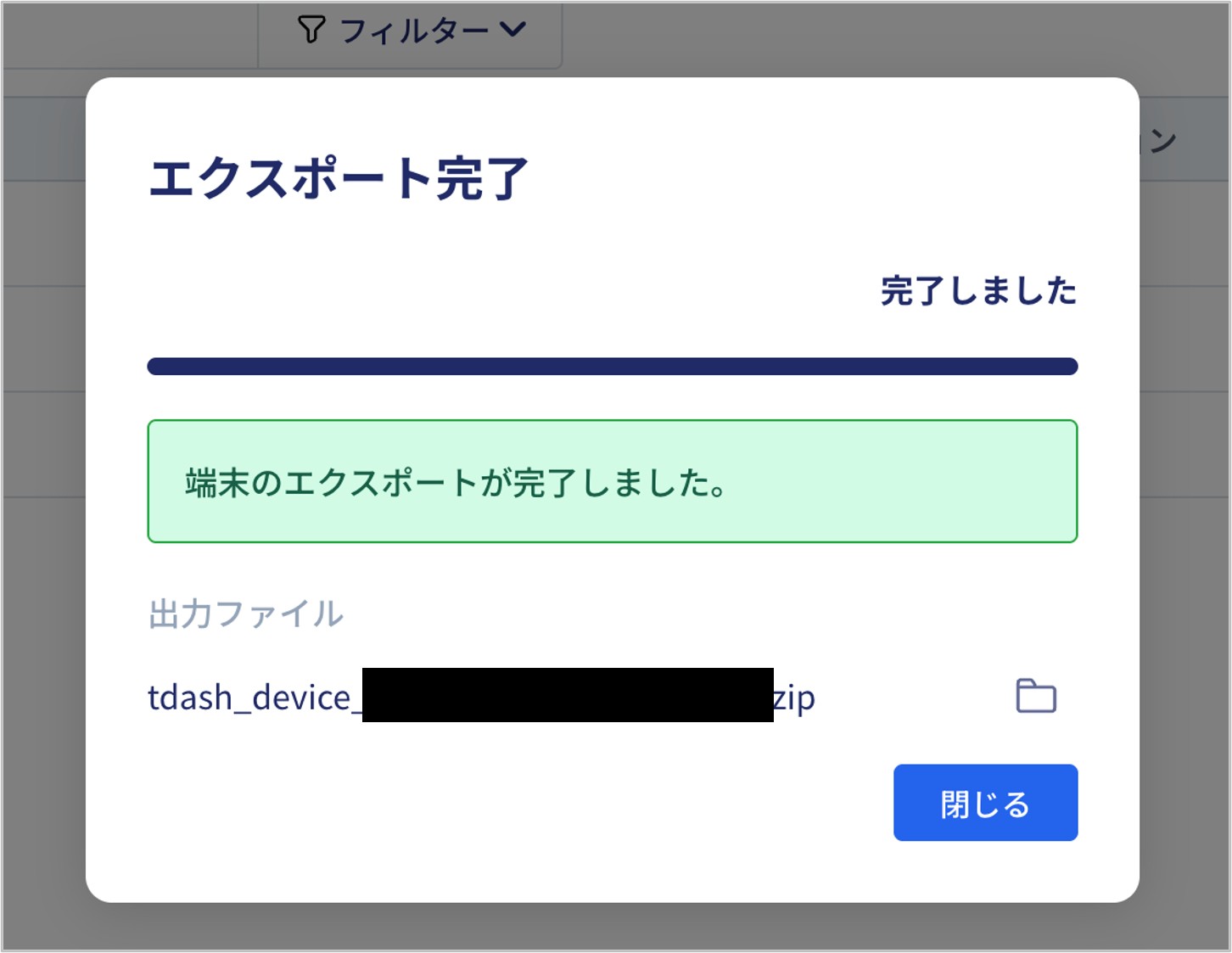
6. エクスポート完了ダイアログが表示され、エクスポートが完了します。