


モバイルアプリ/サンプルアプリ・サンプルプロジェクト
はじめに
当記事では、モバイルアプリ対応のサンプルアプリ「Login Demo アプリ」およびサンプルプロジェクトについて紹介いたします。
前提
対応モバイルOS:Android
- Android OS version 7.0以降をご利用ください。
※対応OSであれば問題なく動作しますが、お使いの端末によっては正常に動作しないことがあります。
サンプルアプリ
Login Demo アプリ
モバイルのテスト実行を練習するためのアプリケーション
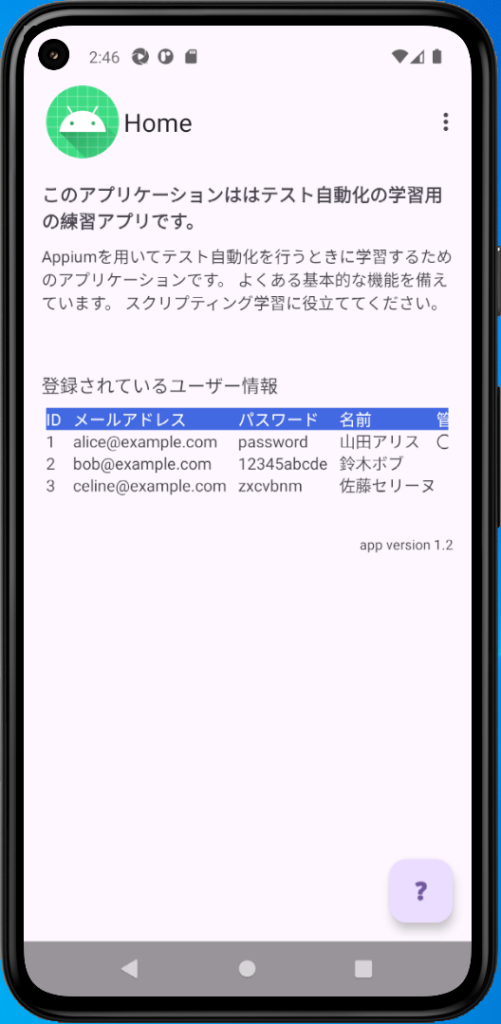
Login Demo アプリ入手先
https://github.com/valtes-rd/t-dash/releases/tag/AndroidDemo
アプリケーションID
com.valtes.demo.login
com.valtes.demo.login.MainActivity
機能
- ログイン・ログアウト機能
- ユーザー登録機能(モバイルにデータ保存)
- Webページ表示機能
注意事項
- アプリケーションを再インストールすると、保存データはリセットされます。
提供方法
APKファイル
免責事項
弊社は、本アプリケーションのサービスに対して、正確性、確実性、有用性、最新性、合法性、道徳性、安全性、信頼性、第三者の権利を侵害していないこと等、何らかの保証をするものではありません。したがって、サービスの内容やデータ、サンプルに関連して、万一ユーザーまたは第三者が何らかの損害を被った場合においても、一切の責任を負いません。
アプリにはじめから登録されているユーザー情報
| ID | メールアドレス | パスワード | 名前 | 管理者権限 |
| 1 | aclice@example.com | password | 山田アリス | ○ |
| 2 | bob@example.com | 12345abcde | 鈴木ボブ | |
| 3 | celine@example.com | zxcvbnm | 佐藤セリーヌ |
サンプルアプリ使用方法
本アプリを使用したモバイルアプリのテスト自動化手順については、以下チュートリアルに記載しています。テスト自動化時の参考資料としてご活用ください。
T-DASHとAndroid実機端末を使用し、モバイルアプリのテストを自動化しよう
T-DASHとAndroidエミュレーターを使用し、モバイルアプリのテストを自動化しよう
サンプルプロジェクト
サンプルプロジェクト入手先
以下のリンクからダウンロードできます。
サンプルプロジェクト使用方法
syncフォルダの取り込み方法については、以下チュートリアルをご確認ください。
サンプルプロジェクト使用アプリ
Login Demo アプリ
サンプルプロジェクトで使用した標準動作一覧
(入力値内容は一例です)
| 動作カテゴリ | 動作名 | 画面名(設定値1) | 要素名(設定値2) | 設定値(設定値3) |
| アプリケーション操作 | アプリケーションを起動する | |||
| アプリケーション操作 | アプリケーションを終了する | |||
| 入力操作 | アプリケーション要素のテキストをクリアし、テキストを入力する | LoginDemo | メールアドレス | alice@example.com |
| タップ操作 | アプリケーション要素をタップする | LoginDemo | メニュー | |
| タップ操作 | 指定した座標をタップする | 1024.5 | 233 | |
| スワイプ操作 | アプリケーション要素が表示されるまで下から上へスワイプする | LoginDemo | フォーム:部署テキストボックス | |
| 特殊操作 | 秒待機する | 1 | ||
| 特殊操作 | アプリケーションに要素が表示されるまで待つ | LoginDemo | ログインしました | 10 |
| テキスト検証 | アプリケーション要素のテキストが一致するか検証する | LoginDemo | 名前 | 山田アリス |
| 表示・非表示検証 | ディスプレイに要素が表示されているか検証する | LoginDemo | ログインしていません | |
| 表示・非表示検証 | ディスプレイに部分一致するテキストが表示されているか検証する | ありがとうございます。 | ||
| 要素検証 | アプリケーション要素の指定した属性の値が一致するか検証する | LoginDemo | メールアドレス | resource-id=com.valtes.demo.login:id/etEmail |