
プロキシ設定しよう
はじめに
社内ネットワークなど、インターネット接続時にプロキシサーバーを経由する環境では、プロキシ設定が必要になります。
設定が行われていない場合、テスト実行や外部通信が正常に動作しない可能性があります。
プロキシ設定はすべてのプロジェクトに適用される共通設定と、プロジェクト単位での個別設定があり、それぞれ接続確認も可能です。
ゴール
- プロキシの設定ができること
前提
- インターネット接続時にプロキシサーバーを経由する環境であること
もくじ
詳細
用途ごとのプロキシ設定
プロキシ設定では、用途ごとに通信先が異なります。各設定項目の役割は以下の通りです。
(A) ライセンス認証
起動時のライセンス認証、および自動更新時に使用されます。
(B) テスト実行
テストスイート実行およびテストラン実行時の外部Webサイトへのアクセスに使用されます。
(C) ライブラリ
カスタム動作作成時の外部ライブラリ(pipパッケージ)をインストールする際に使用されます。
(D) モバイル実行
モバイルテスト実行時の通信に使用されます。
(E) AI機能
AI機能利用時に、外部のAIサービス(Anthropic社のClaude API)へアクセスする際に使用されます。
プロキシ設定ができる画面
プロキシには、すべてのプロジェクトに適用される「共通設定」と、プロジェクト単位で設定する「個別設定」があります。
プロキシを設定できる場所は以下の4つで、それぞれ用途や適用範囲が異なります。
(あ) 初回起動時のライセンス認証画面
・初回のライセンス認証時に設定するプロキシ
・ライセンスサーバーへの接続に使用
(い) グローバルヘッダー > プロキシ設定画面
・起動後にグローバルヘッダーから設定する共通プロキシ
・すべてのプロジェクトに適用
・複数プロジェクトで同じ設定を使用する場合に適している
(う) ライブラリ管理画面 > プロキシ設定画面
・起動後にライブラリ管理画面から設定する共通プロキシ
・主にカスタム動作作成時のライブラリ追加に使用
・(い) と同じ共通設定として保存され、すべてのプロジェクトに適用
(え) 個別プロジェクト > プロジェクト設定画面
・起動後にプロジェクト単位で設定する個別プロキシ
・特定のプロジェクトにのみ、共通設定とは異なるネットワーク設定が必要な場合に使用
・プロジェクト設定で「共通設定を使用」を選択することで、共通設定の内容をそのまま適用することも可能
プロキシ設定項目について
プロキシ設定では、設定する対象(用途)によって入力が必要な項目が異なります。
また、共通設定と個別設定で設定項目に違いはなく、同じ設定項目が使用されます。
設定する対象(用途)に応じて、以下の項目を入力します。
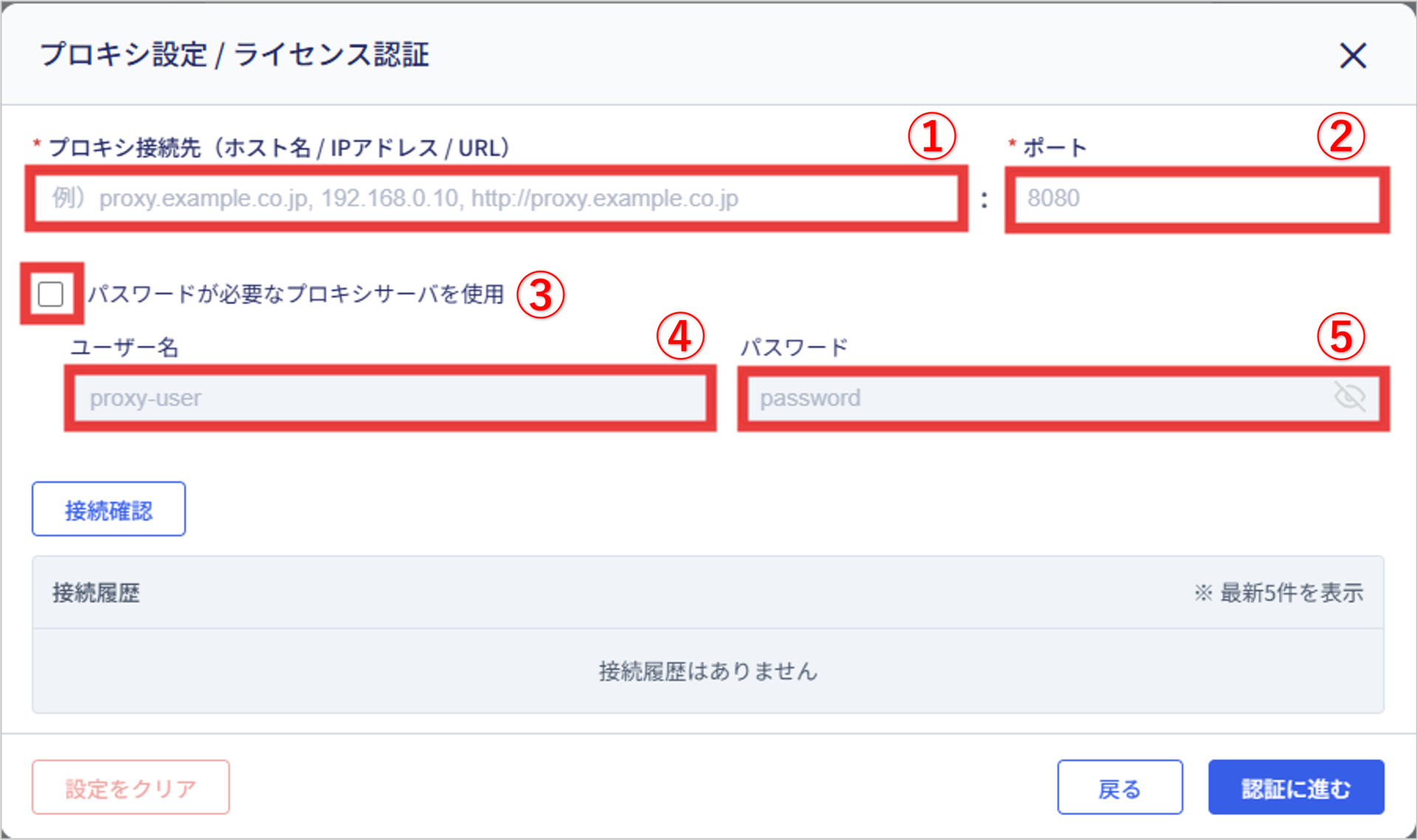
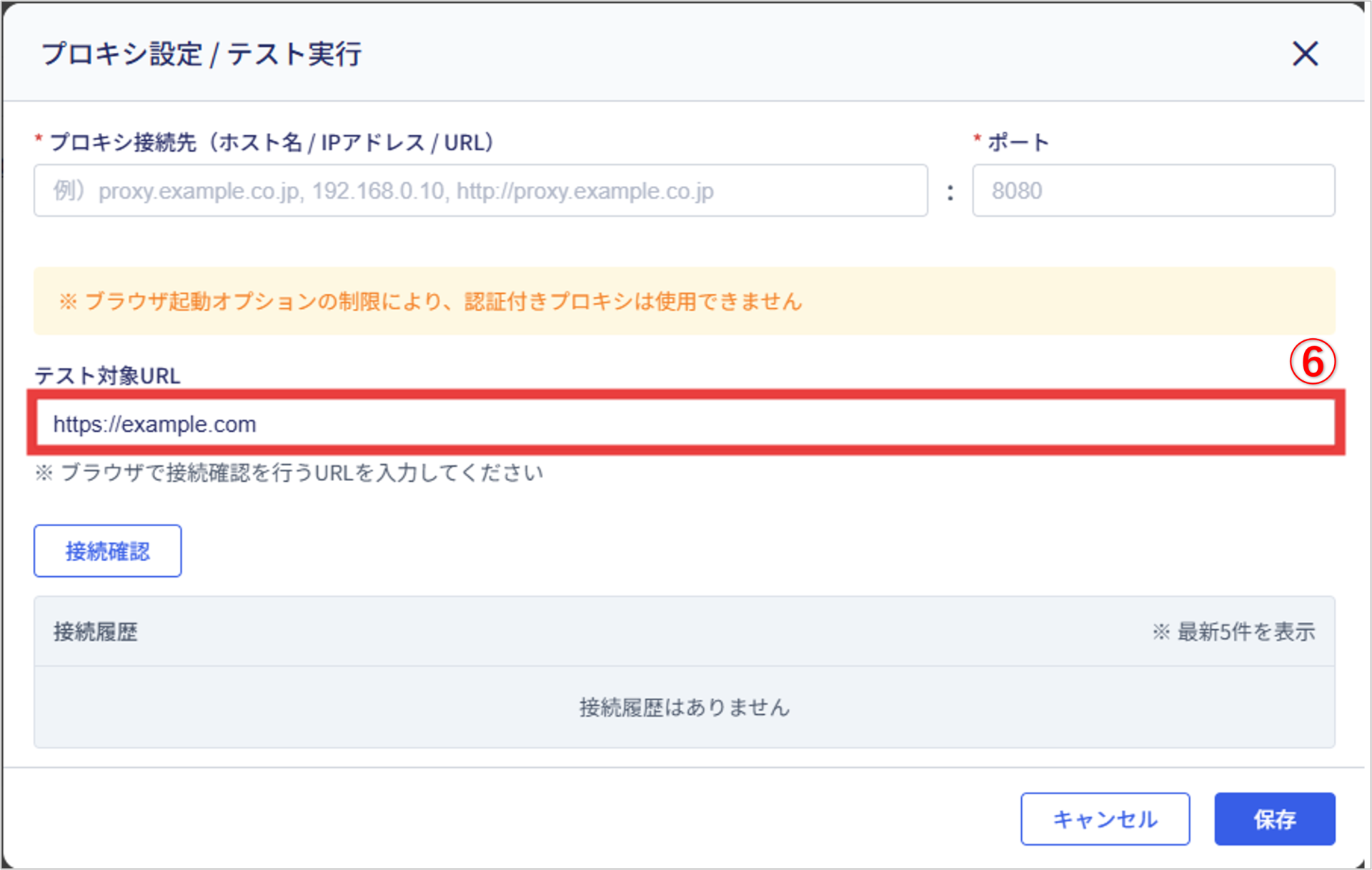
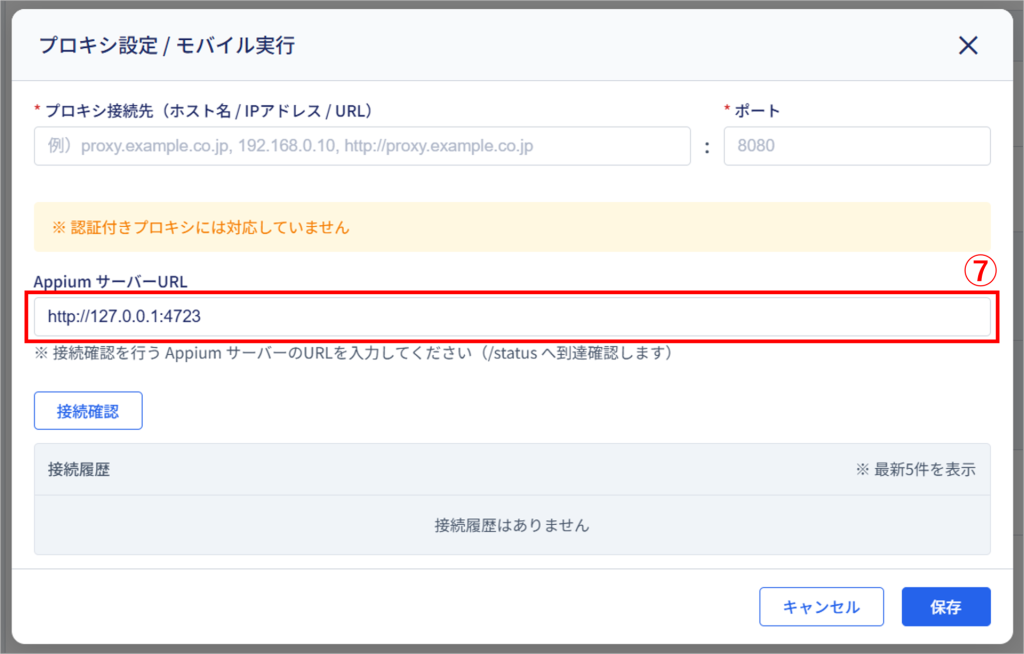
| 項目名 | 説明 |
| ①プロキシ接続先 | IPアドレス、またはドメインを入力します |
| ②ポート | ポート番号を入力します |
| ③パスワードが必要なプロキシサーバーを使用 | パスワードが必要なプロキシサーバーの場合はチェックを入れてください |
| ④ユーザー名 | ③のチェックがある場合に必要です。プロキシサーバーのアカウント名を入力します |
| ⑤パスワード | ③のチェックがある場合に必要です。プロキシサーバーのパスワードを入力します |
| ⑥テスト対象URL | テストを実行したいサイトのURLを入力します |
| ⑦AppiumサーバーURL | 接続先のAppiumサーバーのURLを入力します。接続確認時に使用されます。 |
ポート番号の確認方法(Windows OSの場合)
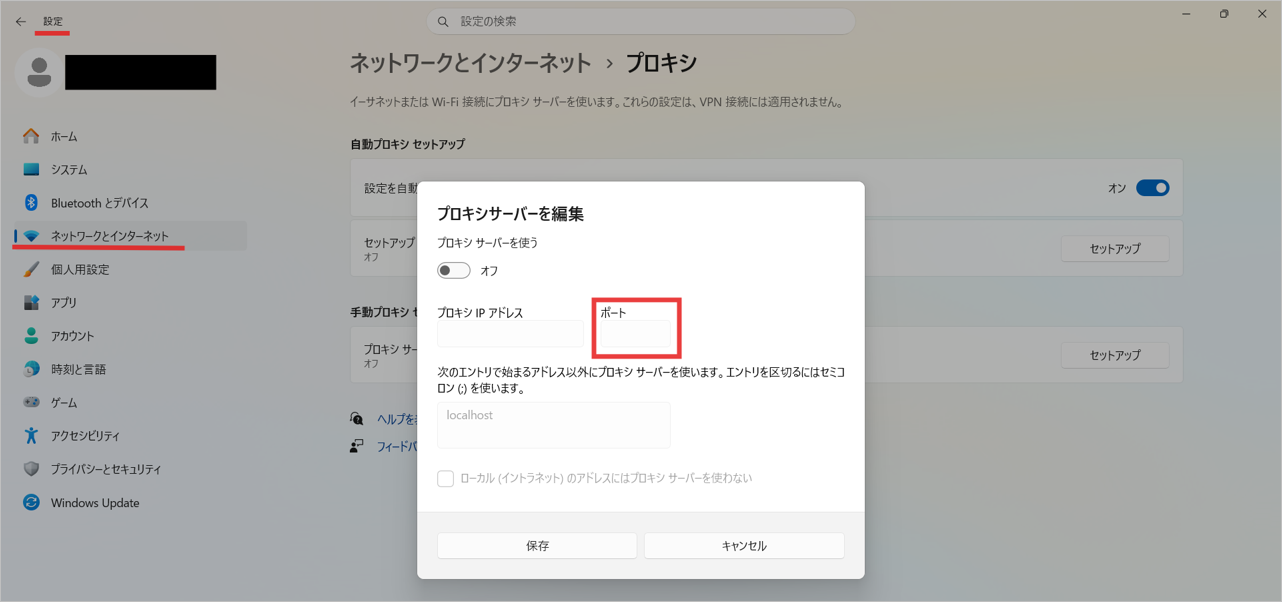
Windows OSでプロキシ設定が完了している場合、プロキシ接続に使用するポート番号を以下の手順で確認できます。
Windowsの[設定]→[ネットワークとインターネット]→[プロキシ]を開き、[手動プロキシ セットアップ]の[セットアップ]をクリックする
「ポート」欄でポート番号を確認します。
本チュートリアルの構成
プロキシの設定方法は、「設定経路」と「設定用途」の組み合わせによって異なります。
そのため設定を行う際は、以下の順番でご確認ください。
- プロキシ設定画面を開く経路を選択する
- 設定したい用途を選択する
- プロキシ情報を入力し保存する
※認証画面から設定する場合は、プロキシ設定後にライセンス認証が必要です。
設定経路ごとの設定可能なプロキシ用途
プロキシ設定では、設定経路によって設定できる用途が異なります。
| 認証画面 | グローバルヘッダー | ライブラリ管理画面 | プロジェクト設定 | |
| ライセンス認証 | 〇 | 〇 | 〇 | × |
| テスト実行 | × | 〇 | 〇 | 〇 |
| ライブラリ | × | 〇 | 〇 | 〇 |
| モバイル実行 | × | 〇 | 〇 | 〇 |
| AI機能 | × | 〇 | 〇 | 〇 |
各設定経路の操作手順は、以下をご確認ください。
※ライセンス認証のプロキシは共通設定のみ対応しています。
プロジェクト単位で設定することはできません。
設定手順 > プロキシ設定画面を開く > (1) 認証画面から設定
新T-DASHの初回起動時に「ライセンス認証方法選択」画面が表示されます。
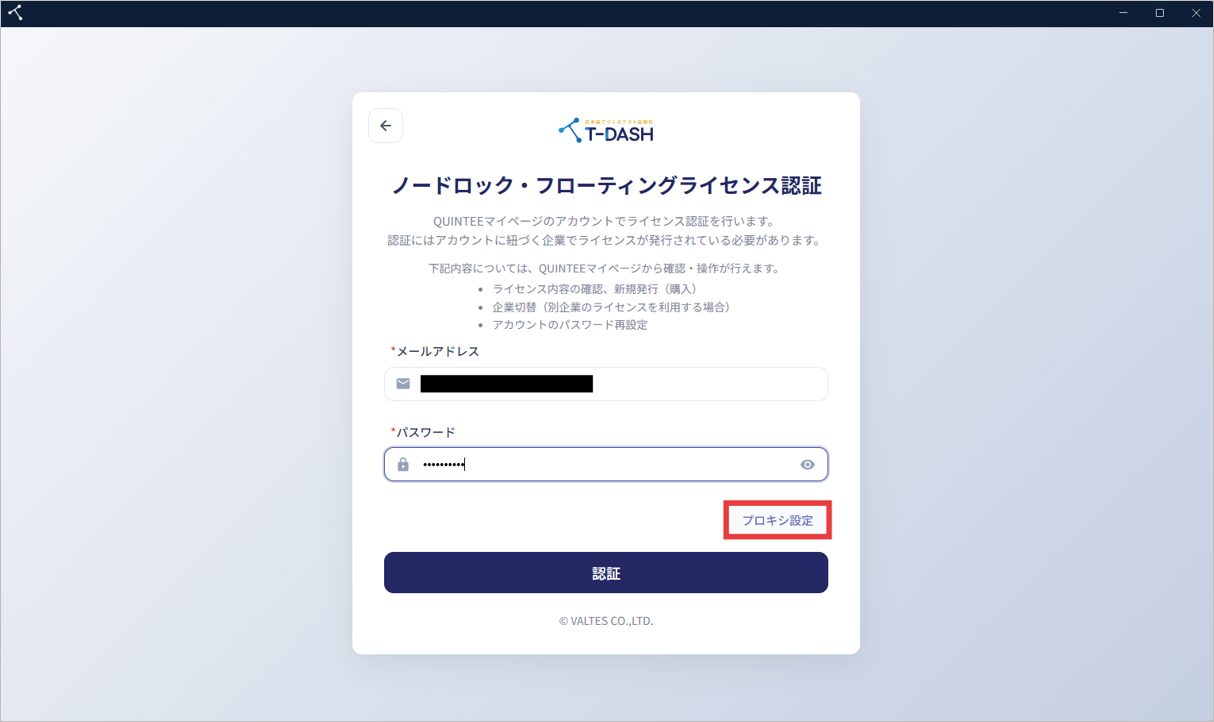
左側の「ノードロック・フローティングライセンス認証」の[アカウントで認証]をクリックすると、ライセンス認証画面が表示されます。
この画面では、ライセンス認証用のプロキシのみ設定できます。
1. QUINTEEマイページのメールアドレスとパスワードを入力し、[プロキシ設定]をクリックします。
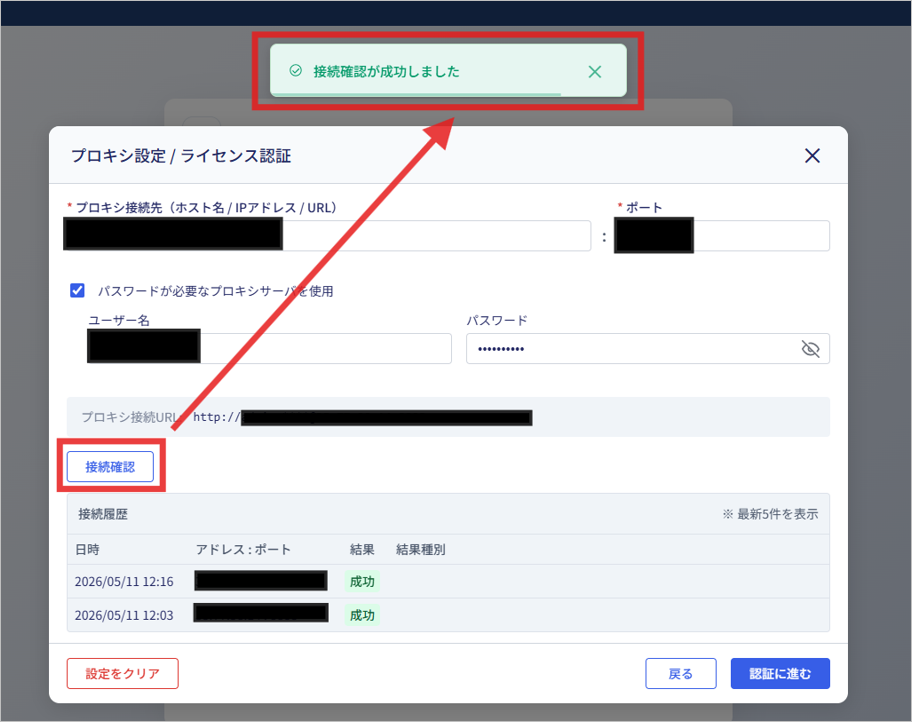
2. プロキシ設定の画面が表示されたら、「プロキシ設定項目について」をご確認の上、以下の必要なプロキシ情報を入力します。
①プロキシ接続先
②ポート
③パスワードが必要なプロキシサーバーを使用
④ユーザー名(③のチェックがある場合に必要です)
⑤パスワード(③のチェックがある場合に必要です)
3.「接続確認」をクリックして画面上部に「接続確認が成功しました」と表示されたらプロキシ接続は成功です。
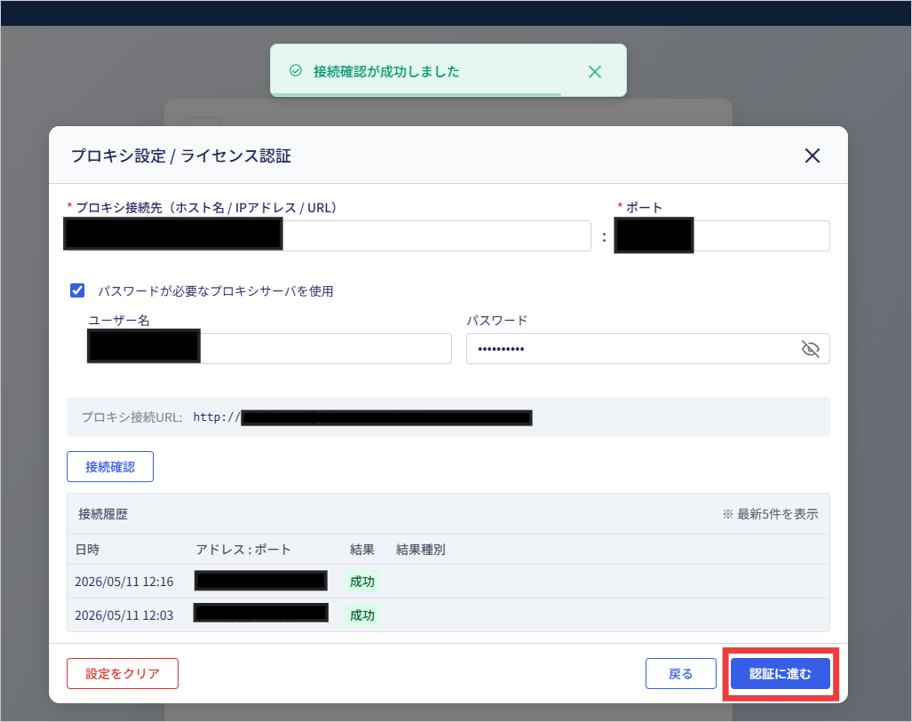
4.「認証に進む」をクリックします。
5.「認証」をクリックします。
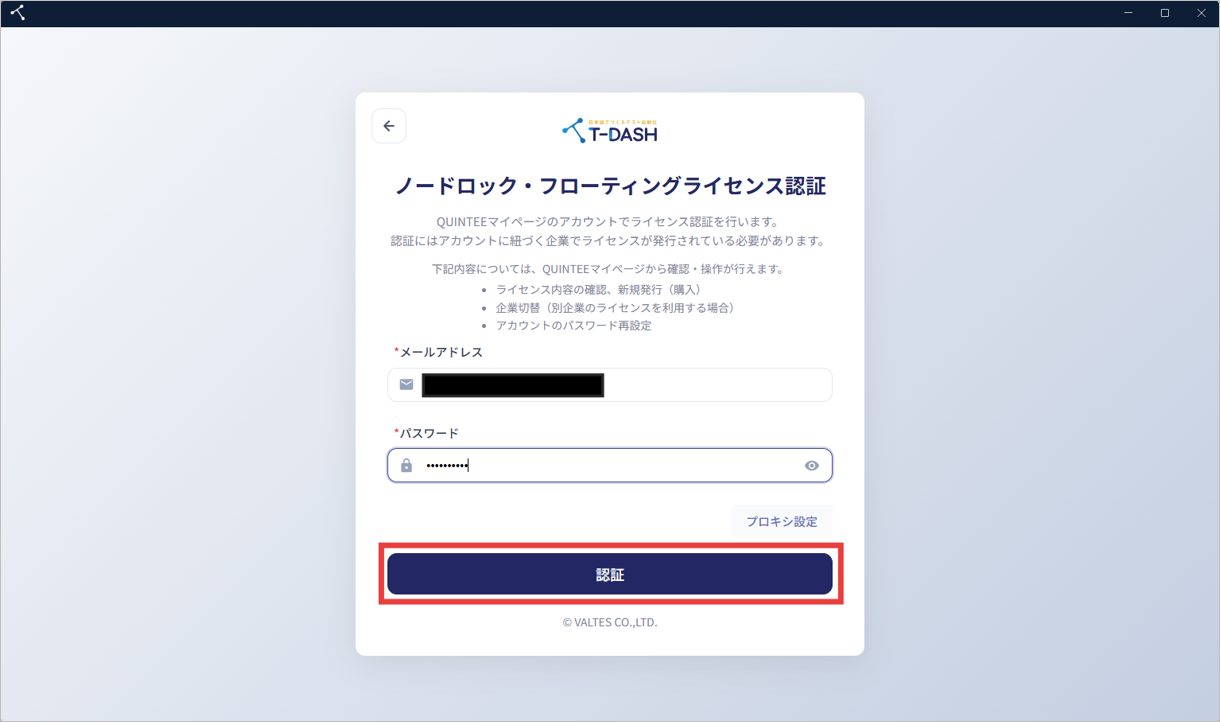
ライセンス認証が成功すると、プロジェクト一覧画面が表示されます。
また、認証時に設定したプロキシ情報は、共通設定にも反映されます。
設定手順 > プロキシ設定画面を開く > (2) グローバルヘッダーから設定
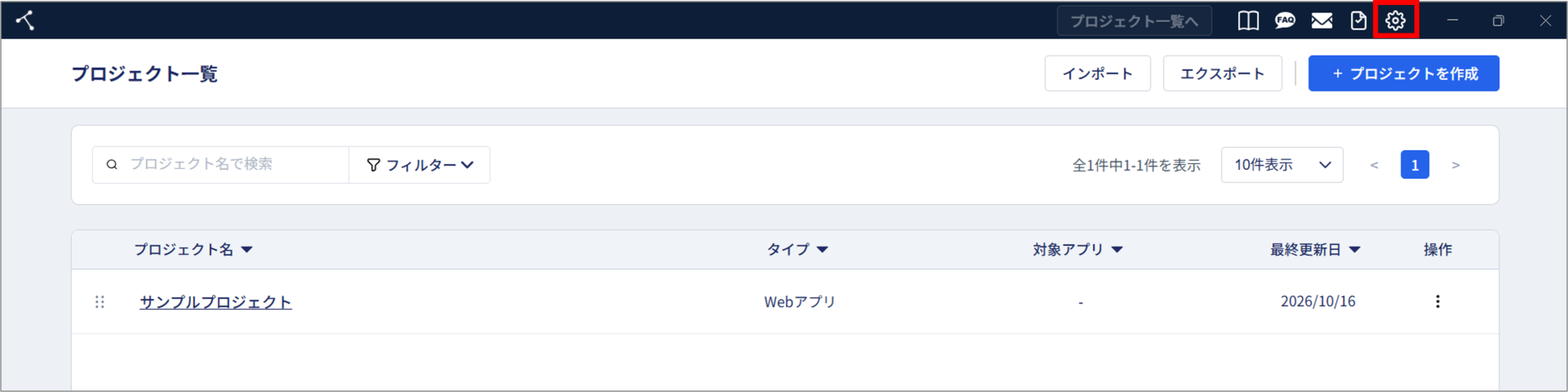
新T-DASH起動後、グローバルヘッダーから現在のプロキシの設定内容を確認・変更できます。
1. 画面右上の歯車アイコンをクリックします。
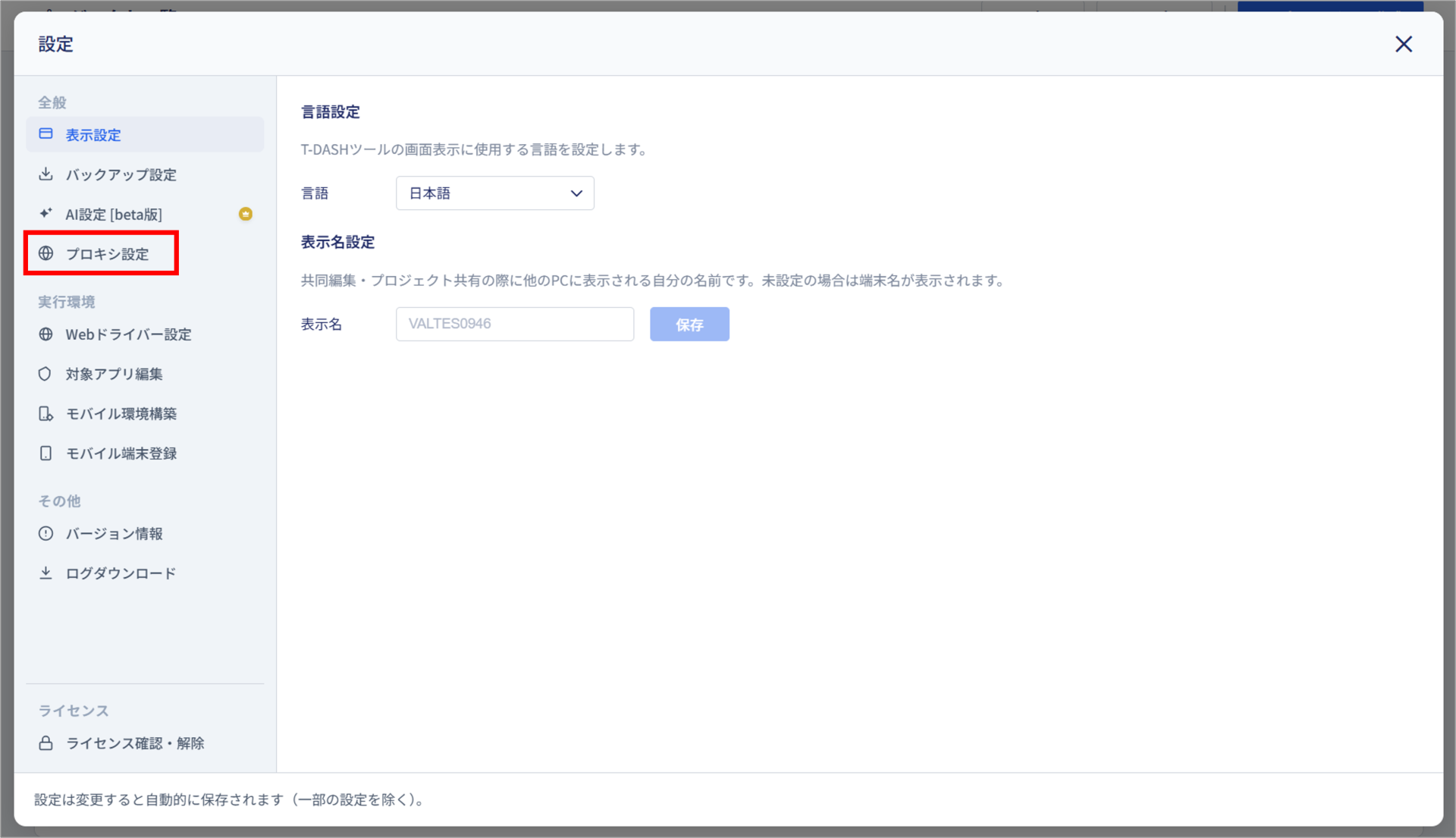
2. 表示された設定画面から、[プロキシ設定]をクリックします。
プロキシ設定画面が表示されます。
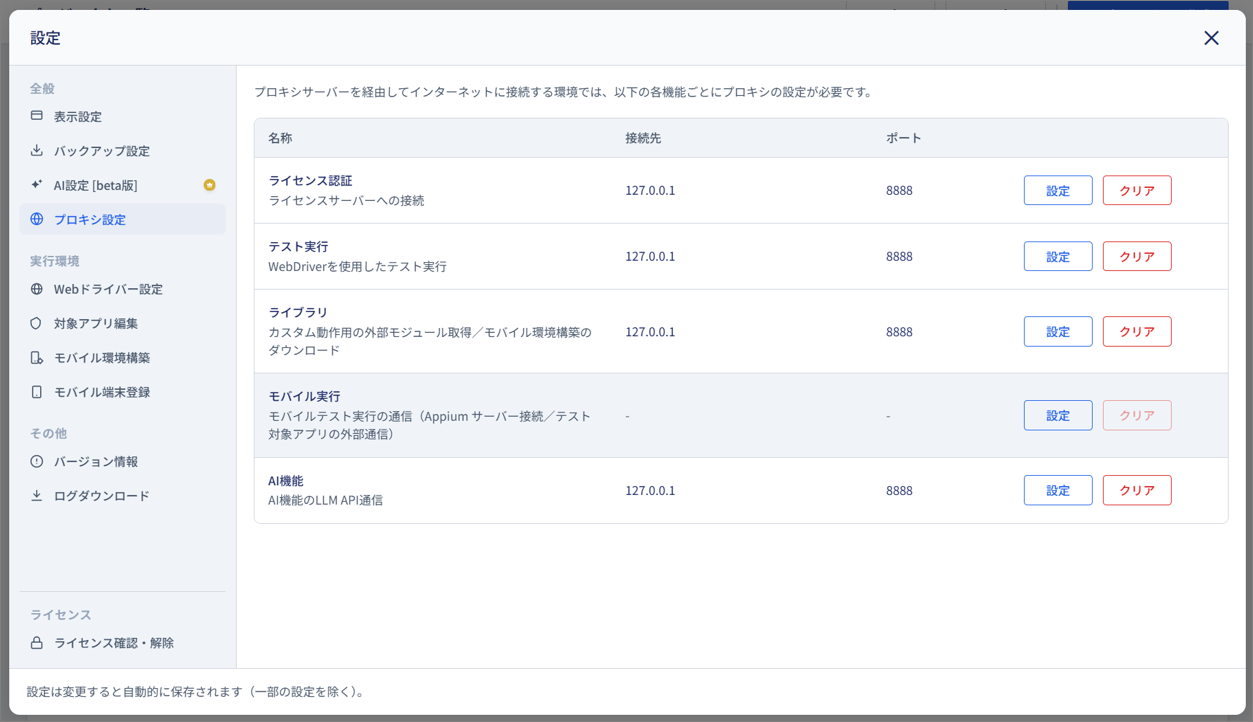
用途に応じて、以下の設定手順をご確認ください。
設定手順 > プロキシ設定画面を開く > (3) ライブラリ管理画面から設定
新T-DASH起動後に、ライブラリ管理画面から現在の設定内容を確認・変更できます。
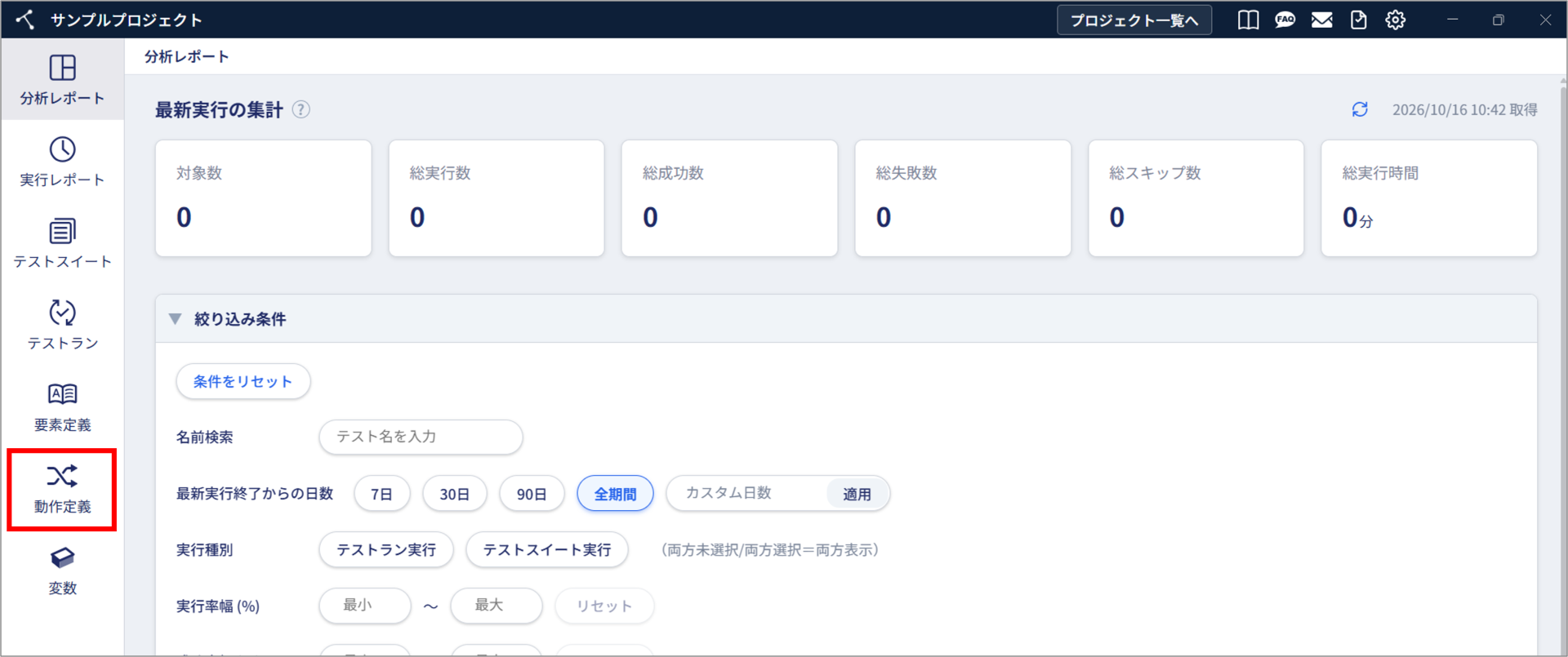
1. 任意のプロジェクト画面から、動作定義をクリックします。
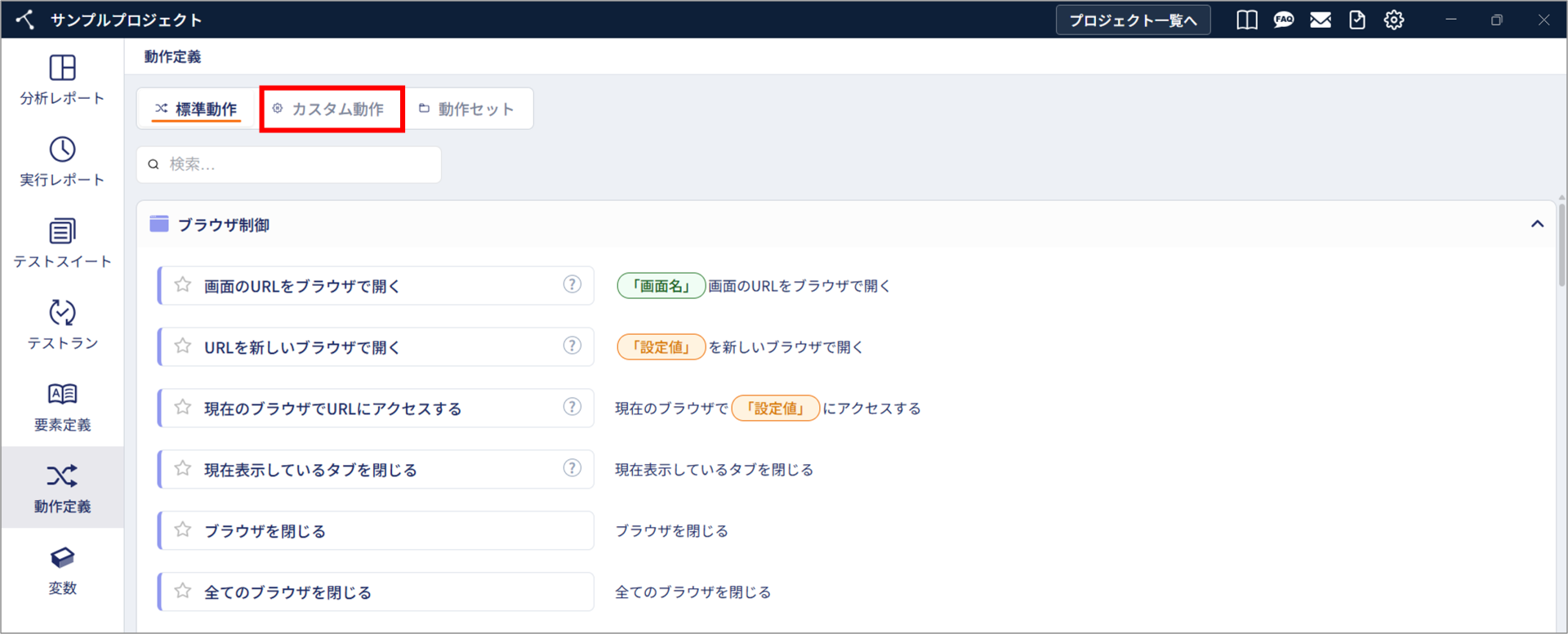
2. 動作定義画面から、[カスタム動作]をクリックします。
3. 任意のカスタム動作をクリックします。
※カスタム動作の詳細は、「カスタム動作の基本とライブラリ管理を理解しよう【公開予定】」のチュートリアルをご覧ください。
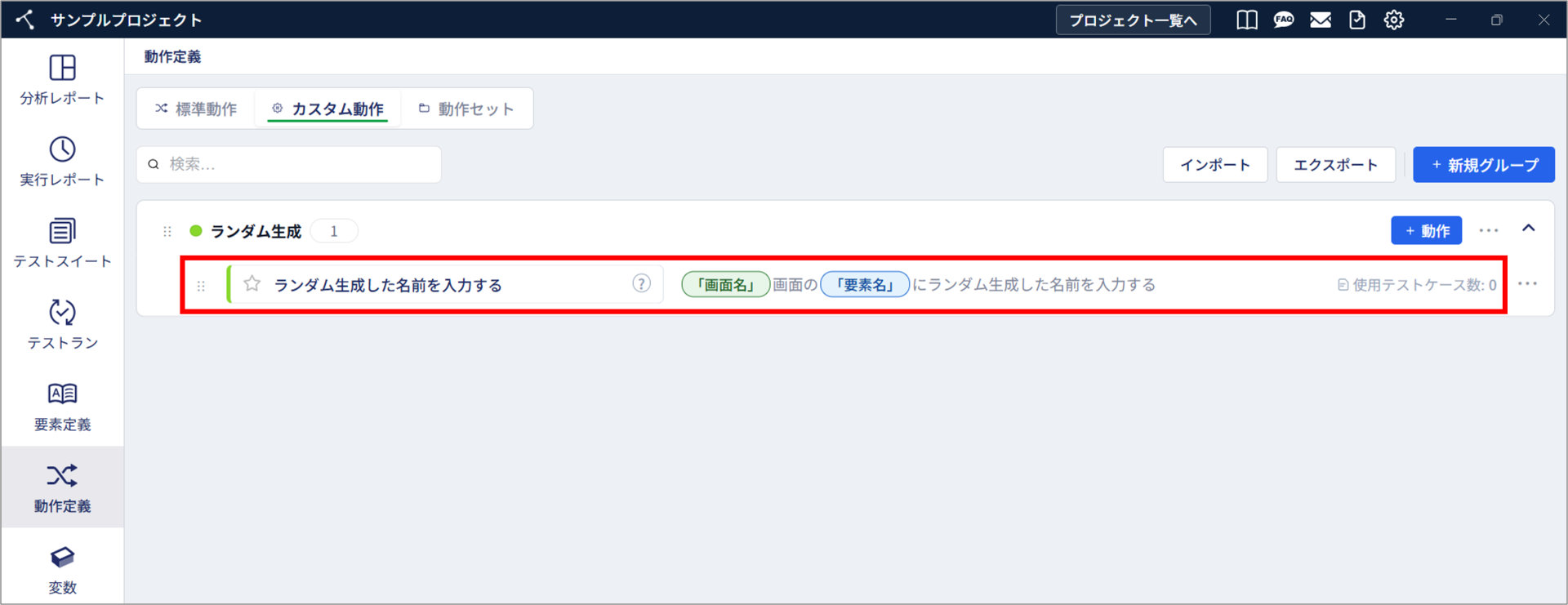
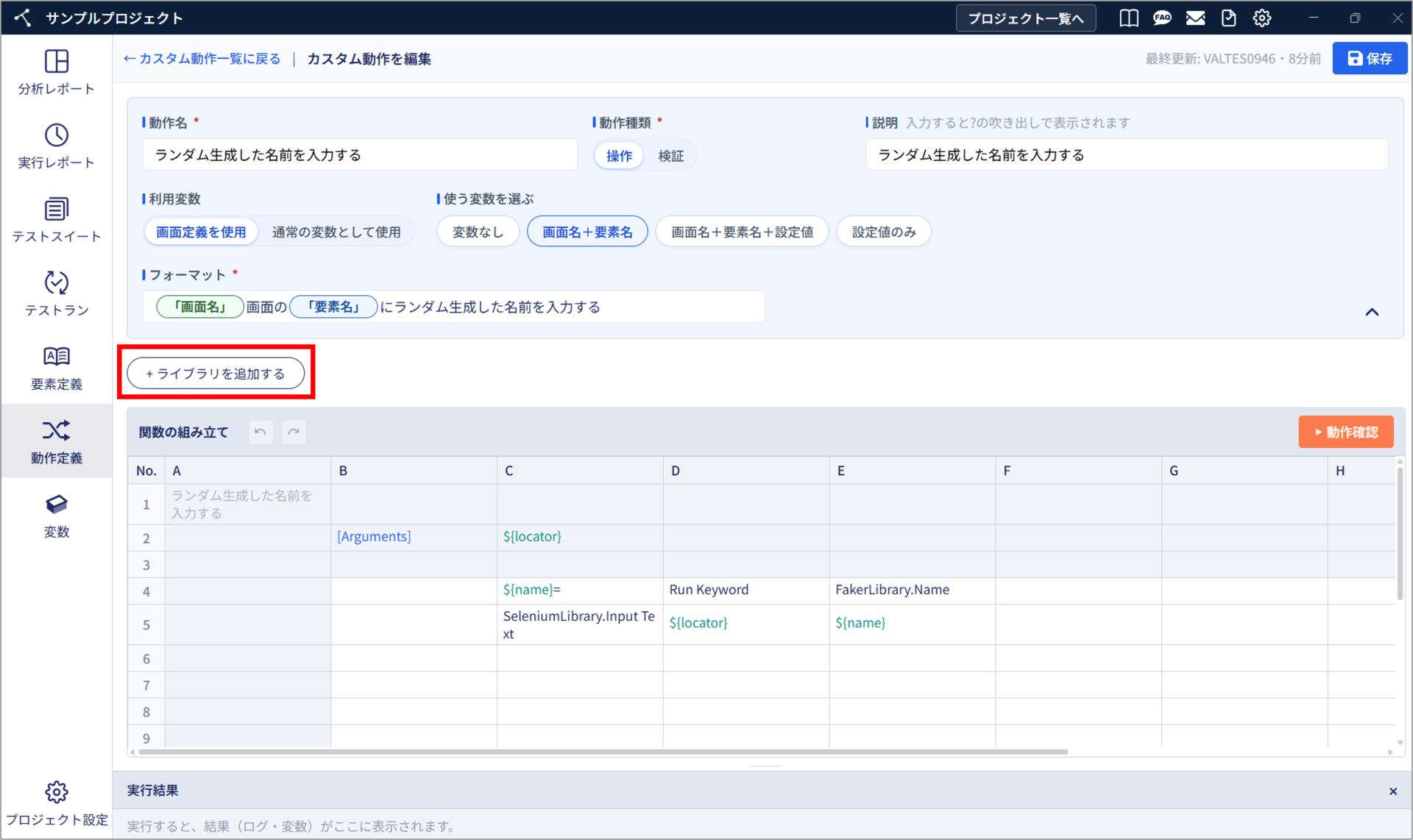
4.「+ライブラリを追加する」をクリックします。
5. ライブラリ管理画面で歯車アイコンをクリックし、表示されたメニューから[プロキシ設定]を選択します。
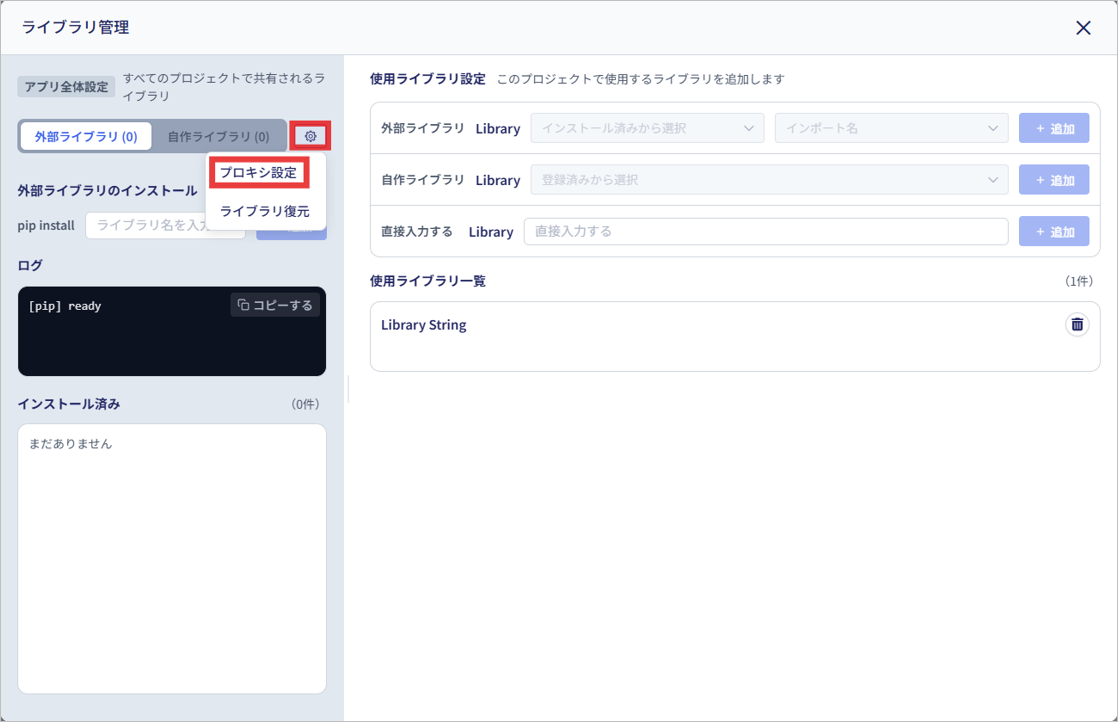
プロキシ設定画面が開きます。
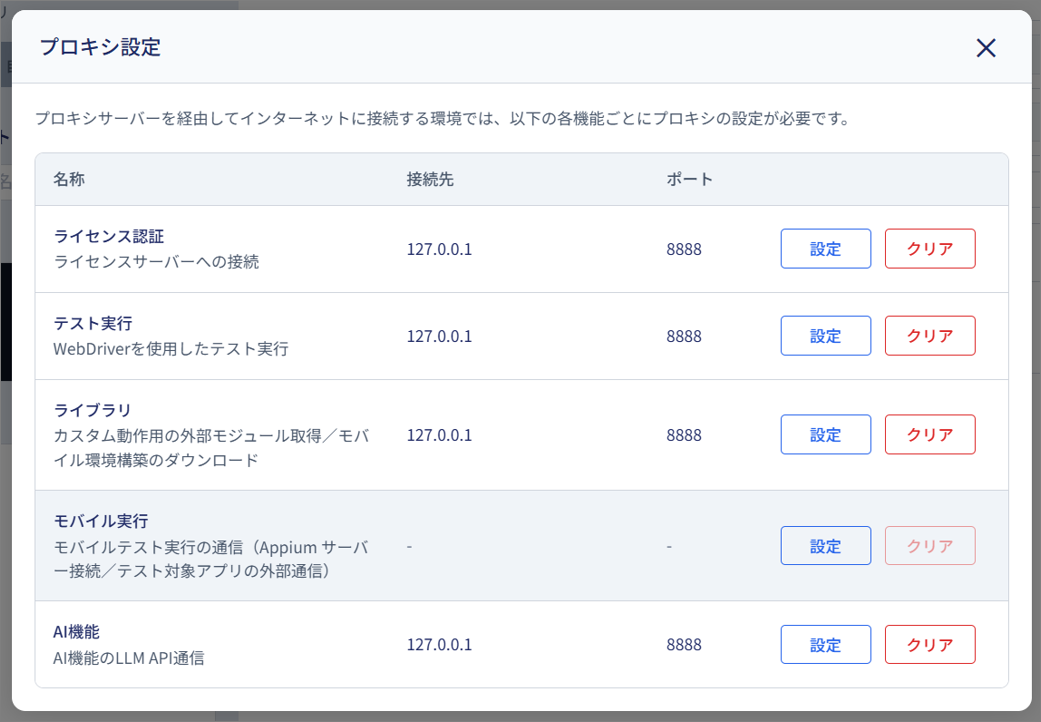
用途に応じて、以下の設定手順をご確認ください。
設定手順 > プロキシ設定画面を開く > (4) プロジェクト設定から設定
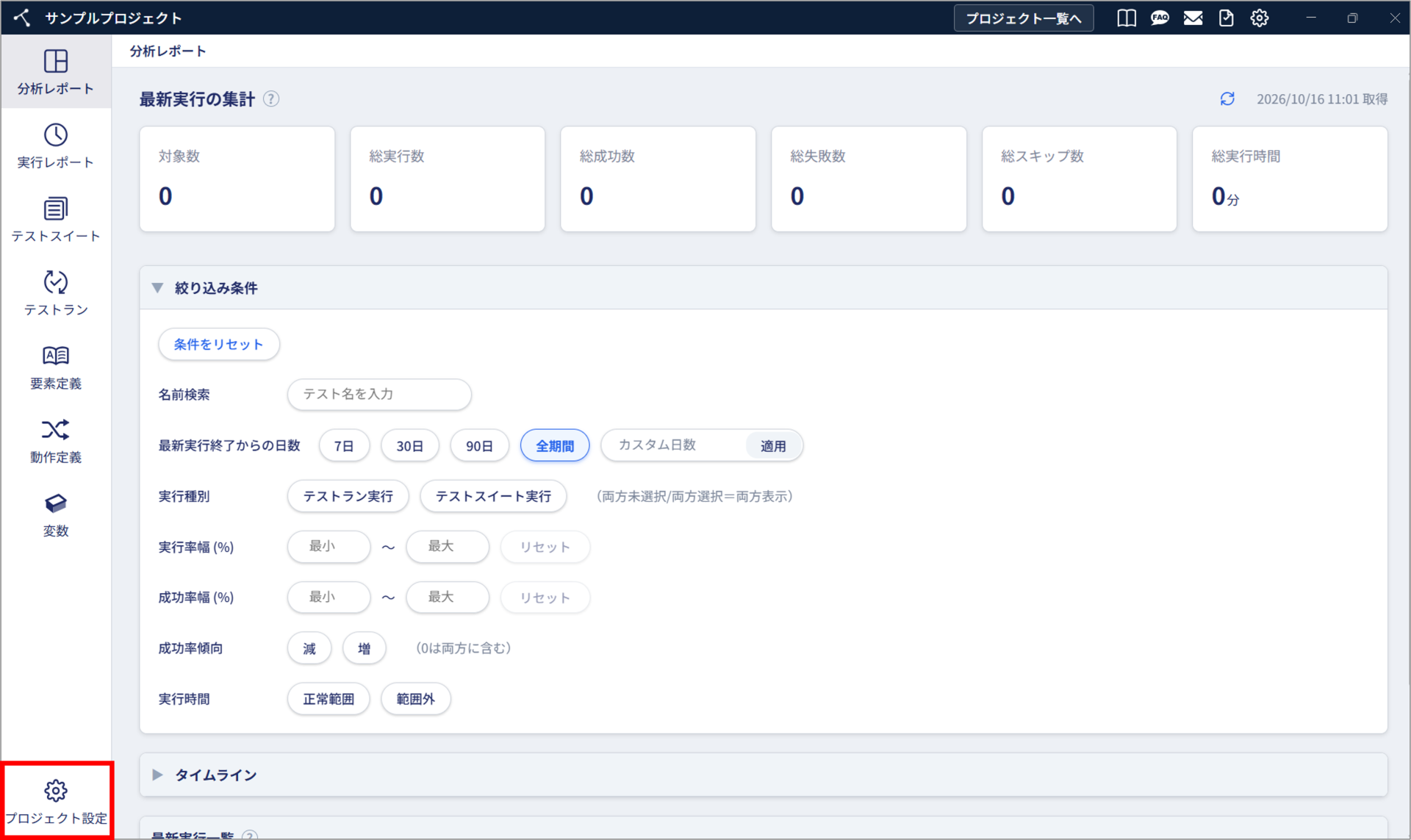
1. プロジェクト一覧から設定対象のプロジェクトを選択し、画面左下の[プロジェクト設定]をクリックします。
プロジェクト設定画面が開きます。
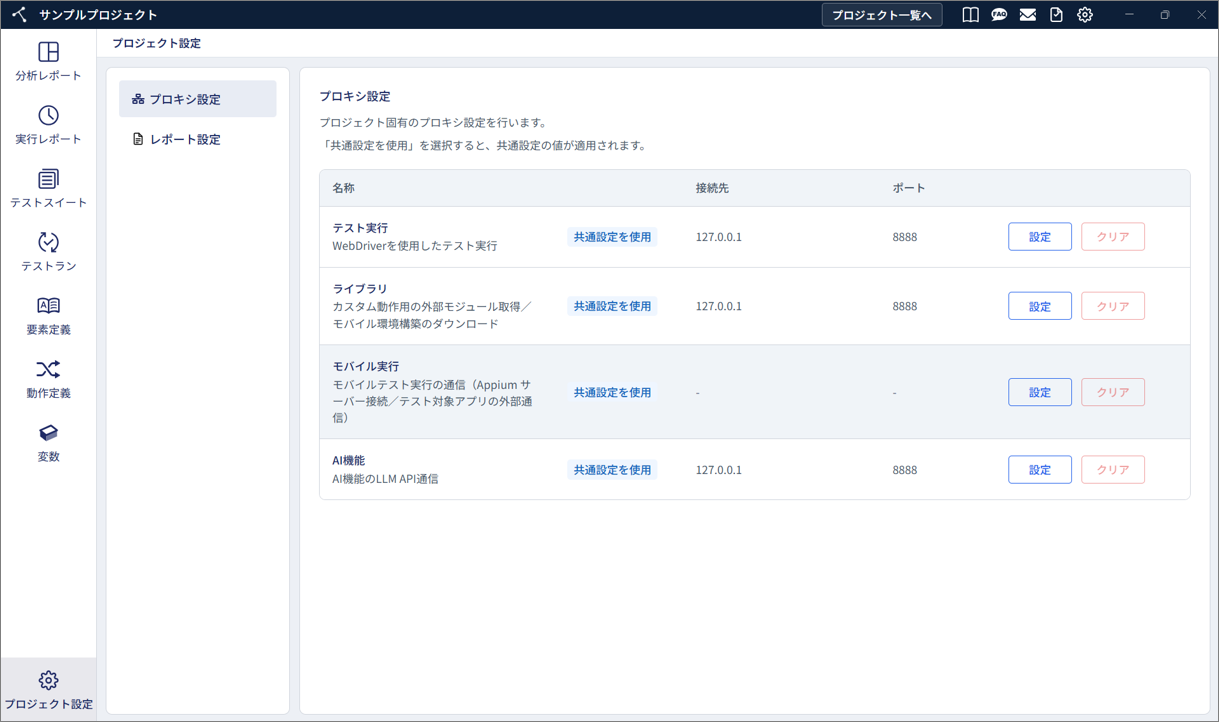
用途に応じて、以下の設定手順をご確認ください。
用途ごとのプロキシ設定 > (A) ライセンス認証
新T-DASH起動後に、ライセンス認証のための現在の設定内容を確認・変更できます。
1. プロキシ設定画面を開いたら、ライセンス認証の「設定」ボタンをクリックします。
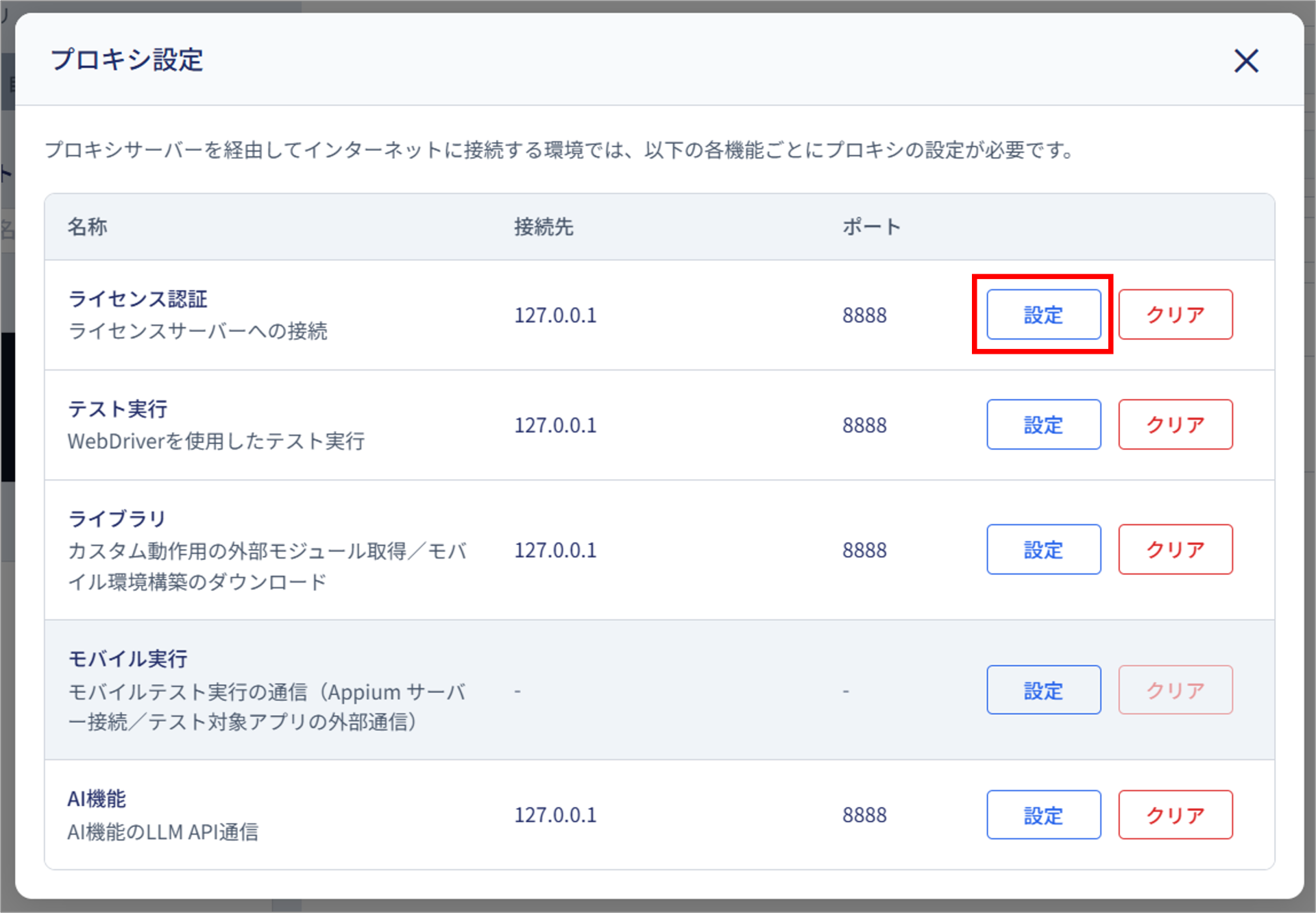
2. 現在の設定内容を確認できます(初回起動時に設定した場合)
3. 設定を変更する場合は、「プロキシ設定項目について」をご確認の上、以下の必要なプロキシ情報を入力します。
①プロキシ接続先
②ポート
③パスワードが必要なプロキシサーバーを使用(※)
④ユーザー名(※のチェックがある場合に必要です)
⑤パスワード(※のチェックがある場合に必要です)
4.「接続確認」をクリックして画面上部に「接続確認が成功しました」と表示されたらプロキシ接続は成功です。
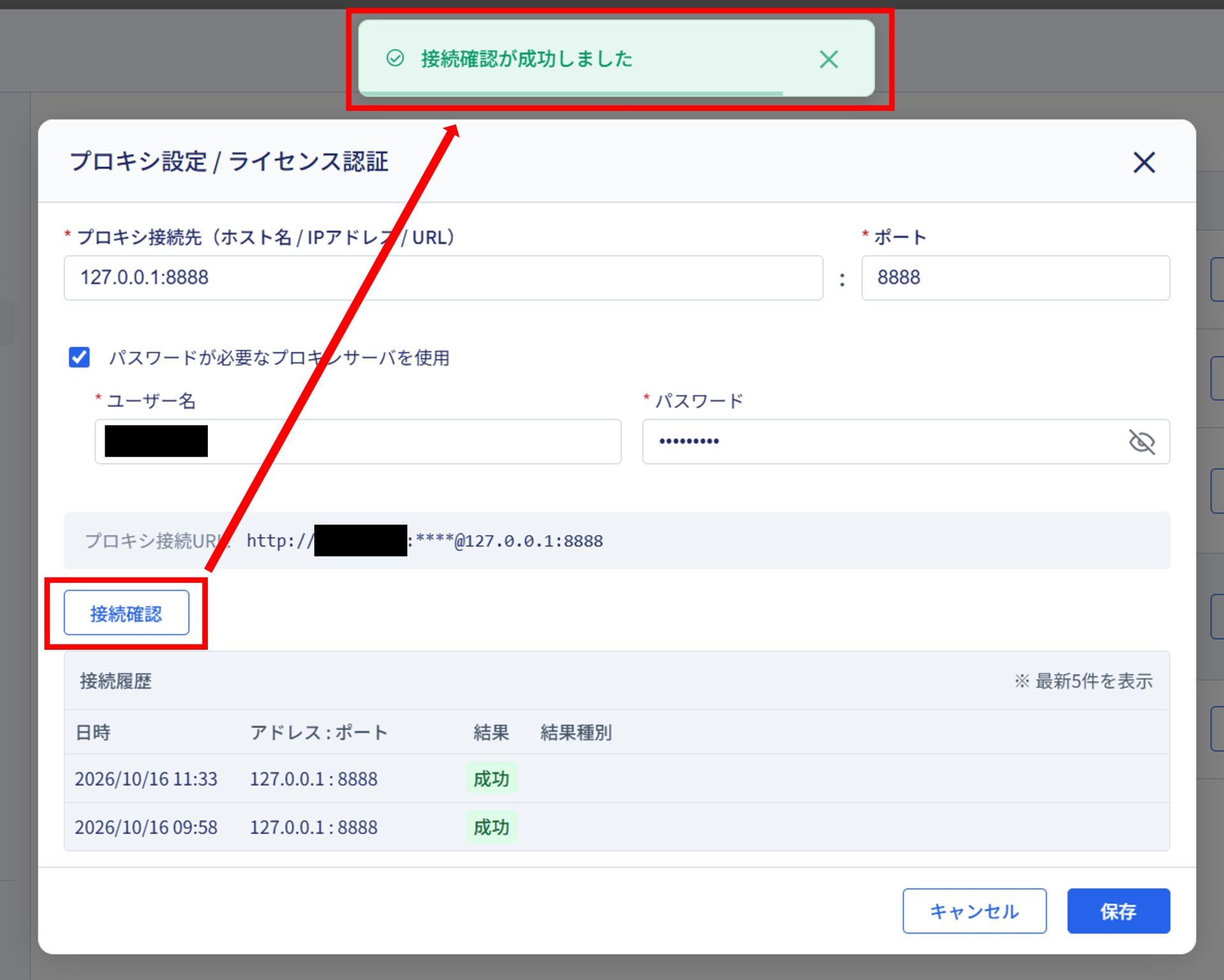
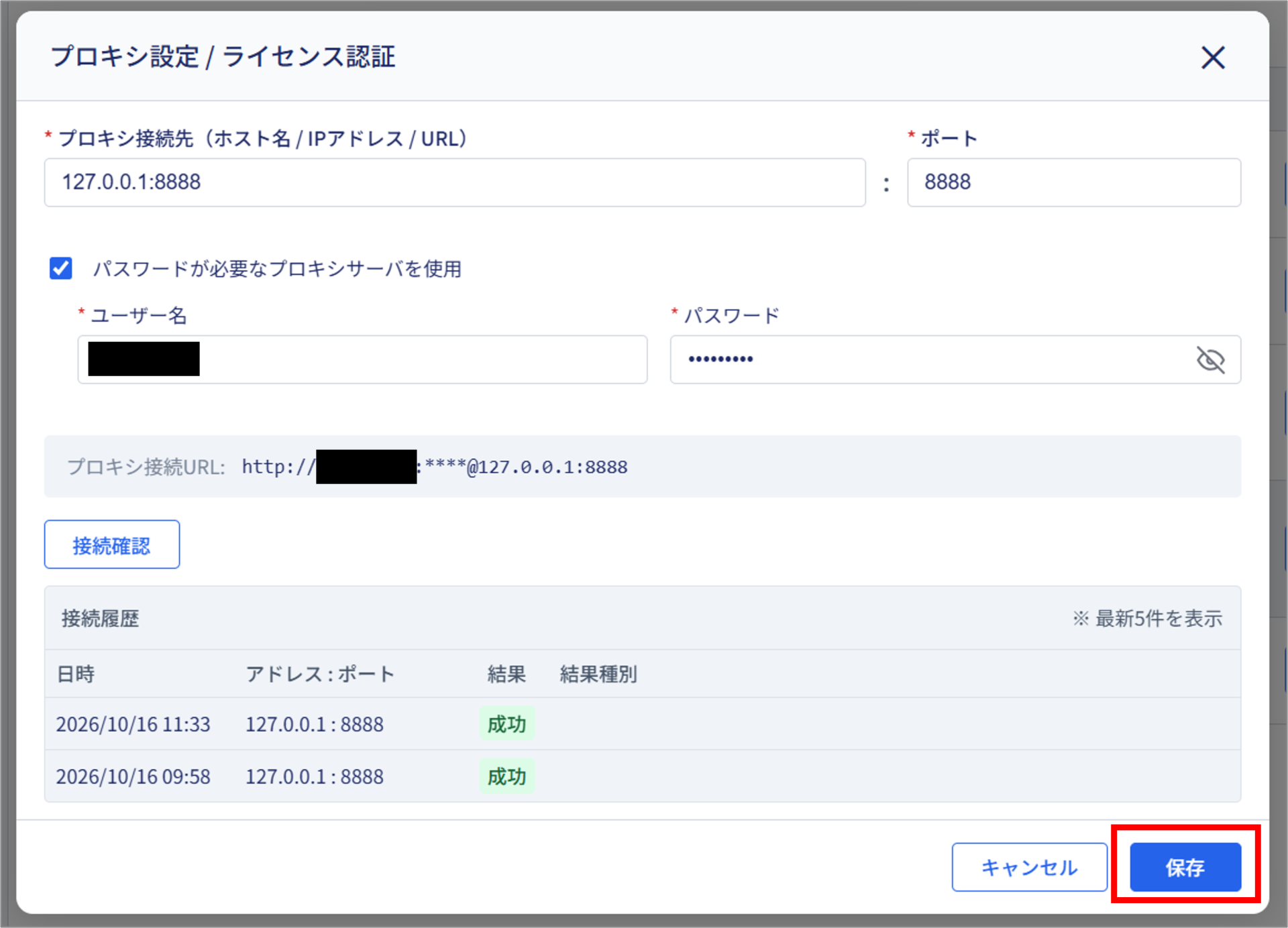
5.「保存」をクリックします。
用途ごとのプロキシ設定 > (B) テスト実行
新T-DASH起動後に、テスト実行のための現在の設定内容を確認・変更できます。
1. プロキシ設定画面を開いたら、テスト実行の「設定」ボタンをクリックします。
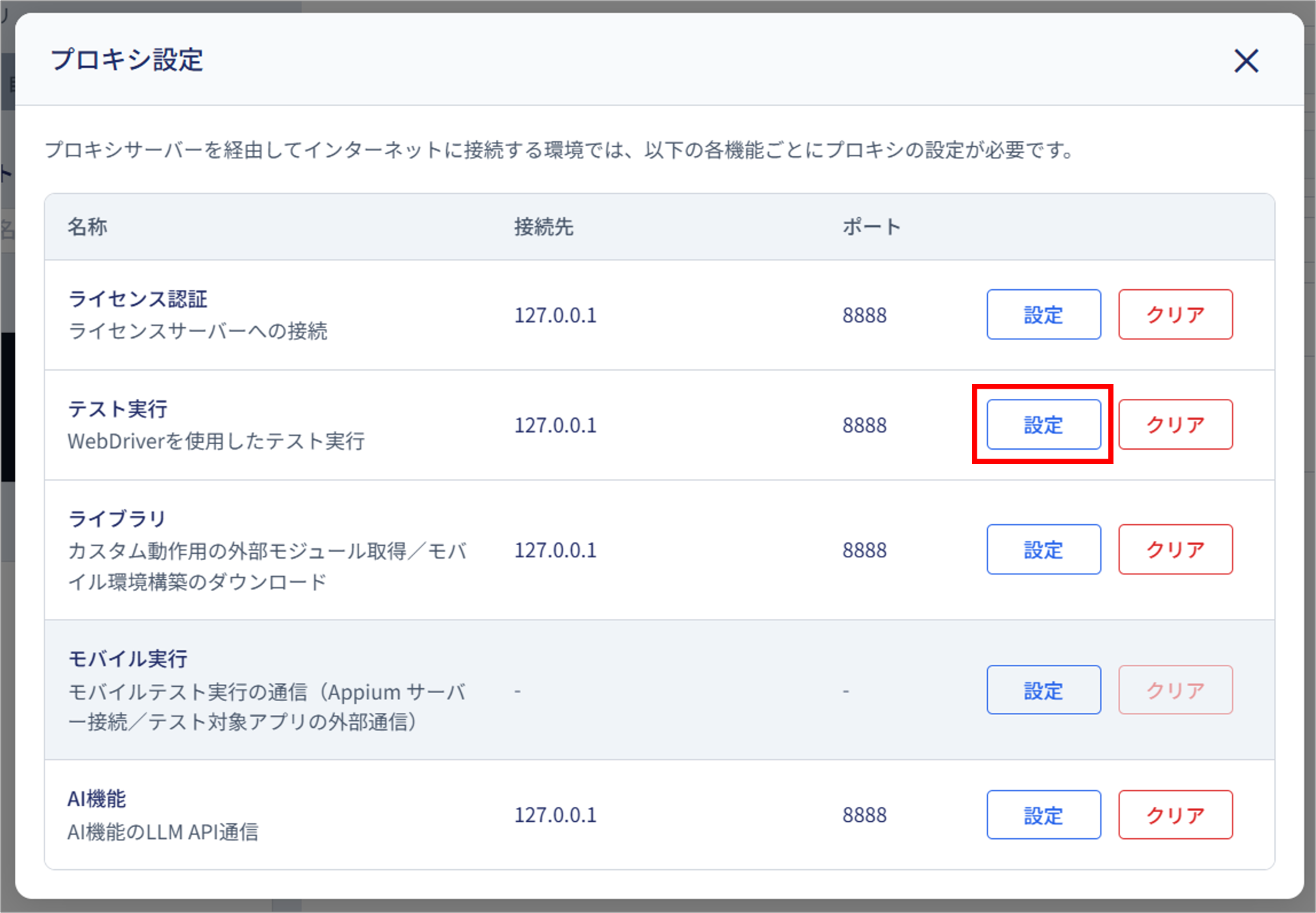
2. 現在の設定内容を確認できます。
ブラウザ起動オプションの制限により、認証付きプロキシは使用できません。
3. 設定する場合は、「プロキシ設定項目について」を確認の上、以下の必要なプロキシ情報を入力します。
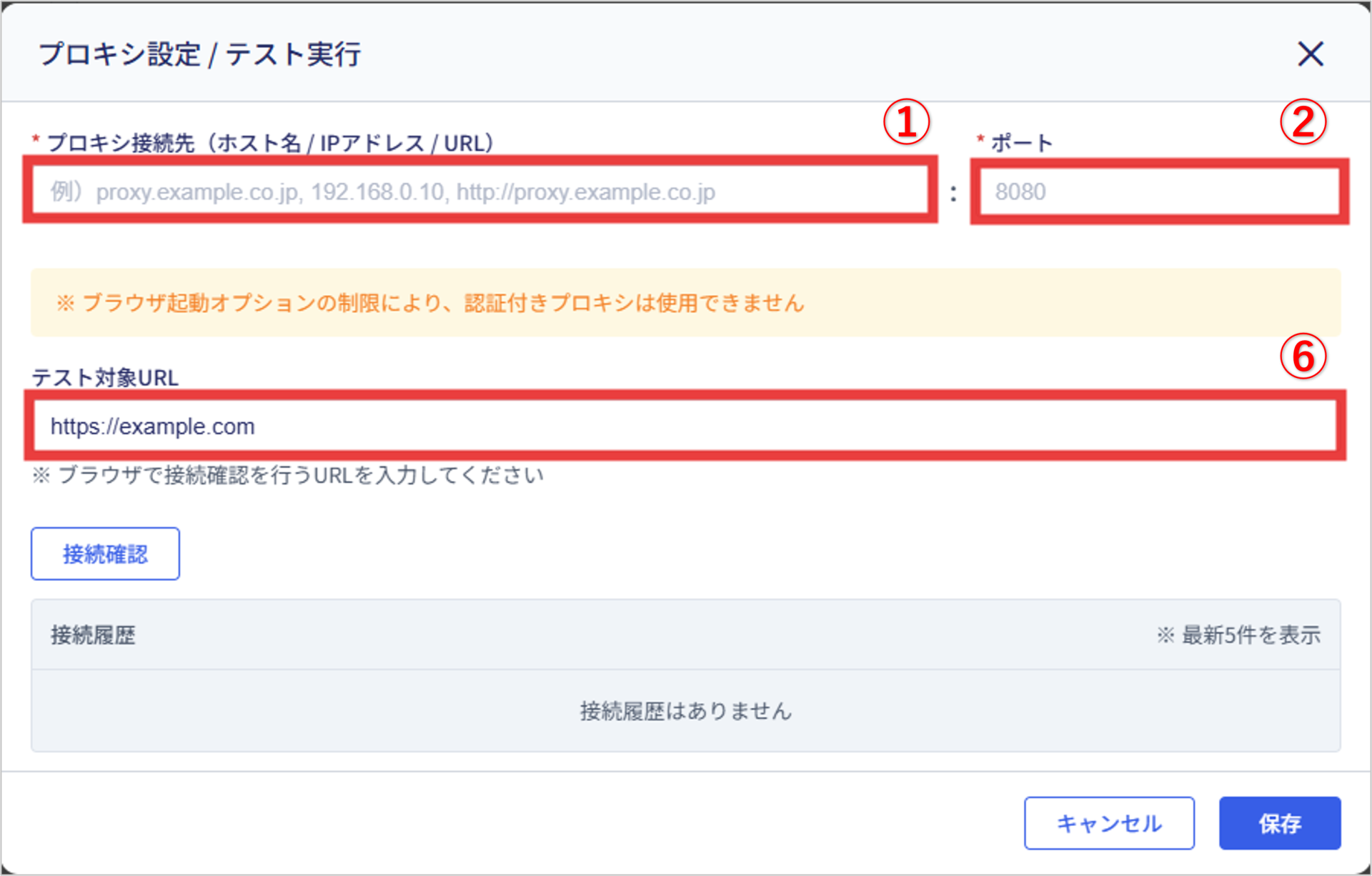
①プロキシ接続先
②ポート
③テスト対象URL
4.「接続確認」をクリックして画面上部に「接続確認が成功しました」と表示されたらプロキシ接続は成功です。
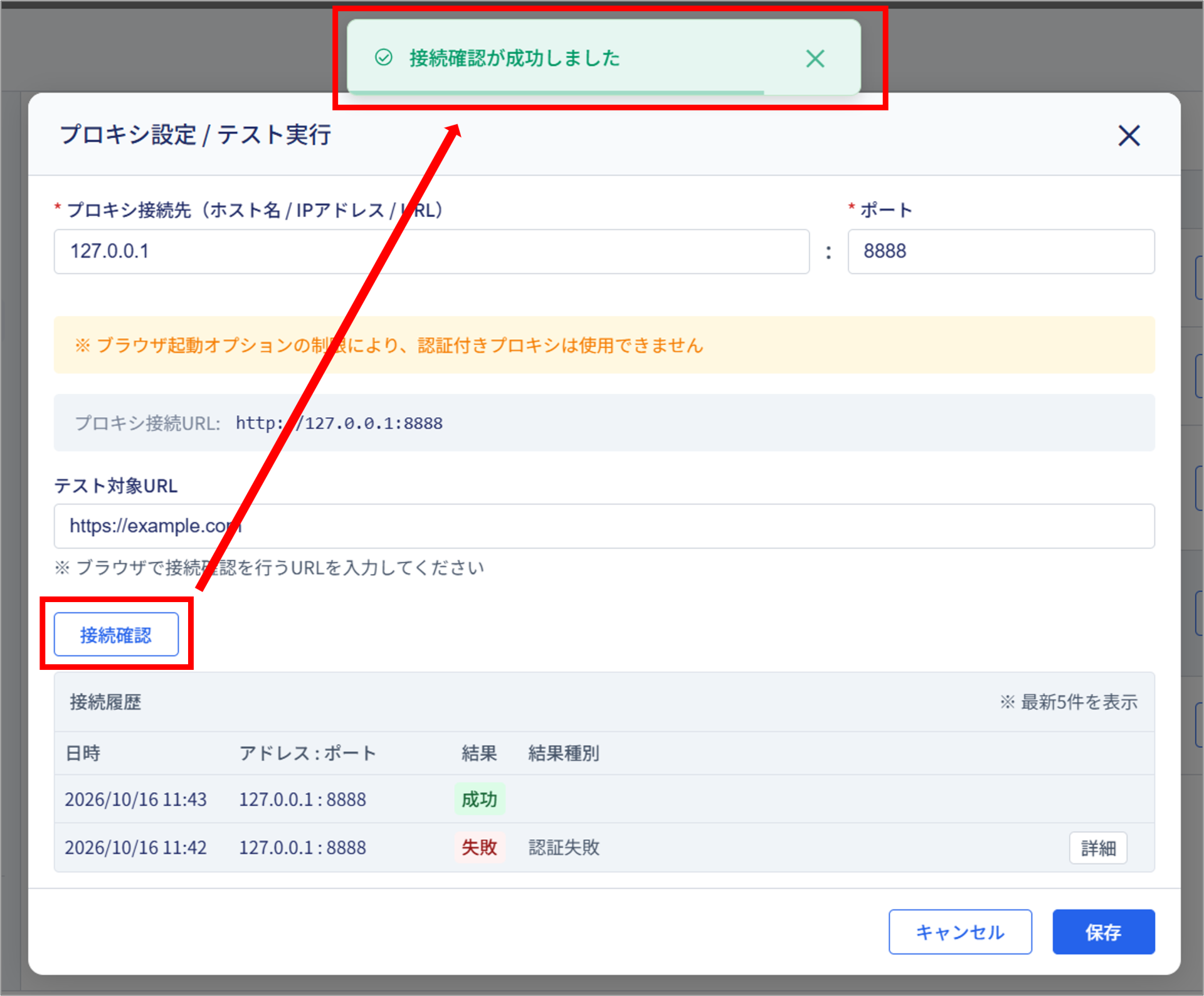
5.「保存」をクリックします。
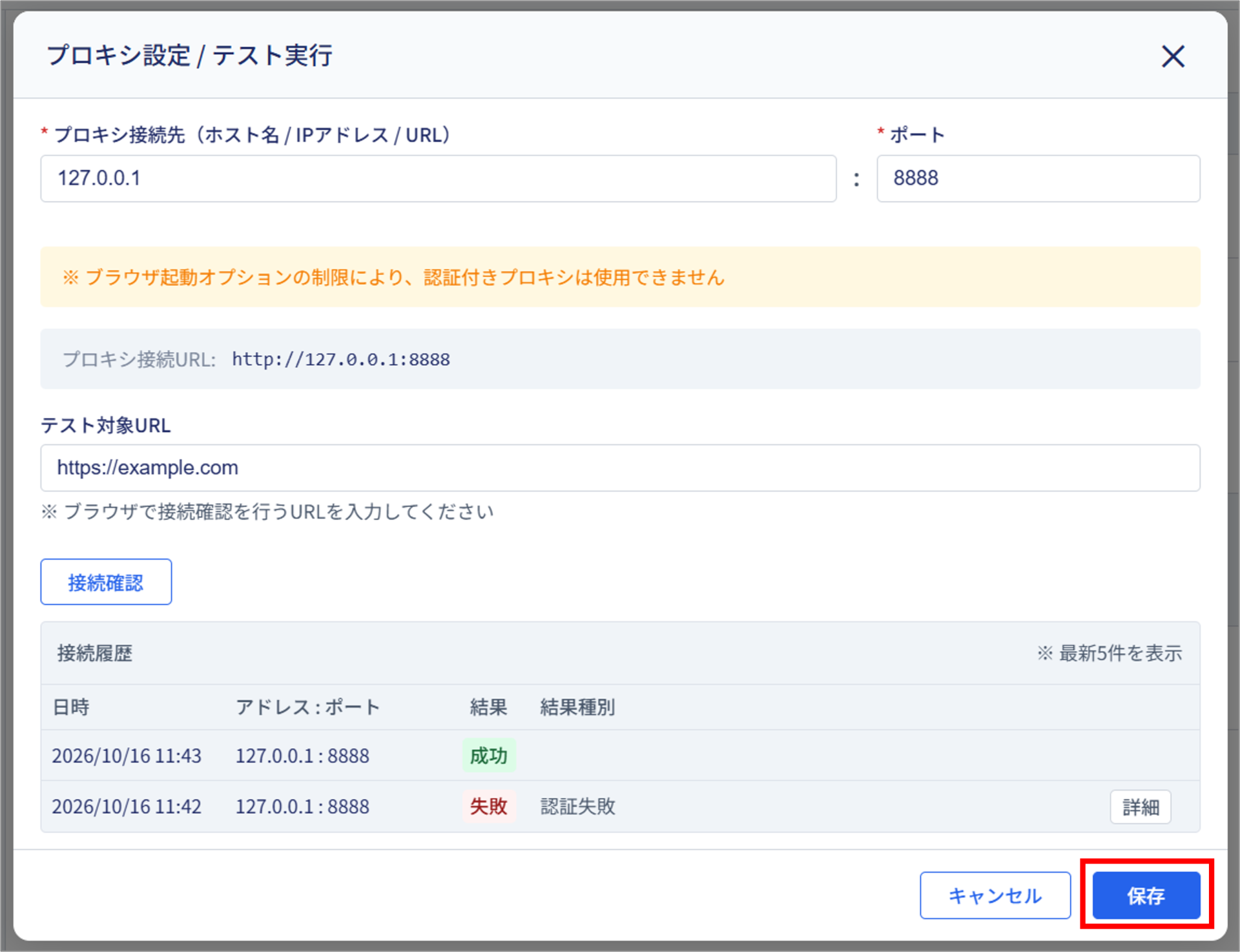
※環境によっては、ライセンス認証で設定したプロキシ設定が、テスト実行時に不要な場合もあります。
その際は、適宜プロキシ情報を削除してください。詳しくは、「プロキシ設定を削除する」をご確認ください。
用途ごとのプロキシ設定 > (C) ライブラリ
新T-DASH起動後に、カスタム動作作成時の外部ライブラリ(pipパッケージ)をインストールする際に使用される、現在の設定内容を確認・変更できます。
1. プロキシ設定画面を開いたら、ライブラリの「設定」ボタンをクリックします。
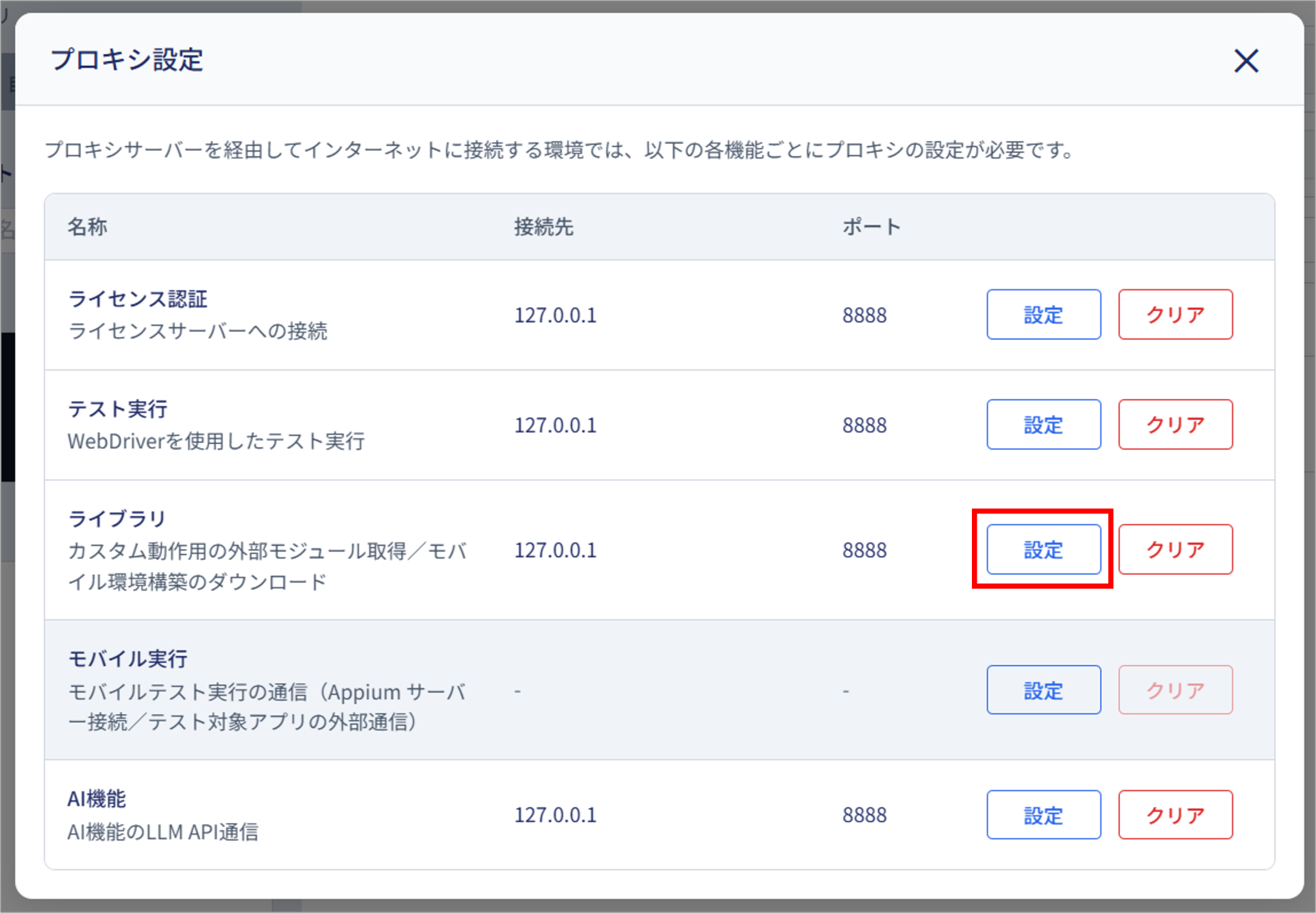
2. 現在の設定内容を確認できます。
3. 設定を変更する場合は、「プロキシ設定項目について」を確認の上、以下の必要なプロキシ情報を入力します。
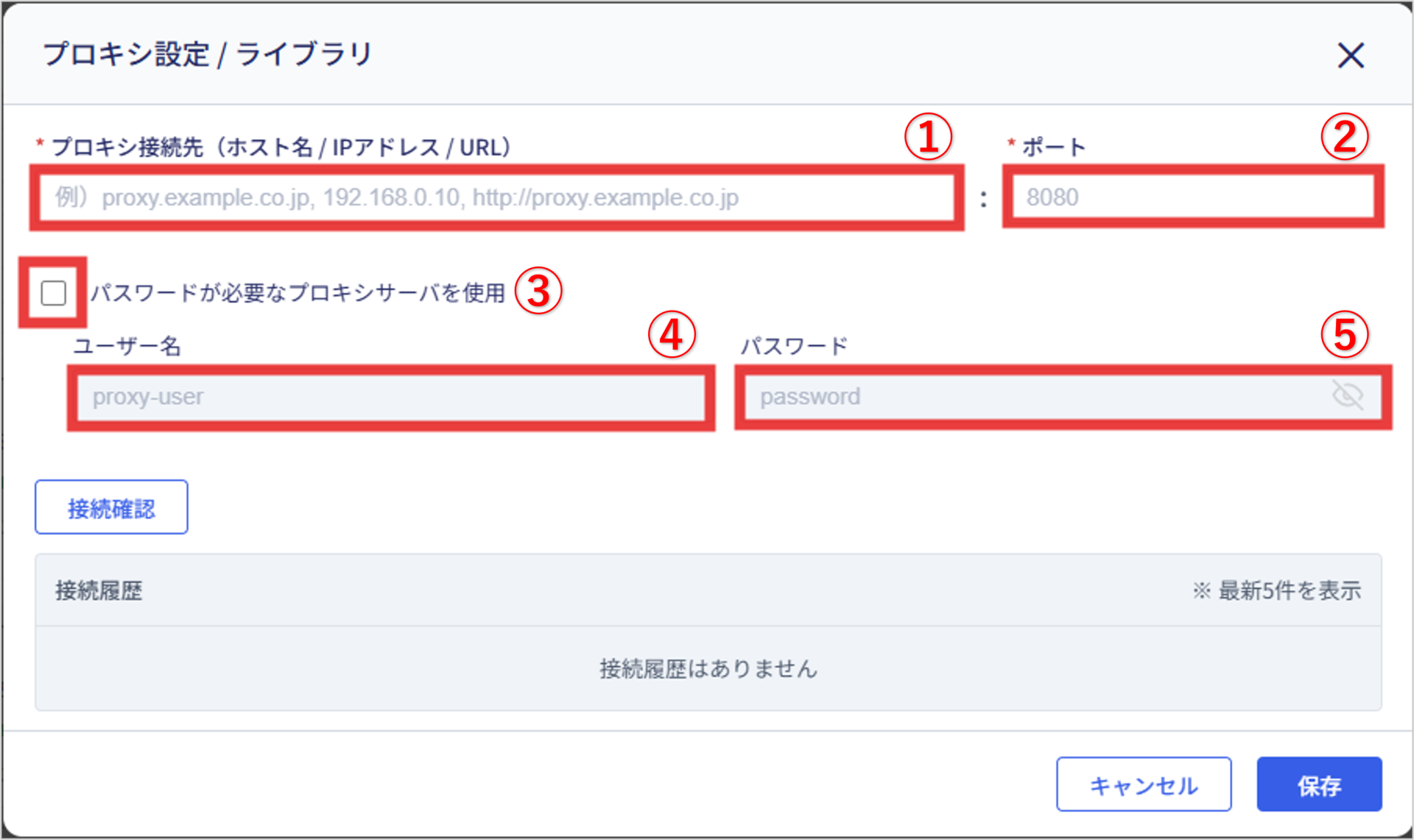
①プロキシ接続先
②ポート
③パスワードが必要なプロキシサーバーを使用(※)
④ユーザー名(※のチェックがある場合に必要です)
⑤パスワード(※のチェックがある場合に必要です)
4. 「接続確認」をクリックして画面上部に「接続確認が成功しました」と表示されたらプロキシ接続は成功です。
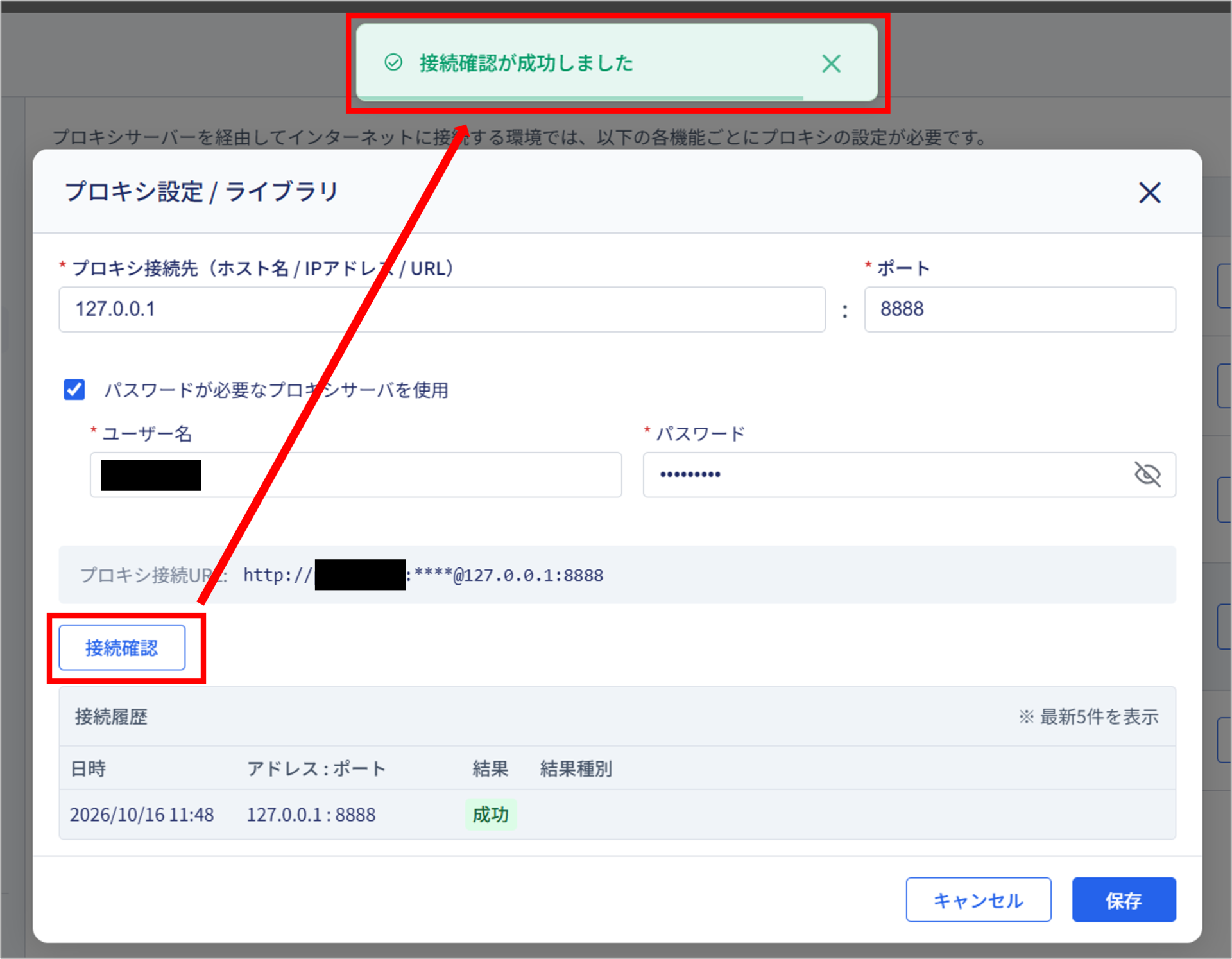
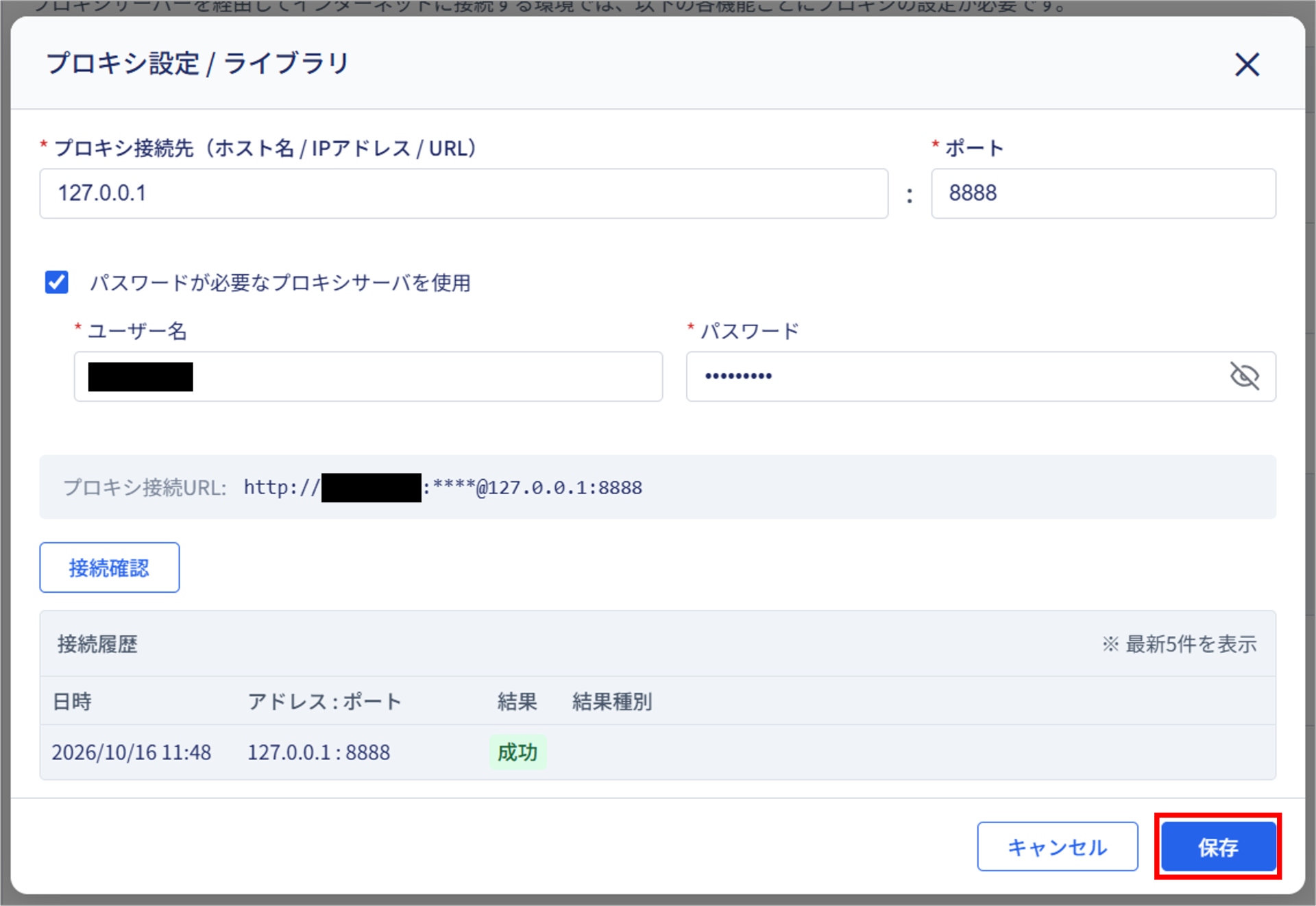
5. 「保存」をクリックします。
用途ごとのプロキシ設定 > (D) モバイル実行
新T-DASH起動後に、モバイル実行のための現在の設定内容を確認・変更できます。
1. プロキシ設定画面を開いたら、モバイル実行の「設定」ボタンをクリックします。
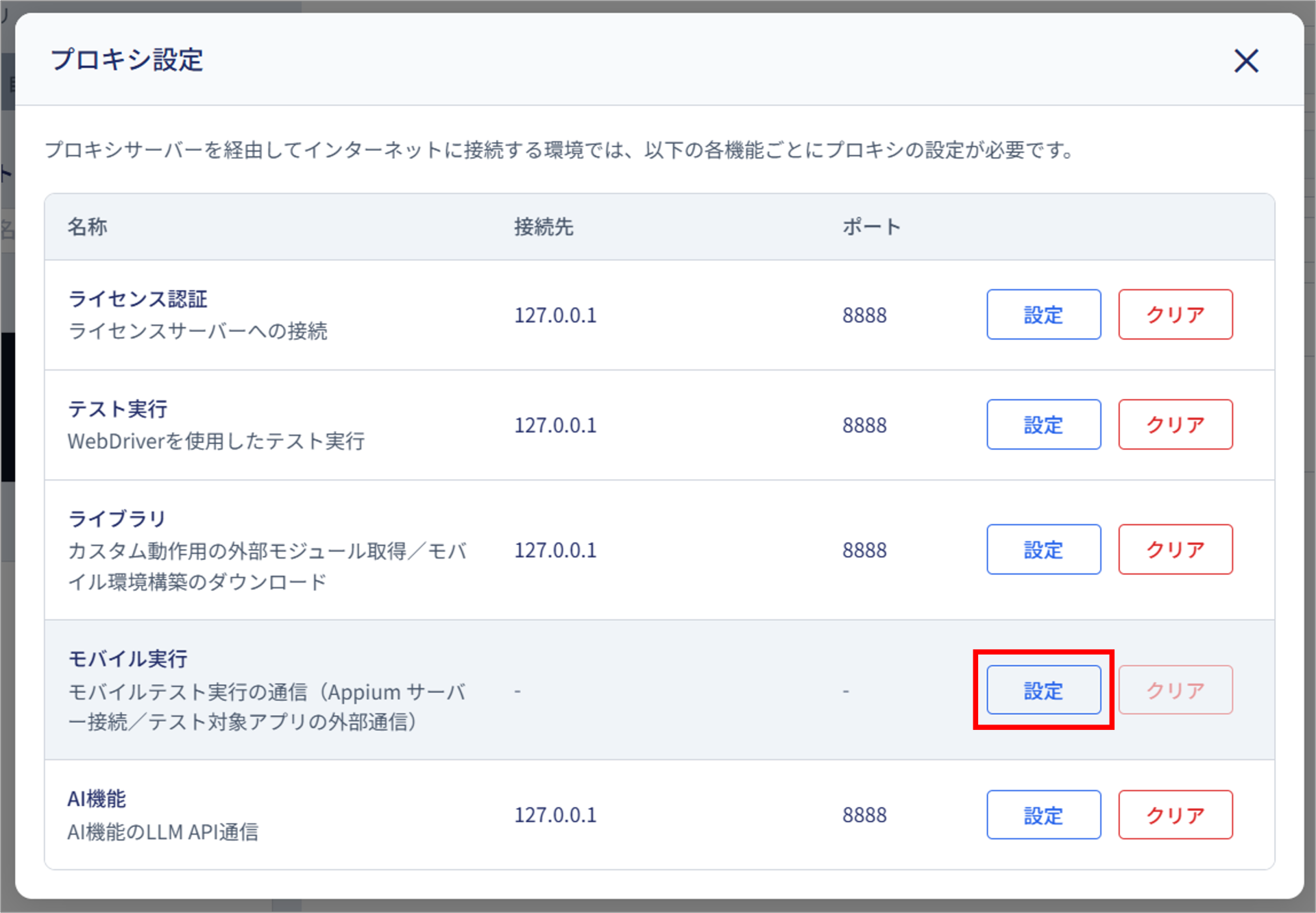
2. 現在の設定内容を確認できます。
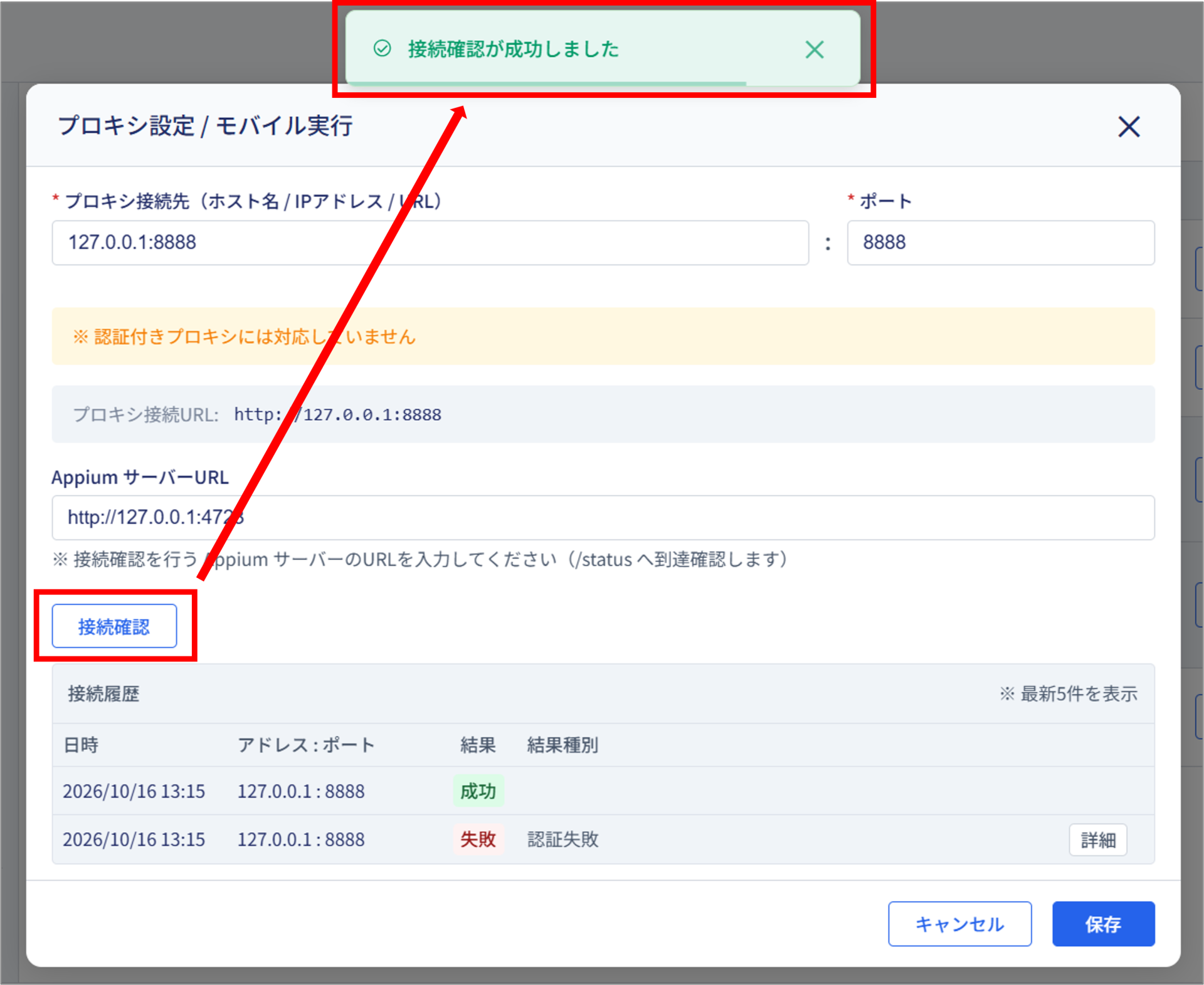
モバイル実行では、認証付きプロキシには対応していません。
3. 設定する場合は、「プロキシ設定項目について」を確認の上、以下の必要なプロキシ情報を入力します。
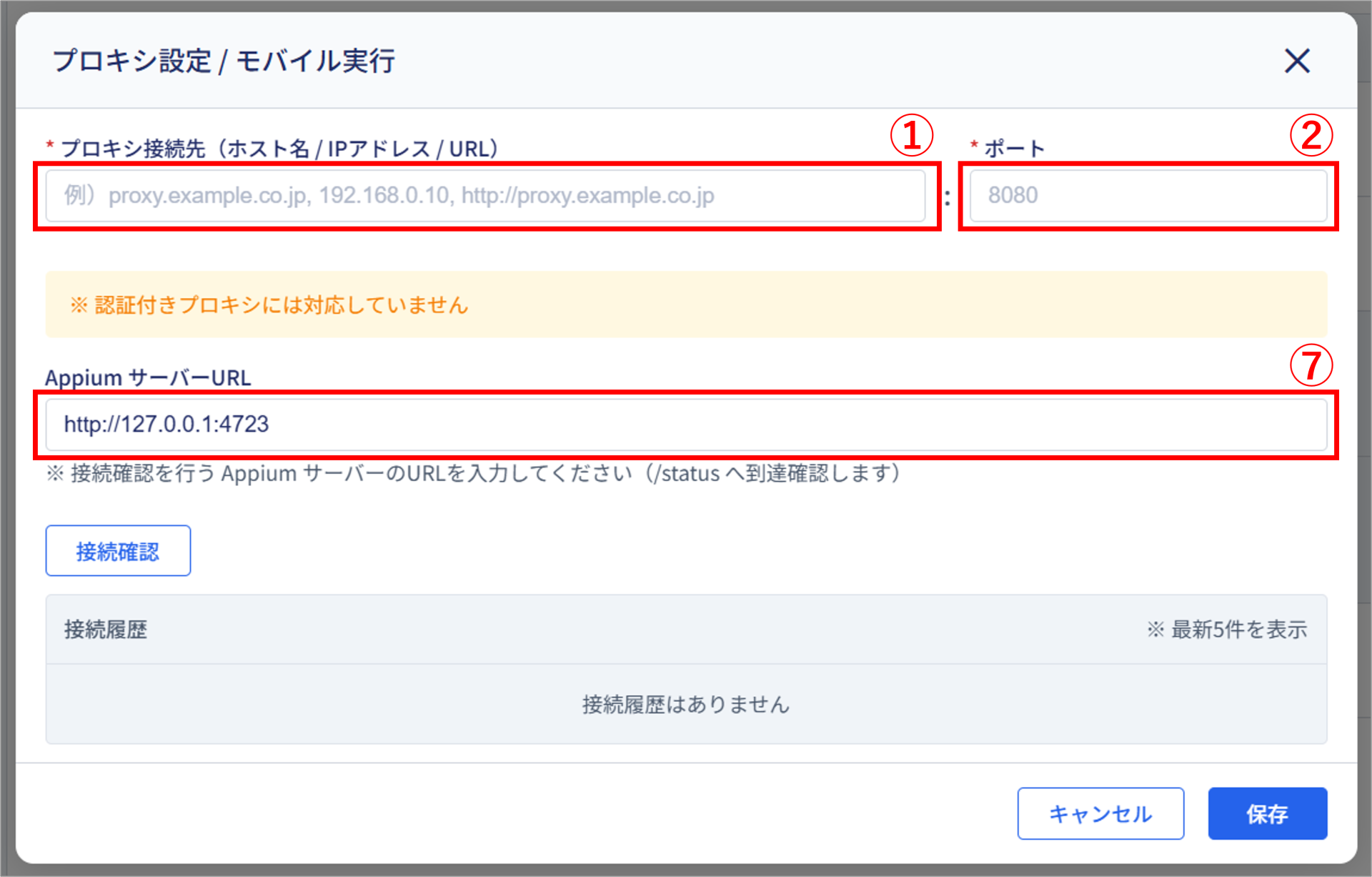
①プロキシ接続先
②ポート
⑦AppiumサーバーURL
4. 「接続確認」をクリックして画面上部に「接続確認が成功しました」と表示されたらプロキシ接続は成功です。
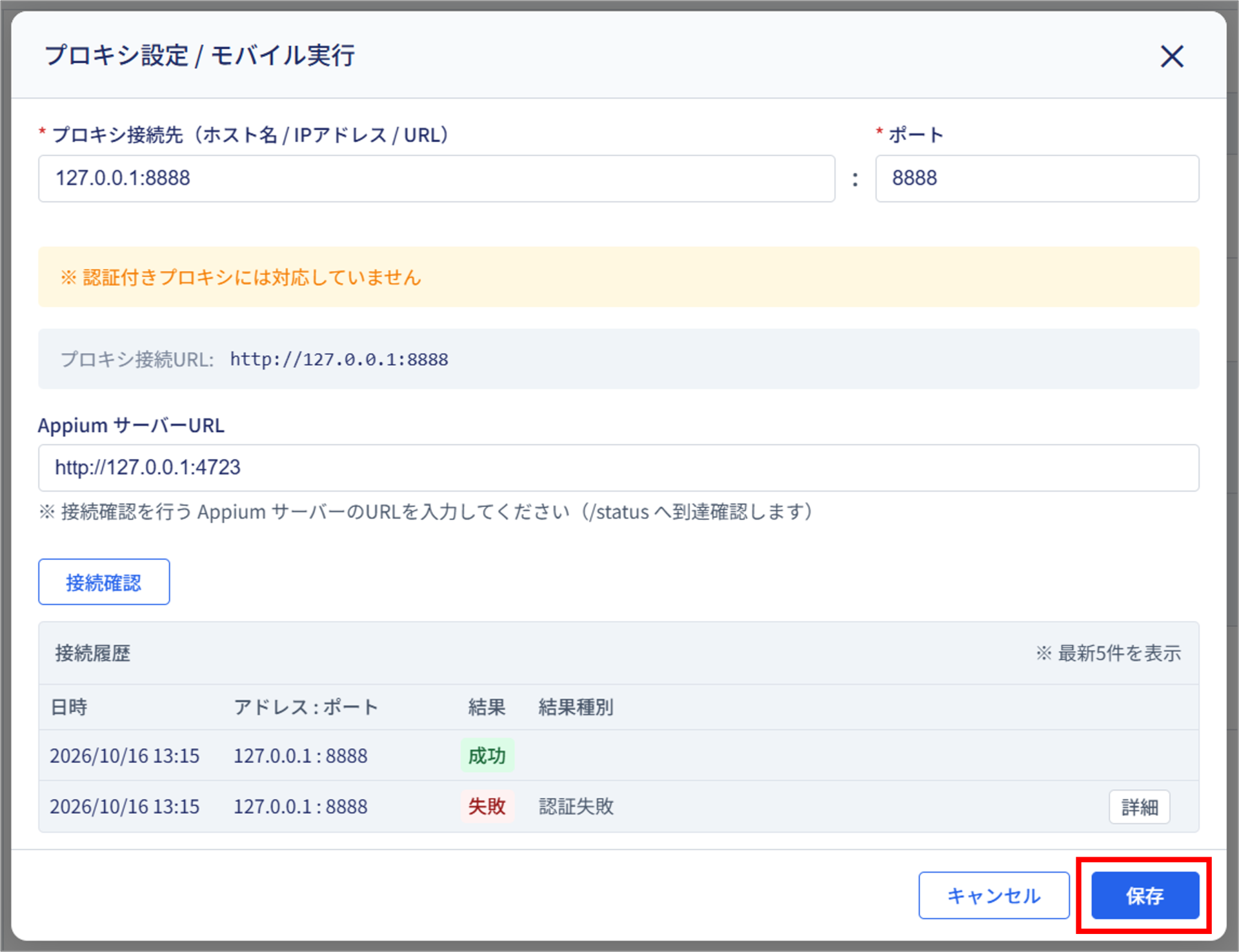
5. 「保存」をクリックします。
用途ごとのプロキシ設定 > (E) AI機能
新T-DASH起動後に、AI機能利用のための現在の設定内容を確認・変更できます。
1. プロキシ設定画面を開いたら、AI機能の「設定」ボタンをクリックします。
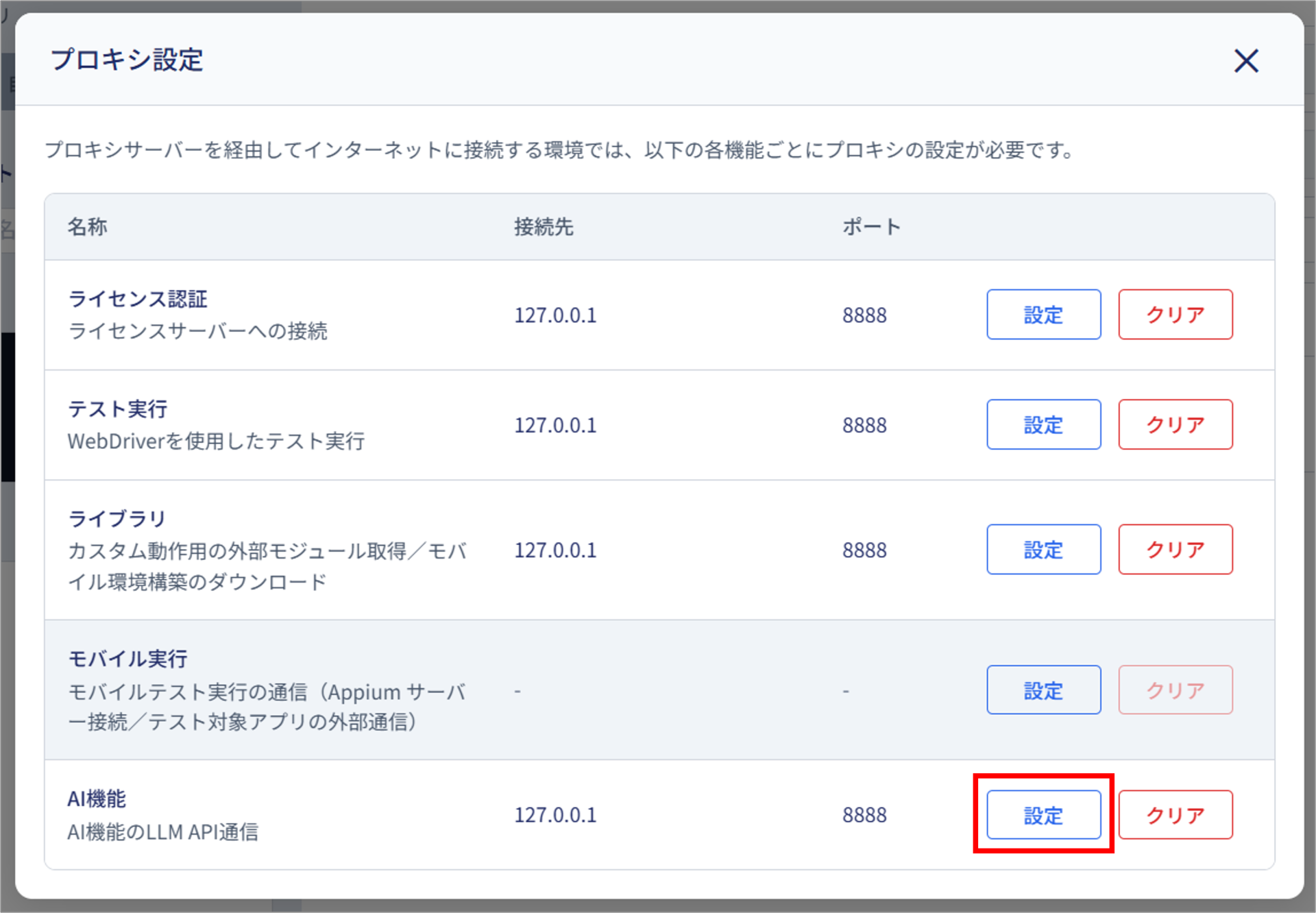
2. 現在の設定内容を確認できます。
3. 設定を変更する場合は、「プロキシ設定項目について」を確認の上、以下の必要なプロキシ情報を入力します。
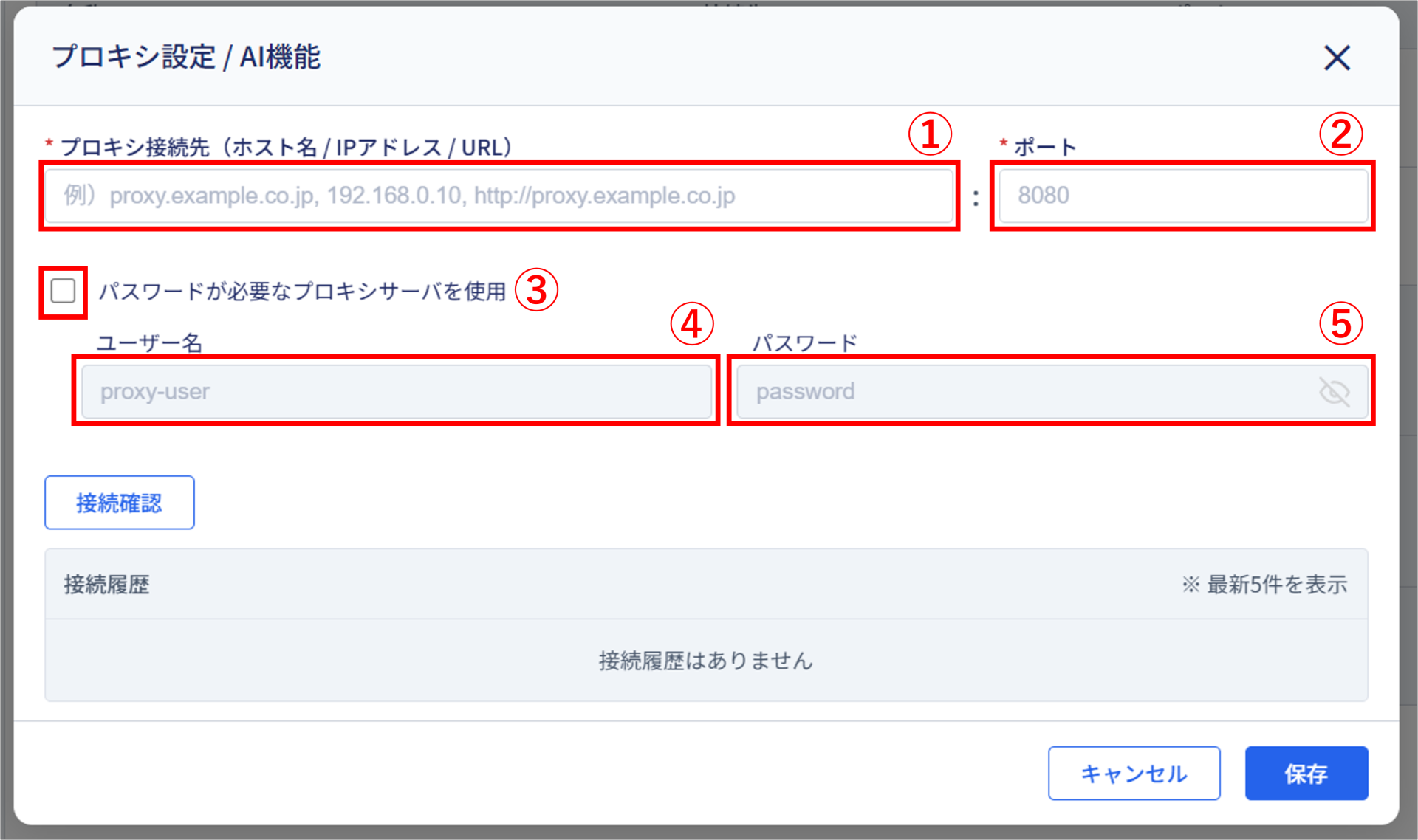
①プロキシ接続先
②ポート
③パスワードが必要なプロキシサーバーを使用(※)
④ユーザー名(※のチェックがある場合に必要です)
⑤パスワード(※のチェックがある場合に必要です)
4. 「接続確認」をクリックして画面上部に「接続確認が成功しました」と表示されたらプロキシ接続は成功です。
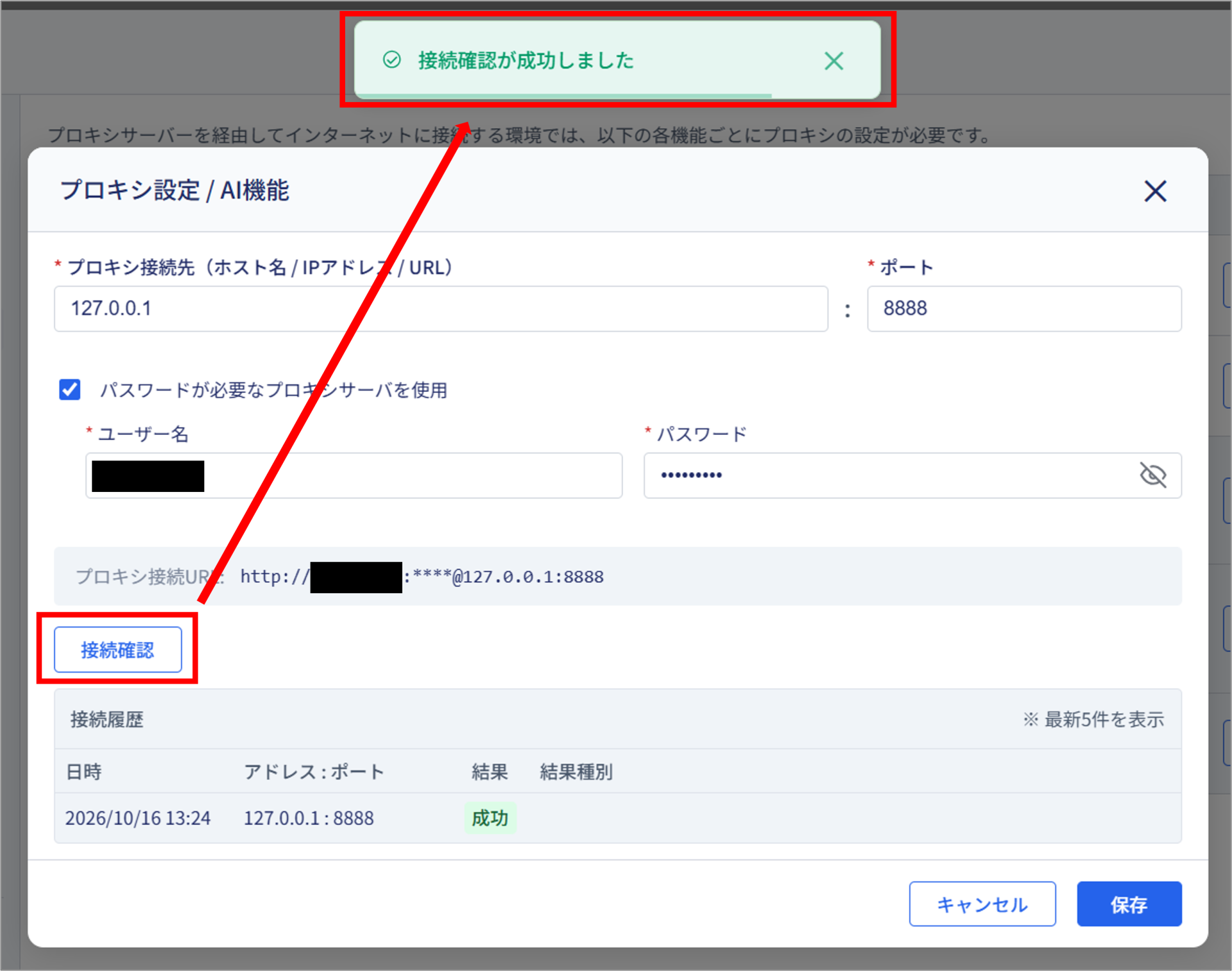
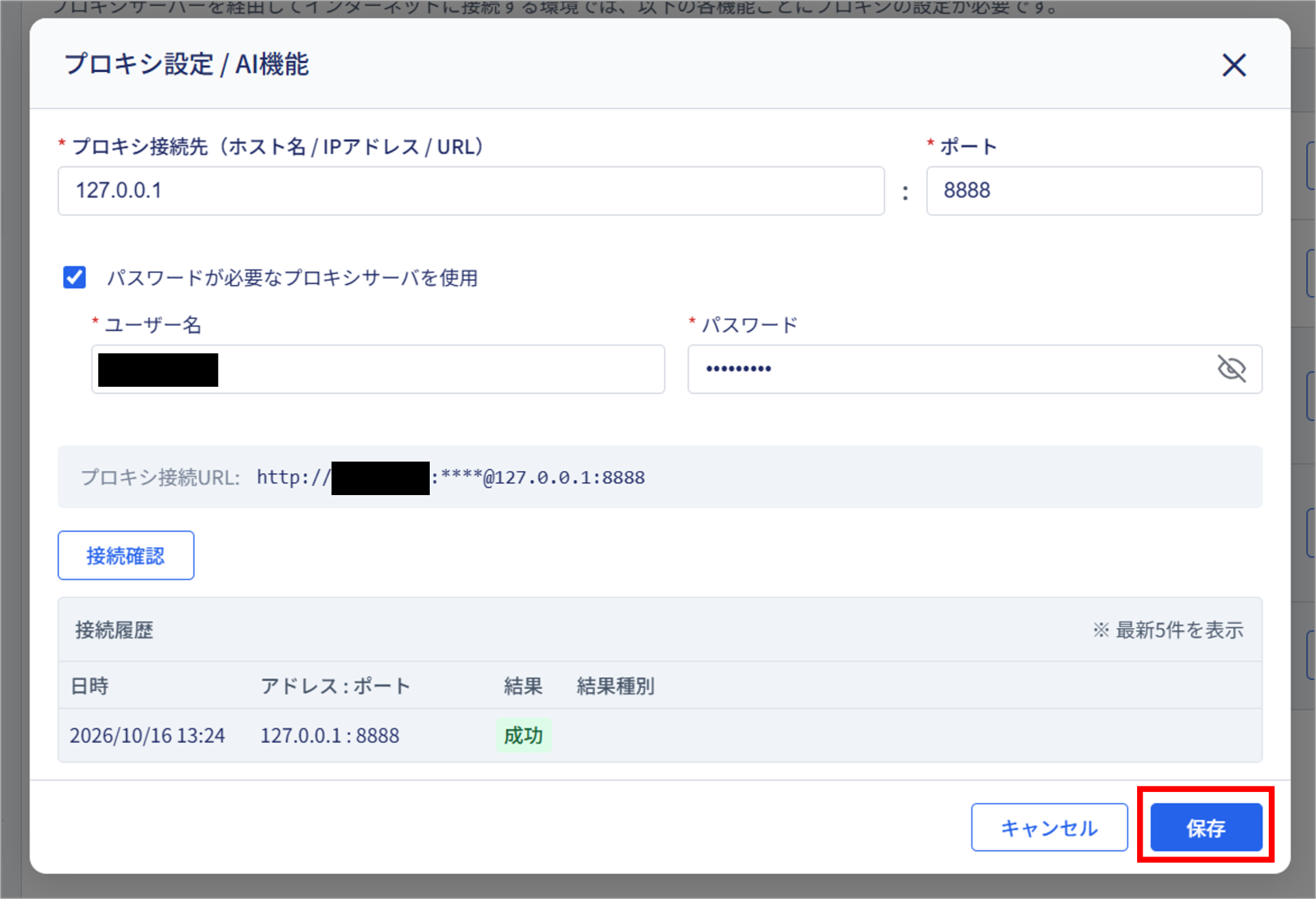
5. 「保存」をクリックします。
プロキシ設定を削除する > 削除した後の状態の違い
プロキシ設定を削除した後の状態は、削除する設定の種類によって異なります。
削除した場合の状態を確認したうえで、プロキシ設定画面を開く経路を選択してください。
共通設定を削除した場合
認証画面、グローバルヘッダー、ライブラリ管理画面から削除すると、共通設定のプロキシ設定が削除されます。
削除後は「使用しない」状態になります。
個別設定を削除した場合
プロジェクト設定から削除すると、そのプロジェクトの個別設定が削除されます。
削除後は「共通設定を使用」状態になります。
プロキシ設定を削除する > プロキシ設定画面を開く
設定時と同じ経路からプロキシ設定を削除できます。
「プロキシ設定画面を開く」を参考に、任意の経路からプロキシ設定画面を開いてください。
(1) 認証画面
(2) グローバルヘッダー
(3) ライブラリ管理画面
上記のいずれかの経路から削除する場合は「共通設定を削除する」をご覧ください。
(4) プロジェクト設定
プロジェクト設定から削除する場合は「個別設定を削除する」をご覧ください。
プロキシ設定を削除する > 共通設定を削除する
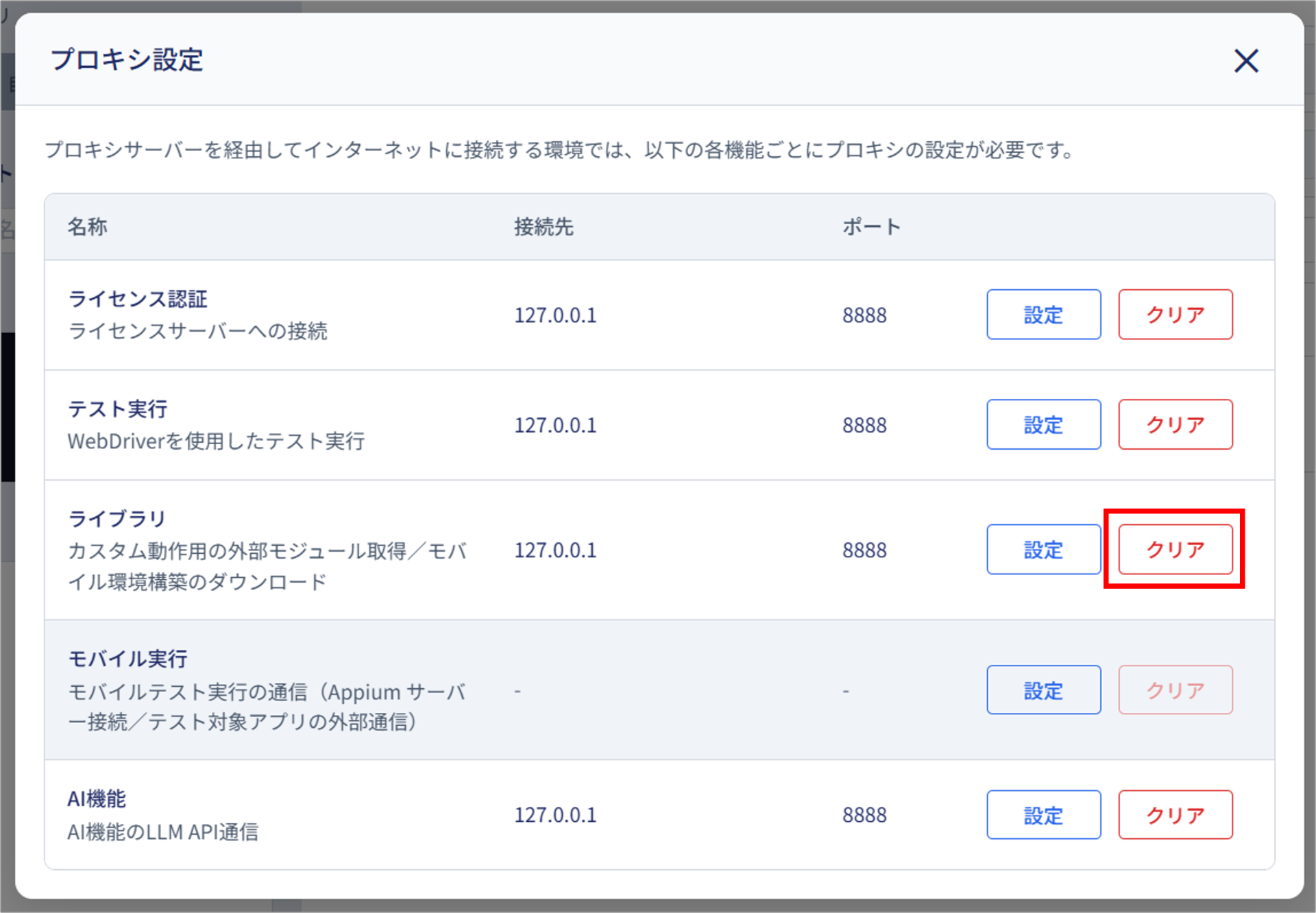
1. プロキシ設定画面を開いたら、削除したい対象(用途)の「クリア」ボタンをクリックします。
2. 確認モーダルが表示されるので、「クリア」をクリックします。
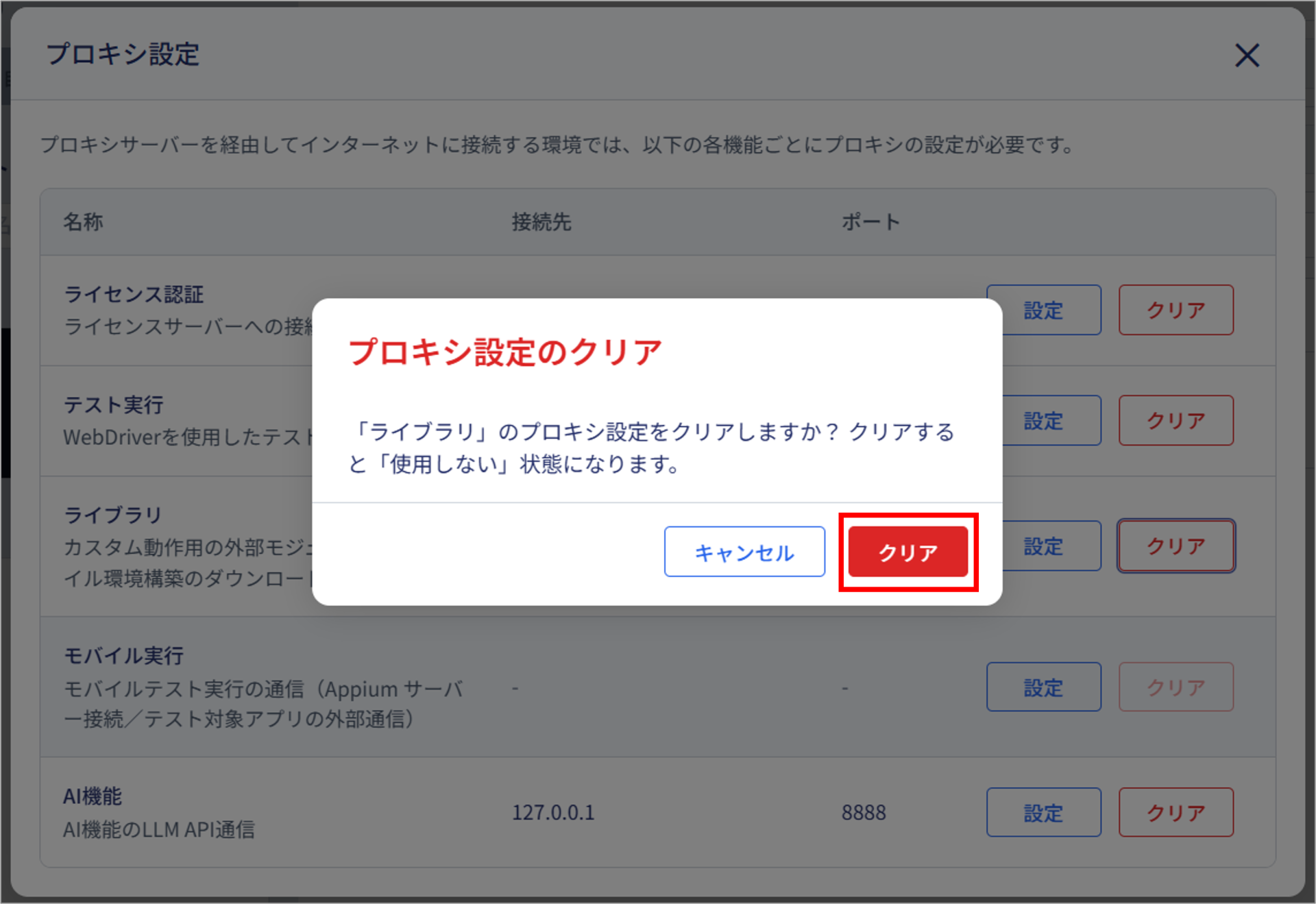
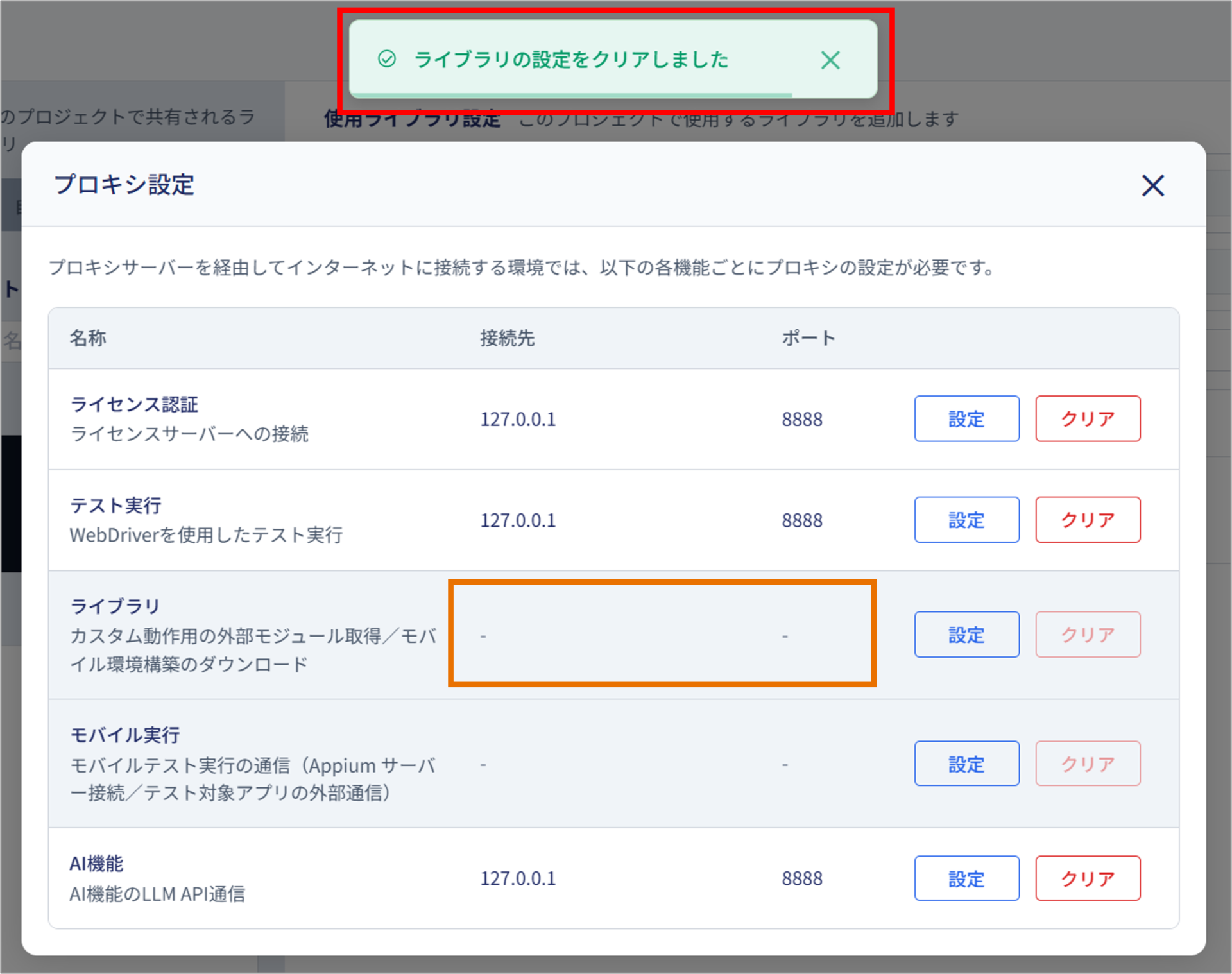
3.画面上部に「〇〇(用途名)の設定をクリアしました」と表示されたら削除完了です。
プロキシ設定を削除する > 個別設定を削除する
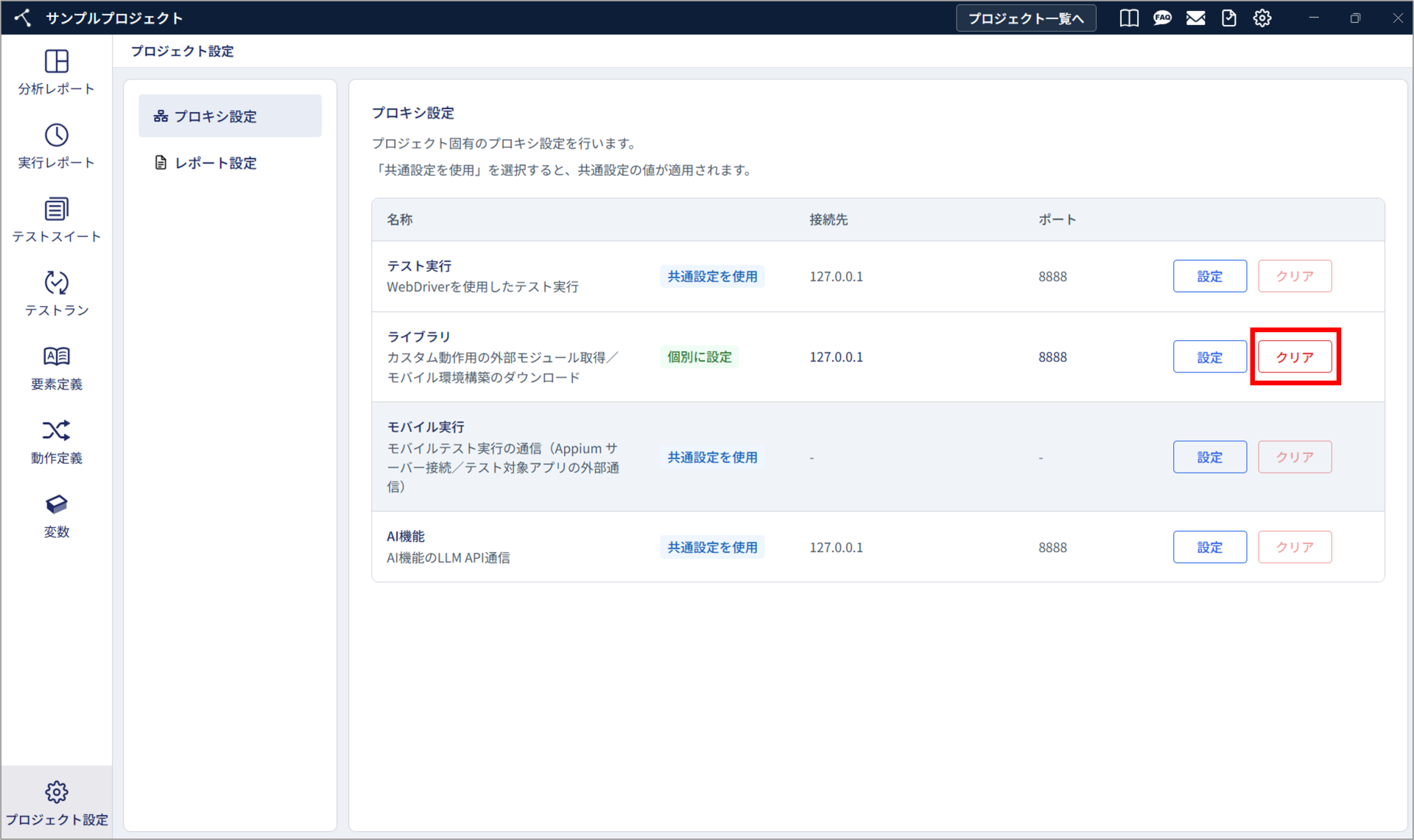
1. 削除したい対象(用途)の「クリア」ボタンをクリックします。
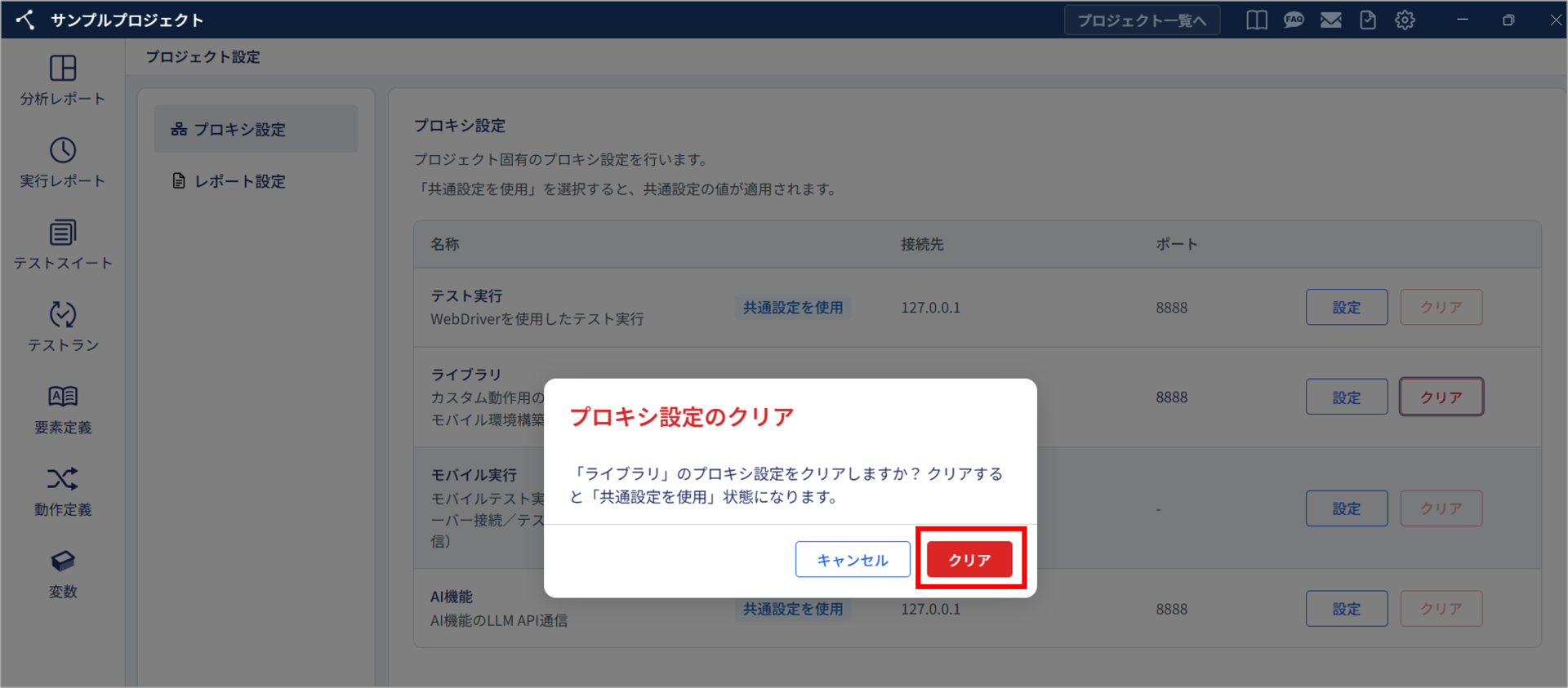
2. 確認モーダルが表示されるので、「クリア」をクリックします。
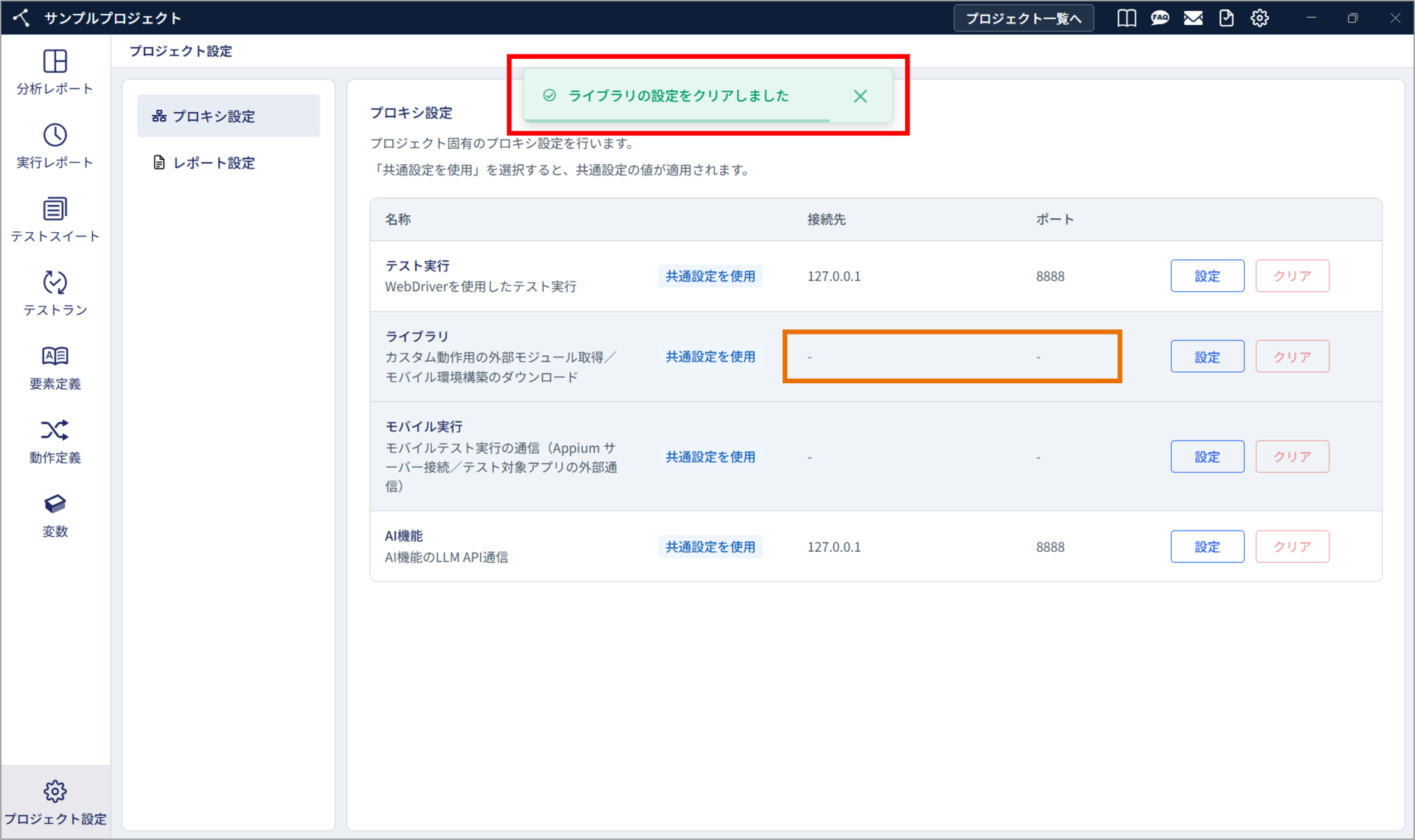
3.画面上部に「〇〇(用途名)の設定をクリアしました」と表示されたら、削除完了です。
解決しないときは
新T-DASHサポート事務局にお問い合わせください。


