
Windowsアプリを登録・編集しよう
はじめに
T-DASHでは、Windowsアプリ・Androidアプリ・iOSアプリのデバッグやテスト実行を行う場合、対象となるアプリを登録する必要があります。
登録したアプリは、特定のプロジェクトに固定されず、T-DASH全体で共有して使用できます。
プロジェクトの新規作成時に、登録済みのアプリから使用するアプリを選択できます。
また、プロジェクト作成後にプロジェクト設定から使用するアプリを変更することもできます。
本ページでは、Windowsアプリプロジェクトのデバッグやテスト実行で使用するアプリの登録・編集方法について説明します。
ゴール
- デバッグやテスト実行で使用するWindowsアプリを登録・編集できること
前提
- テスト対象アプリの実行ファイル(.exe)を用意していること
もくじ
詳細
1. アプリを登録する
アプリを登録できるOSについて
T-DASHを使用しているOSによって、Windowsアプリの登録可否が異なります。
- Windows:Windowsアプリの登録が可能です。
- Mac:Windowsアプリの登録はできません。
登録手順
1. Windows OSでT-DASHを起動します。
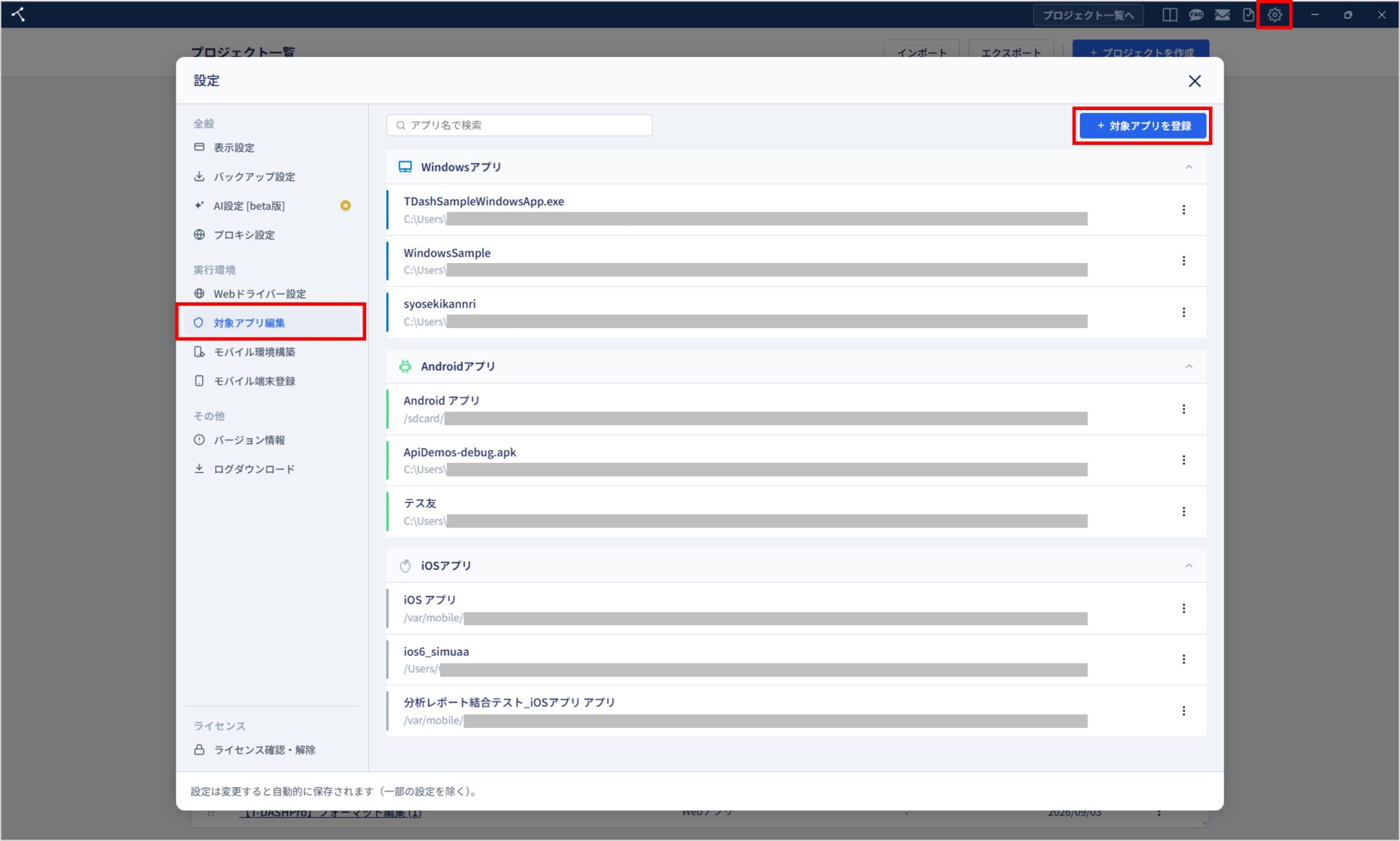
2. グローバルヘッダーの「設定(歯車アイコン)」→「対象アプリ編集」の順にクリックします。
3. 「+対象アプリを登録」をクリックします。
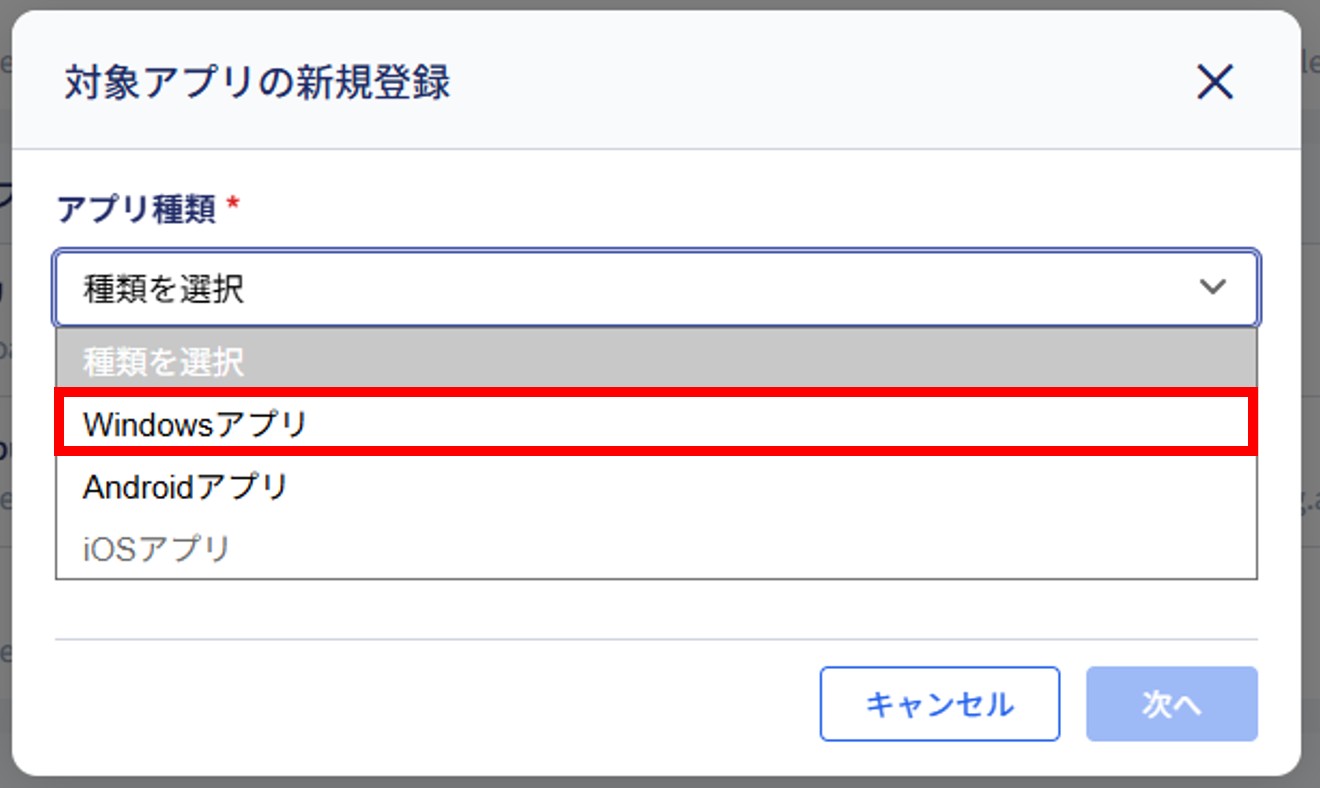
4. 「対象アプリの新規登録」モーダルが表示されます。
「種類を選択」をクリックし「Windowsアプリ」をプルダウンリストから選択します。
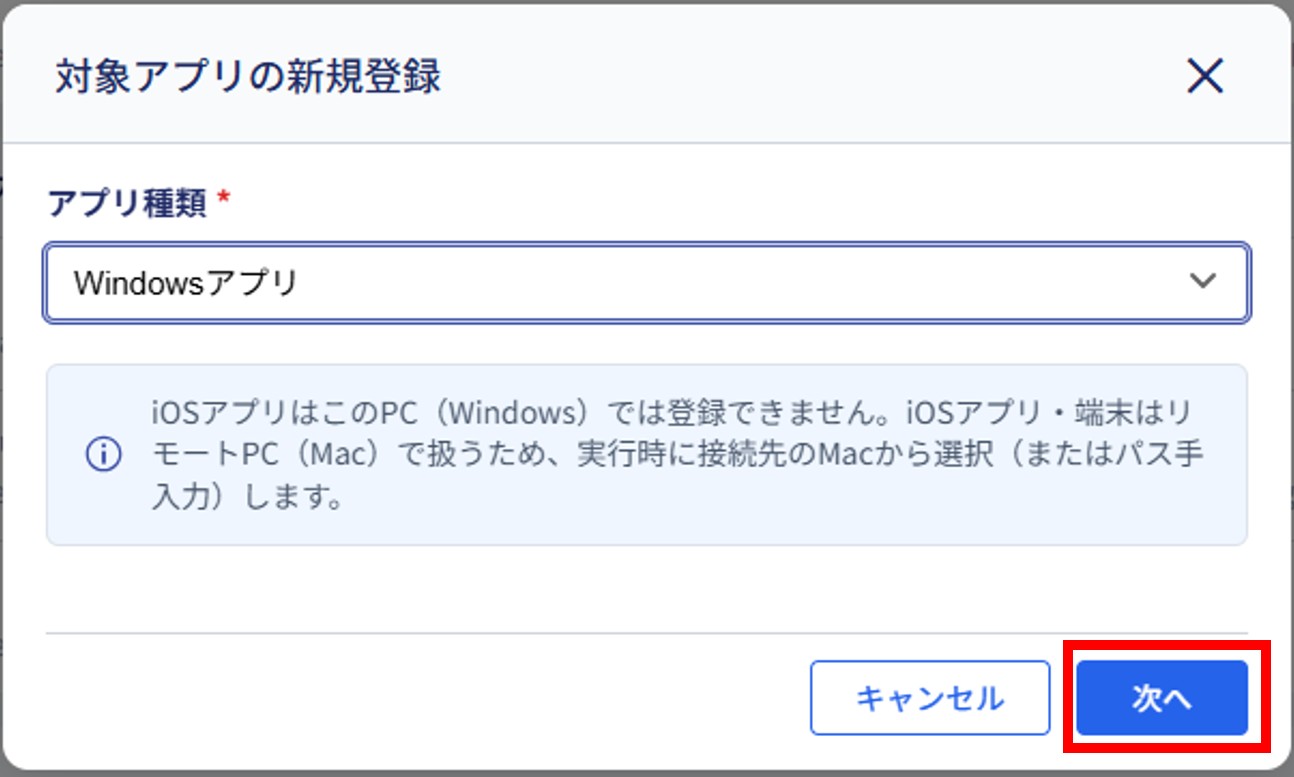
5. 「次へ」をクリックします。
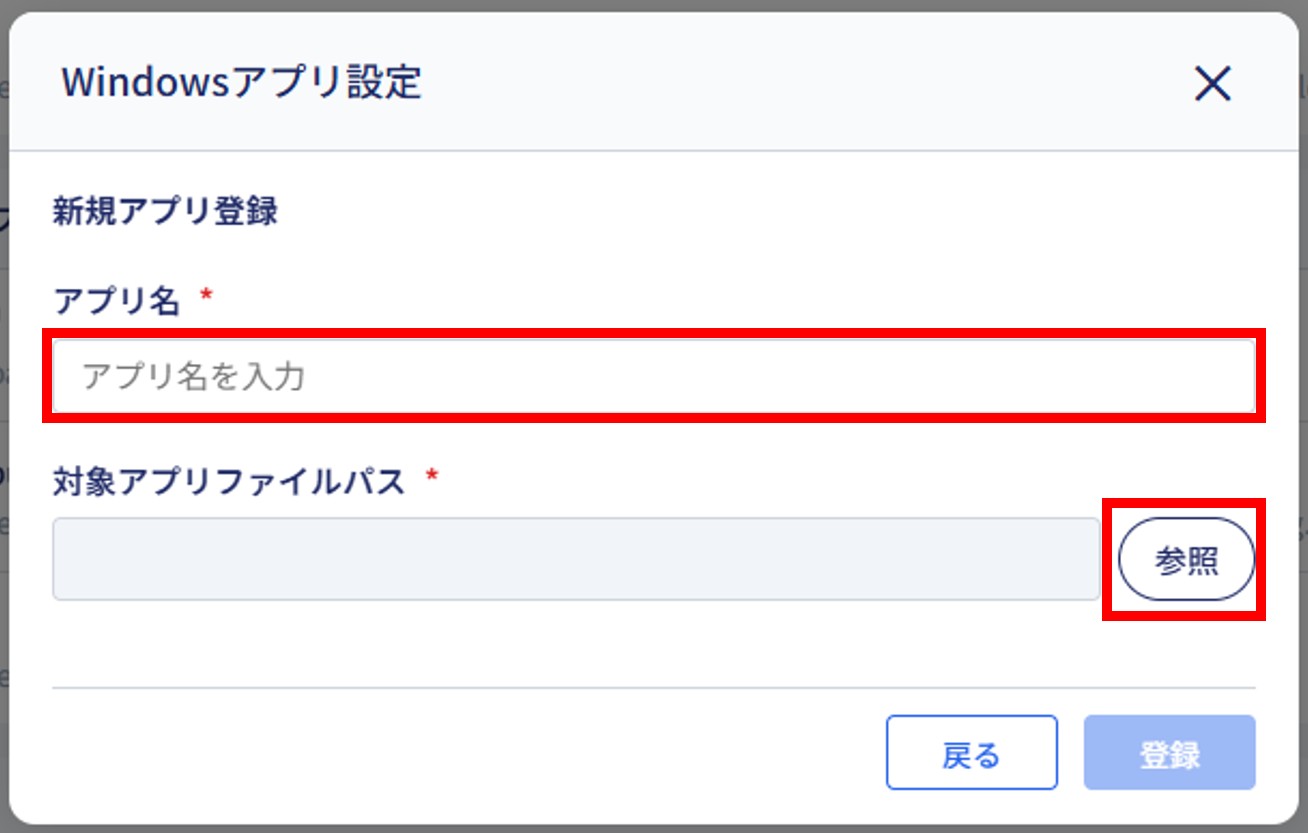
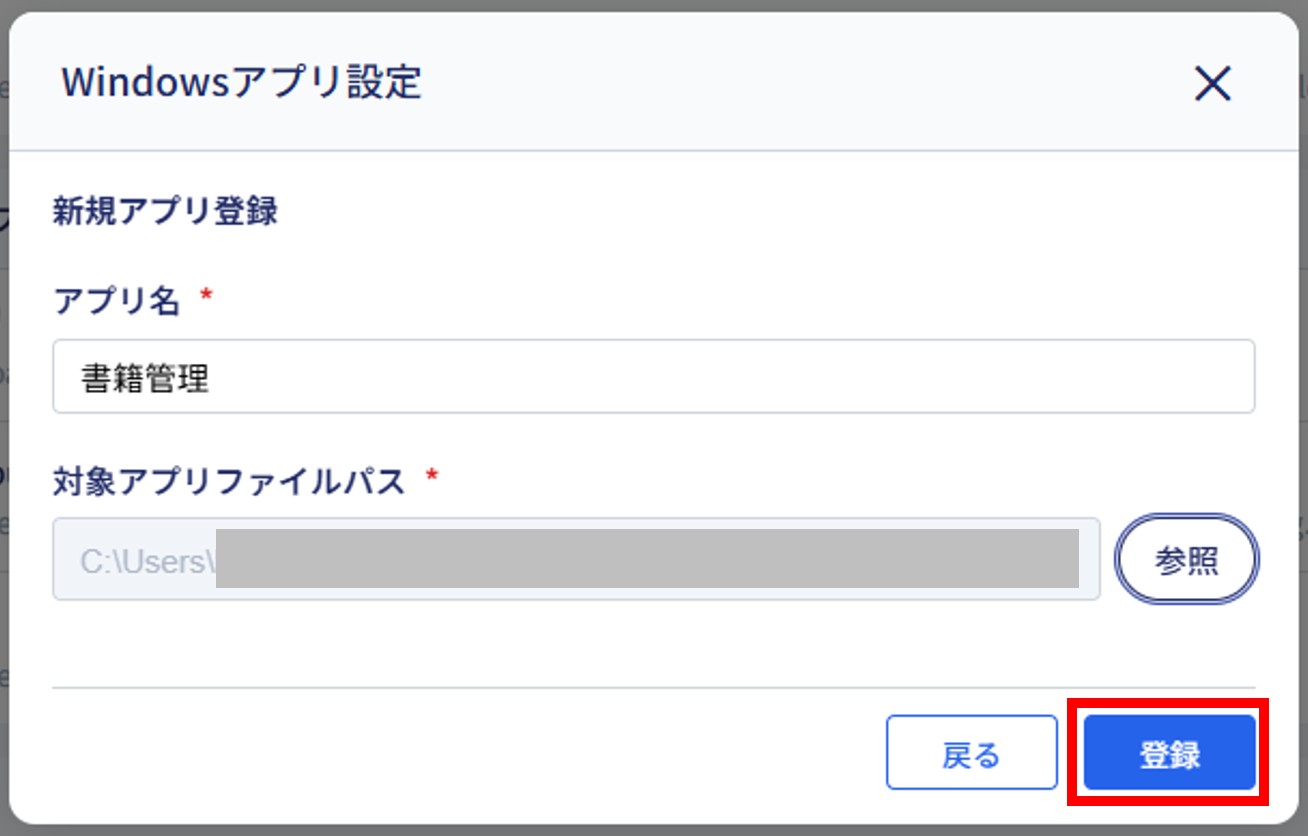
6. アプリ名を30文字以内で設定します。
「参照」をクリックし、対象アプリの実行ファイル(.exe)を選択します。
7. 「登録」をクリックします。
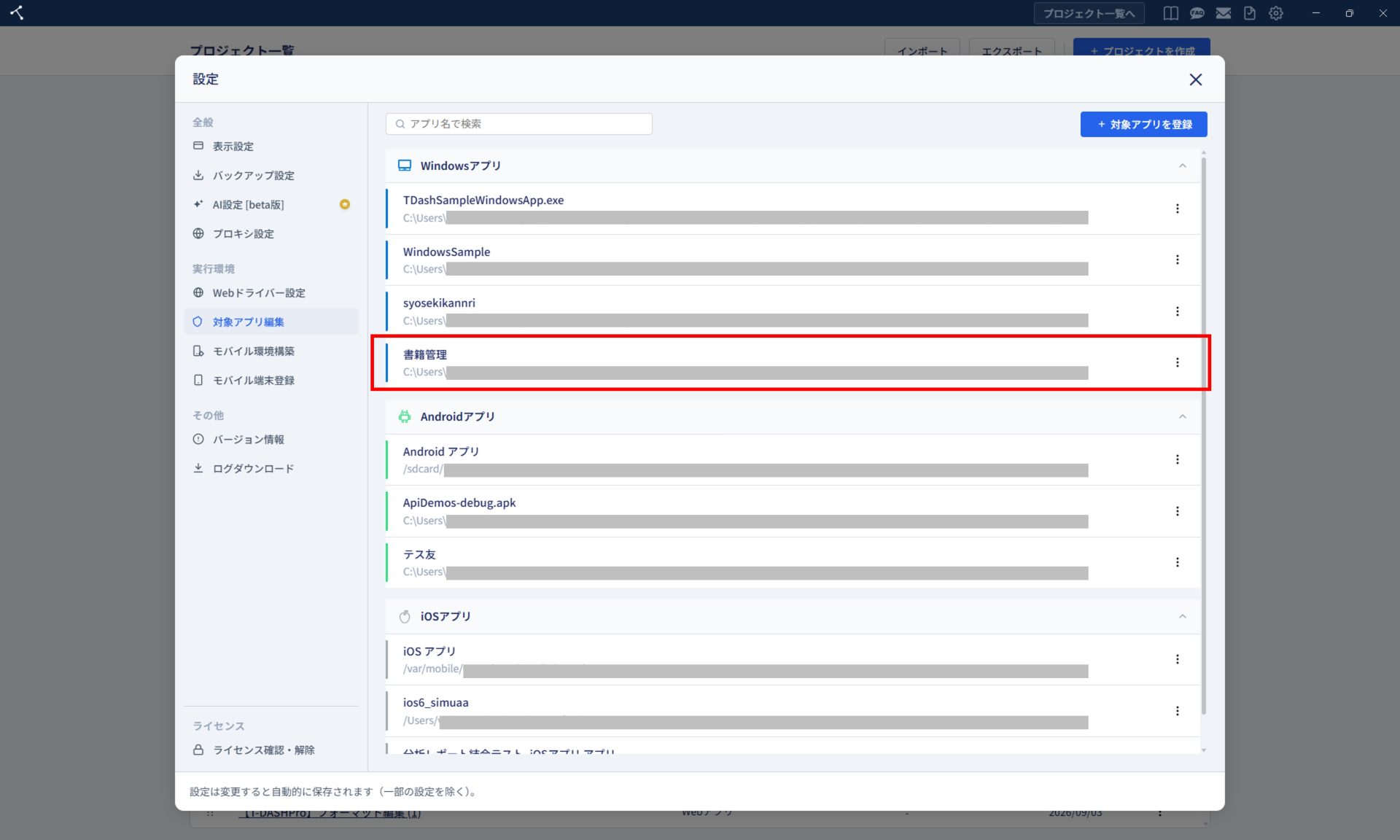
8. Windowsアプリの登録アプリ一覧に登録したアプリが表示されます。
2. アプリを確認する
登録したアプリは、Windowsアプリ・Androidアプリ・iOSアプリの種類ごとに一覧で確認できます。
アプリ名と登録したアプリの情報が表示されます。
アプリを検索する場合は、画面上部の検索テキストボックスにアプリ名を入力します。
3. アプリを編集する
アプリは、プロジェクトで使用されているかどうかにかかわらず編集できます。
プロジェクトで使用していないアプリの場合
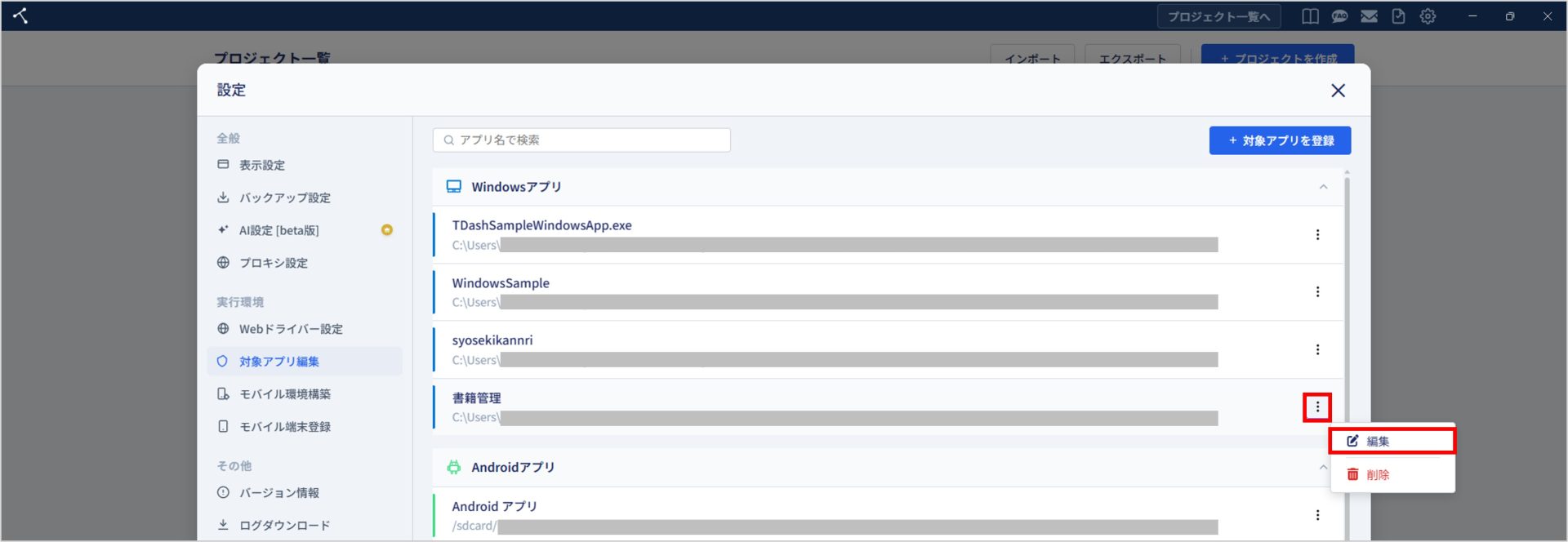
1. 編集対象のアプリのケバブメニューをクリックし、「編集」を選択します。
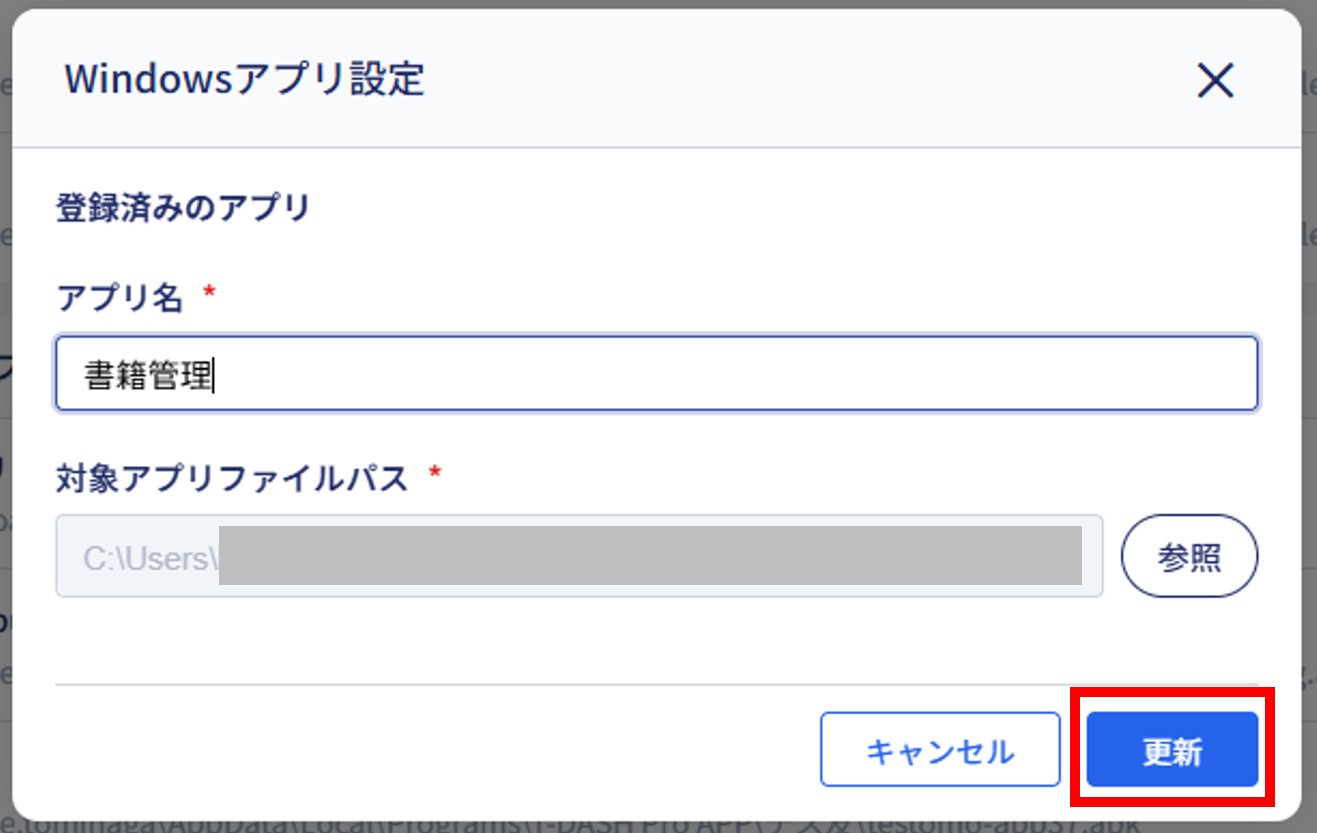
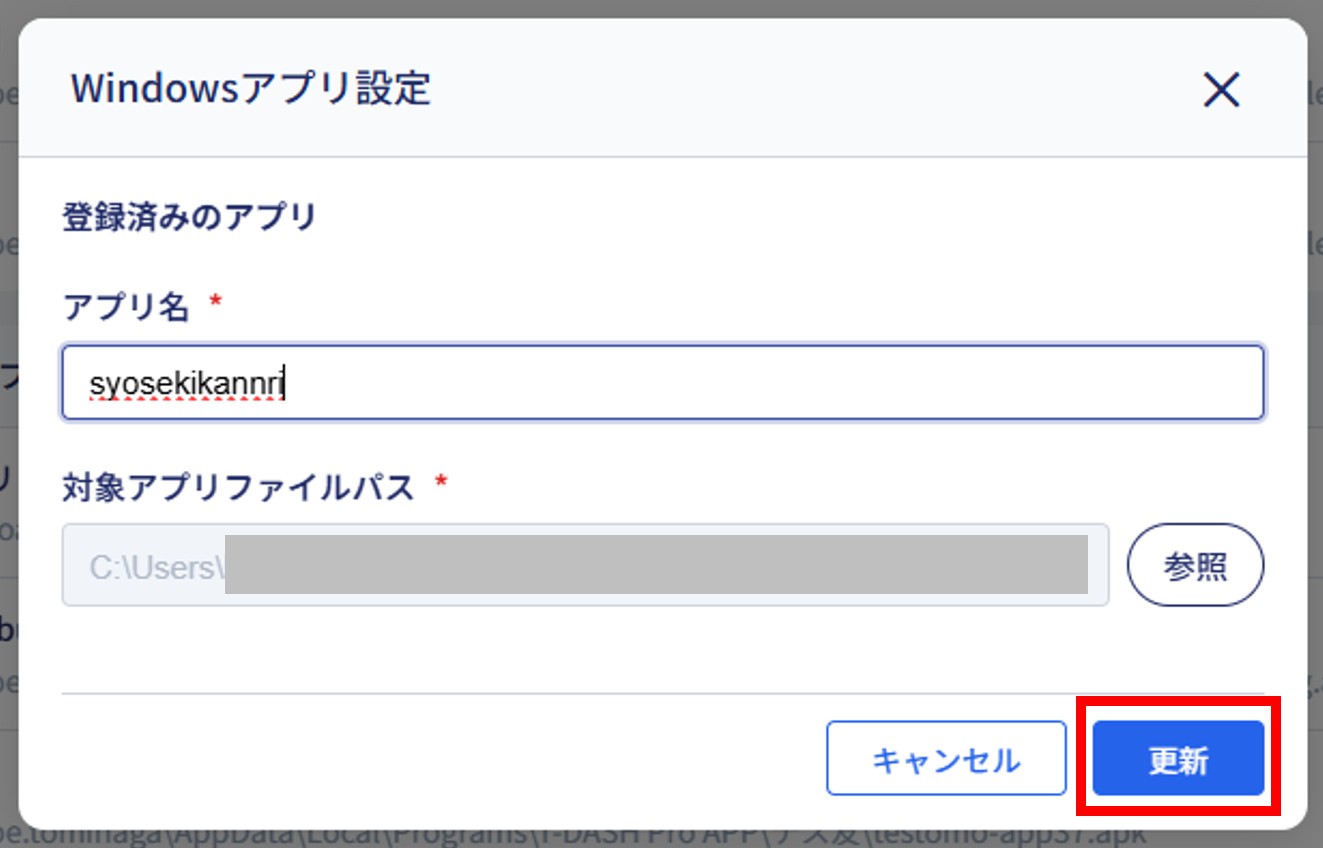
2. 「アプリを登録する」を参考に設定内容を修正し、「更新」ボタンをクリックします。
プロジェクトで使用しているアプリの場合
1. 編集対象のアプリのケバブメニューをクリックし、「編集」を選択します。
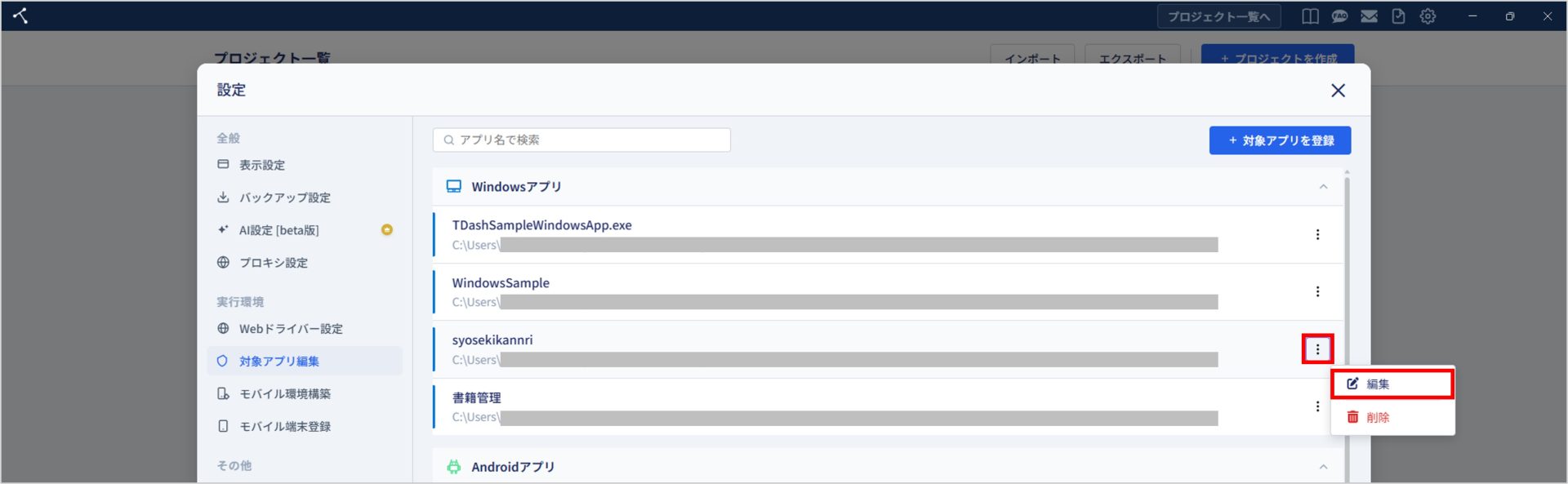
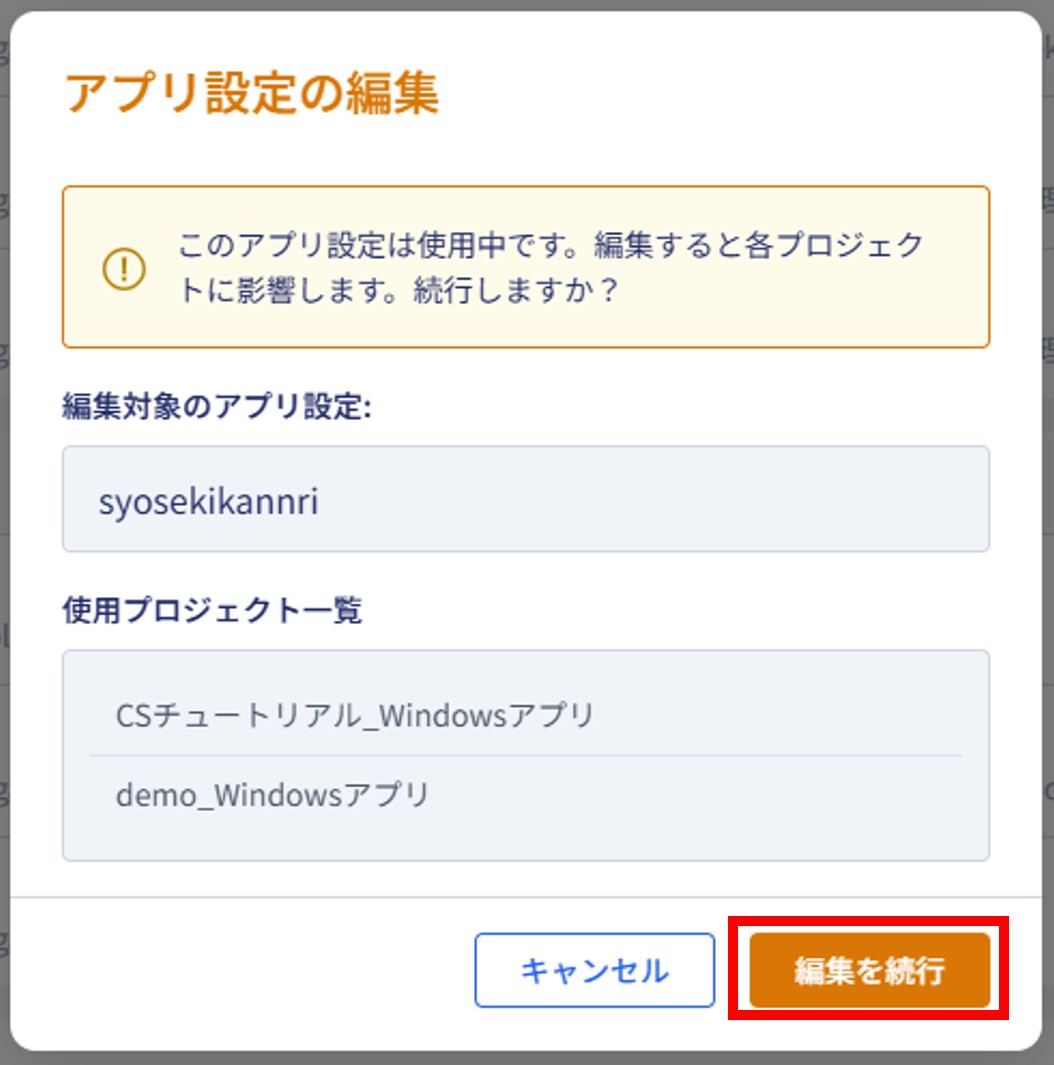
2. アプリ設定の編集モーダルが開き、編集対象のアプリ名と使用しているプロジェクト一覧が表示されます。
アプリの設定内容を編集すると、そのアプリを使用しているすべてのプロジェクトに変更内容が反映されます。
使用しているプロジェクトを確認し、問題がなければ「編集を続行」をクリックします。
3. 「アプリを登録する」を参考に設定内容を修正し、「更新」ボタンをクリックします。
4. アプリを削除する
登録済みのアプリを削除する場合は以下チュートリアルをご覧ください。
5. 他の種類のアプリを登録する場合
AndroidアプリまたはiOSアプリを登録・編集する場合は以下チュートリアルをご覧ください。
- Androidアプリを登録・編集しよう【公開予定】
- iOSアプリを登録・編集しよう【公開予定】


