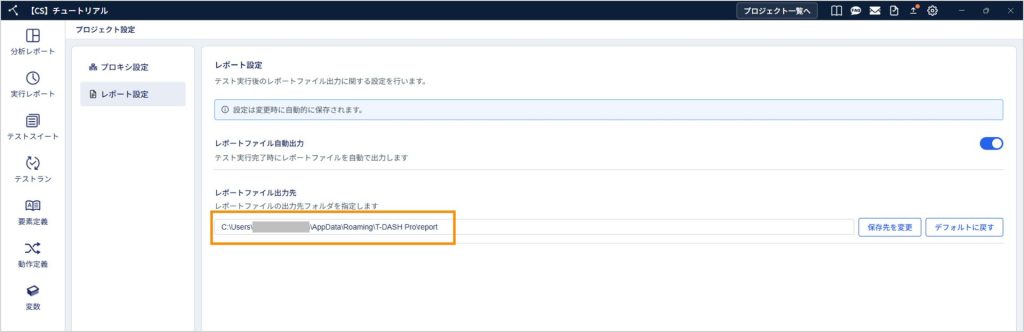
レポートファイルの自動出力を設定をしよう
はじめに
テスト実行後のレポートファイルは、自動で出力できます。
自動出力する場合は、「レポート設定」画面で自動出力と出力先を設定します。
ゴール
- レポートファイルの自動出力・出力先を設定できること
前提
- プロジェクトが作成済みであること
もくじ
詳細
レポート設定を表示する
レポート設定は2通りの方法で表示できます。
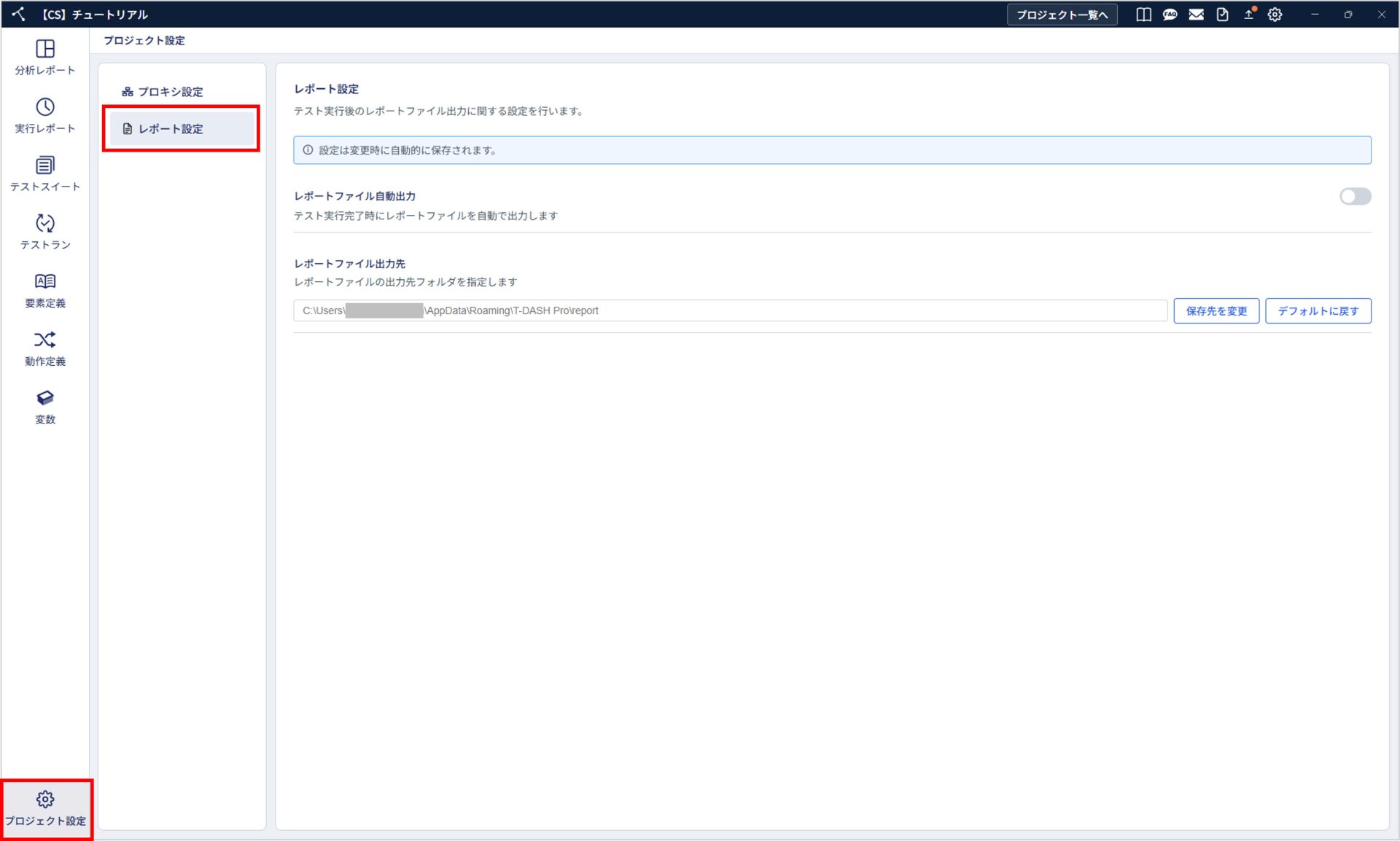
プロジェクト設定から表示する
「プロジェクト設定」→「レポート設定」の順にクリックし、レポート設定画面を表示します。
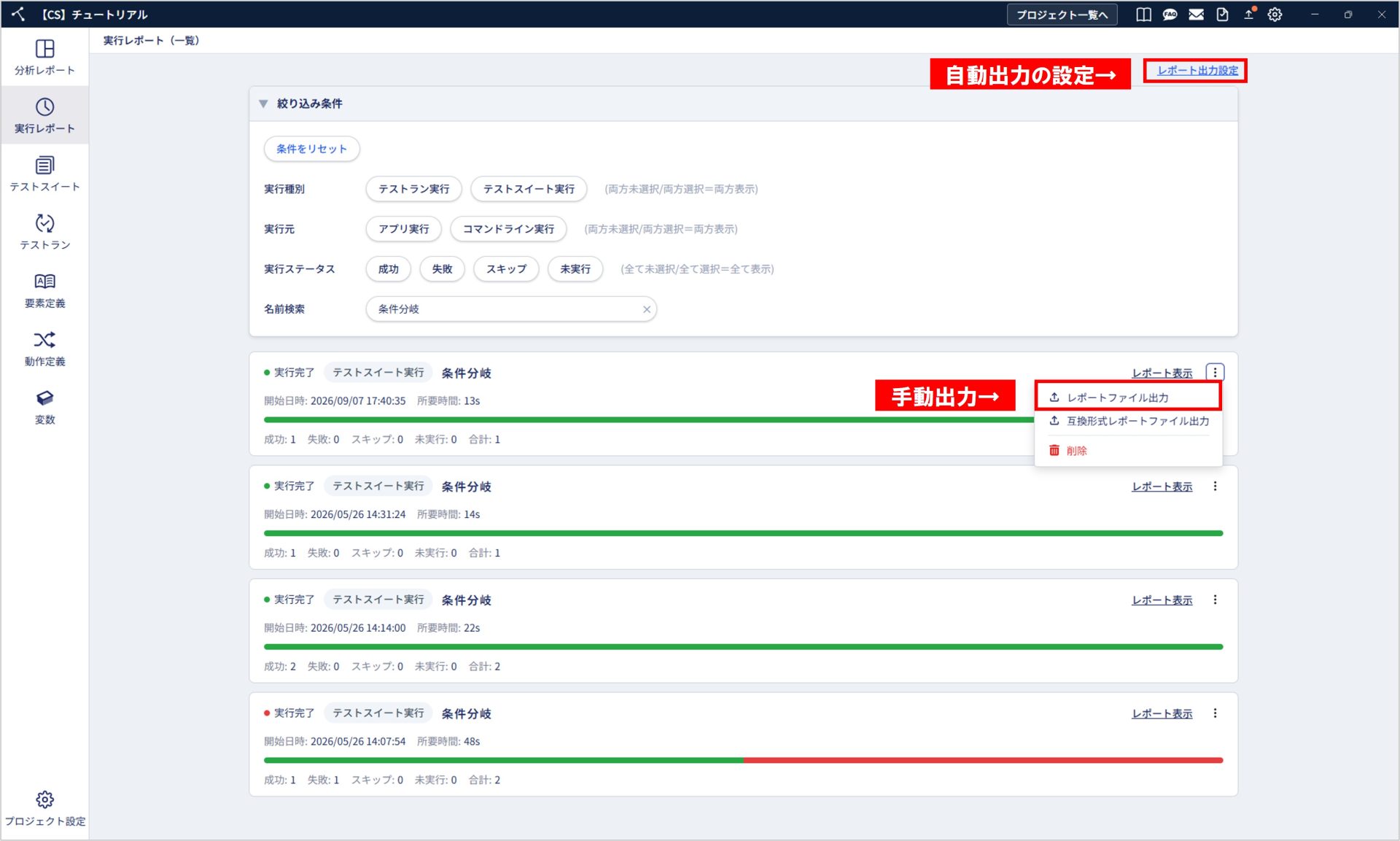
実行レポート画面から表示する
「実行レポート」→「レポート出力設定」の順にクリックし、レポート設定画面を表示します。
各レポートは「レポートファイル出力」から手動で出力することもでき、出力時に出力先を選択できます。
レポートファイル出力に関する詳細は、「実行レポートを確認しよう【公開予定】」をご確認ください。
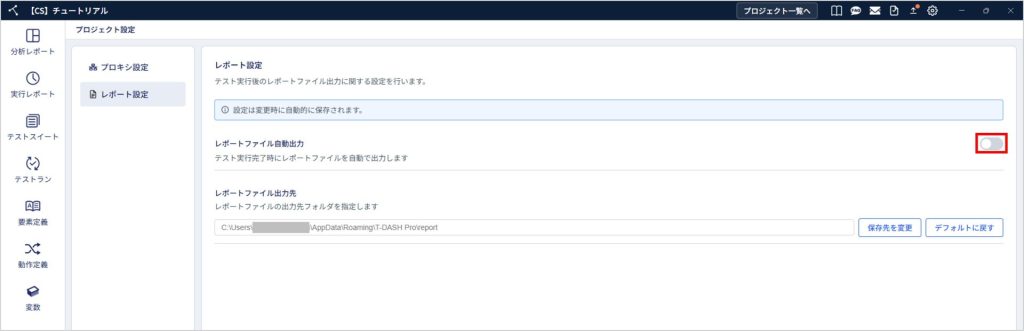
レポートファイルの自動出力を設定する
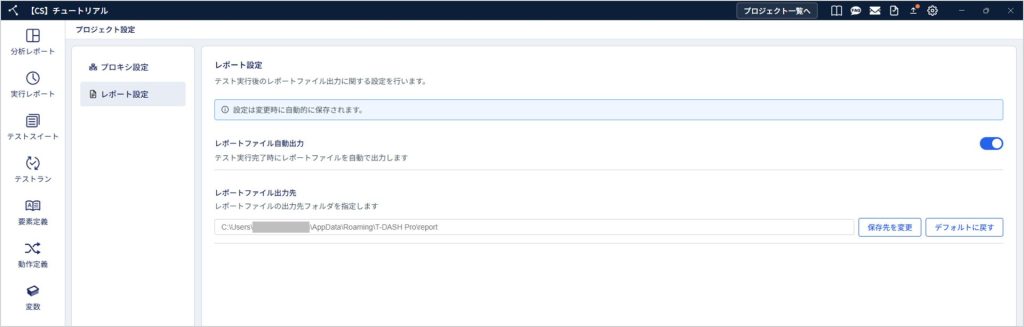
1. 「レポートファイル自動出力」のトグルボタンをクリックしてONにします。
2. 自動出力がONになりました。
ONの状態でテストを実行すると、実行完了時にレポートファイルが自動で出力されます。
レポートファイルの出力先を設定する
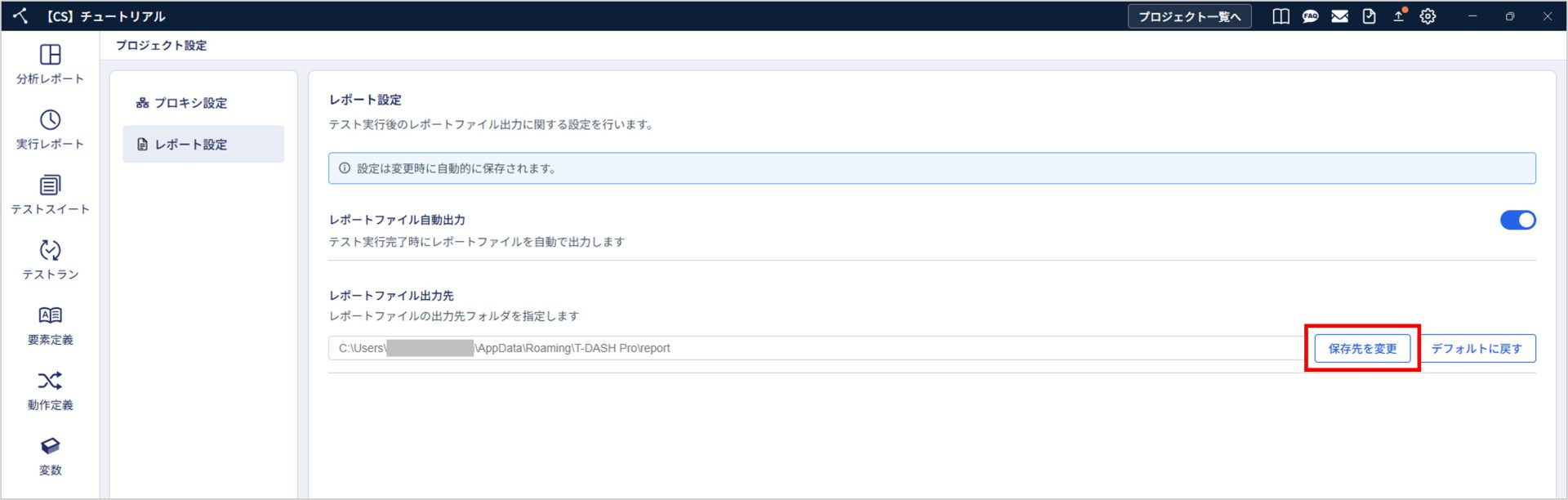
1. 「レポートファイル出力先」の「保存先を変更」をクリックします。
出力先を変更しない場合は、「C:\Users\USERNAME\AppData\Roaming\T-DASH Pro\report」に出力されます。
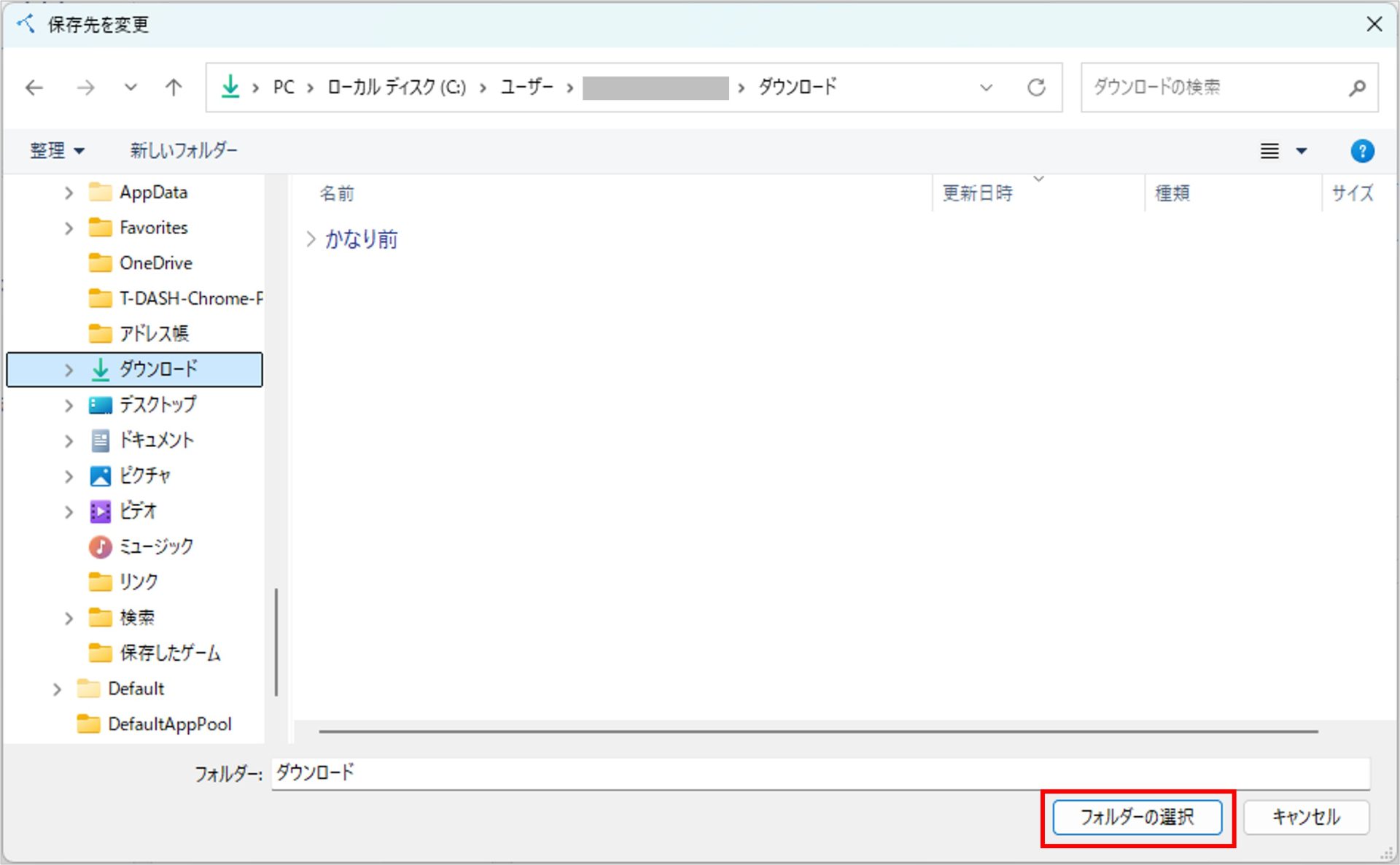
2. 「保存先を変更」フォルダ選択ダイアログが表示されます。
出力先フォルダを選択し、「フォルダーの選択」をクリックします。
3. レポートファイルの出力先フォルダが変更されました。
デフォルトの「C:\Users\USERNAME\AppData\Roaming\T-DASH Pro\report」に戻す場合は、「デフォルトに戻す」をクリックします。
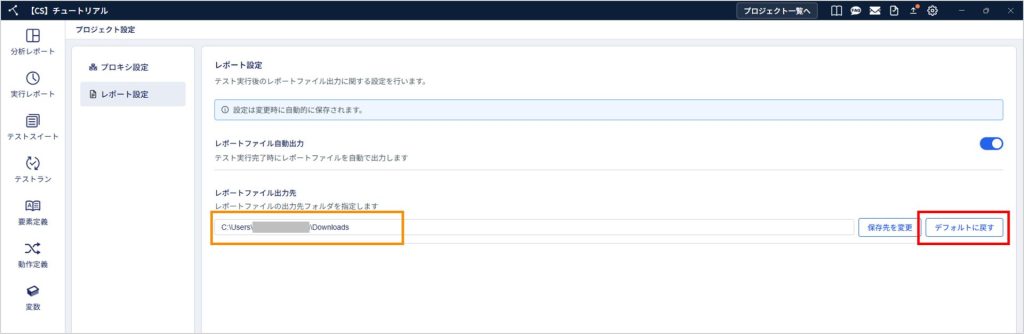
4. 出力先がデフォルトの「C:\Users\USERNAME\AppData\Roaming\T-DASH Pro\report」に戻りました。