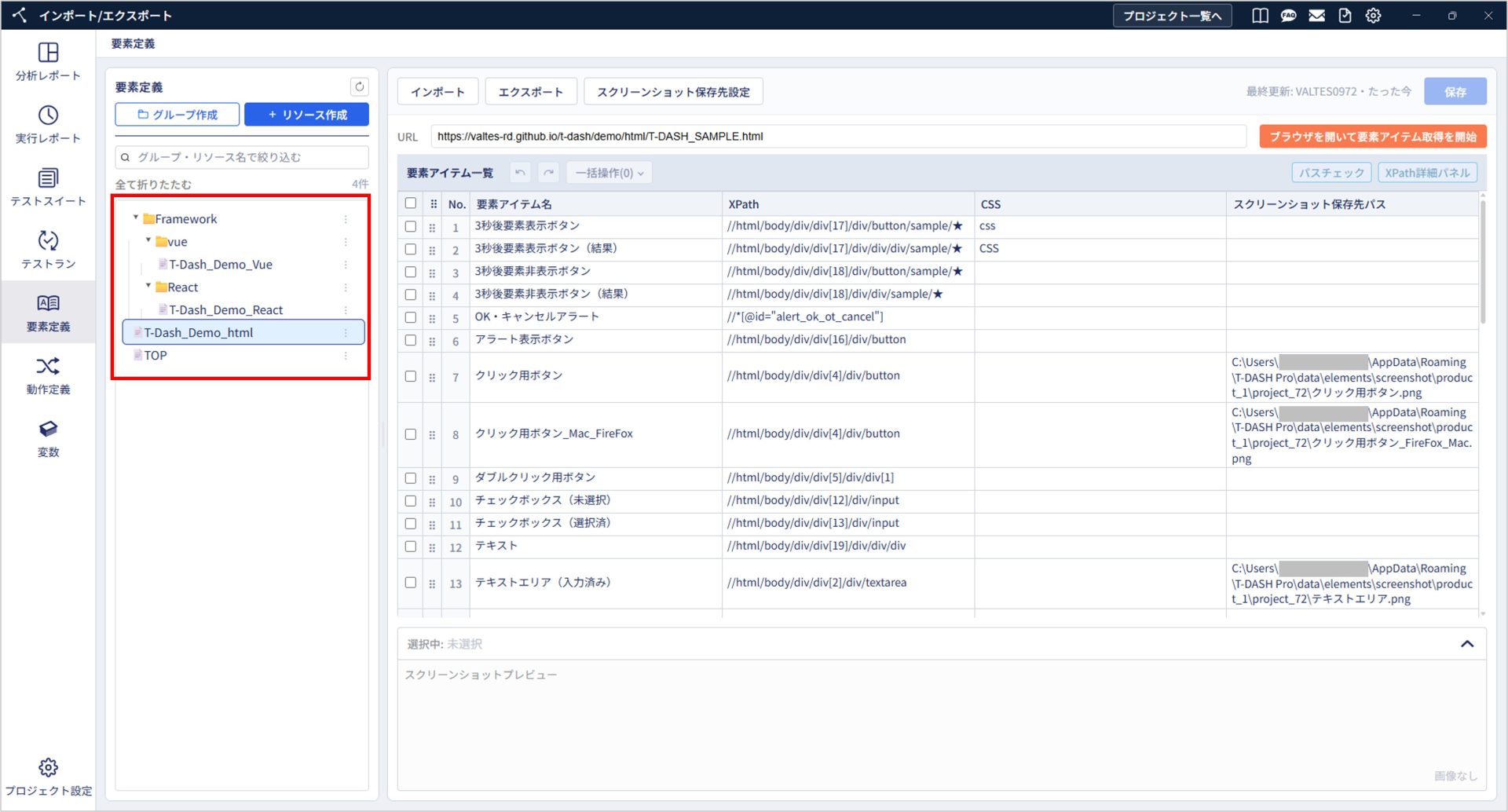
要素定義をインポートしよう
はじめに
新T-DASHでは、zipファイルまたはExcel形式・CSV形式のスプレッドシートから要素定義をインポートできます。
インポートすることで、他のプロジェクトで作成した要素定義を再利用したり、スプレッドシートで作成・編集した要素定義を取り込んだりできます。
本チュートリアルでは、ファイル形式ごとの要素定義のインポート方法について説明します。
ゴール
- zipファイルから要素定義をインポートできること
- Excel形式・CSV形式のファイルから要素定義をインポートできること
前提
- インポート対象ファイルがPC上に保存されていること
参考:要素定義をエクスポートしよう
注意事項
インポートするファイル形式によって、制約・注意事項が異なります。
- 共通
- 意図した順番で表示する場合は、表示したい順番でアップロードするか、インポート後にドラッグ&ドロップで並び替えてください。
- zipファイル
- zipファイルは1つのみ選択できます。
- zipファイルにはmanifest.jsonが含まれている必要があります。
- インポートファイルの最大サイズは500MB、zip展開後の最大サイズは5,000MBです。
- zipファイル内の異なるグループに同名の画面が存在する場合は、エラーになります。
- スプレッドシート
- 複数ファイルを選択できます。
- 複数ファイルを選択する場合は、拡張子を統一してください。
- アップロードできるファイル数に上限はありません。
- 複数ファイルを同時にアップロードした場合は、アップロードした順番でインポートされます。
もくじ
詳細
インポート可能なファイル形式
- エクスポートされたzipファイル
- Excelファイル(.xlsx、.xls)
- CSVファイル(.csv)
※zipとスプレッドシート(Excel/CSV)は同時に選択できません。
zipファイルのインポート手順
新T-DASHからエクスポートしたzipファイルを使用して、要素定義をインポートします。
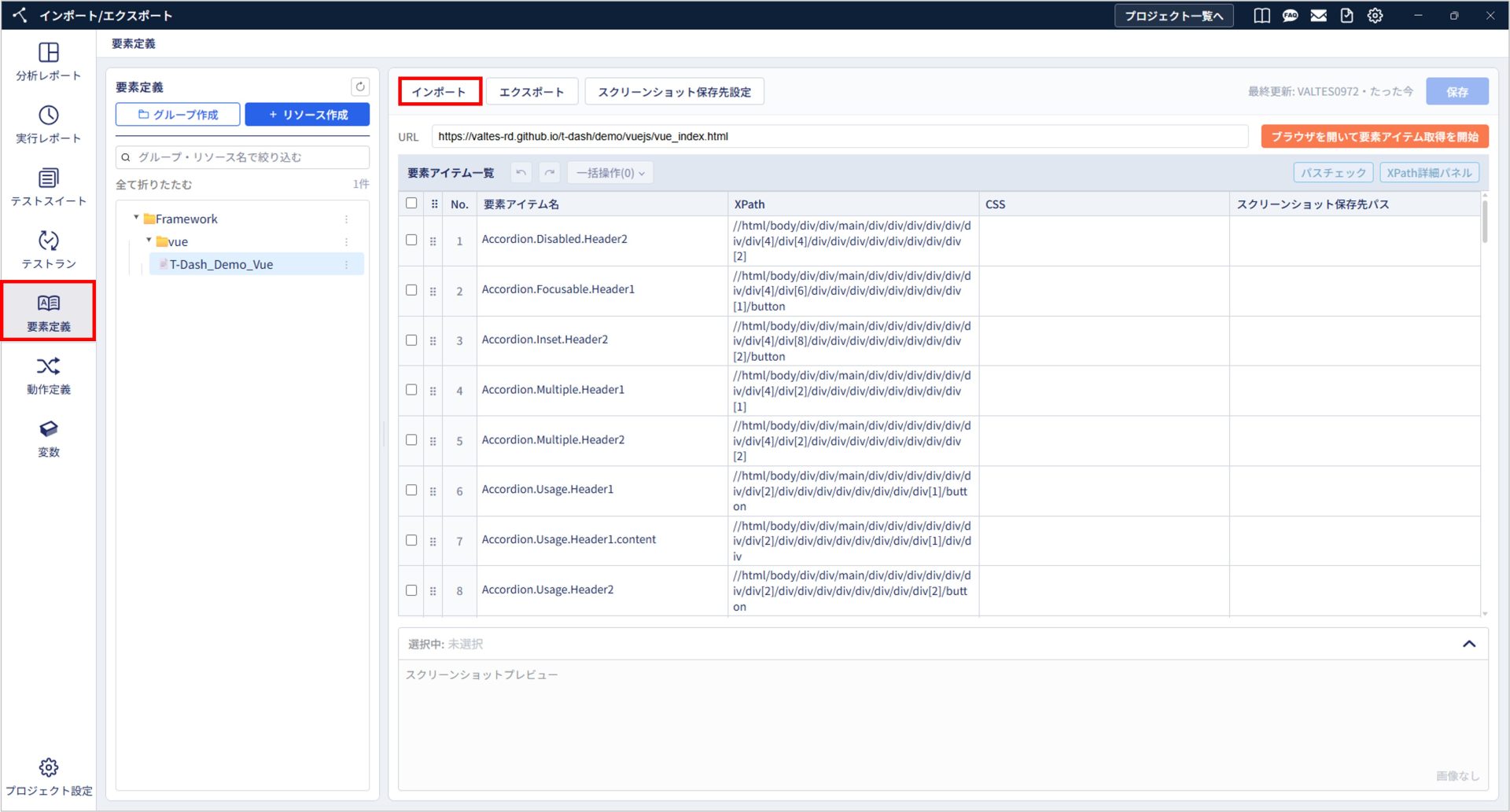
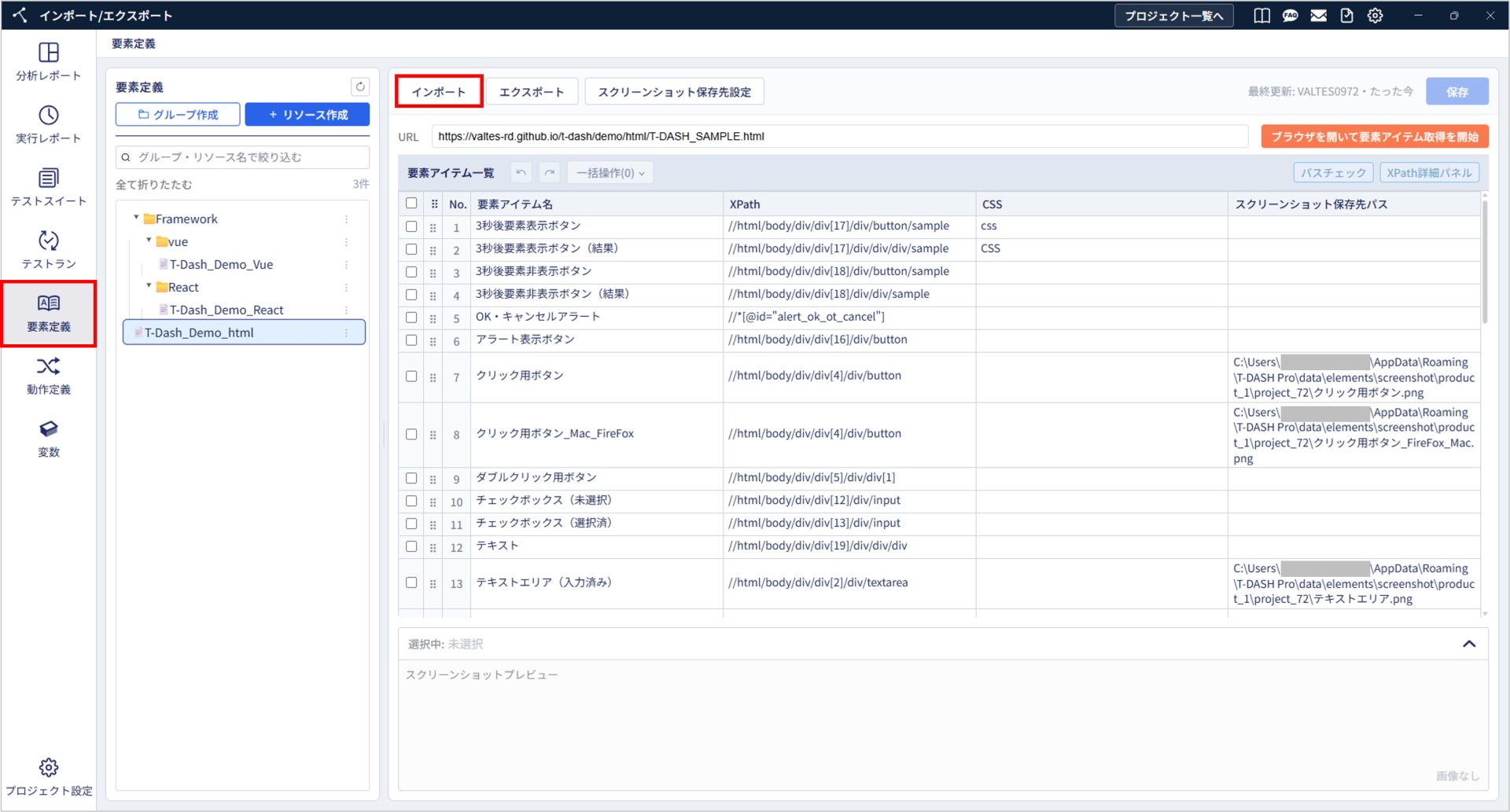
1. サイドメニューから「要素定義」を選択し、「インポート」をクリックします。
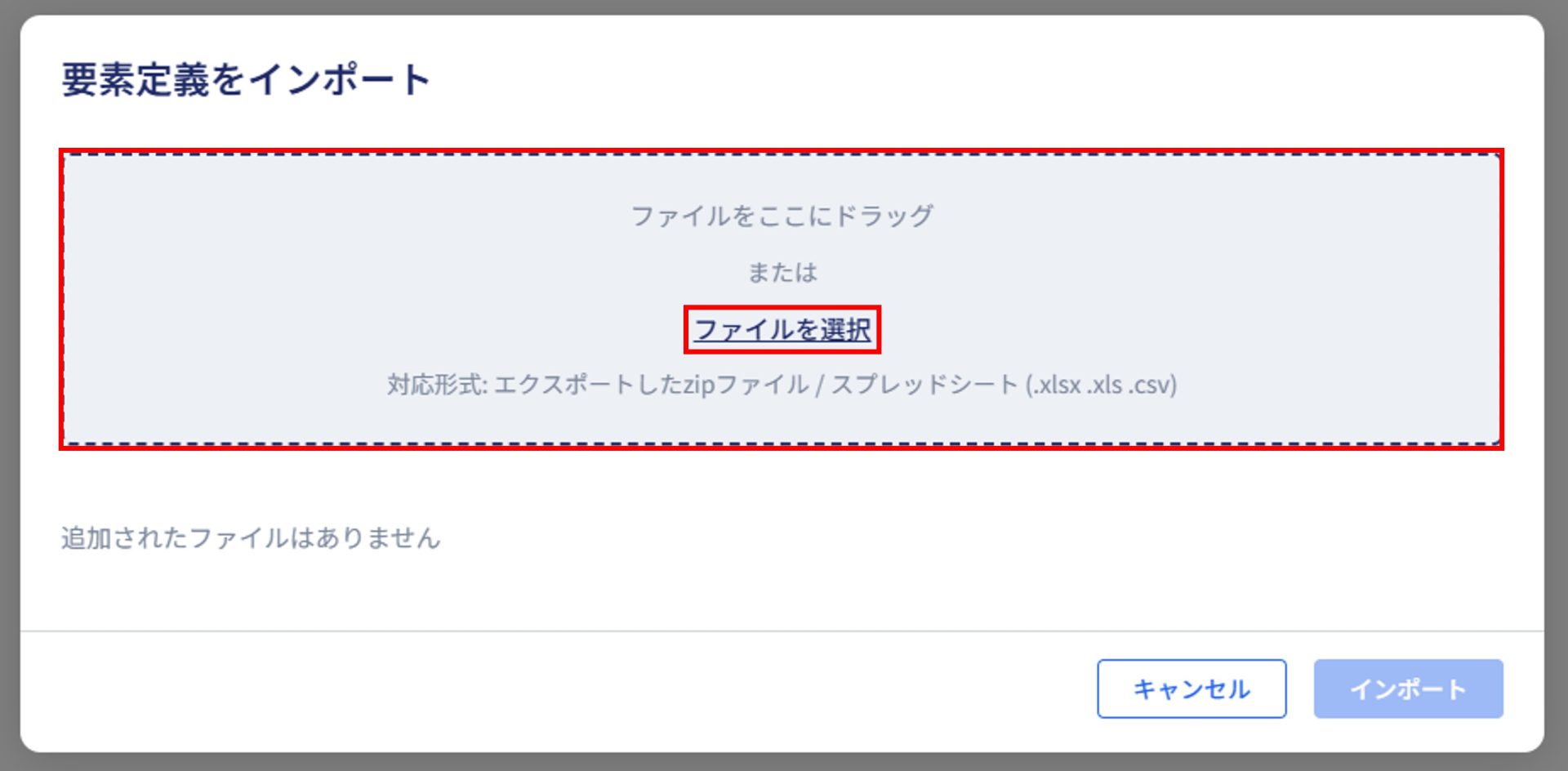
2. インポート対象のファイルを以下のいずれかの方法でアップロードします。
zipファイルは1つのみ選択できます。
- ファイルをドラッグ&ドロップ
- 「ファイルを選択」をクリックしてファイルを選択し、「開く」ボタンをクリック
3. アップロードしたファイル名が表示されます。
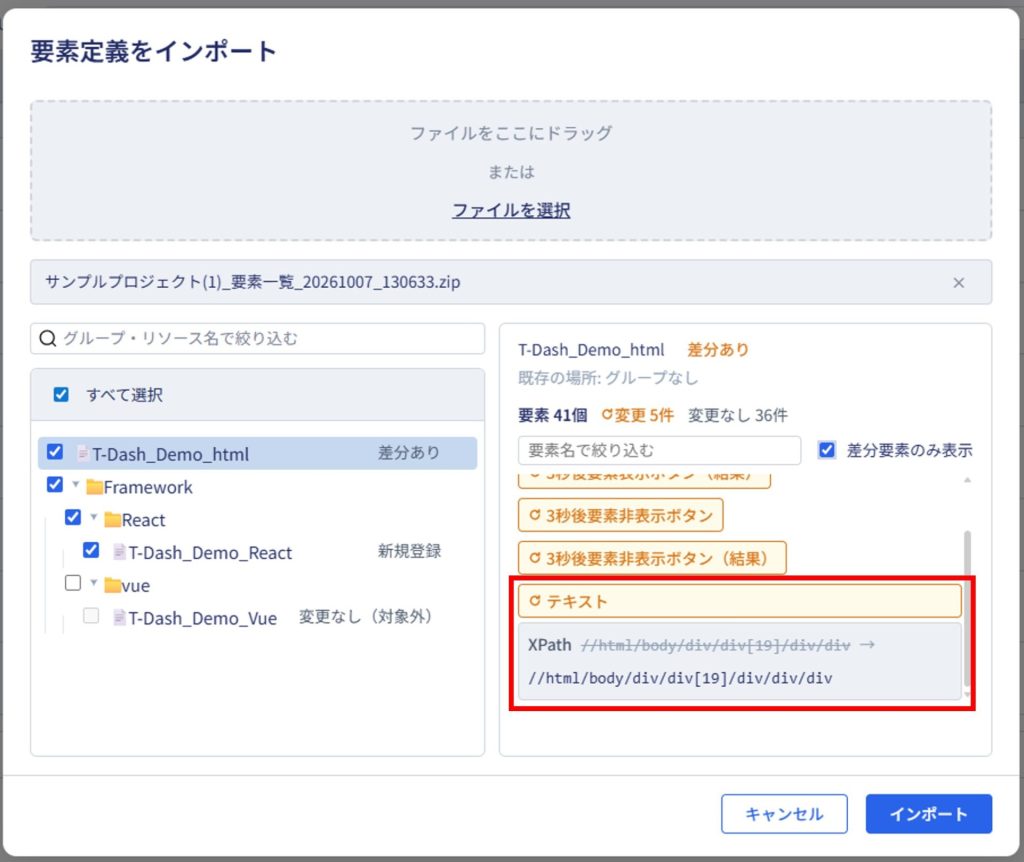
zipファイルに含まれているグループ・リソース名がツリーで表示され、グループ・リソース名で絞り込むことができます。
リソースには、以下の登録状態が表示されます。
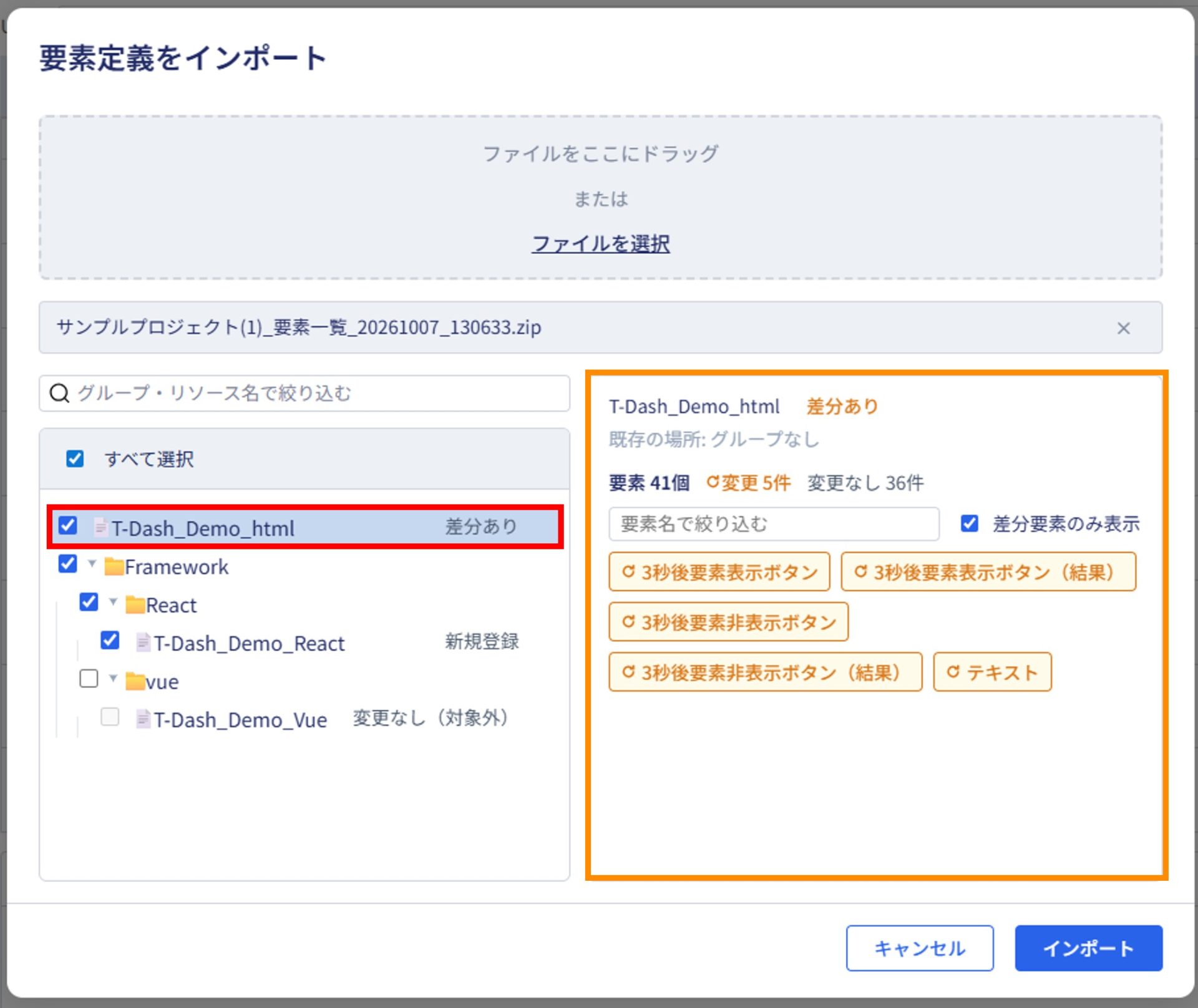
- 差分あり:同名のリソースがあり、要素に差分がある状態
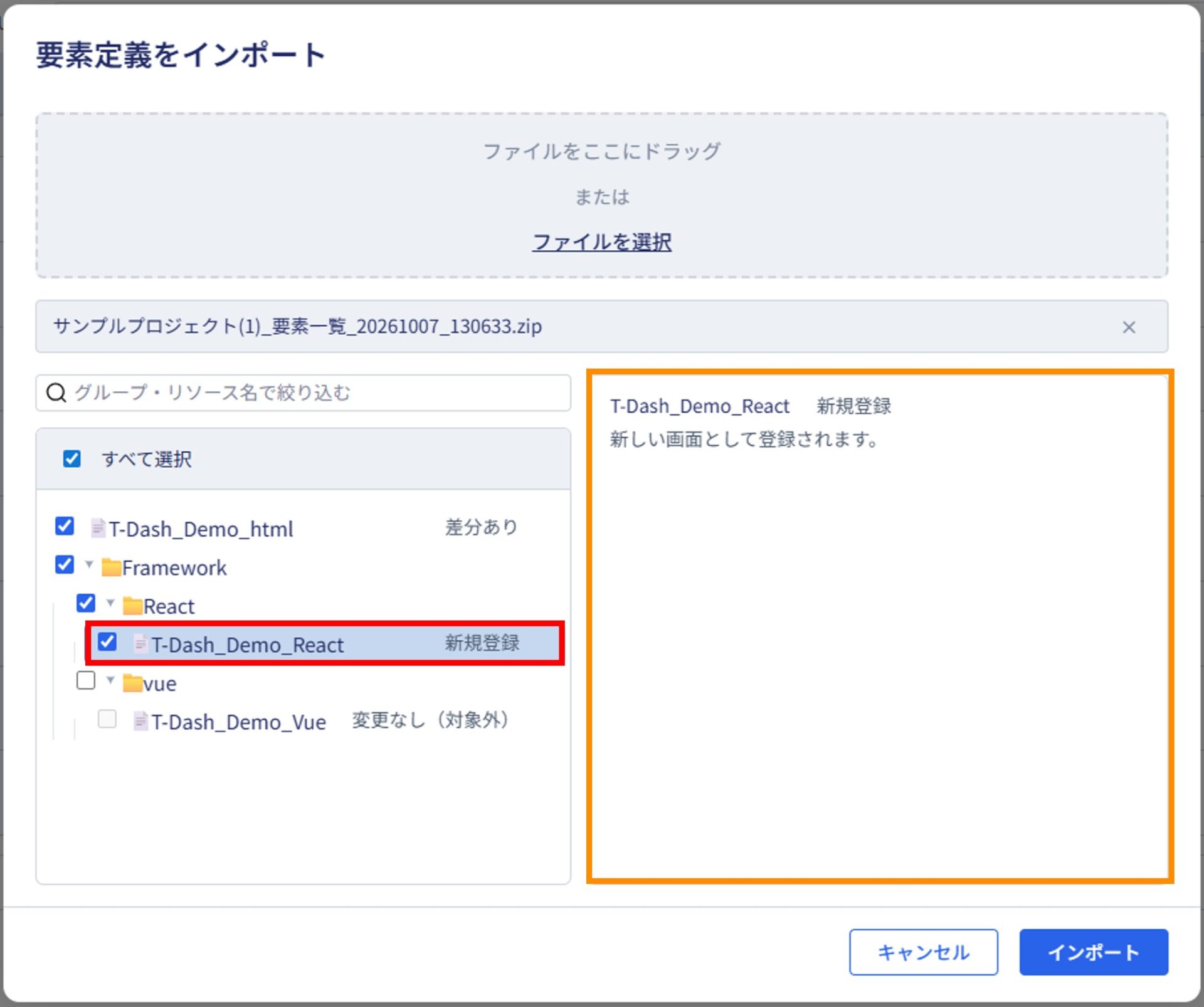
- 新規登録:新規のリソース
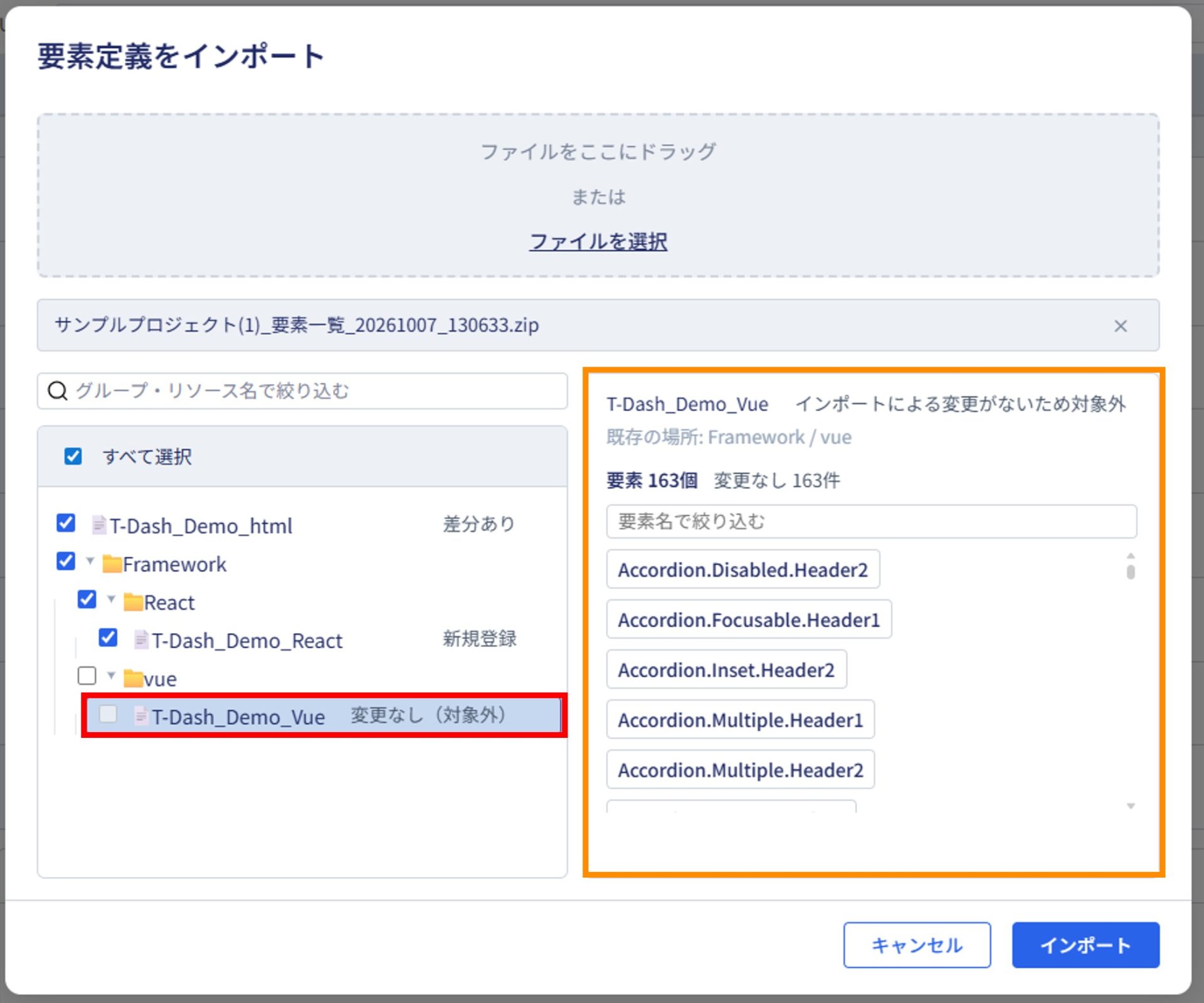
- 変更なし(対象外):同名のリソースがあり、要素に差分がない状態
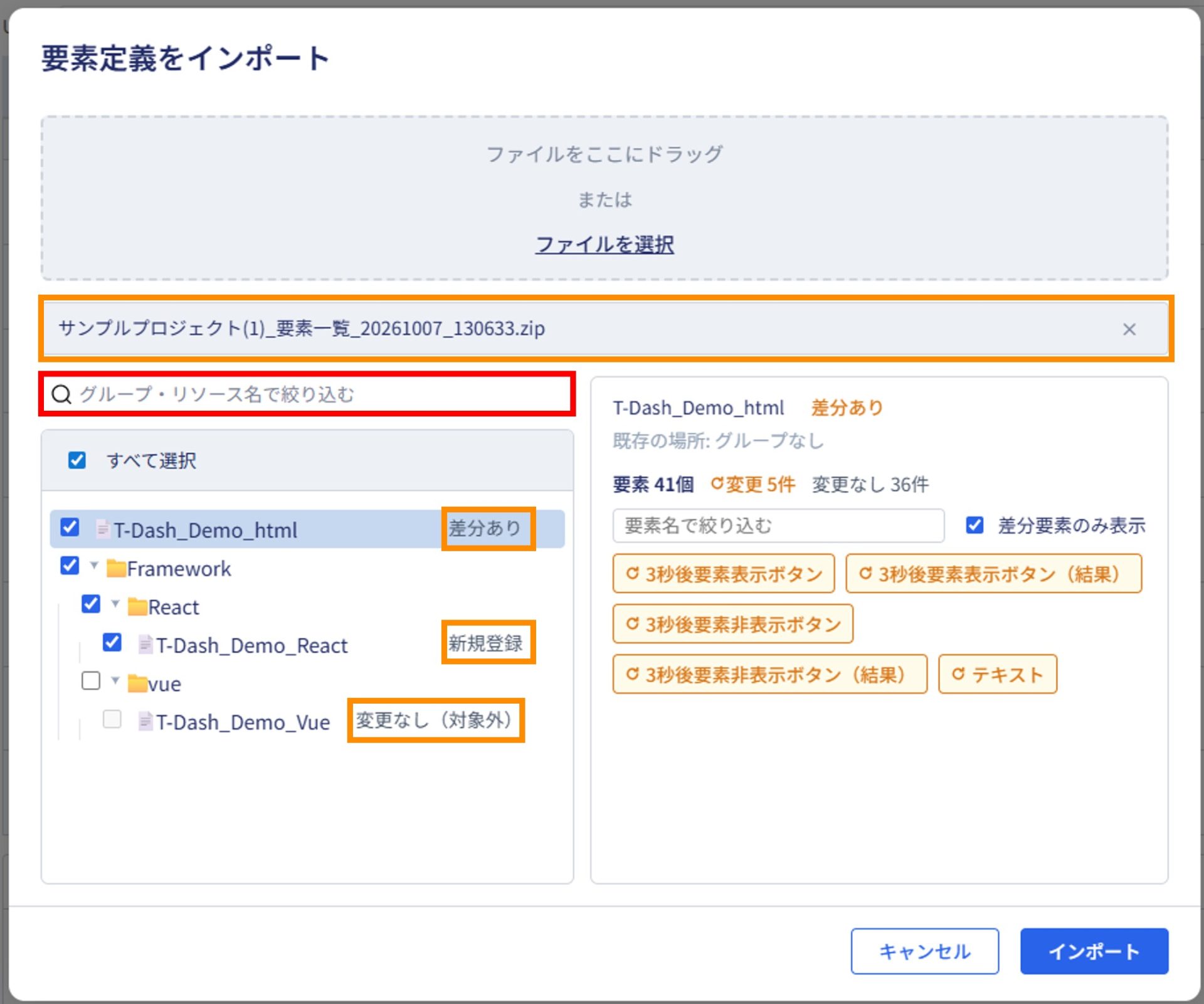
4. リソース名をクリックし、画面右側でリソースの詳細を確認できます。
- 「差分あり」のリソースでは、要素数・変更数・変更なしの件数や、差分がある要素を確認できます。
- 「新規登録」のリソースでは、新しい画面として登録されることを確認できます。
- 「変更なし(対象外)」のリソースでは、既存の要素定義から変更がないため、インポート対象外であることを確認できます。
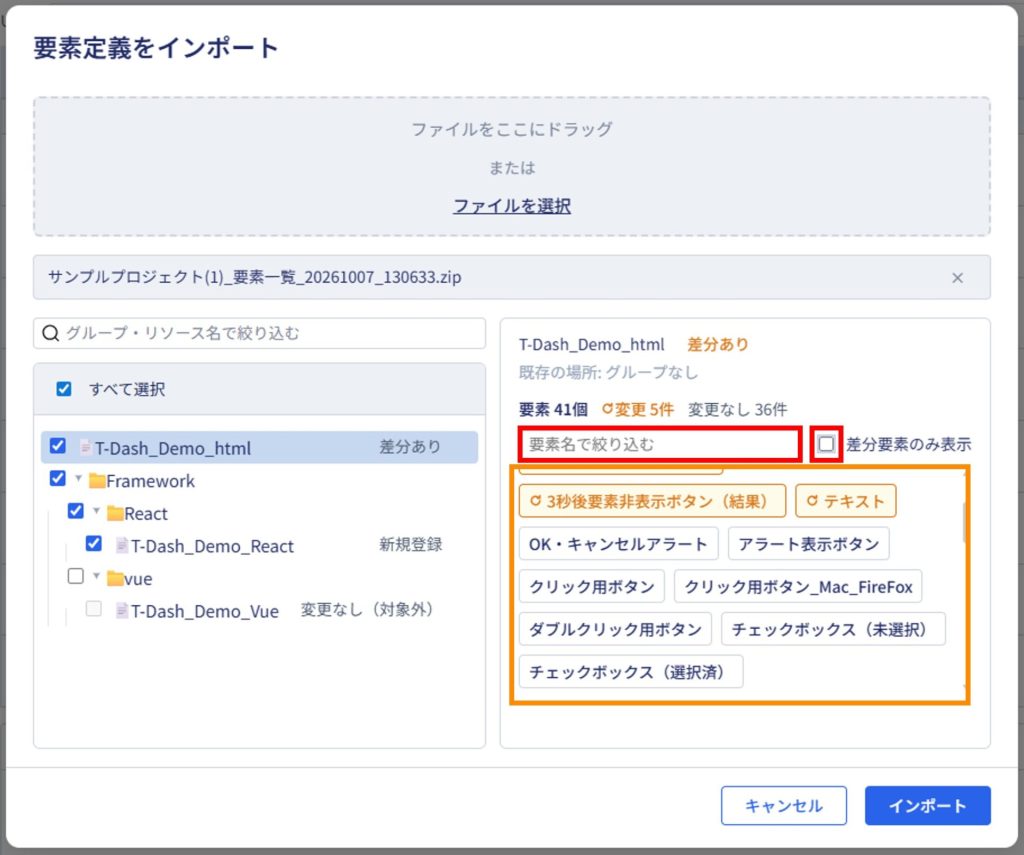
5. 必要に応じて、要素名で絞り込みます。
「差分要素のみ表示」をOFFにすると、変更のない要素を含むすべての要素を確認できます。
差分のある要素名をクリックすると、変更前・変更後の要素情報が確認できます。
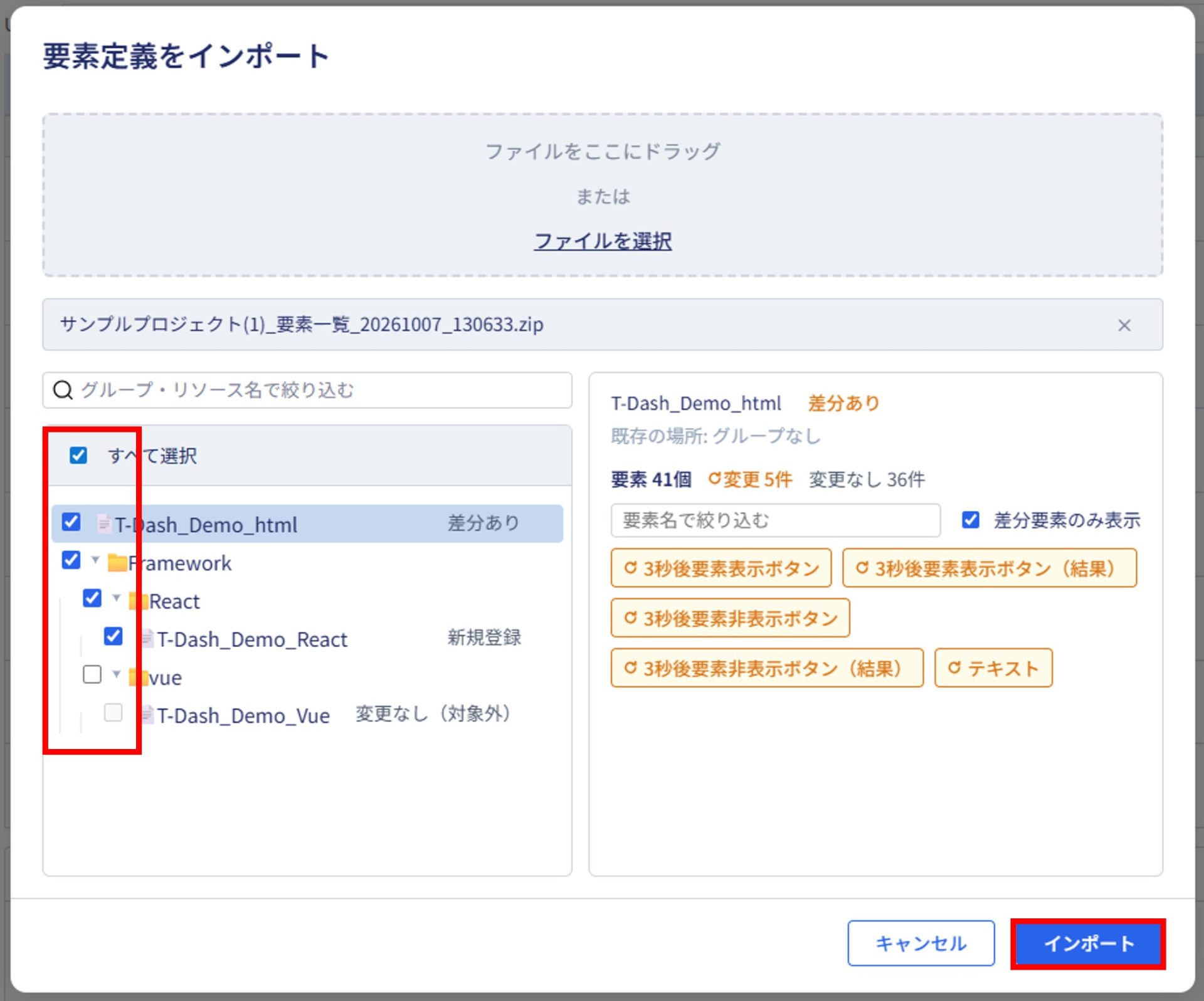
6. インポートするリソースのチェックボックスをONにします。
すべてインポートする場合は、「すべて選択」のチェックボックスをONにします。
7. 「インポート」をクリックします。
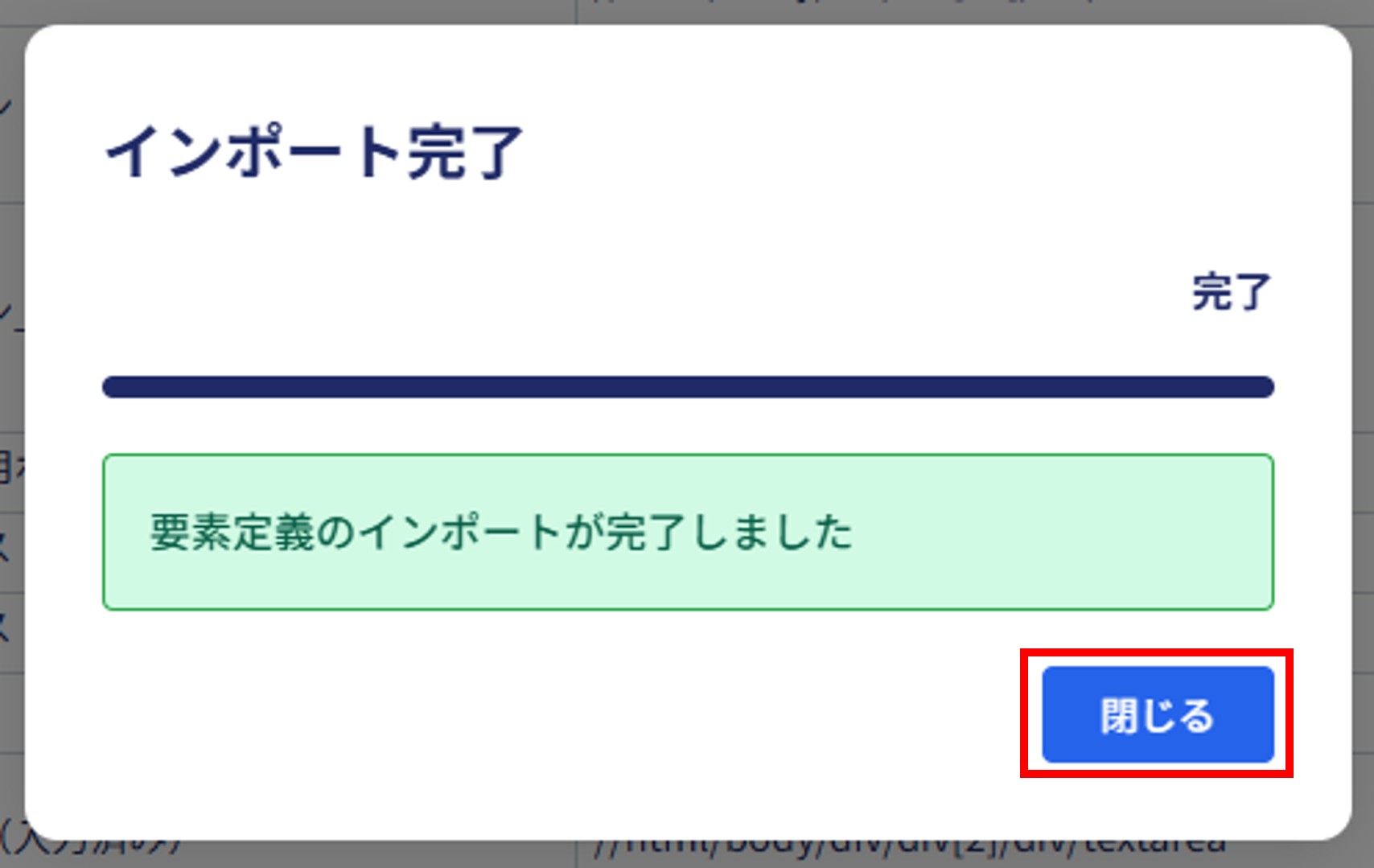
8. インポートが完了したら、「閉じる」をクリックします。
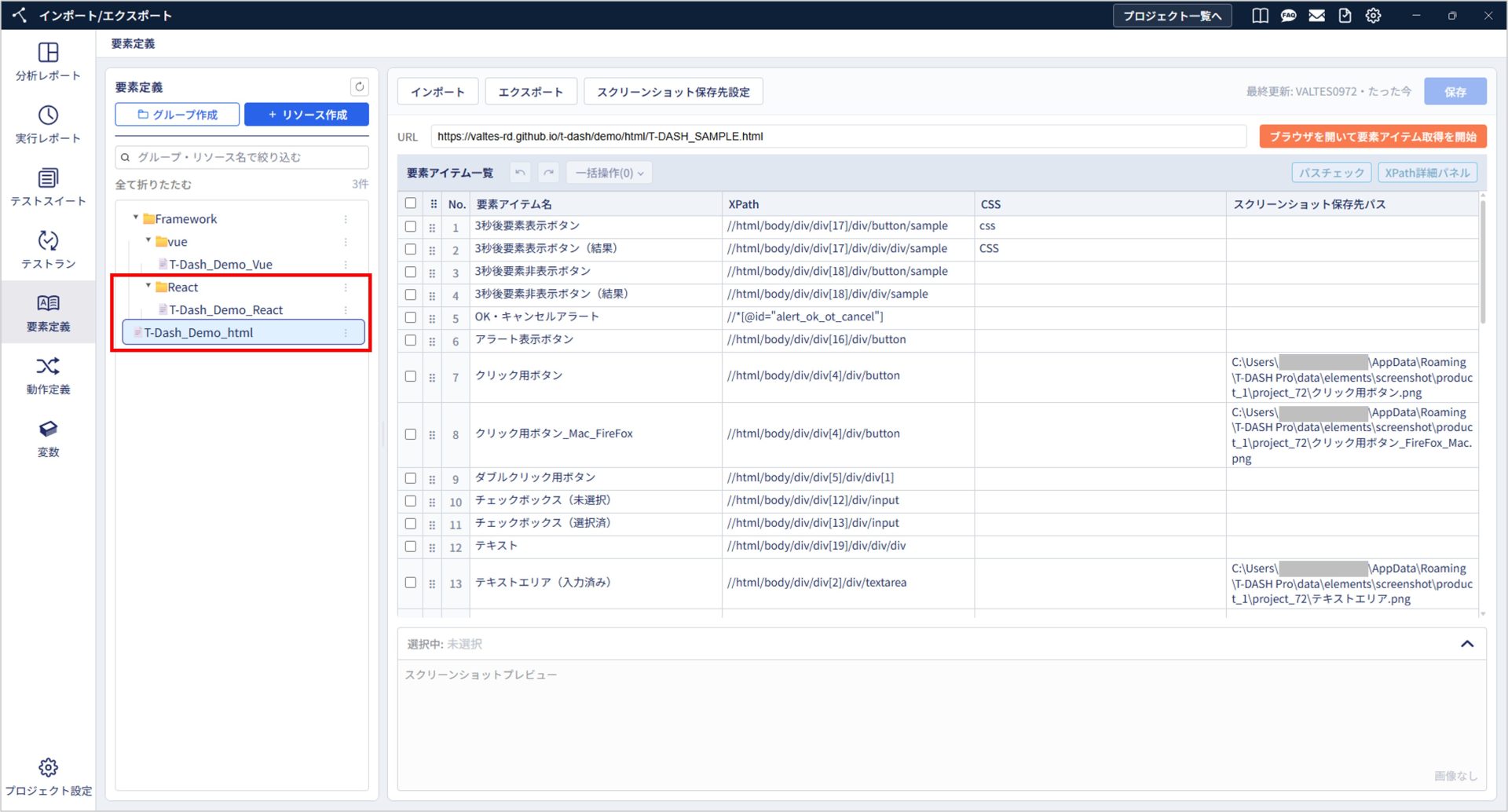
9. インポートしたリソース名と要素アイテムが表示されていることを確認します。
スプレッドシート(Excel形式・CSV形式)のインポート手順
Excel形式またはCSV形式のスプレッドシートを使用して、要素定義をインポートします。
スプレッドシートのファイル名は、インポート後のリソース名として使用されます。
また、エクスポートしたzipファイルを解凍し、resourcesフォルダ内のスプレッドシートを編集してインポートすることもできます。
1. サイドメニューから「要素定義」を選択し、「インポート」をクリックします。
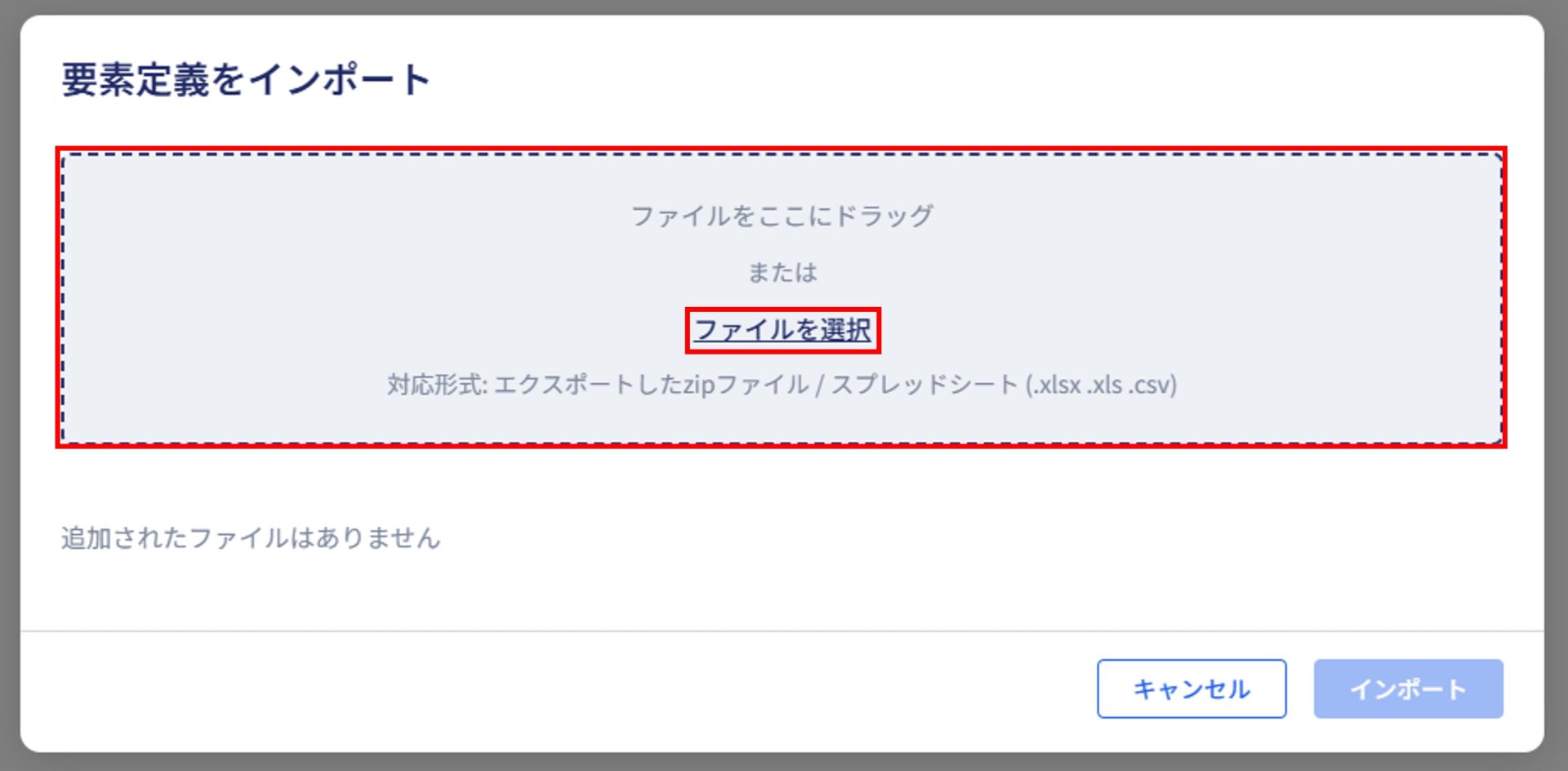
2. インポートするスプレッドシートを、以下のいずれかの方法でアップロードします。
複数のスプレッドシートを同時にアップロードできます。
- ファイルをドラッグ&ドロップ
- 「ファイルを選択」をクリックしてファイルを選択し、「開く」ボタンをクリック
3. アップロードしたファイル名を確認します。
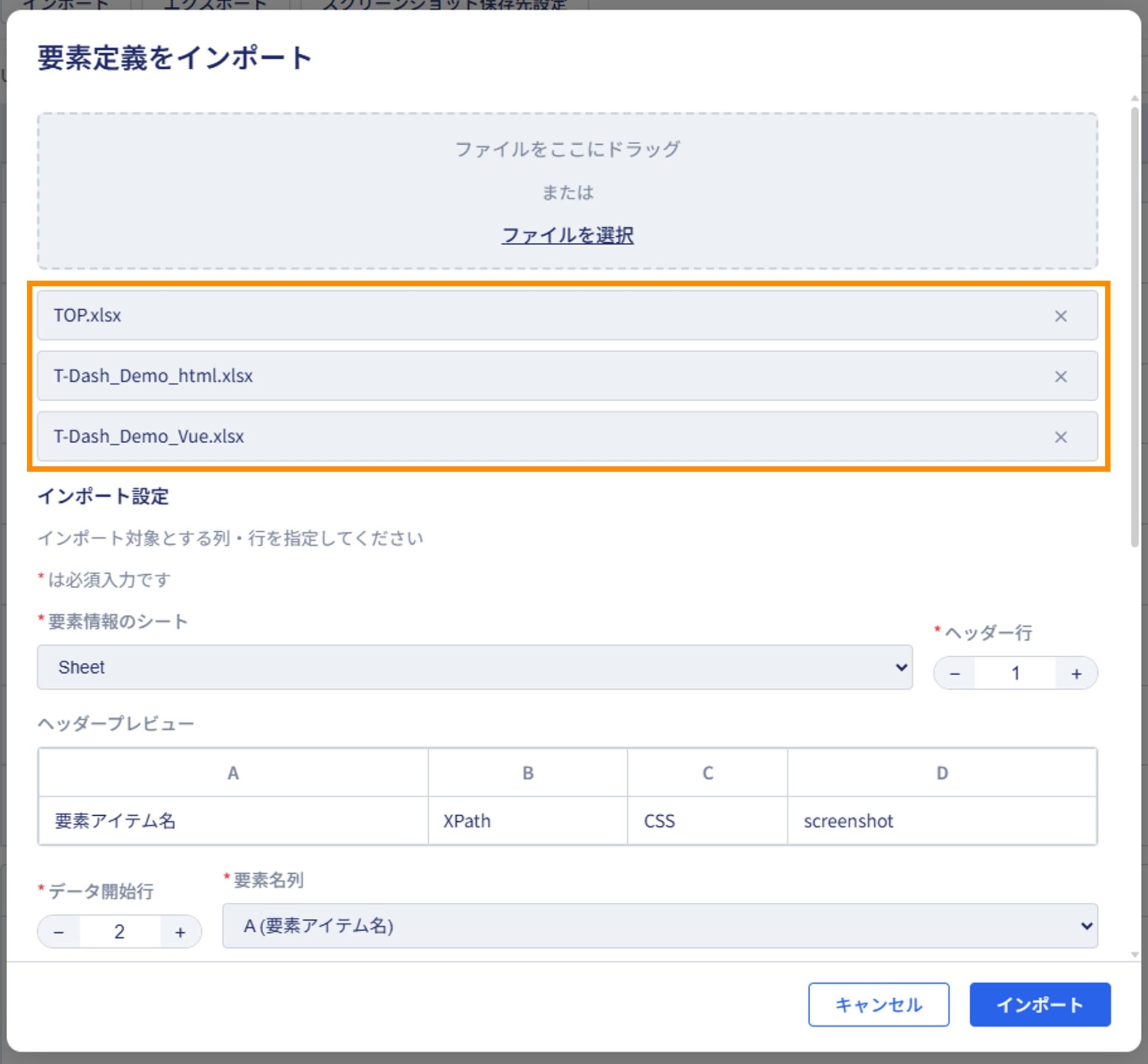
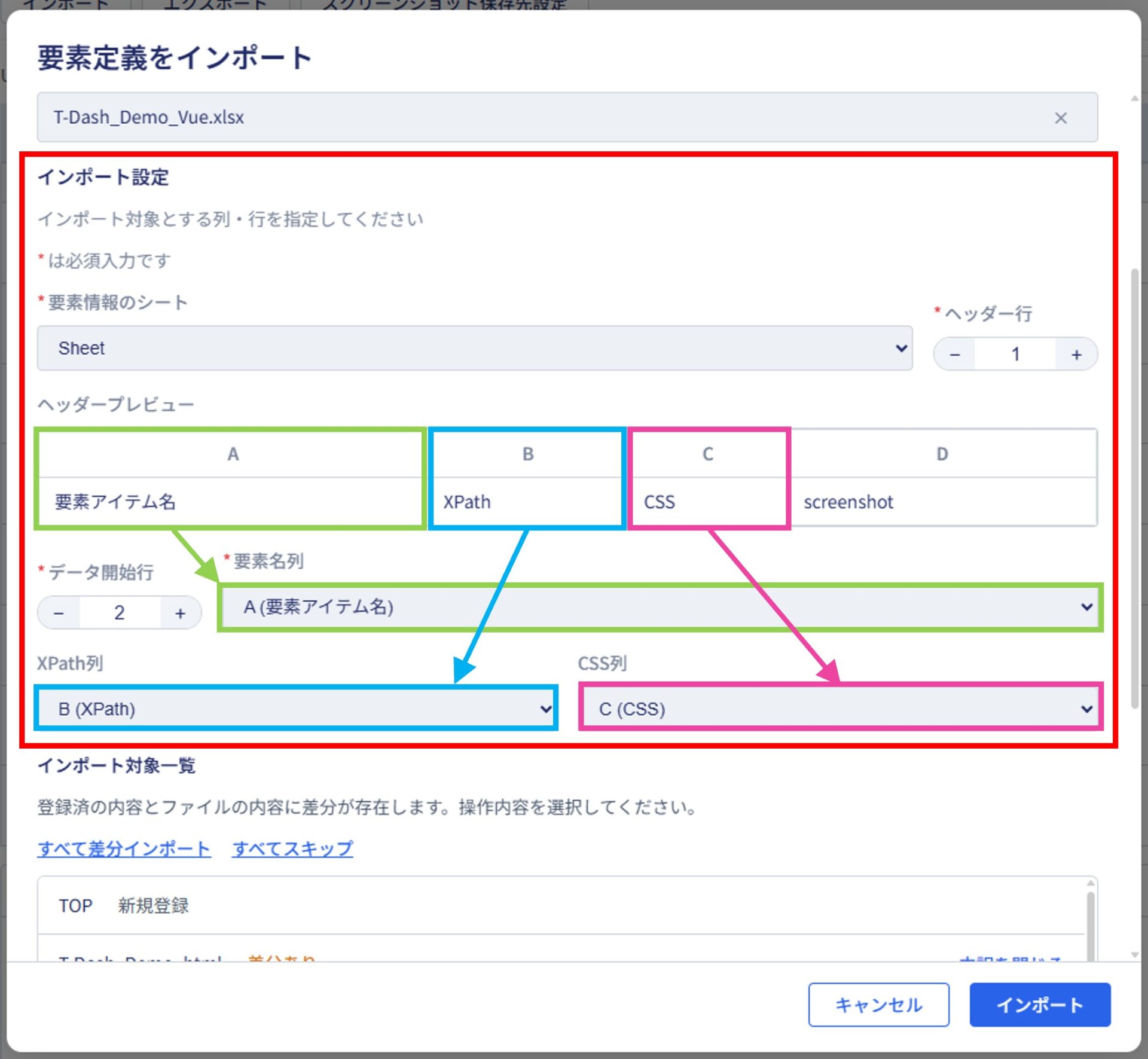
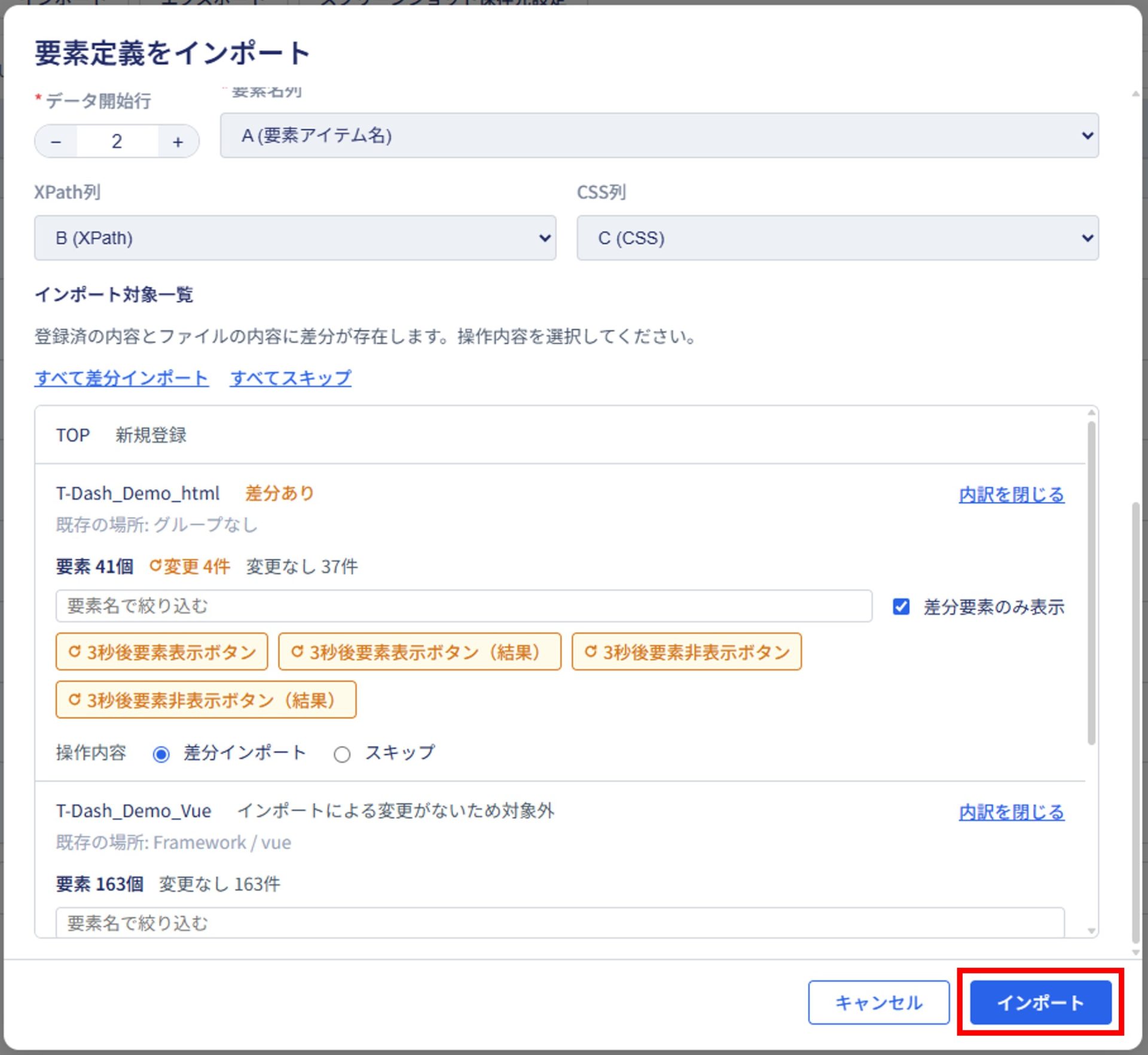
4. 「インポート設定」で、インポートするデータの行・列を設定します。
「要素情報のシート」「ヘッダー行」「データ開始行」を設定し、ヘッダープレビューを確認しながら「要素名列」「XPath列」「CSS列」などを設定します。
※プロジェクトタイプによって、画面定義の列が異なります。
- Webアプリ:要素アイテム名/XPath/CSS/スクリーンショット保存先パス
- Windowsアプリ:要素アイテム名/XPath/スクリーンショット保存先パス
- Androidアプリ/iOSアプリ:要素アイテム名/XPath
- モバイルWebアプリ:要素アイテム名/XPath/CSS
5. 「インポート対象一覧」で、リソースごとの登録状態を確認します。
- 差分あり:同名のリソースがあり、要素に差分がある状態
- 新規登録:新規のリソース
- インポートによる変更がないため対象外:同名のリソースがあり、要素に差分がない状態
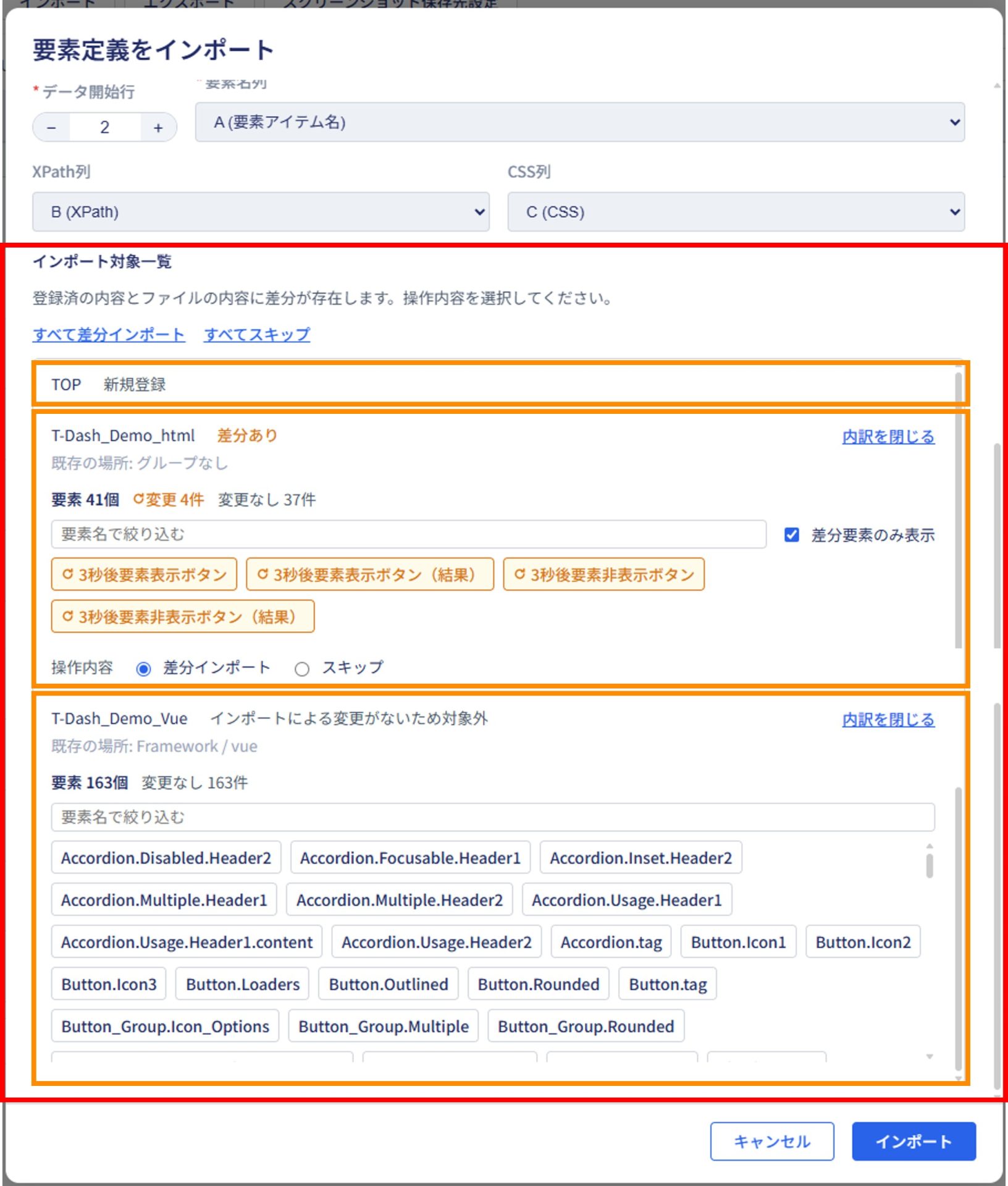
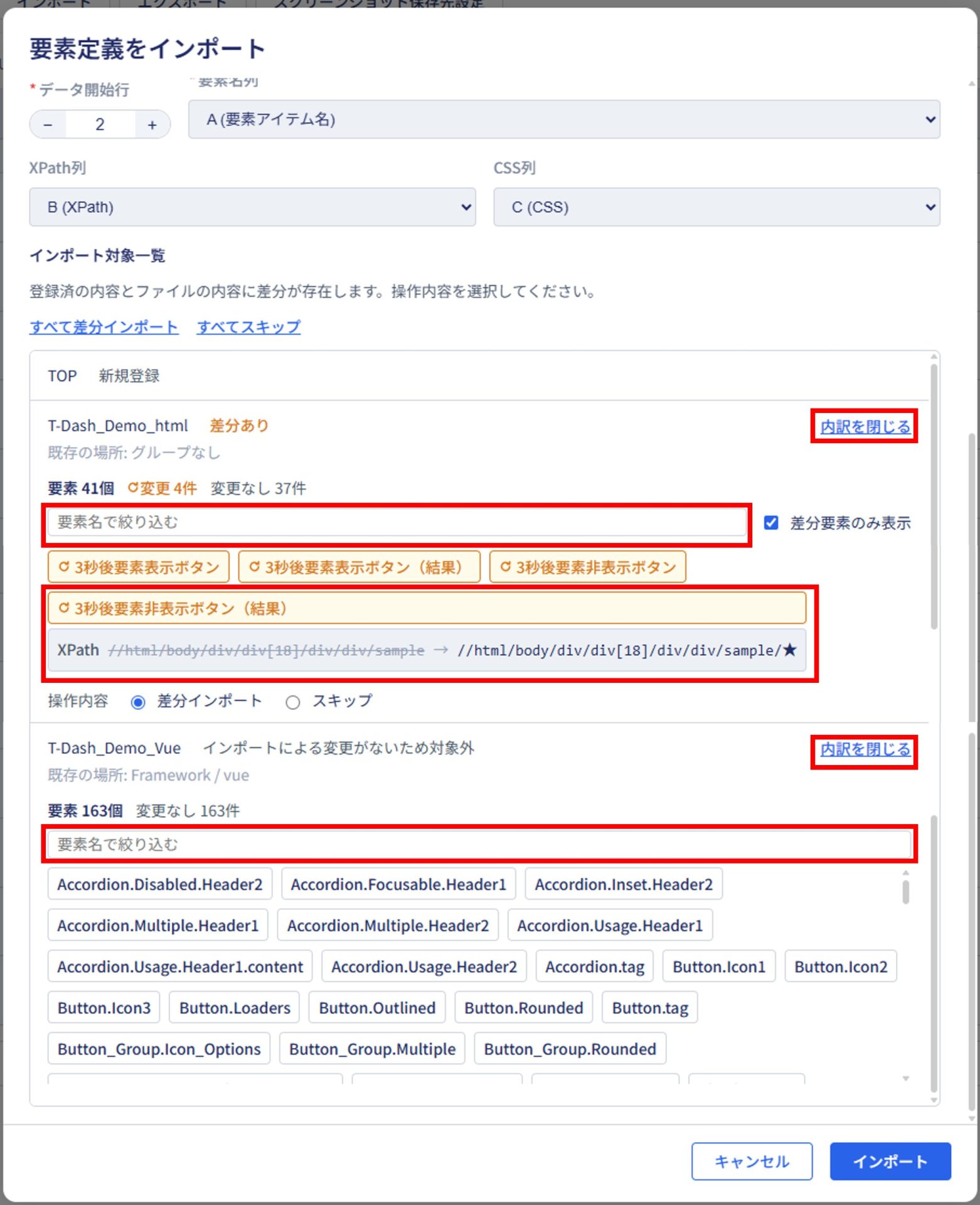
6. 「内訳を閉じ」をクリックすると、リソースの内訳を閉じることができます。
「差分あり」「インポートによる変更がないため対象外」のリソースでは、要素名での絞り込みができます。
差分のある要素名をクリックすると、変更前・変更後の要素情報を確認できます。
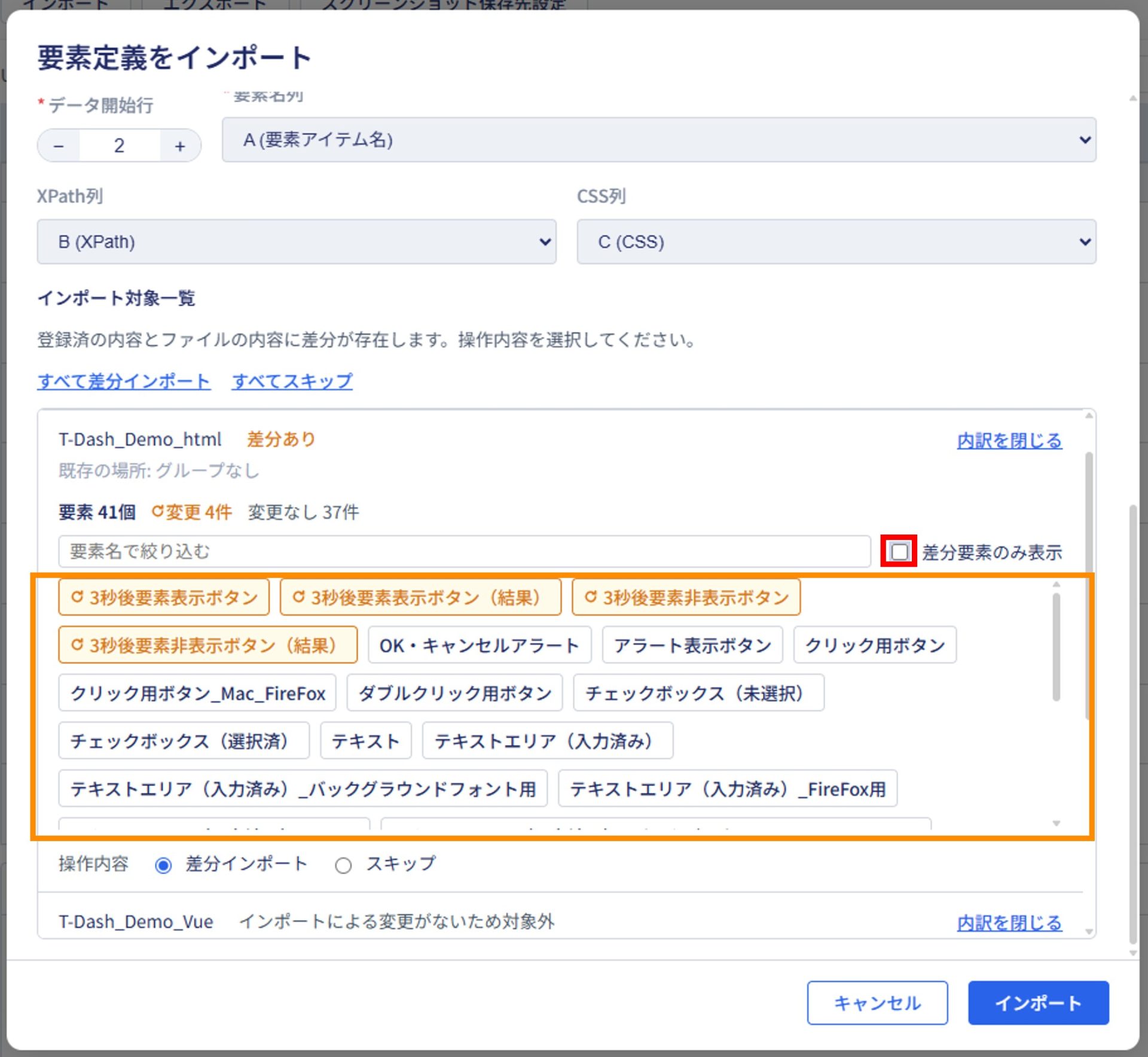
7. 「差分要素のみ表示」のチェックボックスをOFFにすると、すべての要素が表示されます。
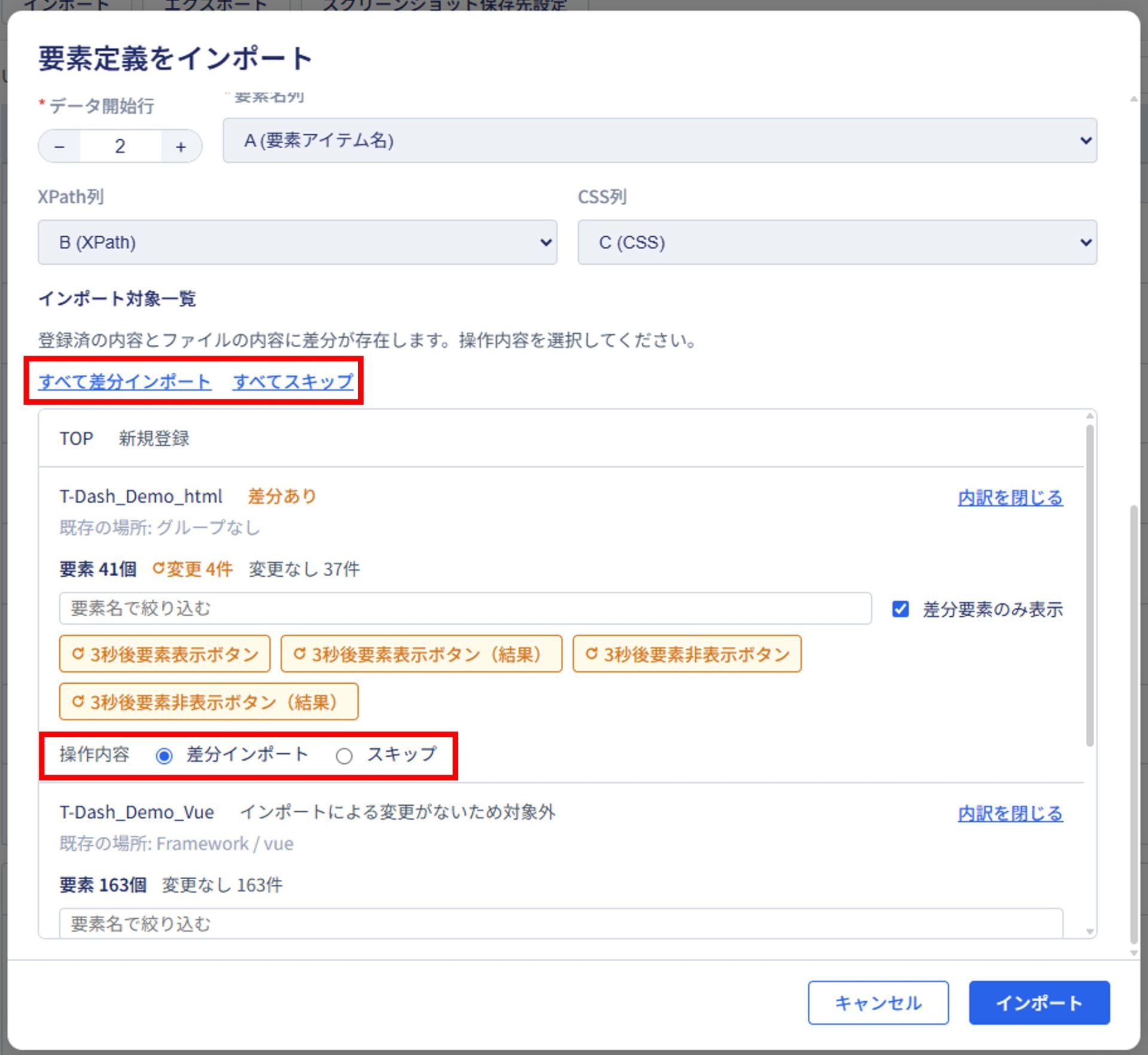
8. 「差分あり」のリソースについて、「差分インポート」または「スキップ」から操作内容を選択します。
すべての「差分あり」のリソースに同じ操作を設定する場合は、「すべて差分インポート」または「すべてスキップ」をクリックします。
9. 「インポート」をクリックします。
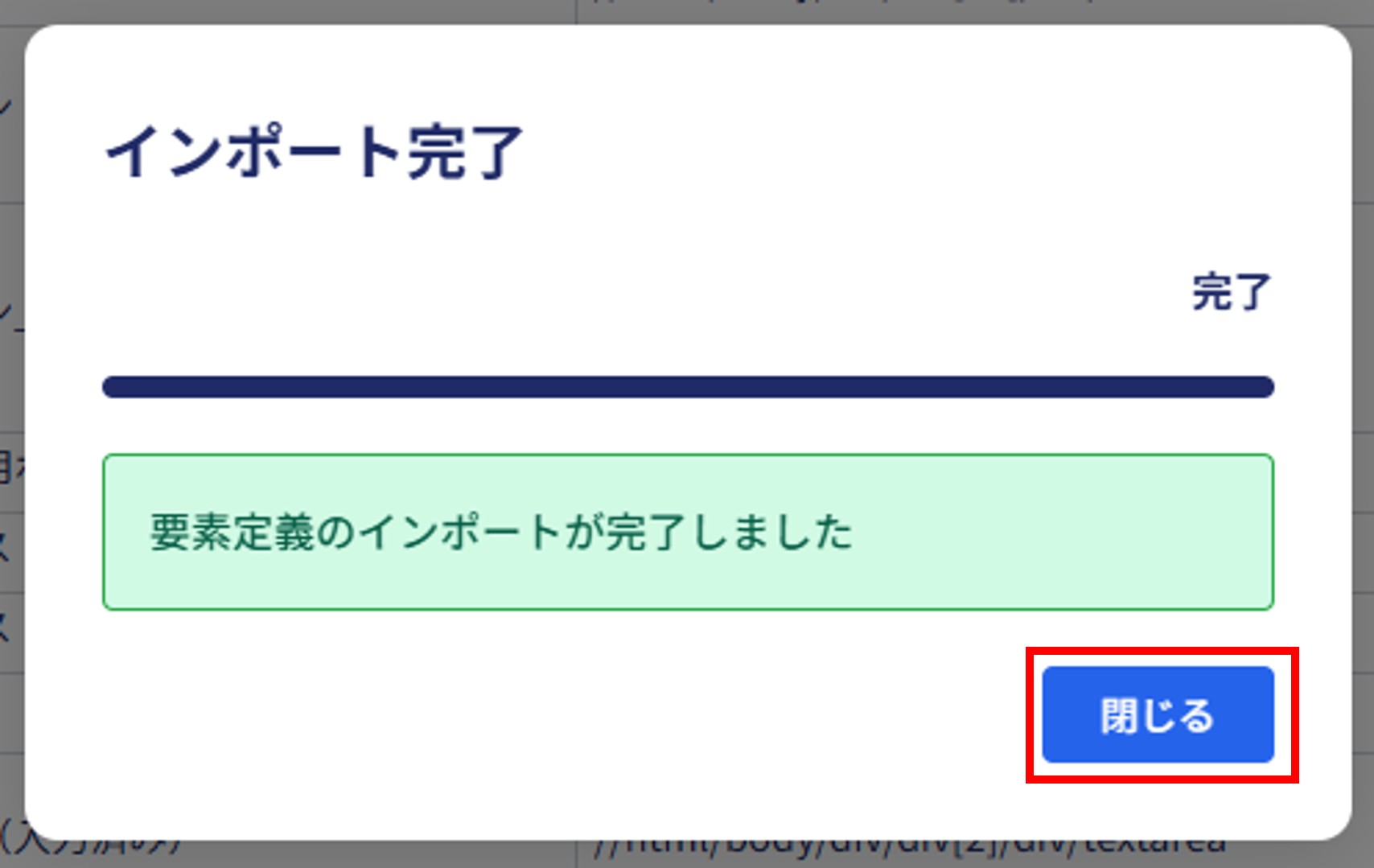
10. インポートが完了したら、「閉じる」をクリックします。
11. インポートしたリソース名と要素アイテムが表示されていることを確認します。