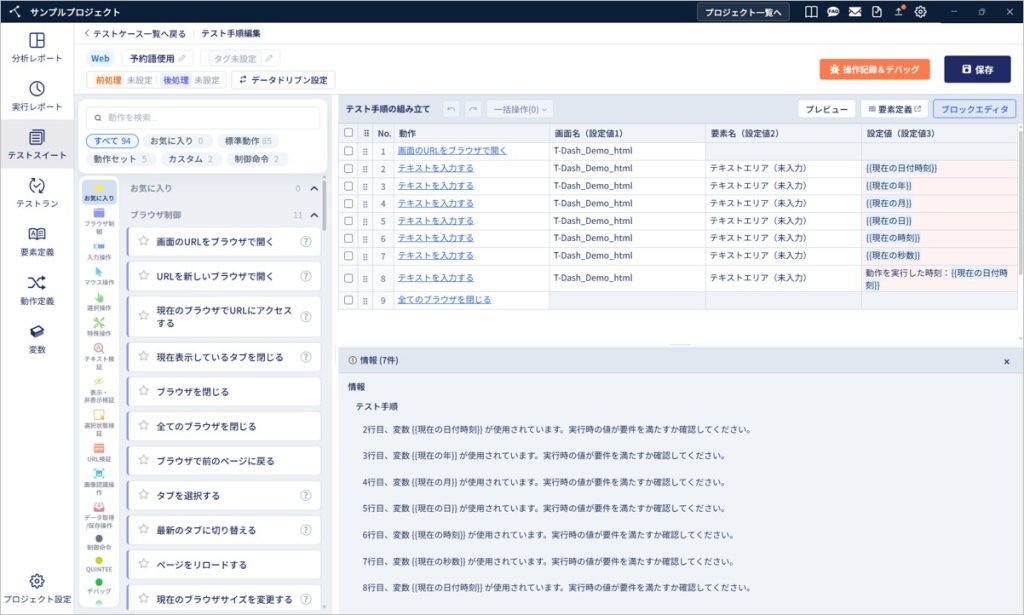
システム提供変数をテスト手順で使用しよう
はじめに
新T-DASHでは、テスト内で使用する値を{{変数名}}の形式で参照できます。
変数には、あらかじめ用意されているシステム提供変数を使用できます。
システム提供変数は、ユーザーが追加・削除できません。
システム提供変数を使用すると、テスト実行時の日付や時刻、ランダムな数値、改行、タブ、空文字などをテスト手順の設定値に使用できます。
本ページでは、システム提供変数の種類と使用例を確認し、テスト手順の設定値にシステム提供変数を使用する方法を説明します。
システム提供変数のほかに、ユーザーが作成できるユーザー定義変数があります。
ユーザー定義変数については「ユーザー定義変数を使ってテストの設定値を共通化しよう【公開予定】」をご確認ください。
ゴール
- システム提供変数の種類と使用方法を理解できること
- テスト手順の設定値にシステム提供変数を設定し、実行結果を確認できること
前提
- テストスイート、テストケースが作成済みであること
- システム提供変数を使用するテスト手順が作成済みであること
もくじ
詳細
変数とは
テスト手順の設定値に{{変数名}}の形式で入力すると、テスト実行時に対応する値として扱われます。
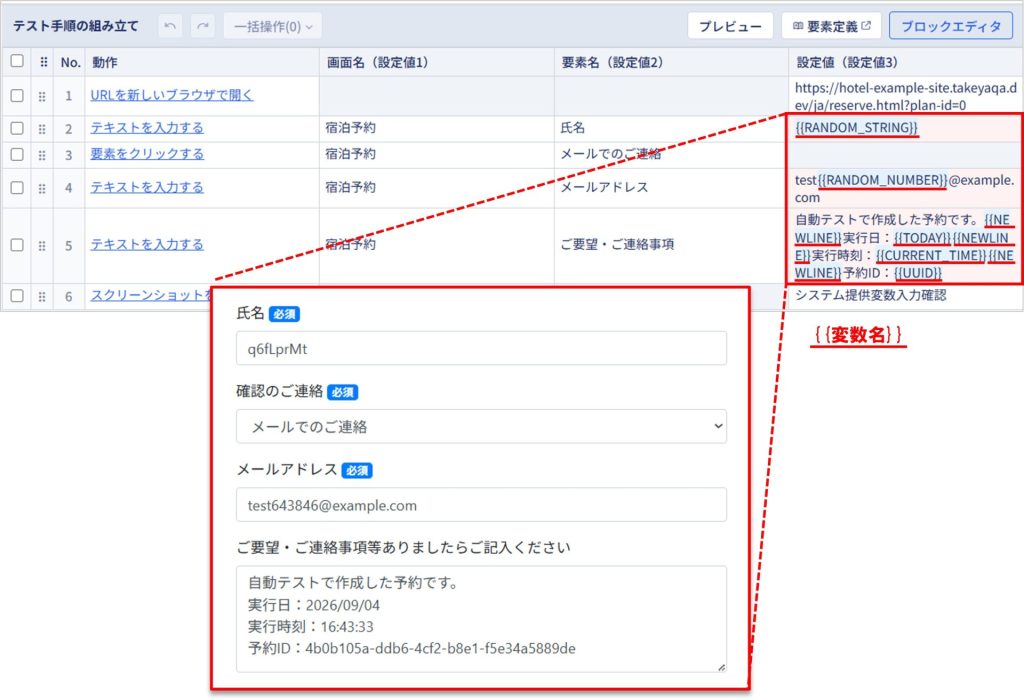
システム提供変数は、「変数」画面で確認することができます。
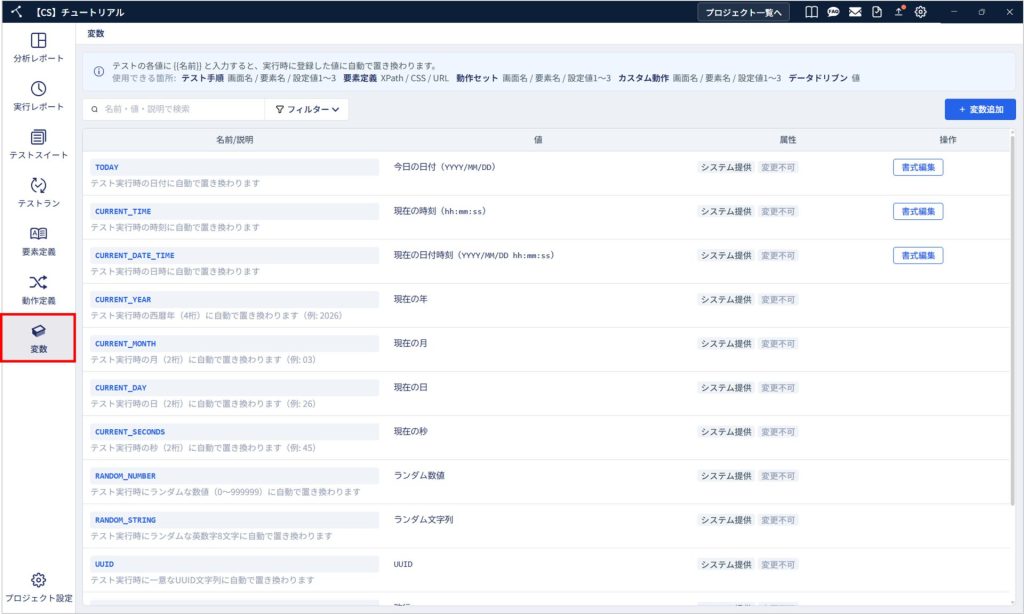
| 項目名 | 説明 |
| 名前 | テスト内で {{変数名}}として参照するキー名 |
| 値 | テスト実行時に {{変数名}}の代わりに使用される値 |
| 説明 | システム提供変数の説明 |
システム提供変数一覧
| 名前 | 値 | 説明 |
| TODAY | 今日の日付 | {{TODAY}}がテスト実行時の日付に自動で置き換わります(例:2026/03/06) |
| CURRENT_TIME | 現在の時刻 | {{CURRENT_TIME}}がテスト実行時の時刻に自動で置き換わります(例:09:00:32) |
| CURRENT_DATE_TIME | 現在の日付時刻 | {{CURRENT_DATE_TIME}}がテスト実行時の日時に自動で置き換わります(例:2026/03/06 09:00:32) |
| CURRENT_YEAR | 現在の年 | {{CURRENT_YEAR}}がテスト実行時の西暦年(4桁)に自動で置き換わります(例:2026) |
| CURRENT_MONTH | 現在の月 | {{CURRENT_MONTH}}がテスト実行時の月(2桁)に自動で置き換わります(例:03) |
| CURRENT_DAY | 現在の日 | {{CURRENT_DAY}}がテスト実行時の日(2桁)に自動で置き換わります(例:06) |
| CURRENT_SECONDS | 現在の秒数 | {{CURRENT_SECONDS}}がテスト実行時の秒(2桁)に自動で置き換わります(例:05) |
| RANDOM_NUMBER | ランダム数値 | {{RANDOM_NUMBER}}がテスト実行時にランダムな数値(0〜999999)に自動で置き換わります(1~6桁) |
| RANDOM_STRING | ランダム文字列 | {{RANDOM_STRING}}がテスト実行時にランダムな英数字8文字に自動で置き換わります |
| UUID | UUID | {{UUID}}がテスト実行時にランダムな値をもとに生成される、重複しにくい一意な識別子(UUID)に置き換わります (例:550e8400-e29b-41d4-a716-446655440000) |
| NEWLINE | 改行 | {{NEWLINE}}はテスト実行時に改行として扱われます(例:\n) |
| TAB | タブ | {{TAB}}はテスト実行時にタブとして扱われます(例:\t) |
| EMPTY | 空文字 | {{EMPTY}}はテスト実行時に空文字列として扱われます(例:””) |
※TODAY/CURRENT_TIME/CURRENT_DATE_TIMEについて
書式編集により表示形式を指定できます。詳細は、「日付・時刻フォーマットを指定する」をご確認ください。
※UUIDとは
UUIDは、重複しにくい一意な識別子です。128ビットの数値で、人が読みやすいように、ハイフンで区切られた36文字の16進数文字列として表現されます。
使用例一覧
| 名前 | 使用例 |
| TODAY | 申込日、登録日、検索条件の日付など、実行日の日付を入力したい場合に使用します |
| CURRENT_TIME | 登録時刻、実行時刻、メモ欄に現在時刻を入力したい場合に使用します |
| CURRENT_DATE_TIME | 申請日時、登録日時、コメント欄に実行日時を入力したい場合に使用します |
| CURRENT_YEAR | 現在日付の年のみを入力する場合や、「xxxx年度」のように年を含む文字列を作成したい場合に使用します |
| CURRENT_MONTH | 現在日付の月のみを入力する項目や、対象月を指定する検索条件に使用します |
| CURRENT_DAY | 現在日付の日のみを入力する項目や、対象日を指定する検索条件に使用します |
| CURRENT_SECONDS | 現在日時の秒のみを入力したい場合や、実行時刻の一部を入力したい場合に使用します |
| RANDOM_NUMBER | 会員番号、管理番号、電話番号の一部など、毎回異なる数値を入力したい場合に使用します |
| RANDOM_STRING | ユーザー名、件名、メモなど、毎回異なる文字列を入力したい場合に使用します |
| UUID | 一意なID、外部連携用の識別子、重複しにくい値を入力したい場合に使用します |
| NEWLINE | 任意の場所で改行ができます 複数行の文章を1つの設定値で入力したい場合に使用します |
| TAB | タブ区切りの文字列を入力したい場合に使用します 入力先によっては、タブキーを押した場合と同じ動作になることがあります |
| EMPTY | 値を空にしたい場合や、入力欄を空欄にして実行したい場合に使用します |
テスト手順にシステム提供変数を設定する
システム提供変数をテスト手順に設定します。
{{変数名}}の形式でテスト手順の設定値に入力します。
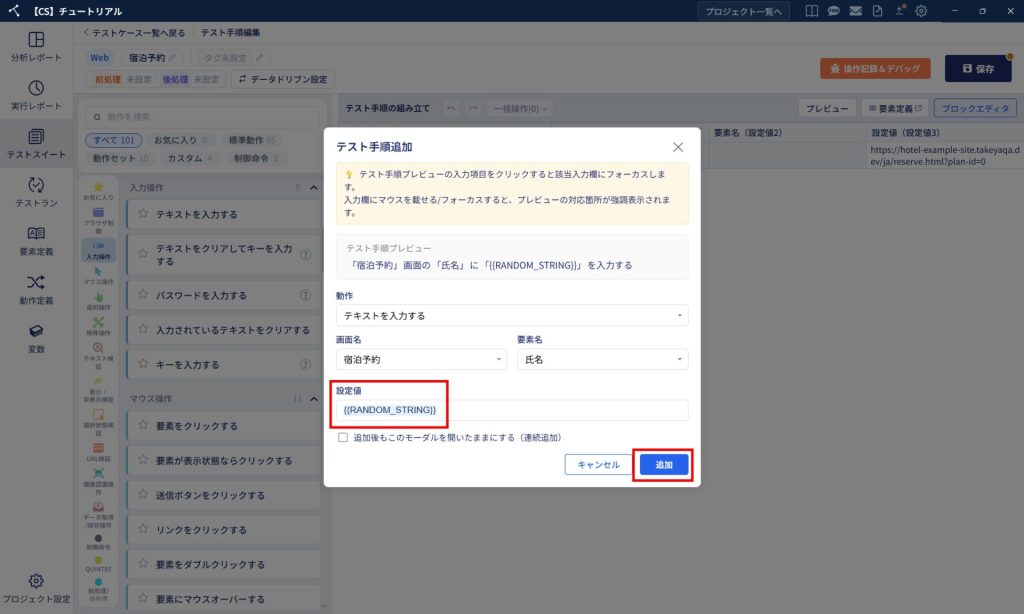
1. 設定値に「{{」を入力するとサジェストに変数の候補が表示されます。
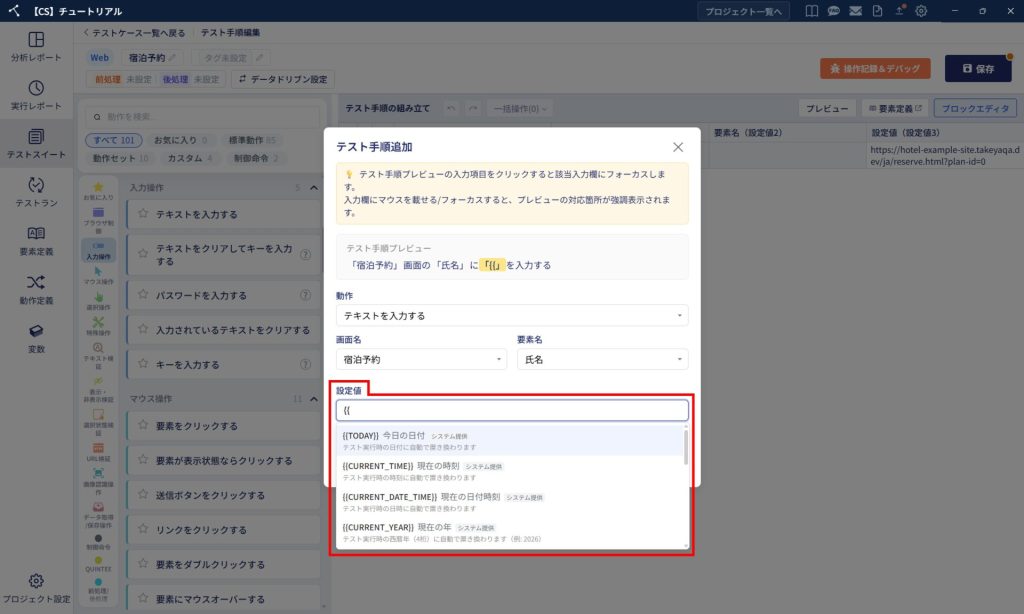
2. システム提供変数を選択し、「追加」をクリックします。
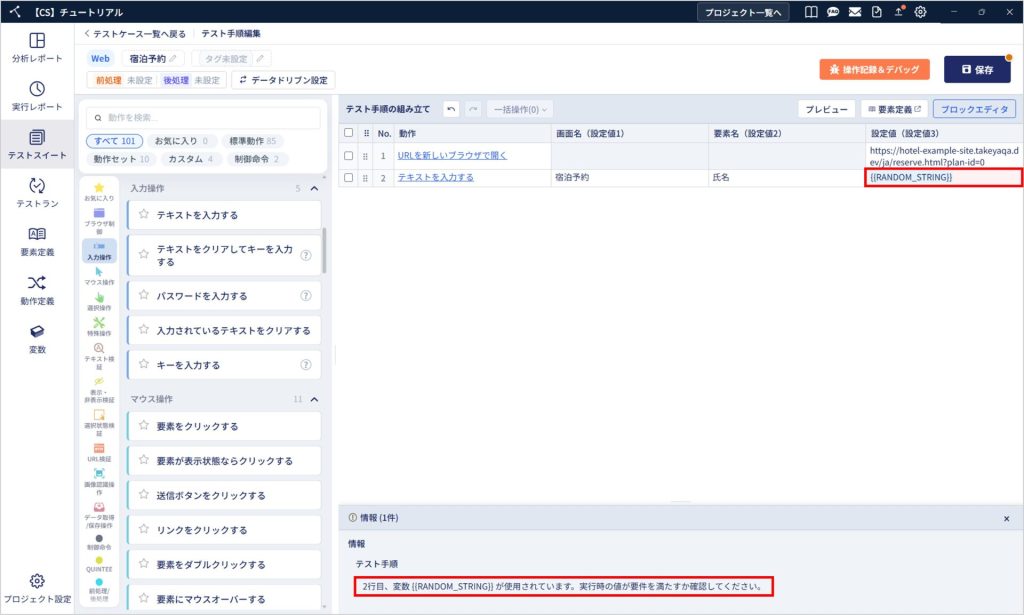
3. 設定値3にシステム提供変数が設定できました。
画面下部の情報欄に、変数を使用していることが表示されます。
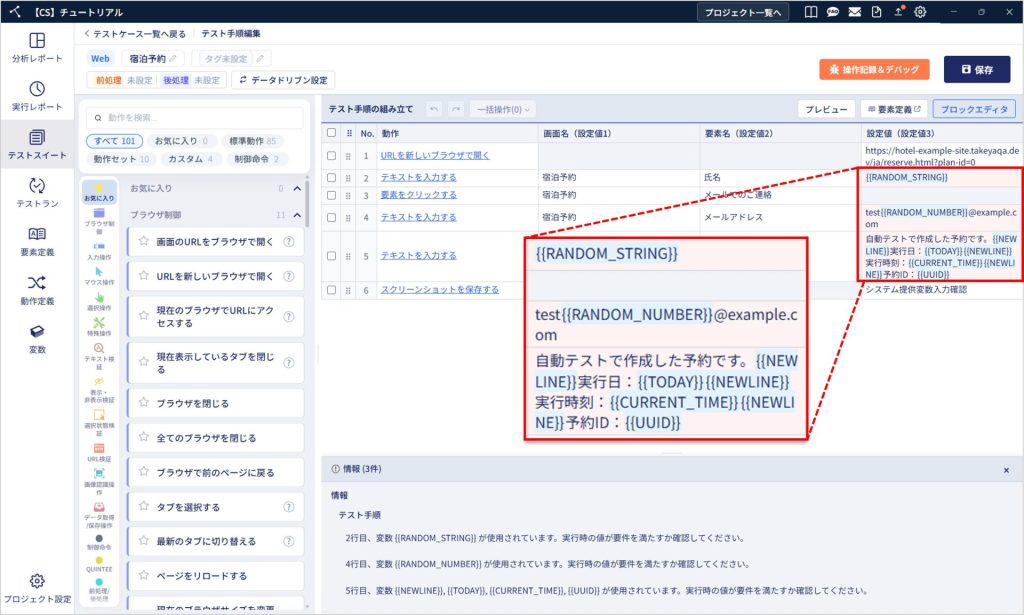
4. ほかのテスト手順の設定値にもシステム提供変数を設定し、テストケースの作成が完了しました。
変数は、文字列と組み合わせて使用できます。
実行レポートでシステム提供変数を確認する
「テスト手順にシステム提供変数を設定する」で作成したテストケースを実行し、システム提供変数が値に置き換わることを確認します。
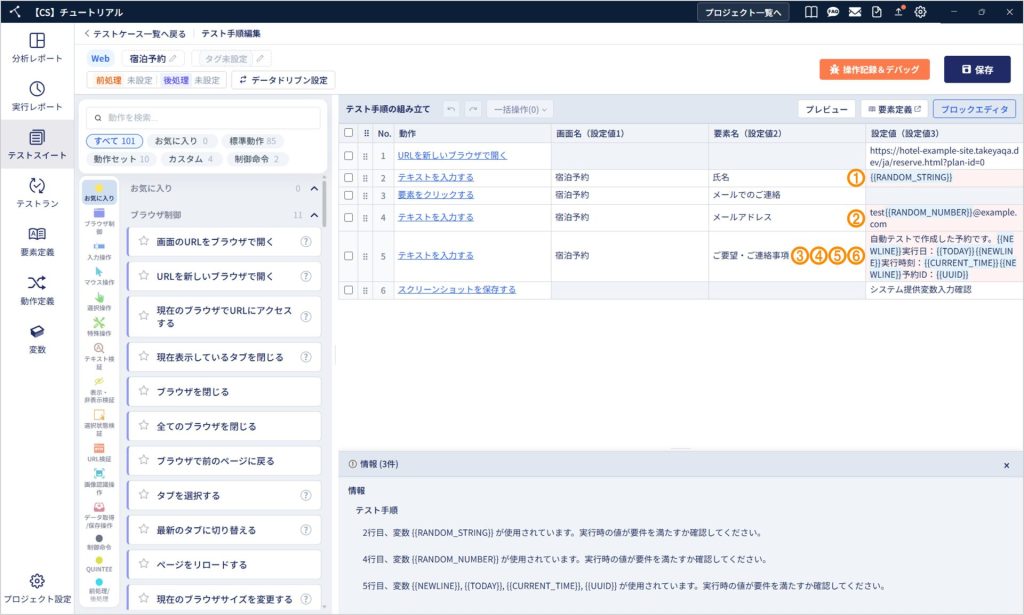
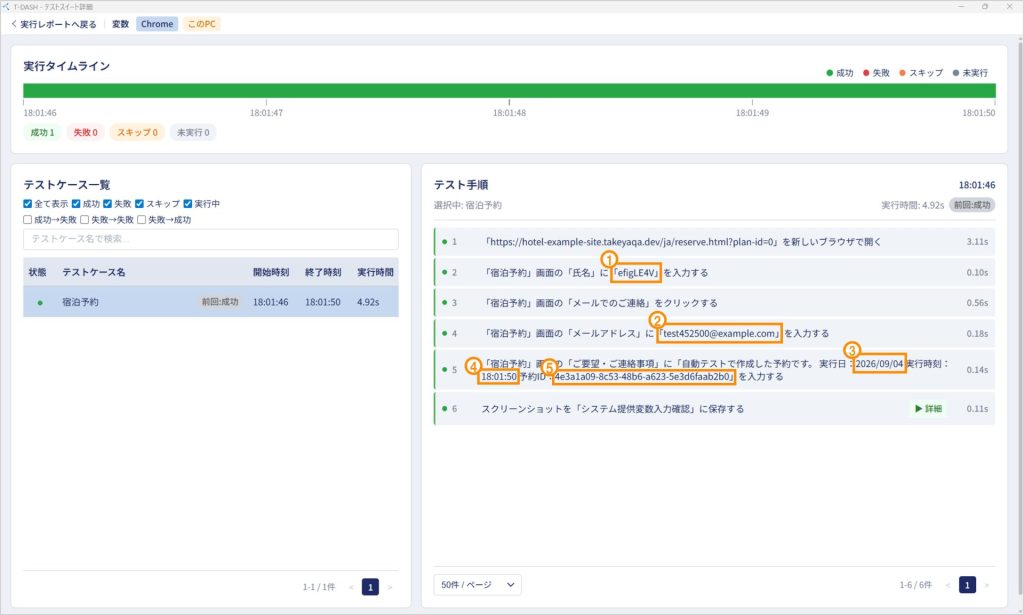
1. 以下のシステム提供変数を使用したテストケースを実行します。
| No. | 名前 | 説明 |
| ① | RANDOM_STRING | {{RANDOM_STRING}}がテスト実行時にランダムな英数字8文字に自動で置き換わります |
| ② | RANDOM_NUMBER | {{RANDOM_NUMBER}}がテスト実行時にランダムな数値(0〜999999)に自動で置き換わります(1~6桁) |
| ③ | TODAY | {{TODAY}}がテスト実行時の日付に自動で置き換わります |
| ④ | CURRENT_TIME | {{CURRENT_TIME}}がテスト実行時の時刻に自動で置き換わります |
| ⑤ | UUID | {{UUID}}がテスト実行時にランダムな値をもとに生成される、重複しにくい一意な識別子(UUID)に置き換わります |
| ⑥ | NEWLINE | {{NEWLINE}}が改行文字に自動で置き換わります |
2. 実行レポートを確認します。システム提供変数が値に置き換わっていることを確認できます。
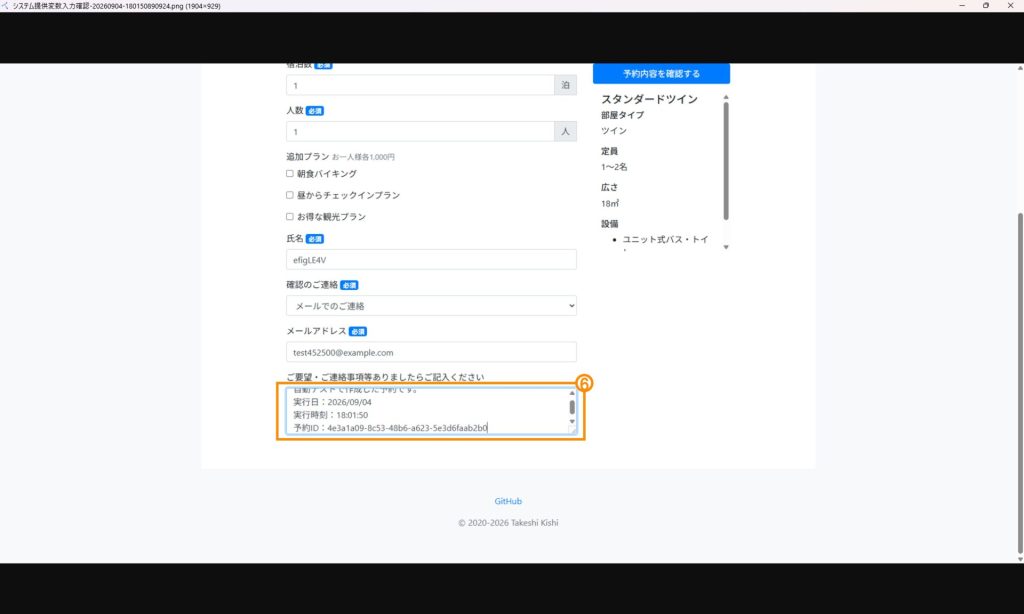
3. {{NEWLINE}}による改行も、テスト手順6のスクリーンショットで、改行されていることを確認できます。
日本語でシステム提供変数を使用する
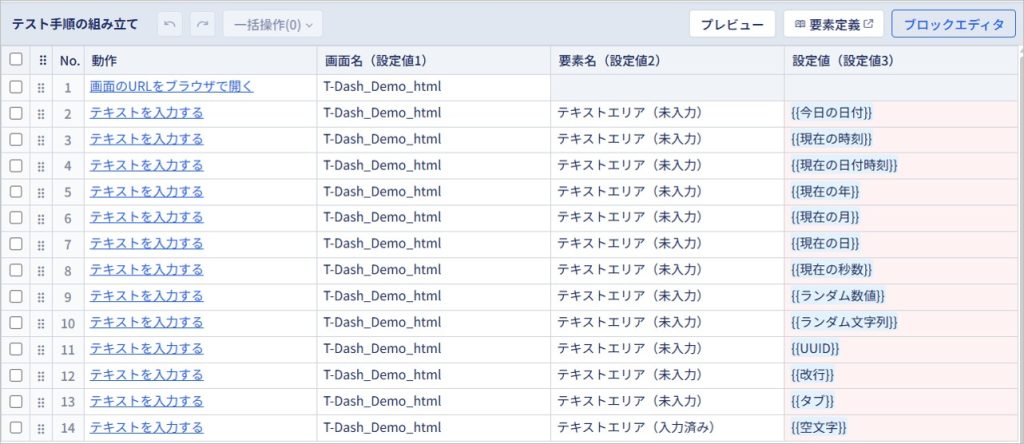
システム提供変数は、日本語の変数名でも使用できます。
たとえば、{{TODAY}}は{{今日の日付}}、{{RANDOM_STRING}}は {{ランダム文字列}}、{{NEWLINE}}は{{改行}}のように、設定値に指定できます。
どちらの形式で入力しても、テスト実行時には変数として扱われます。
日付・時刻フォーマットを指定する
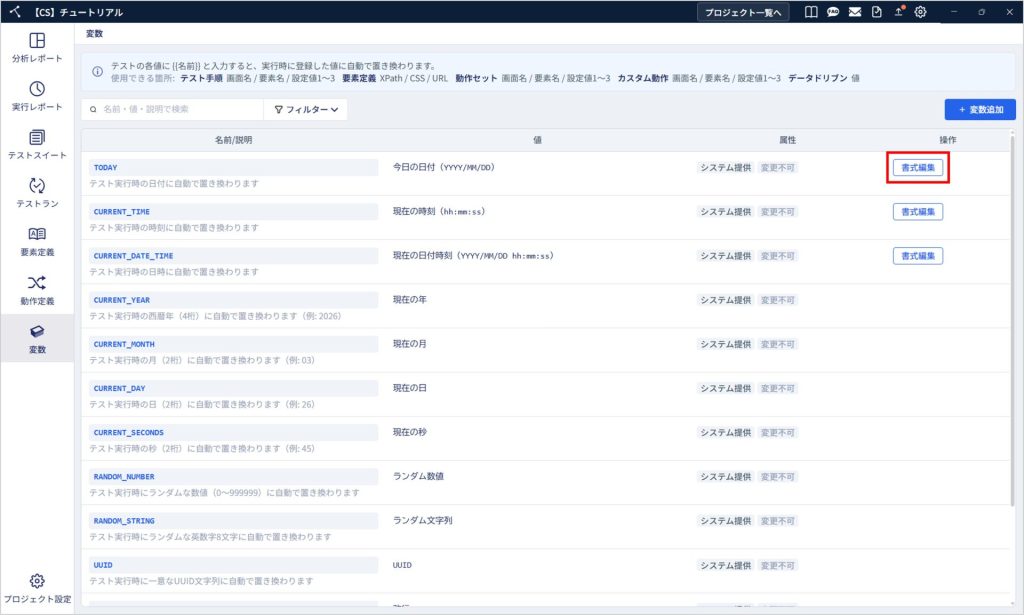
「TODAY/CURRENT_TIME/CURRENT_DATE_TIME」は、書式編集により表示形式を指定できます。
あらかじめ用意されているプリセットからフォーマットを選択できます。
また、カスタムフォーマットに任意のフォーマットを入力して、表示形式を指定することもできます。
書式編集方法
「TODAY」を例に、書式編集の手順を説明します。
1. 変数画面の「書式編集」をクリックします。
2. フォーマット指定のダイアログが表示されます。
プリセットからフォーマットを指定するか、カスタムフォーマットに任意のフォーマットを入力して、表示形式を指定できます。
※カスタムフォーマットでは、以下の文字を組み合わせて表示形式を指定します。
YYYY=年, MM=月, DD=日, hh=時, mm=分, ss=秒
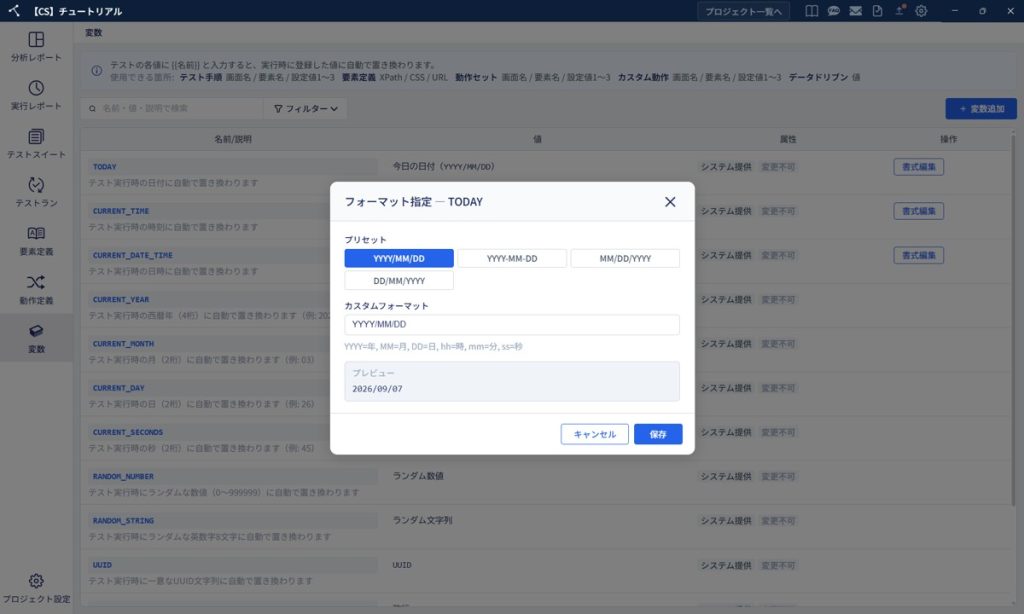
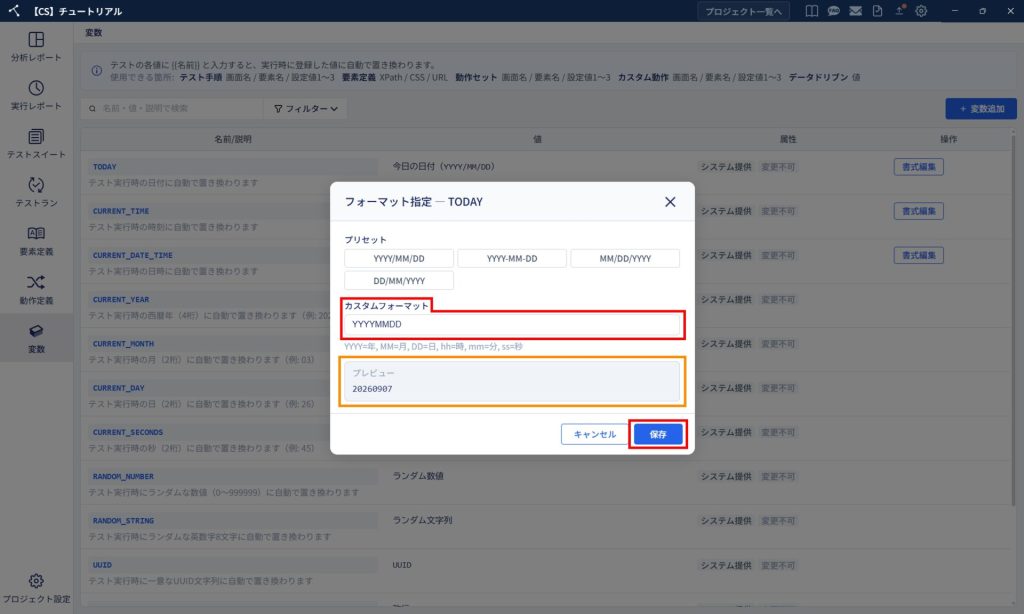
3. カスタムフォーマットを入力すると、プレビューで現在日時の表示を確認できます。
フォーマットを指定後、「保存」をクリックします。
※カスタムフォーマットは、ユーザーが任意の表示形式を指定できるよう、入力内容を制限していません。入力した文字列はそのまま表示形式に反映されるため、プレビューを確認してから保存してください。
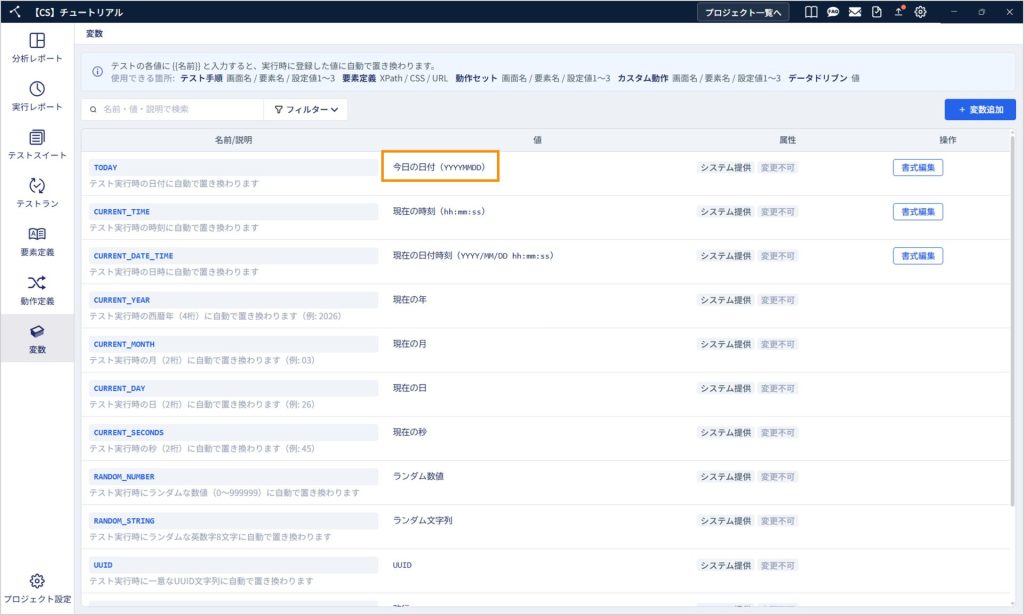
4. フォーマットが値に反映されます。
TODAYのプリセット
| プリセット | 出力例 |
| YYYY/MM/DD | 2026/01/31 |
| YYYY-MM-DD | 2026-01-31 |
| MM/DD/YYYY | 01/31/2026 |
| DD/MM/YYYY | 31/01/2026 |
CURRENT_TIMEのプリセット
| プリセット | 出力例 |
| hh:mm:ss | 14:30:45 |
| hh:mm | 14:30 |
CURRENT_DATE_TIMEのプリセット
| プリセット | 出力例 |
| YYYY/MM/DD hh:mm:ss | 2026/03/26 14:30:45 |
| YYYY-MM-DD hh:mm:ss | 2026-03-26 14:30:45 |
参考:サンプルプロジェクト
新T-DASH に同梱されている「サンプルプロジェクト」には、システム提供変数(日付・時刻)を使用したテストケースがあります。必要に応じてご参照ください。
- プロジェクト名:サンプルプロジェクト
- テストスイート:html_sample
- テストケース:予約語使用