ユーザー定義変数を使ってテストの設定値を共通化しよう
はじめに
新T-DASHでは、テスト内で使用する値を変数として登録し、{{変数名}}の形式で参照できます。
変数とは、文字や数字などの値を保存しておくための入れ物です。
ユーザーIDやパスワードなどを変数に登録しておくことで、複数のテスト手順で同じ値を繰り返し使用できます。
変数の値を変更するだけで、各手順で使用する値をまとめて変更できるため、テストの作成や修正が簡単になります。
本ページでは、メールアドレスとパスワードを例に、ユーザー定義変数を作成し、テスト手順の設定値に変数を使用する方法を説明します。
ゴール
- ユーザー定義変数を作成できること
- テスト手順の設定値にユーザー定義変数を設定し、実行結果を確認できること
前提
- テストスイート、テストケースが作成済みであること
- 変数を使用するテスト手順が作成済みであること
- URL・ユーザー名・パスワードなどを設定値として使用するテスト手順があること
もくじ
詳細
ユーザー定義変数を作成する
メールアドレスとパスワードを、ユーザー定義変数として作成します。
(ユーザー定義変数の作成例)
| 名前 | 値 | 説明 | マスク | 値の変更不可 |
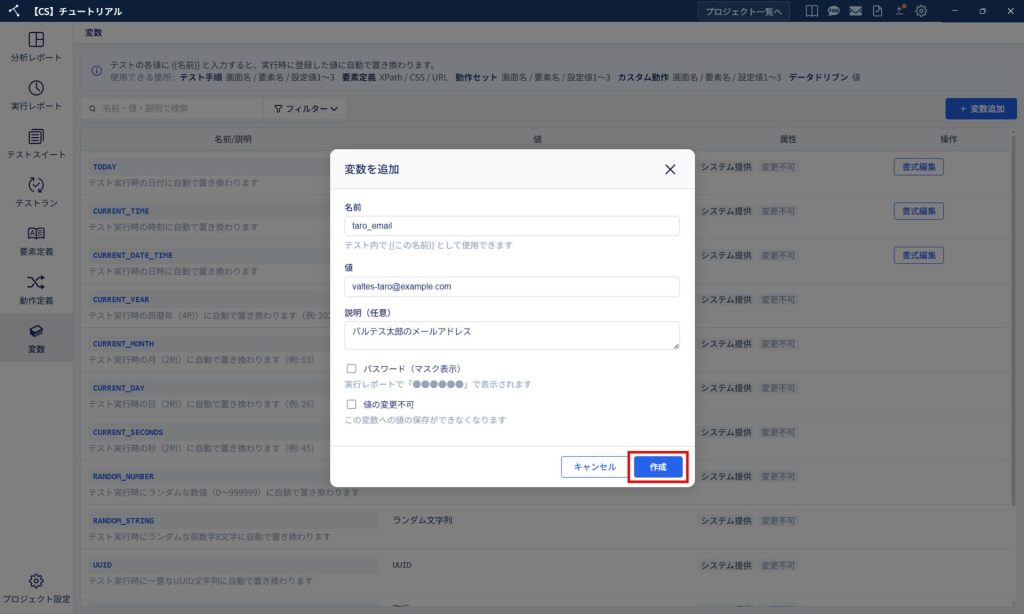
| taro_email | valtes-taro@example.com | バルテス太郎のメールアドレス | OFF | OFF |
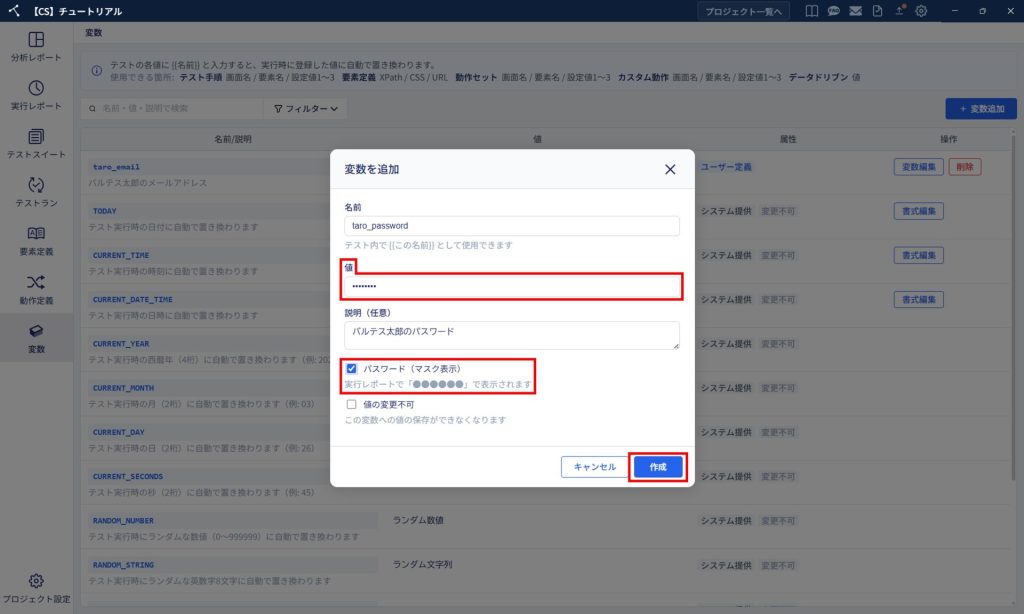
| taro_password | password | バルテス太郎のパスワード | ON | OFF |
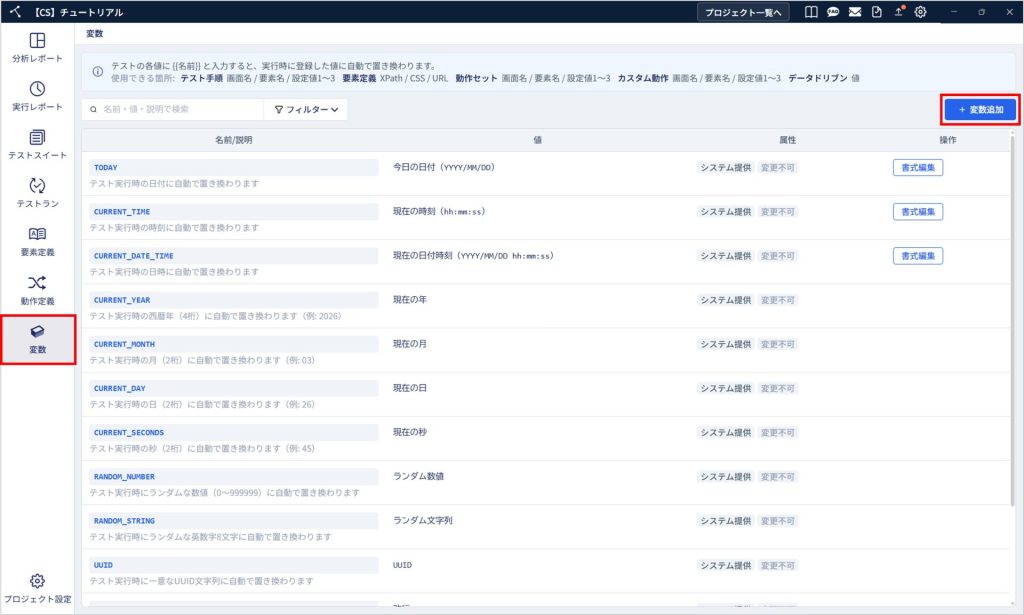
1. サイドメニューから「変数」をクリックします。
2. 「変数」画面から「+変数追加」をクリックします。
3. ユーザー定義変数を入力します。各項目の説明は以下です。
| 項目名 | 説明 | 必須/任意 |
| 名前 | ・テスト内で{{変数名}}として参照するキー名 ・プロジェクト内で一意であること ・最大文字数:255文字 ・入力可能文字:日本語、英数字、アンダースコア(_) ・推奨文字:半角英数字、アンダースコア(_) | 必須 |
| 値 | ・テスト実行時に{{変数名}}と置換される実際の文字列 | 必須 |
| 説明 | ・変数の用途や注意事項などの補足情報を、自由に記述できる | 任意 |
| パスワード (マスク表示) | ・ONにすると画面上の値が ••••••••でマスク表示される ・実行時は設定した値に置き換えられる(動作に影響なし) ・実行レポートも ••••••••でマスク表示される | 任意 |
| 値の変更不可 | ・標準動作「取得した値を変数に保存する」などで、同じ変数名に値を保存できなくなる ・値の変更不可がONの変数名を指定して値を保存しようとした場合、テスト手順がエラーになる ・詳細は以下チュートリアルをご確認ください ・変数の値を変更できないように設定しよう ・[Webアプリ] 標準動作一覧 / データ取得/保存動作【公開予定】 ・[モバイルWebアプリ] 標準動作一覧 / データ取得/保存動作【公開予定】 ※Windows アプリ/Android アプリ/iOS アプリの標準動作には、現時点で変数に値を保存する動作がありません。 | 任意 |
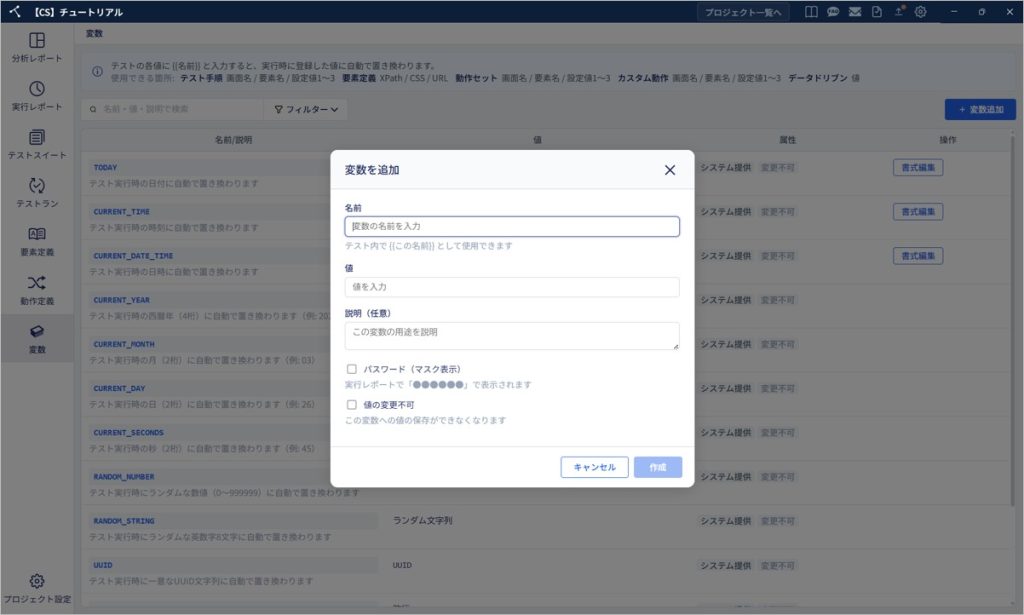
4. ユーザー定義変数の作成例を参考に、メールアドレスに関するユーザー定義変数を入力後、「作成」をクリックします。
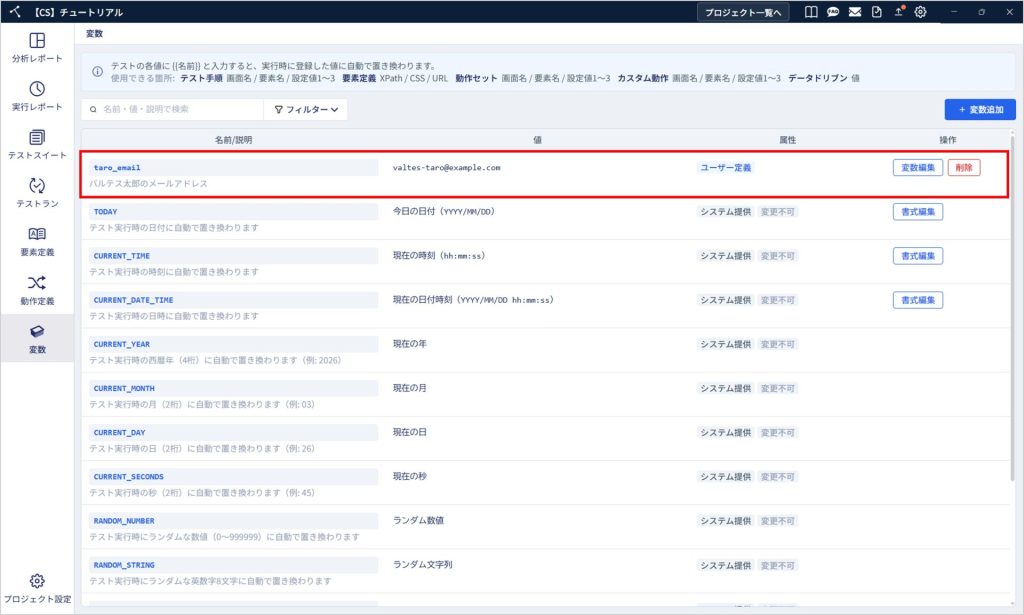
5. メールアドレスのユーザー定義変数が作成できました。
6. ユーザー定義変数の作成例を参考に、パスワードのユーザー定義変数を作成します。
「パスワード(マスク表示)」はONにし、値をマスクし、「作成」をクリックします。
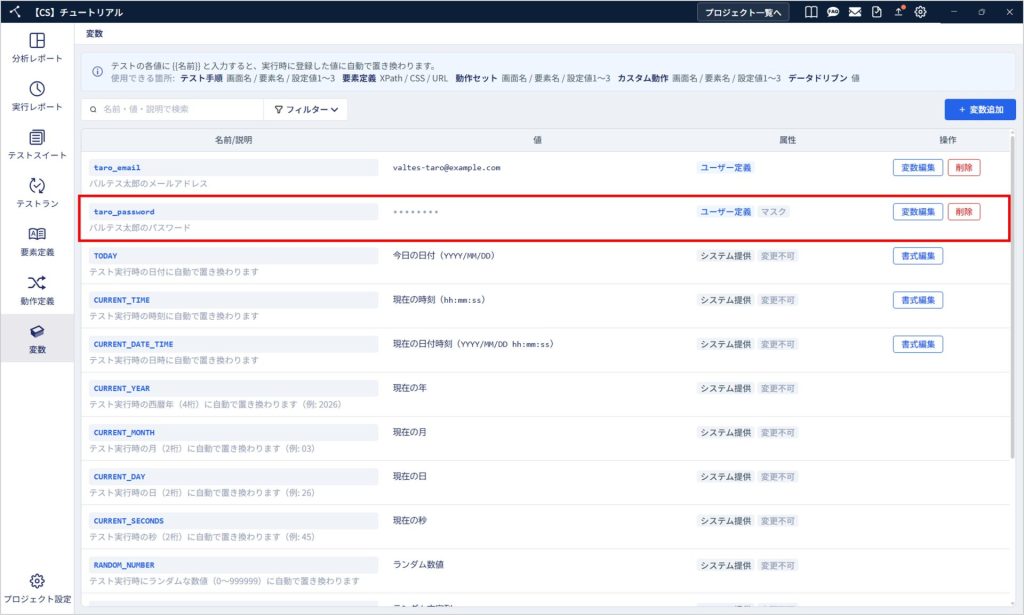
7. パスワードのユーザー定義変数が作成できました。
ユーザー定義変数を編集する
作成したユーザー定義変数は、変数画面から編集できます。
名前、値、説明、パスワード(マスク表示)、値の変更不可の設定を変更できます。
1. 「変数」画面から「変数編集」をクリックします。
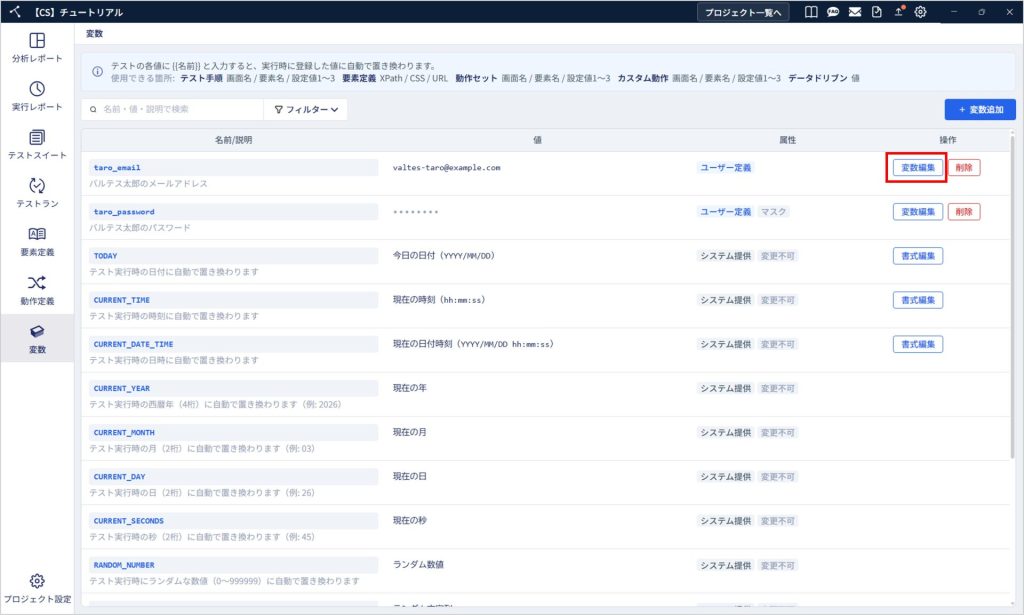
2. 変更したい項目を編集し、「保存」をクリックします。
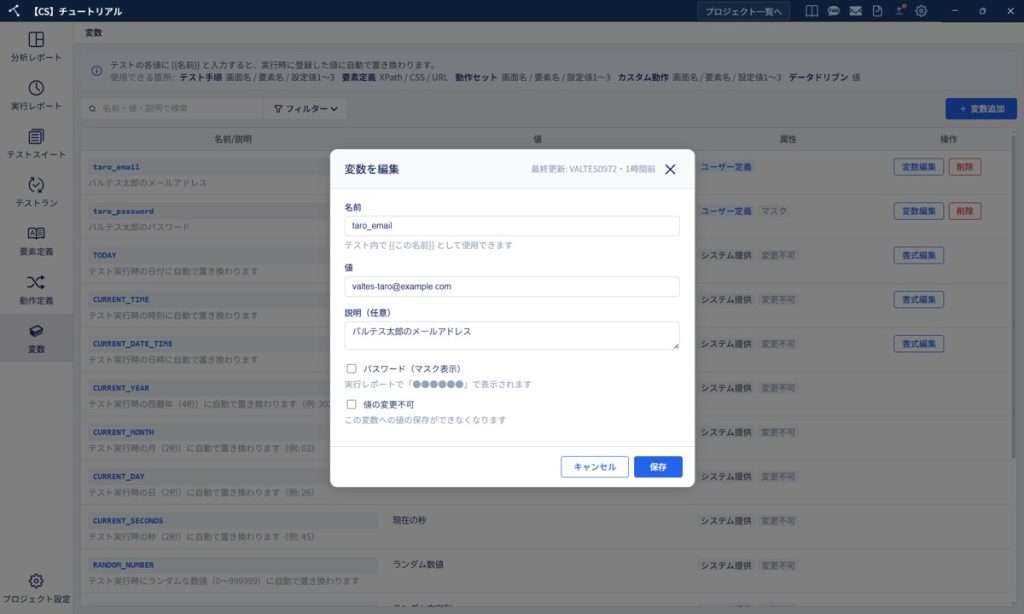
ユーザー定義変数を削除する
不要になったユーザー定義変数は、「変数」画面から削除できます。
テスト手順で使用している変数を削除する場合は、削除前に使用箇所を確認してください。
1. 「変数」画面で、削除したいユーザー定義変数の「削除」をクリックします。
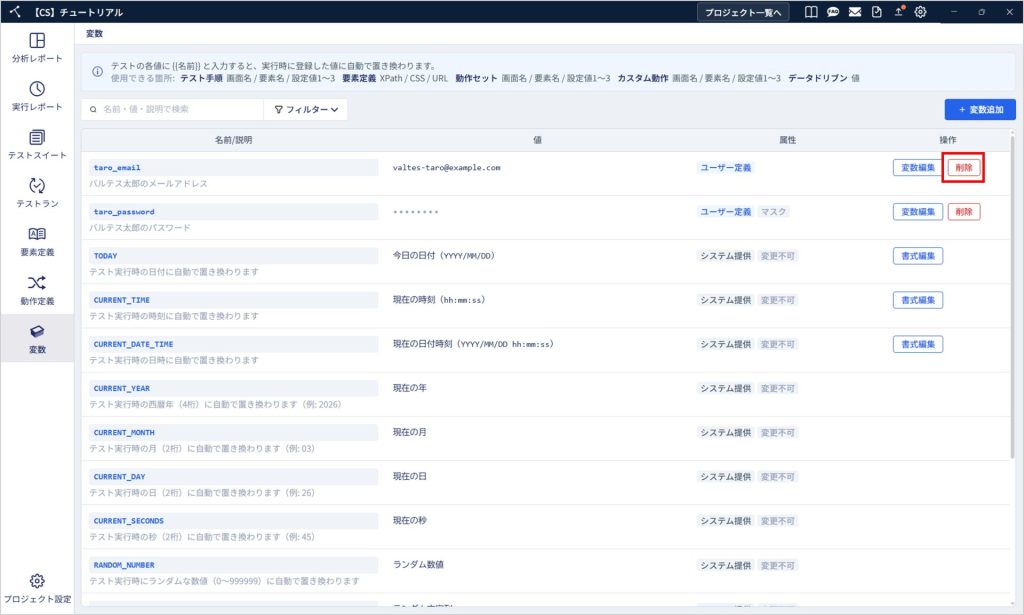
2. 確認画面の内容を確認し、削除します。
テスト手順で使用している場合は、使用されているテストケースが表示されます。
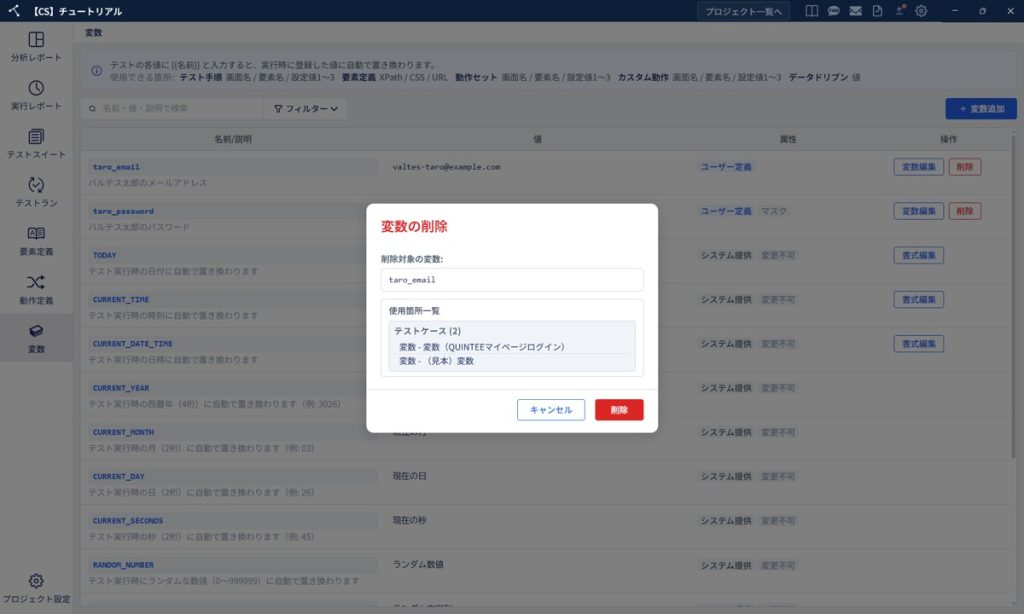
テスト手順に変数を設定する
作成した変数を、テスト手順の設定値に入力します。
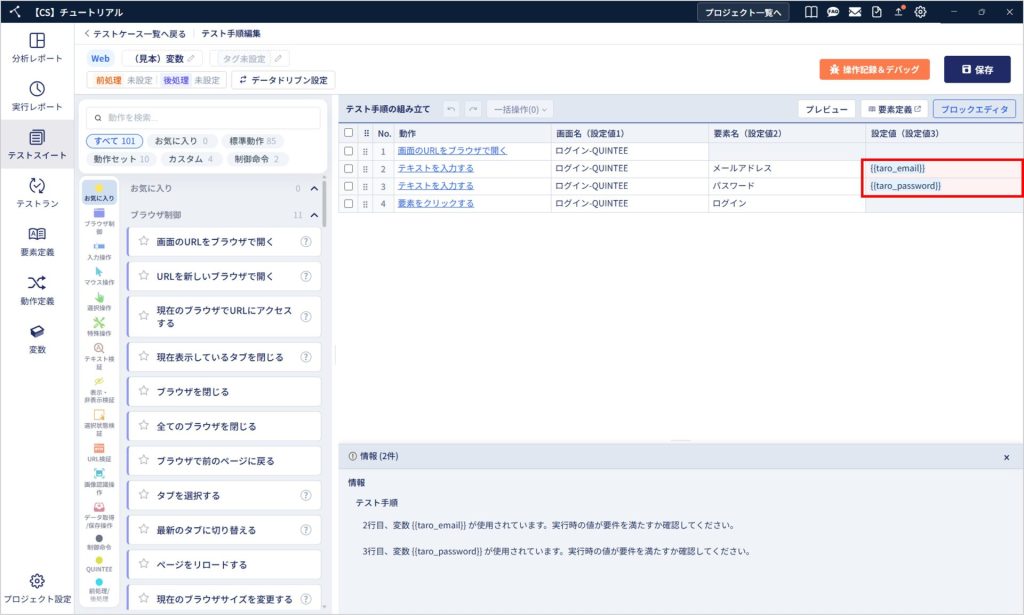
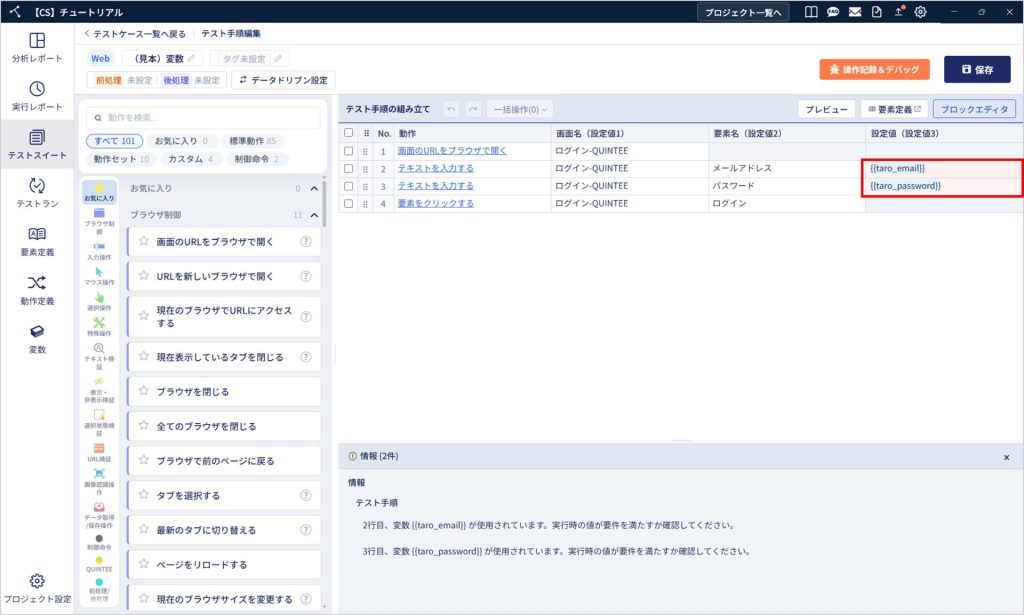
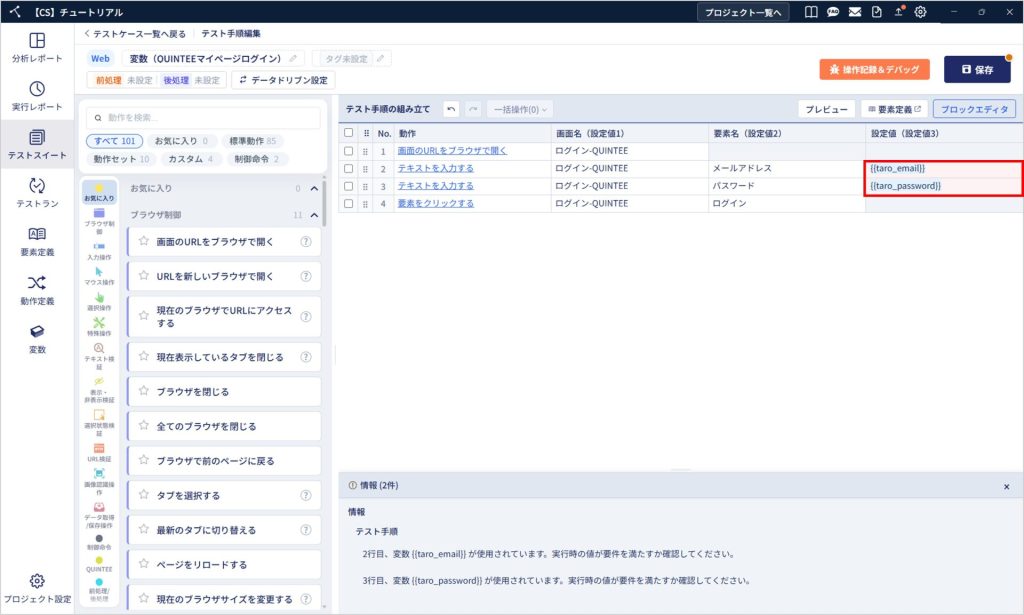
以下のように、作成したユーザー定義変数(メールアドレス/パスワード)を設定値3に入力します。
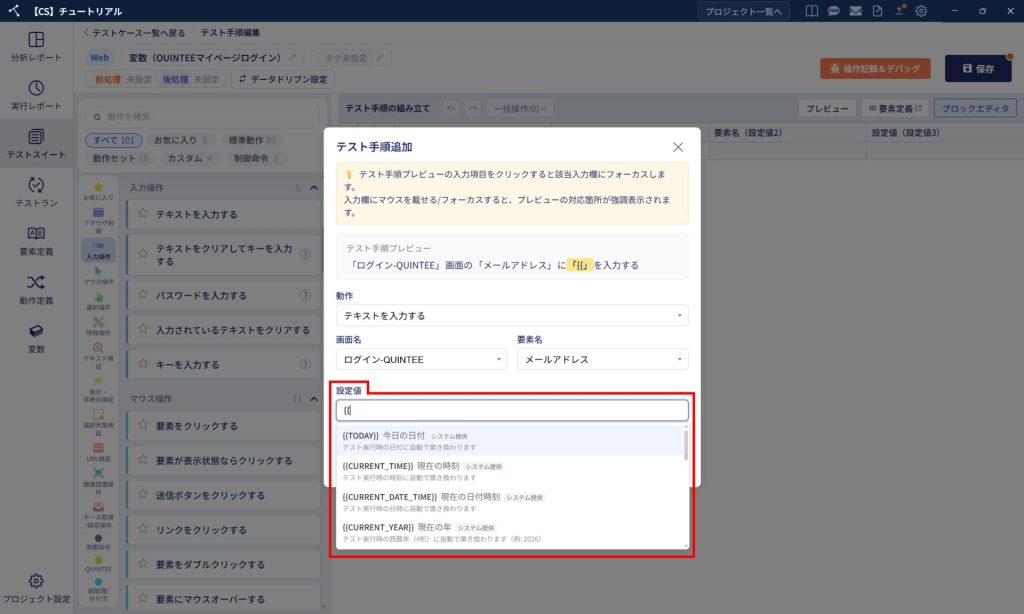
1. 設定値へ「{{」を入力すると、サジェストに変数の候補が表示されます。
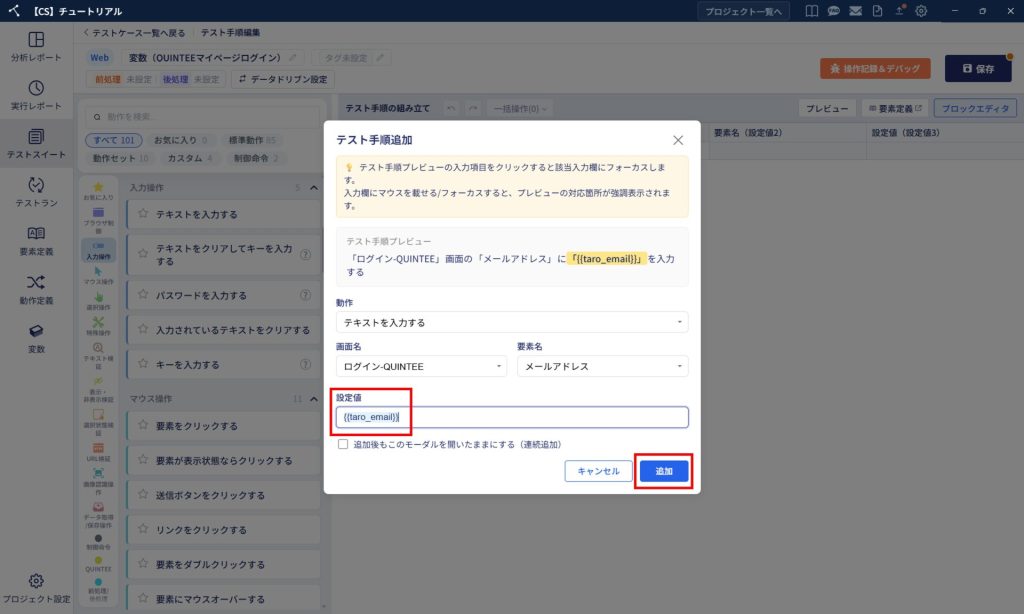
2. 作成したメールアドレスのユーザー定義変数を設定し、「更新」をクリックします。
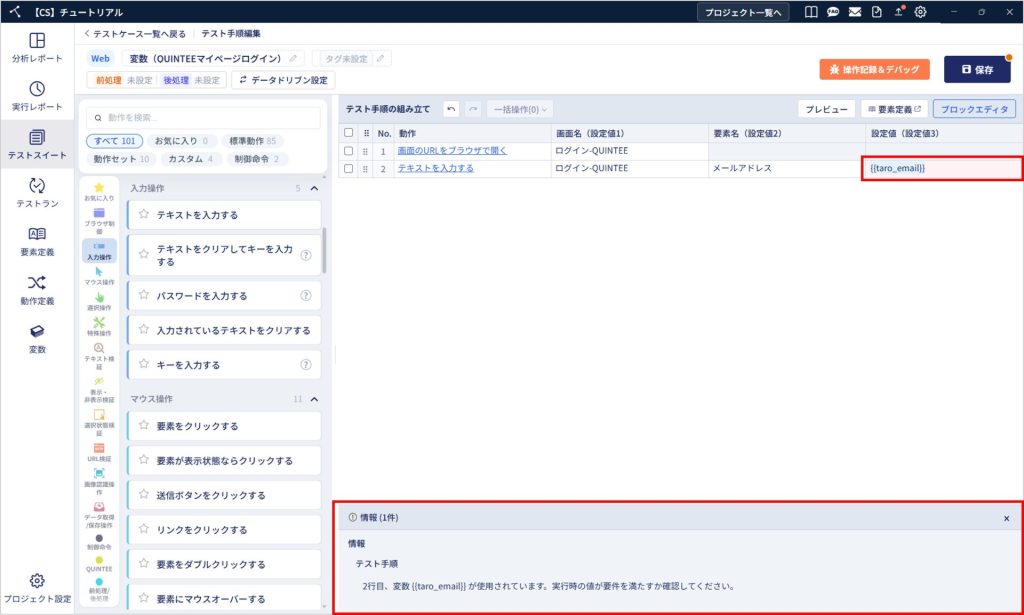
3. 設定値3にメールアドレスのユーザー定義変数が設定できました。
画面下部の情報に、変数が使用されている旨が表示されます。
4. パスワードのユーザー定義変数も手順に設定し、テストケースを保存します。
実行レポートを確認する
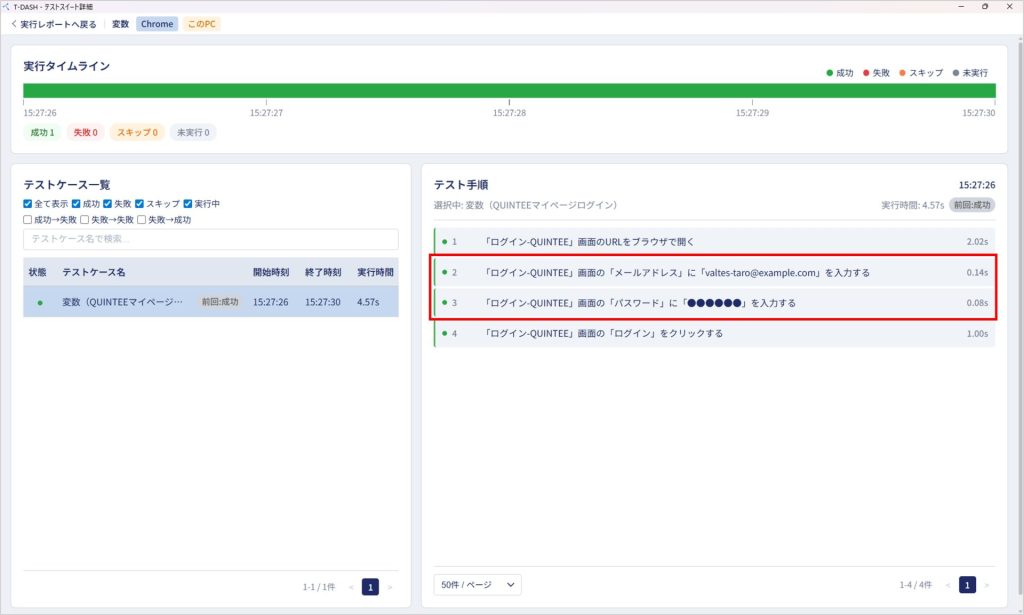
テストを実行し、変数を設定したテスト手順が正しく実行されていることを確認します。
変数を使用したテスト手順では、テスト実行時に {{変数名}} が変数の値に置き換えられます。
マスク表示をONにした変数は、実行レポート上で値がマスク表示されます。