


旧T-DASH から 新T-DASH へのデータ移行
はじめに
旧T-DASH で作成したプロジェクトデータを 新T-DASH へ移行する手順について説明します。
データ移行には、専用のプロジェクトデータ移行ツールを使用します。
本ツールを利用することで、 プロジェクト単位でデータ を移行できます。
ゴール
旧T-DASH から 新T-DASH へプロジェクトデータが移行できること
前提
- 新T-DASH の準備
新T-DASH をインストールしたばかりの場合は、移行前に一度起動してください。
ライセンス認証画面が表示されれば準備完了です。
未起動のまま移行すると、移行先のデータベースが作成されず、移行に失敗する可能性があります。 - データ移行ツールを使用する際は、新T-DASHを終了してください。
起動したまま移行すると、移行したプロジェクトが正しく表示されない場合があります。 - 旧T-DASHを最新バージョンへアップデートしてください。
- データ移行ツールを使用する際は、旧T-DASHを終了してください。
注意事項
- 同名プロジェクト
新T-DASH では同名のプロジェクトを作成できません。
同名のプロジェクトの移行をする場合、2つ目以降のプロジェクト名に「(1)」「(2)」のように連番が付与されます。
- テスト結果
旧T-DASHのHTMLレポートへのリンクとして記録されます。
- カスタム動作
新T-DASH ではPythonのバージョンが変更されています。
カスタム動作の使用ライブラリが正常に動作しない場合があります。
移行後、カスタム動作の動作確認をお願いします。
また、ネットワーク環境によってはライブラリのインストールに失敗することがあります。
その場合は移行後に 新T-DASH の「ライブラリ管理」から手動で再インストールしてください。
- QT連携
「QualityTracker(通称:QT[キューティー])」とは、テスト実行時の進捗管理とテストケースの管理を見える化するテスト管理ツールです。
QTと連携することで、T-DASHで実行した自動テストの結果をQTに取り込むことができます。
現在、新T-DASH ではQT連携機能がないため、QT連携のワークスペース、APIキー、QT連携で使用するプロキシ設定は移行されません。
なお、通常のプロキシ設定は移行されます。QT連携機能および関連設定の移行については、今後対応を予定しています。
- 標準動作フォーマット変更
旧T-DASH で変更した標準動作フォーマットは、現時点では 新T-DASH へ移行されません(標準のフォーマットで移行されます)。
変更内容は復元用に 新T-DASH のデータフォルダ(format-edit-backup)へ保存されるため、復元が必要な場合はカスタマーサポートへお問い合わせください。
もくじ
詳細
移行できるデータ一覧
プロジェクト単位でデータ移行を行います。
データ移行できるプロジェクト内のデータは以下です。
- テストスイート
- テストケース
- テスト手順(動作/画面名/要素名/設定値)
- 画面定義
- カスタム動作(ライブラリ設定含む)
- 動作セット
- 動作定義 > 動作(標準動作フォーマット変更)
- データドリブン
- テストラン(ブラウザ/デバイス設定/テストスイート/テストケース)
- テスト結果(レポートとログファイル)
- プロキシ設定(QT連携に関するプロキシ設定を除く)
1. プロジェクトデータ移行ツールのインストール方法
1-1. QUINTEEマイページにログインします。
1-2. ご利用のOSを選択し、「データ移行ツールダウンロード」をクリックします。
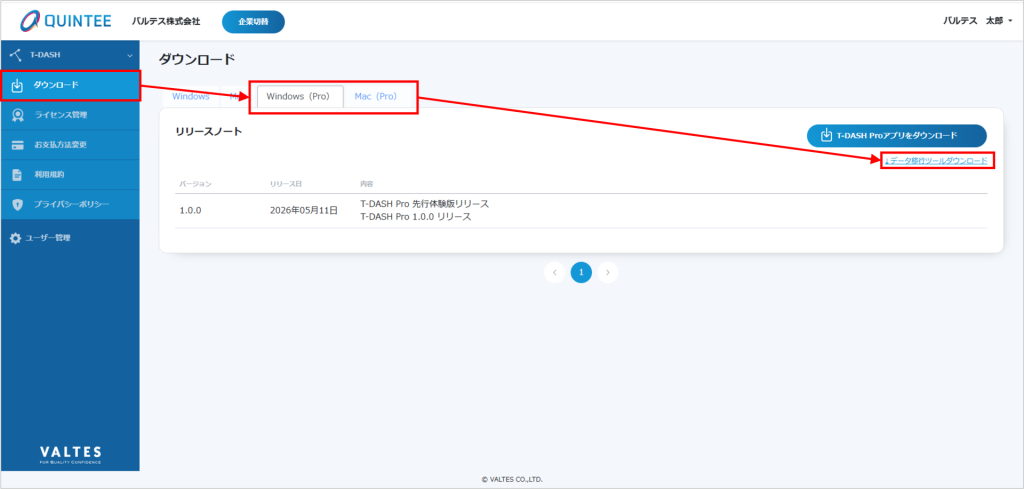
Windowsの場合
1-3. 「T-DASH.Data.Transfer.<バージョン>.win.zip」がダウンロードされます。
1-4. ダウンロードした「T-DASH.Data.Transfer.<バージョン>.win.zip」を解凍します。
1-5. 解凍後、「T-DASH-Data-Transfer Setup <バージョン>.exe」をダブルクリックします。
1-6. インストーラーが起動し、インストールが開始されます。
1-7. インストール完了後、プロジェクトデータ移行ツールが自動的に起動します。
Macの場合
1-3. 「T-DASH.Data.Transfer.<バージョン>.mac.zip」がダウンロードされます。
1-4. ダウンロードした「T-DASH.Data.Transfer.<バージョン>.mac.zip」を解凍します。
1-5. 解凍したdmgファイルをダブルクリックして開きます。
1-6. 表示された画面で、T-DASH-Data-Transferのアイコンを「Applications」フォルダにドラッグ&ドロップします。
1-7. コピーが完了したら、Finderで「アプリケーション」フォルダを開き、T-DASH-Data-Transferをダブルクリックして起動します。
1-8. 初回起動時に確認メッセージが表示された場合は、内容を確認し、「開く」をクリックします。
2. プロジェクトデータの移行
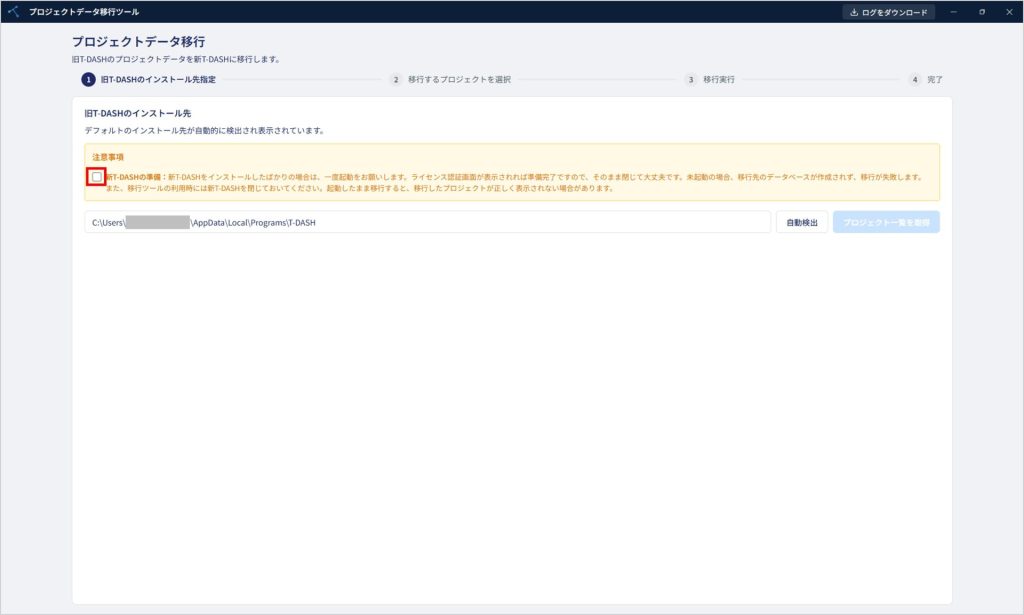
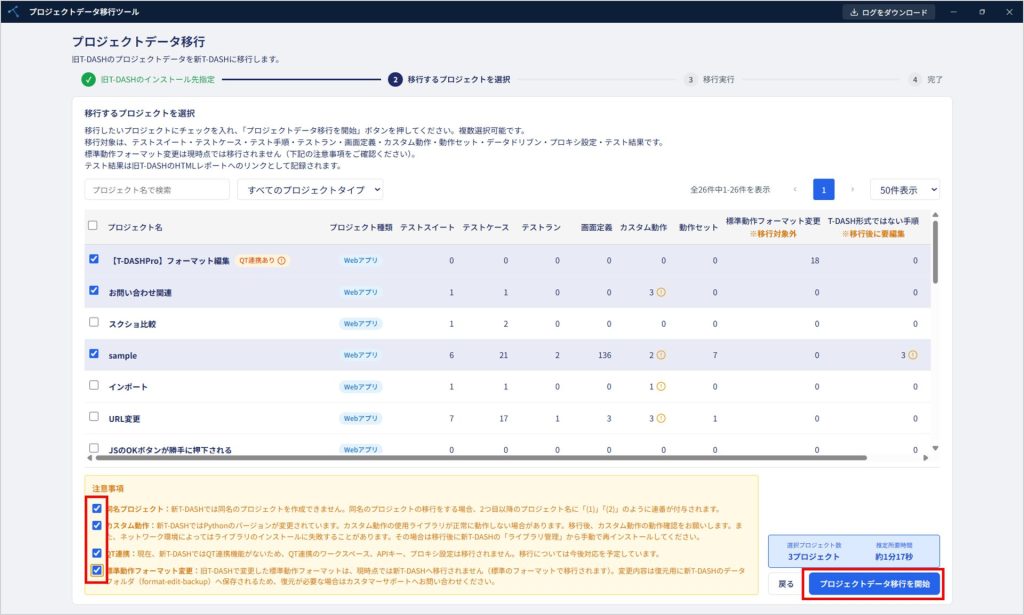
2-1. 注意事項を確認し、チェックボックスをONにします。
注意事項
新T-DASHの準備:新T-DASHをインストールしたばかりの場合は、一度起動をお願いします。ライセンス認証画面が表示されれば準備完了ですので、そのまま閉じて大丈夫です。未起動の場合、移行先のデータベースが作成されず、移行が失敗します。また、移行ツールの利用時には新T-DASHを閉じておいてください。起動したまま移行すると、移行したプロジェクトが正しく表示されない場合があります。
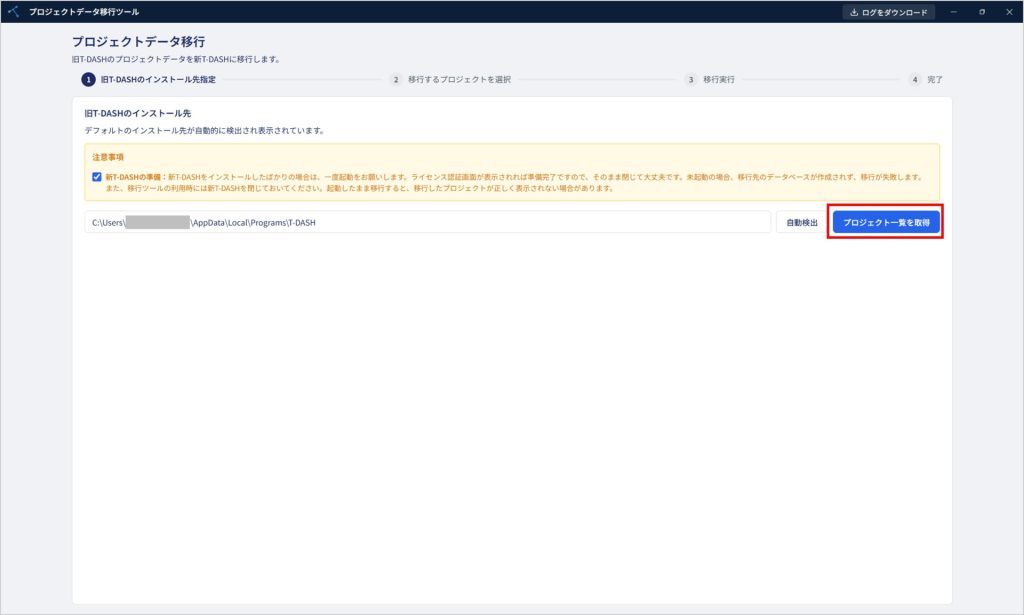
2-2. 旧T-DASHの移行元データのフォルダパスを確認し、「プロジェクト一覧を取得」をクリックします。
※旧T-DASHのフォルダパスは自動検出されます。
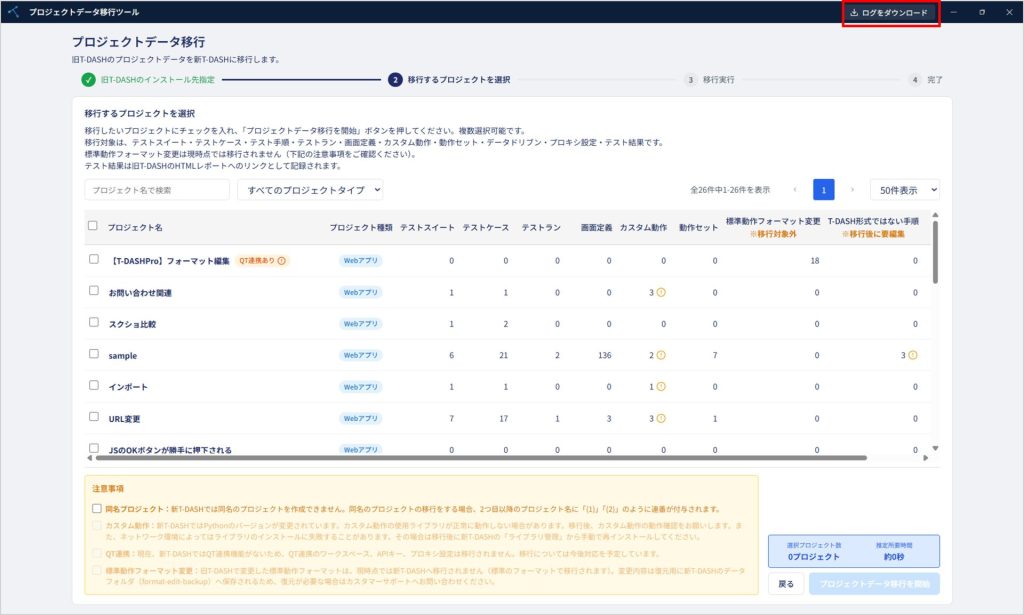
2-3. 旧T-DASHのプロジェクト一覧が表示されます。
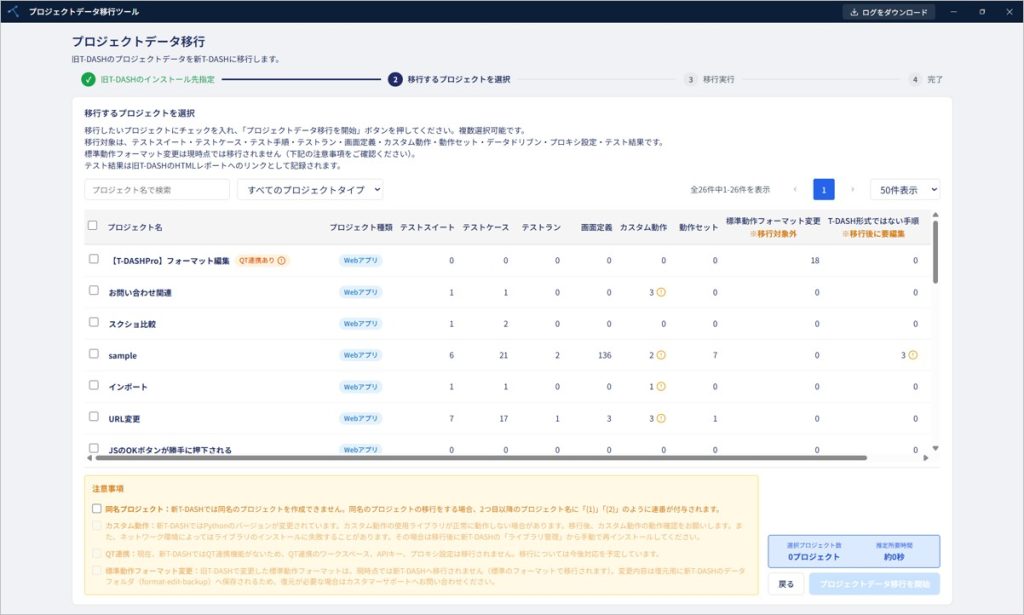
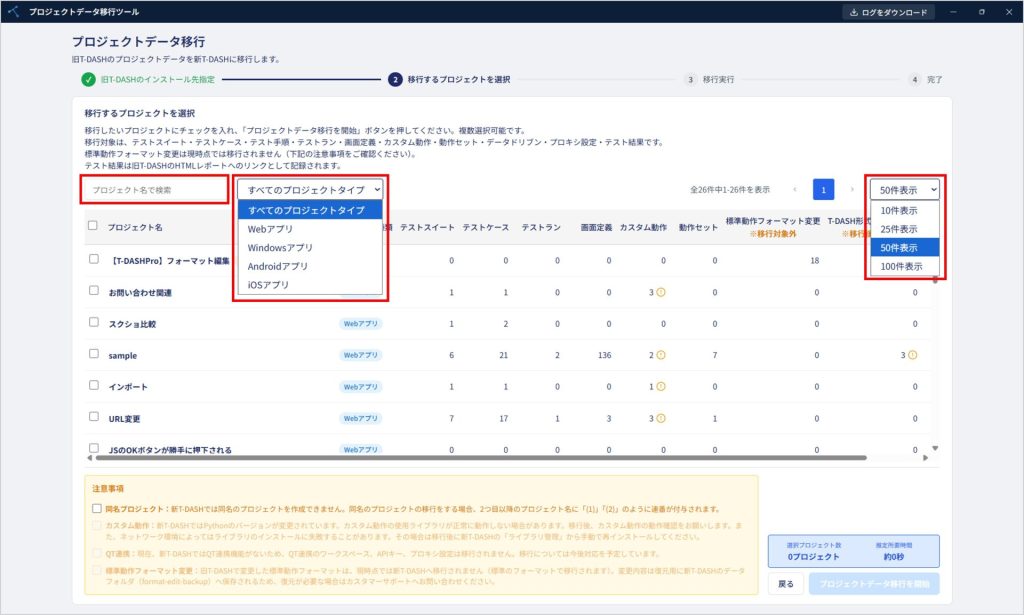
2-4. プロジェクトデータ移行ツールでは、下記を利用して表示を切り替えることができます。
- プロジェクト名で検索できます。
- プロジェクトタイプで「Webアプリ/Windowsアプリ/Androidアプリ/iOSアプリ」を選択できます。
- 表示件数を切り替えることができます。
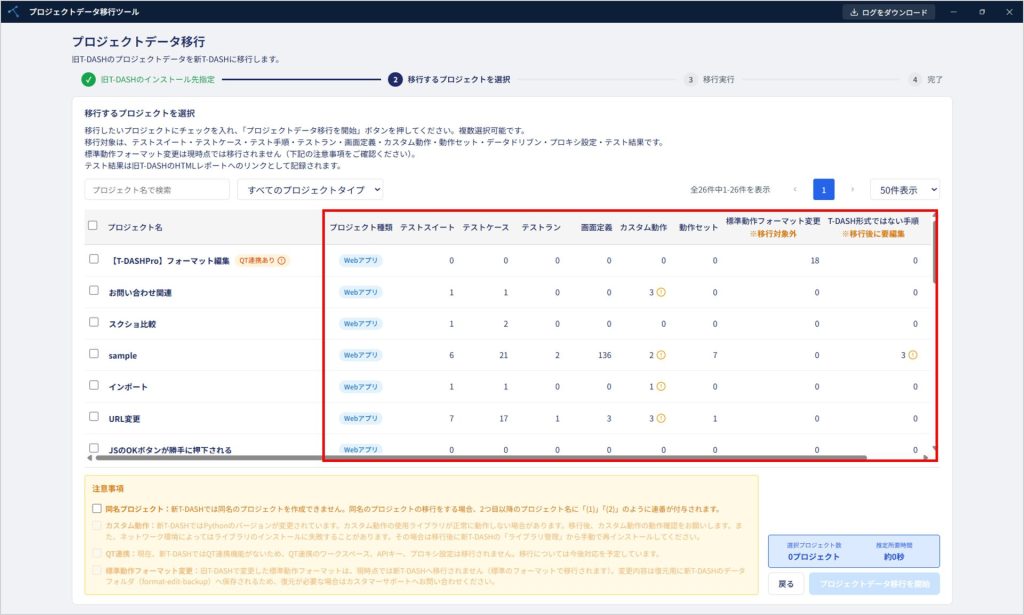
2-5. プロジェクト一覧では、プロジェクトごとにテストスイート数やテストケース数を確認できます。
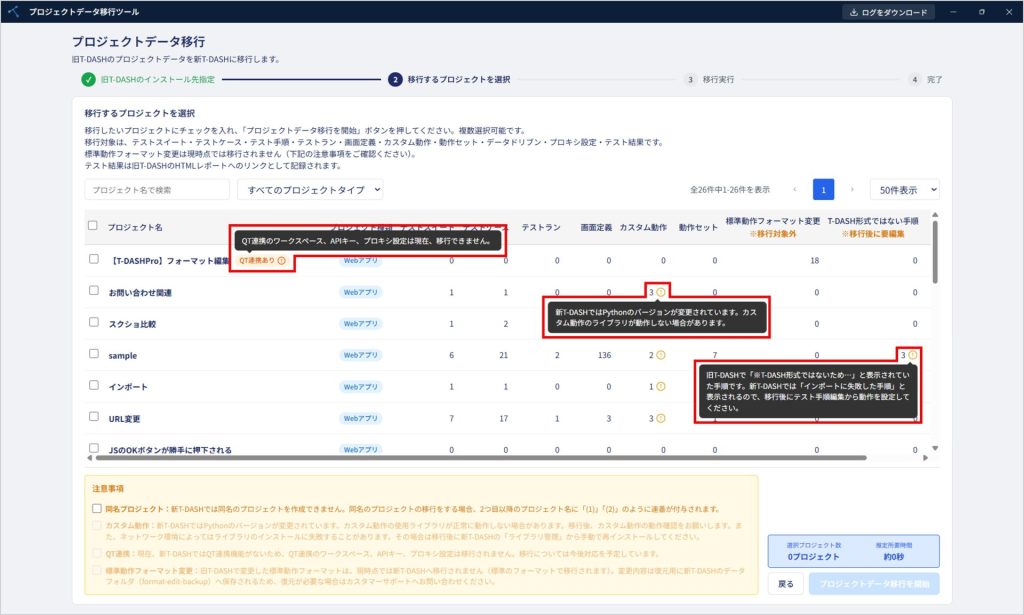
2-6. QT連携・カスタム動作・T-DASH形式ではない手順がある場合は、注記が表示されます。
2-7. データ移行したいプロジェクトのチェックボックスをONにします。
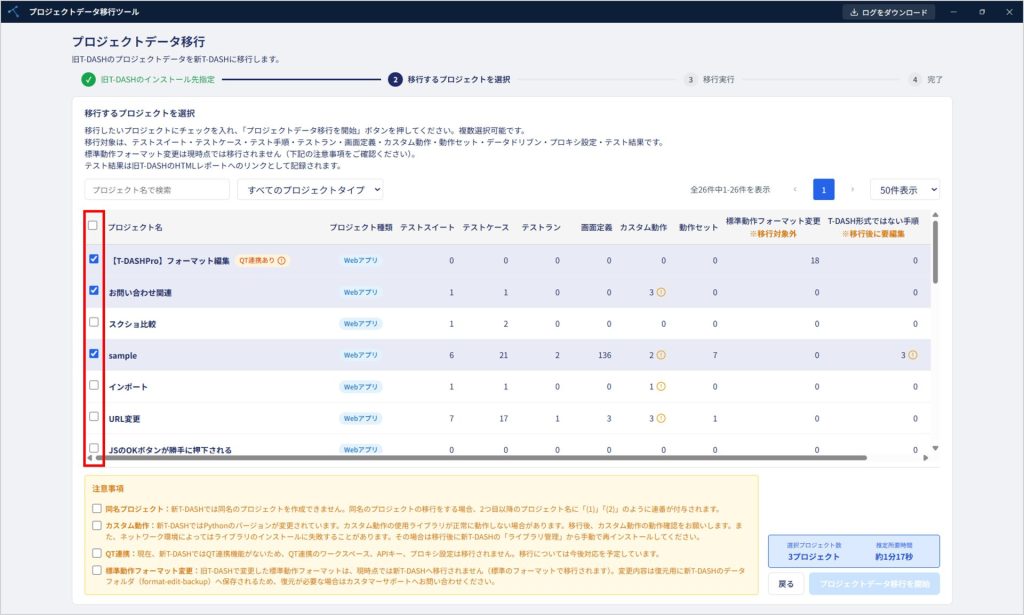
2-8.注意事項を確認し、チェックボックスをONにして、「プロジェクトデータ移行を開始」をクリックします。
※チェックボックスをONにすると、「プロジェクトデータ移行を開始」ボタンが活性化し、クリックできるようになります。
注意事項
同名プロジェクト:新T-DASHでは同名のプロジェクトを作成できません。同名のプロジェクトの移行をする場合、2つ目以降のプロジェクト名に「(1)」「(2)」のように連番が付与されます。
カスタム動作:新T-DASHではPythonのバージョンが変更されています。カスタム動作の使用ライブラリが正常に動作しない場合があります。移行後、カスタム動作の動作確認をお願いします。また、ネットワーク環境によってはライブラリのインストールに失敗することがあります。その場合は移行後に新T-DASHの「ライブラリ管理」から手動で再インストールしてください。
カスタムライブラリ:旧T-DASHのcustomlibフォルダ内のファイル(サブフォルダを含む)は、すべて新T-DASHのcustom_librariesフォルダへ複製されます(移行元は削除されません)。接続情報や認証情報を含むファイルが置かれている場合は、移行後に新T-DASH側の配置内容をご確認ください。新T-DASH側に同名のファイルが既にある場合は新T-DASH側を優先し、完了画面でお知らせします。
QT連携:現在、新T-DASHではQT連携機能がないため、QT連携のワークスペース、APIキー、プロキシ設定は移行されません。移行については今後対応を予定しています。
標準動作フォーマット変更:旧T-DASHで変更した標準動作フォーマットは、現時点では新T-DASHへ移行されません(標準のフォーマットで移行されます)。変更内容は復元用に新T-DASHのデータフォルダ(format-edit-backup)へ保存されるため、復元が必要な場合はカスタマーサポートへお問い合わせください。
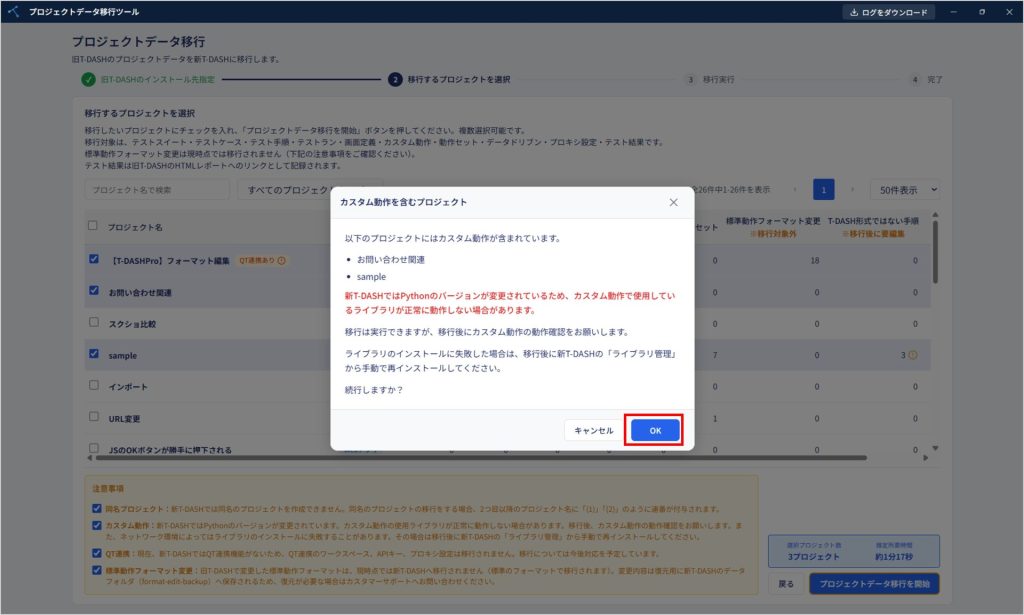
2-9.カスタム動作を含むプロジェクトを移行する場合は、モーダルが表示されます。
モーダルの内容を確認し、「OK」をクリックします。
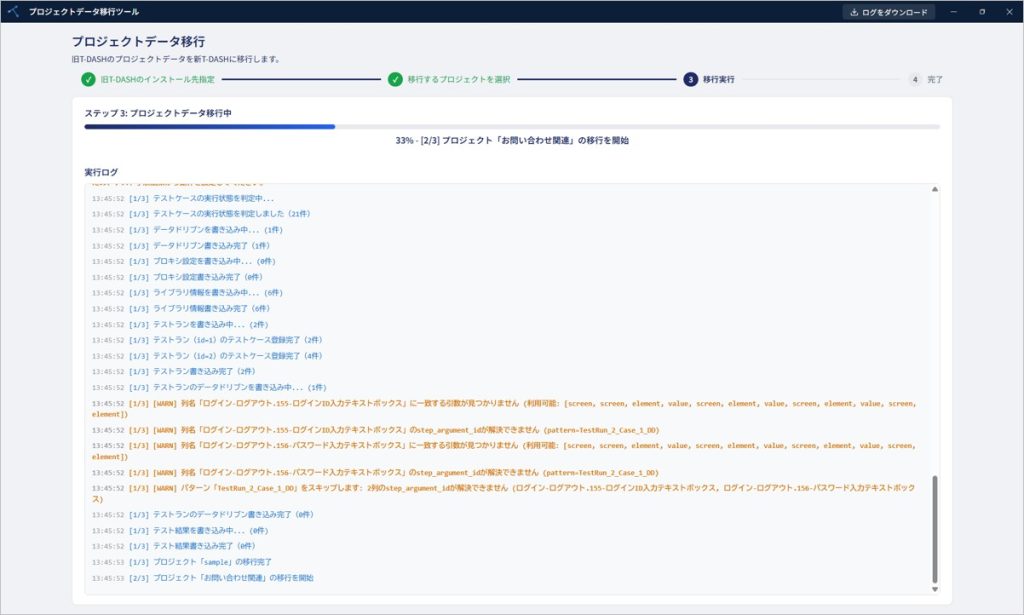
2-10.データ移行が開始されます。
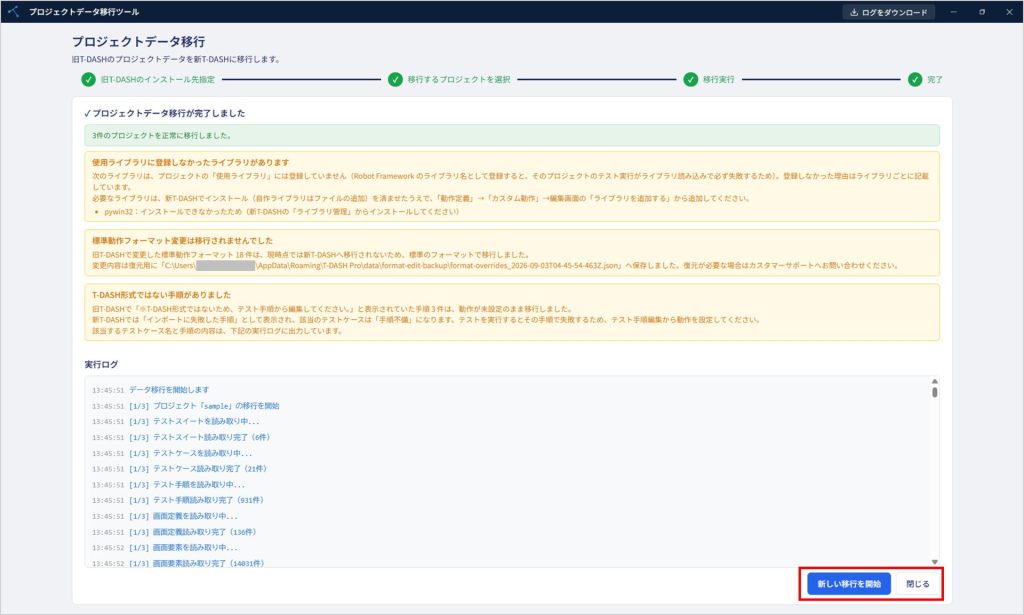
2-11.データ移行が完了しました。
続けてプロジェクトを移行する場合は「新しい移行を開始」をクリックします。
終了の場合は「閉じる」をクリックし、プロジェクトデータ移行ツールを終了します。
※データ移行が失敗した場合は、「データ移行が失敗した場合」をご参照ください。
3. 新T-DASH で移行データの確認
移行できるデータ一覧に記載のあるデータが 新T-DASH に移行されます。
旧T-DASH から 新T-DASH へ移行したことにより、一部データに変更や不具合が発生する場合があります。
以下の内容をご確認ください。
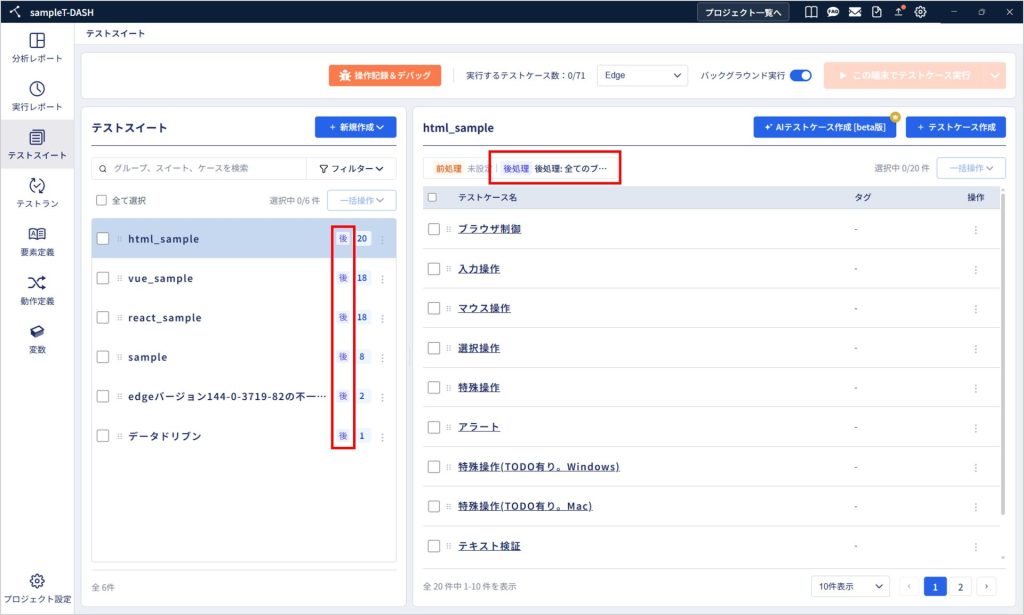
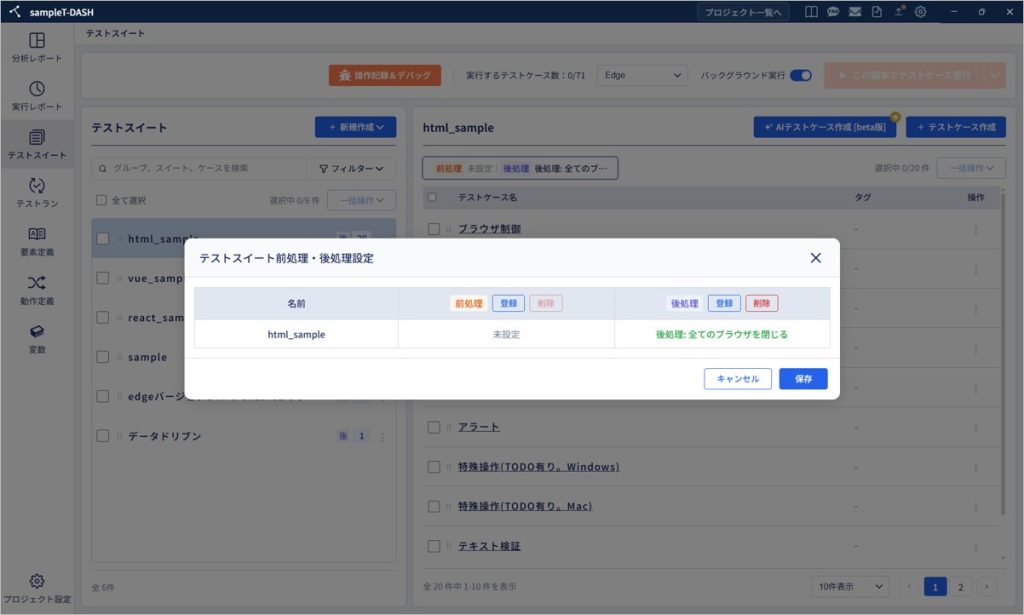
動作セット 後処理「全てのブラウザを閉じる」が追加
旧T-DASH から移行したテストスイートすべてに、自動的に動作セット「全てのブラウザを閉じる」の後処理が追加されます。
移行したプロジェクトのテストスイート/テストケースを実行すると、最後の手順に「全てのブラウザを閉じる」が自動的に実行されます。
後処理については「動作セットを前処理・後処理に設定しよう」をご確認ください。
旧T-DASH レポートの閲覧機能
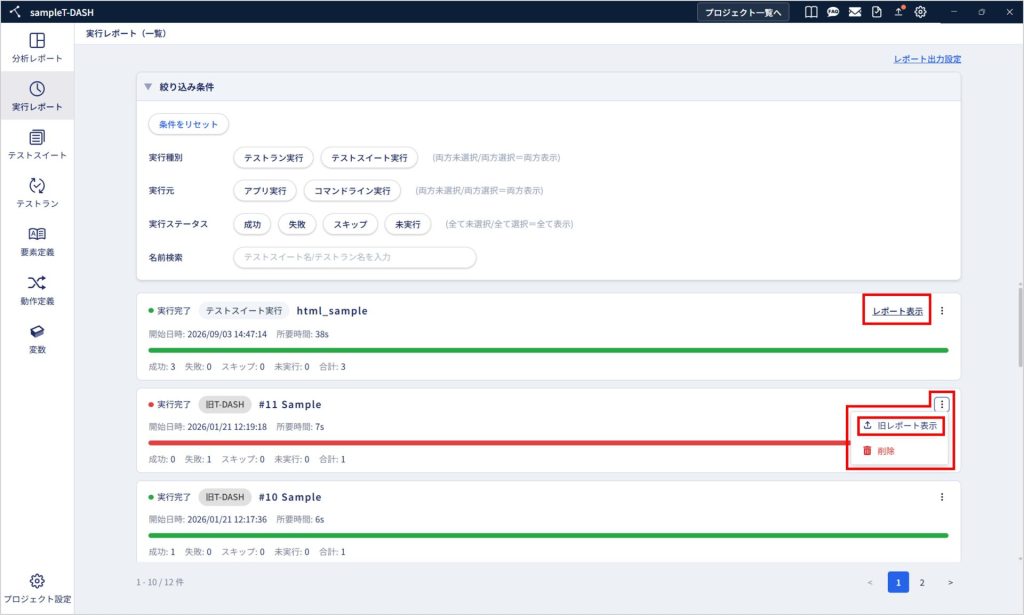
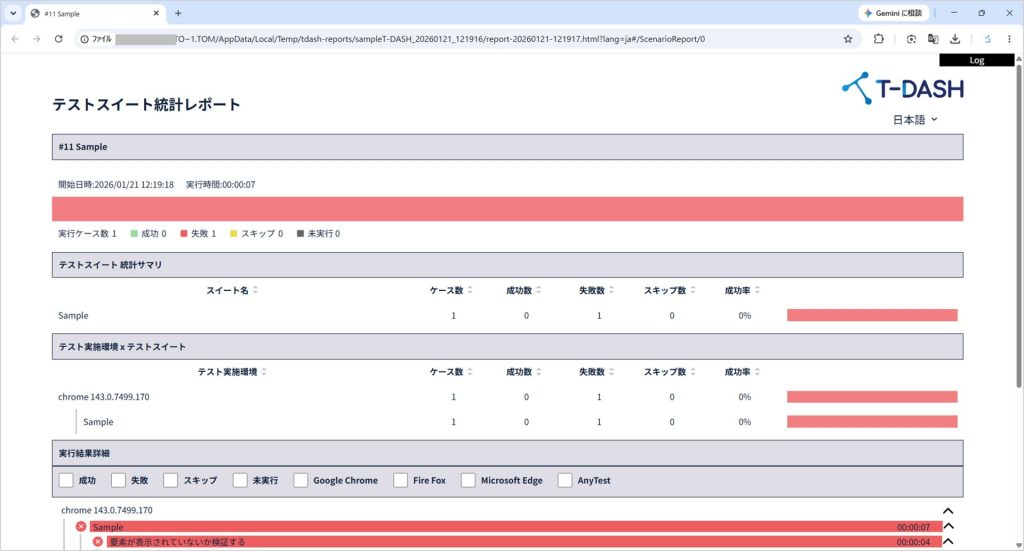
旧T-DASHのレポートは、「︙(ケバブメニュー)」→「旧レポート表示」の順にクリックすることで、HTMLレポートを確認できます。
ただし、旧T-DASHのレポートフォルダが存在しない場合、移行したテスト結果は新T-DASHの「実行レポート」画面に表示されません。
また、データ移行後にレポートフォルダを削除すると、「旧レポート表示」からレポートを開けなくなります。
新T-DASHで実行したテスト結果には「レポートを表示」が表示され、新T-DASH上でレポートを確認できます。
カスタム動作の動作確認
旧T-DASH と 新T-DASH ではPythonのバージョンが変更されています。
そのため、カスタム動作の使用ライブラリが正常に動作しない場合があります。
移行後、カスタム動作の動作確認をお願いします。
データ移行が失敗した場合
データ移行が失敗した場合、ログを添付の上、新T-DASH サポート事務局へご連絡をお願いします。
【ログのダウンロード方法】
- ヘッダー「ログをダウンロード」をクリックします。
- zipファイルがダウンロードされます。
カスタマーサポート問い合わせ先
新T-DASH サポート事務局
support@quintee.io