デバッグ画面でカスタム動作・動作セットを作成・編集しよう
はじめに
新T-DASHでは、デバッグ画面からカスタム動作・動作セットを作成・編集できます。
また、作成済みのカスタム動作・動作セットをテスト手順に設定することもできます。
本チュートリアルでは、デバッグ画面でカスタム動作・動作セットを作成・編集する方法を説明します。
ゴール
- デバッグ画面からカスタム動作・動作セットを作成・編集できること
- カスタム動作・動作セットをテスト手順に設定できること
前提
- プロジェクトが作成済みであること
- テストスイートにテストケースが1件以上存在すること
もくじ
詳細
カスタム動作を作成・編集する
デバッグ画面では、カスタム動作の作成・編集や、テスト手順への設定ができます。
カスタム動作の詳細については、以下のチュートリアルをご確認ください。
- Robot Frameworkでカスタム動作を作成しよう【公開予定】
- Pythonでカスタム動作を作成しよう【公開予定】
カスタム動作を作成する
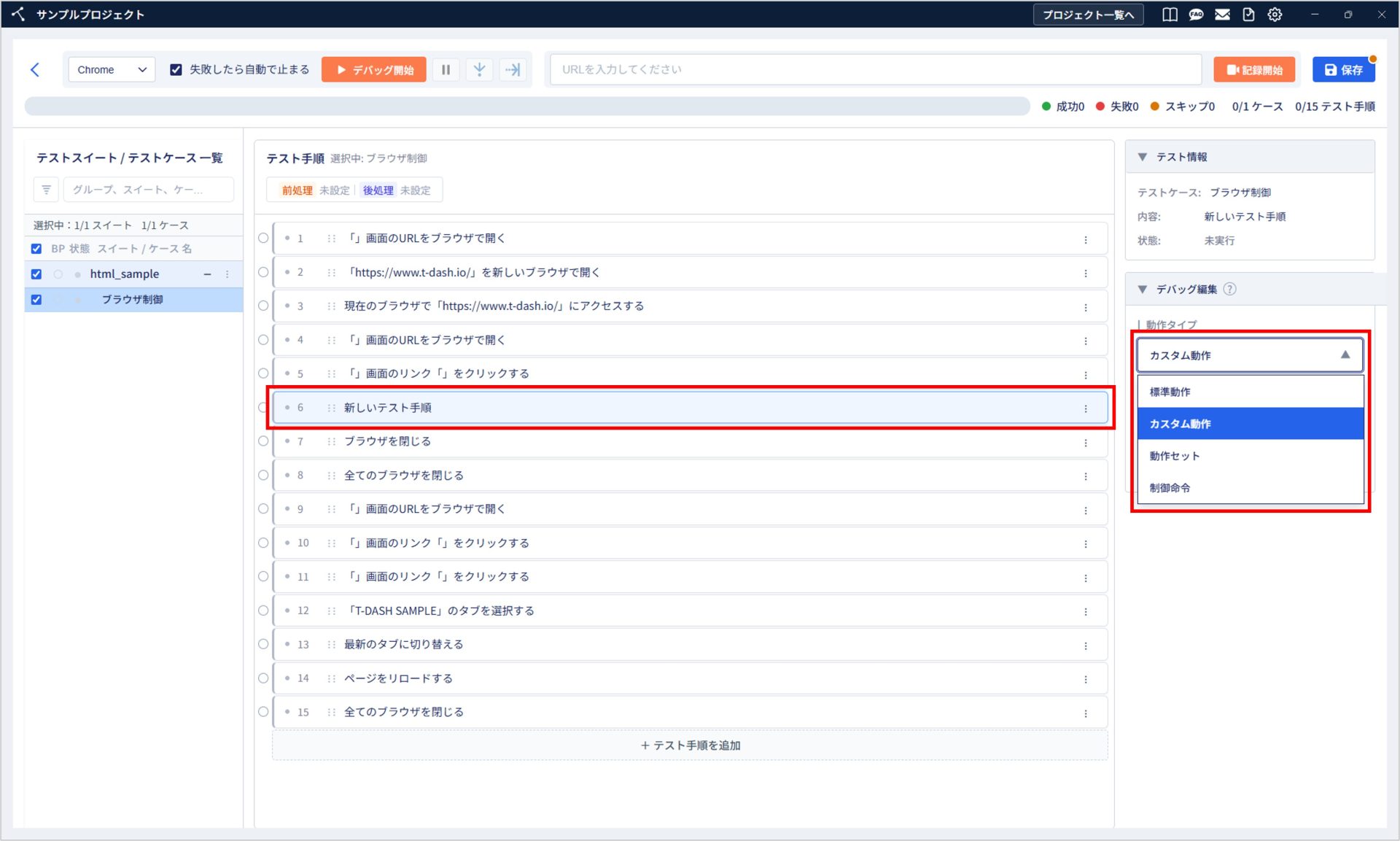
1. デバッグ画面でテスト手順を選択し、デバッグ編集エリアの「動作タイプ」から「カスタム動作」を選択します。
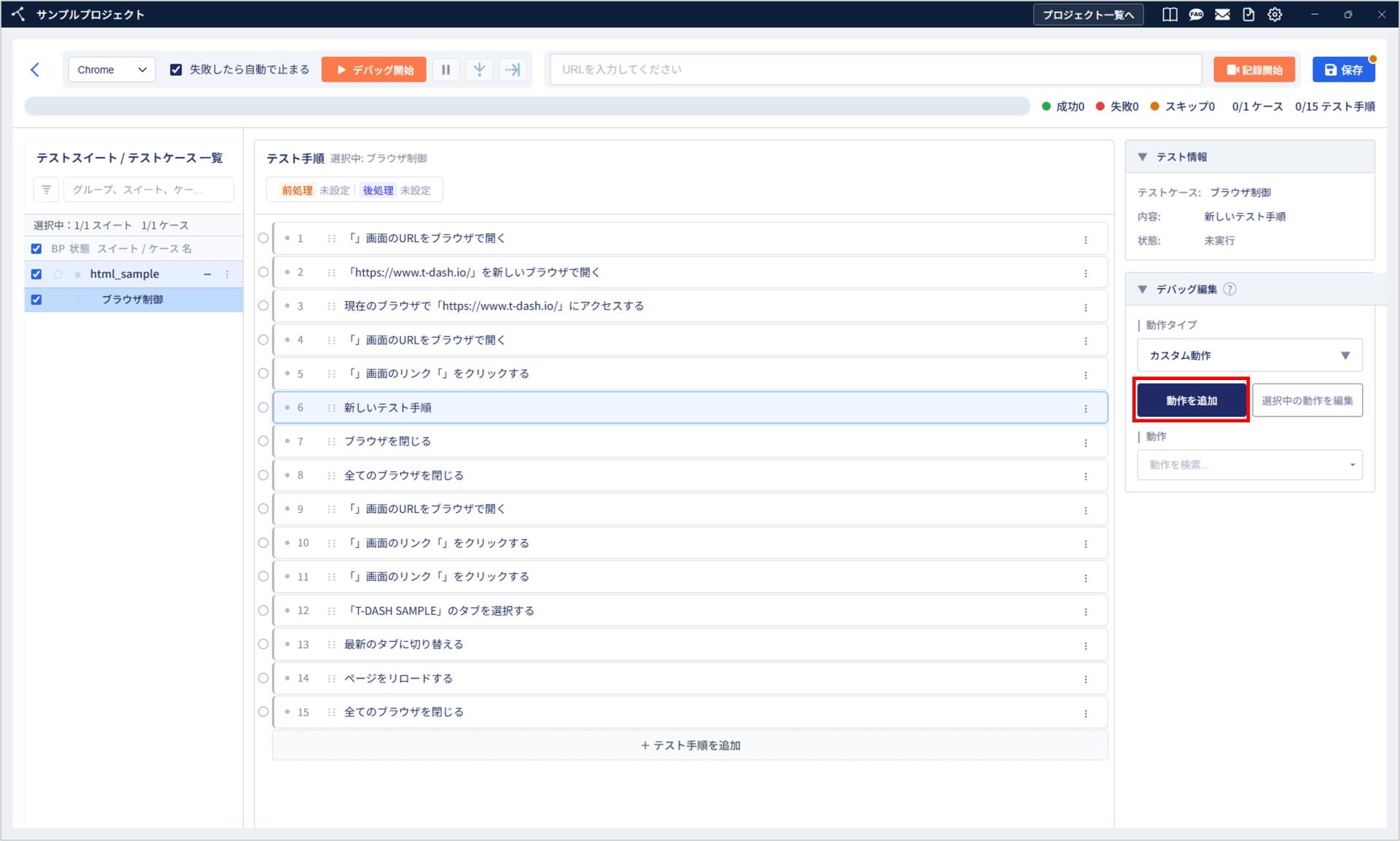
2. 「動作を追加」をクリックします。
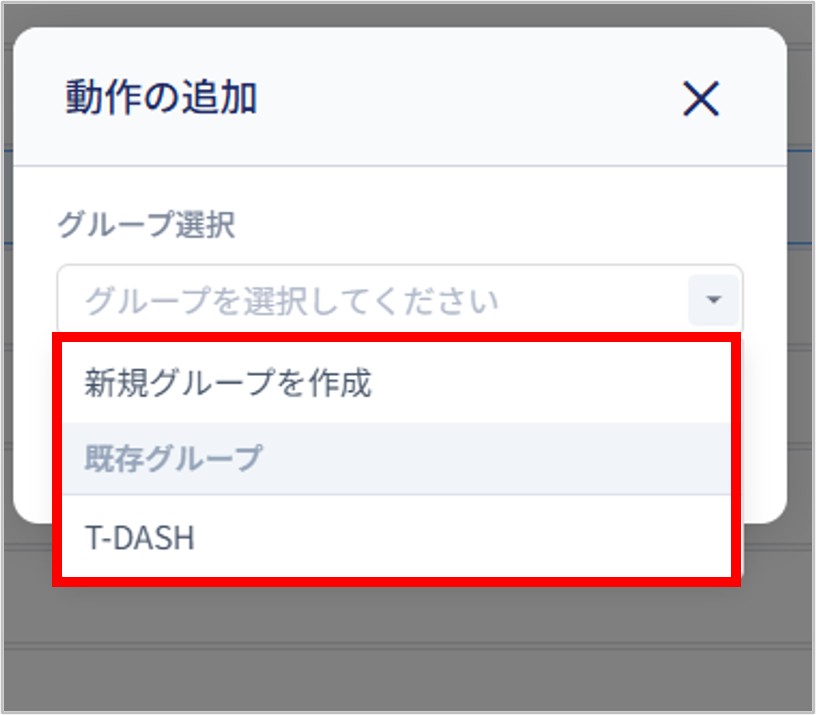
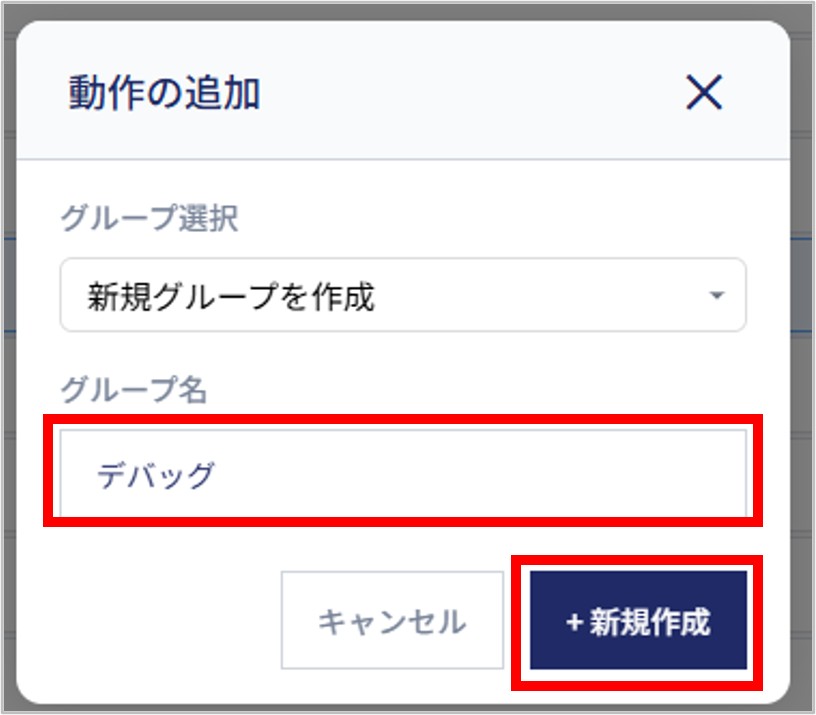
3. カスタム動作の作成先グループを選択し、「+新規作成」をクリックします。
新しいグループを作成する場合は、「新規グループを作成」を選択し、グループ名を入力して「+新規作成」をクリックします。
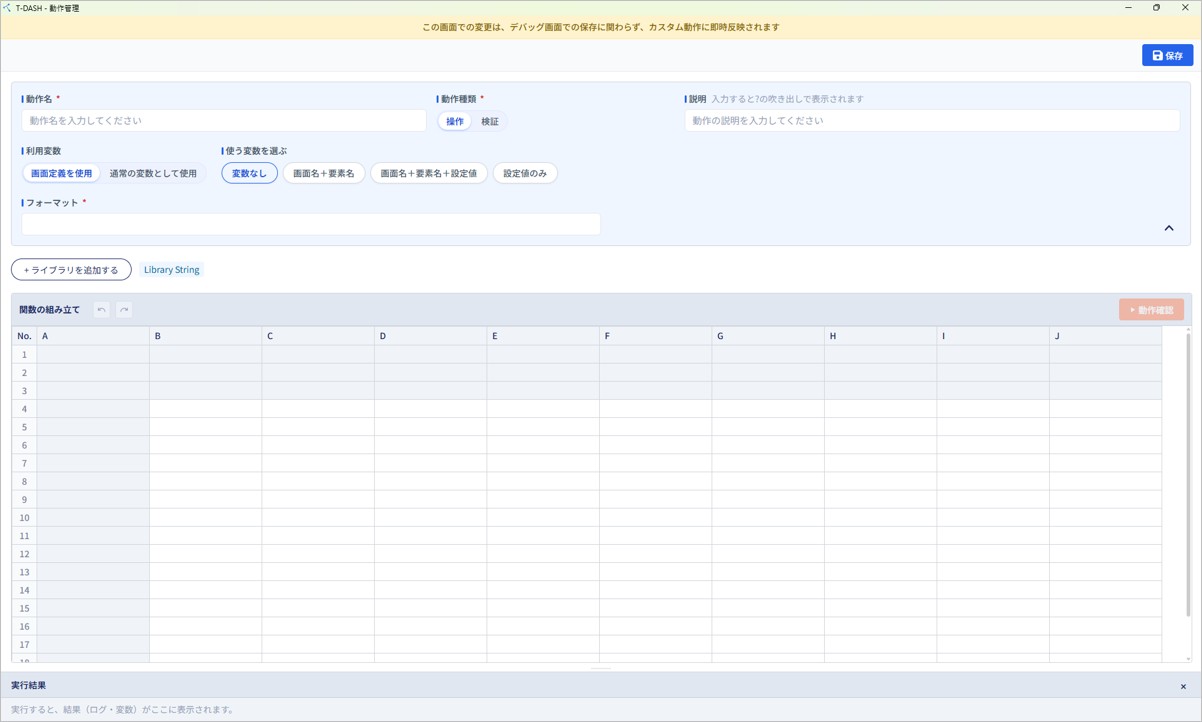
4. 別ウィンドウでカスタム動作の編集画面が表示されます。
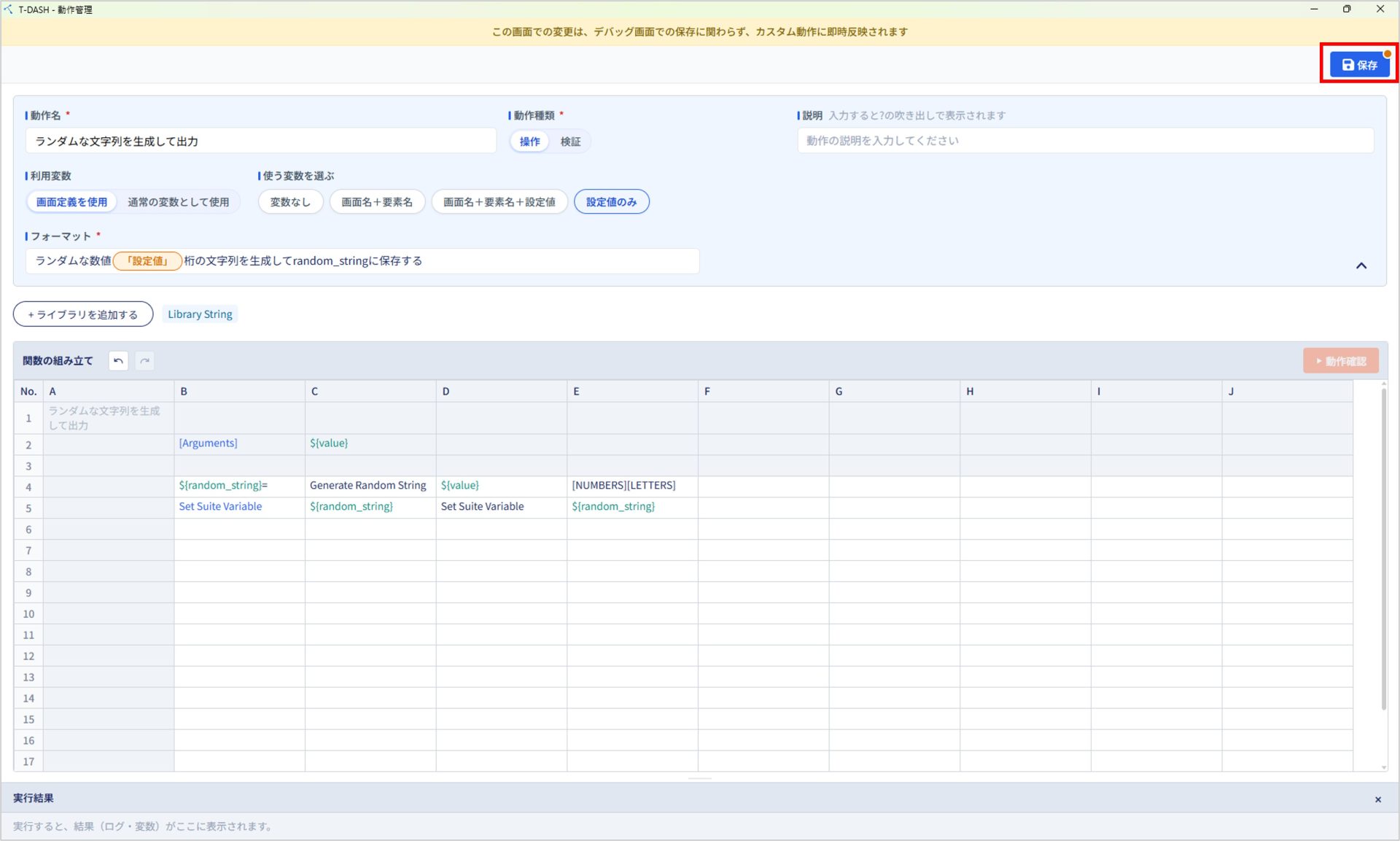
5. カスタム動作を作成し、「保存」をクリックします。
※別ウィンドウでの変更内容は、デバッグ画面の保存に関わらず、カスタム動作に反映されます。
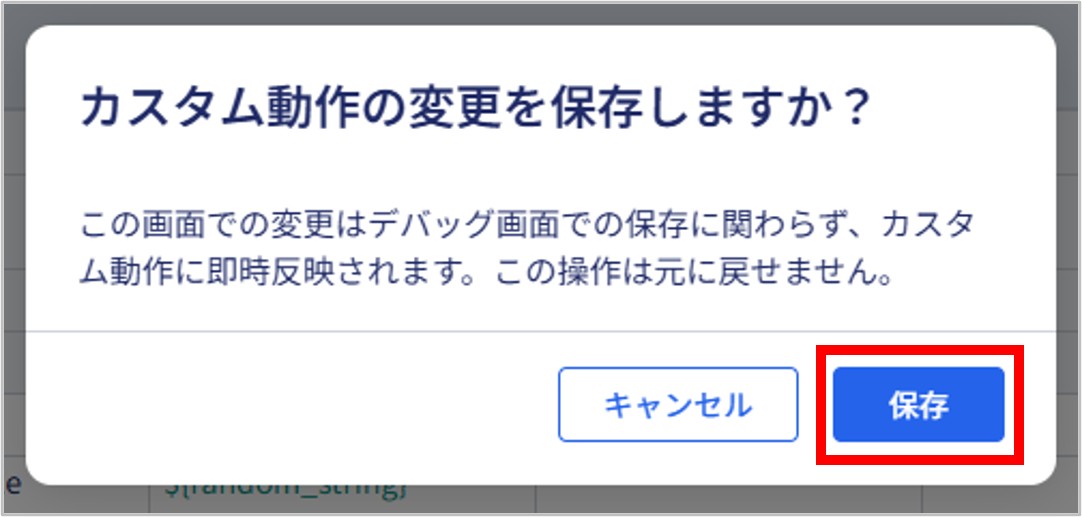
6. 確認ダイアログが表示されたら、内容を確認して「保存」をクリックします。
7. デバッグ画面に戻ると、「動作」に作成したカスタム動作が選択され、テスト手順に追加されます。
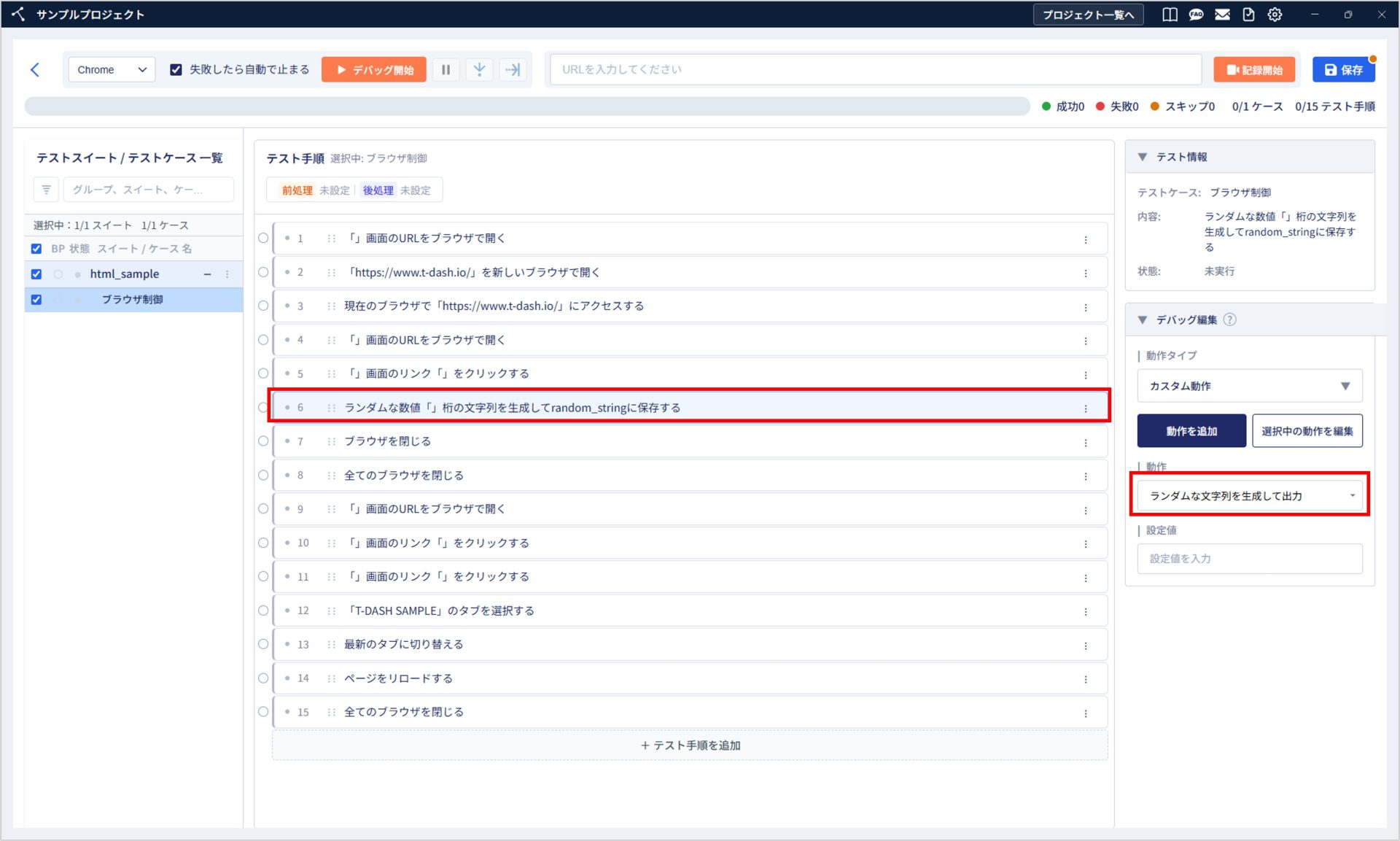
カスタム動作をテスト手順に設定・編集する
1. デバッグ画面でテスト手順を選択し、デバッグ編集エリアの「動作タイプ」から「カスタム動作」を選択します。
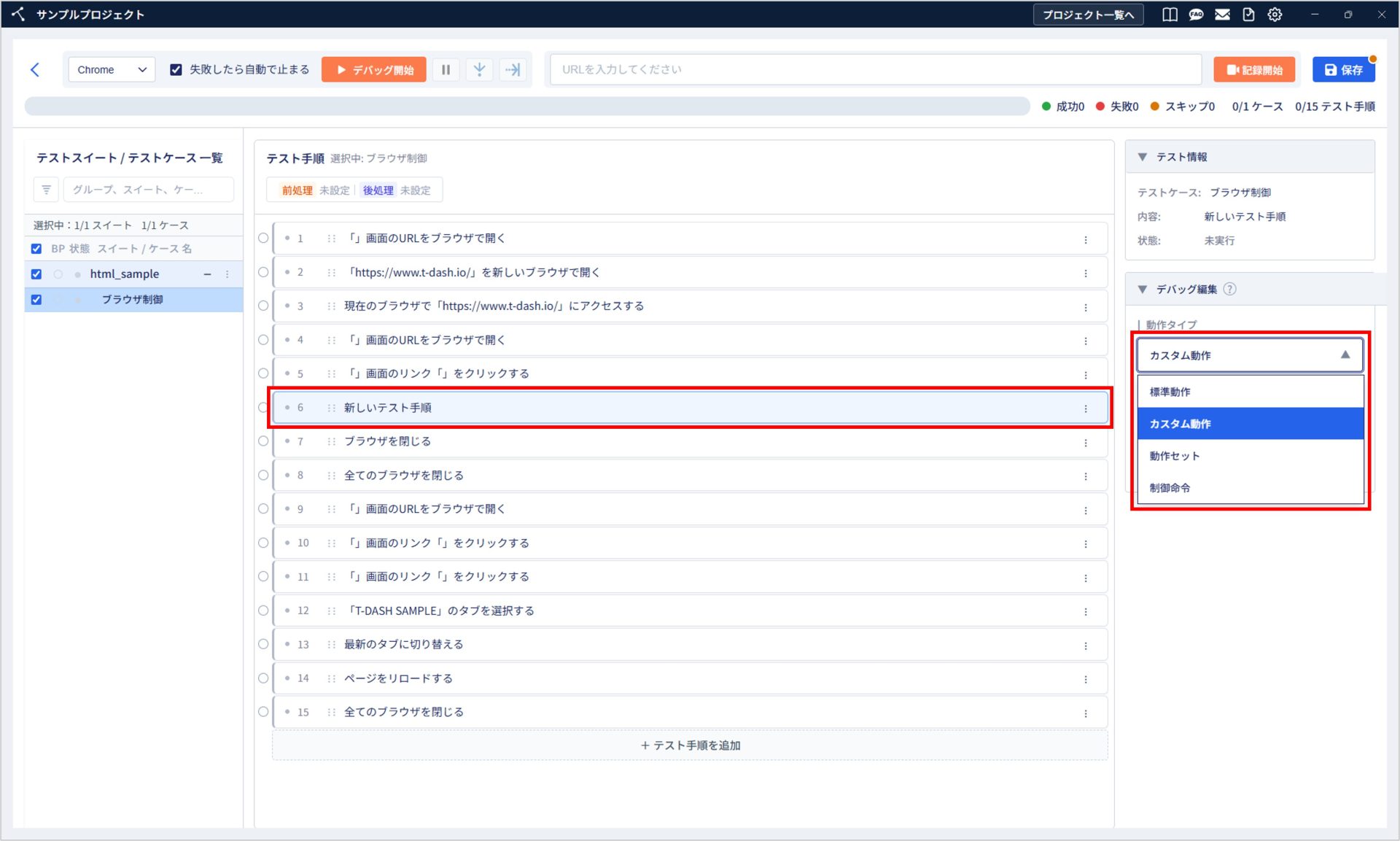
2. 「動作」のプルダウンから、使用するカスタム動作を選択します。
グループごとに表示され、プルダウンのテキストボックスから動作名を検索できます。
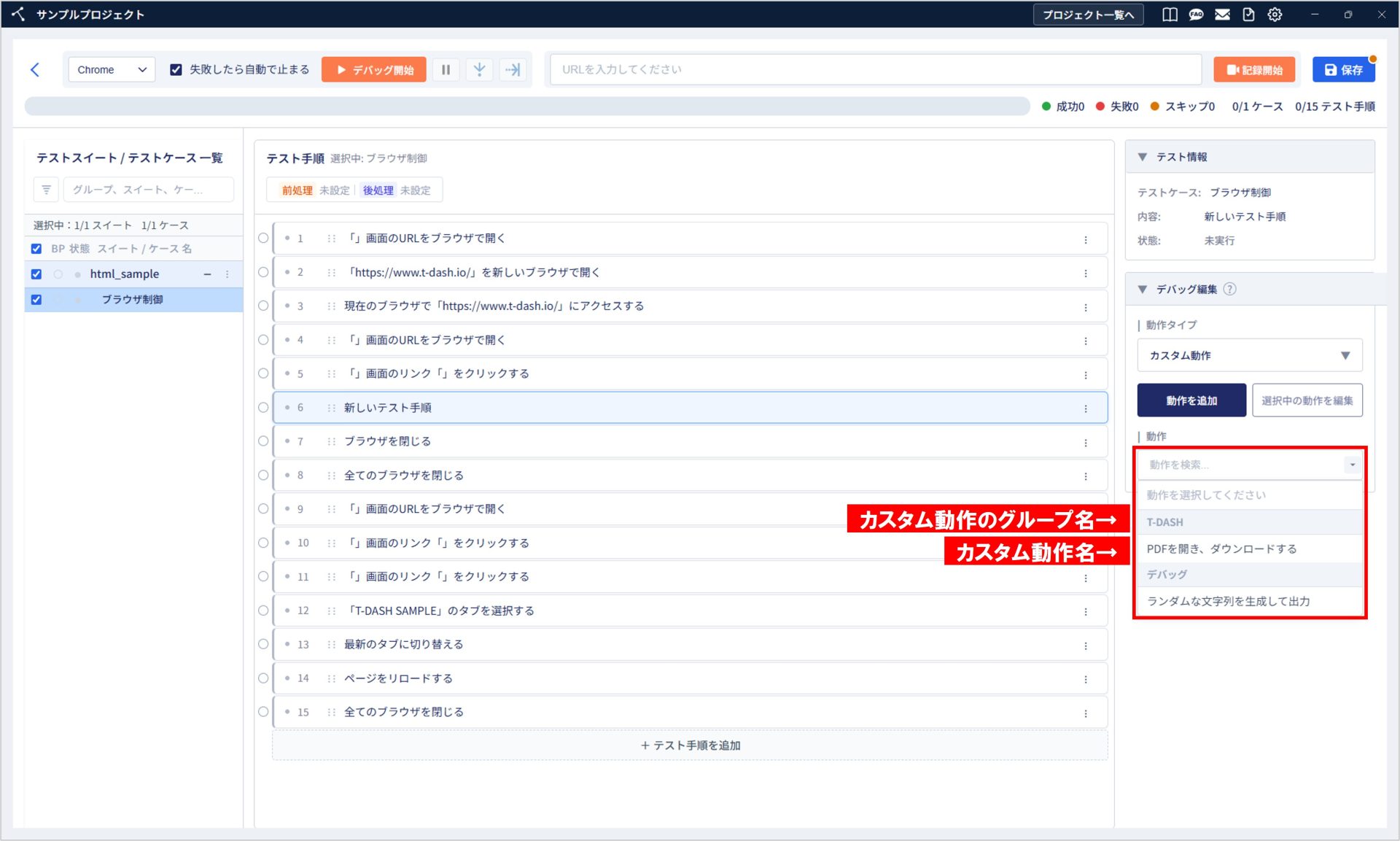
3. テスト手順にカスタム動作が追加されます。選択したカスタム動作に応じて、設定値などを入力します。
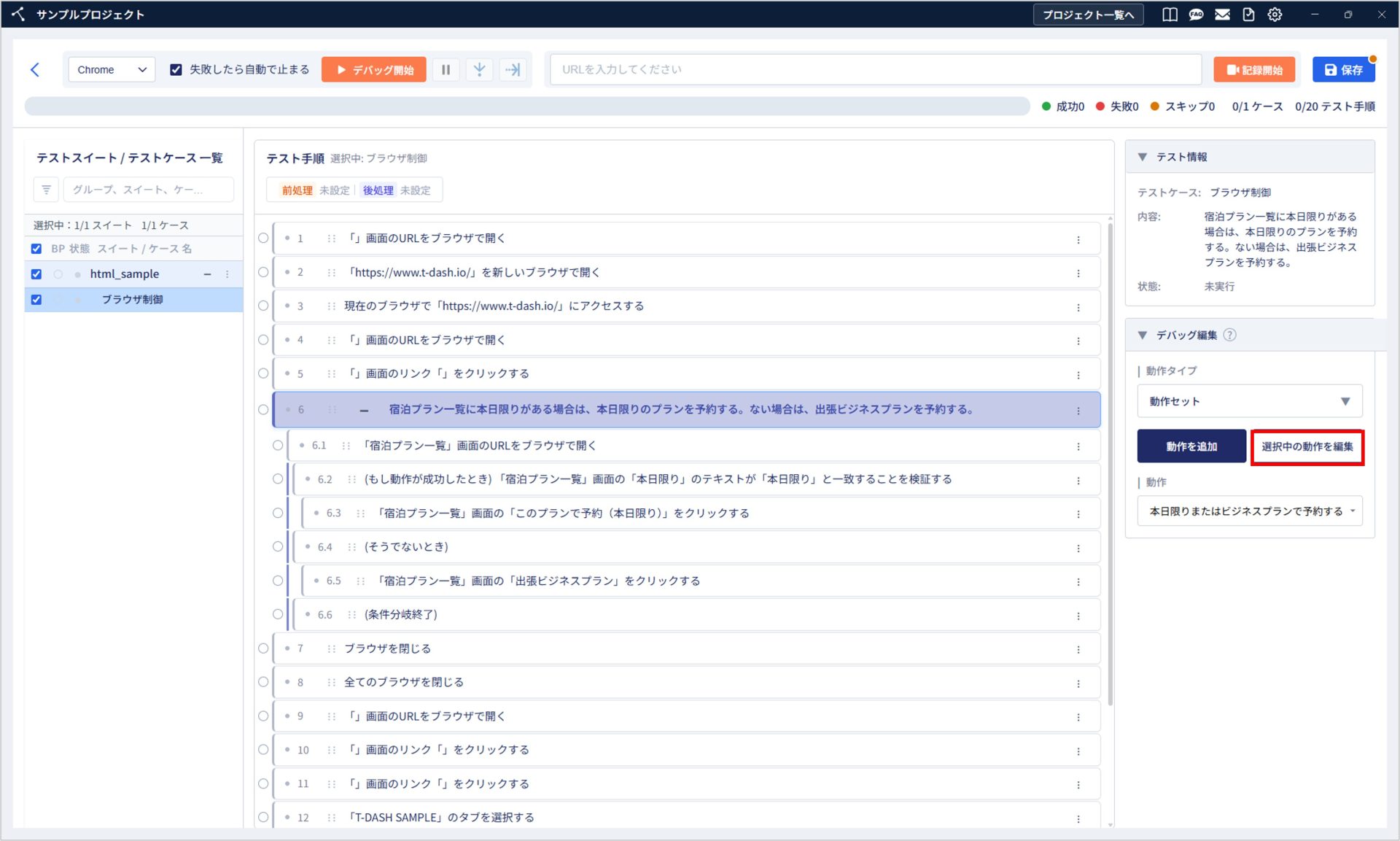
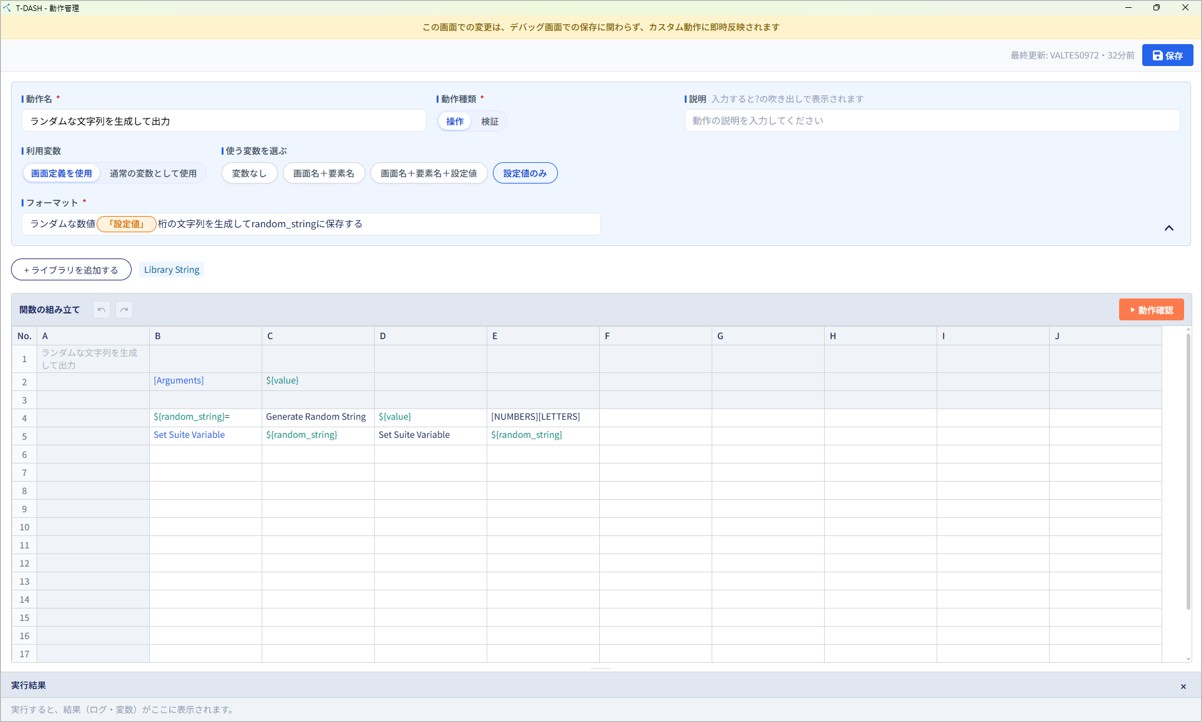
4. カスタム動作を編集する場合は、「選択中の動作を編集」をクリックします。
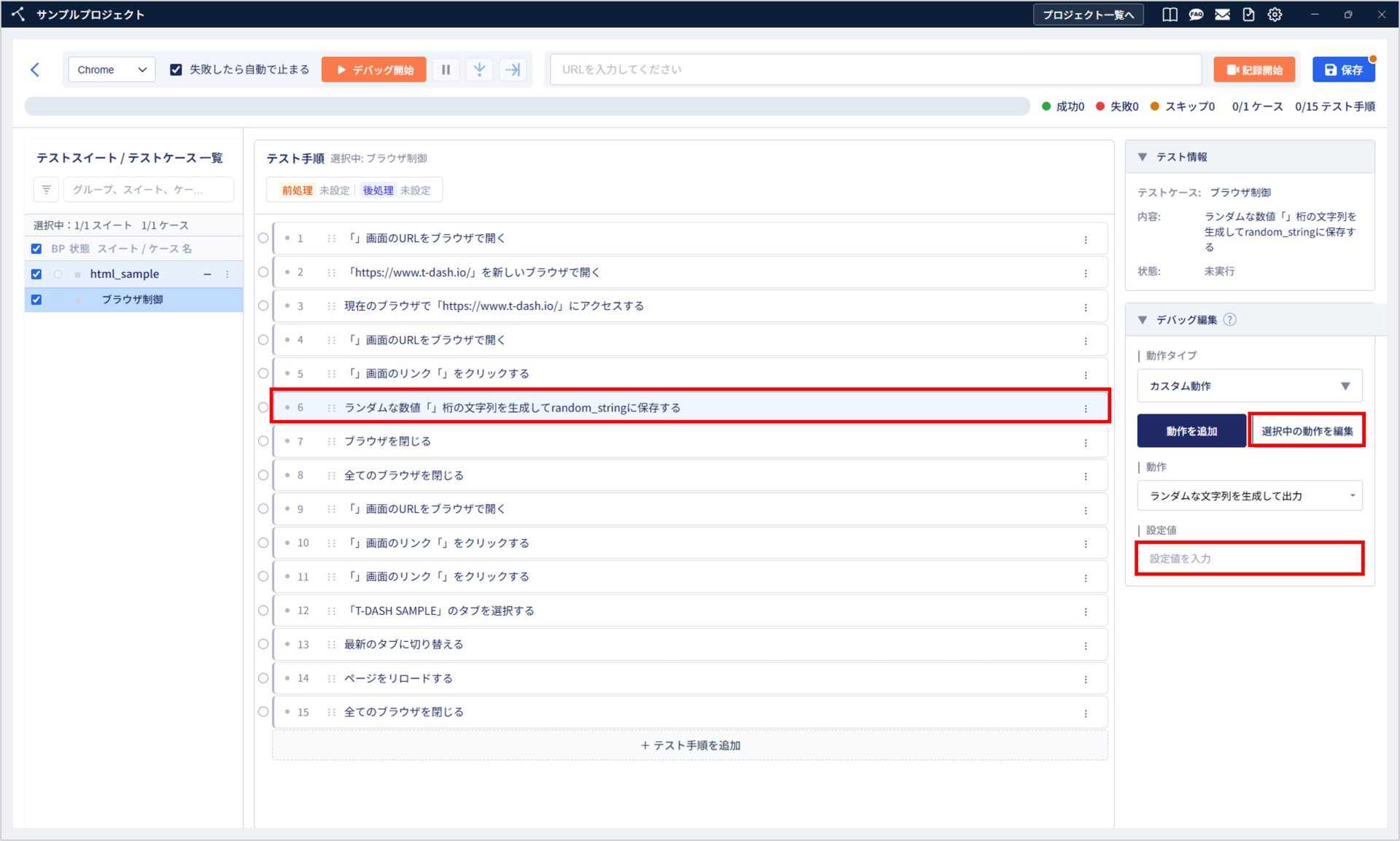
5. 別ウィンドウでカスタム動作の編集画面が表示されます。必要な箇所を編集し、「保存」をクリックします。
動作セットを作成・編集する
デバッグ画面では、動作セットの作成・編集や、テスト手順への設定ができます。
動作セットの詳細については、「動作セットを作成しよう」をご確認ください。
動作セットを作成する
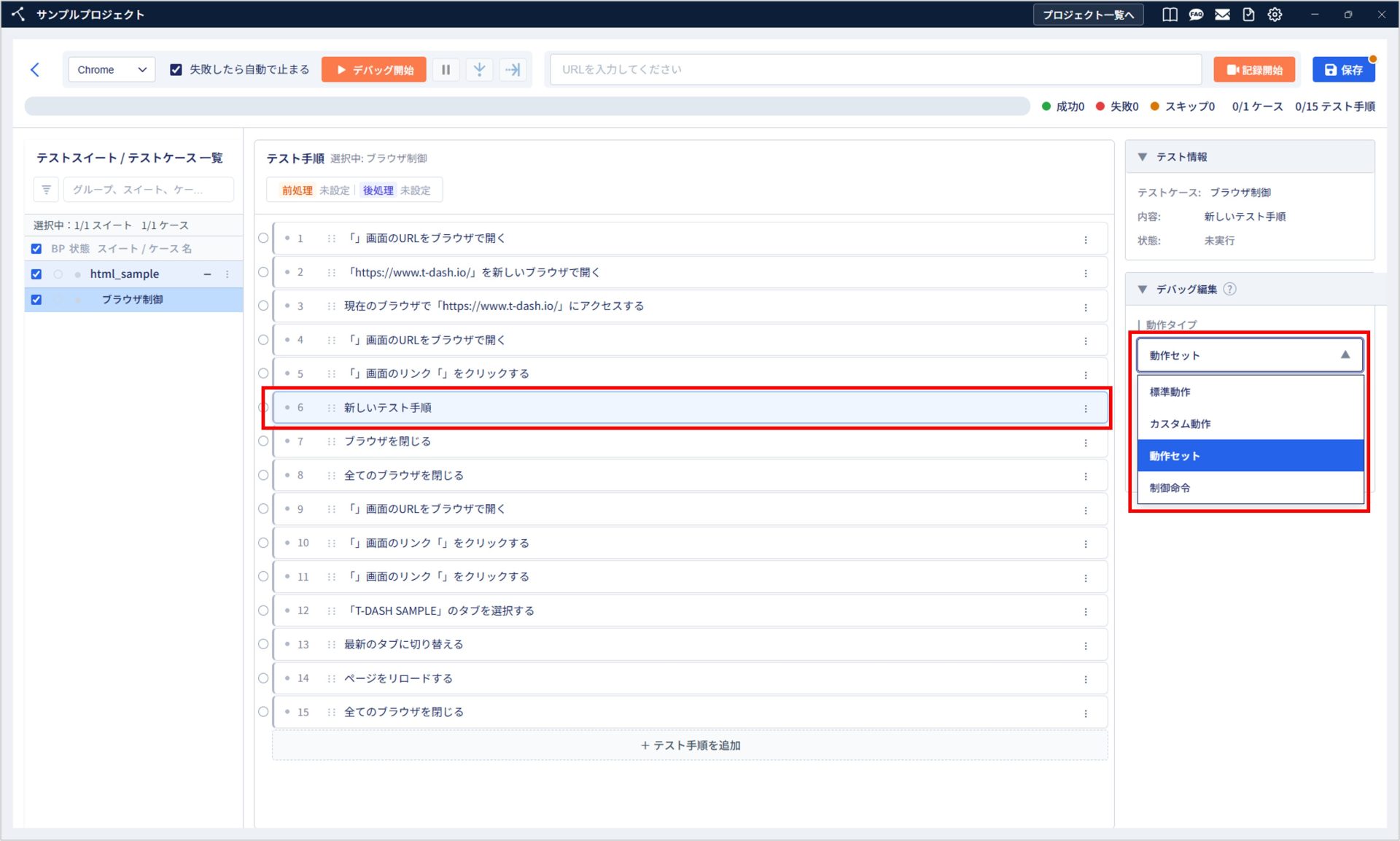
1. デバッグ画面でテスト手順を選択し、デバッグ編集エリアの「動作タイプ」から「動作セット」を選択します。
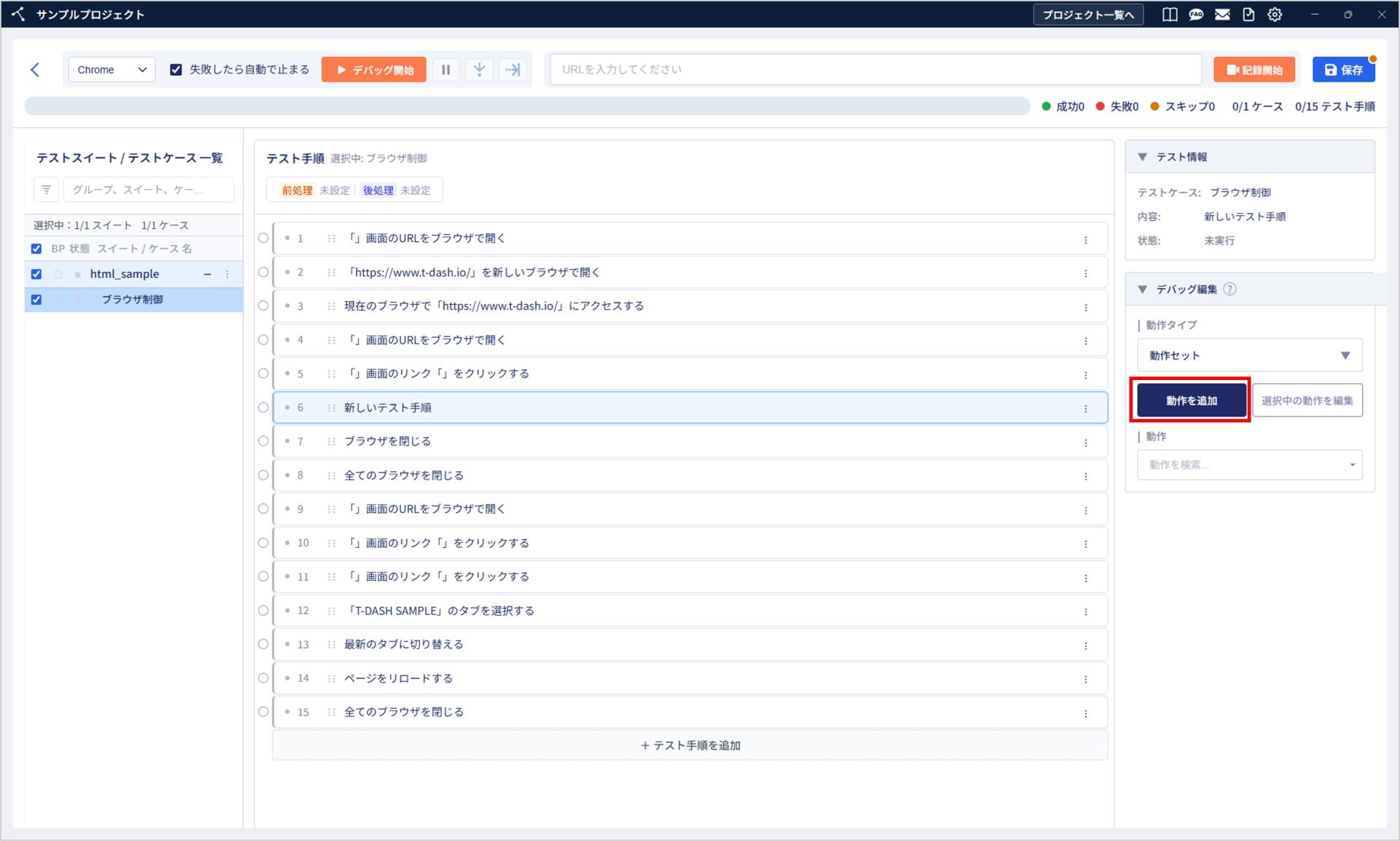
2. 「動作を追加」をクリックします。
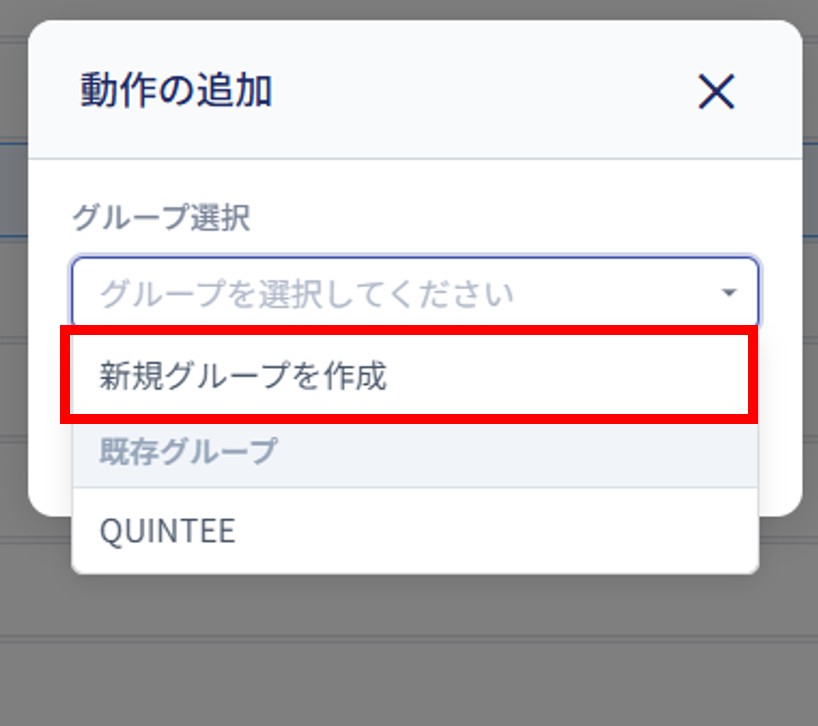
3. 動作セットの作成先グループを選択し、「+新規作成」をクリックします。
新しいグループを作成する場合は、「新規グループを作成」を選択し、グループ名を入力して「+新規作成」をクリックします。
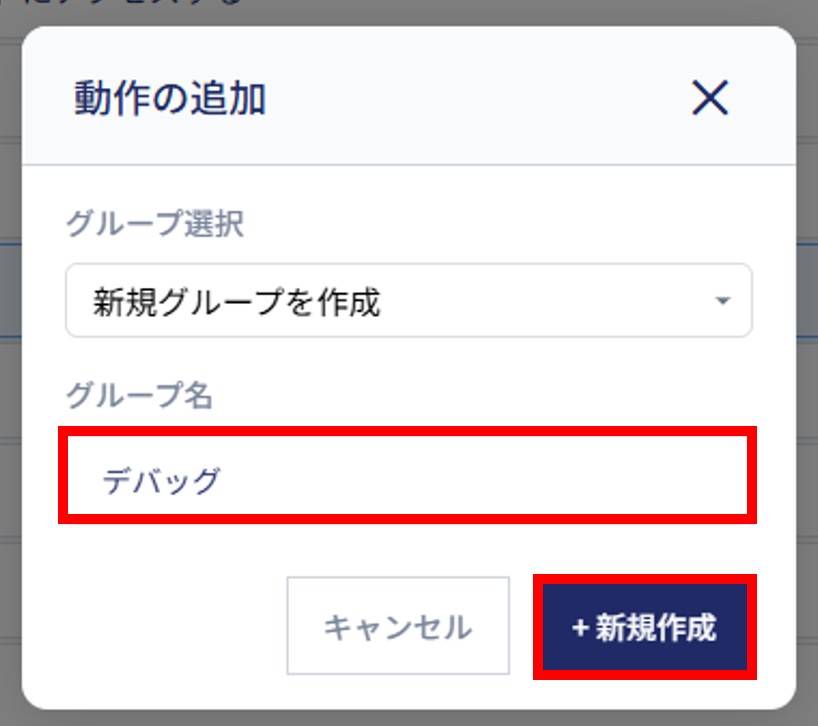
4. 別ウィンドウで動作セットの編集画面が表示されます。
「要素定義」をクリックすると、要素定義の編集画面が表示されます。
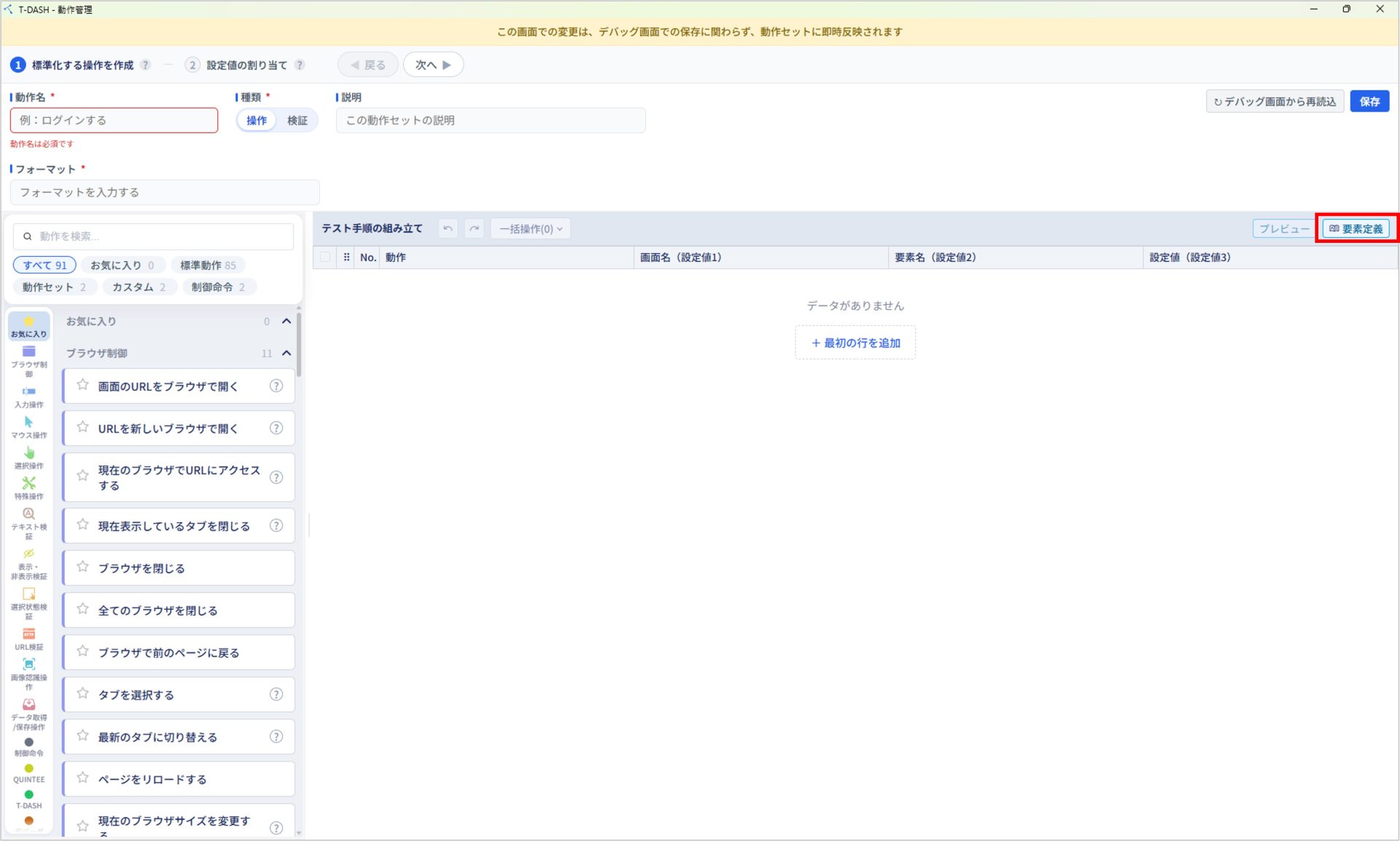
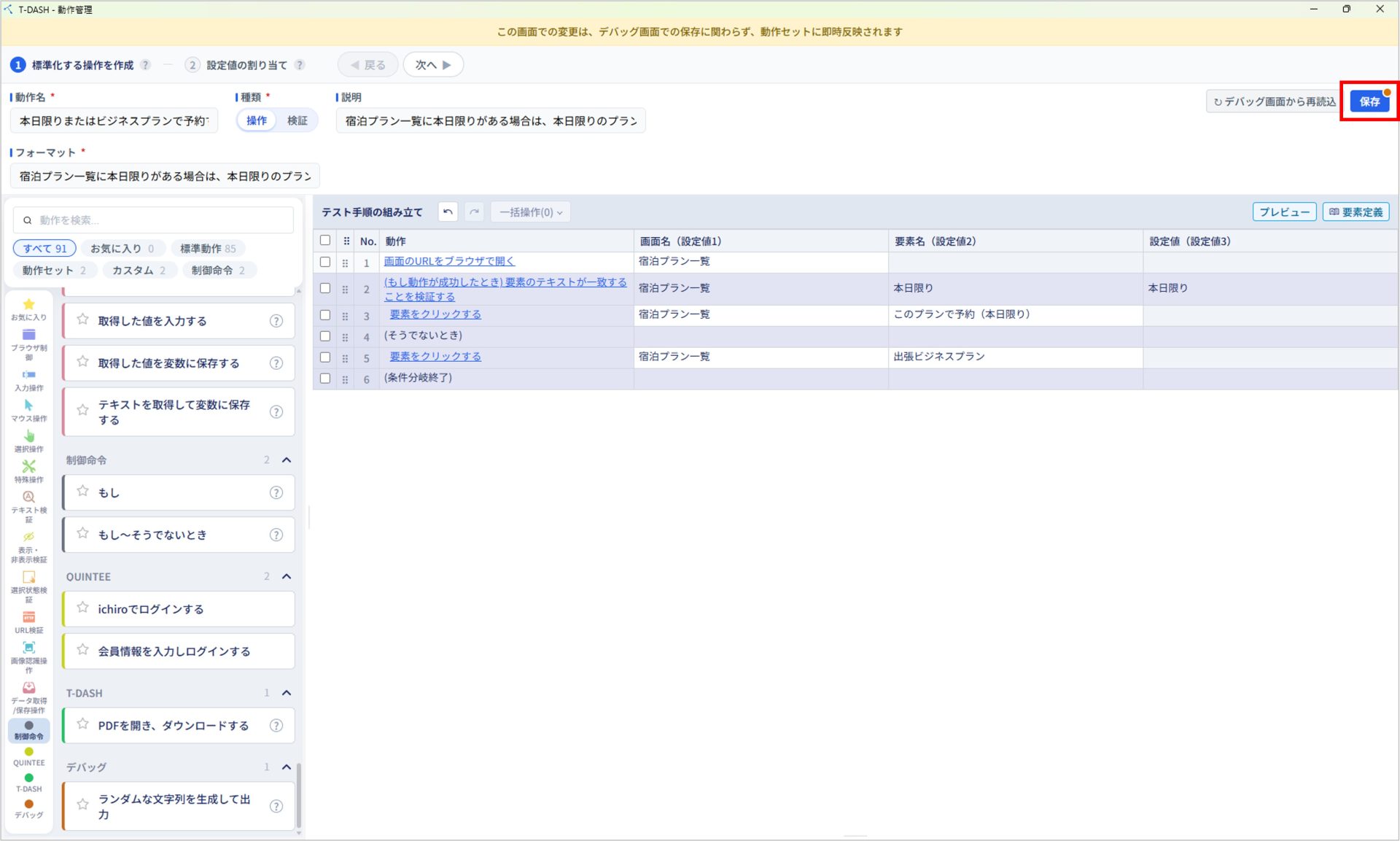
5. 動作セットを作成し、「保存」をクリックします。
※別ウィンドウでの変更内容は、デバッグ画面の保存に関わらず、動作セットに反映されます。
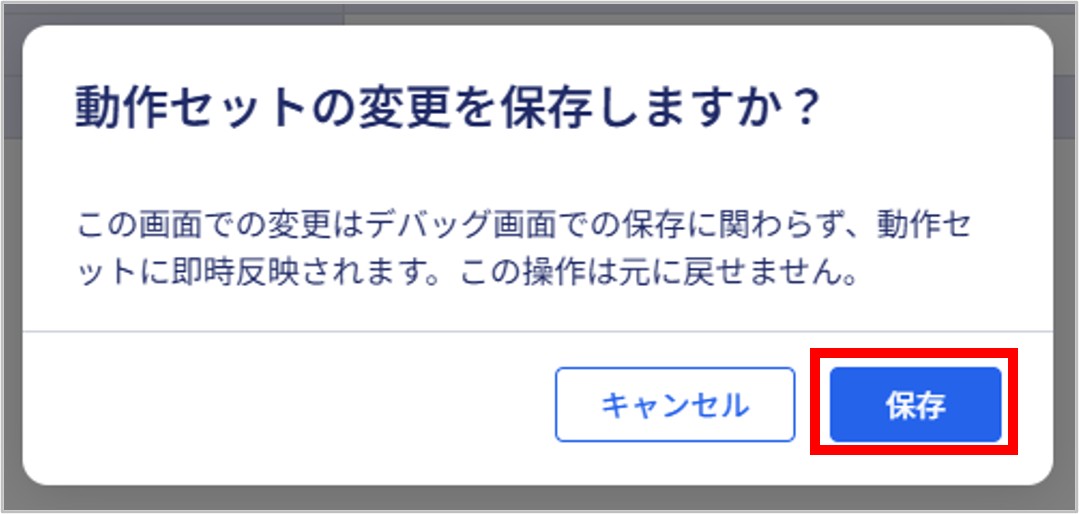
6. 確認ダイアログが表示されたら、内容を確認して「保存」をクリックします。
7. デバッグ画面に戻ると、「動作」に作成した動作セットが選択され、テスト手順に追加されます。
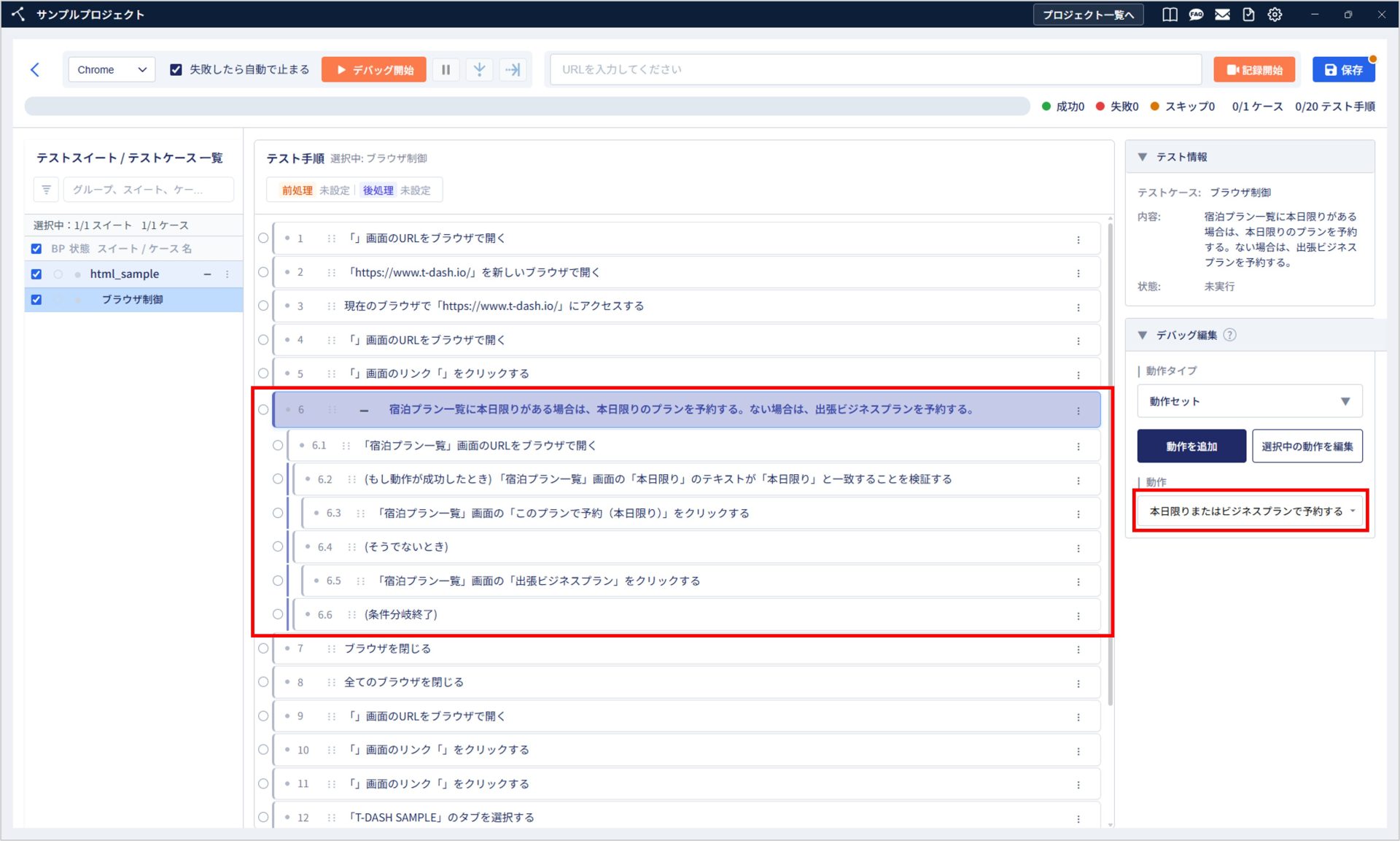
動作セットをテスト手順に設定・編集する
1. 動作セットを設定するテスト手順を選択し、デバッグ編集エリアの「動作タイプ」から「動作セット」を選択します。
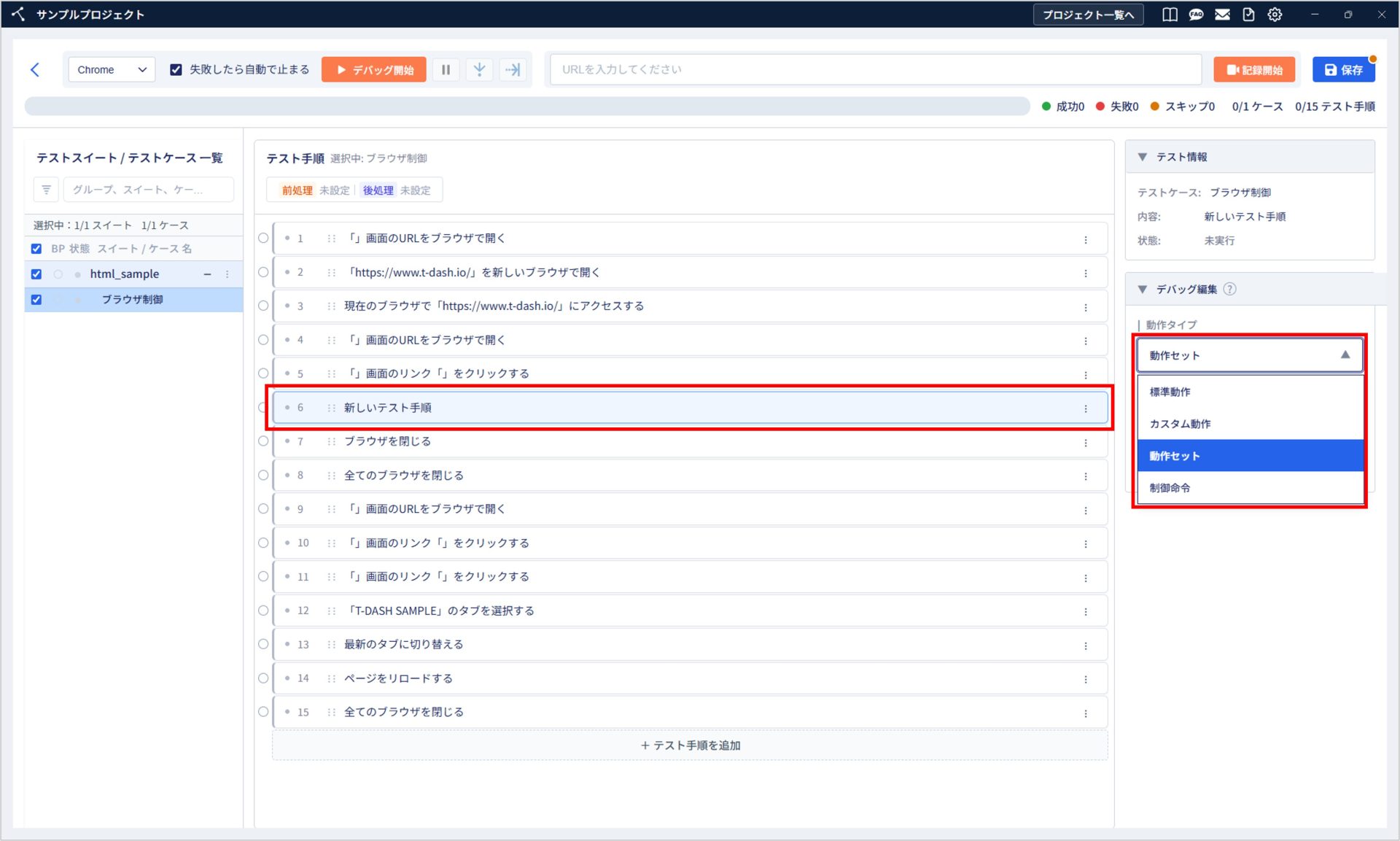
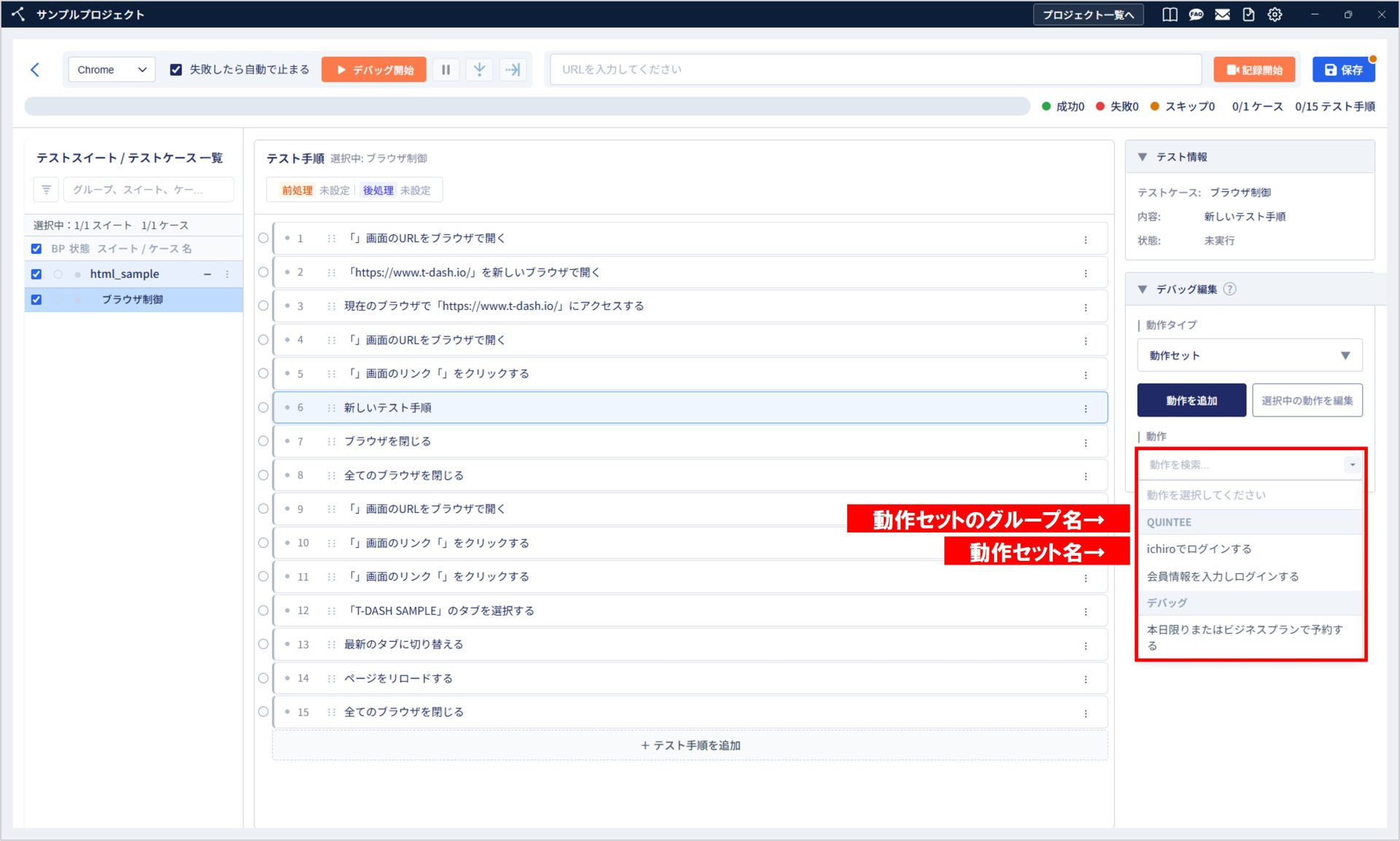
2. 「動作」のプルダウンから、使用する動作セットを選択します。
グループごとに表示され、プルダウンのテキストボックスから動作名を検索できます。
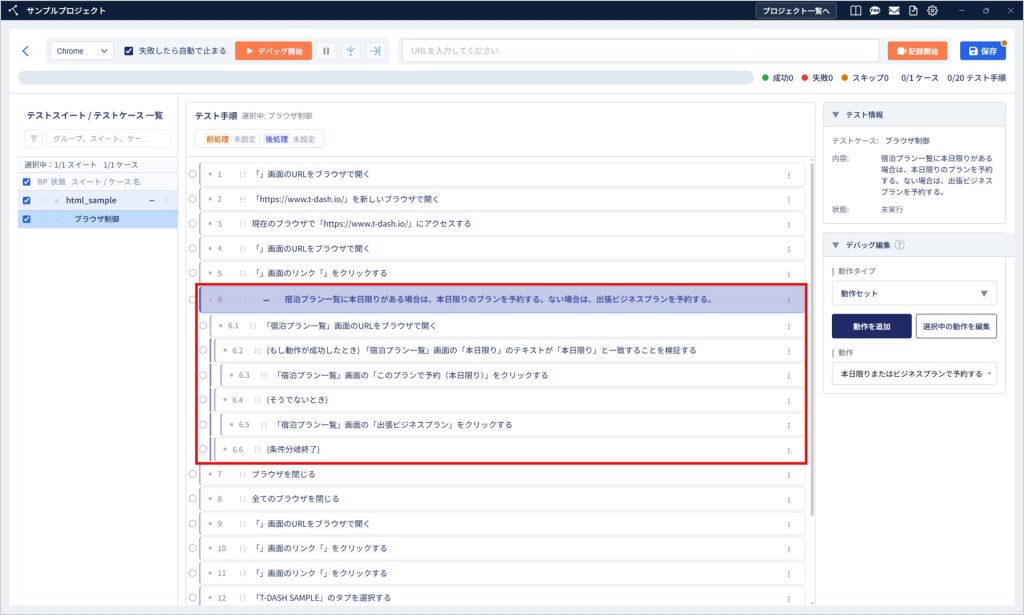
3. テスト手順に動作セットが追加されます。
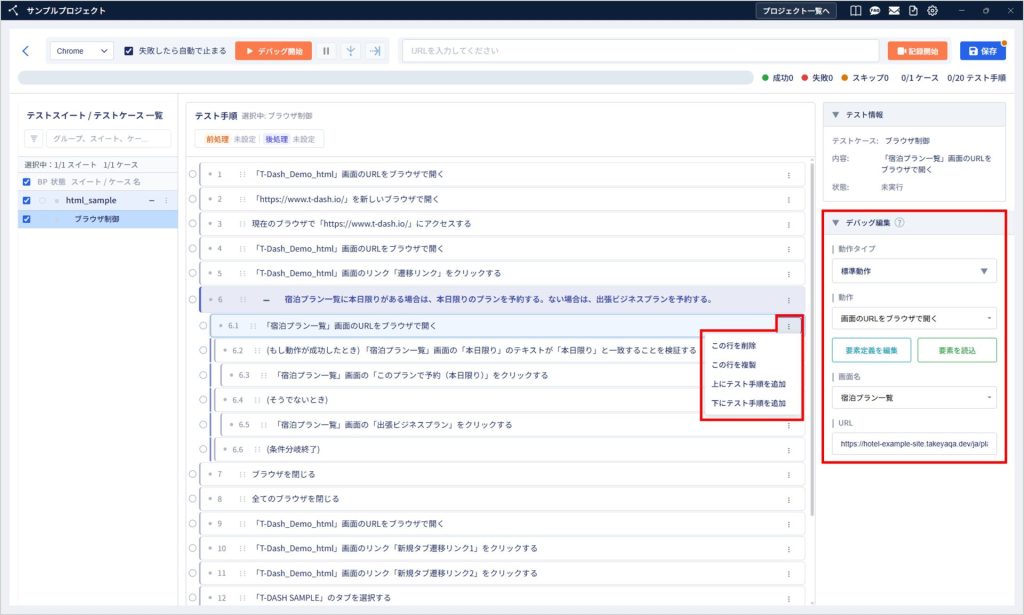
4. 動作セットのテスト手順の「︙(ケバブメニュー)」からテスト手順の追加・複製・削除ができます。
動作セットのテスト手順をクリックすると、デバッグ編集エリアで編集ができます。
5. 動作セット名をクリックし、デバッグ編集エリアの「選択中の動作を編集」をクリックします。
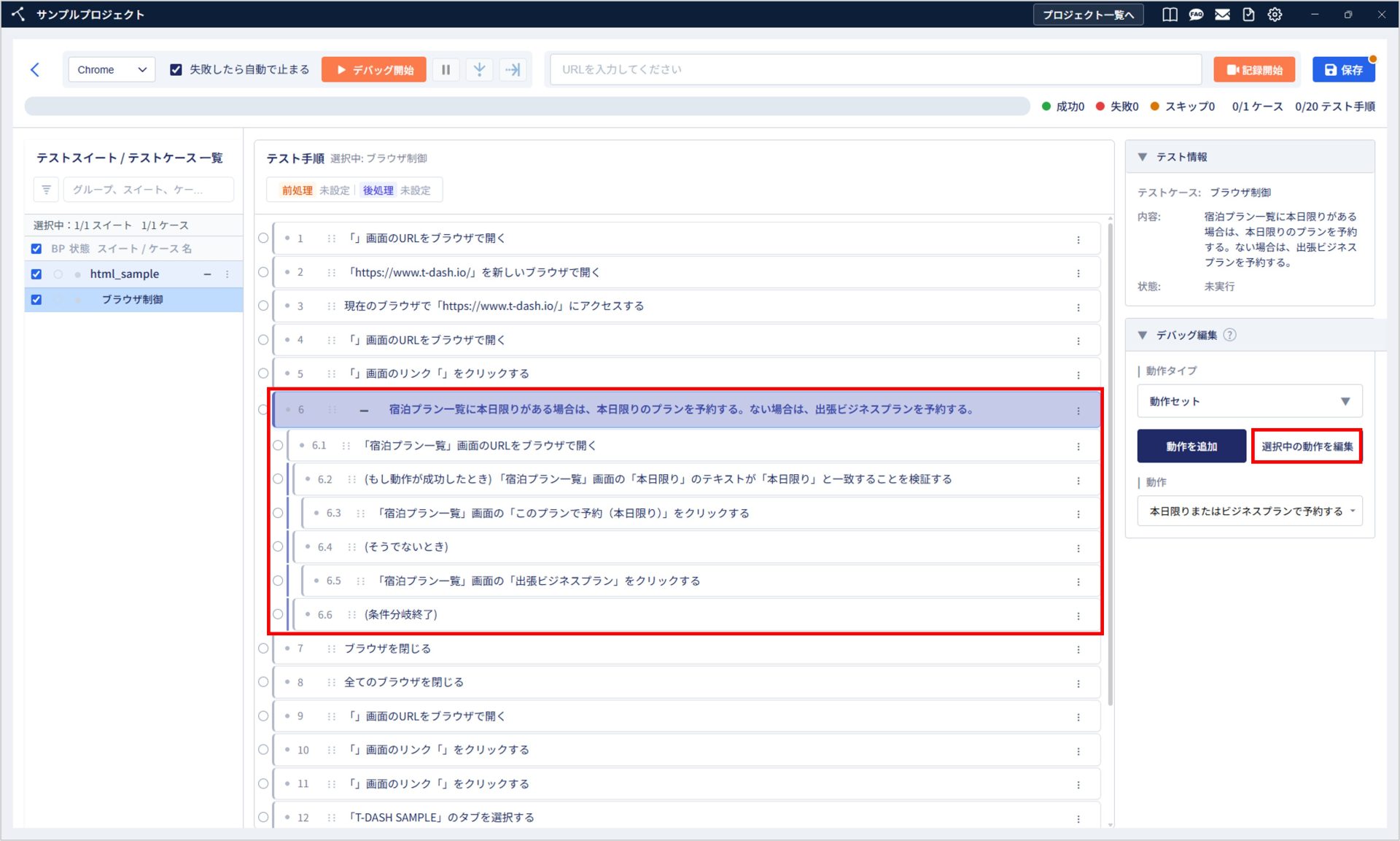
6. 別ウィンドウで動作セットの編集画面が表示されます。必要な箇所を編集し、「保存」をクリックします。