テストスイートをインポートしよう
はじめに
新T-DASHでは、zipファイルまたはスプレッドシートから、テストスイート・テストケースをインポートできます。
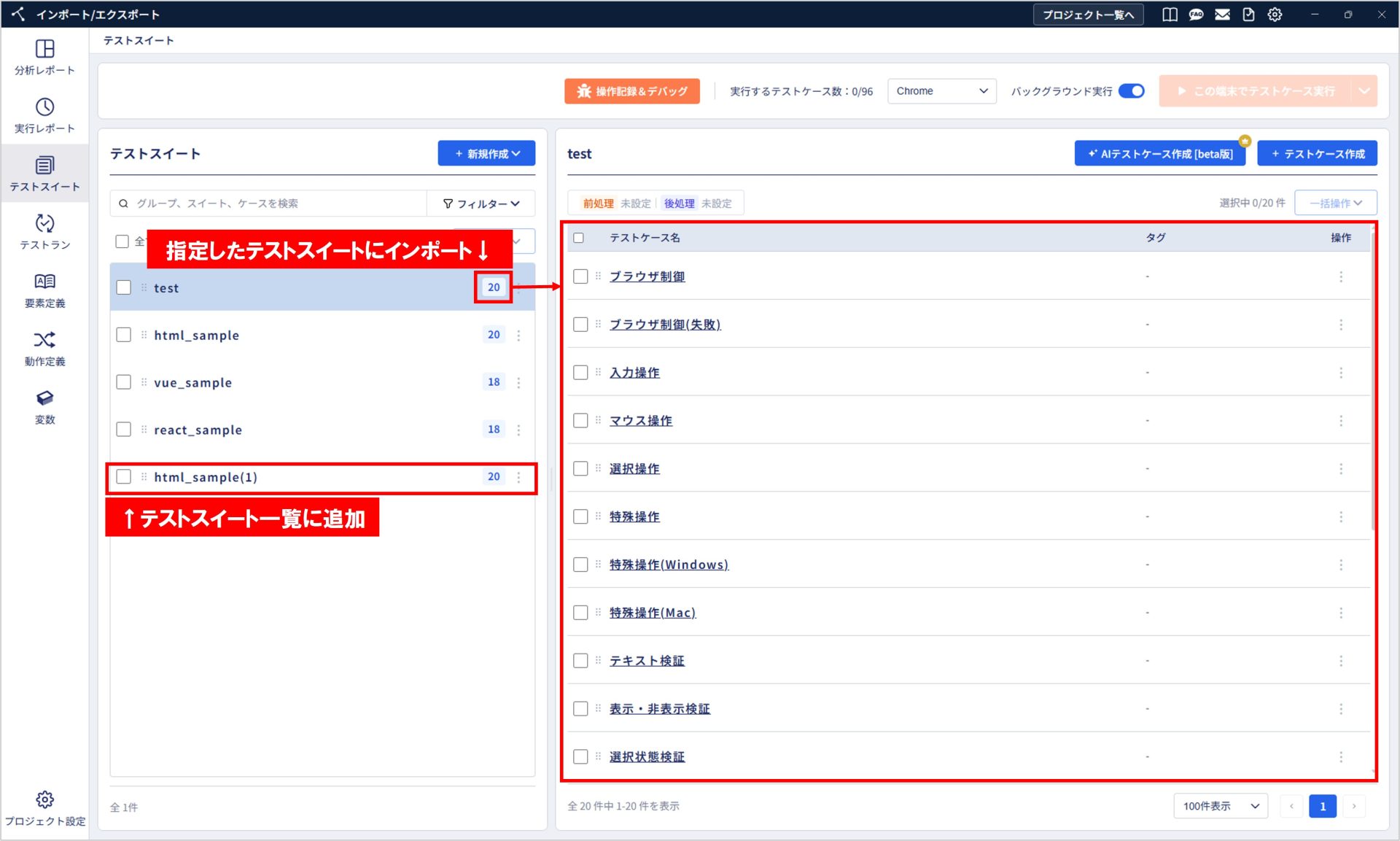
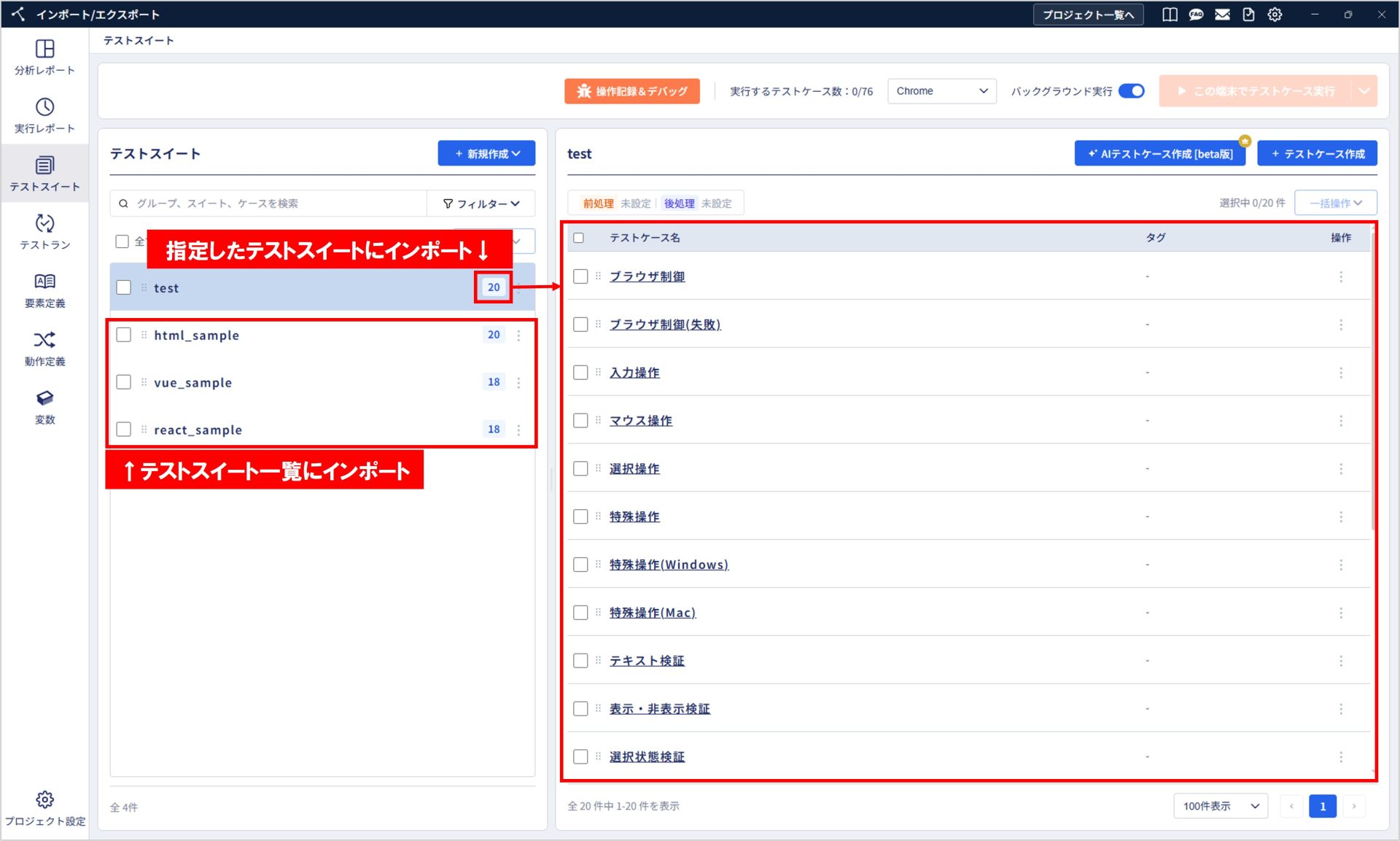
インポートは、テストスイート一覧または指定したテストスイートから実行でき、インポートを開始する場所によって反映先が異なります。
本チュートリアルでは、インポート先とファイル形式ごとの違い、およびテストスイート・テストケースをインポートする方法について説明します。
ゴール
- テストスイート・テストケースをインポートできること
- インポート先とファイル形式による違いを理解できること
前提
- インポート対象ファイルがPC上に保存されていること
参考:テストスイートをエクスポートしよう
注意事項
インポート時には以下の制約・注意事項があります。
- zipファイル、スプレッドシートともに1つのみ選択可能です。
- ファイルをアップロードした状態で別のファイルをアップロードすると、自動的に置き換えられます。
- ファイルサイズおよびzip展開後サイズには上限があります。
- インポートファイル最大サイズ:500MB
- zip展開後最大サイズ:5,000MB
- 同名のテストスイートが存在する場合は、「上書き」または「ナンバリング」を選択できます。
- zipファイル内に同名のテストスイートが存在する場合は、競合エラーとなりインポートできません。
- エクスポート元と言語設定が異なる場合は、インポートに失敗する可能性があります。
もくじ
詳細
インポート可能なファイル形式
- エクスポートされたzipファイル
- Excelファイル(.xlsx、.xls)
- CSVファイル(.csv)
※zipとスプレッドシート(Excel/CSV)は同時に選択できません。
インポート方法を確認する
テストスイートのインポートでは、「インポート先」と「インポートするファイル形式」を選択します。
インポート先による違い
| インポート先 | インポート結果 |
| テストスイート一覧 | テストスイートと、その配下のテストケースをインポート |
| テストスイート | 指定したテストスイートにテストケースをインポート |
ファイル形式による違い
| ファイル形式 | 内容 |
| zipファイル | 新T-DASHからエクスポートしたテストスイートを使用 |
| スプレッドシート | Excel形式またはCSV形式のファイルを使用 |
インポート先とファイル形式の組み合わせによって、インポート対象と反映方法が異なります。
| インポート先 | zipファイル | スプレッドシート |
| テストスイート一覧 | テストスイート一覧に、zipファイル内のテストスイートから複数件を選択し、追加または上書き | テストスイート一覧に、スプレッドシートを1件のテストスイートとして追加または上書き |
| 指定したテストスイート | 指定したテストスイートに、zipファイル内のテストスイートを1件選択し、その配下のテストケースを上書き | 指定したテストスイートに、スプレッドシート内のテストケースを上書き |
インポート画面を開く
インポート先によって、インポート画面の開き方が異なります。
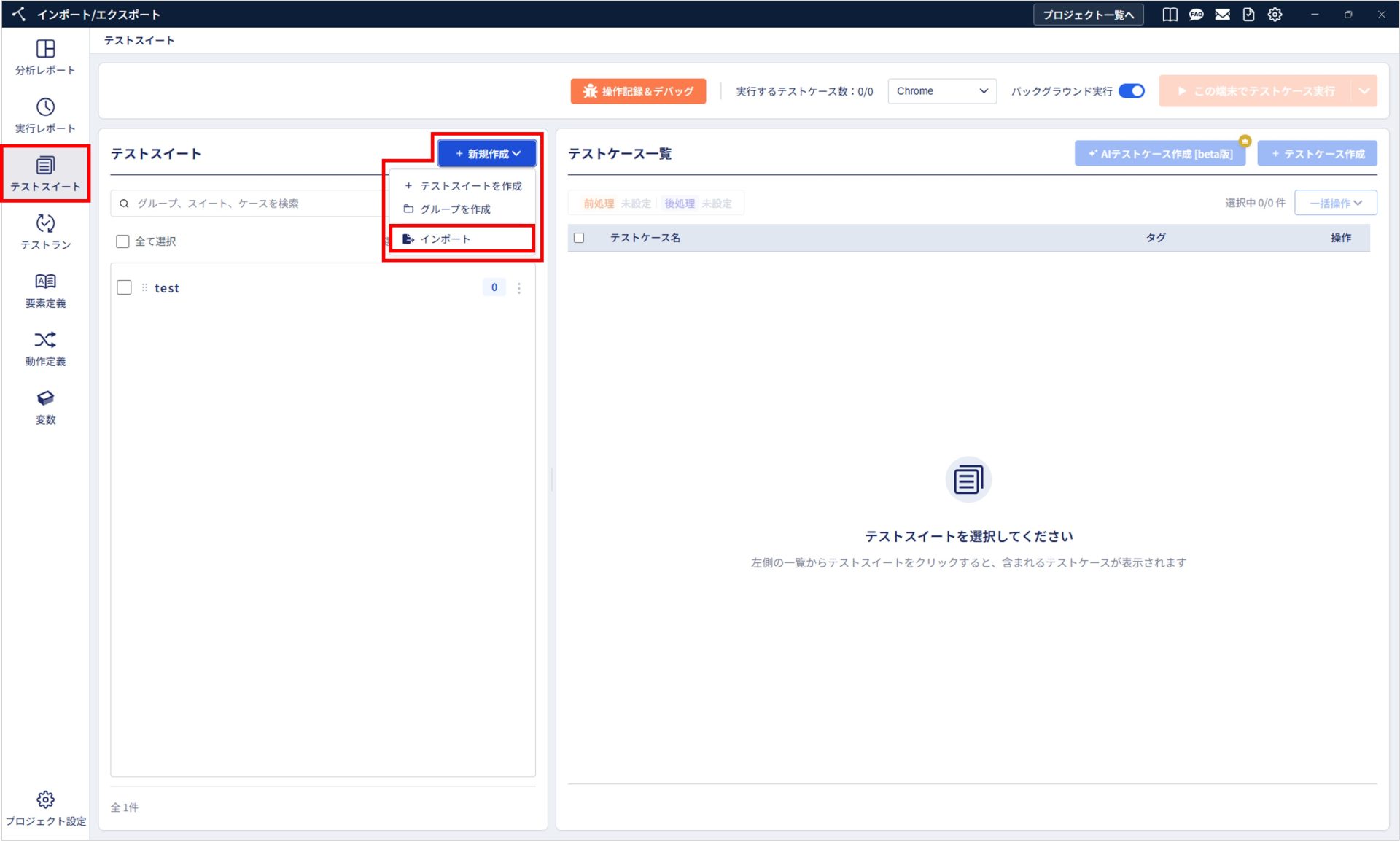
テストスイート一覧にインポートする
1. サイドメニューから「テストスイート」をクリックします。
2. 「+新規作成」→「インポート」の順にクリックします。
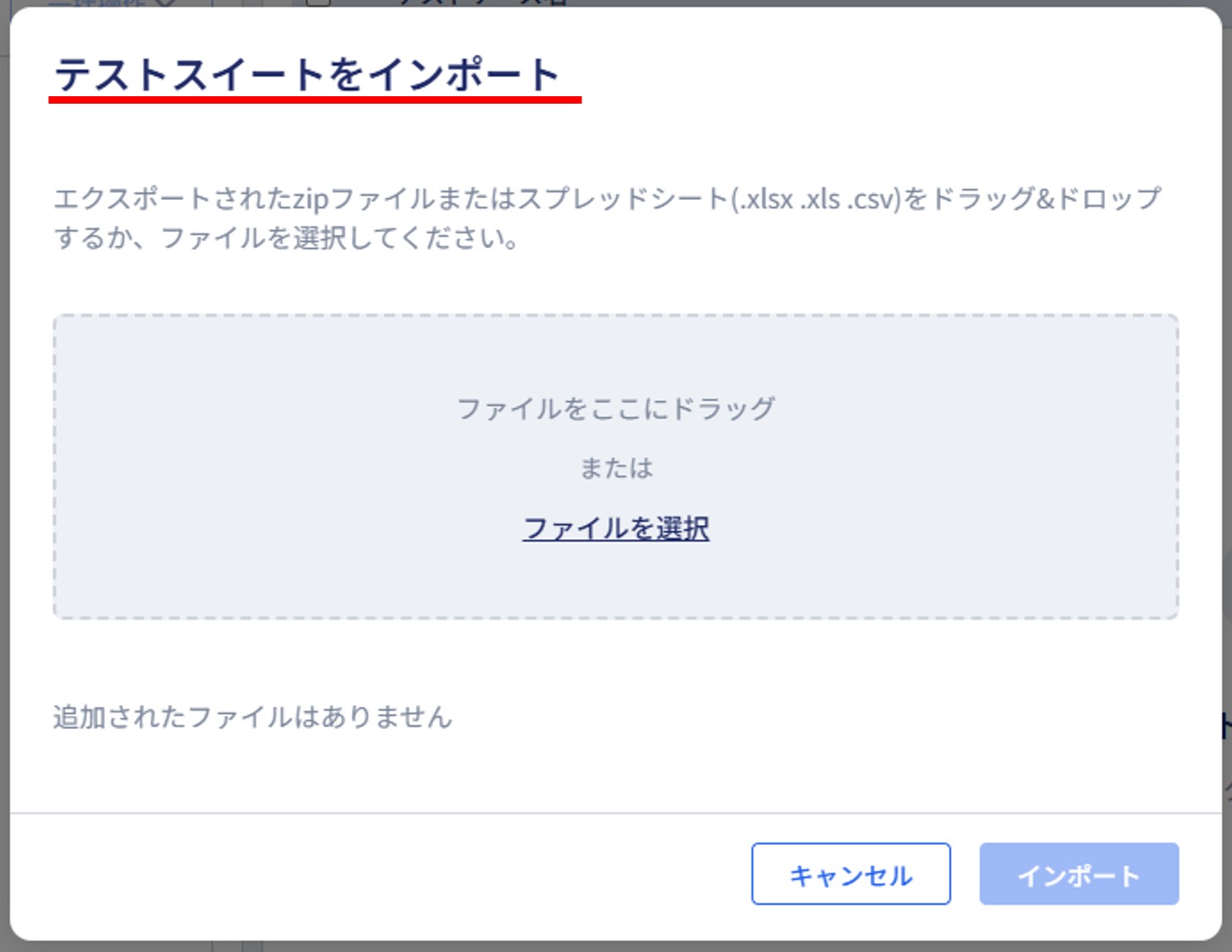
3. 「テストスイートをインポート」ダイアログが表示されます。
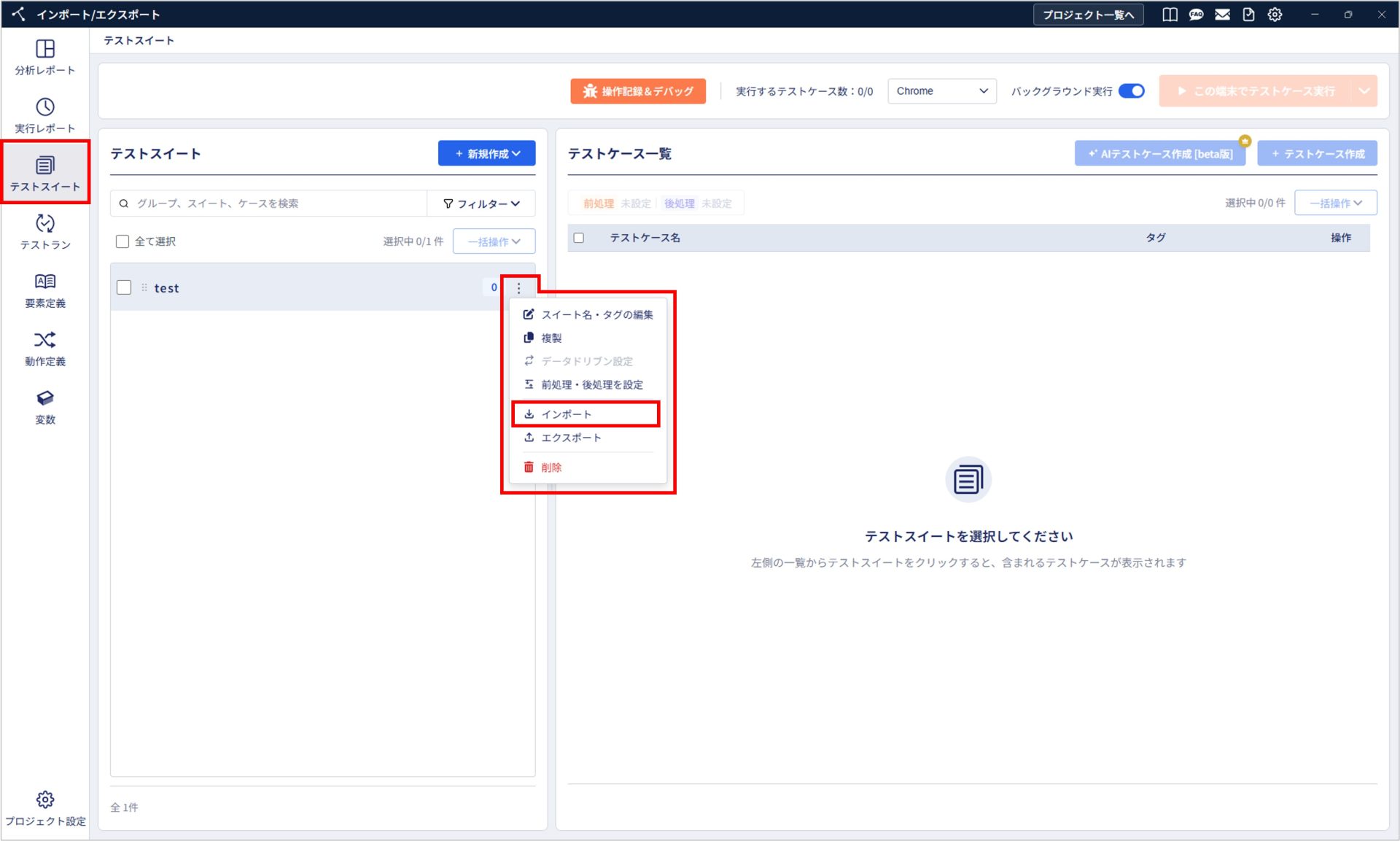
指定したテストスイートにインポートする
1. サイドメニューから「テストスイート」をクリックします。
2. テストスイートの「︙(ケバブメニュー)」→「インポート」の順にクリックします。
3. 「「テストスイート名」にインポート」ダイアログが表示されます。
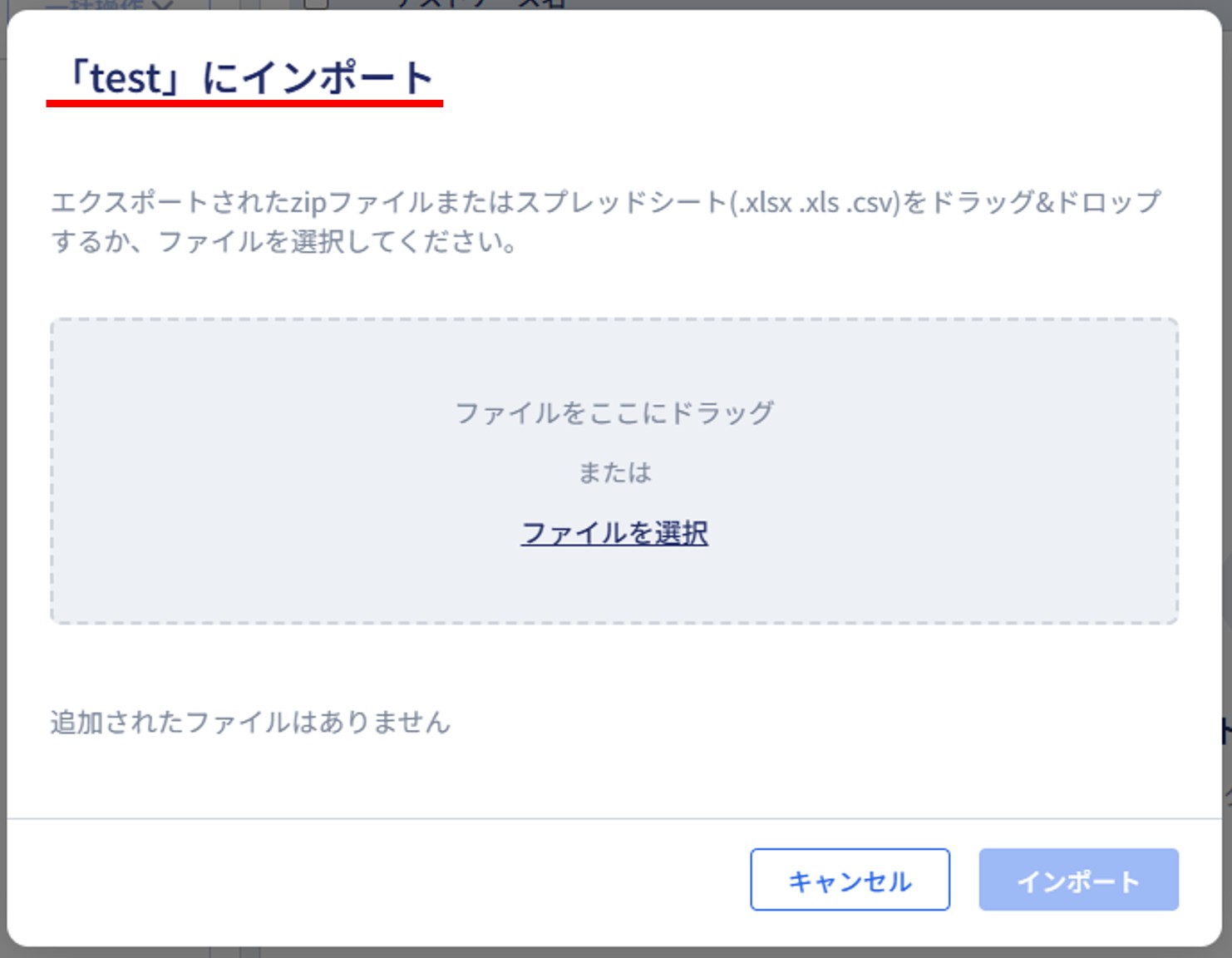
zipファイルをインポートする
新T-DASHからエクスポートしたzipファイルをインポートします。
インポート先によって、選択するテストスイートと反映される内容が異なります。
- テストスイート一覧にインポート:zipファイル内のテストスイートからインポート対象を選択します。複数のテストスイートをまとめて選択可能です。
- 指定したテストスイートにインポート:zipファイル内からインポートするテストスイートを1つ選択します。
1. インポート対象のファイルを以下のいずれかの方法でアップロードします。
- ファイルをドラッグ&ドロップ
- 「ファイルを選択」をクリックしてファイルを選択し、「開く」ボタンをクリック
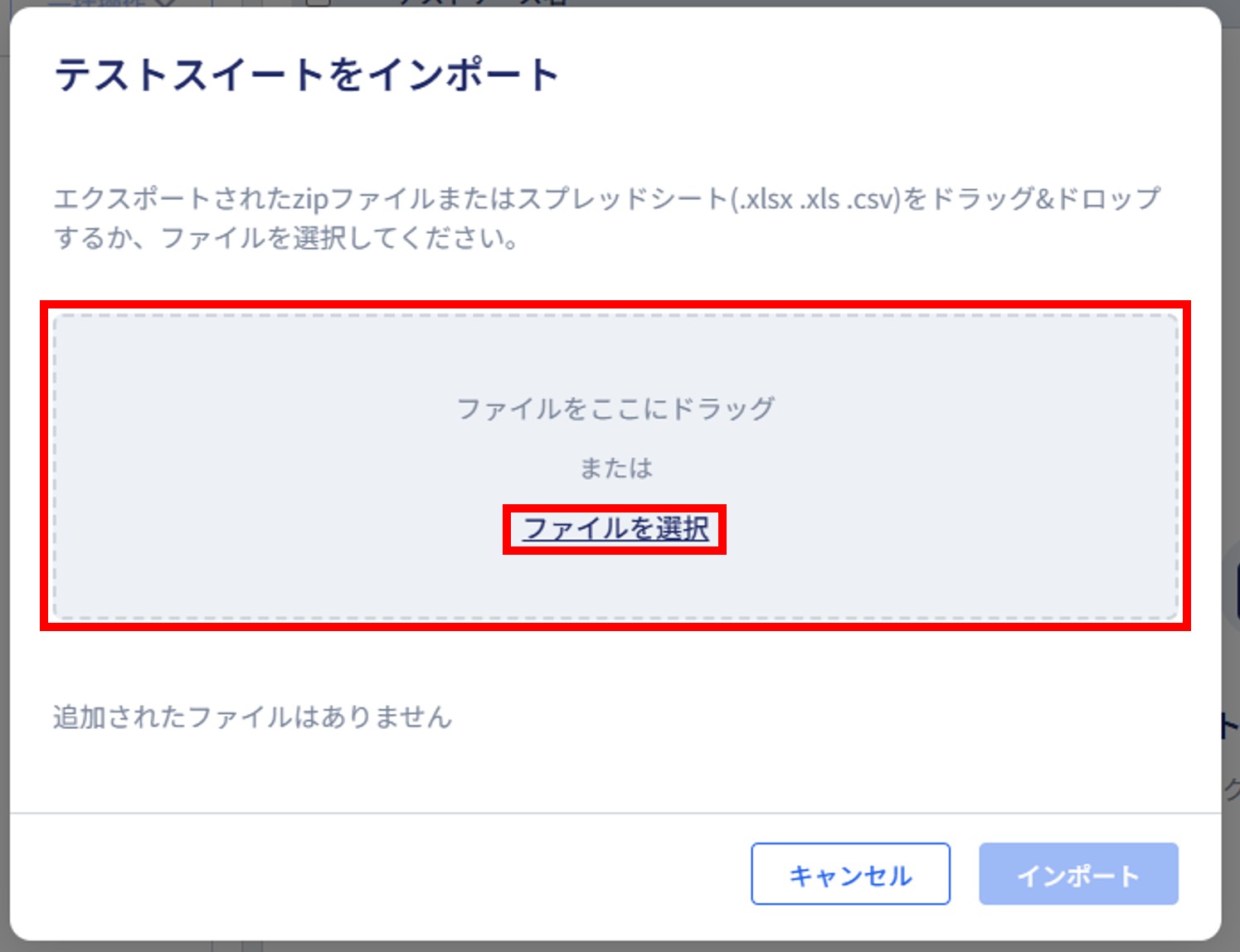
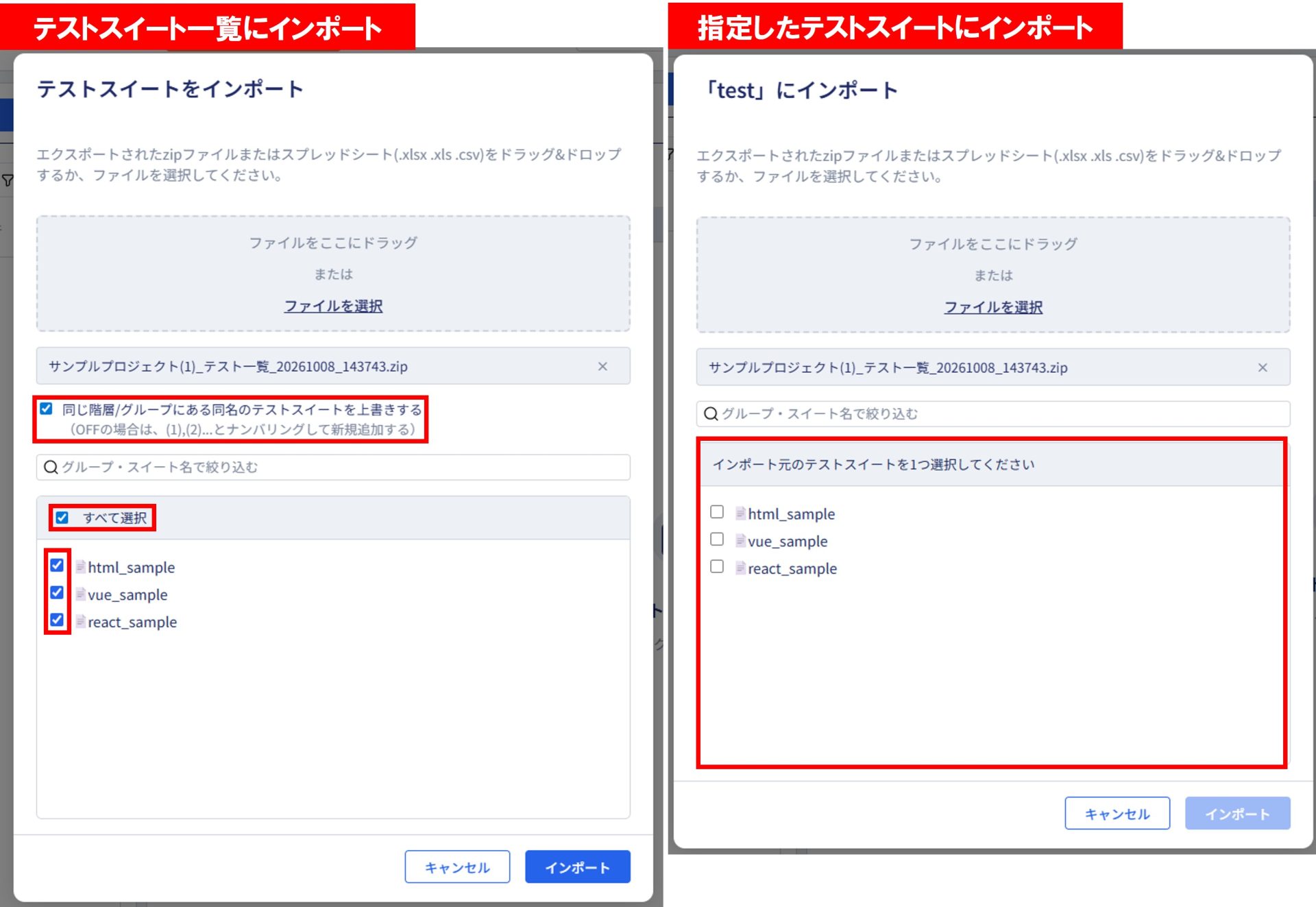
2. アップロードしたzipファイル名が表示されます。グループ名・テストスイート名で検索できます。
「テストスイート一覧にインポート」と「指定したテストスイートにインポート」で操作が異なります。
テストスイート一覧にインポート
インポートするテストスイートを選択します。
「すべて選択」をクリックすると、すべてのテストスイートを一括選択できます。
「同じ階層/グループにある同名のテストスイートを上書きする」では、チェックボックスがONの場合は、テストスイートを上書きします。チェックボックスがOFFの場合は、(1),(2)…とナンバリングして新規追加します。
指定したテストスイートにインポート
インポート元のテストスイートを1つ選択します。
指定したテストスイート配下のテストケースが、選択したテストスイートのテストケースで上書きします。
※指定したテストスイートに登録済みのテストケースは、インポート元のテストケースに置き換わります。
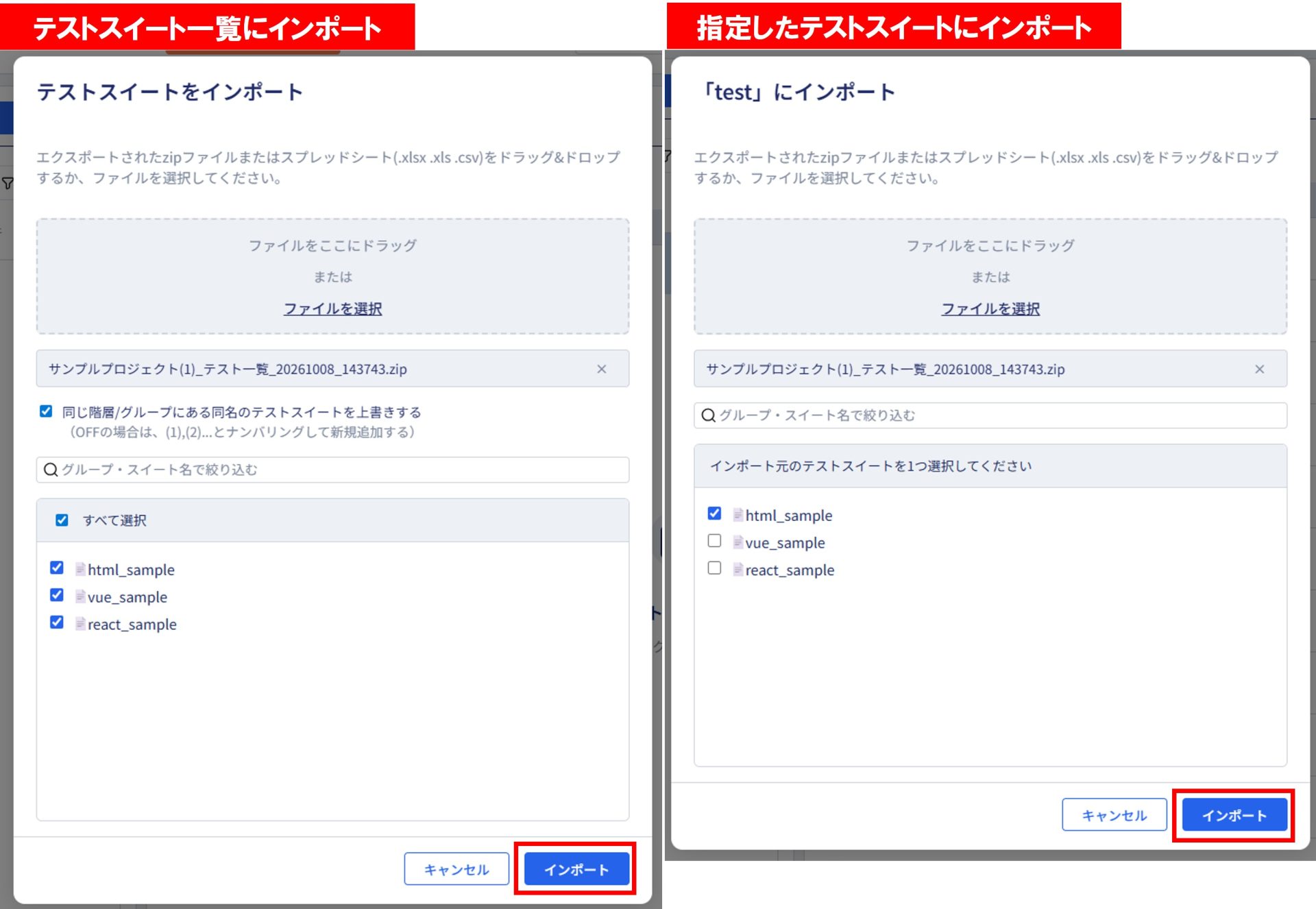
3. 「インポート」をクリックします。
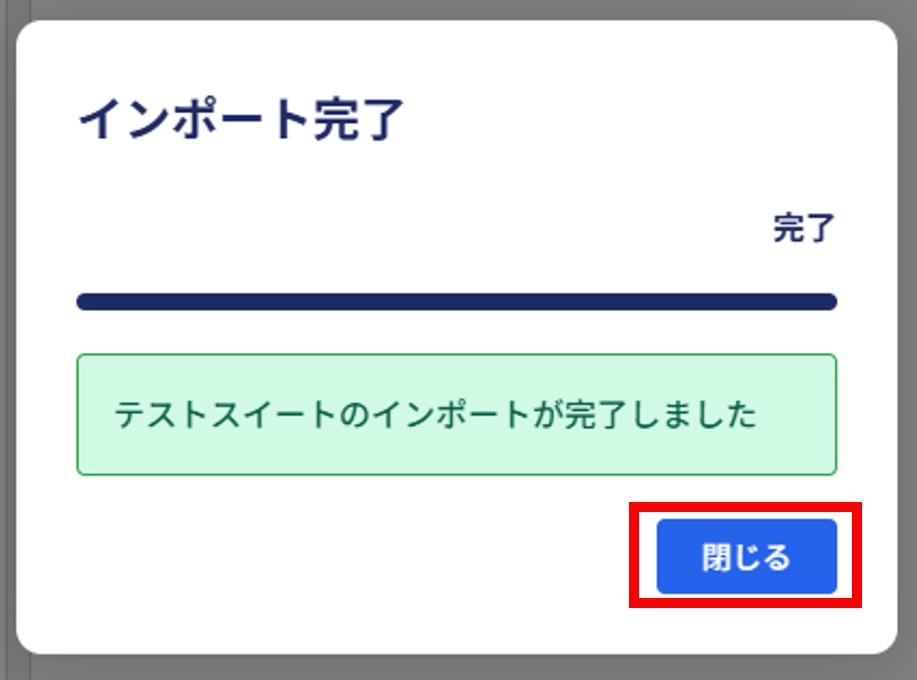
4. インポートが完了したら、「閉じる」をクリックします。
5. 選択したインポート先に、テストスイートまたはテストケースがインポートされたことを確認します。
スプレッドシートをインポートする
Excel形式またはCSV形式のスプレッドシートからテストケースをインポートします。
アップロードできるファイルは1つです。
また、エクスポートしたzipファイルを解凍し、test_suitesフォルダ内のスプレッドシートを編集してインポートすることもできます。
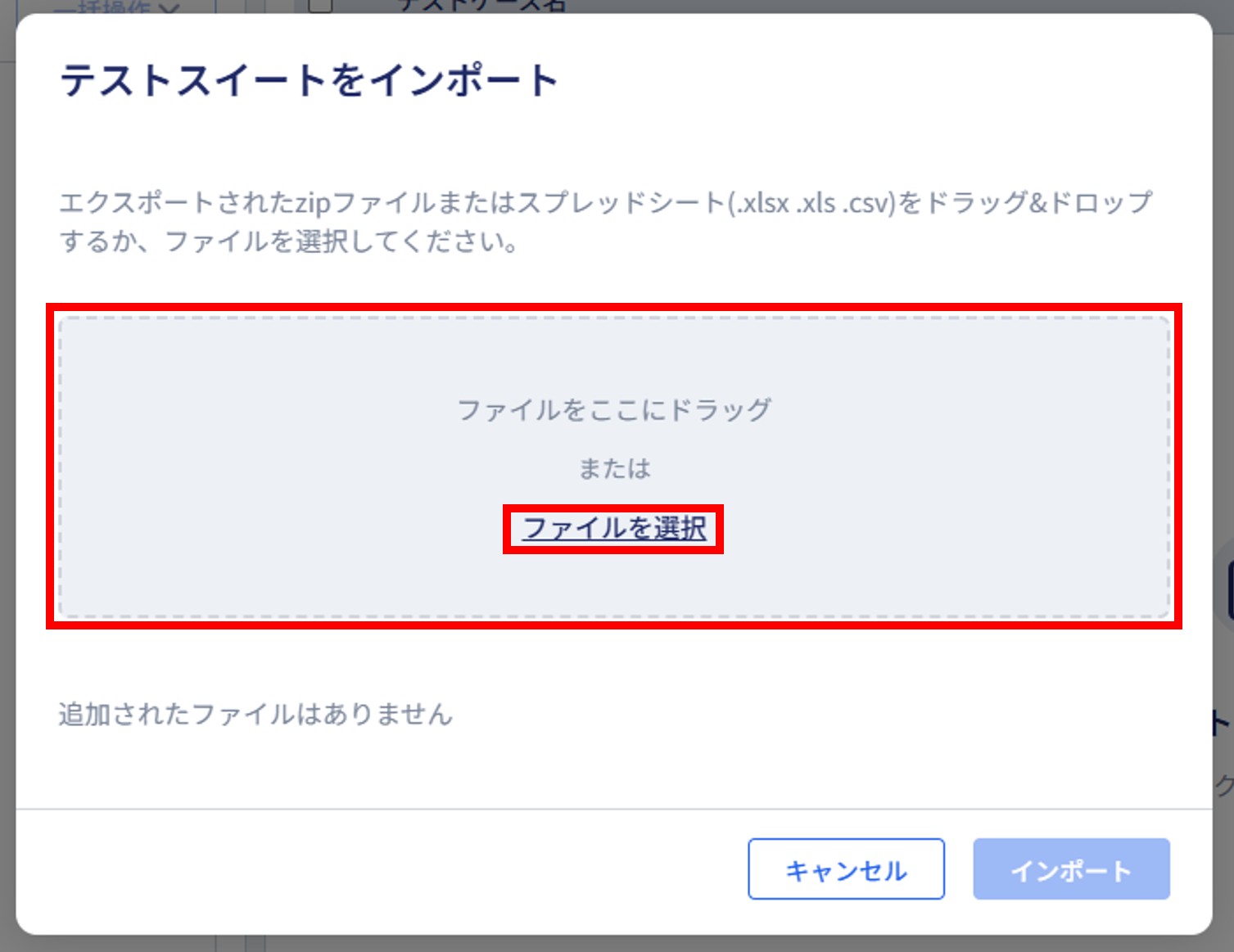
1. インポート対象のファイルを以下のいずれかの方法でアップロードします。
- 「ファイルを選択」をクリックしてファイルを選択し、「開く」ボタンをクリック
- ファイルをドラッグ&ドロップ
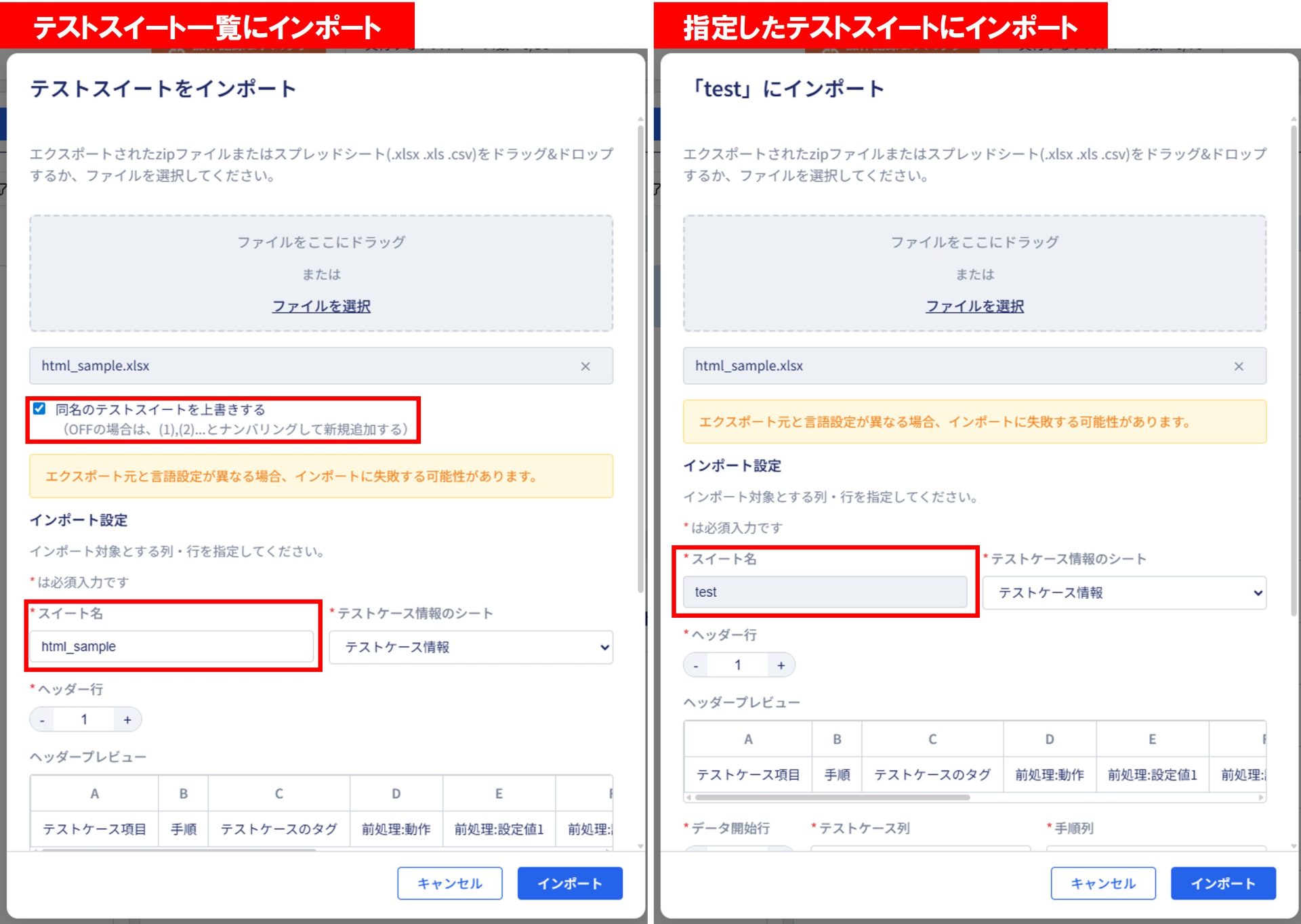
2. アップロードしたファイル名が表示されます。
「テストスイート一覧にインポート」と「テストスイートにインポート」で操作が異なります。
テストスイート一覧にインポート
「同じ階層/グループにある同名のテストスイートを上書きする」では、チェックボックスがONの場合は、テストスイートを上書きします。チェックボックスがOFFの場合は、(1)、(2)…とナンバリングして新規追加します。
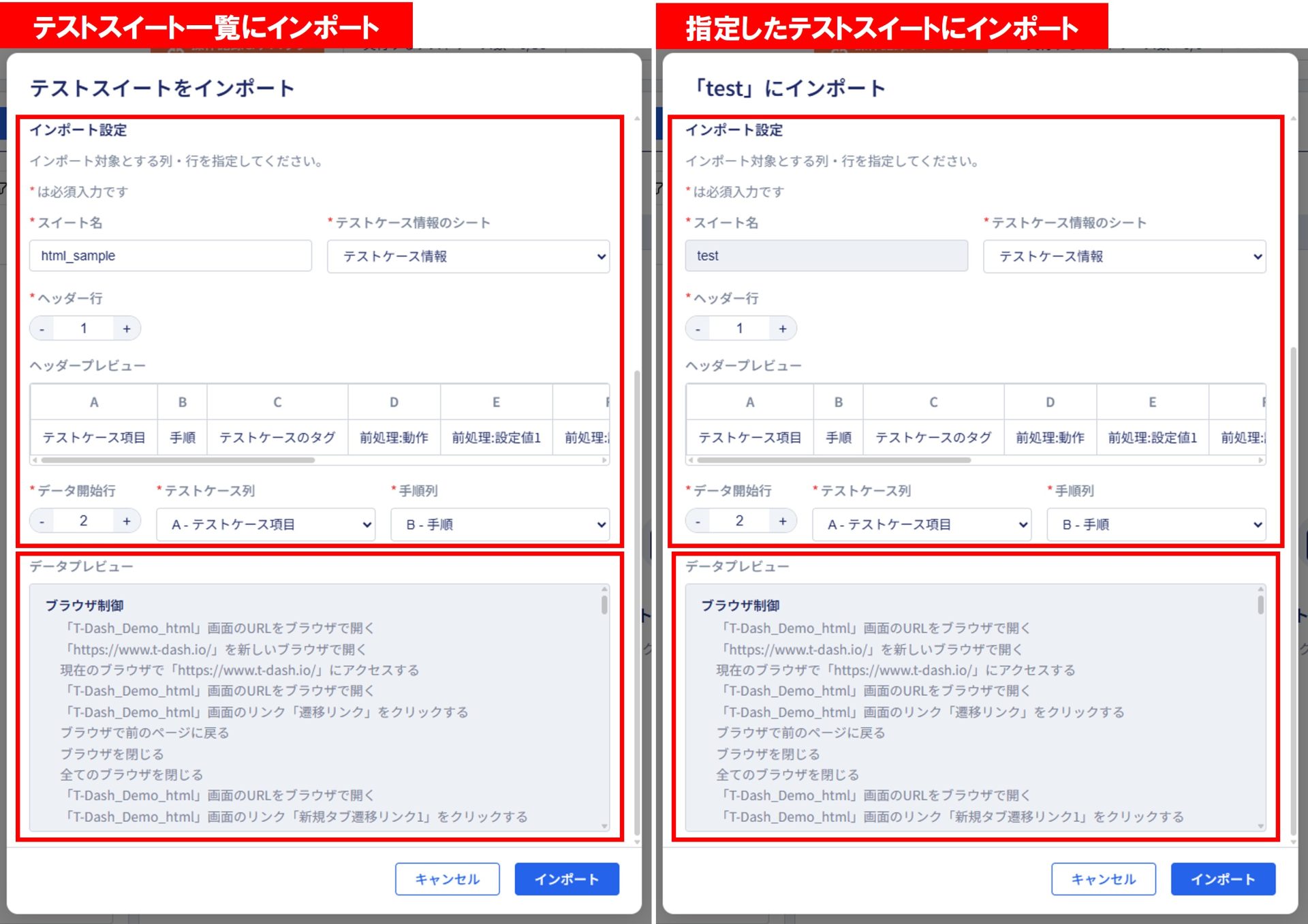
「インポート設定」の「スイート名」で、テストスイート名を変更できます。
テストスイートにインポート
指定したテストスイートのテストケースを、スプレッドシート内のテストケースで上書きします。
指定したテストスイートにインポートするため、「インポート設定」の「スイート名」ではテストスイート名を変更できません。
3. インポート設定で、インポートするデータの行・列を設定します。
「テストケース情報のシート」「ヘッダー行」「データ開始行」を設定し、ヘッダープレビューを確認しながら「テストケース列」「手順列」を設定します。
インポート設定の内容がデータプレビューに反映され、インポートするテストケースを確認できます。
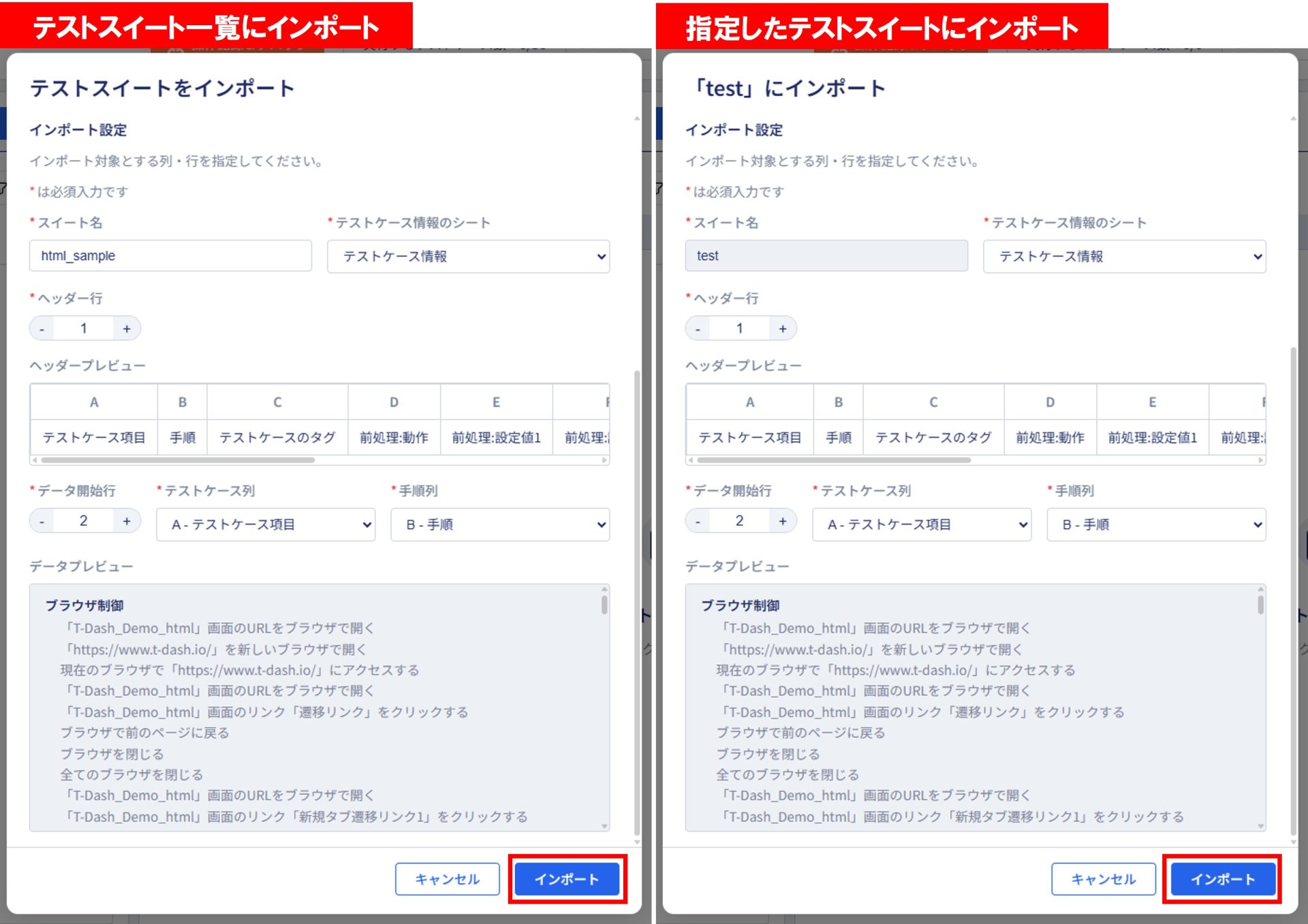
4. 「インポート」をクリックします。
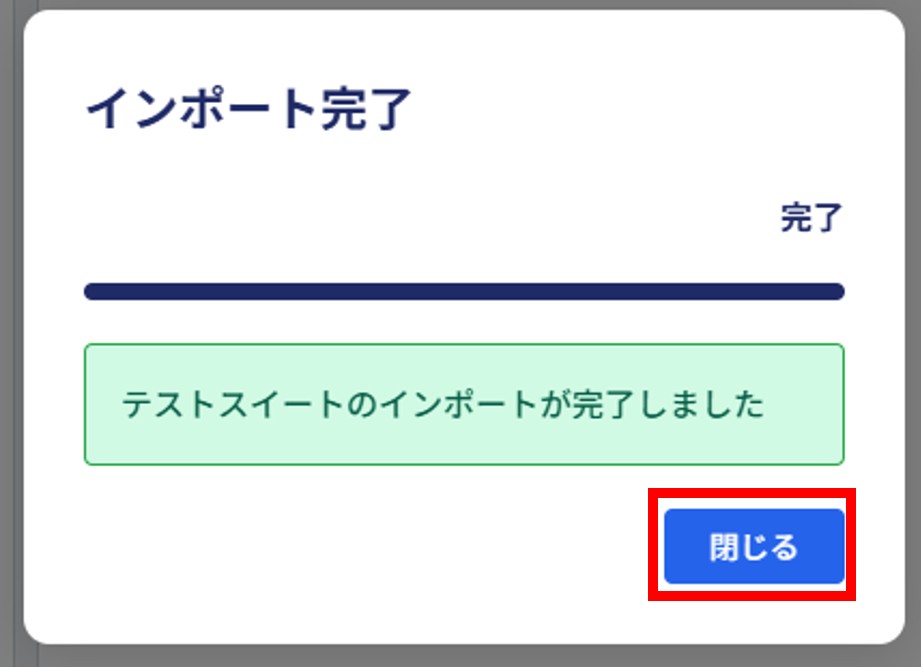
5. インポートが完了したら、「閉じる」をクリックします。
6. 選択したインポート先に、テストスイートまたはテストケースがインポートされたことを確認します。