
Webドライバーを設定しよう
はじめに
Webドライバーは、Webブラウザを自動操作するために必要なツールです。
新T-DASHでは、Google Chrome、Firefox、Microsoft Edgeに対応したWebドライバーの設定状況を確認し、自動更新のON/OFFを切り替えることができます。
Webドライバーの設定状況を確認し、自動更新または手動で設定する方法を説明します。
ゴール
- Webドライバーの設定状況を確認できる
- Webドライバーの自動更新を設定できる
- Webドライバーを手動で取得・配置できる
前提条件
- 新T-DASHがインストールされていること
- 使用するWebブラウザがインストールされていること
- Webドライバーを自動取得する場合は、必要な外部通信が可能であること
もくじ
詳細
1. Webドライバー設定画面を表示する
新T-DASHの設定画面から、Webドライバーの設定状況を確認できます。
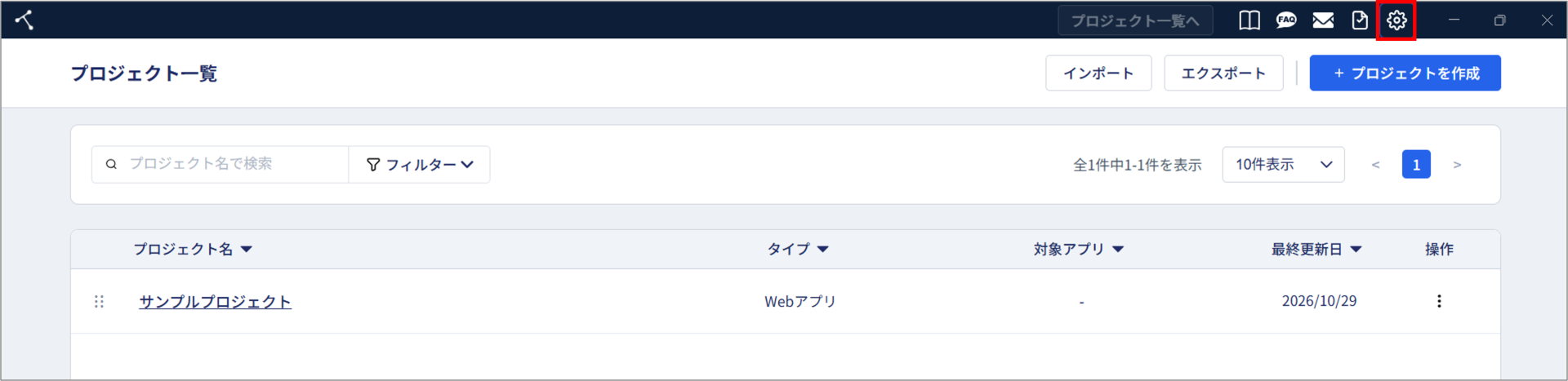
① 新T-DASHを起動し、「設定」をクリックします。
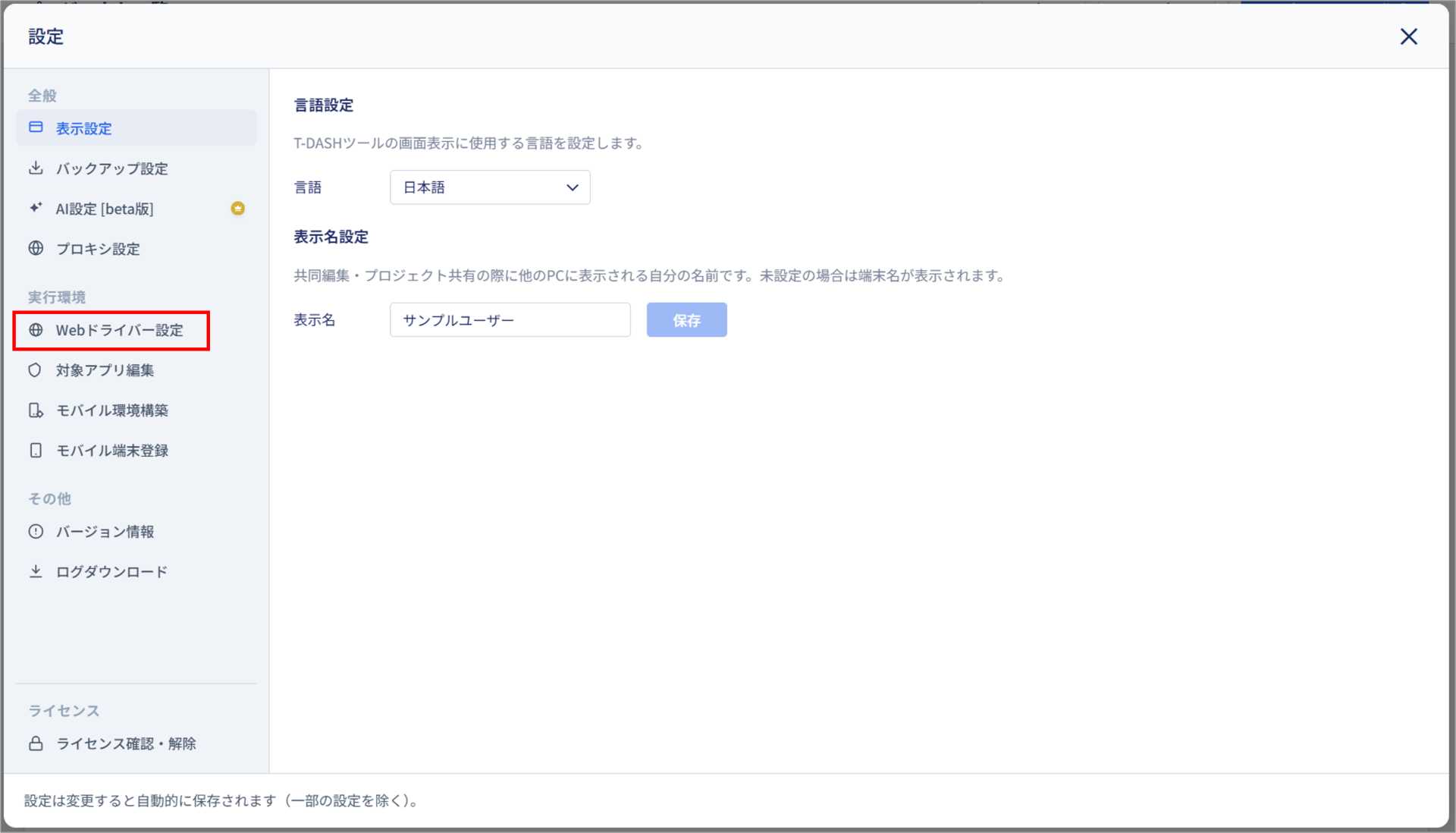
② 設定メニューから「Webドライバー設定」をクリックします。
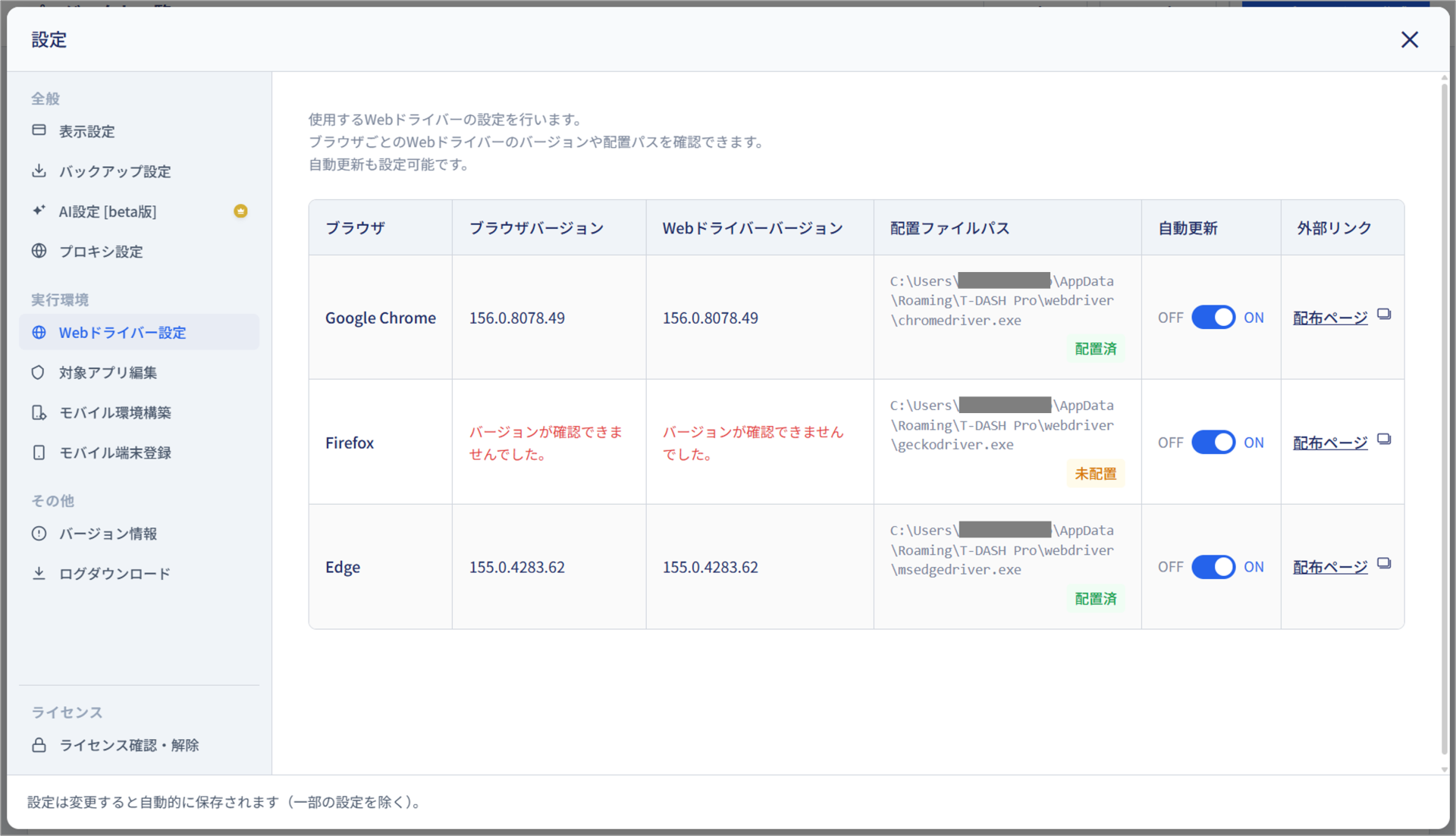
③ 「Webドライバー設定」画面が表示されます。
2. Webドライバーの設定状況を確認する
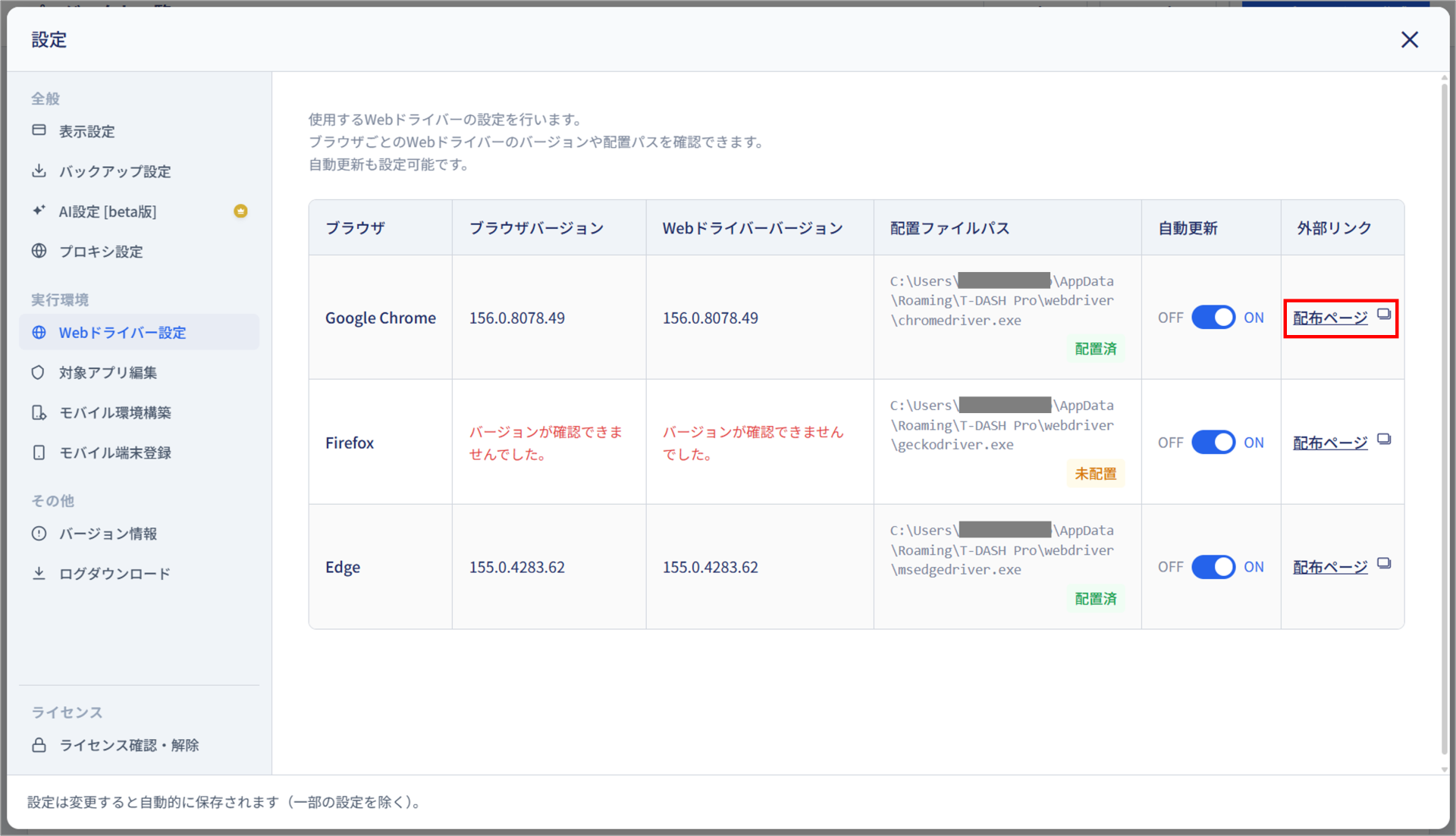
「Webドライバー設定」画面では、ブラウザごとにWebドライバーのバージョンや配置状態を確認できます。
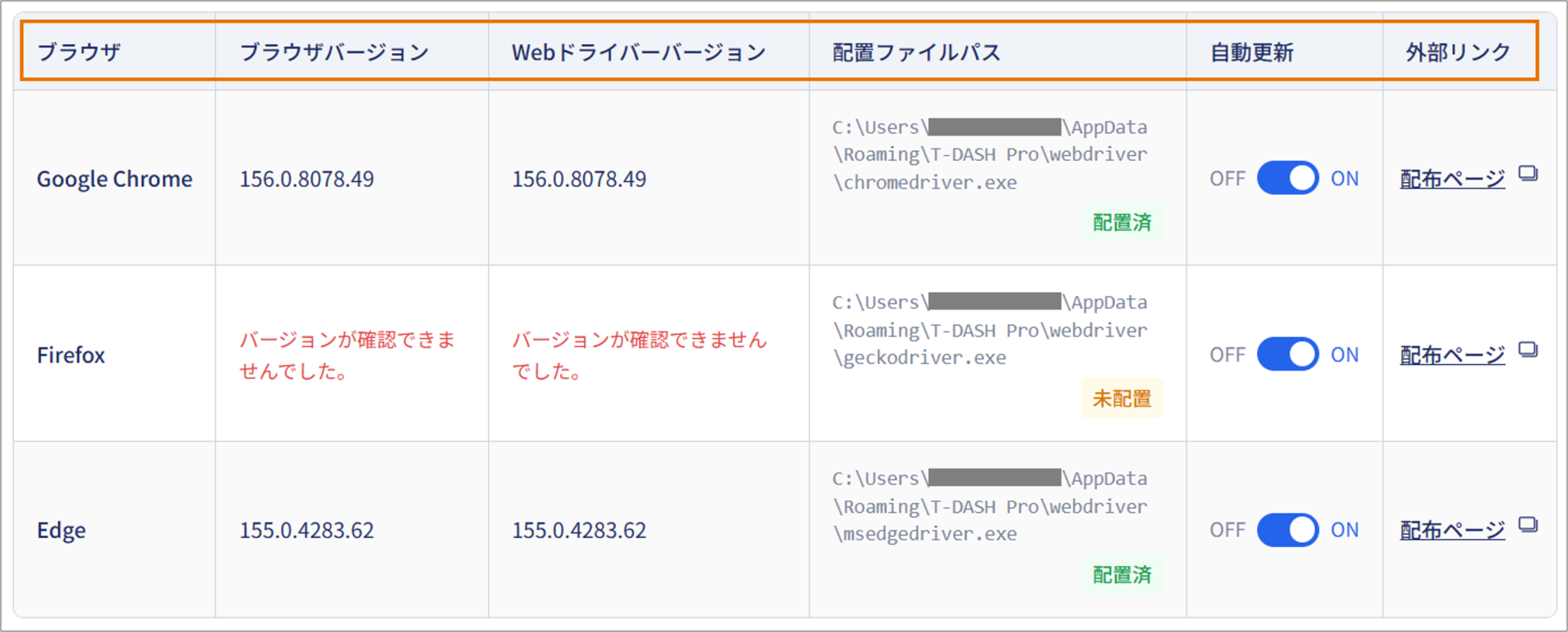
| 項目 | 説明 |
|---|---|
| ブラウザ | 対象のWebブラウザ名 |
| ブラウザバージョン | インストールされているブラウザのバージョン |
| Webドライバーバージョン | 配置されているWebドライバーのバージョン |
| 配置ファイルパス | Webドライバーの配置先と配置状態(「配置済」「未配置」) |
| 自動更新 | Webドライバーの自動更新をON/OFFで切り替えるトグル。 初期値は通常ライセンスではON、クローズドネットワークライセンスではOFF |
| 外部リンク | Webドライバーの配布ページを開くリンク |
対象ブラウザは、Google Chrome、Firefox、Microsoft Edgeの3種類です。
ブラウザやWebドライバーの情報を取得できない場合は、該当項目にエラーが表示されることがあります。
3. Webドライバーの自動更新を設定する
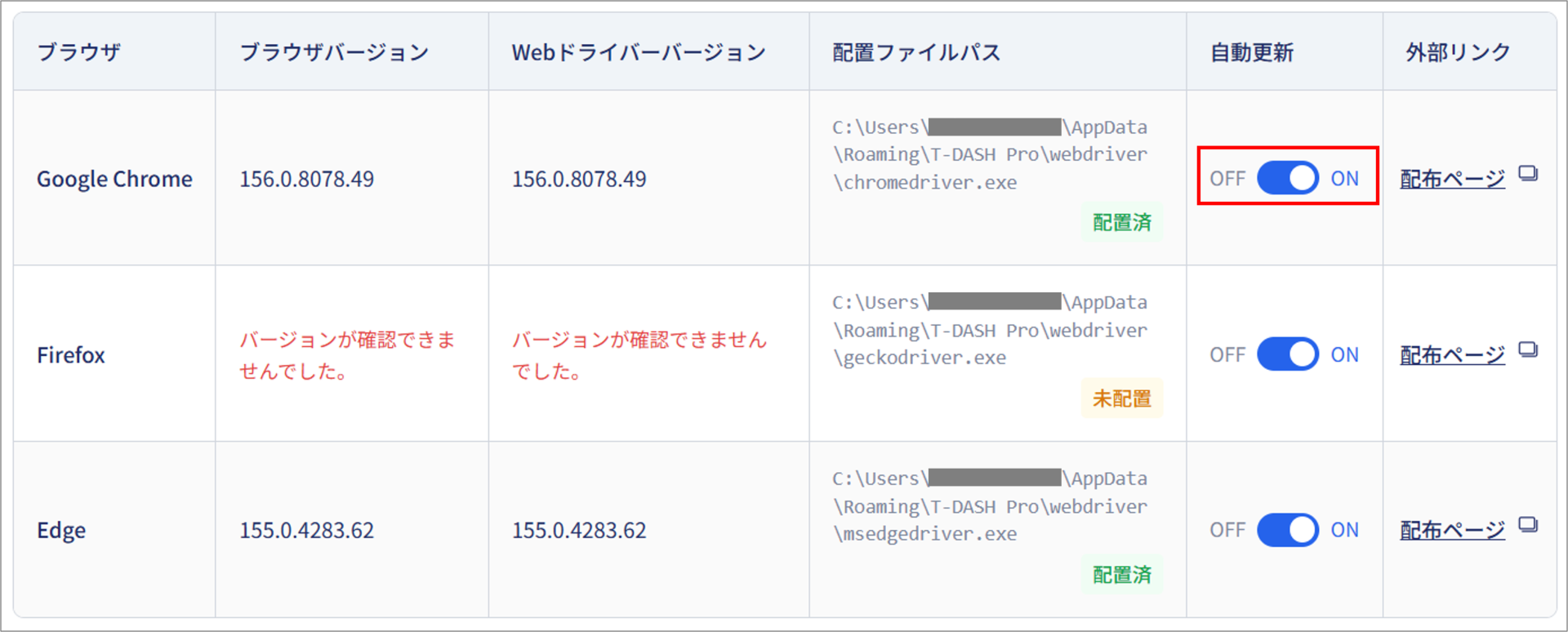
Webドライバーの自動更新をONにすると、新T-DASHの起動時に、対象ブラウザに対応するWebドライバーの自動取得を試みます。
自動更新は、ブラウザごとに設定できます。
④ 「Webドライバー設定」画面で、対象ブラウザの「自動更新」トグルをONにします。
⑤ 自動更新の設定後、新T-DASHを再起動します。
⑥ 「Webドライバー設定」画面で、対象ブラウザのWebドライバーバージョンと配置状態を確認します。
※ Webドライバーはバックグラウンドで取得されるため、取得結果が画面に反映されるまで時間がかかる場合があります。
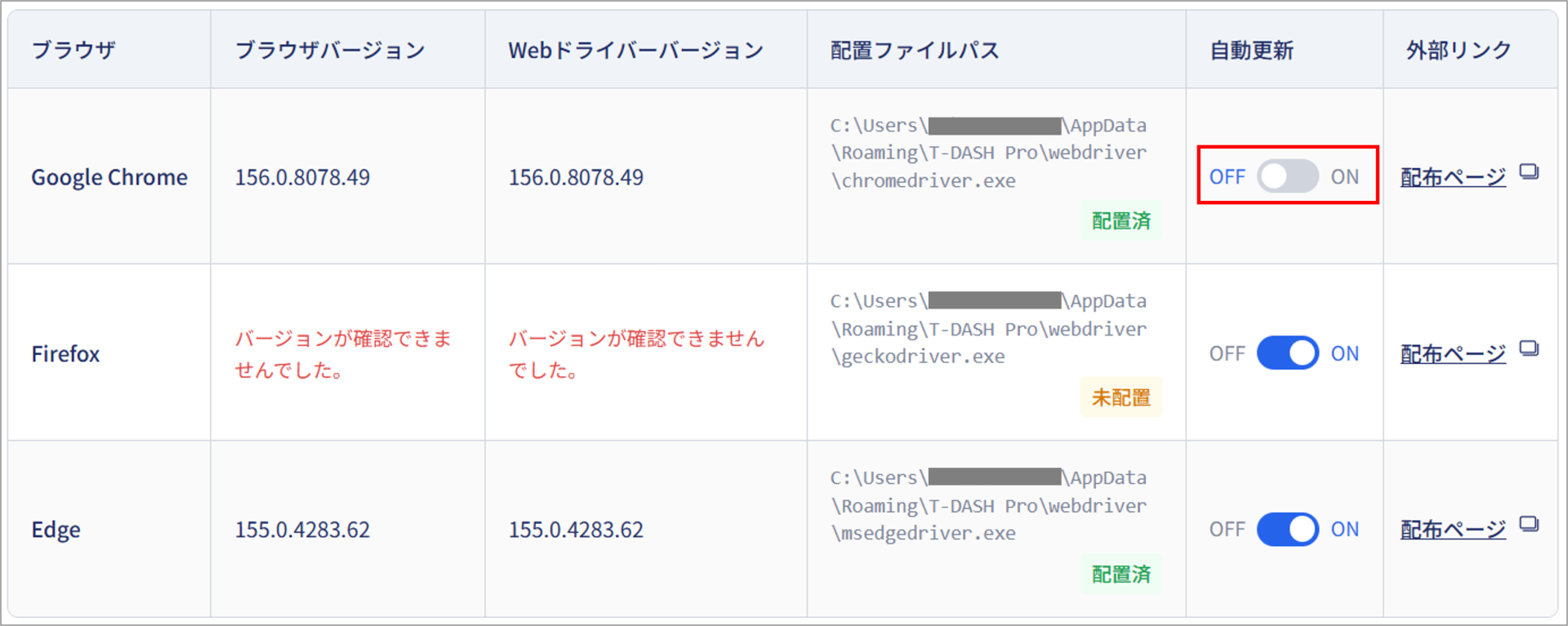
自動更新をOFFにすると、新T-DASHの起動時にWebドライバーを自動取得しません。
4. Webドライバーを手動で設定する
Webドライバーの自動更新がOFFの場合は、使用するブラウザに対応したWebドライバーを手動でダウンロードし、指定のフォルダーに配置します。
Webドライバーをダウンロードする
⑦ 「Webドライバー設定」画面で、対象ブラウザの「配布ページ」をクリックします。
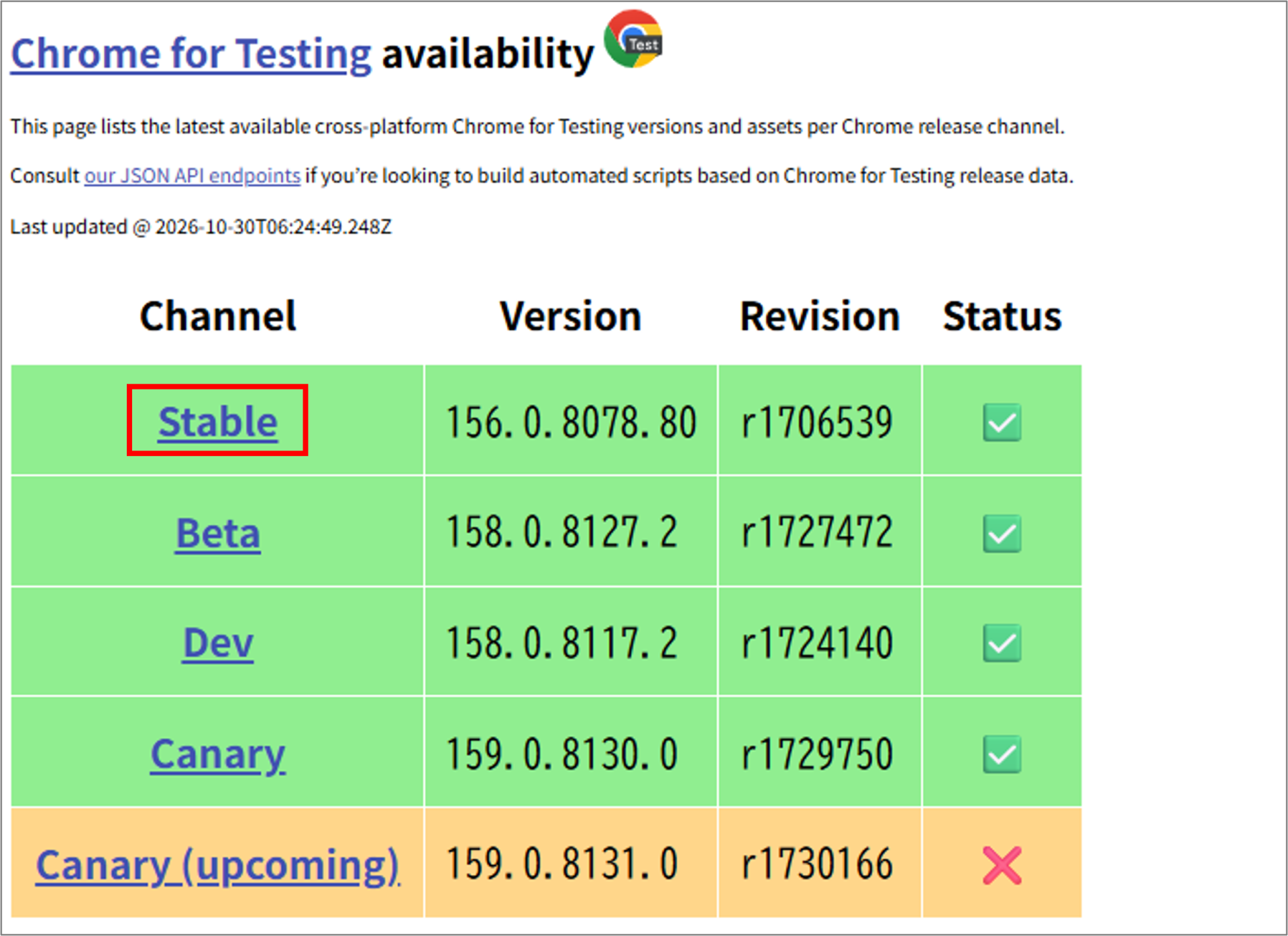
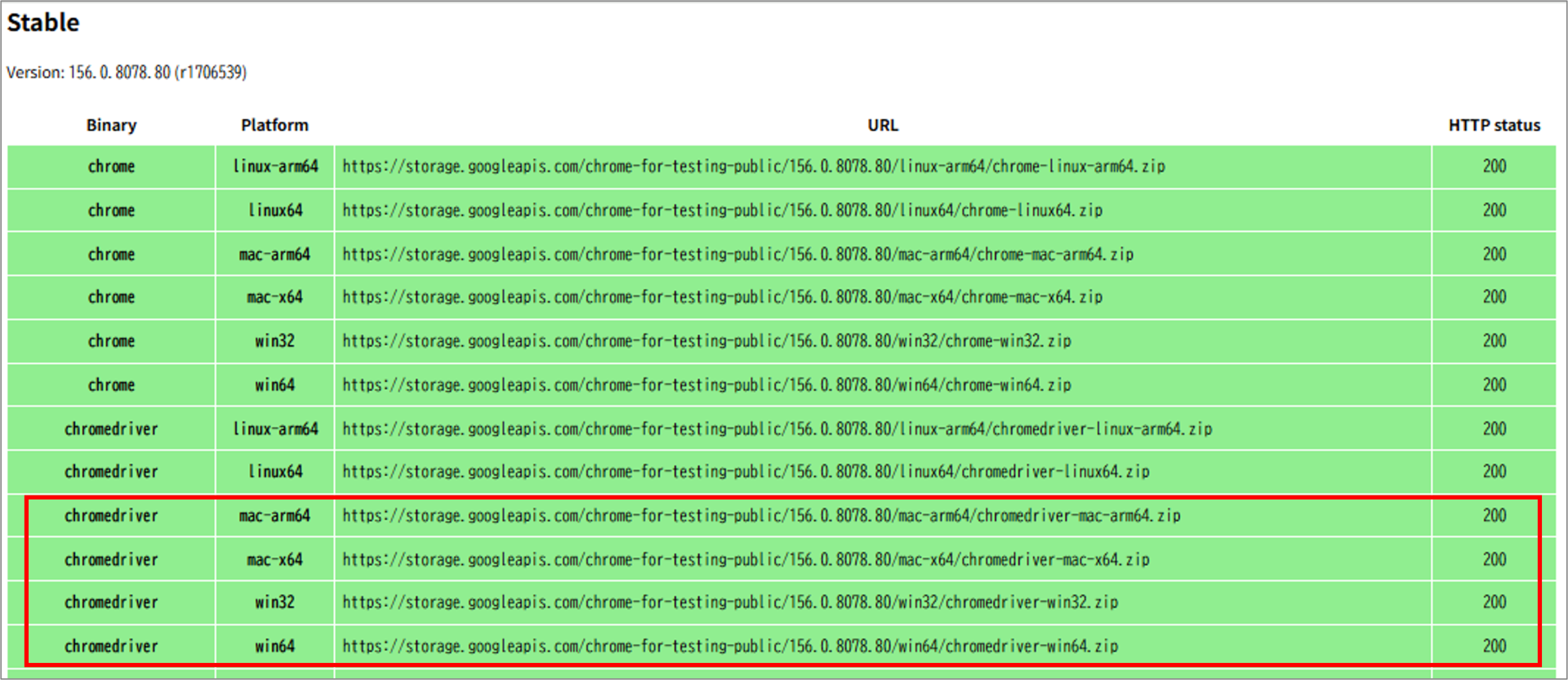
⑧ 表示された配布ページから、使用するブラウザのバージョンに対応したWebドライバーをダウンロードします。
Google Chromeの場合は、通常「Stable」を選択し、使用中のChromeとメジャーバージョンが一致する「chromedriver」をダウンロードします。
Windows・Macなど、使用するOSとCPUに対応したファイルを選択してください。
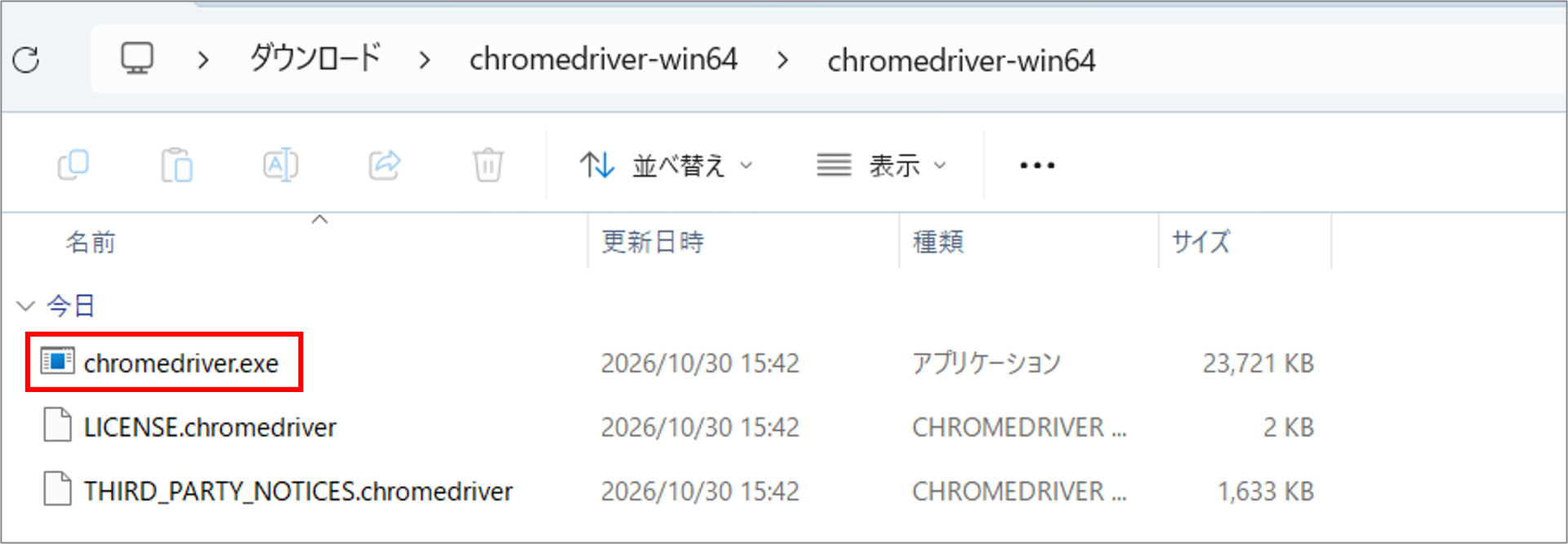
⑨ ダウンロードしたファイルを展開し、Webドライバーの実行ファイルを取り出します。
Webドライバーを配置する
⑩ 「Webドライバー設定」画面の「配置ファイルパス」を確認します。
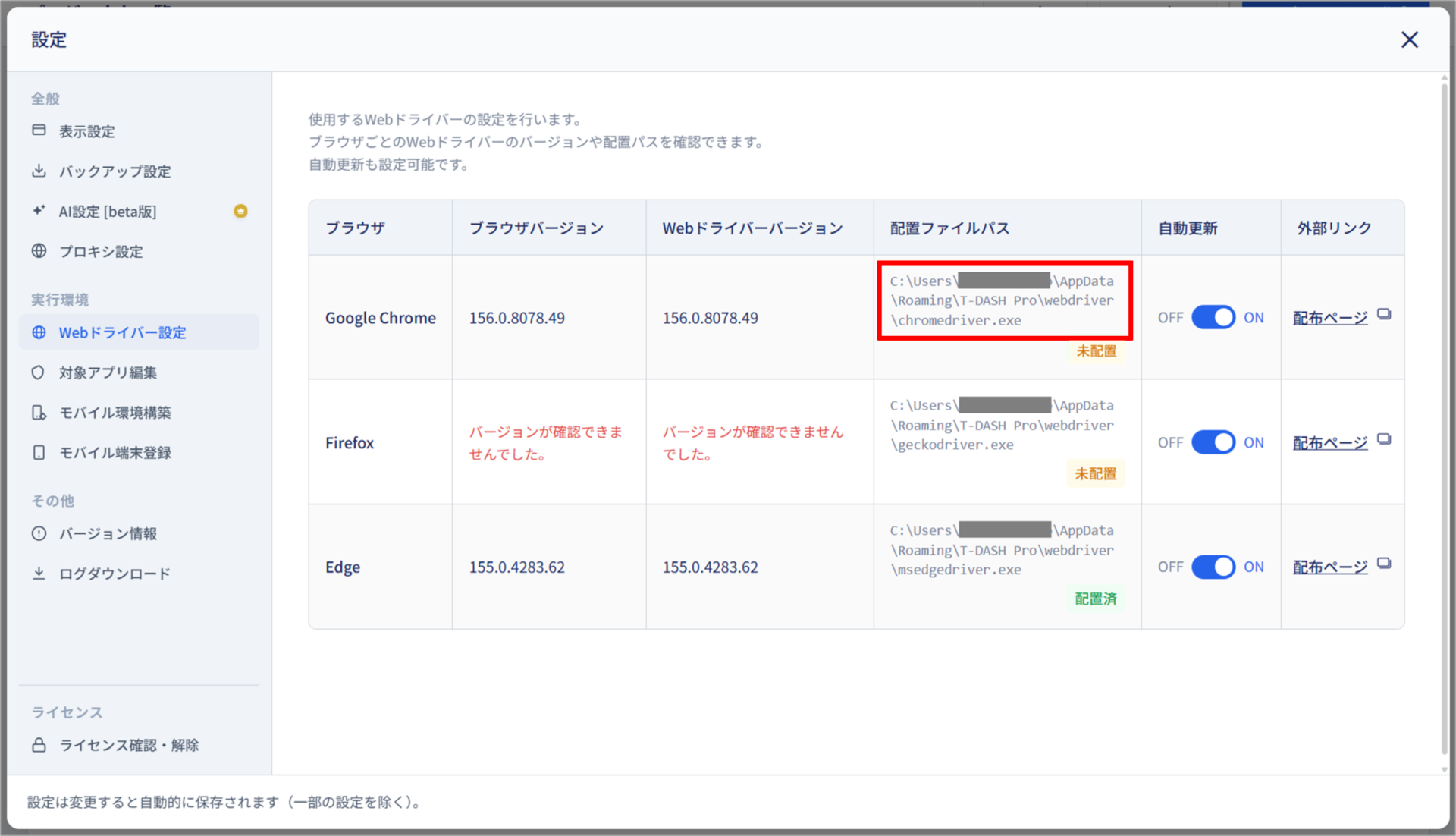
Windows・Macでの配置先は、以下のとおりです。
- Windows
C:\Users\<Windowsユーザー名>\AppData\Roaming\T-DASH Pro\webdriver- Mac
/Users/<Macユーザー名>/Library/Application Support/T-DASH Pro/webdriver
ブラウザごとの実行ファイル名は、以下のとおりです。
| ブラウザ | Windows | Mac |
|---|---|---|
| Google Chrome | chromedriver.exe | chromedriver |
| Firefox | geckodriver.exe | geckodriver |
| Microsoft Edge | msedgedriver.exe | msedgedriver |
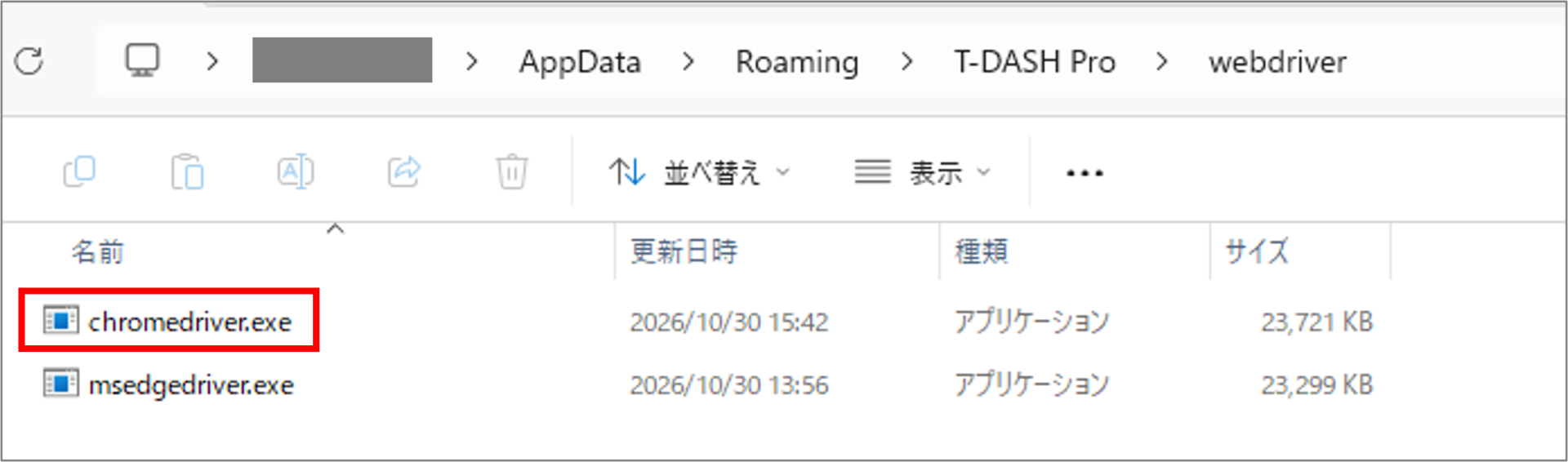
⑪ ダウンロードしたWebドライバーの実行ファイルを、確認したフォルダーに配置します。
5. Webドライバーの設定完了を確認する
⑫ 「Webドライバー設定」画面を再表示し、Webドライバーの情報を更新します。
⑬ 対象ブラウザのWebドライバーバージョンが表示され、配置状態が「配置済」になっていることを確認します。
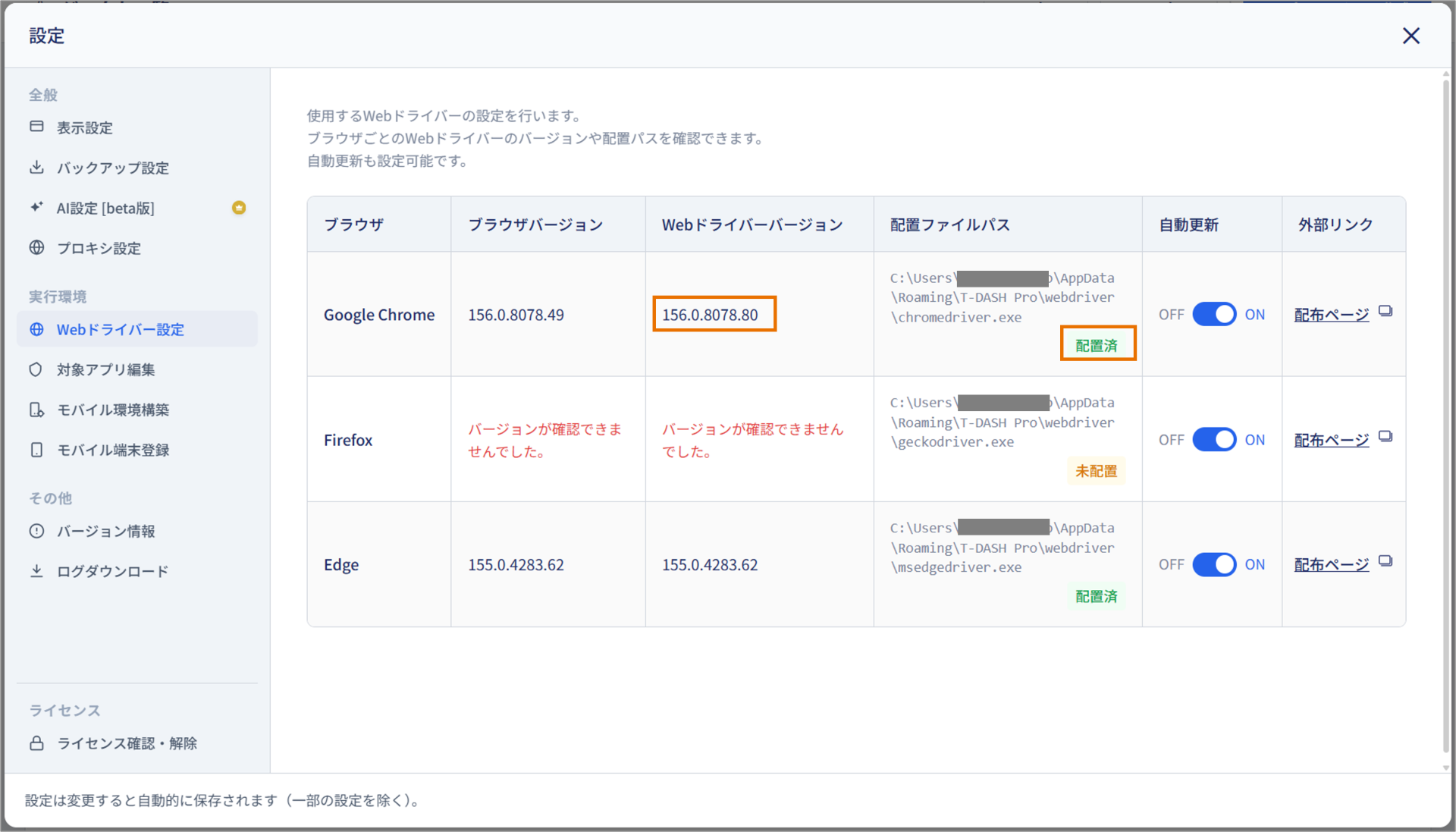
対象ブラウザのWebドライバーバージョンが表示され、配置状態が「配置済」になっていれば、Webドライバーの配置は完了です。


