
AI設定をしよう[beta版]
はじめに
新T-DASHのAIテストケース作成機能を利用するには、事前にAI設定が必要です。
AI設定では、AIテストケース作成時に使用するLLMプロバイダ、APIキー、LLMモデルを設定します。
現バージョンでは、Anthropic社のClaudeに対応しています。
Anthropic社のAPI利用についてお客様ご自身で契約し、APIキーを取得してください。
本チュートリアルでは、AIテストケース作成機能を利用するためのAI設定方法を説明します。
ゴール
- AIテストケース作成機能を利用するためのAI設定ができること
前提
- Anthropic社のAPIキーを取得していること
- Anthropic APIへ接続できるネットワーク環境であること
- プロキシ環境の場合、必要なプロキシ設定が完了していること
※APIキーの取得については、Anthropic社の公式サイトをご確認ください。
・Anthropic公式ドキュメント:Anthropic APIキー
・Anthropic Console > API Keys:APIキー発行ページ
注意事項
- AI設定は全プロジェクトで共通です。変更した設定は、次回のAIテストケース作成から反映されます。
- Anthropic APIへの外部接続が必要です。
閉域網など、外部接続できない環境ではAIテストケース作成機能を利用できません。 - Anthropic社のAPI利用料金は、新T-DASHの利用料金には含まれません。
- AIテストケースの生成・修正・検証のたびにトークンを消費し、利用量に応じてAnthropic社の利用料金が発生します。
- AIテストケース作成機能は、Webアプリ/モバイルWebアプリのみ対応しています。
Windowsアプリ/Androidアプリ/iOSアプリでは利用できません。
詳細
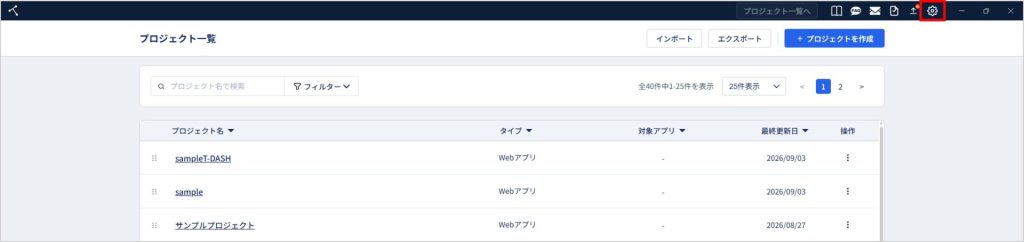
- 設定(歯車アイコン)をクリックします。
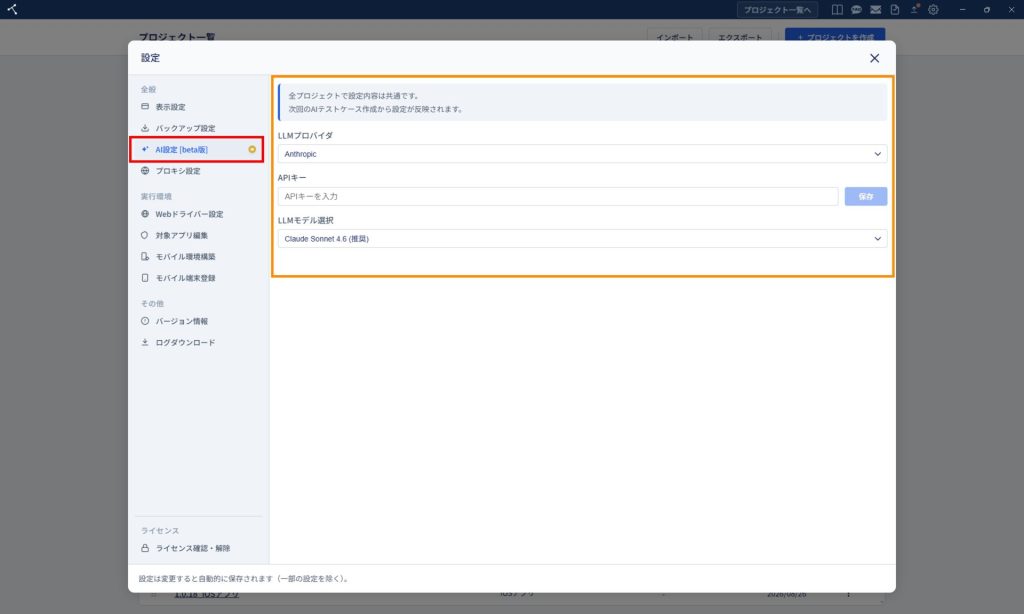
2. 設定ダイアログの「AI設定[beta版]」をクリックします。
AI設定[beta版]の設定項目が表示されます。
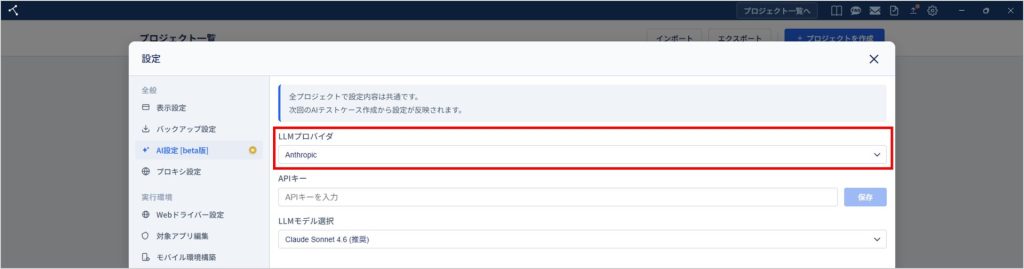
3. 「LLMプロバイダ」に「Anthropic」が選択されていることを確認します。
※現バージョンでは、Anthropic社のClaudeに対応しています。
4. 「APIキー」に、Anthropic社から取得したAPIキーを設定し、「保存」をクリックします。
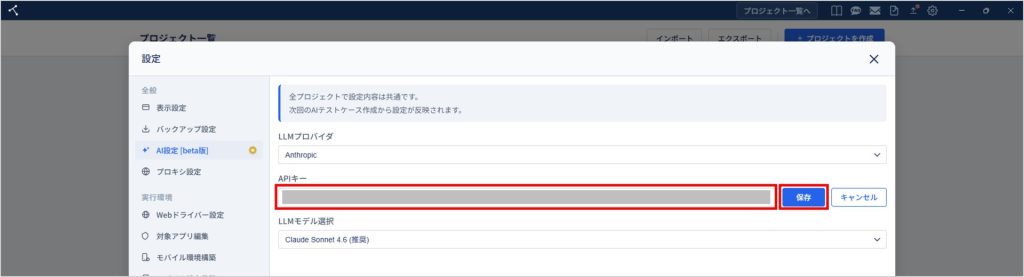
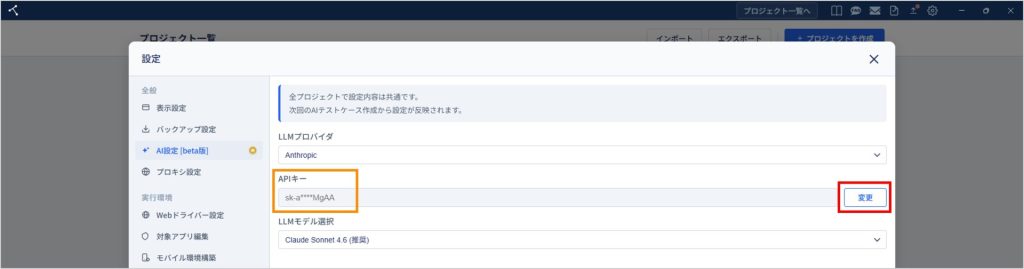
5. APIキーが設定されていることを確認します。
APIキーは、先頭4文字と末尾4文字を除いてマスクされます。
APIキーを変更する場合は、「変更」をクリックします。
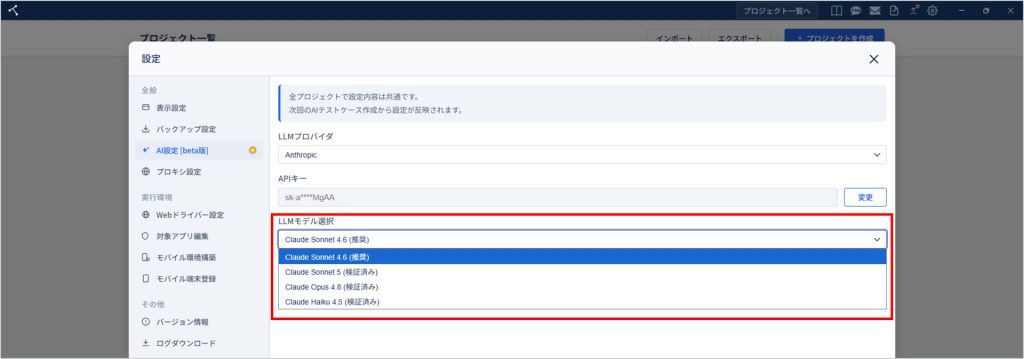
6. 「LLMモデル選択」から、AIテストケース作成時に使用するLLMモデルを選択します。
特に指定がない場合は、デフォルトで選択されているモデルを使用します。
以上でAI設定は完了です。
AI設定後は、AIテストケース作成機能を利用できます。