
AIを使用してテストケースを作成しよう[beta版]
はじめに
新T-DASHのWebアプリでは、AIを使用してテストケースを作成できます。
開始画面のURLと作成したいテストケースの内容を入力すると、AIが実際にブラウザを操作しながら、テスト手順や要素定義を生成して実行結果を確認します。
生成後は、AIへの追加指示や手動編集によって内容を修正できます。
AIが生成したテストケースは、内容を確認し、必要に応じて修正してから利用してください。
本チュートリアルでは、以下のサイトを使用してAIテストケースの作成方法を説明します。
Hotel Planisphere:https://hotel-example-site.takeyaqa.dev/ja/login.html
ゴール
- AIを使用してテストケースを作成・修正できること
前提
- 「AI設定[beta版]」が完了していること
参考:AI設定をしよう[beta版] - WebアプリまたはモバイルWebアプリのプロジェクトを作成していること
- テストスイートを作成していること
- 作成したいテストケースの開始画面URLとテスト内容が決まっていること
注意事項
- AIテストケース作成機能は、Proプランでご利用いただける機能です。
2026年12月末までStandardプランでもご利用いただけます。 - AIが生成したテストケースは、内容を確認してから保存・実行してください。
- 検証手順は、意図した内容で生成されない場合があります。必要に応じて手動で追加・修正してください。
- AIとのチャット履歴や生成途中の内容は保存されません。「保存して終了」で保存したテストケースと要素定義が保存されます。
- AIの処理を中断した場合、処理の区切りで停止するため、中断までに時間がかかる場合があります。
もくじ
詳細
AIを使用してテストケースを作成・修正する
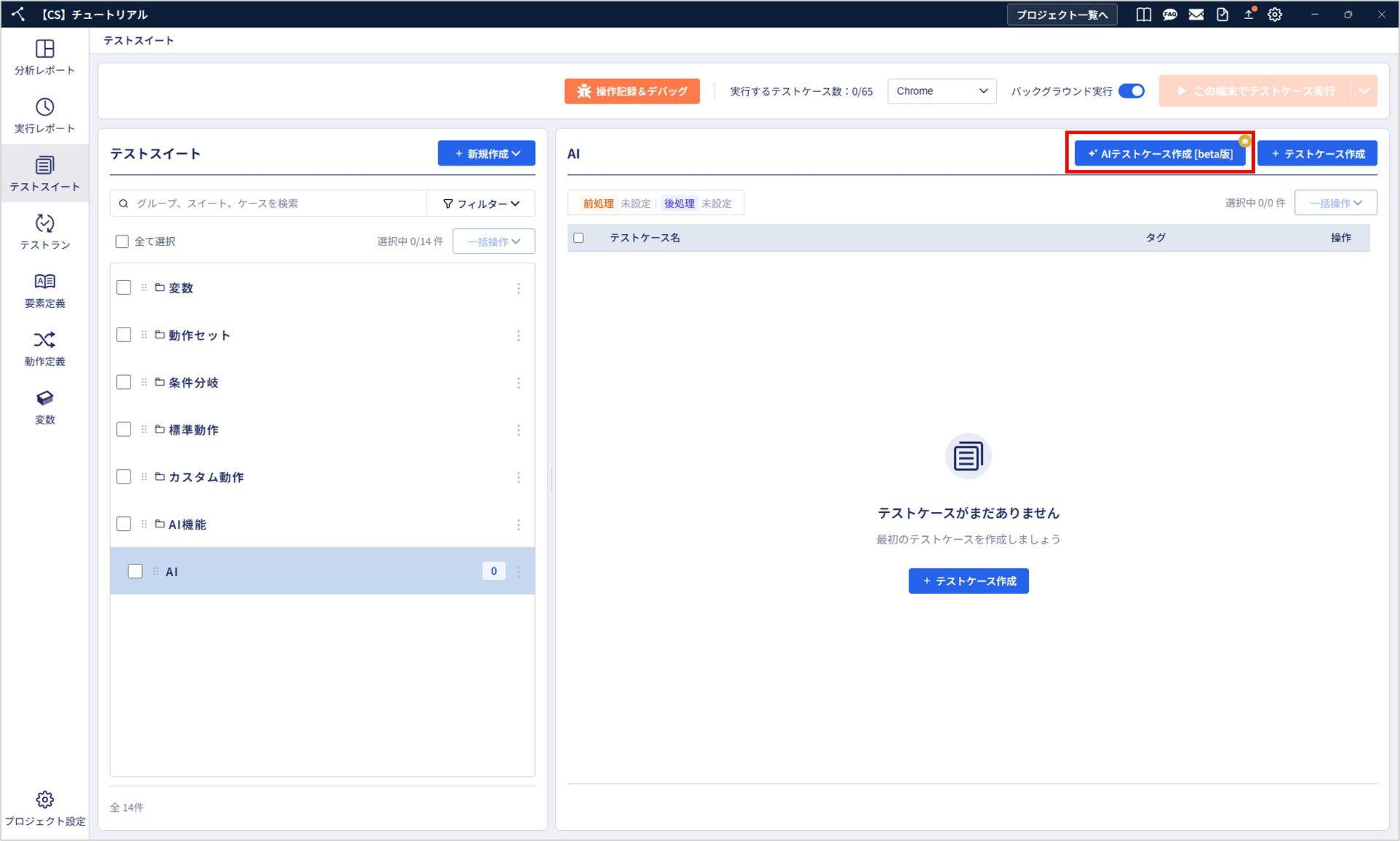
1. テストスイート画面から「AIテストケース作成[beta版]」をクリックします。
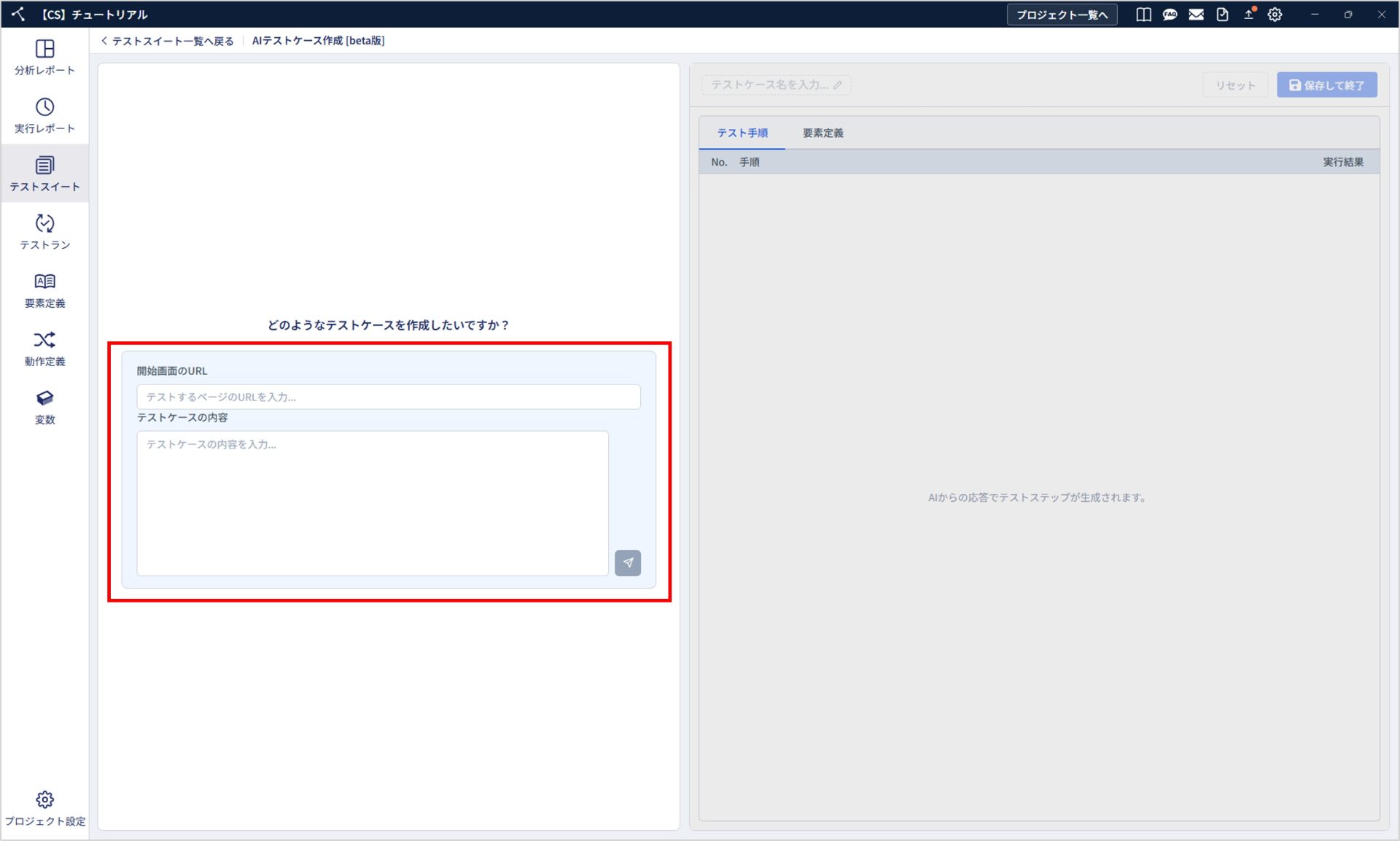
2. AIテストケース作成[beta版]画面が表示されます。
画面左側の「開始画面のURL」と「テストケースの内容」を入力します。
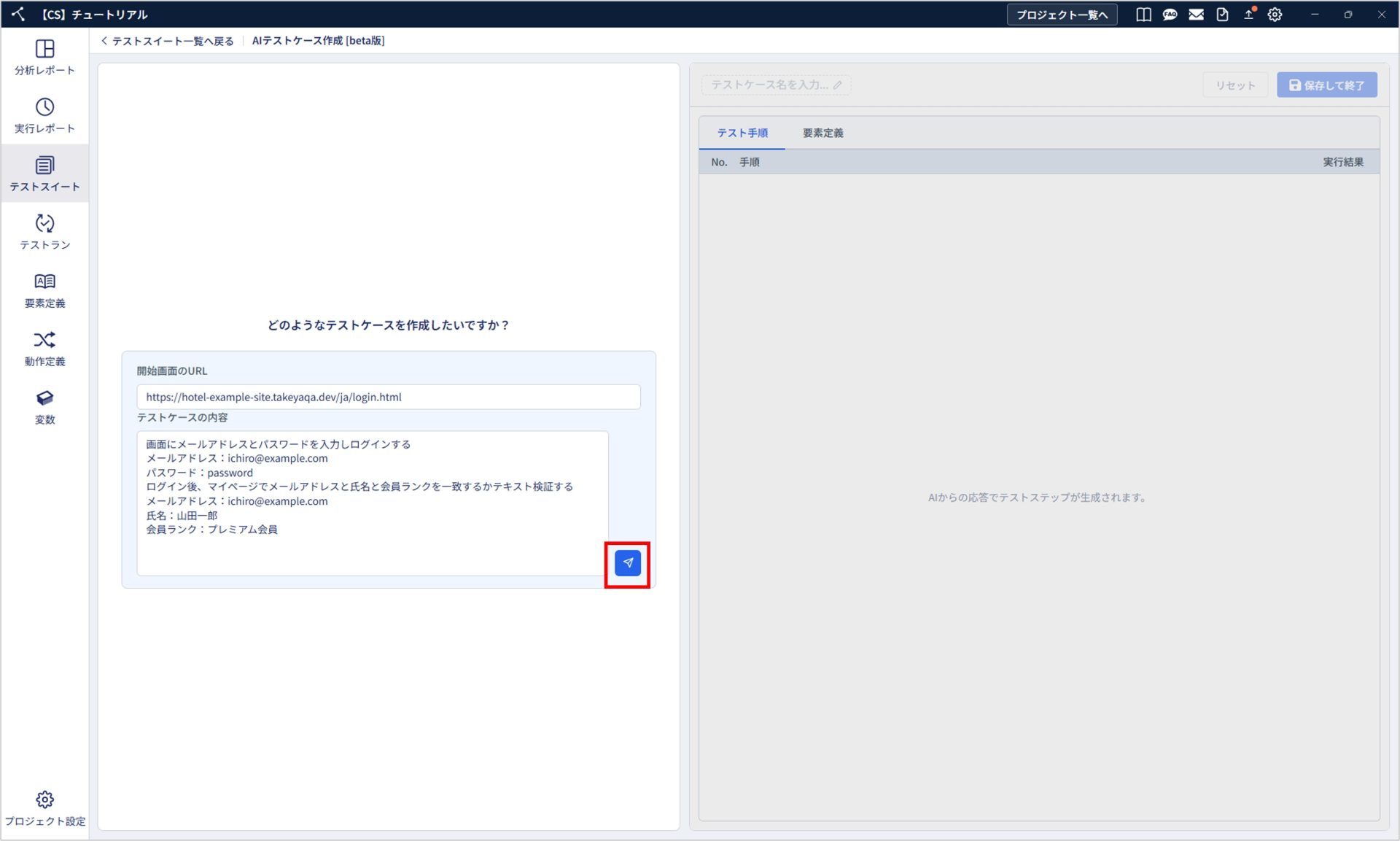
3. 入力後、送信ボタンをクリックします。
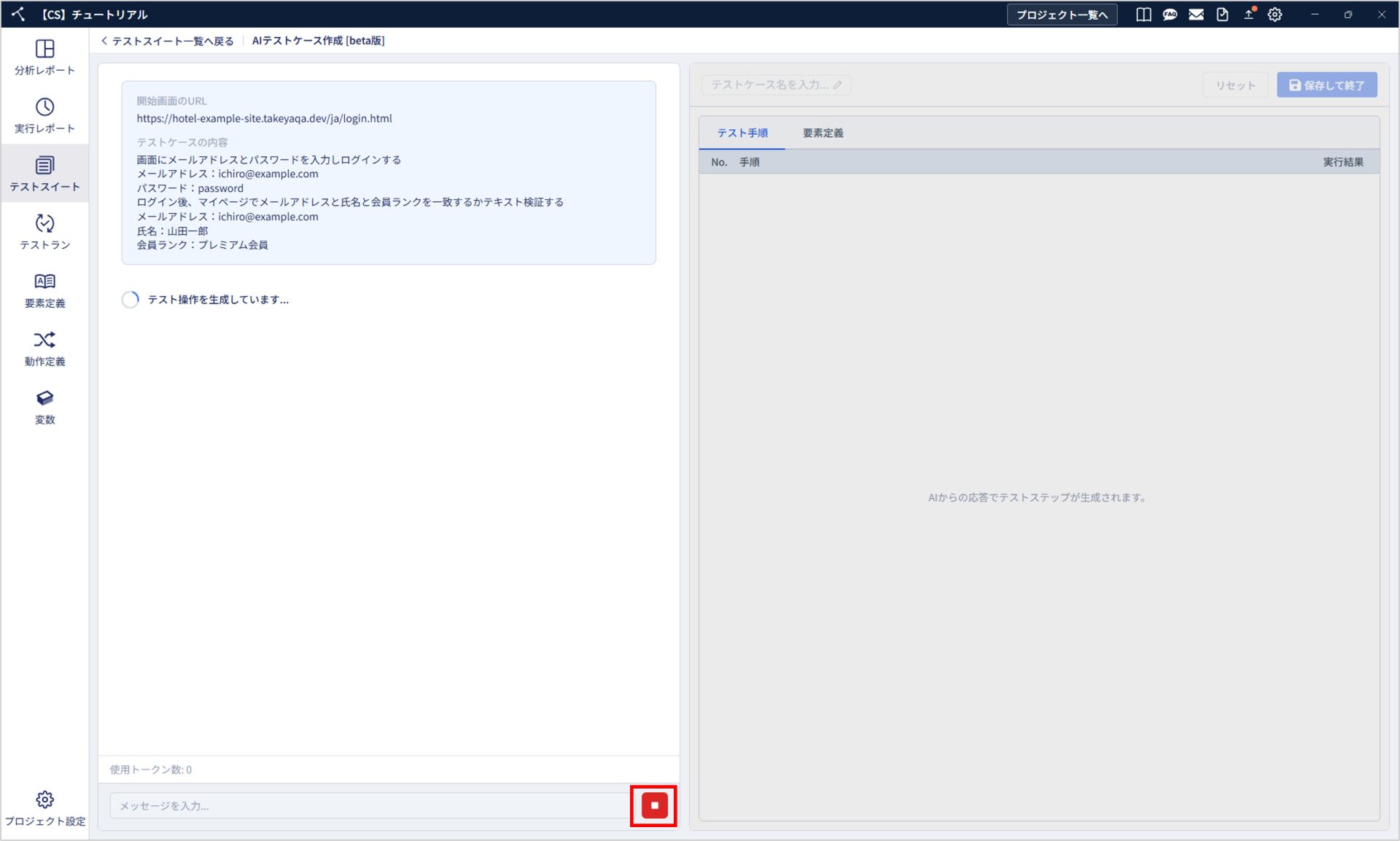
4. AIが開始画面へアクセスし、テスト手順の生成、要素の特定、テストの実行を行います。
処理を中止する場合は、「中断」をクリックします。
※処理の区切りで停止するため、中断までに時間がかかる場合があります。
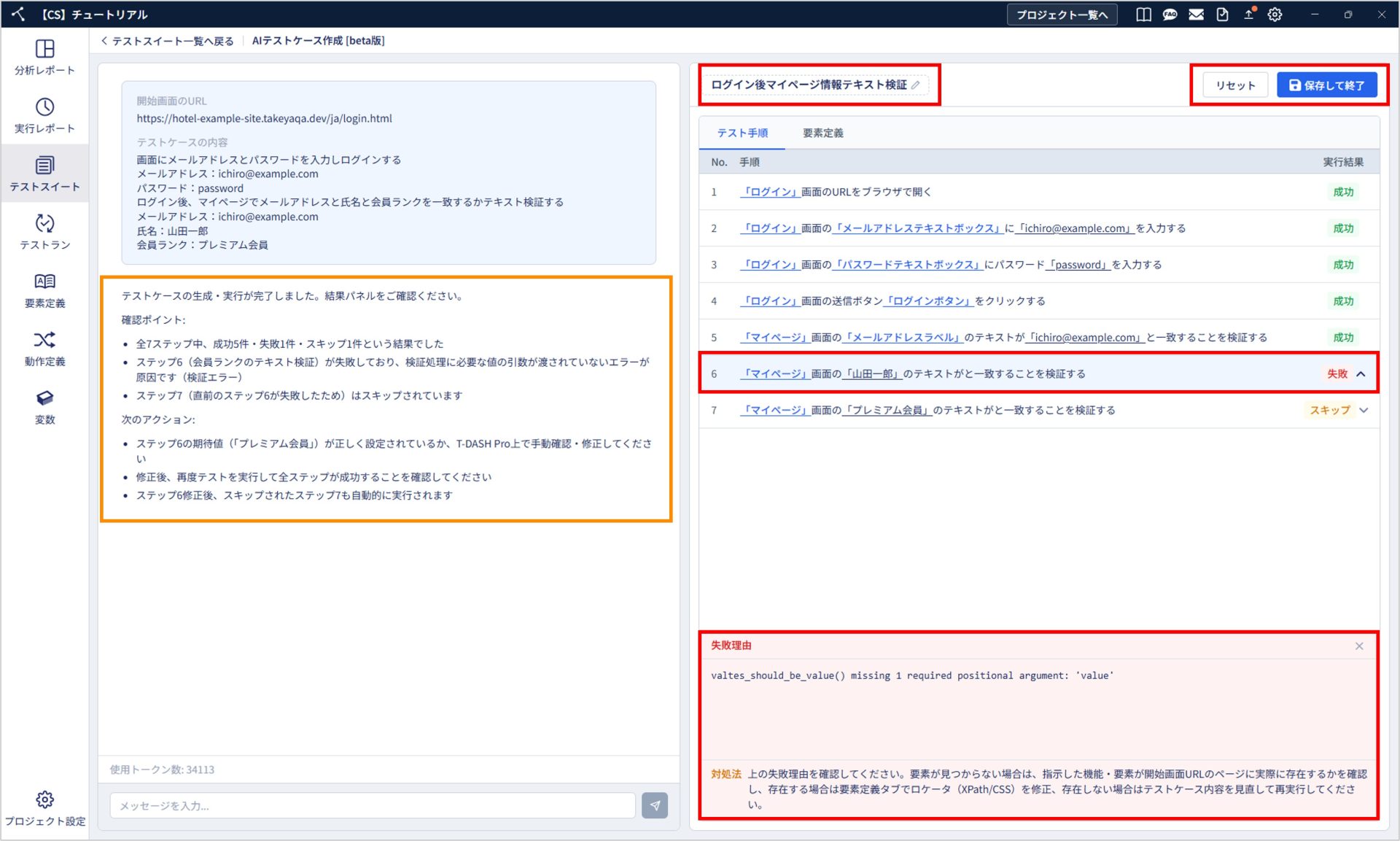
5. AIによるテストケースの生成・実行が完了すると、完了メッセージが表示されます。
テストケースの実行結果は、画面右側の結果パネルで確認できます。
失敗したテスト手順をクリックすると、失敗理由が表示されます。
結果パネル上部のテストケース名は編集できます。
AIが生成したテスト手順や検証内容が、意図した内容になっていることを確認してください。
特に検証手順は、必要に応じて手動で追加・修正してください。
AIに修正を依頼する場合は、このまま修正内容を入力して送信できます。
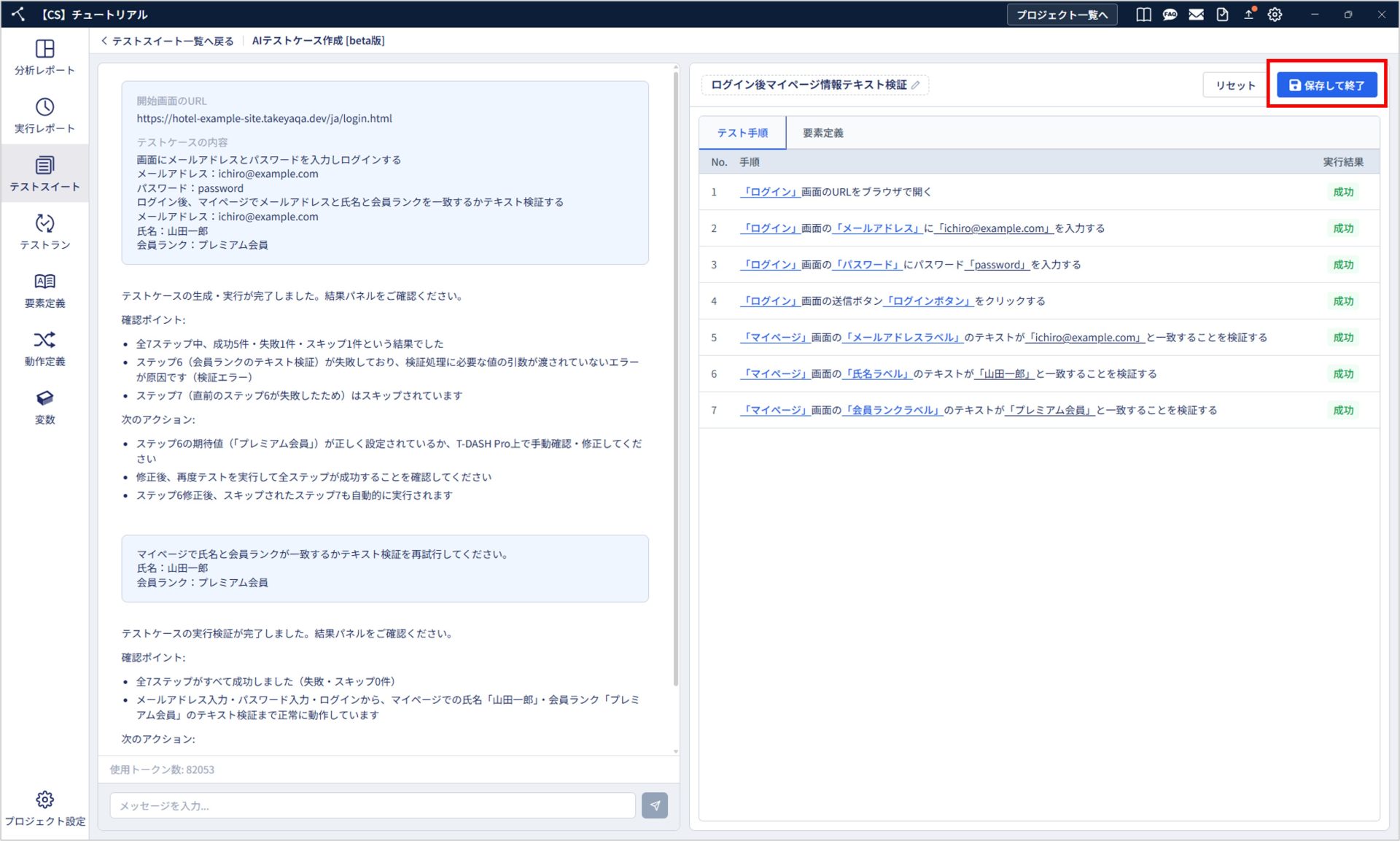
テストケースを保存して終了する場合は、画面右上の「保存して終了」をクリックします。
一から作成し直す場合は、「リセット」をクリックします。
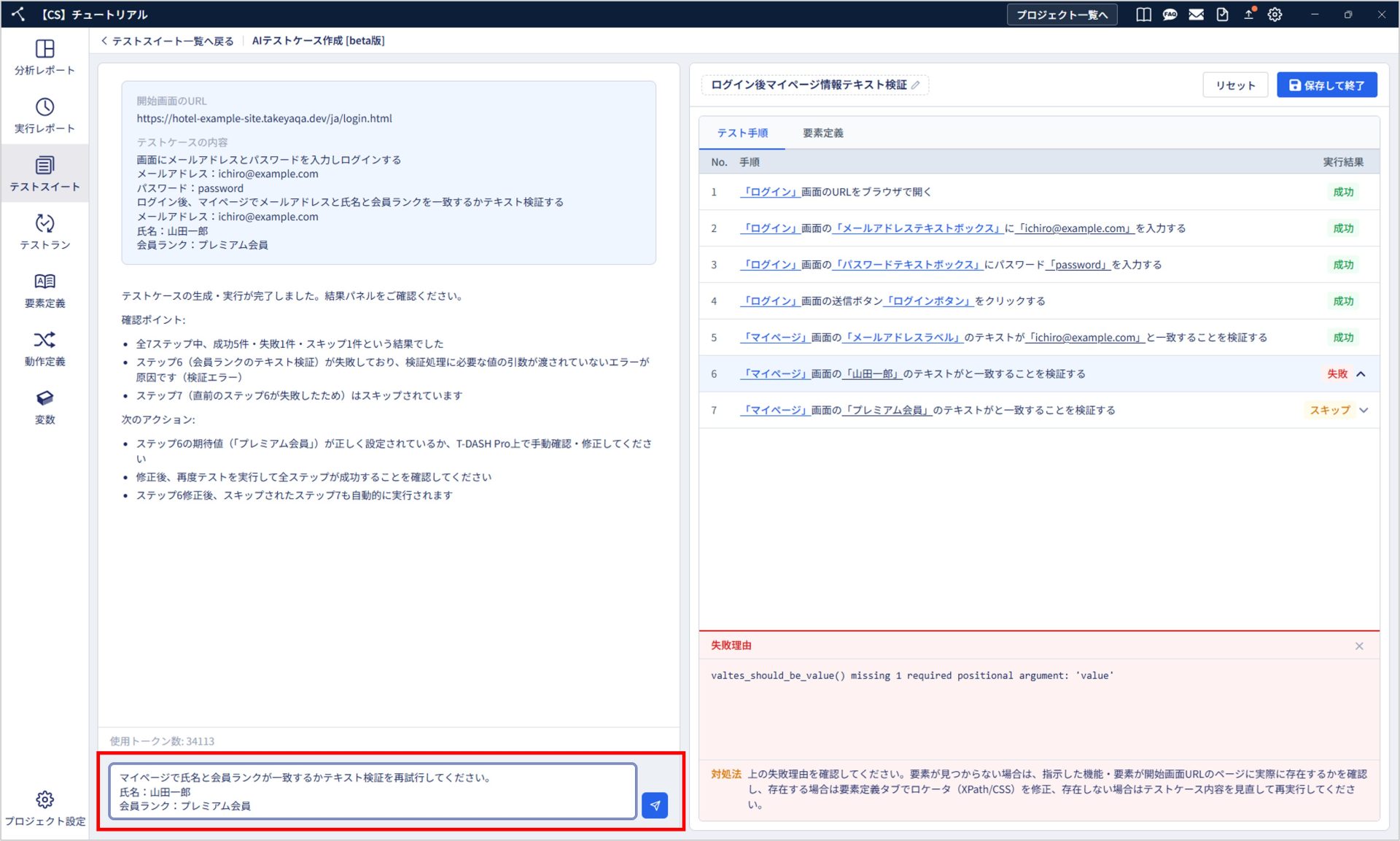
6. 修正内容を入力し、送信ボタンをクリックします。
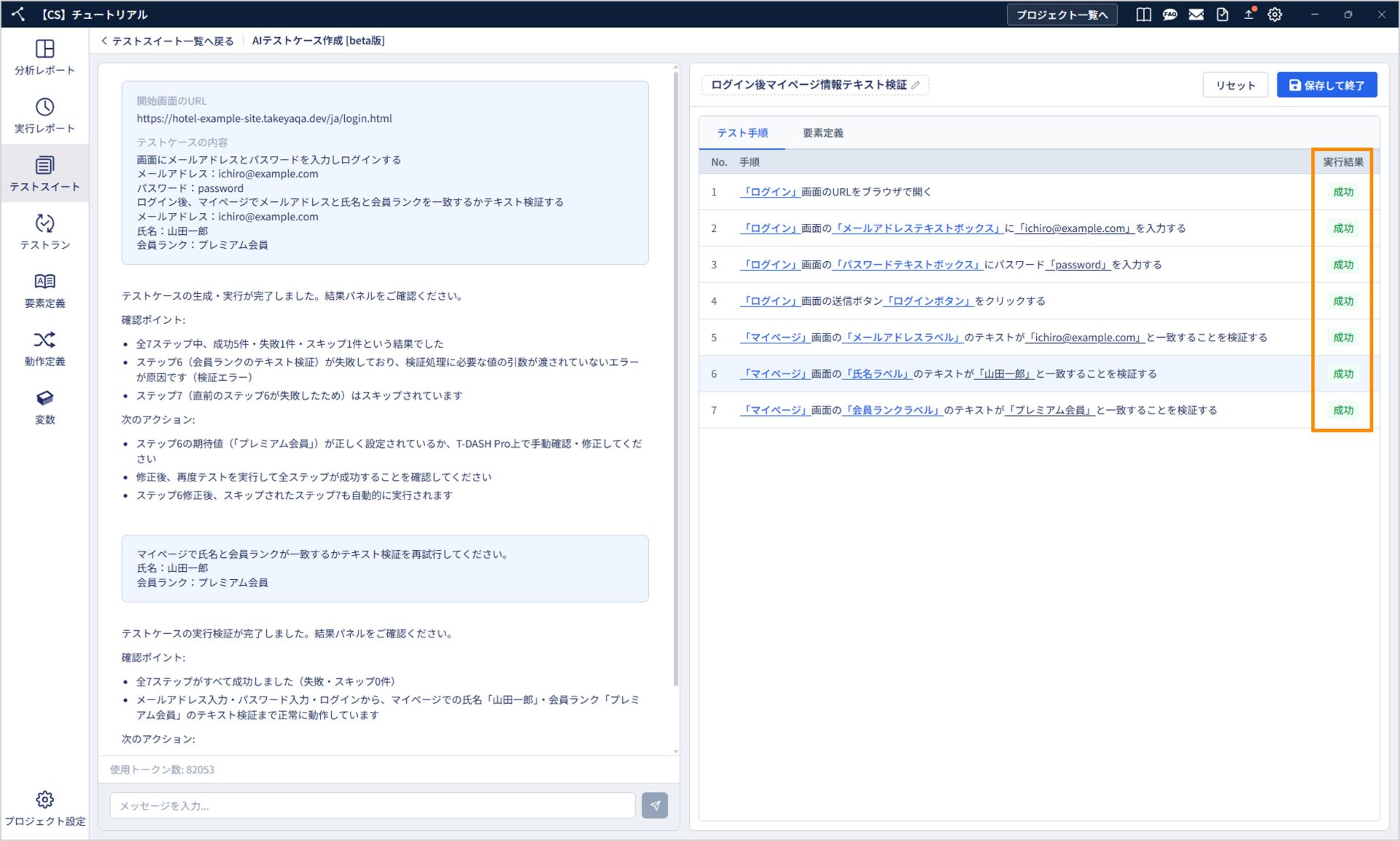
7. 修正後、テスト手順が再実行されます。
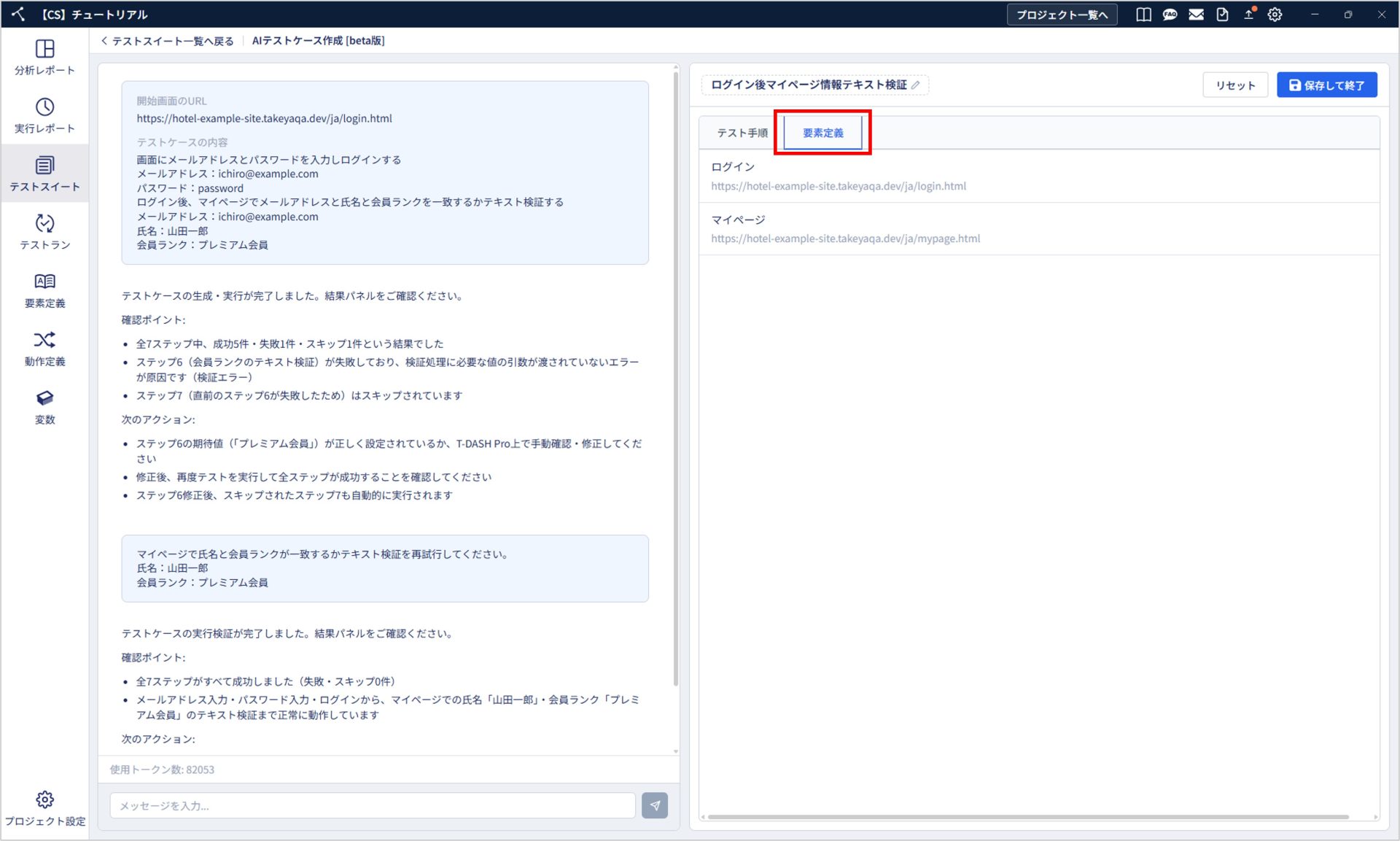
8. 結果パネルの「要素定義」タブをクリックすると、生成されたリソースとURLを確認できます。
9. リソースをクリックすると、要素名、XPath、スクリーンショットプレビューを確認できます。
AIが生成したXPathなどのロケータは、対象画面によっては安定して動作しない場合があります。
必要に応じて、要素定義を確認・修正してください。
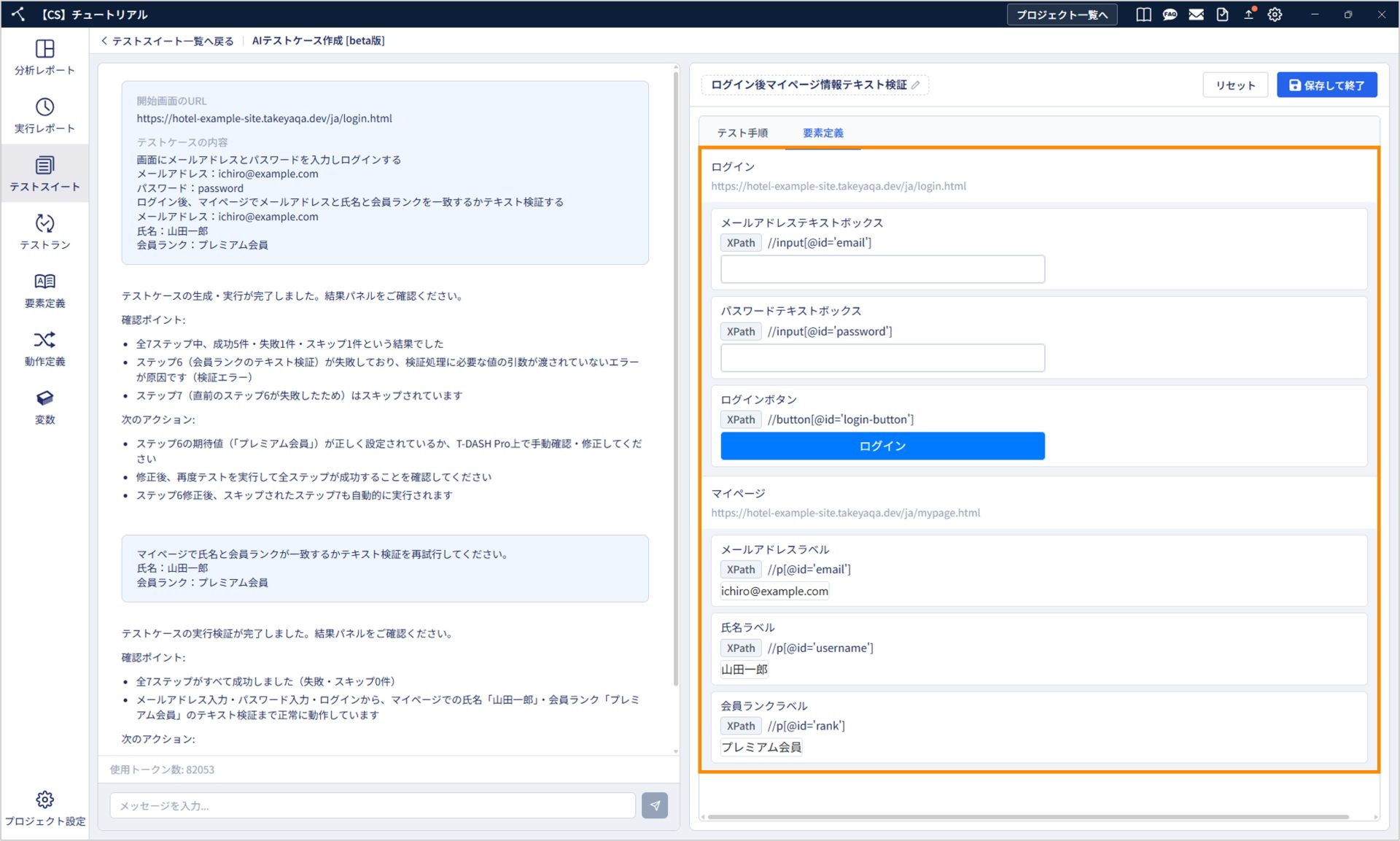
10. リソース名と要素名は編集できます。
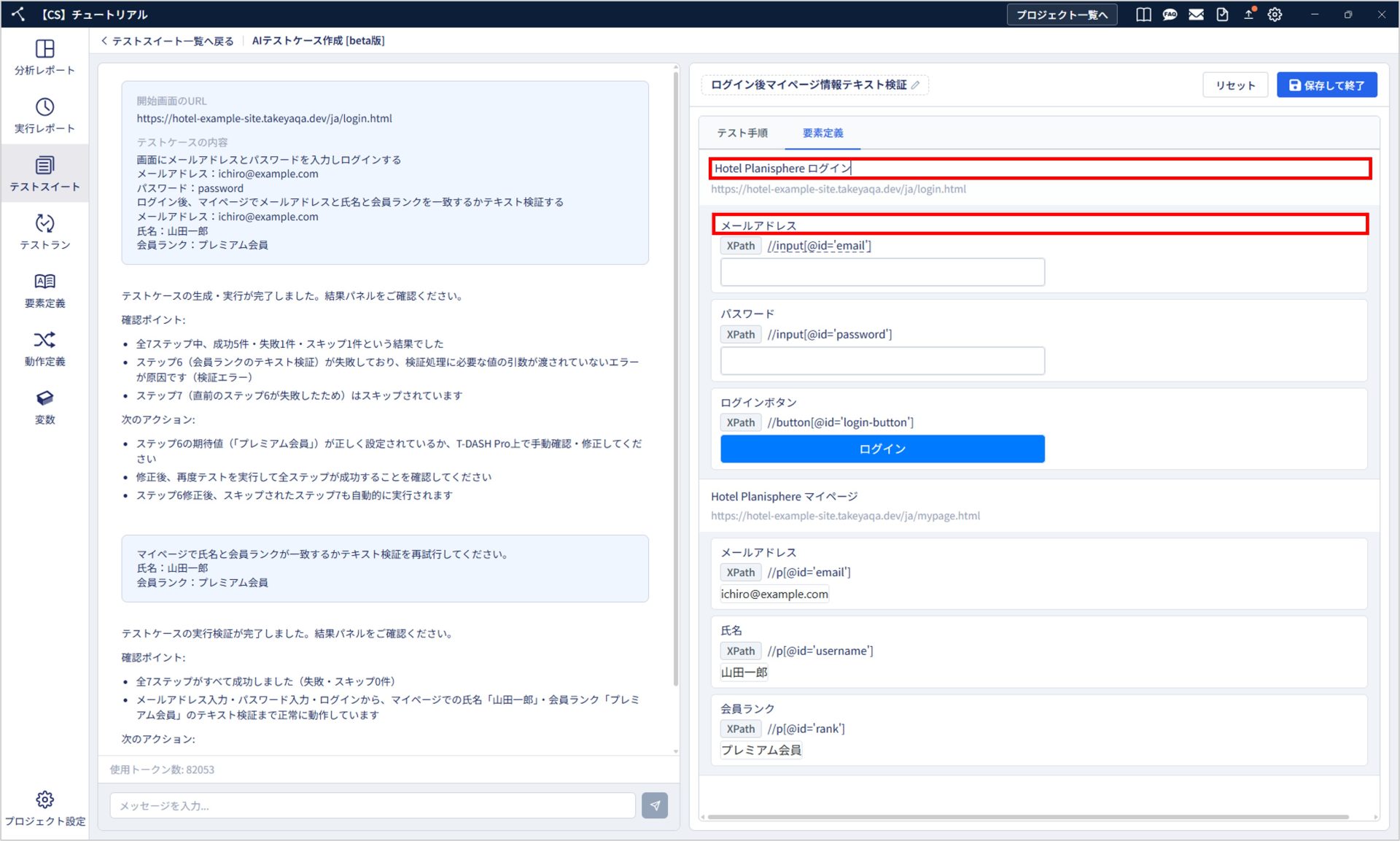
11. テストケースと要素定義の内容を確認し、問題がなければ「保存して終了」ボタンをクリックします。
※同一テストスイート内に同じテストケース名がある場合や、同一プロジェクト内に同じ画面名がある場合は保存できません。
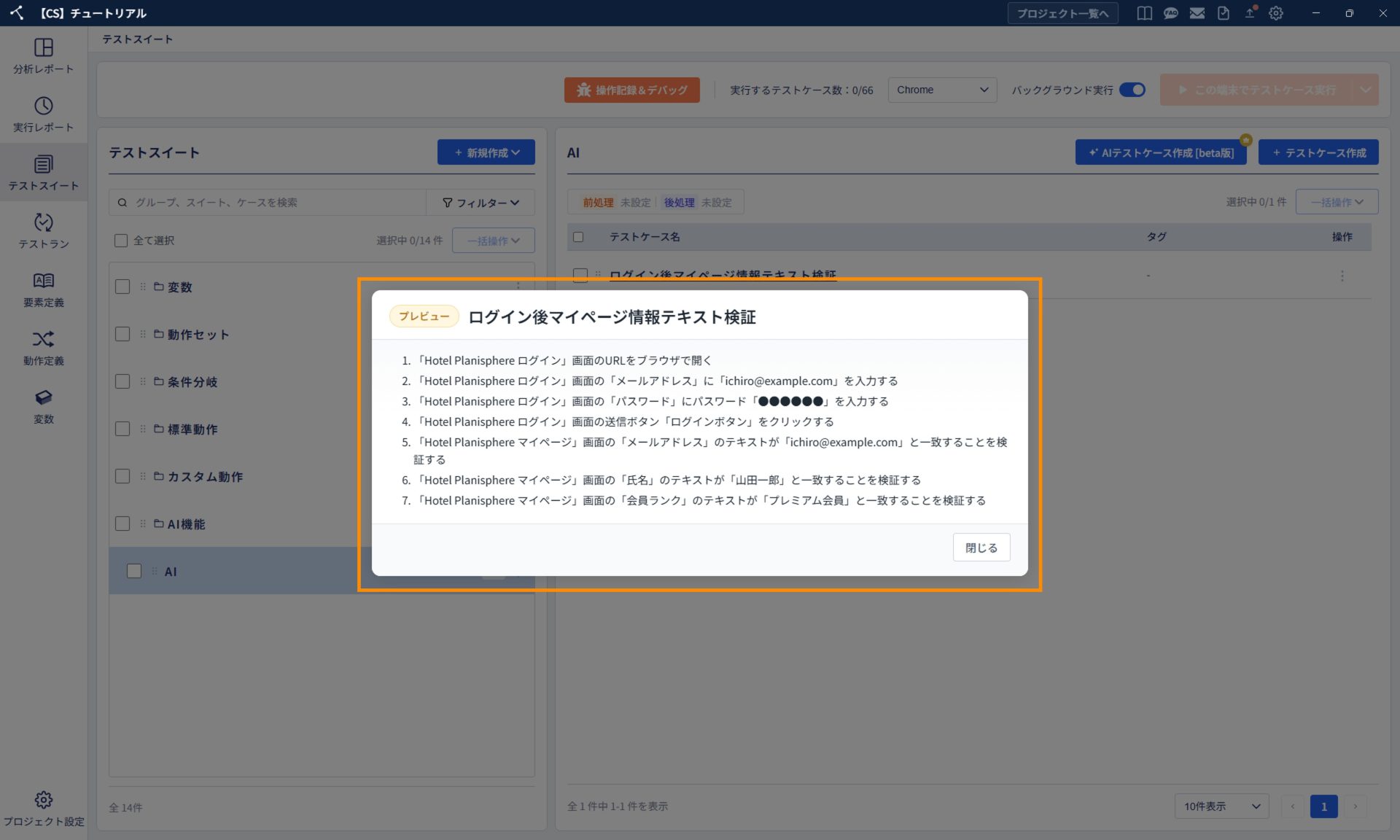
12. テストスイート画面に戻ります。
作成したテストケースが表示されていることを確認します。
作成したテストケースの内容は、テストケースの「︙(ケバブメニュー)」→「手順のプレビュー表示」の順にクリックすると確認できます。
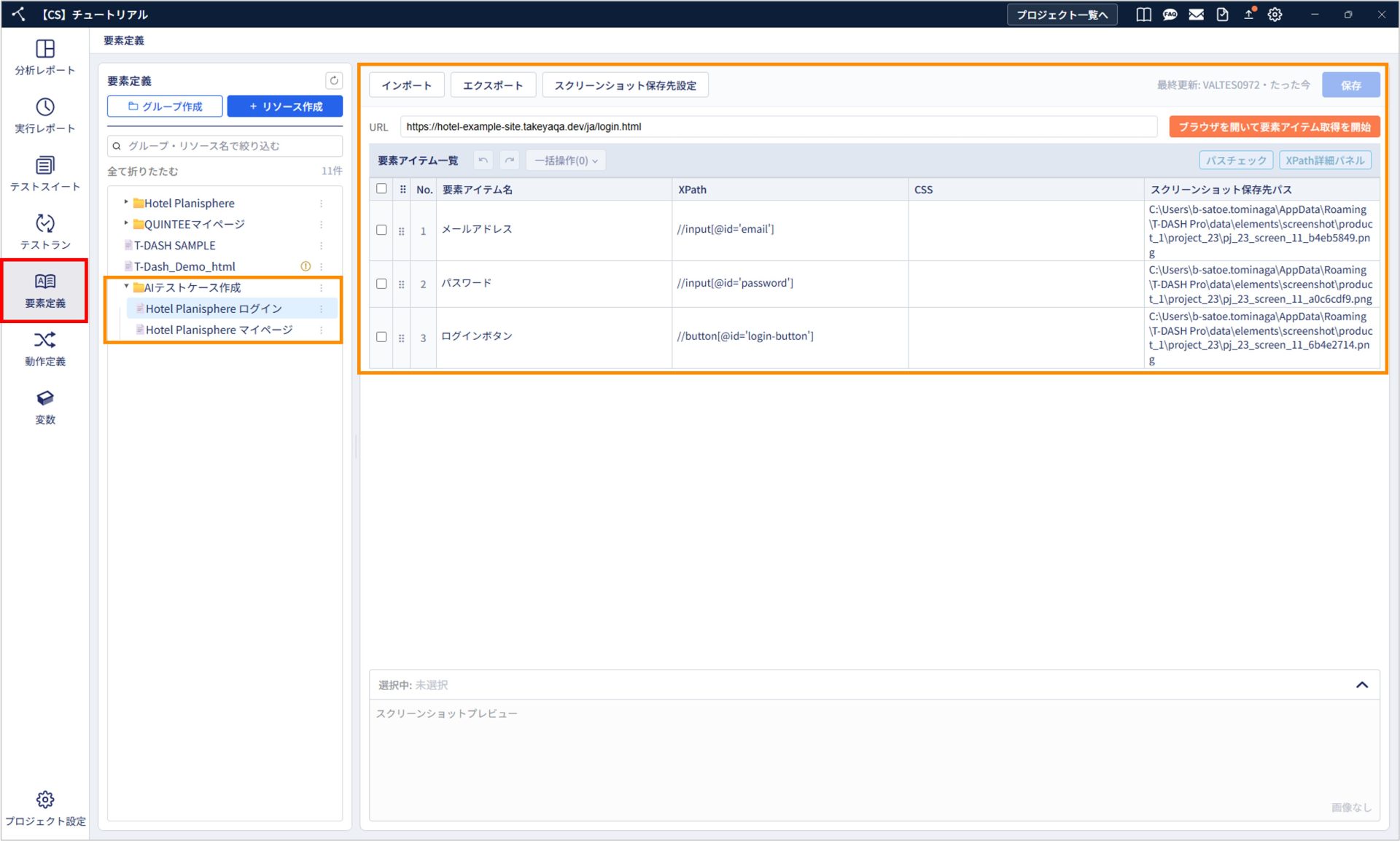
13. 画面定義画面では、AIテストケース作成機能で生成されたリソースが「AIテストケース作成」グループにまとめて表示されます。
作成したテストケースは、通常のテストケースと同様に編集・実行できます。
AIにテストケースを作成させるときのポイント
具体的な内容を入力する
AIへの指示は、操作内容と期待する結果が分かるように具体的に入力してください。
× 曖昧な例「ログインをテストする」
○ 具体的な例「メールアドレスとパスワードを入力してログインし、マイページにメールアドレス、氏名、会員ランクが表示されることを確認する」
長いテストケースは分割する
長い操作や複雑な操作を一度に生成すると、途中で生成が終了する場合があります。
その場合は、テスト内容を複数のテストケースに分割して作成してください。
生成結果を確認する
同じ内容を入力しても、生成結果が異なる場合があります。
生成したテストケースの内容を確認し、必要に応じてテスト手順や要素定義を修正してください。