
操作記録機能を使ってテスト手順を作成しよう / Webアプリ
はじめに
新T-DASHの操作記録機能では、WebアプリやWindowsアプリ上で行った操作を記録し、テスト手順を自動で作成できます。
本チュートリアルでは、Webアプリの操作記録機能を使ってテスト手順を作成する方法を説明します。
ゴール
- Webアプリで操作記録機能を使ってテスト手順を作成できること
前提
- テストスイートおよびテストケースが作成されていること
参考:テストスイート・テストケースを作成・管理しよう【公開予定】 - デバッグ画面を表示できること
参考:デバッグ画面でテストケースとテスト手順を作成・編集しよう
注意事項
- Webアプリ・Windowsアプリで利用できます(Androidアプリ・iOSアプリ・モバイルWebアプリでは利用できません)。
Windowsアプリは「操作記録機能を使ってテスト手順を作成しよう / Windowsアプリ【公開予定】」をご確認ください。 - 対象とするサイトの実装や操作内容により意図した操作が記録されない場合があります。
- 取得された要素(XPath)はテスト実行時に利用できない場合があります。
- 対象とするサイトの実装でスクリプトを用いて意図的にクリック動作などが行われている場合、ユーザー操作と誤認識しテスト手順として記録される場合があります。
- お使いのPCのOSやIMEの設定によりキーボード操作が意図しない形で記録される場合があります。
- reCAPTCHAなどのbot対策サービスが導入されているサイトでは、通常のブラウザとは異なるページが表示される、または正しく手順が取得できない場合があります。
もくじ
詳細
1. 操作記録を開始する
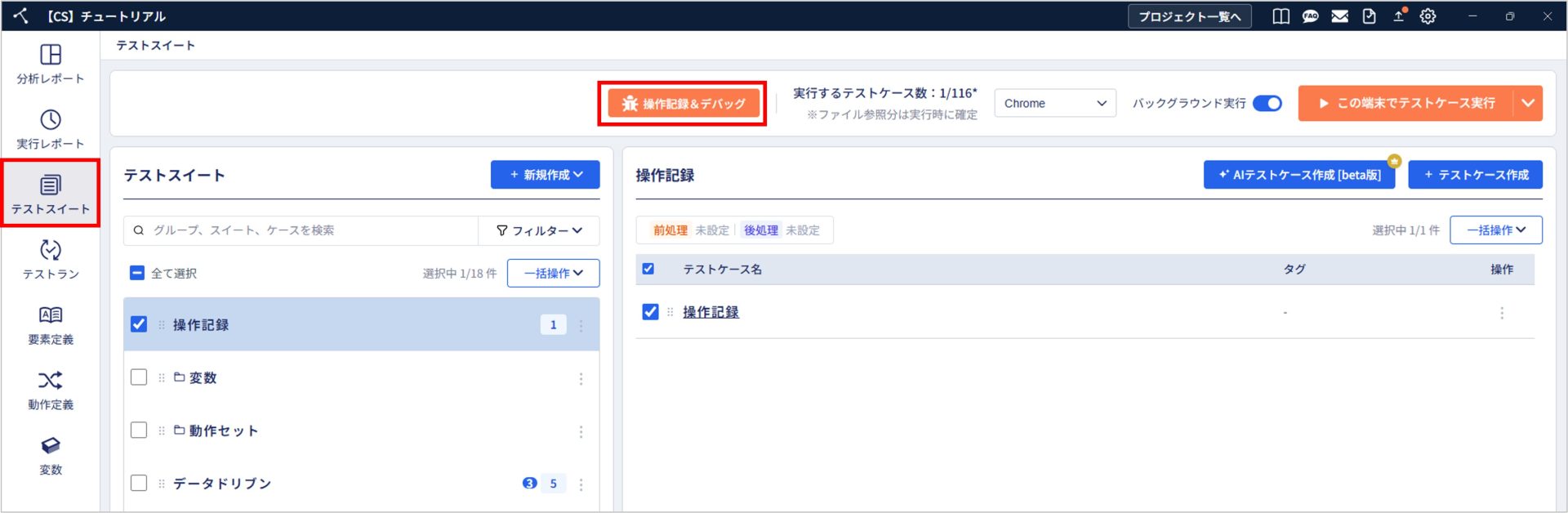
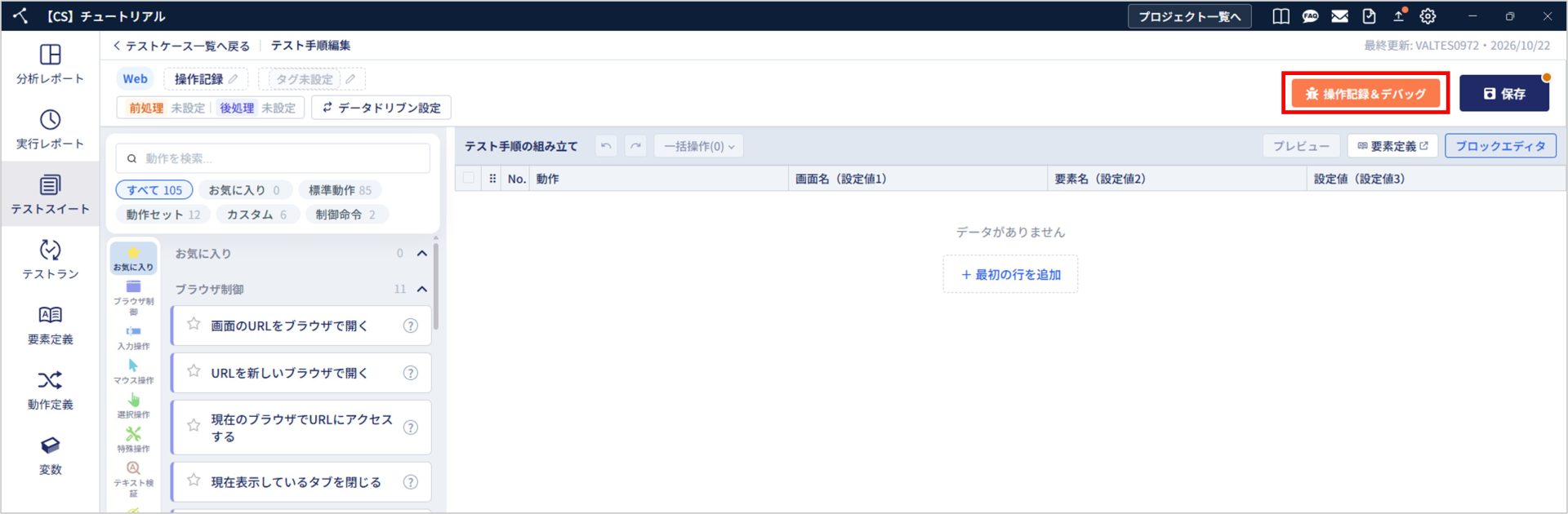
1-1. 「テストスイート」を選択し、「操作記録&デバッグ」をクリックします。
または、 対象のテストケースのテスト手順編集画面を表示し、「操作記録&デバッグ」をクリックします。
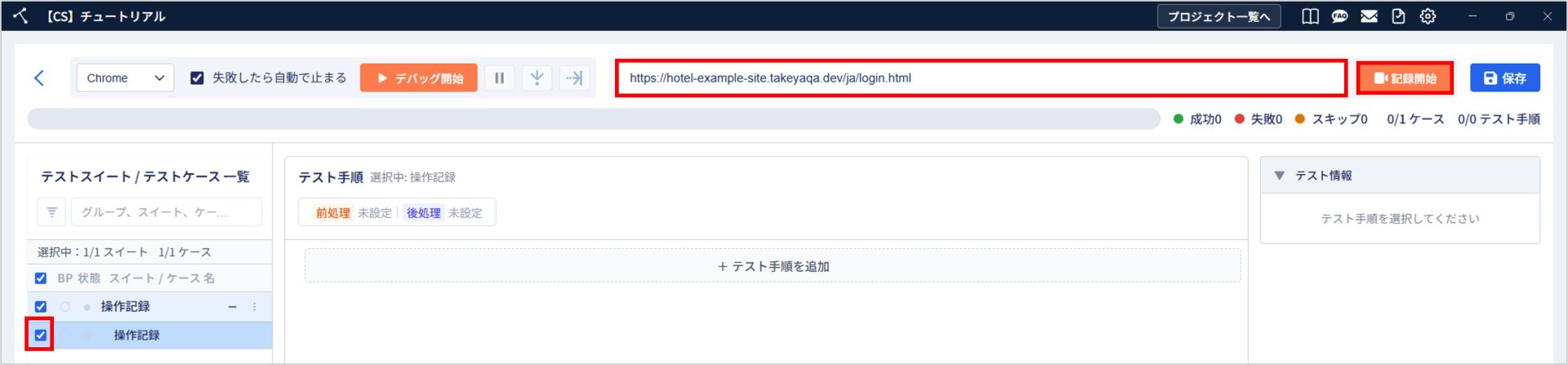
1-2. 操作記録を行うテストケースのチェックボックスをONにします。
1-3. 画面上部に最初に開きたい画面のURLを入力し、「記録開始」をクリックします。
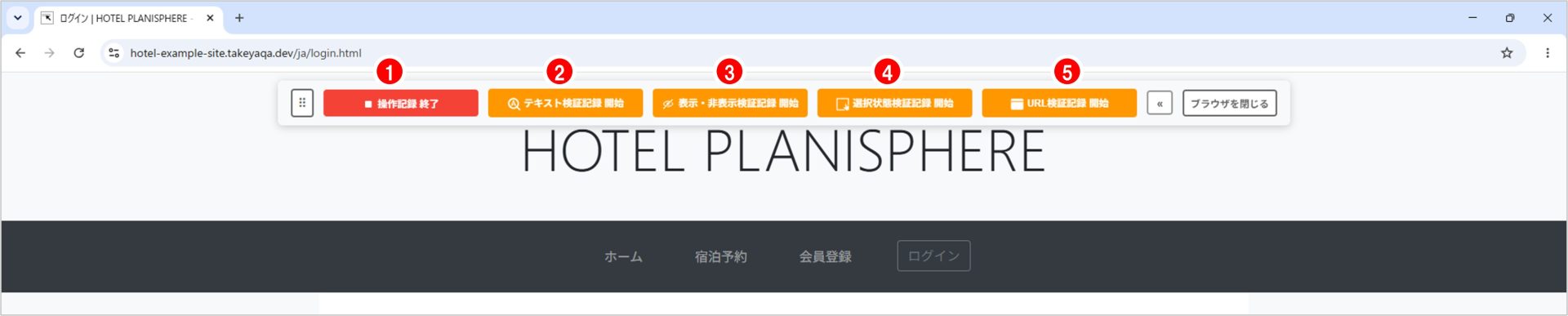
1-4. 別ウィンドウで操作記録用ブラウザが起動します。
操作記録用ブラウザ内で操作を行うと、新T-DASHのデバッグ画面にテスト手順が追加されます。
記録したい内容に応じて、各記録ボタンを使用してください。
また、操作記録で取得したテスト手順の設定値(画面名・要素名・設定値・XPathなど)は自動で取得されます。
設定値は、デバッグ画面または操作記録用ブラウザで編集できます。必要に応じて修正してください。
| ボタン名 | 説明 |
| ①操作記録 開始/終了 | クリック・テキスト入力・キー操作などの操作を記録 |
| ②テキスト検証記録 開始/終了 | 表示されているテキストの一致/不一致などを検証 |
| ③表示・非表示検証記録 開始/終了 | 要素の表示・非表示を検証 |
| ④選択状態検証記録 開始/終了 | 要素の選択状態を検証 |
| ⑤URL検証記録 開始/終了 | URLが完全一致・部分一致するか検証 |
操作記録
操作記録は開始された状態で操作記録用ブラウザが表示されます。
クリック・テキスト入力・キー操作などの操作を行うと、新T-DASHへテスト手順が記録されます。
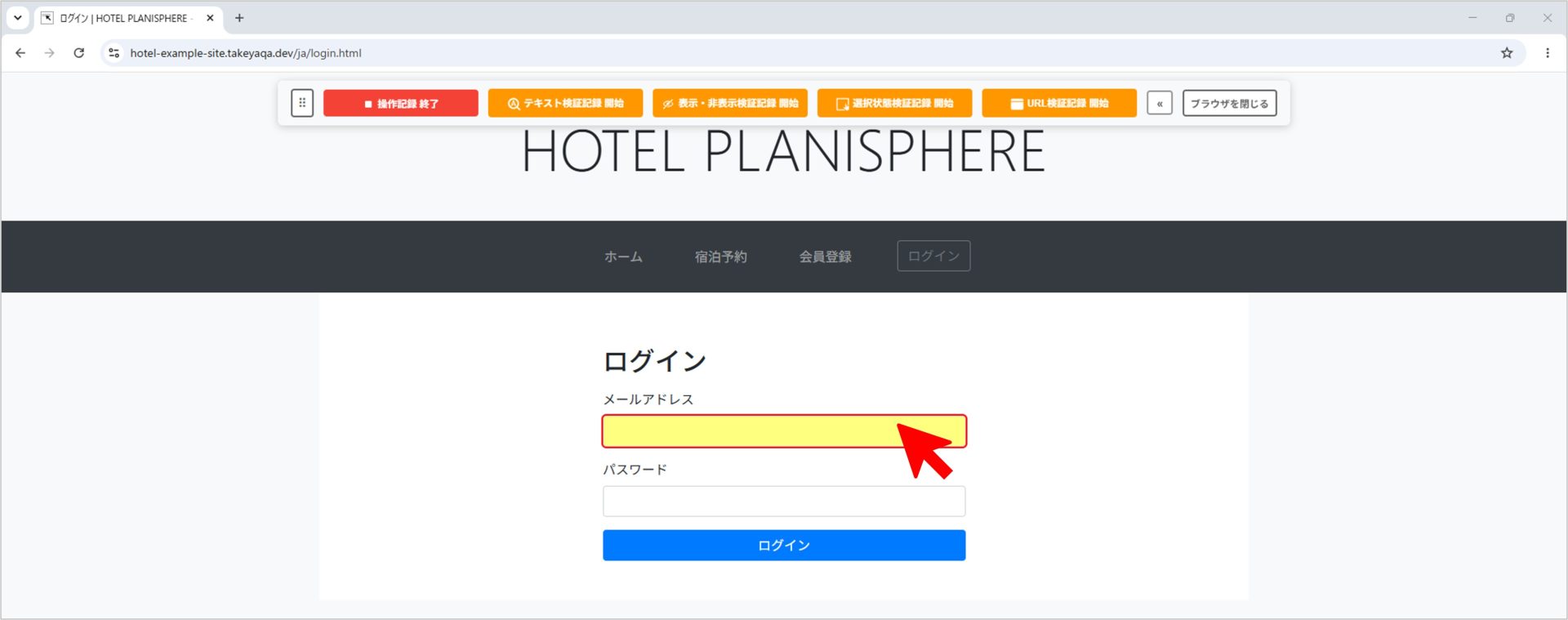
1. マウスホバーすると要素がハイライトされます。要素をクリックします。
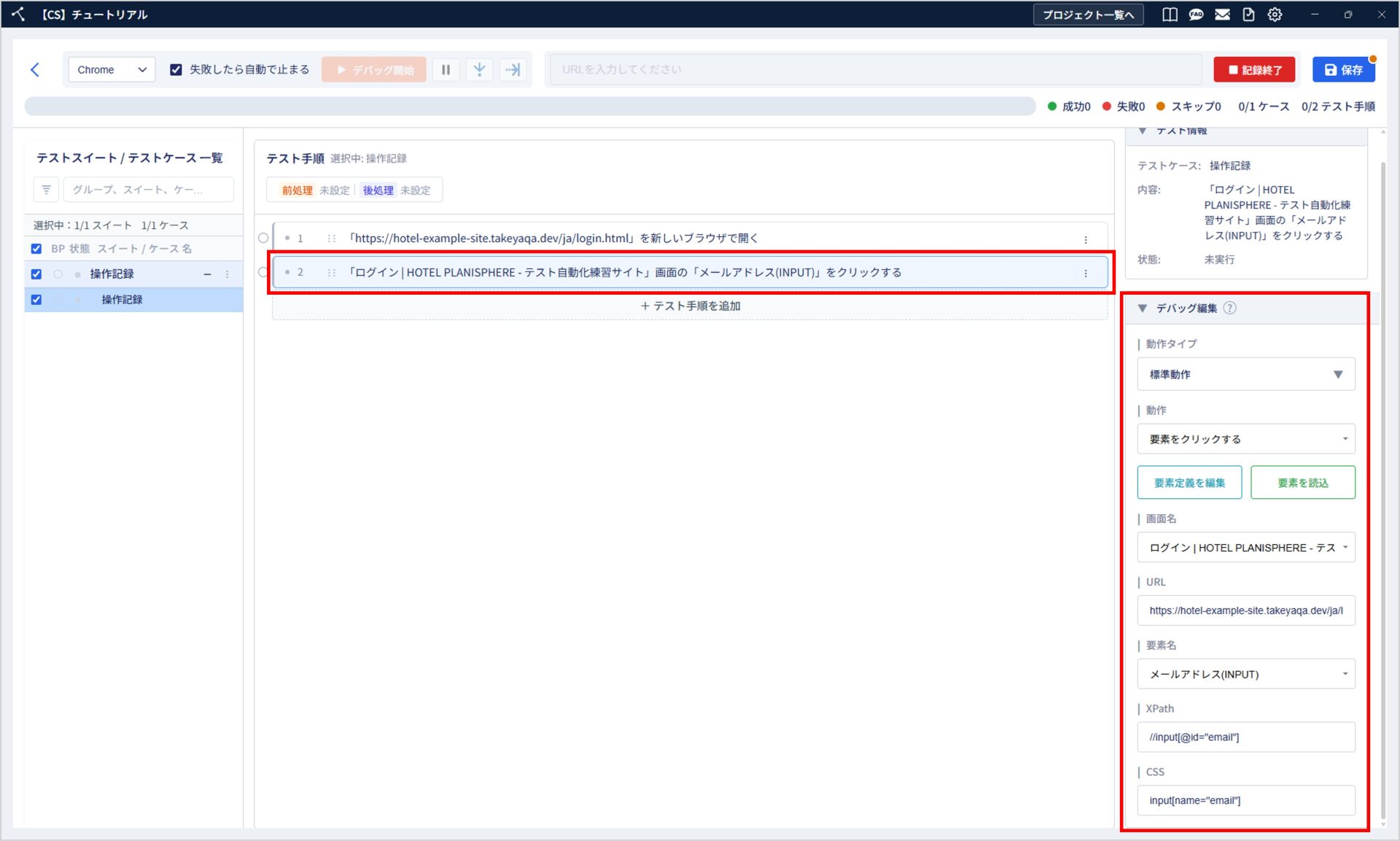
2. 新T-DASHに画面名・要素名が自動で設定された状態で、動作「要素をクリックする」のテスト手順が追加されます。
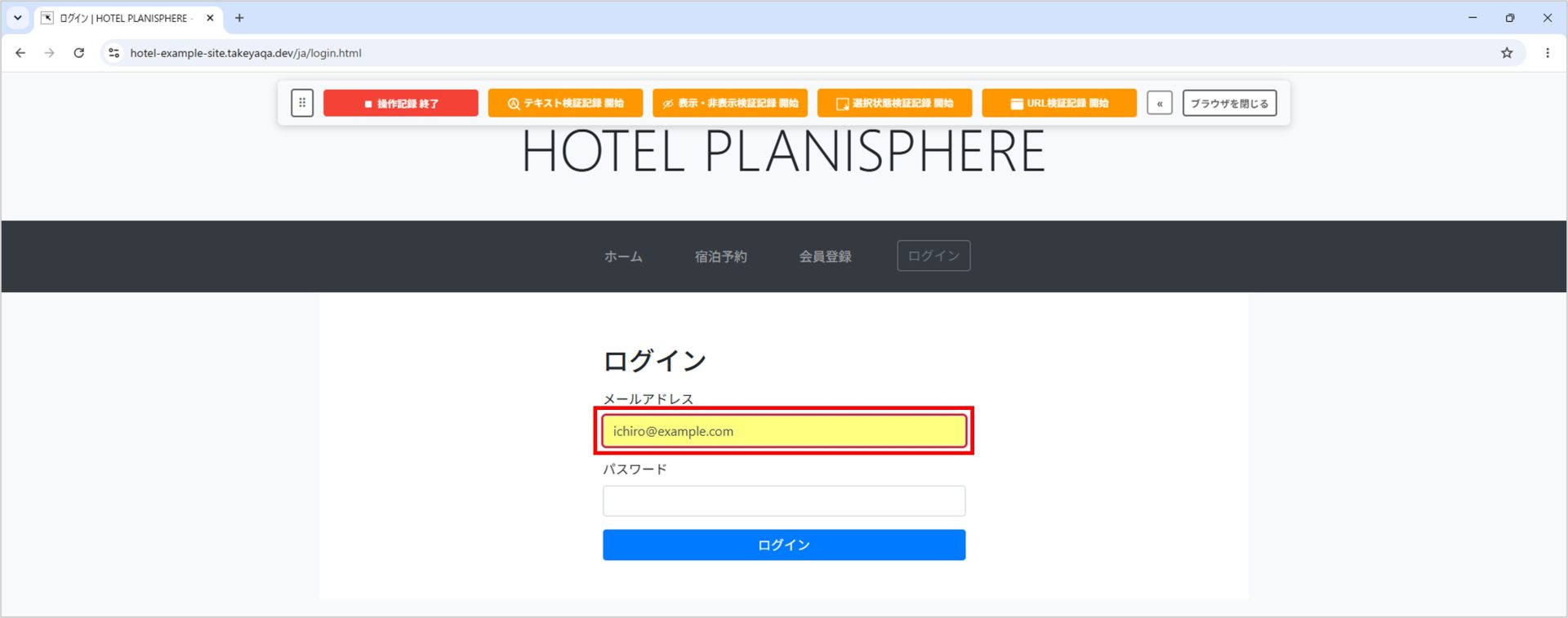
3. 要素にテキストを入力します。
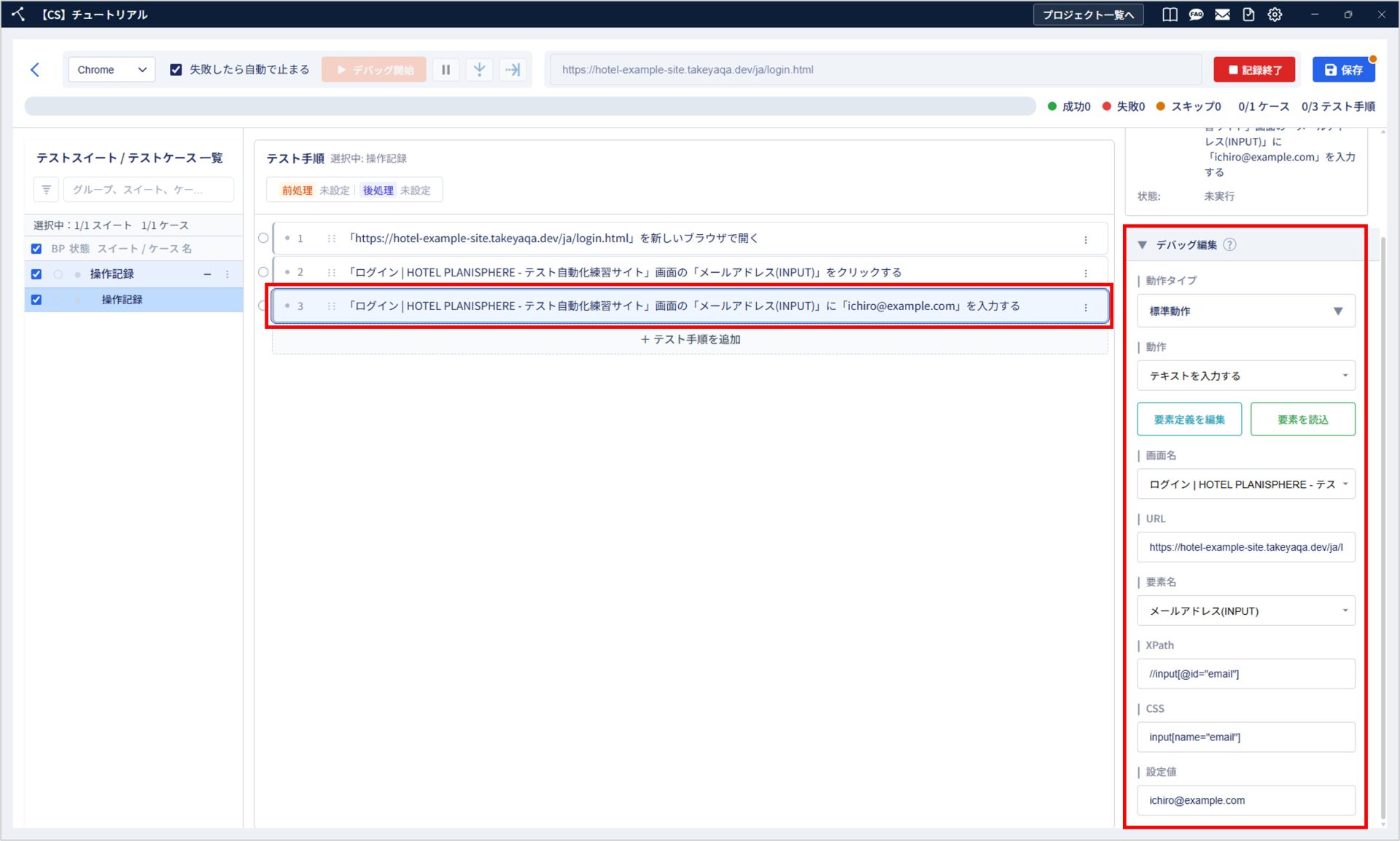
4. 新T-DASHに画面名・要素名・設定値が自動で設定された状態で、動作「テキストを入力する」のテスト手順が追加されます。
5. 画面を操作するだけでテスト手順が作成されます。
操作記録では、画面名と要素名が自動で取得されます。
また、操作記録しながら、手動でもテスト手順の追加や編集ができます。
すでに要素定義に登録されている画面や要素を操作記録した場合は、以下のように登録されます。
- 既存の画面名と同じ場合
- 既存の画面に、操作記録で取得した要素が追加されます。
- 既存の要素名と同じ場合
- XPathが異なる場合:要素名の末尾に「(1)」「(2)」…のように連番が付与され、別の要素として登録されます。
- XPathが同じ場合:既存の要素定義に変更はありません。
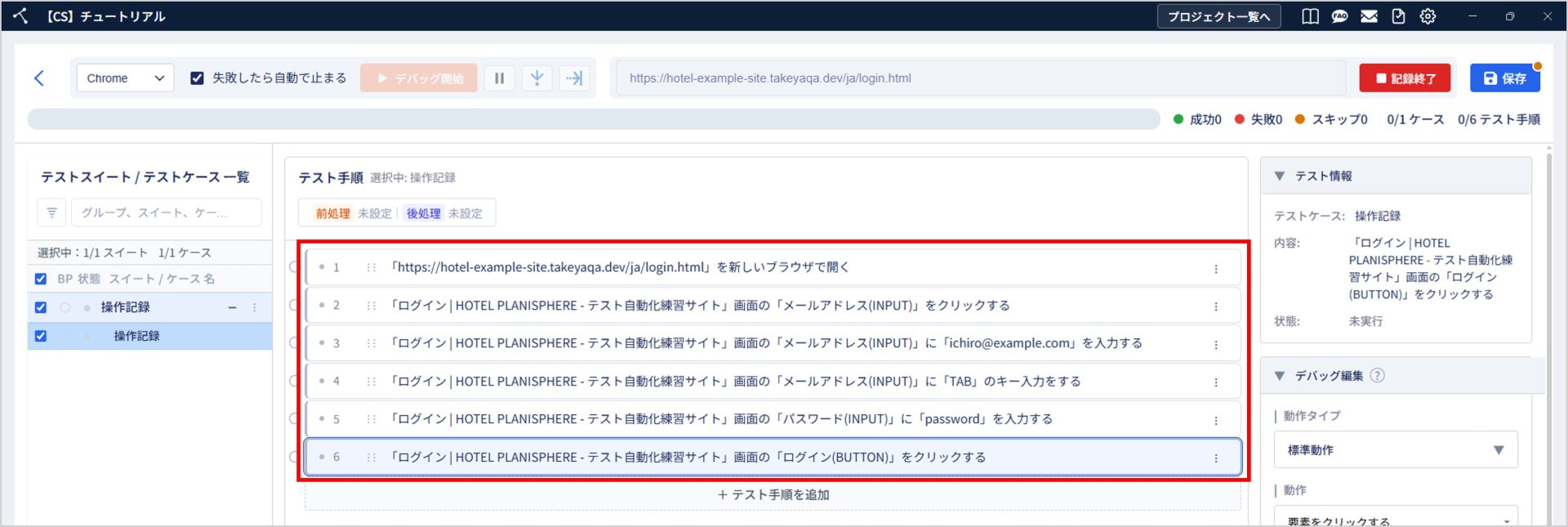
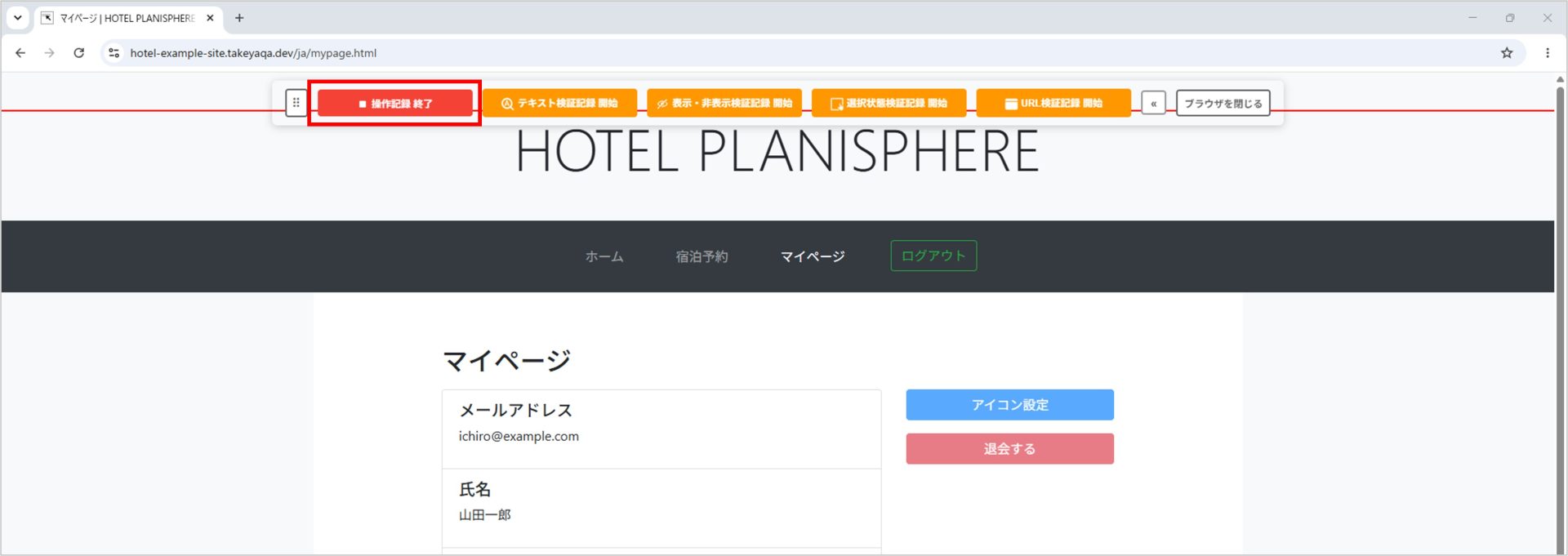
6. 操作記録用ブラウザで操作すると記録されるため、記録しない場合は「操作記録 終了」をクリックします。
テキスト検証記録
1. 「テキスト検証記録 開始」をクリックします。
2. 検証したい要素をクリックします。
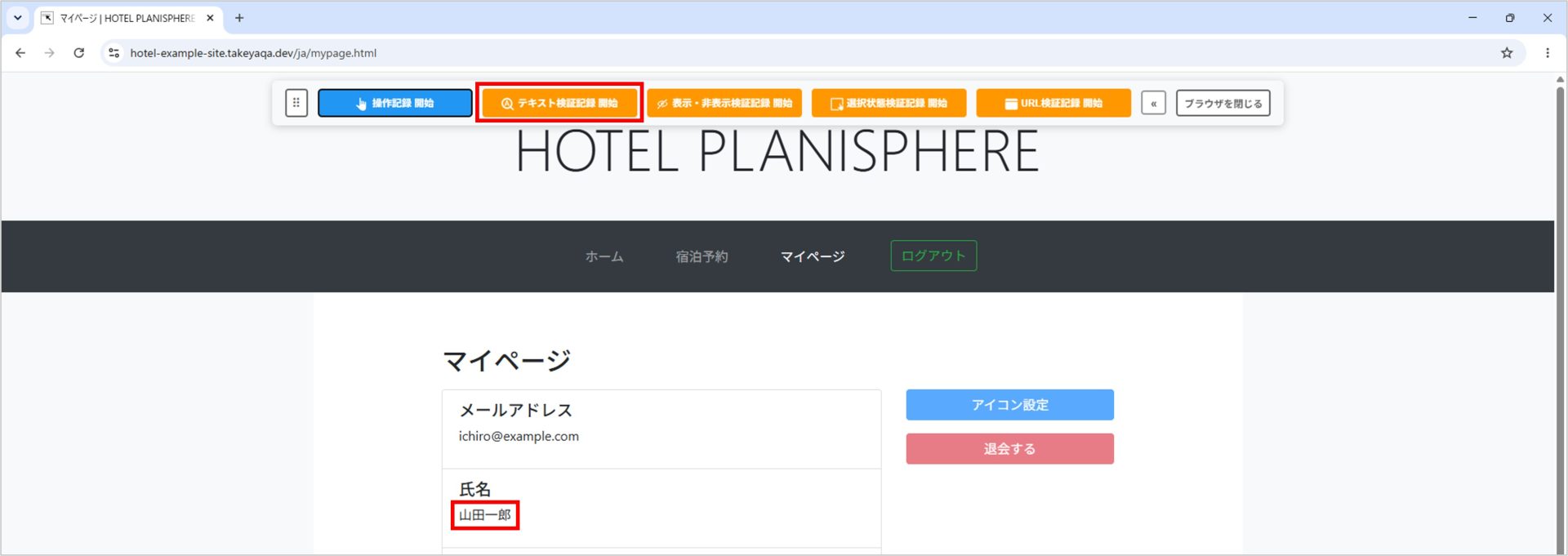
3. 「テキスト検証」パネルが表示されます。
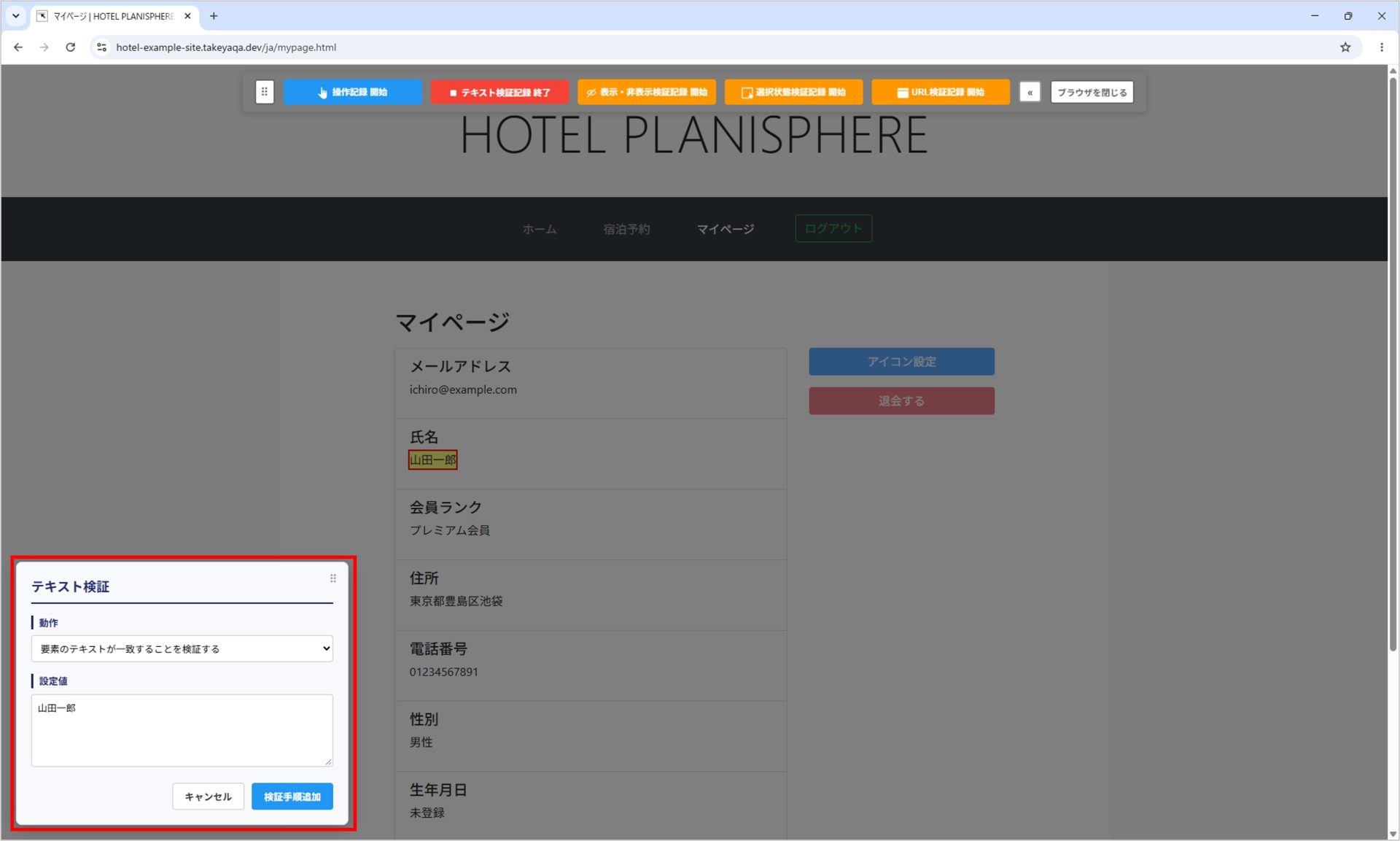
4. 検証したい動作を選択します。選択した要素に応じて、表示される動作が自動で判定されます。
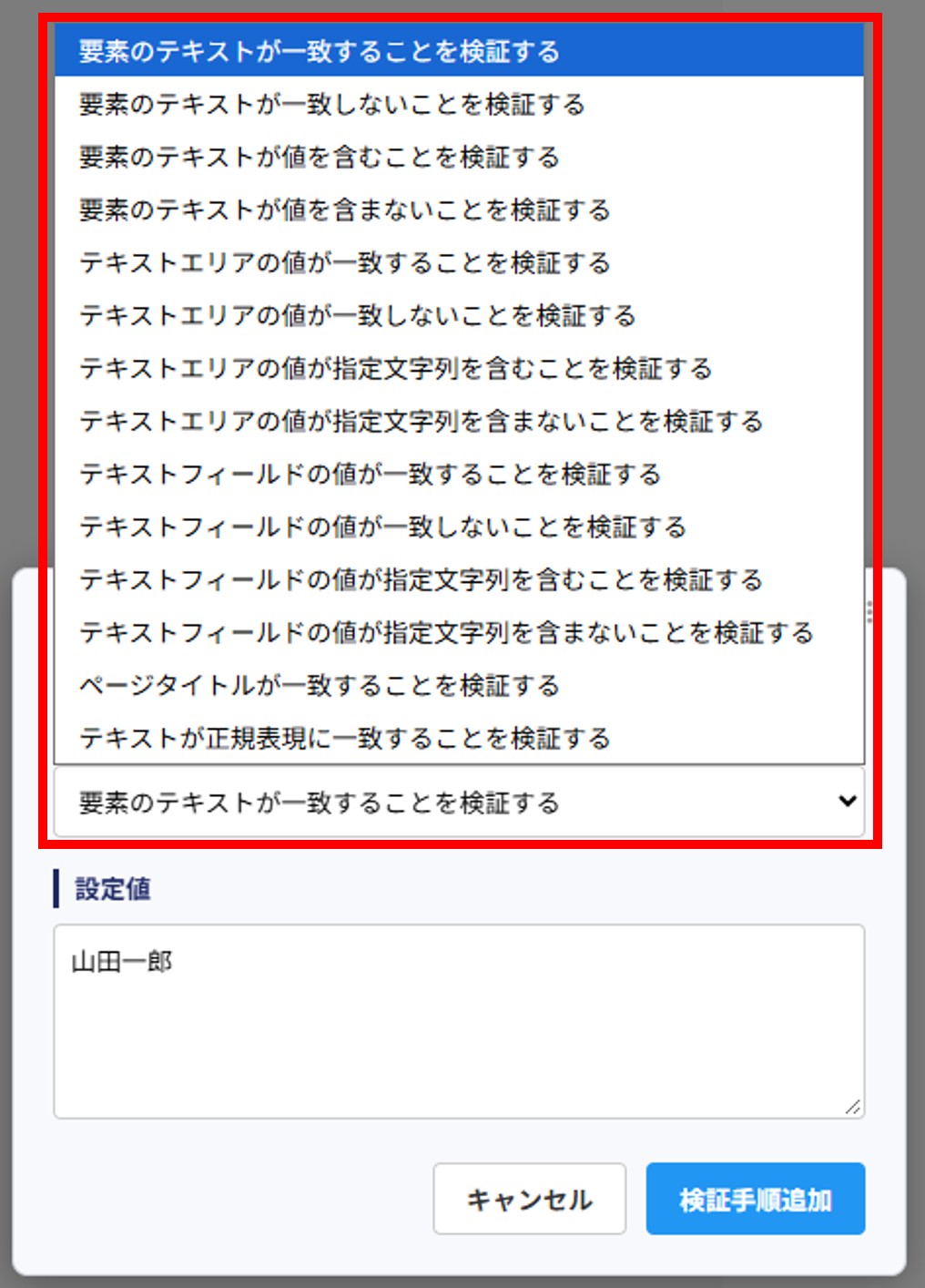
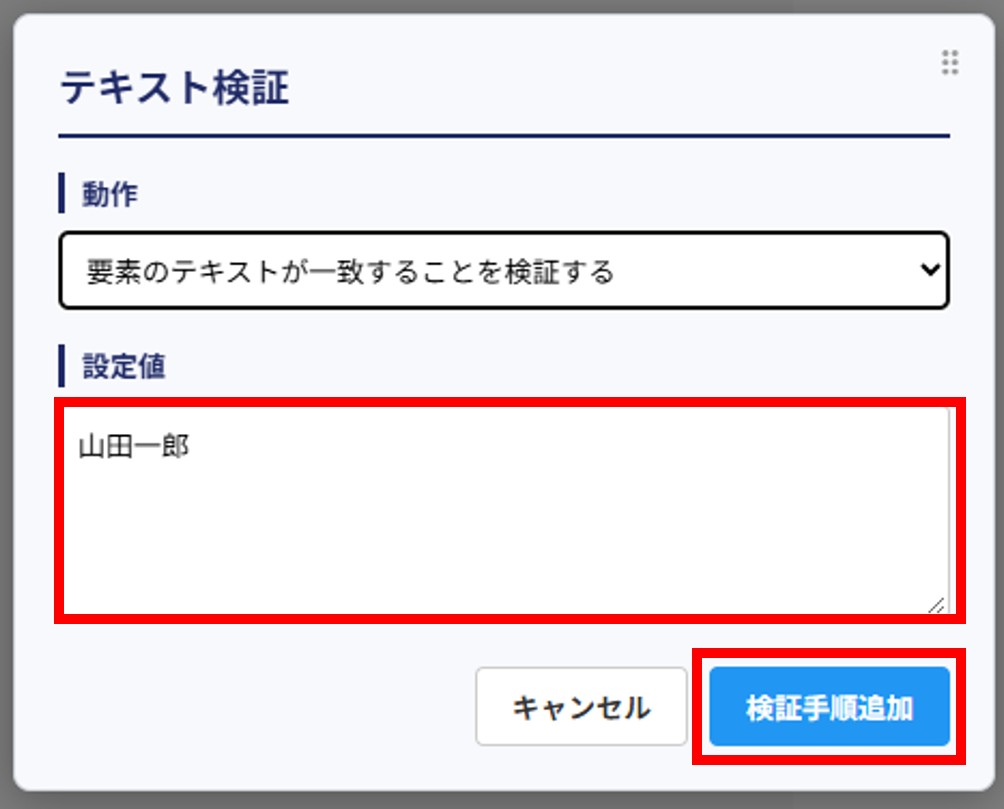
5. 動作に合わせて「設定値」を設定し、「検証手順追加」をクリックします。
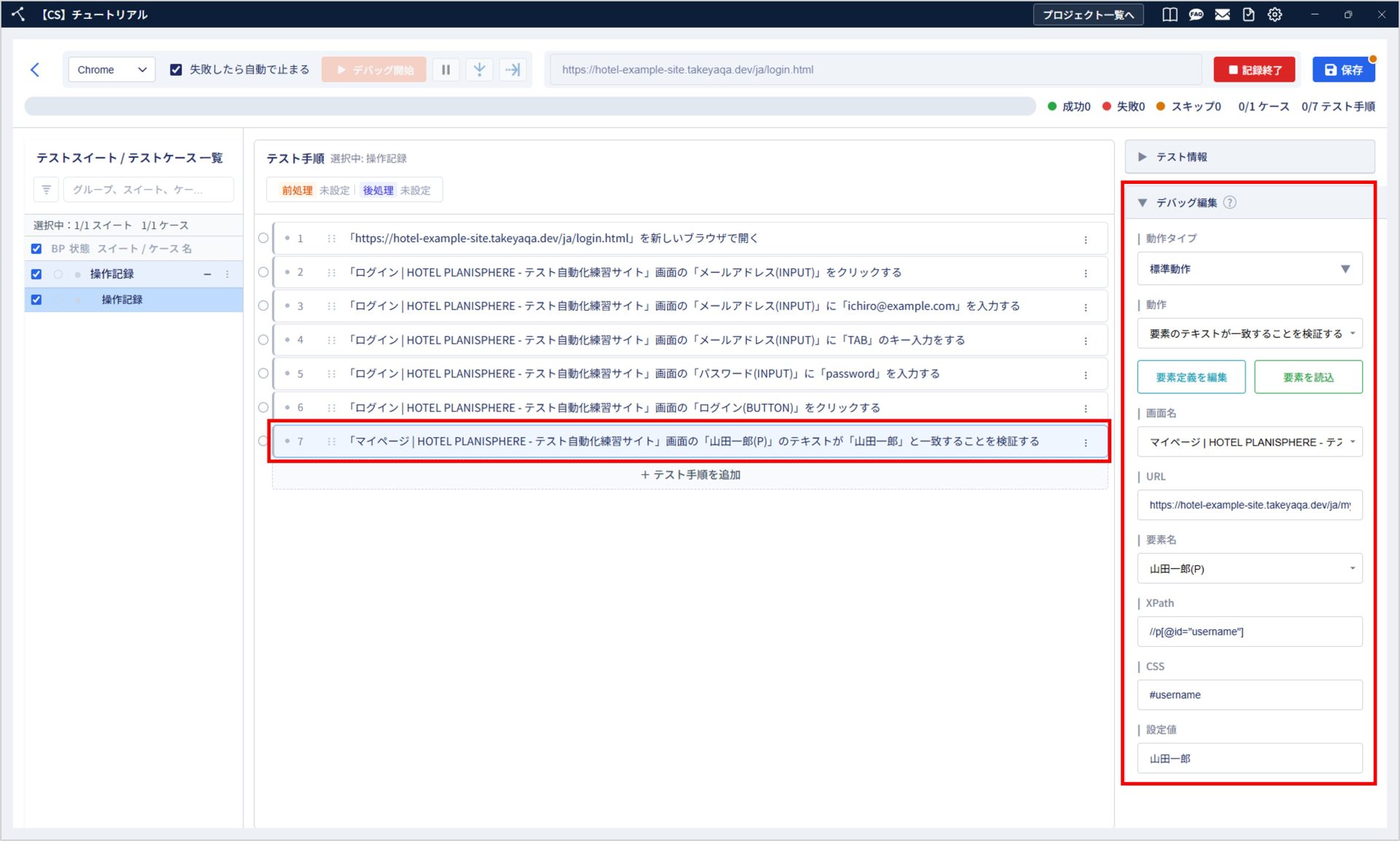
6. テスト手順に「テキスト検証」が追加されました。
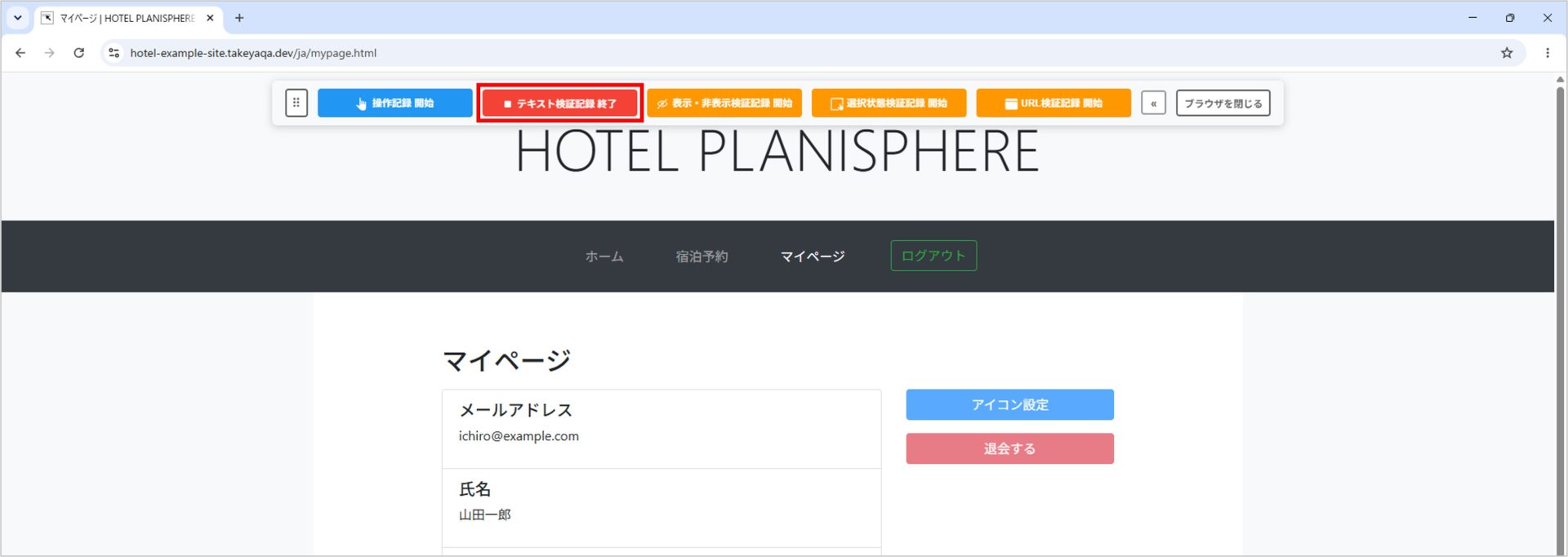
7. 操作記録用ブラウザで要素をクリックするとテキスト検証記録が行われるため、記録しない場合は「テキスト検証記録 終了」をクリックします。
表示・非表示検証記録
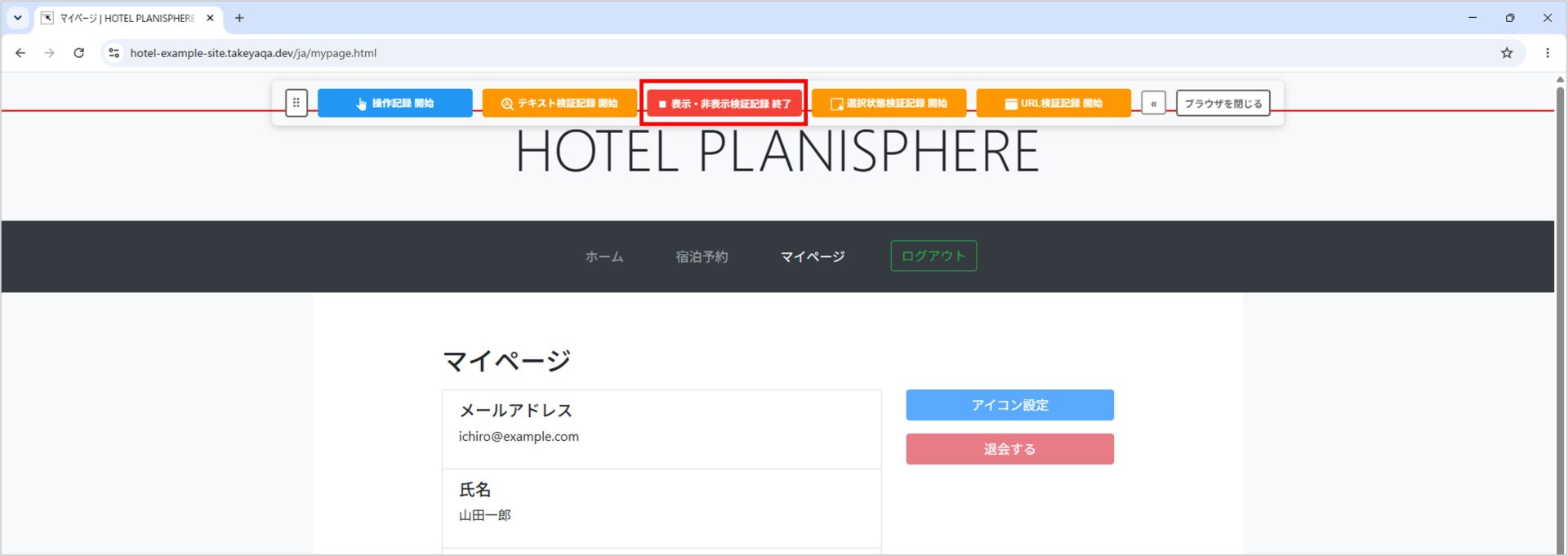
1. 「表示・非表示検証記録 開始」をクリックします。
2. 検証したい要素をクリックします。
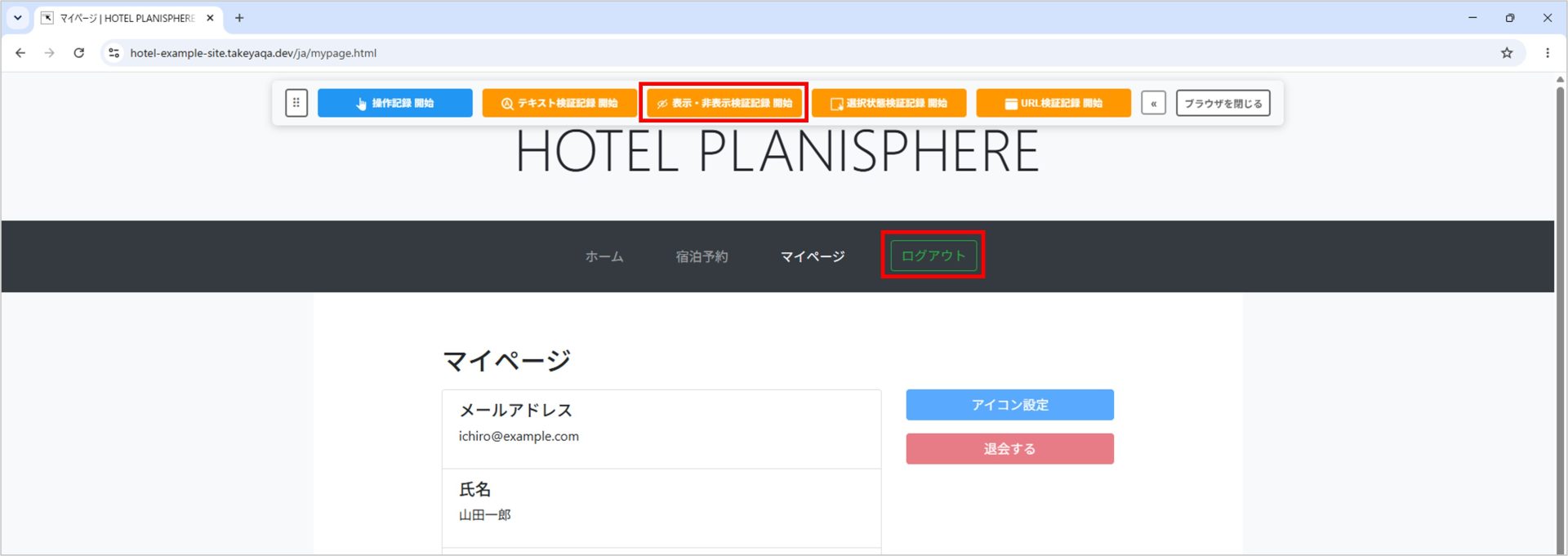
3. 「表示・非表示検証」パネルが表示されます。
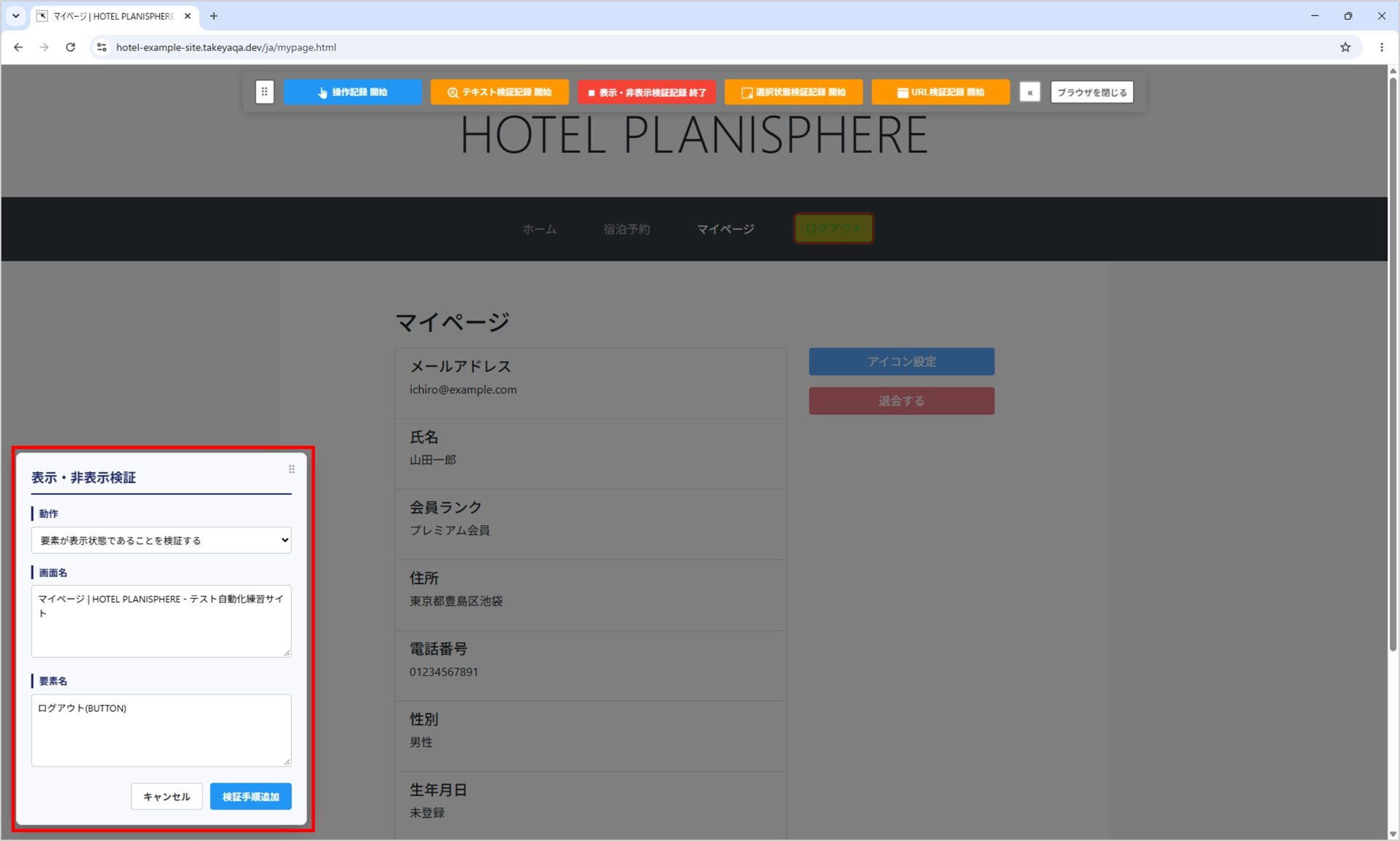
4. 検証したい動作を選択します。選択した要素に応じて、表示される動作が自動で判定されます。
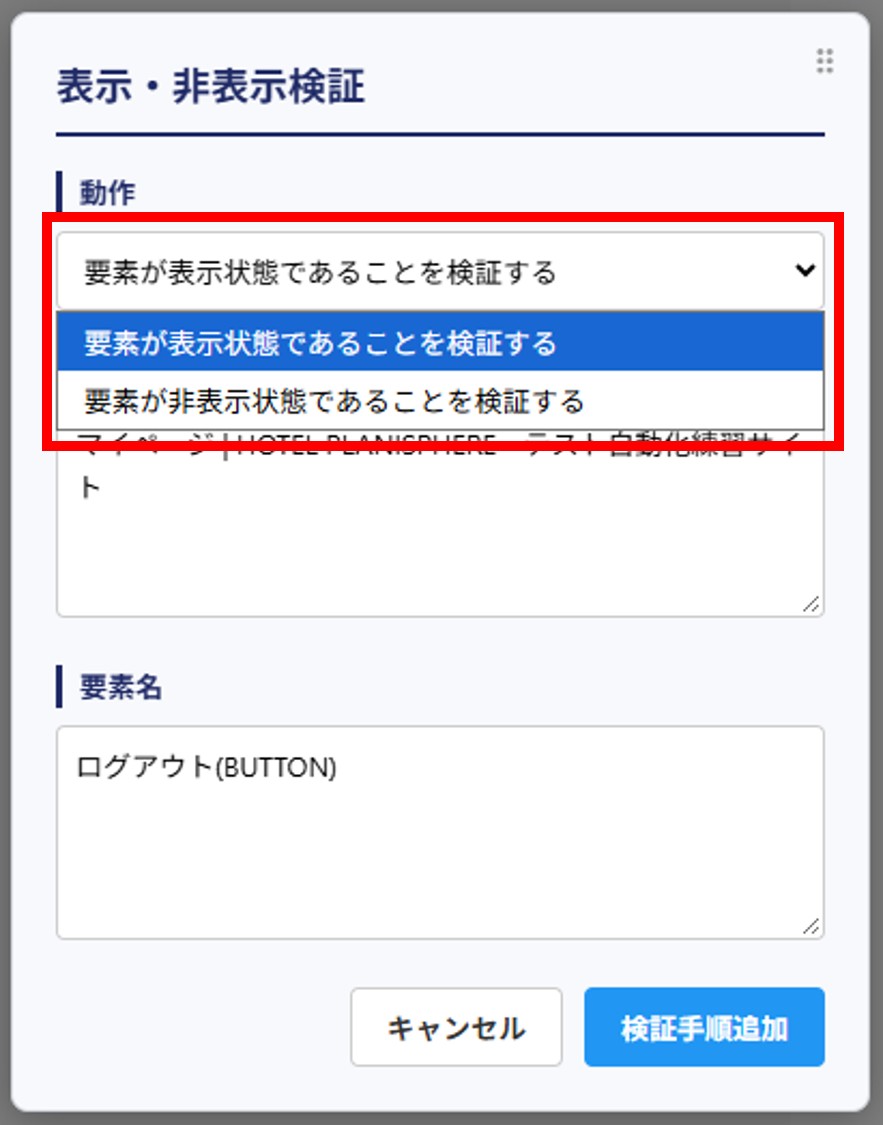
5. 自動で設定された値を確認し、「検証手順追加」をクリックします。
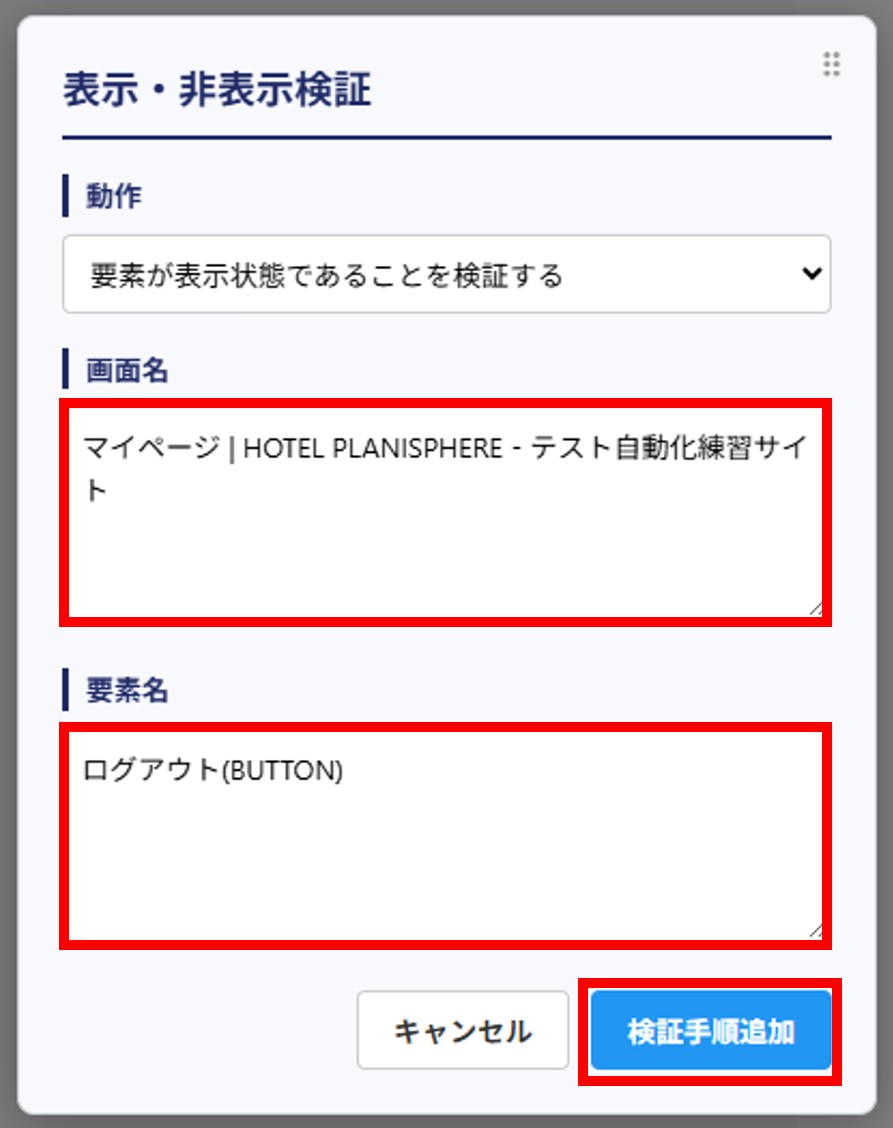
6. テスト手順に「表示・非表示検証」が追加されました。
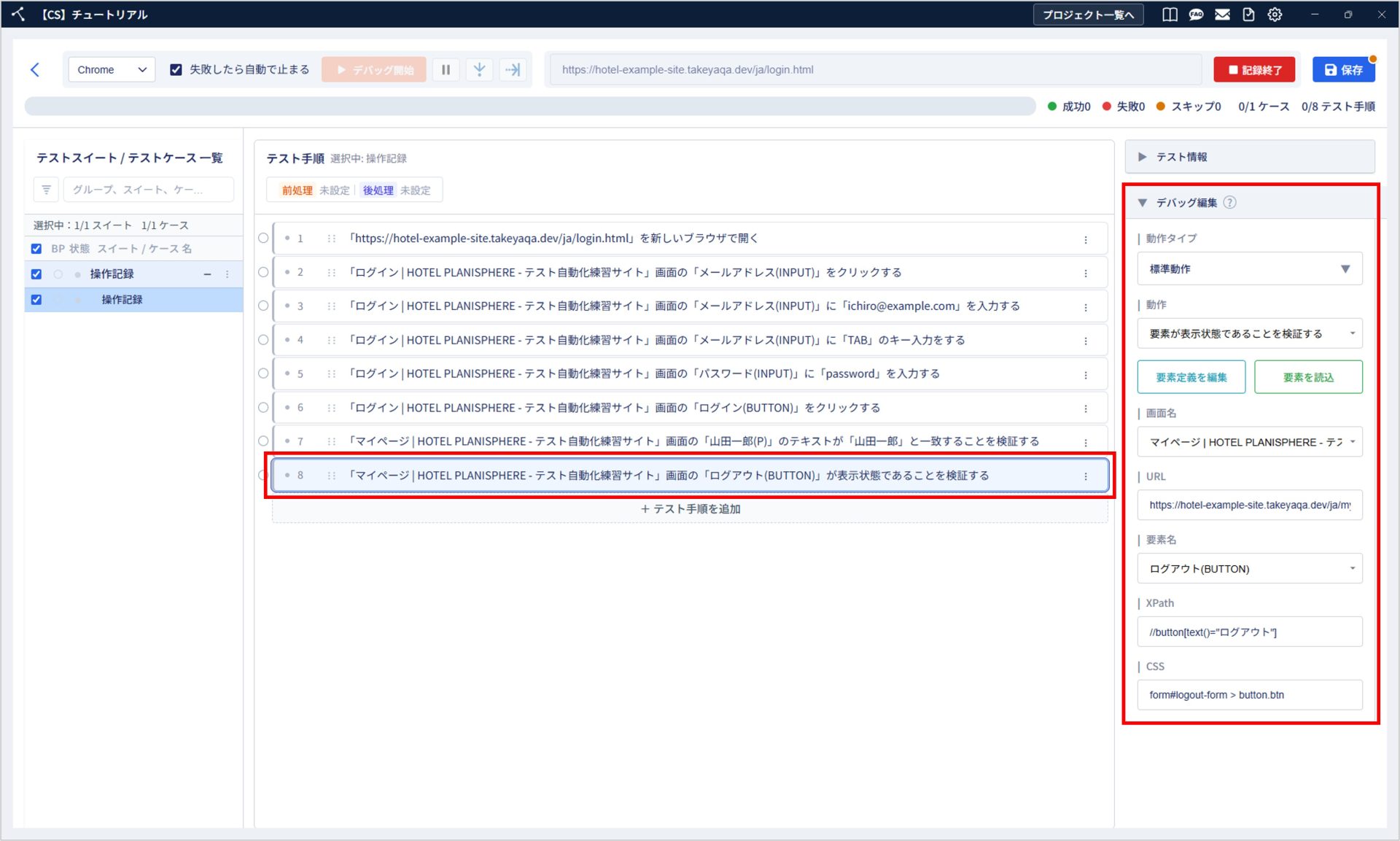
7. 操作記録用ブラウザで要素をクリックすると表示・非表示検証記録が行われるため、記録しない場合は「表示・非表示検証記録 終了」をクリックします。
選択状態検証記録
1. 「選択状態検証記録 開始」をクリックします。
2. 検証したい要素をクリックします。
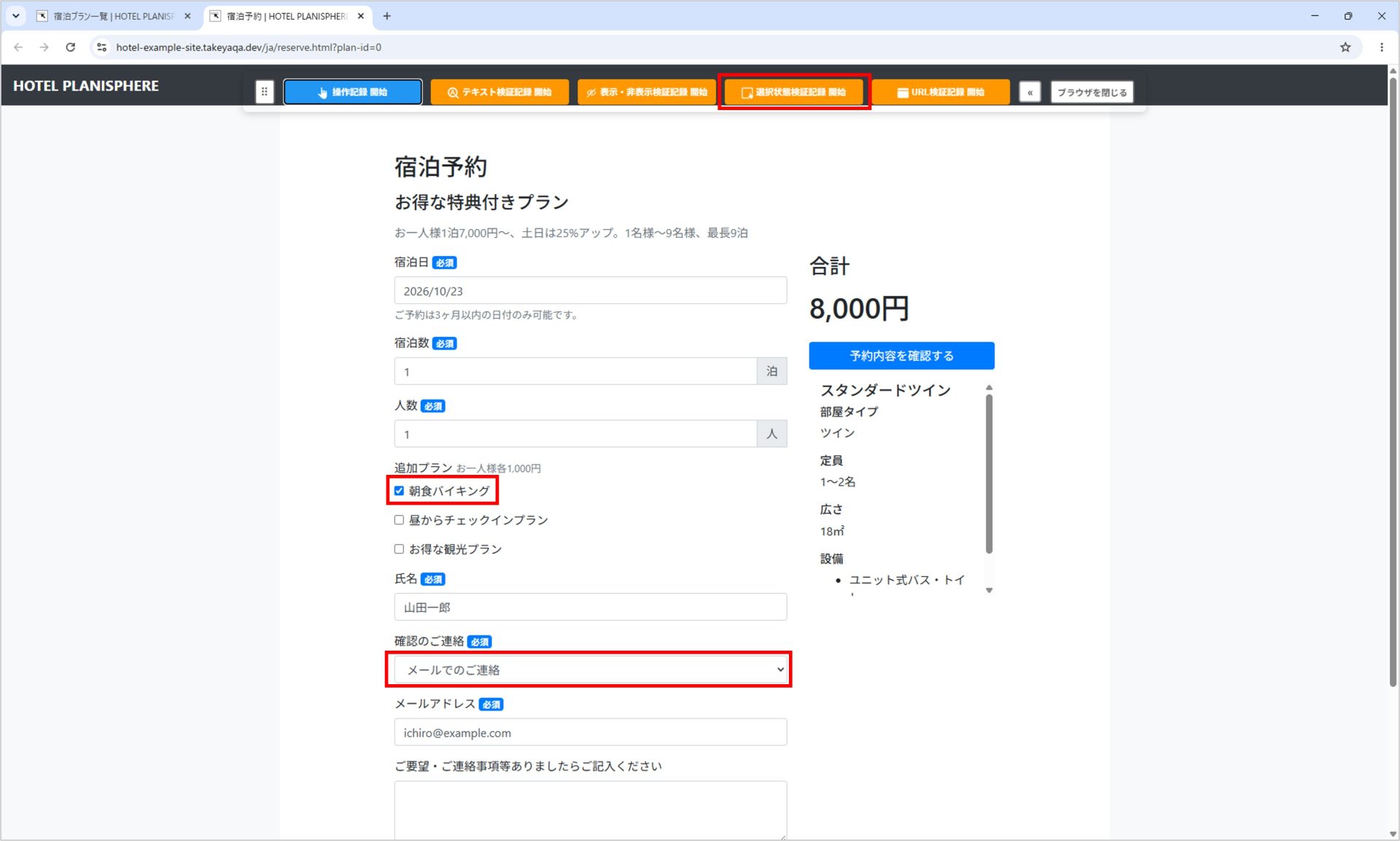
3. 「選択状態検証」パネルが表示されます。
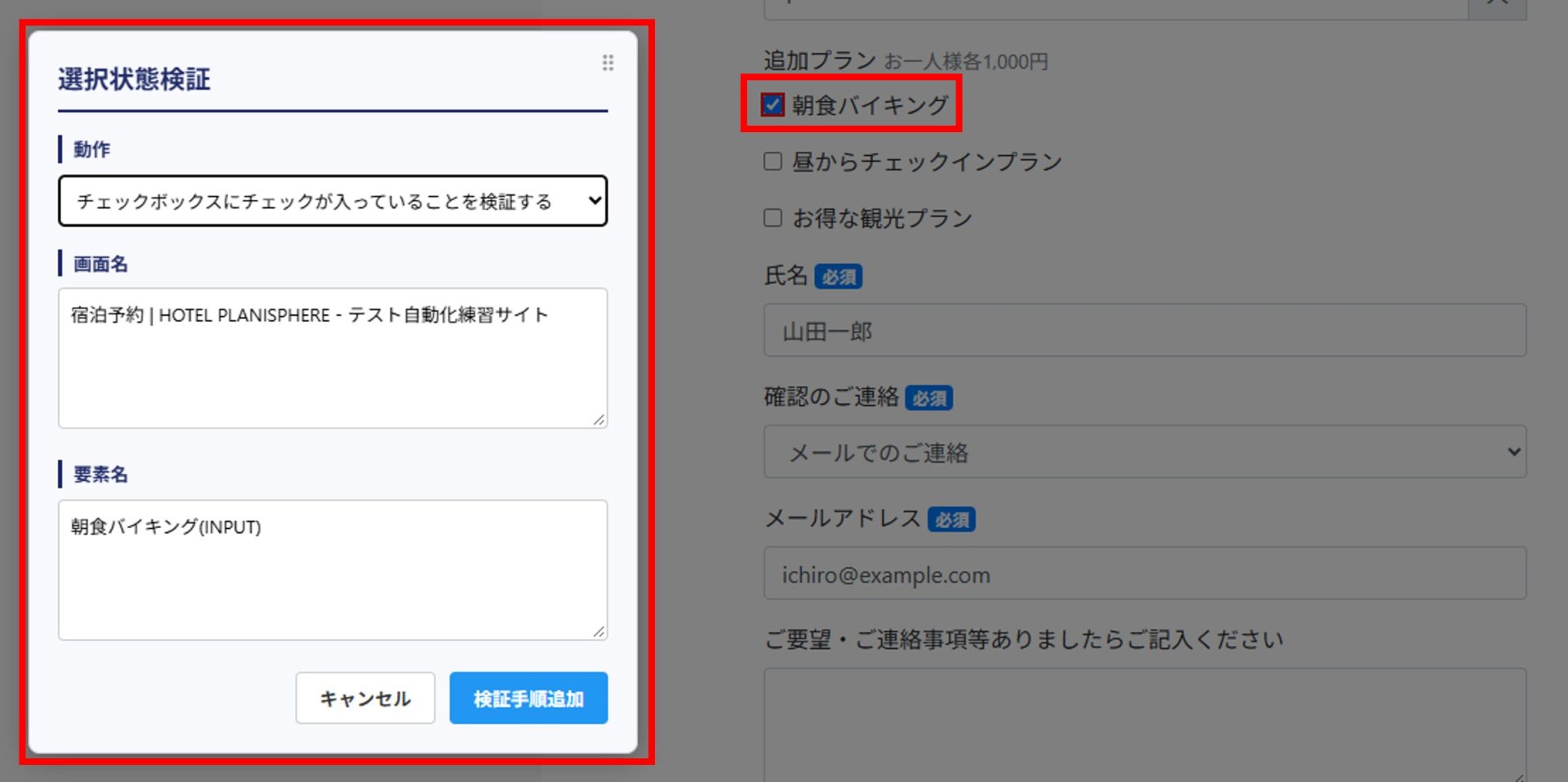
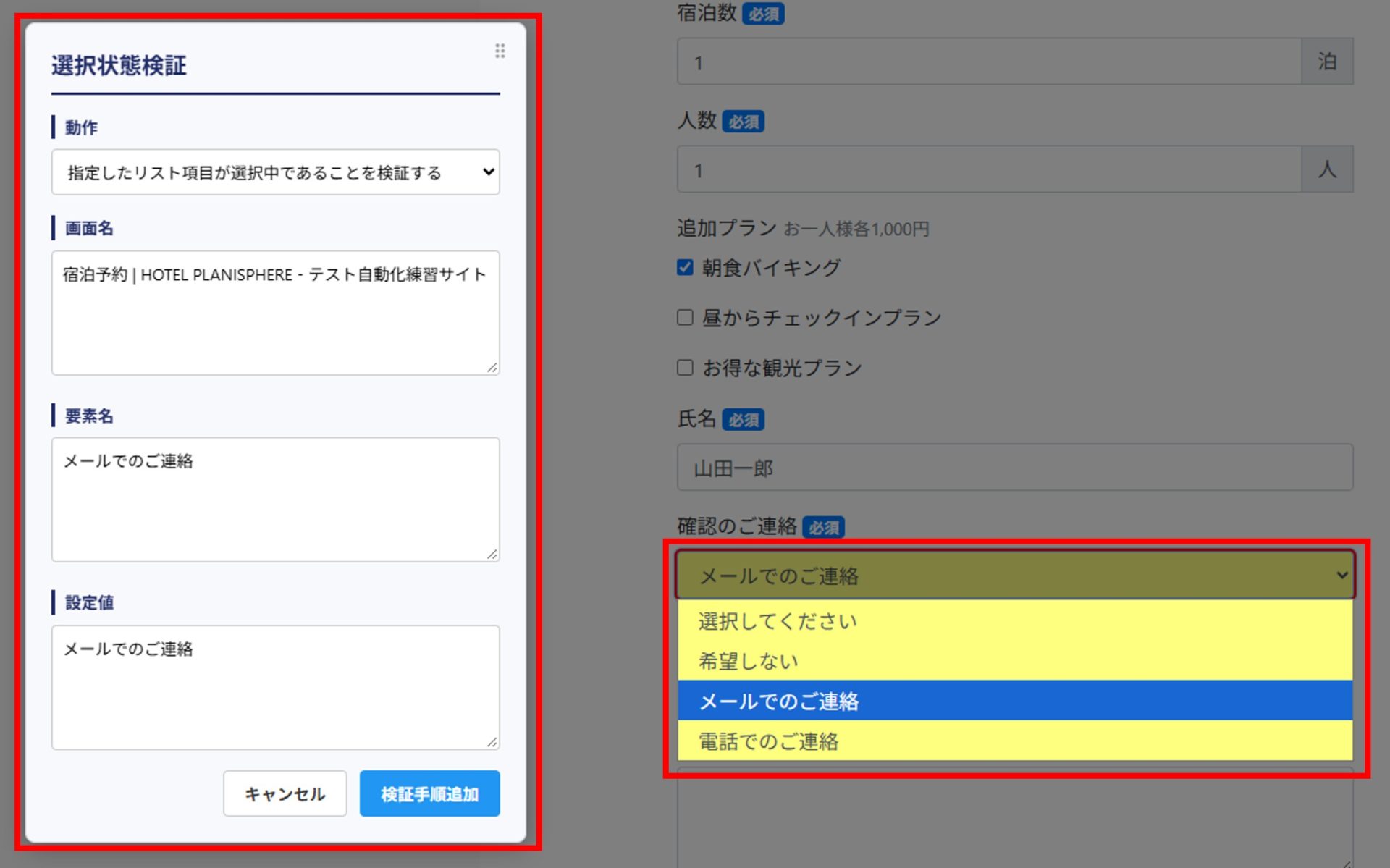
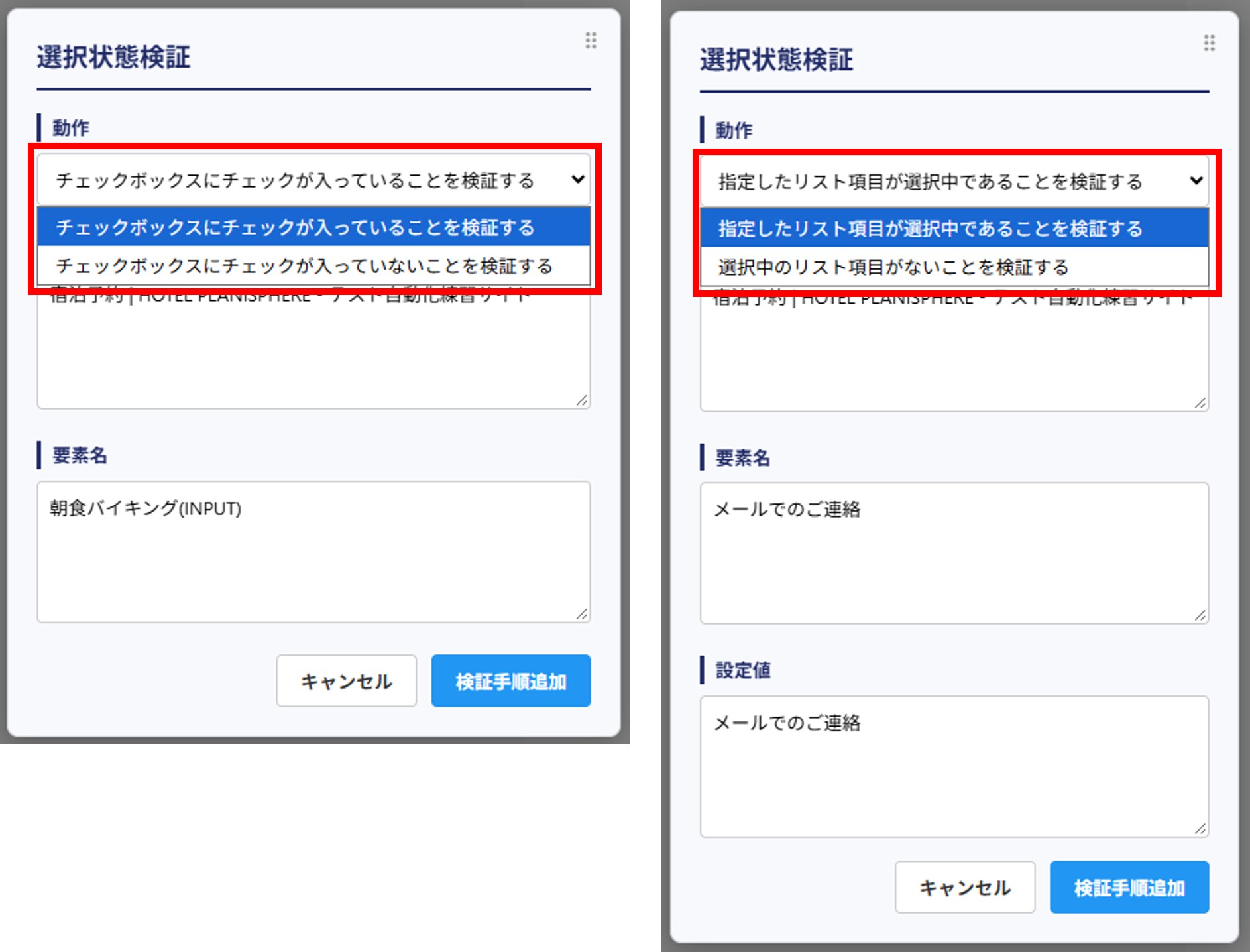
4. 検証したい動作を選択します。選択した要素に応じて、表示される動作が自動で判定されます。
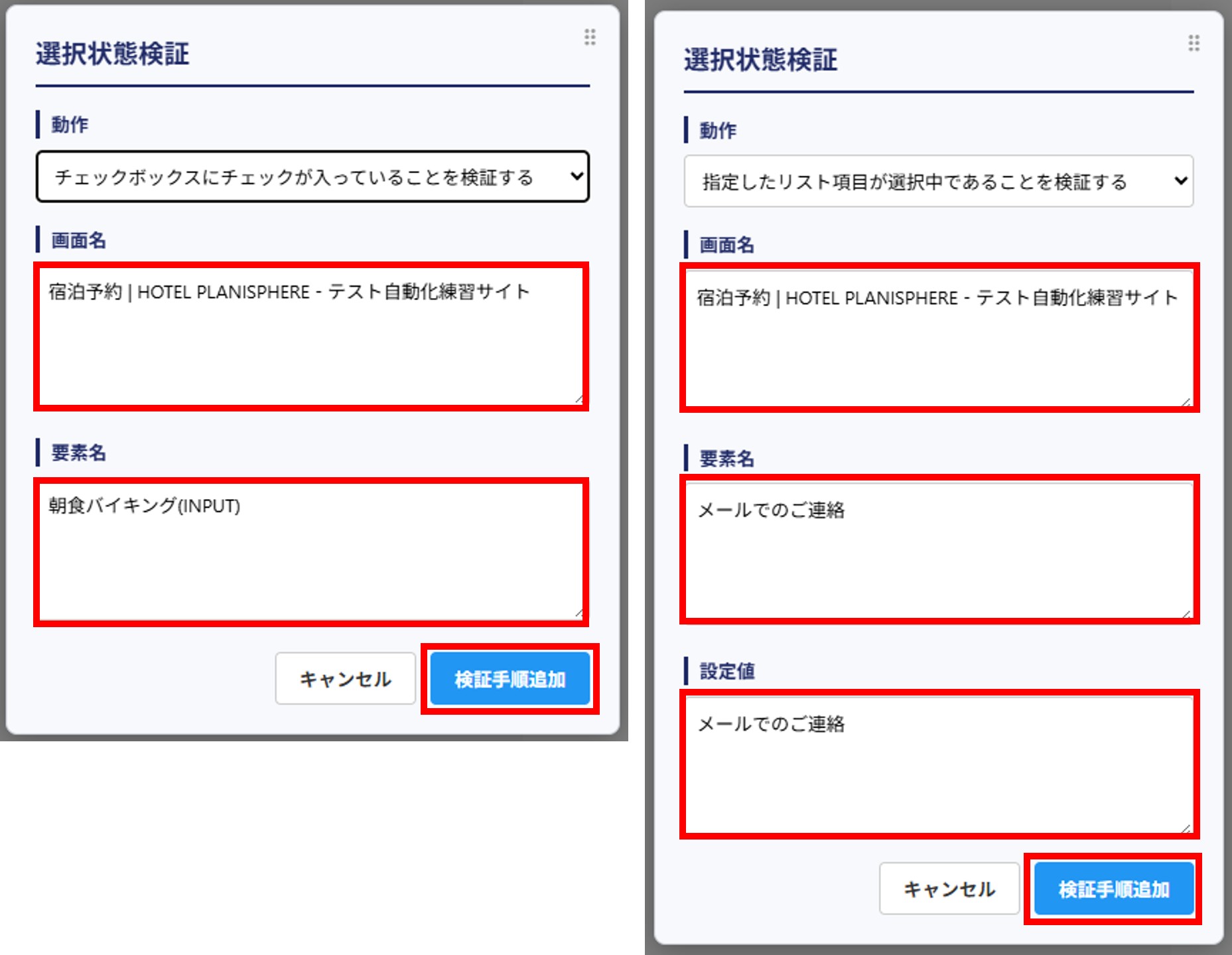
5. 自動で設定された値を確認し、「検証手順追加」をクリックします。
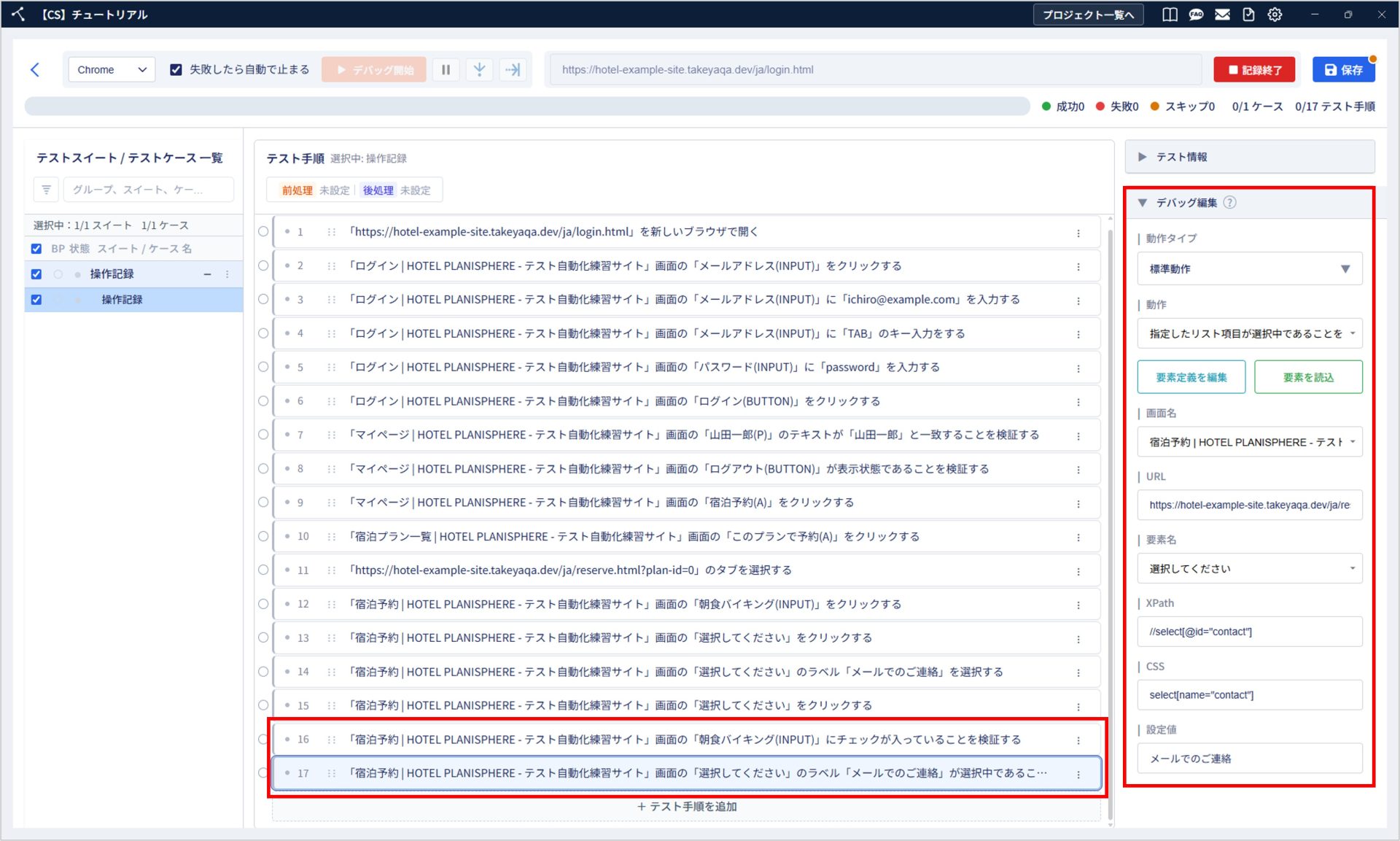
6. テスト手順に「選択状態検証」が追加されました。
7. 操作記録用ブラウザで要素をクリックすると選択状態検証記録が行われるため、記録しない場合は「選択状態検証記録 終了」をクリックします。
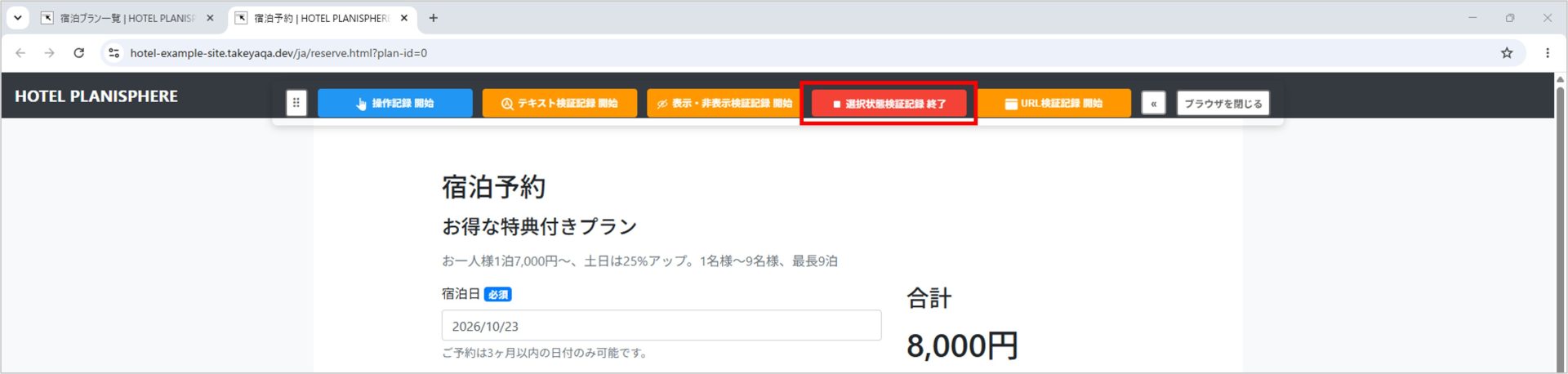
URL検証記録
1. 「URL検証記録 開始」をクリックします。
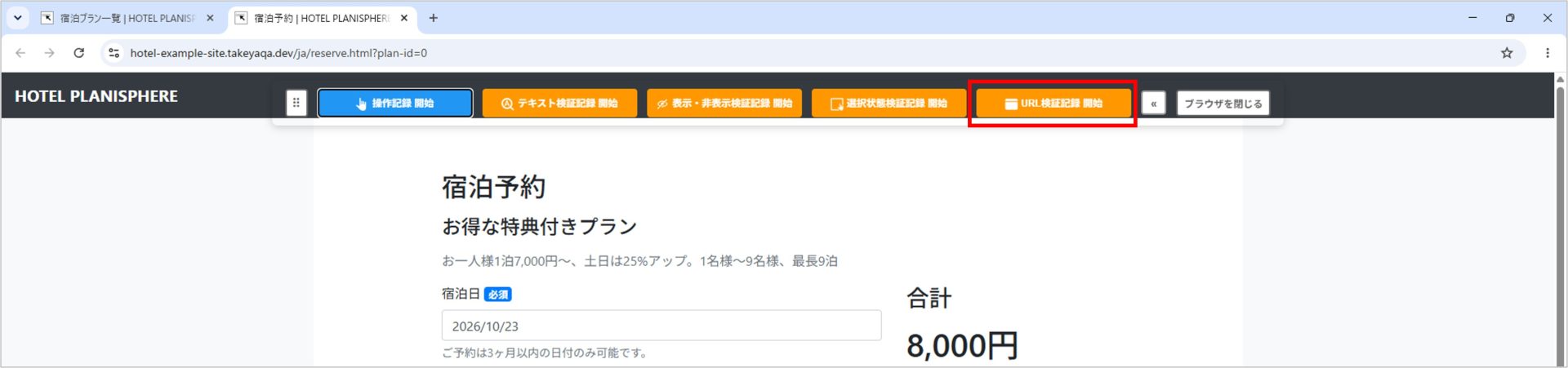
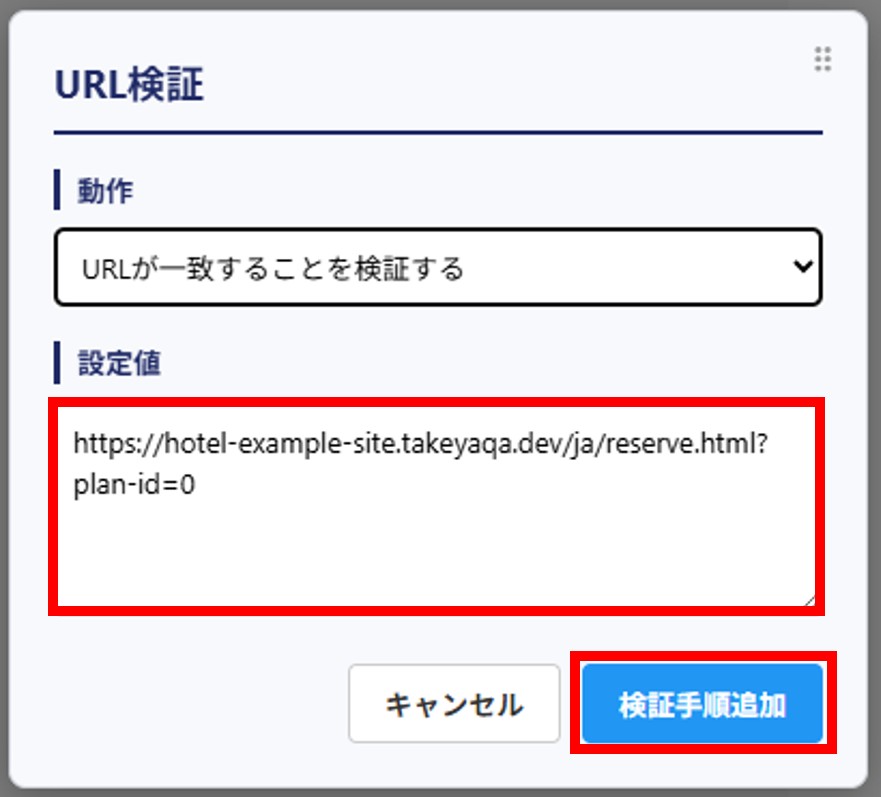
2. 「URL検証」パネルが表示されます。
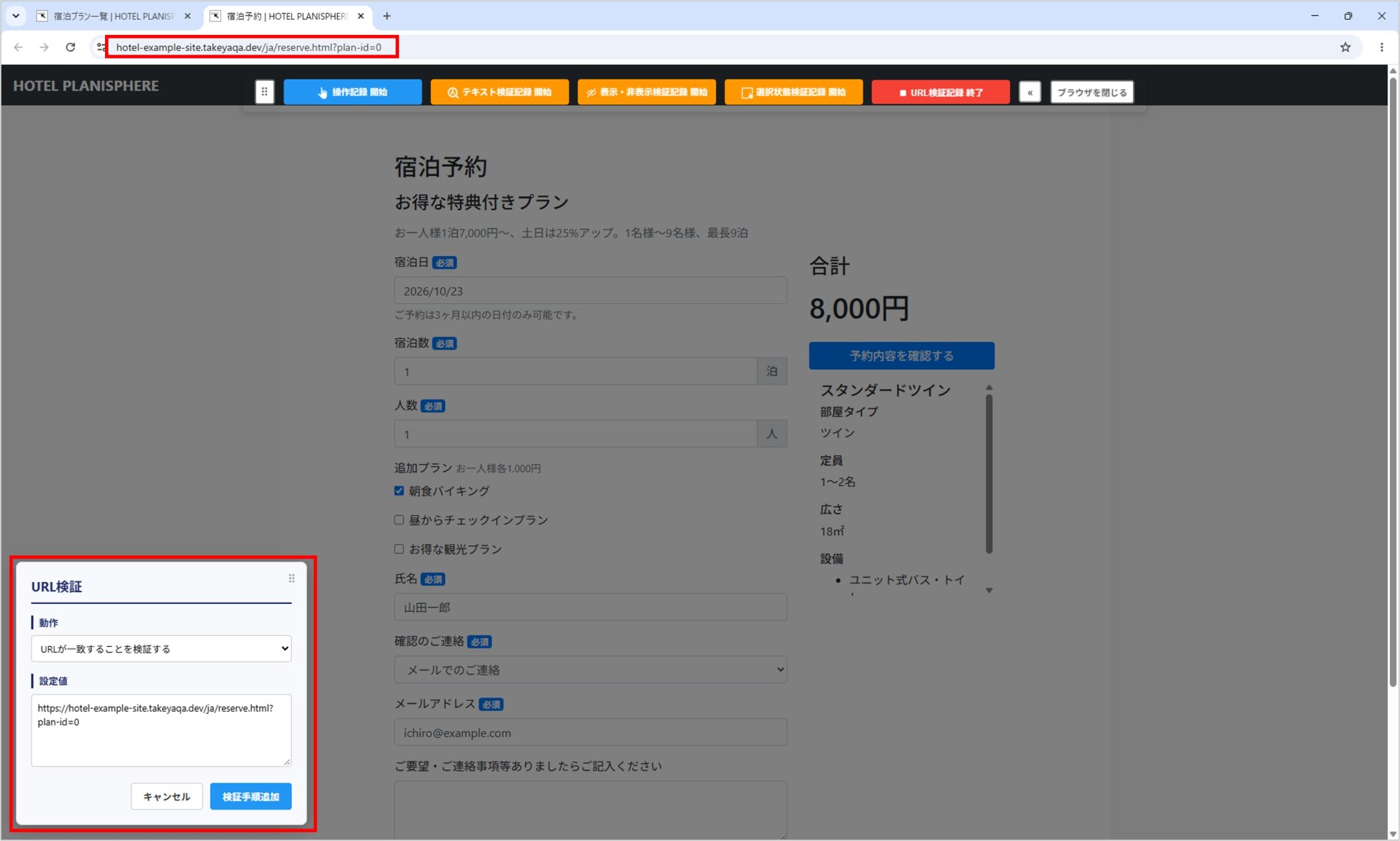
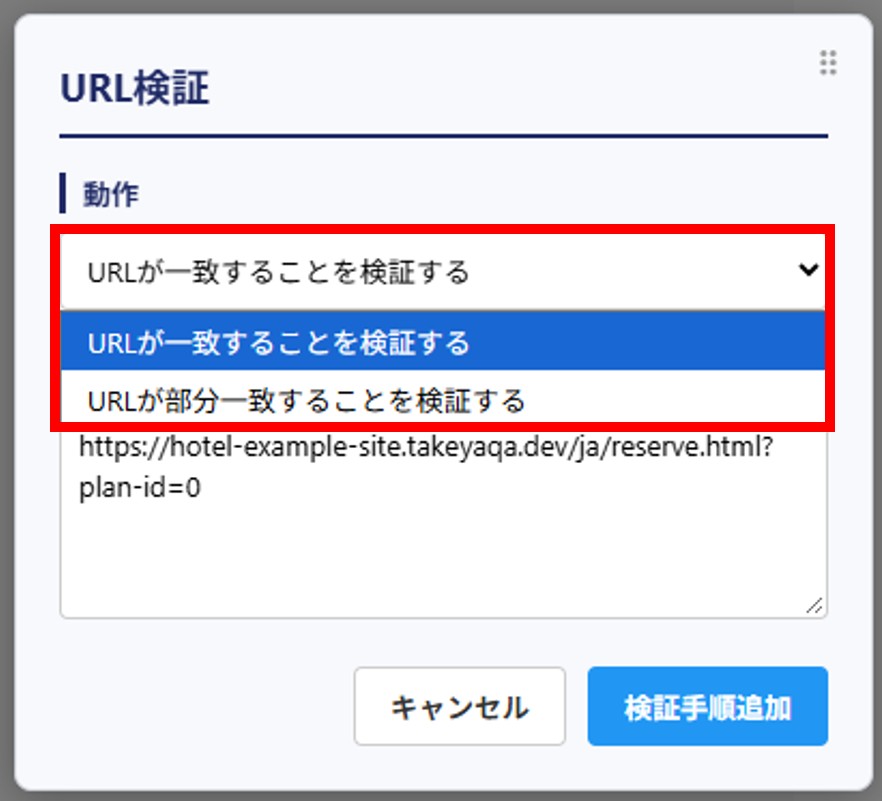
3. 検証したい動作を選択します。
4. 設定値には現在表示されているブラウザのURLが入力されています。
自動で設定された値を確認し、「検証手順追加」をクリックします。
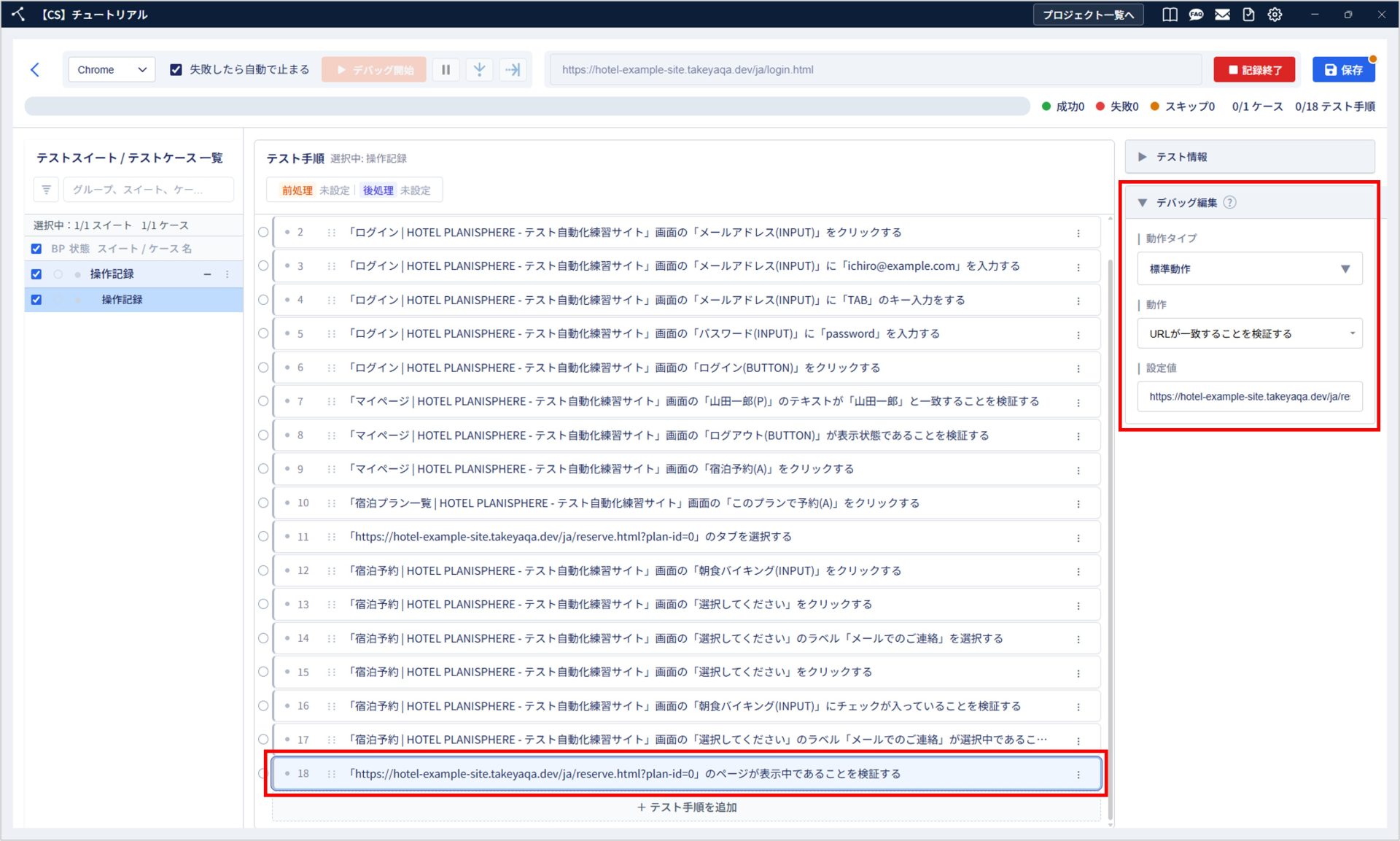
5. テスト手順に「URL検証」が追加されました。
2. 操作記録を終了する
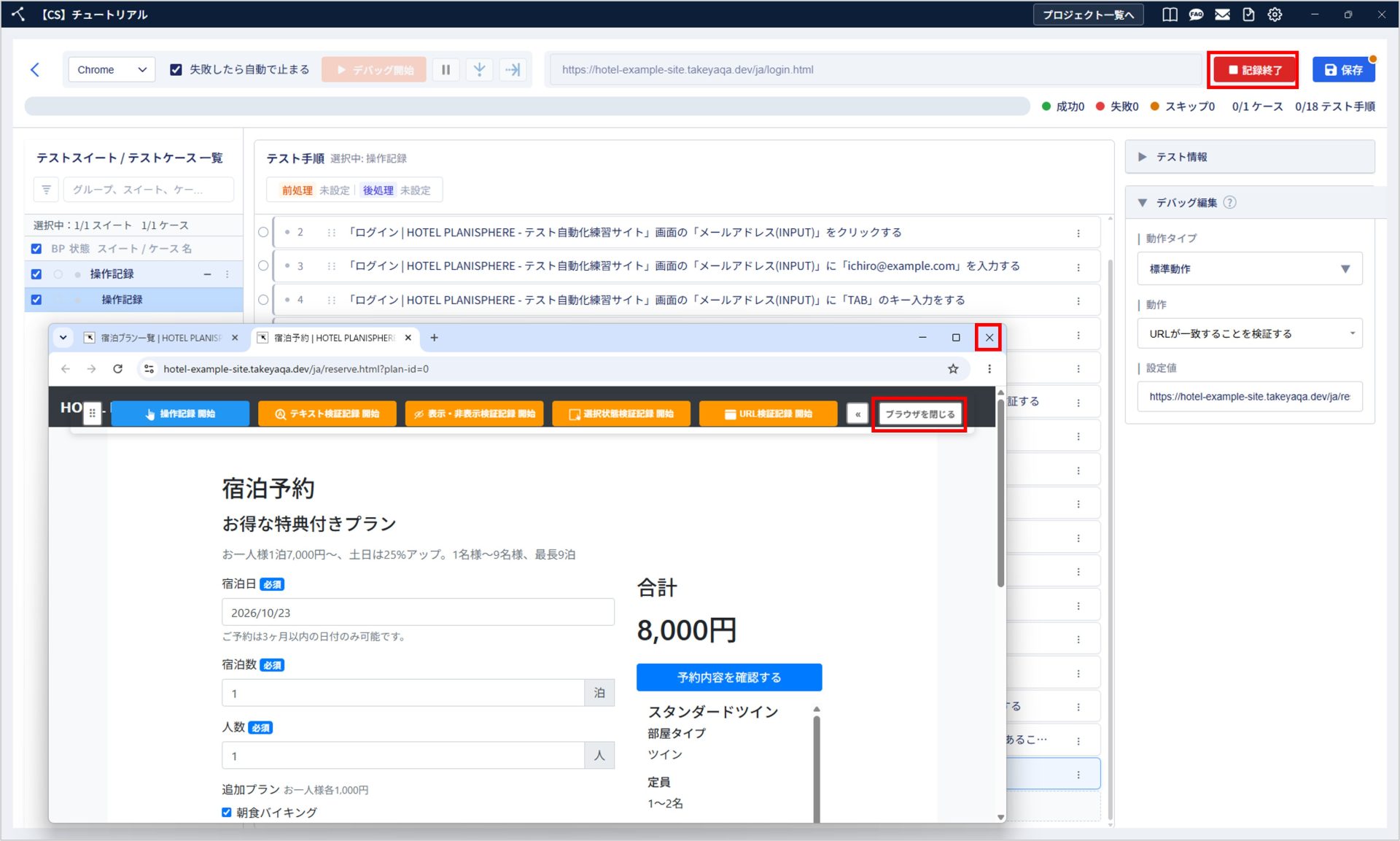
2-1. 操作記録用ブラウザの「ブラウザを閉じる」、ブラウザ右上の「×」、または新T-DASHの「記録終了」をクリックします。
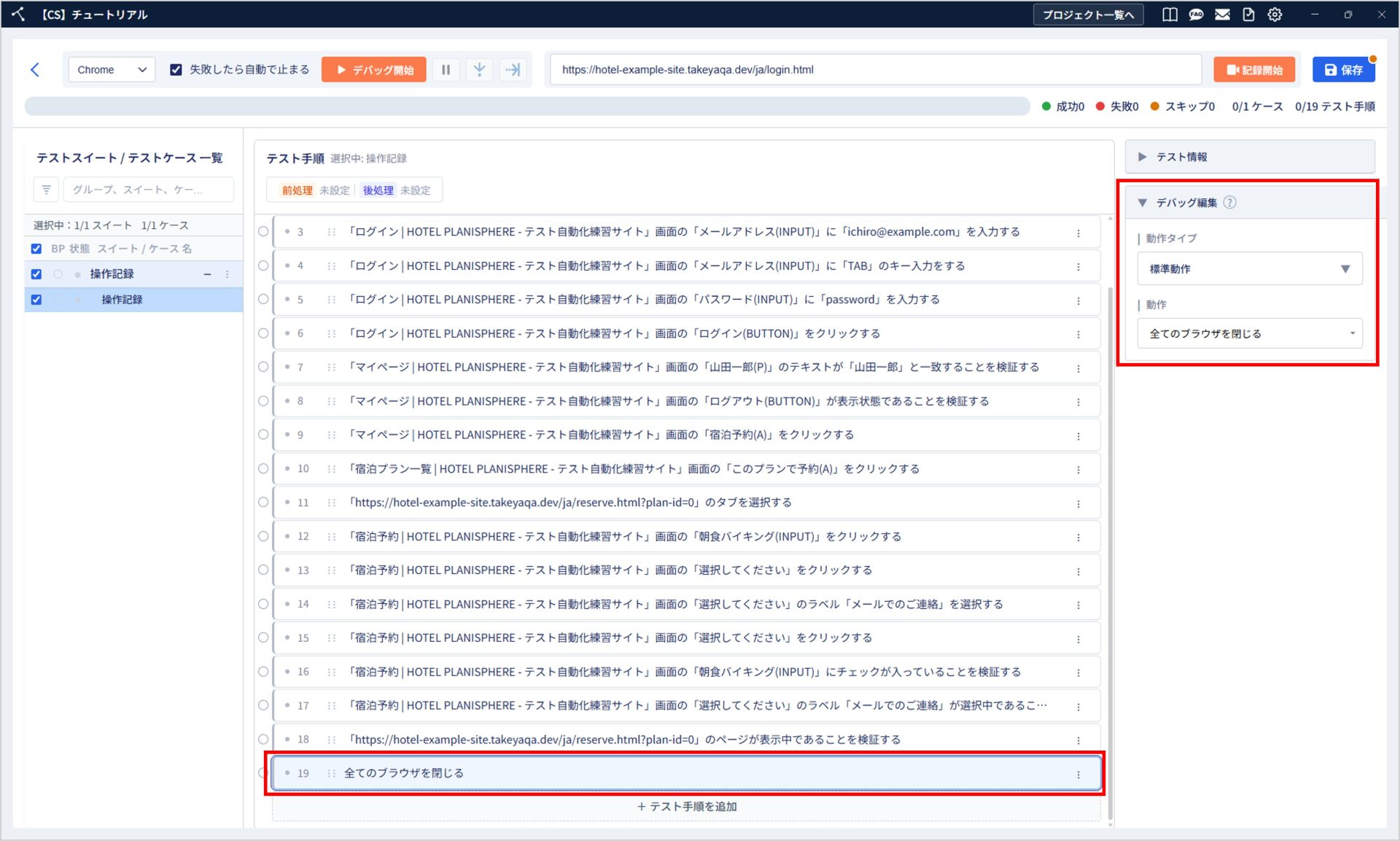
2-2. 操作記録用ブラウザの「ブラウザを閉じる」をクリックした場合、テスト手順に「全てのブラウザを閉じる」が追加されます。
ブラウザ右上の「×」または新T-DASHの「記録終了」をクリックした場合は、テスト手順に追加されません。
3. 記録したテスト手順を確認・修正する
操作記録で作成したテスト手順は、デバッグを実行して動作を確認できます。
必要に応じて、デバッグ編集エリアからテスト手順の設定値を修正できます。
デバッグの実行方法やテスト手順の編集方法については、以下のチュートリアルをご確認ください。
- テストケースをデバッグしよう / Webアプリ・Windowsアプリ【公開予定】
- デバッグ画面でテストケースとテスト手順を作成・編集しよう
4. 保存する
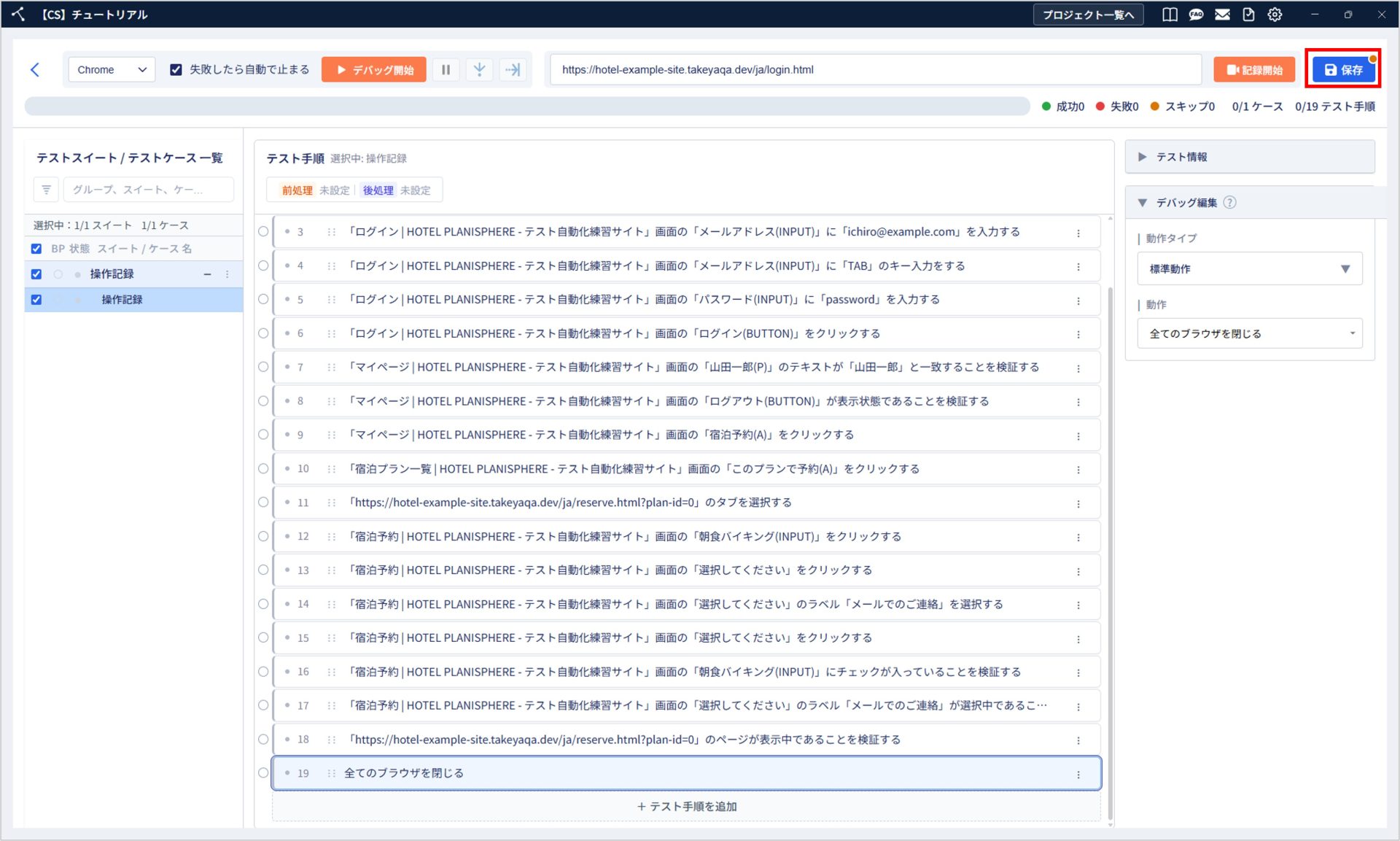
記録終了後、「保存」をクリックします。
デバッグ実行中に特定の手順で失敗する場合
記録した手順の実行に失敗した場合、主な原因は以下の3つです。
記録できていない手順、または不要な手順が存在する
対象サイトの実装内容により手順が記録できない、また過剰に手順が記録される場合があります。
例えば、対象サイトの実装でスクリプトによるクリック動作などが行われている場合、ユーザー操作として認識され、意図しないテスト手順が記録されることがあります。
また、操作記録で必要な手順が作成されていない場合は、必要に応じてテスト手順を追加してください。
記録された手順に不足や不要な手順がある場合、後続の処理に失敗することがあります。
デバッグ画面でテスト手順を追加・削除して修正してください。
「デバッグ画面でテストケースとテスト手順を作成・編集しよう」をご確認ください。
要素定義(XPath)が原因
記録した時点で取得できたXPathとテスト実行時のXPathが異なることがあり、テスト実行に失敗している場合があります。
該当するXPathをブラウザの開発者ツール、または新T-DASHの操作記録機能を用いて取得し直してください。
取得し直したXPathを要素定義に設定し、テスト手順を修正してください。
詳細は以下のチュートリアルをご確認ください。
- 手動で要素定義を作成しよう【公開予定】
- 要素取得機能を使って要素定義を作成しよう / Webアプリ【公開予定】
- XPath詳細パネルでXPathの構成を編集しよう / Webアプリ・モバイルWebアプリ【公開予定】
- デバッグ画面で要素定義を作成・編集しよう
ブラウザ差異によるXPathの不一致
操作記録用ブラウザはPlaywright(Chromium)を用いて手順を記録しています。
テスト対象サイトの実装内容によっては、ブラウザごとにHTMLレンダリング方法が異なることでXPathがずれ、テスト実行に失敗する場合があります。
要素が存在しないことによりエラーが発生している場合は、テスト対象のブラウザで対象ページを開き、該当するXPathをブラウザの開発者ツールで取得し直すことで解消することができます。
開発者ツールの使用方法は「手動で要素定義を作成しよう【公開予定】」をご確認ください。