
デバッグ画面でテストケースとテスト手順を作成・編集しよう
はじめに
デバッグ画面では、テストケースやテスト手順の作成・編集ができます。
テストケースの作成・削除・名称変更のほか、テスト手順の追加・編集・並び替え・複製・削除などを行えます。
本チュートリアルでは、デバッグ画面を使用してテストケースとテスト手順を作成・編集する方法について説明します。
Webアプリ・Windowsアプリ・Androidアプリ・iOSアプリ・モバイルWebアプリで、基本的な操作は共通です。
アプリ種別によって、デバッグ画面を表示する際の操作や、画面上部に表示される項目が一部異なります。
デバッグ画面での記録操作については、以下のチュートリアルをご確認ください。
- 操作記録機能を使ってテスト手順を作成しよう / Webアプリ【公開予定】
- 操作記録機能を使ってテスト手順を作成しよう / Windowsアプリ【公開予定】
ゴール
- デバッグ画面でテストケースを作成・編集できること
- デバッグ画面でテスト手順を作成・編集できること
前提
- テストスイートにテストケースが1件以上作成済みであること
もくじ
詳細
デバッグ画面を表示する
デバッグ画面は、以下の画面から表示できます。
アプリ種別によって、デバッグ画面を表示するボタンや画面上部の項目が一部異なりますが、テストケース・テスト手順の作成や編集方法は共通です。
テストスイート画面
1. 「テストスイート」を選択し、「デバッグ&記録操作」または「デバッグ」をクリックします。
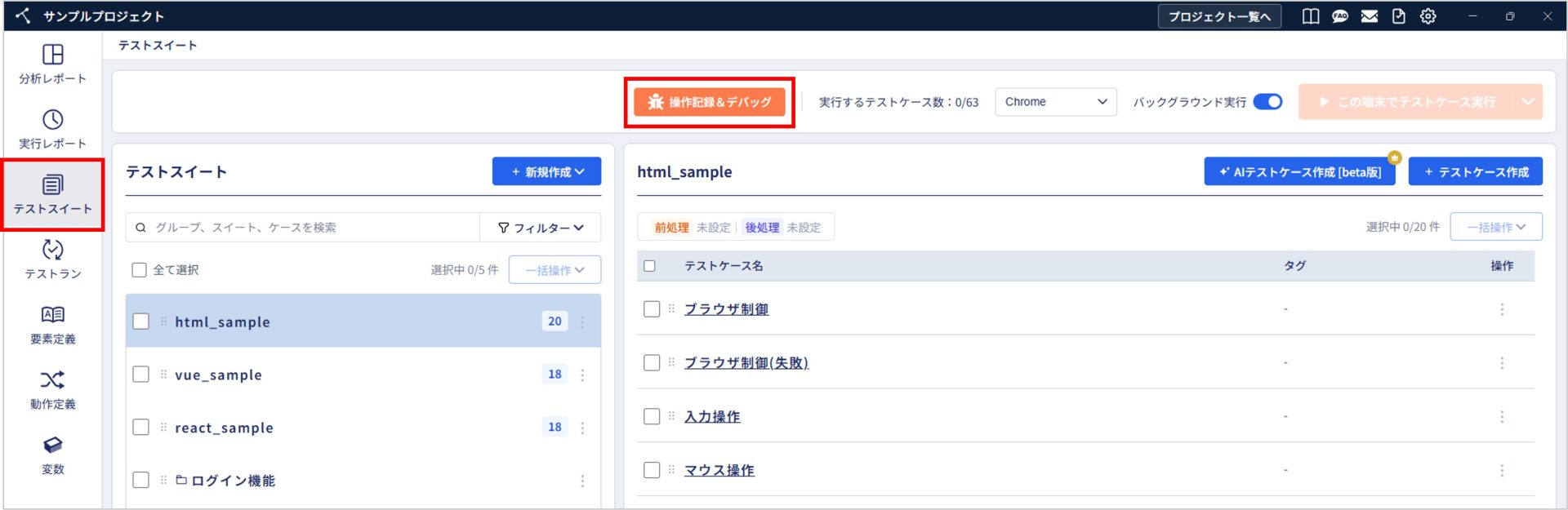
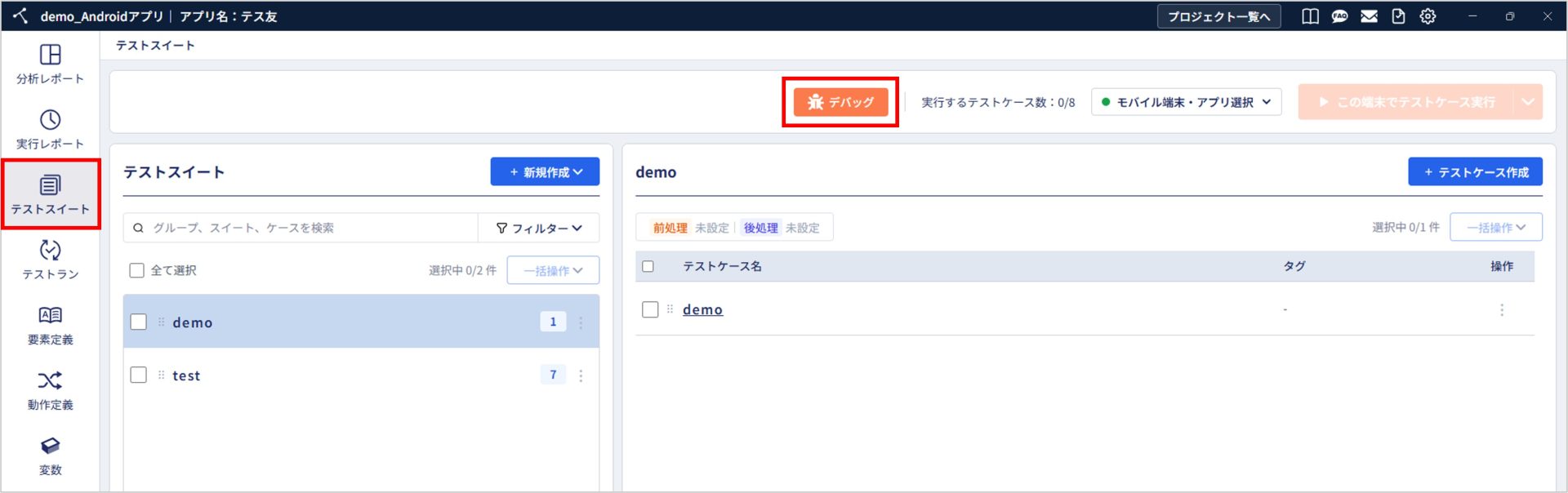
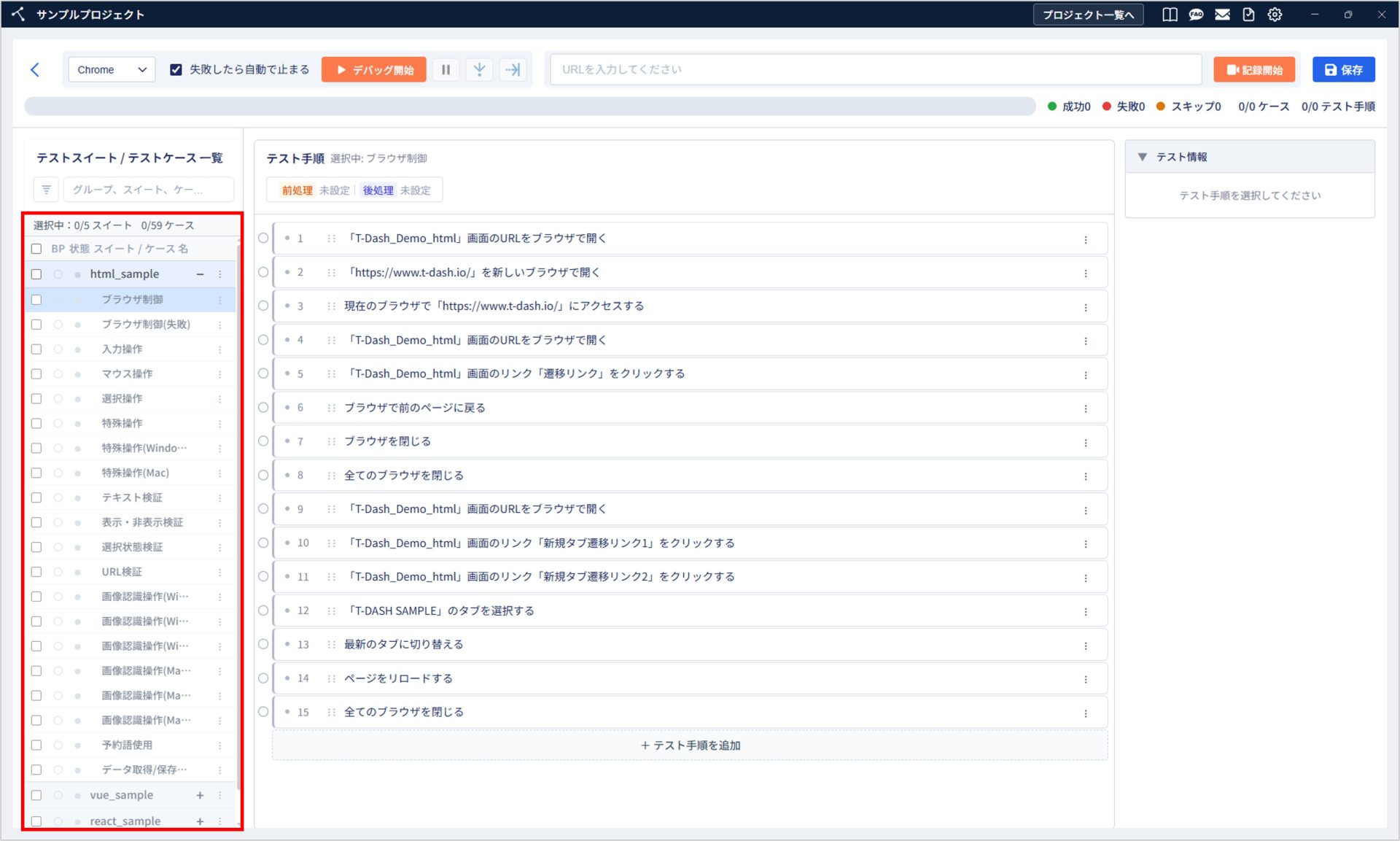
2. テストスイート画面から表示した場合、プロジェクト内のテストスイートとテストケースがデバッグ画面に表示されます。
テスト手順編集画面
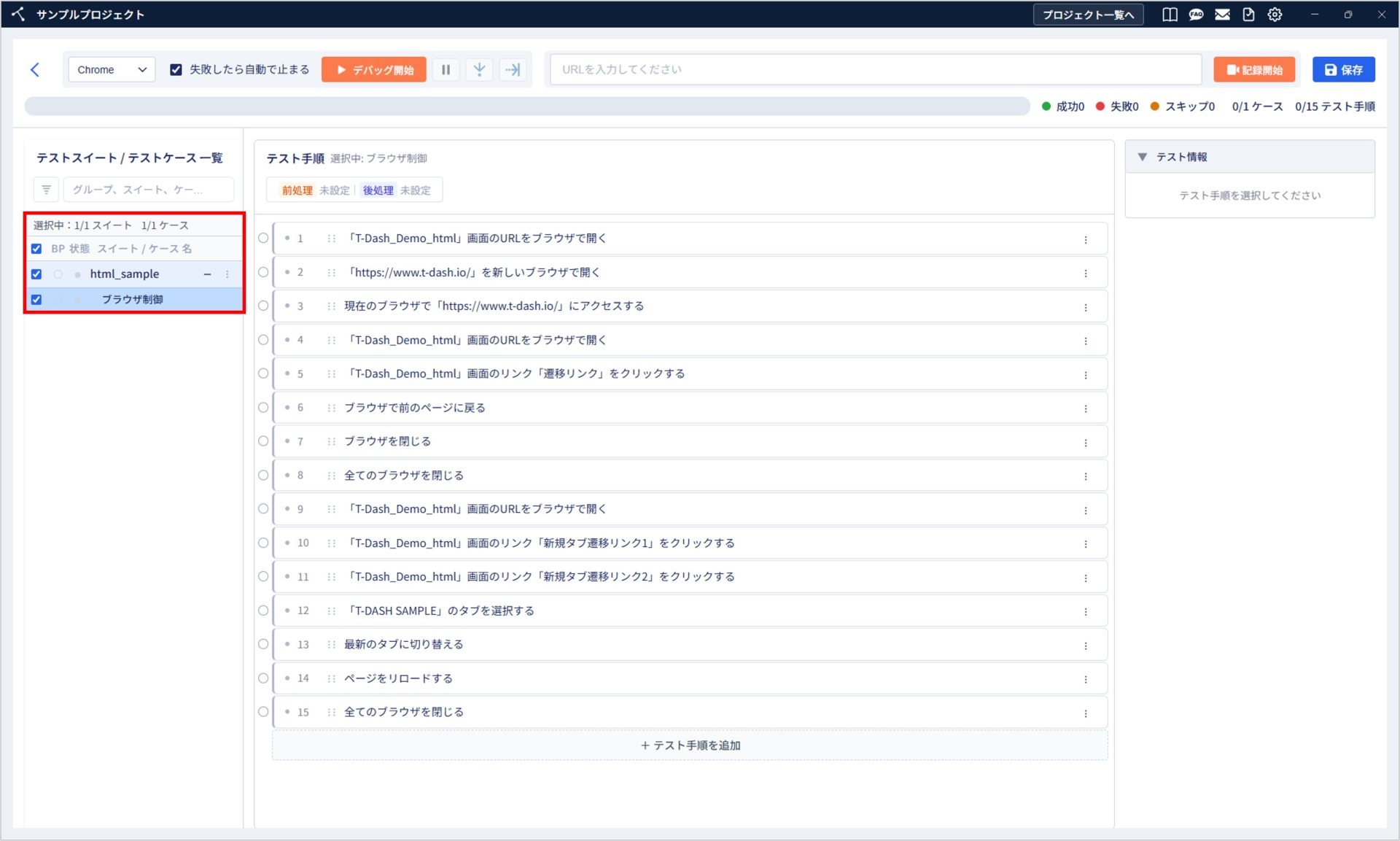
1. 対象のテストケースのテスト手順編集画面を表示し、「デバッグ&記録操作」または「デバッグ」をクリックします。


2. テスト手順編集画面から表示した場合、編集中のテストケースがデバッグ画面に表示されます。
デバッグ画面の構成を確認する
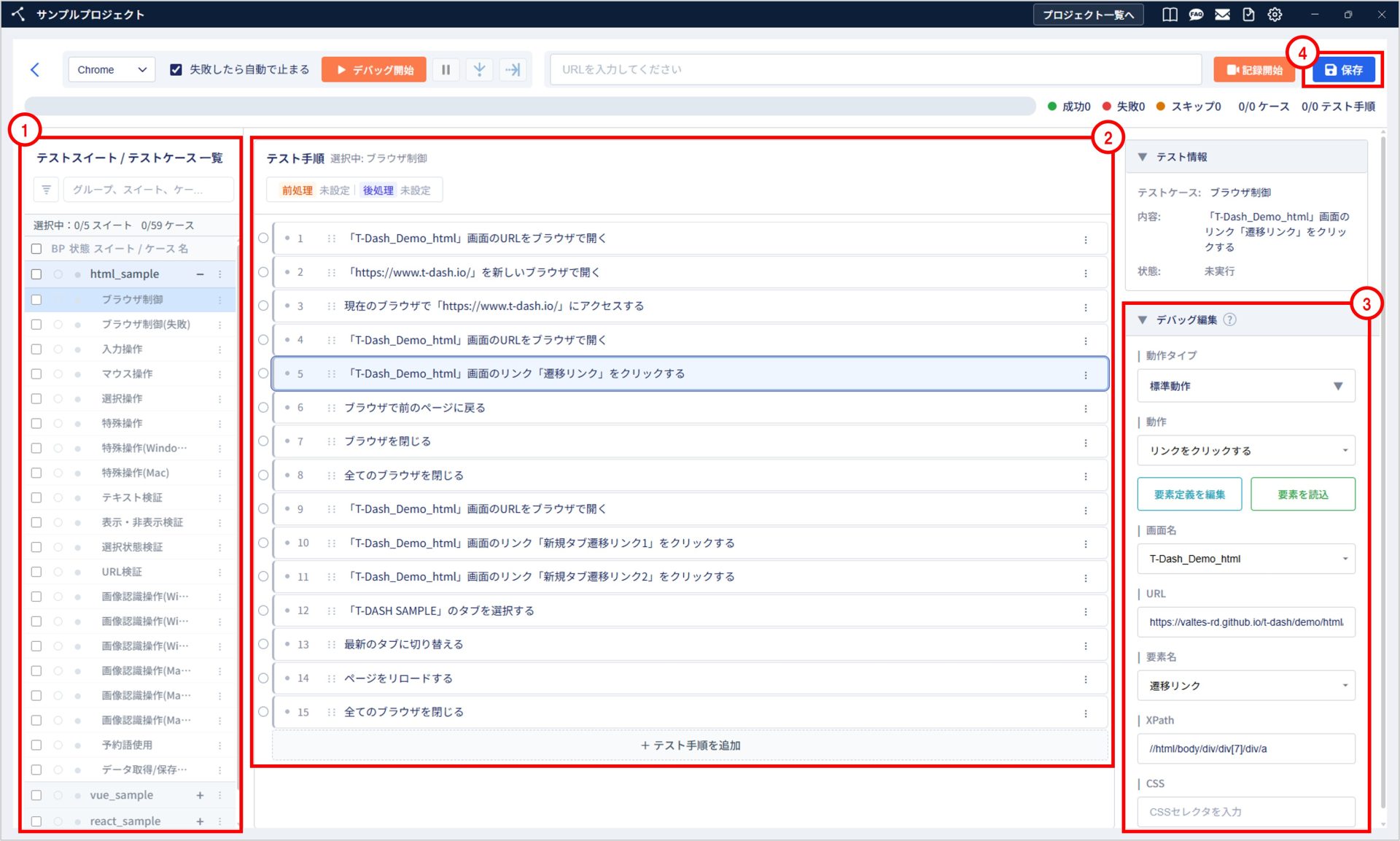
デバッグ画面では、主に以下のエリアを使用してテストケースやテスト手順を編集します。
- ①テストスイート/テストケース一覧
- ②テスト手順
- ③デバッグ編集エリア
- ④保存ボタン
アプリ種別によって画面上部の項目は一部異なります。
テストケースを作成・編集する
テストスイート/テストケース一覧では、以下の操作ができます。
テストケースを作成する
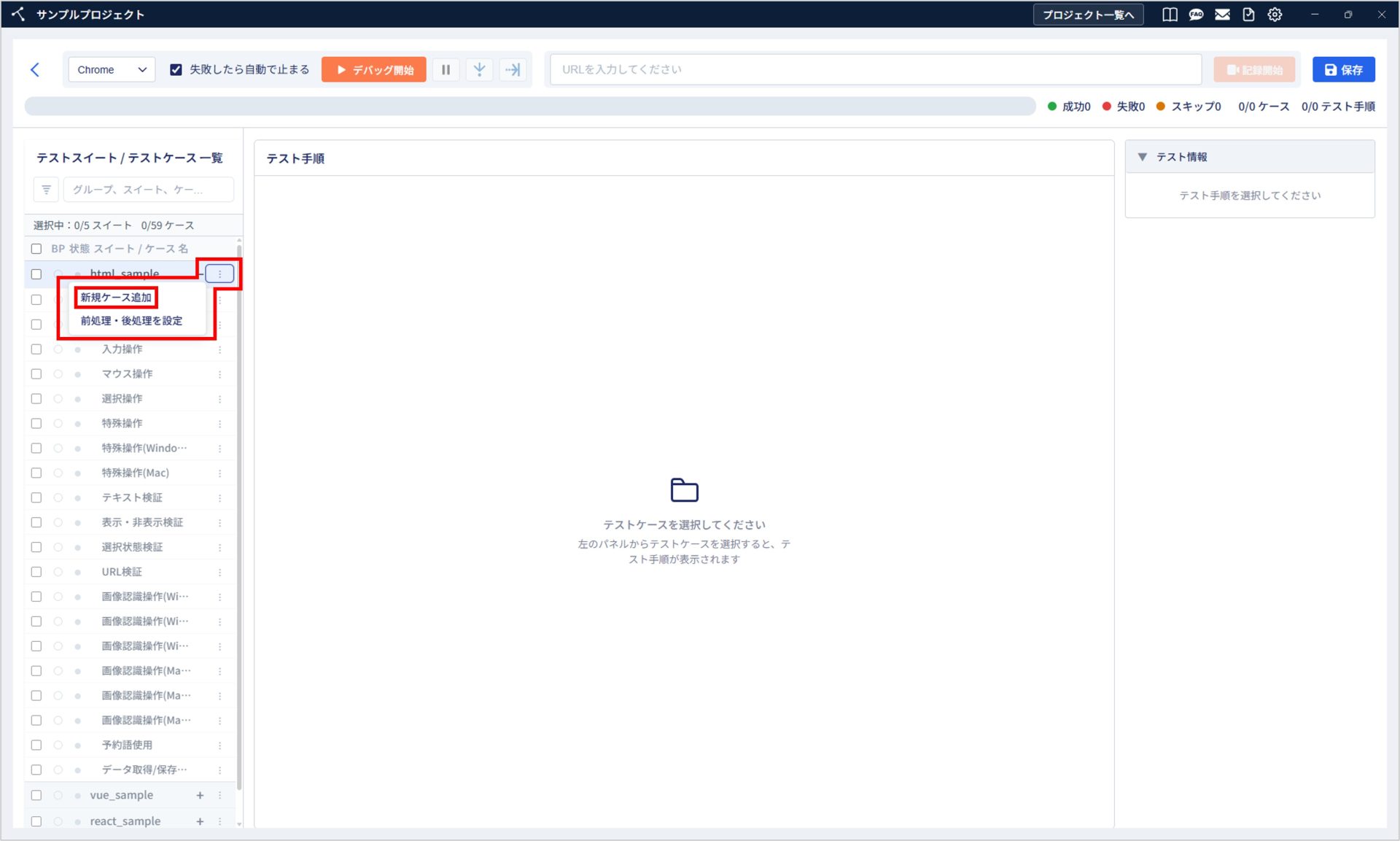
1. テストスイートの「︙(ケバブメニュー)」から「新規ケース追加」をクリックします。
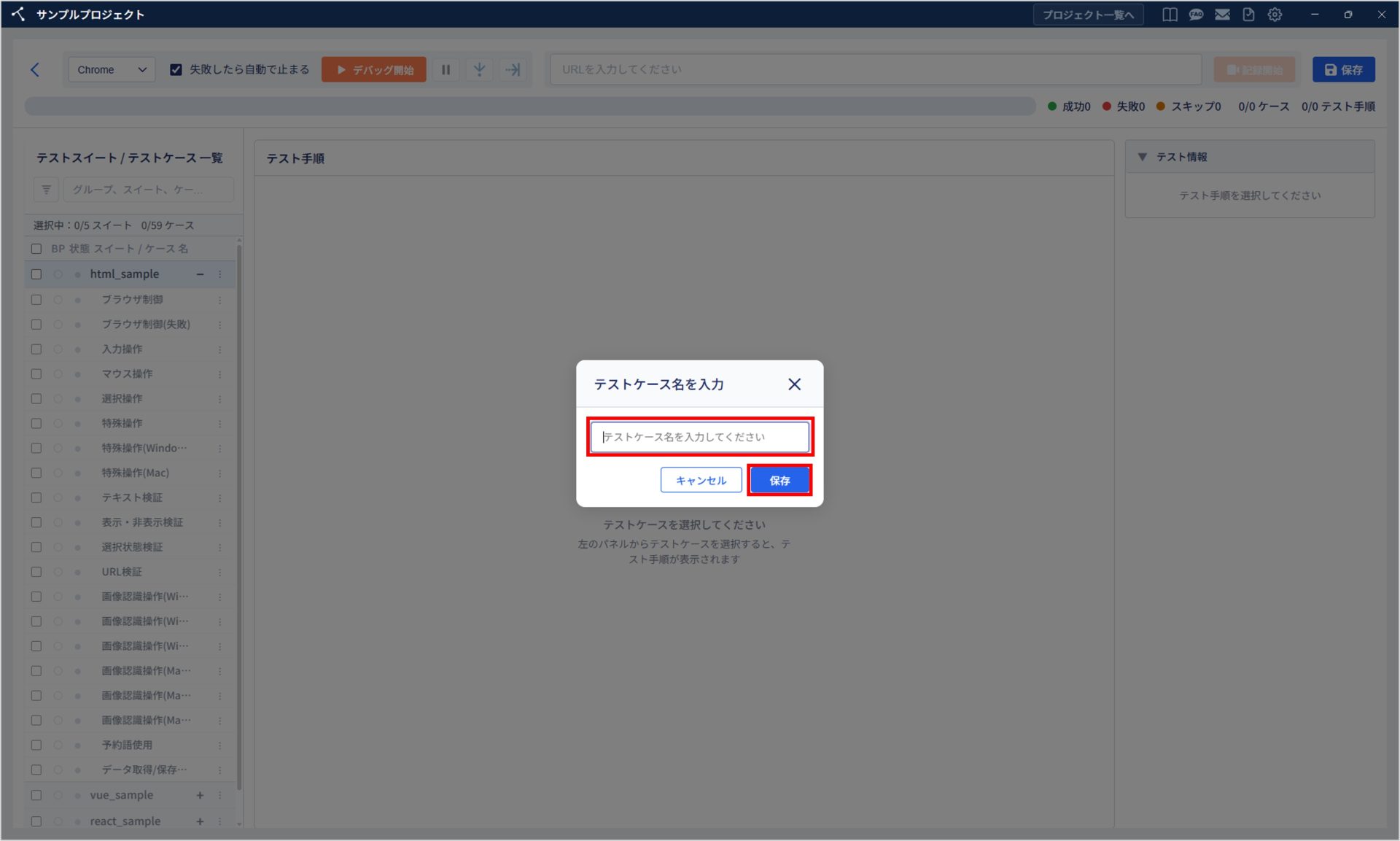
2. テストケース名を入力し、「保存」をクリックします。
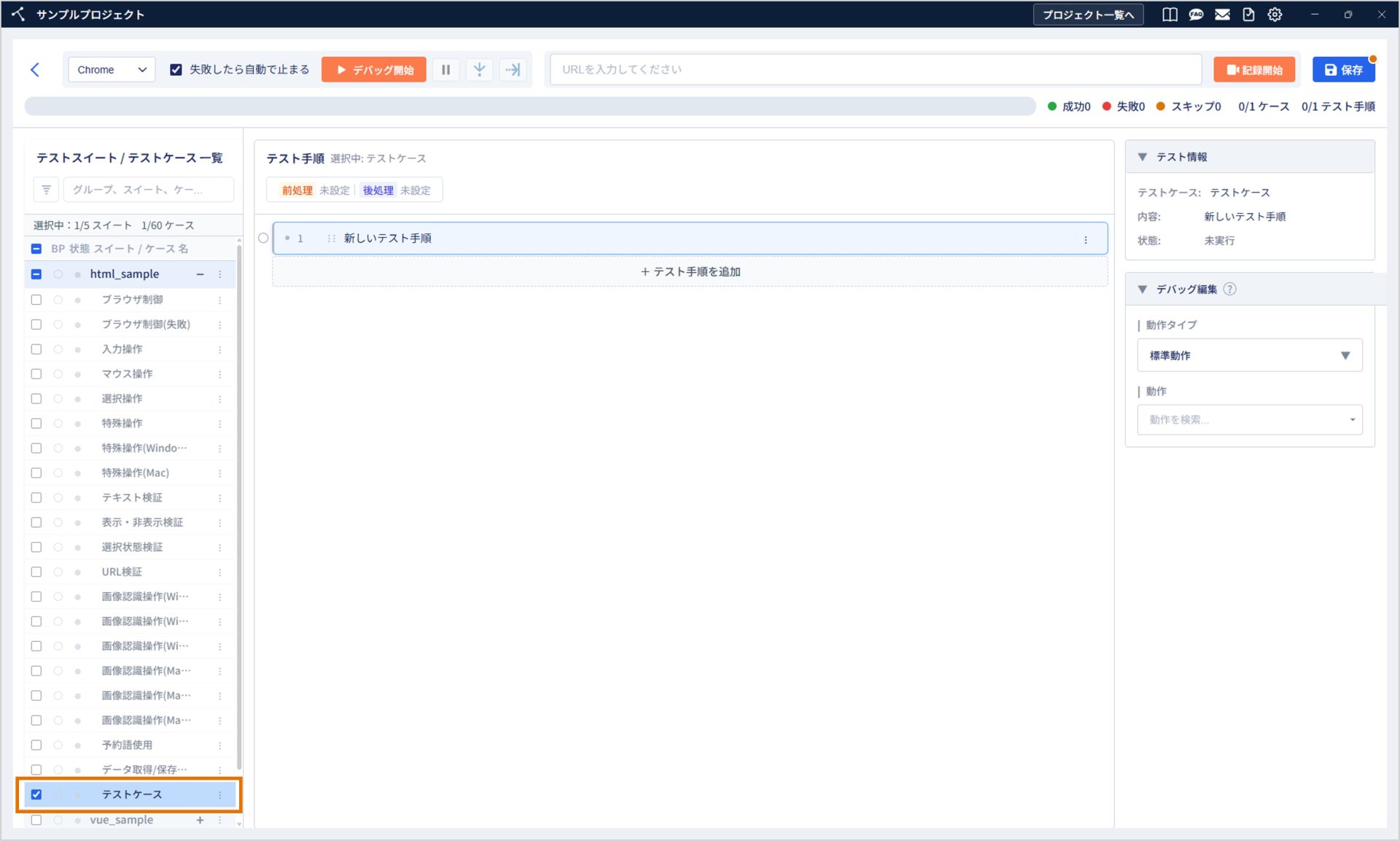
3. 選択したテストスイートにテストケースが追加されたことを確認します。
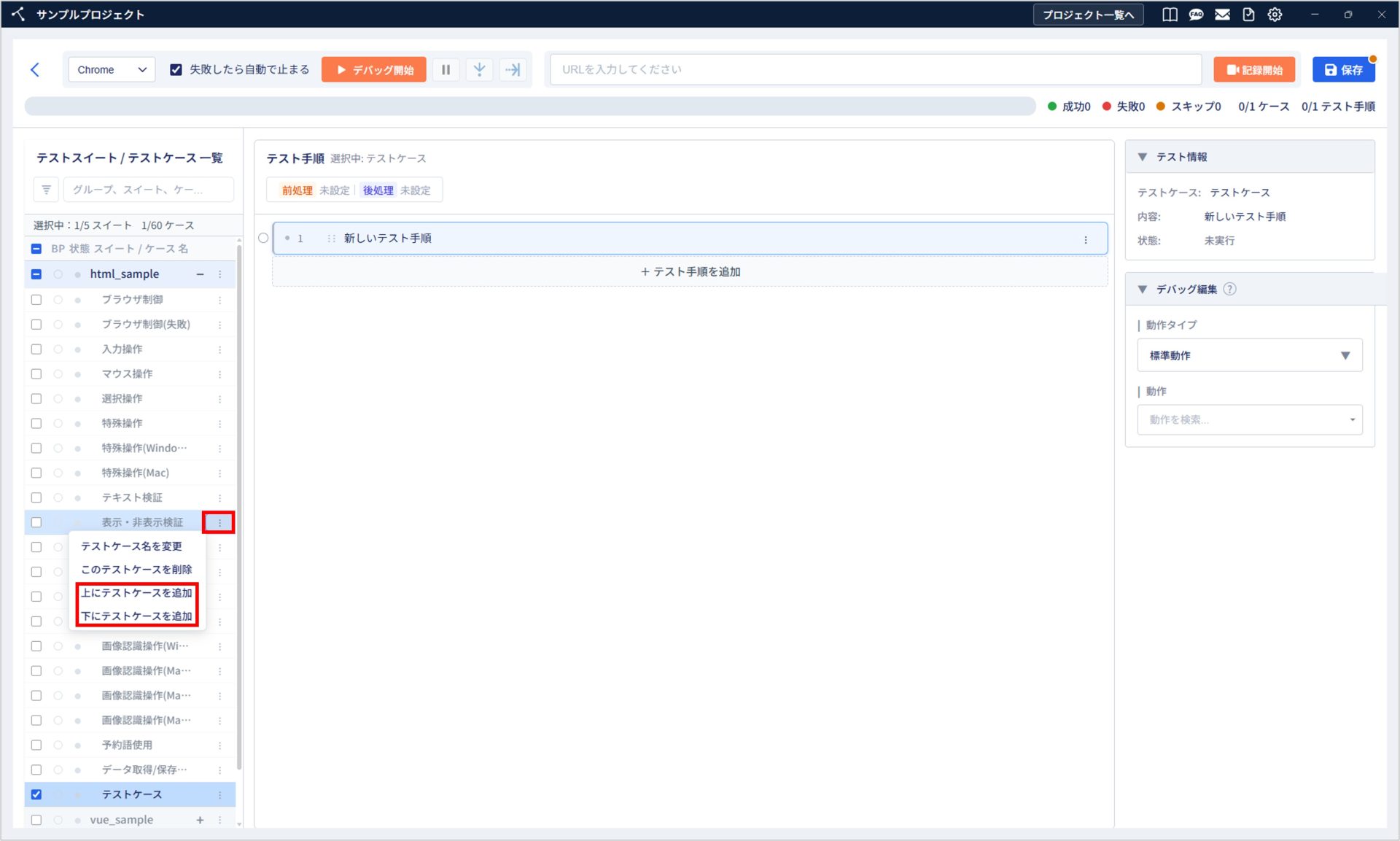
指定した位置にテストケースを追加する場合は、テストケースのケバブメニューから「上にテストケースを追加」または「下にテストケースを追加」を選択します。
テストケース名を変更する
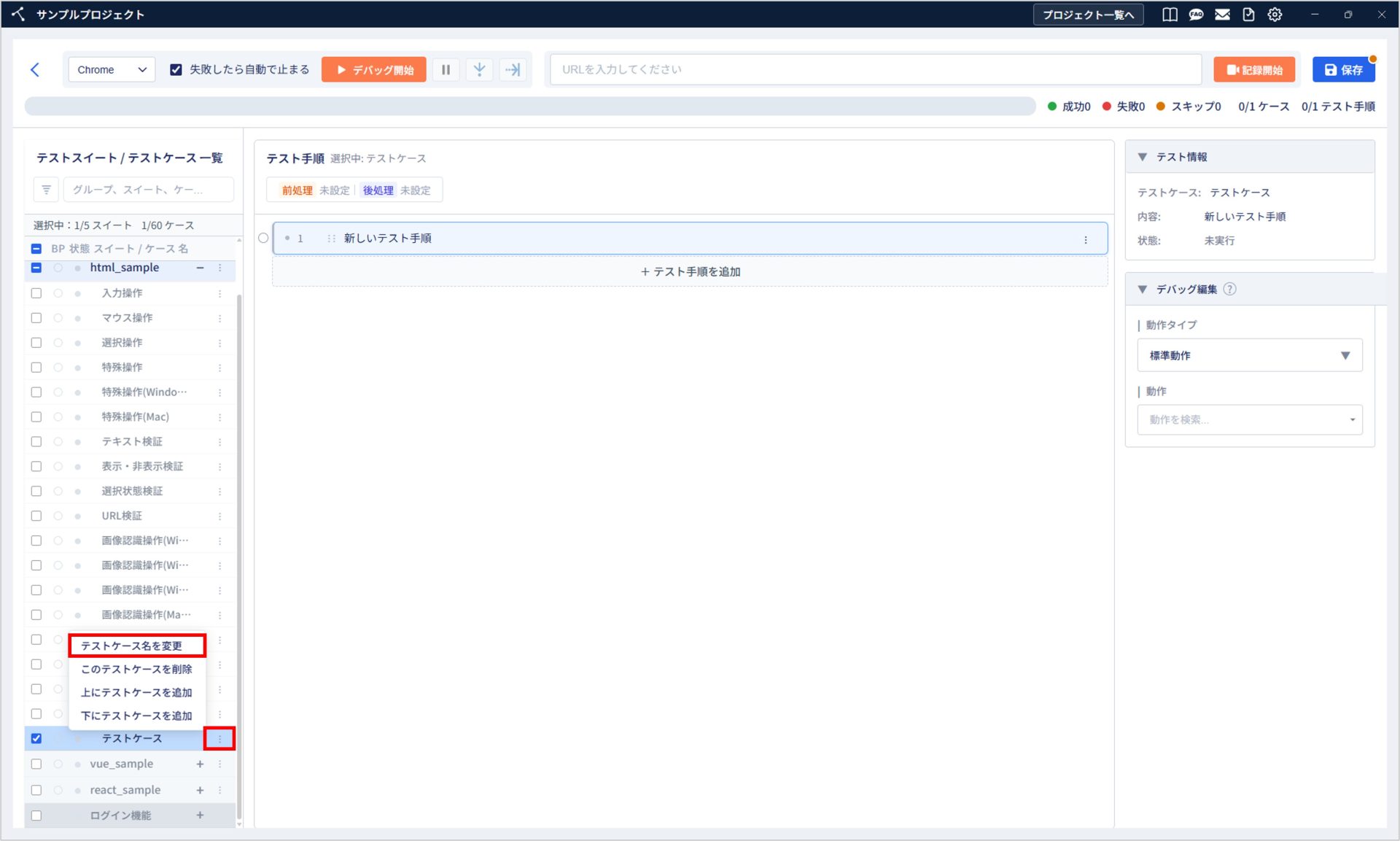
1. テストケースの「︙(ケバブメニュー)」から「テストケース名を変更」をクリックします。
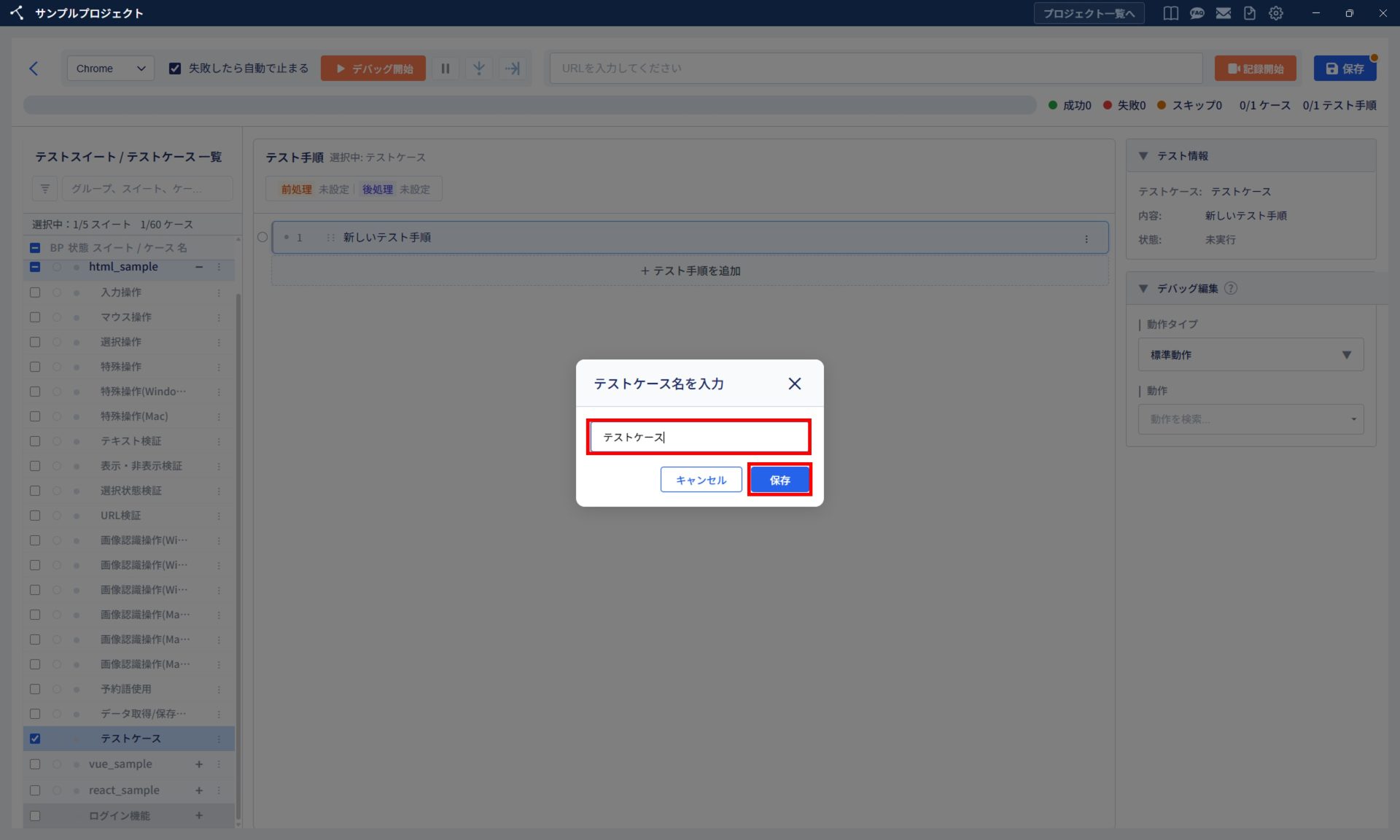
2. テストケース名を変更し、「保存」をクリックします。
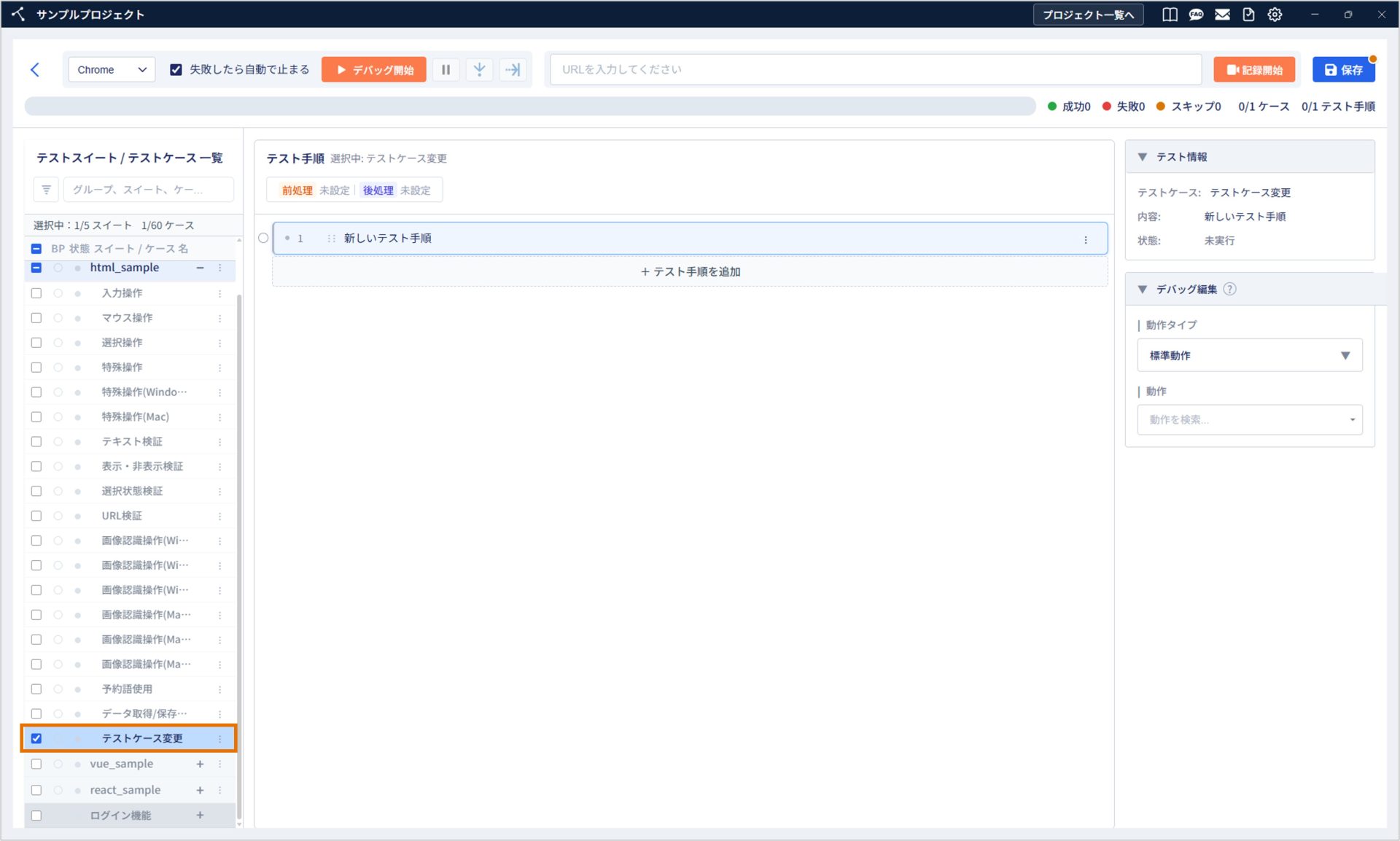
3. テストケース名が変更されたことを確認します。
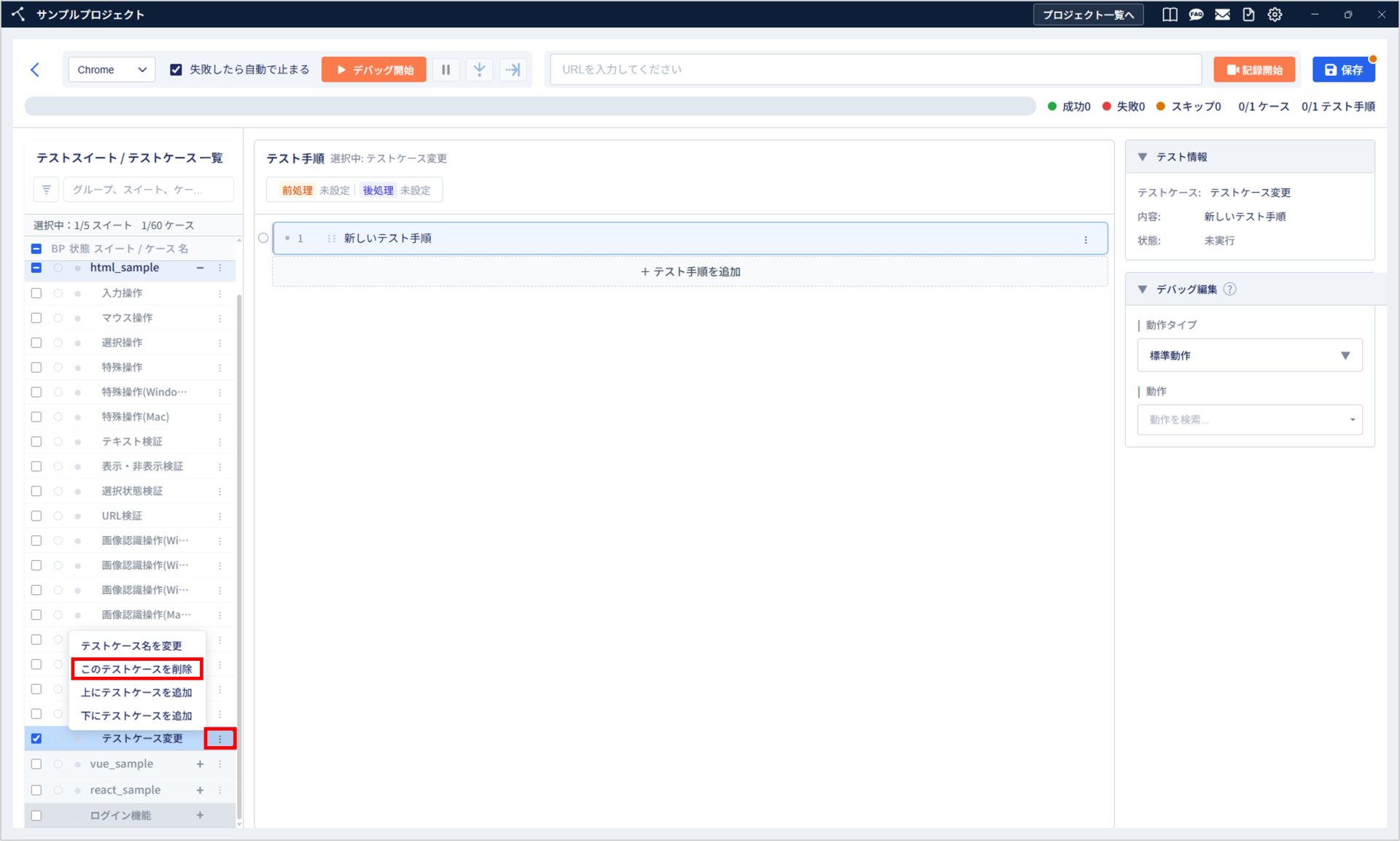
テストケースを削除する
テストケースの「︙(ケバブメニュー)」から「このテストケースを削除」をクリックします。
テストケースは即座に削除されますが、「保存」をクリックしない限り、削除した変更は反映されません。
テスト手順を作成・編集する
テスト手順では、以下の操作ができます。
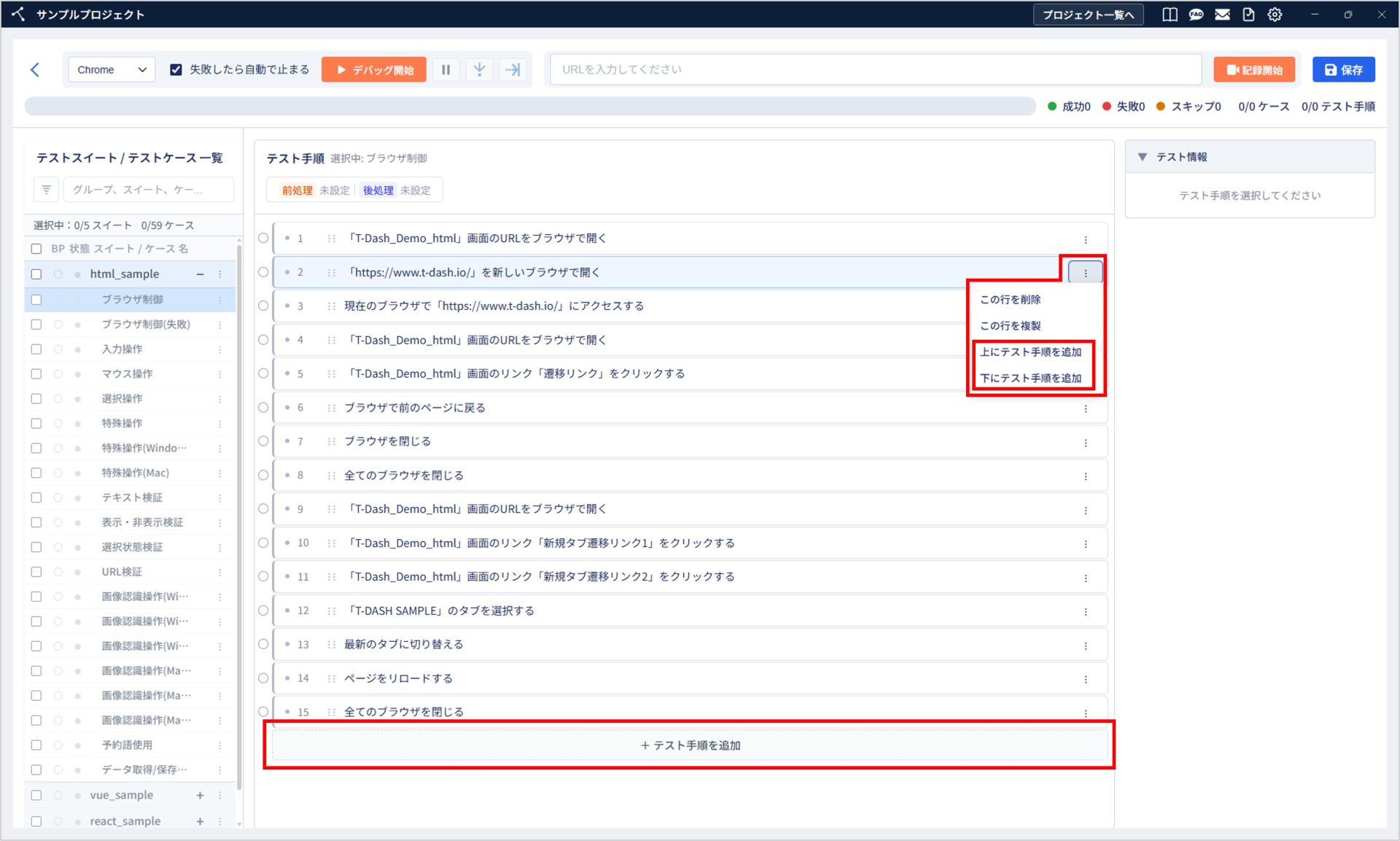
テスト手順を追加する
1. テスト手順のケバブメニューから「上にステップを追加」または「下にステップを追加」をクリックします。
テスト手順の最後に追加する場合は、「+手順を追加」をクリックします。
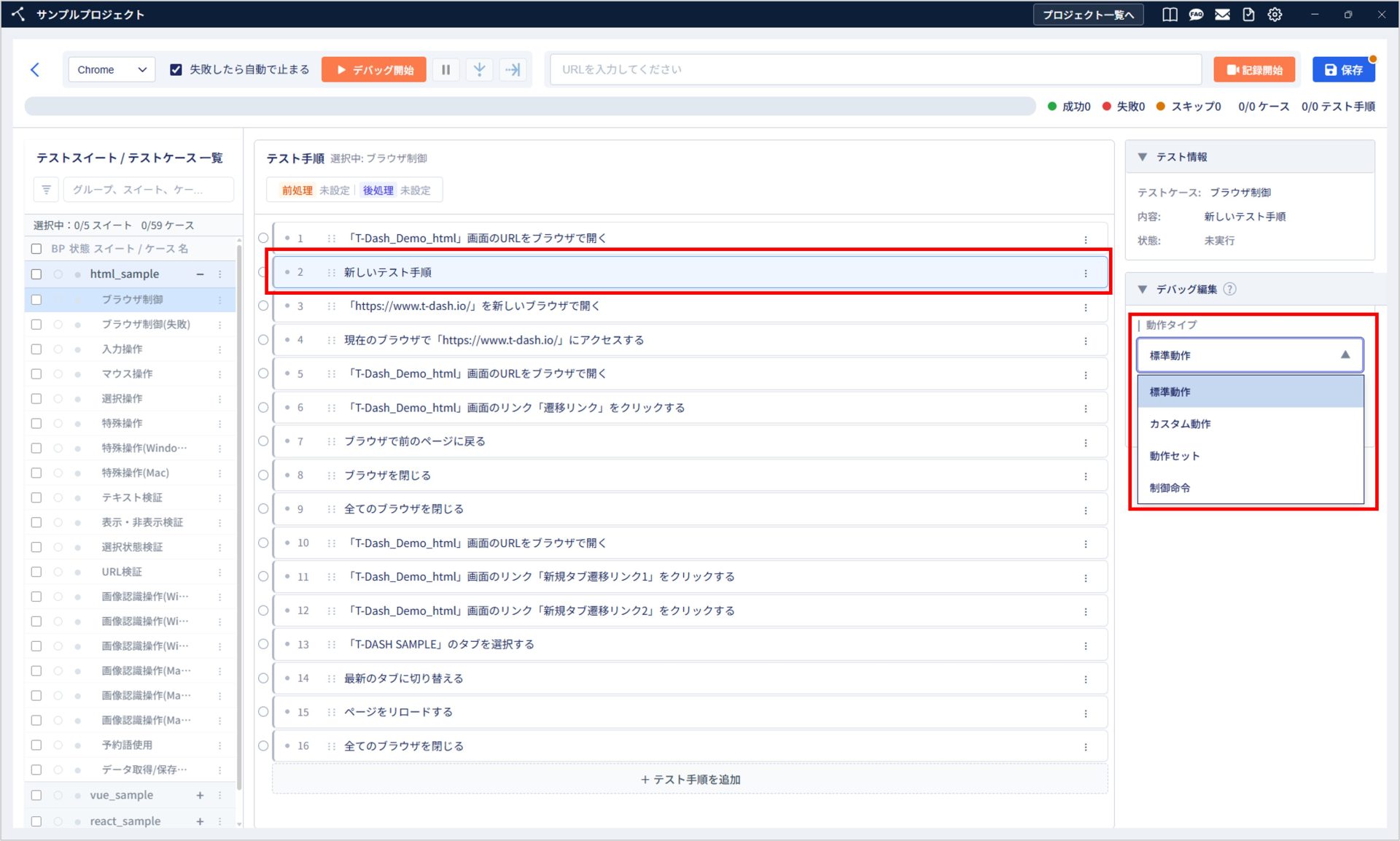
2. 追加されたテスト手順を選択します。
3. デバッグ編集エリアの「動作タイプ」から、使用する動作を選択します。
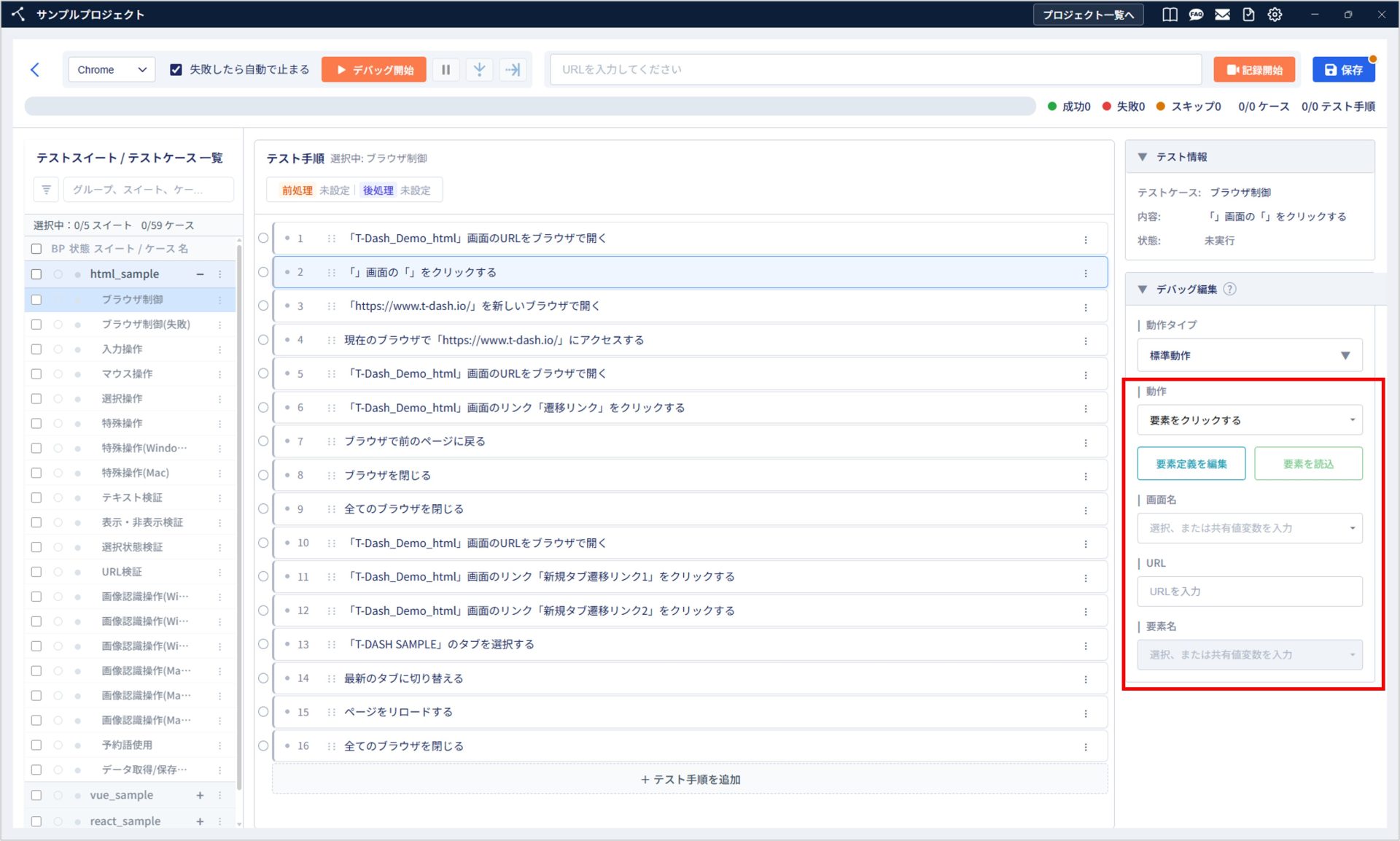
4. 選択した動作タイプに応じて、必要な項目を設定します。
標準動作の場合
「動作」から使用する標準動作を選択し、画面・要素・設定値などを設定します。
要素定義を作成・編集する場合は、「デバッグ画面で要素定義を作成・編集しよう」をご確認ください。
カスタム動作
「動作」から作成済みのカスタム動作を選択し、必要な設定値を入力します。
カスタム動作をデバッグ画面から作成・編集する方法については、「デバッグ画面でカスタム動作・動作セットを作成・編集しよう」をご確認ください。
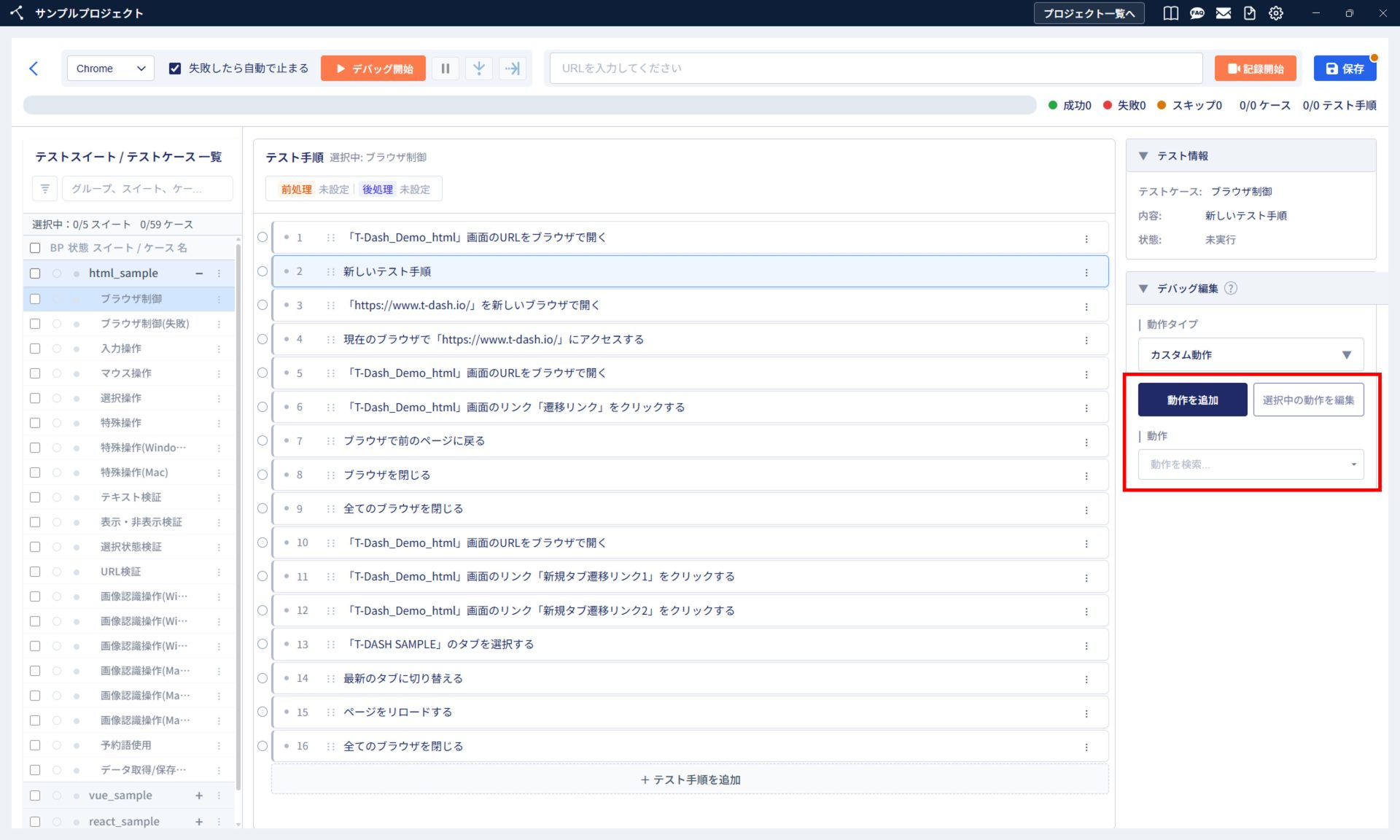
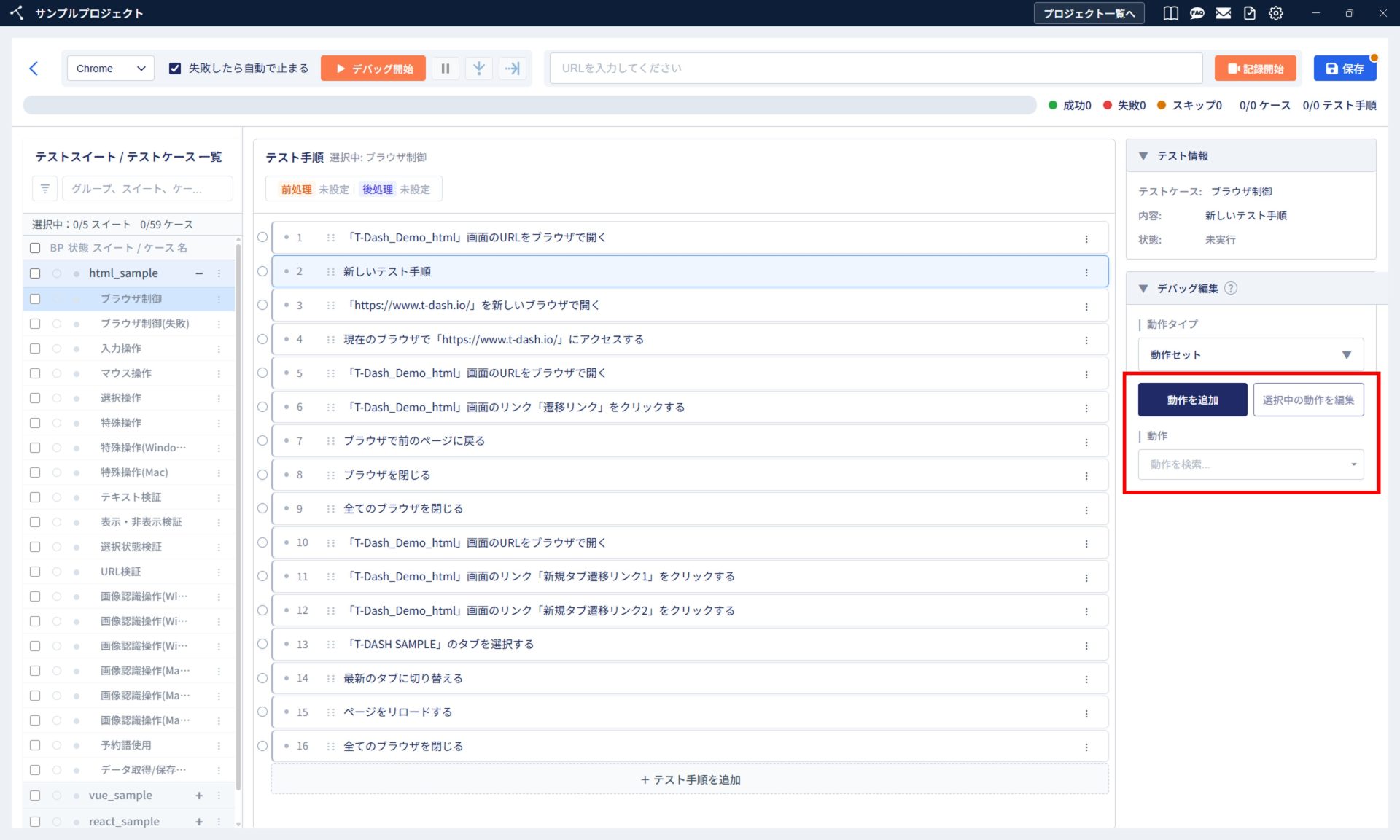
動作セット
「動作」から作成済みの動作セットを選択し、必要な設定値を入力します。
動作セットをデバッグ画面から作成・編集する方法については、「デバッグ画面でカスタム動作・動作セットを作成・編集しよう」をご確認ください。
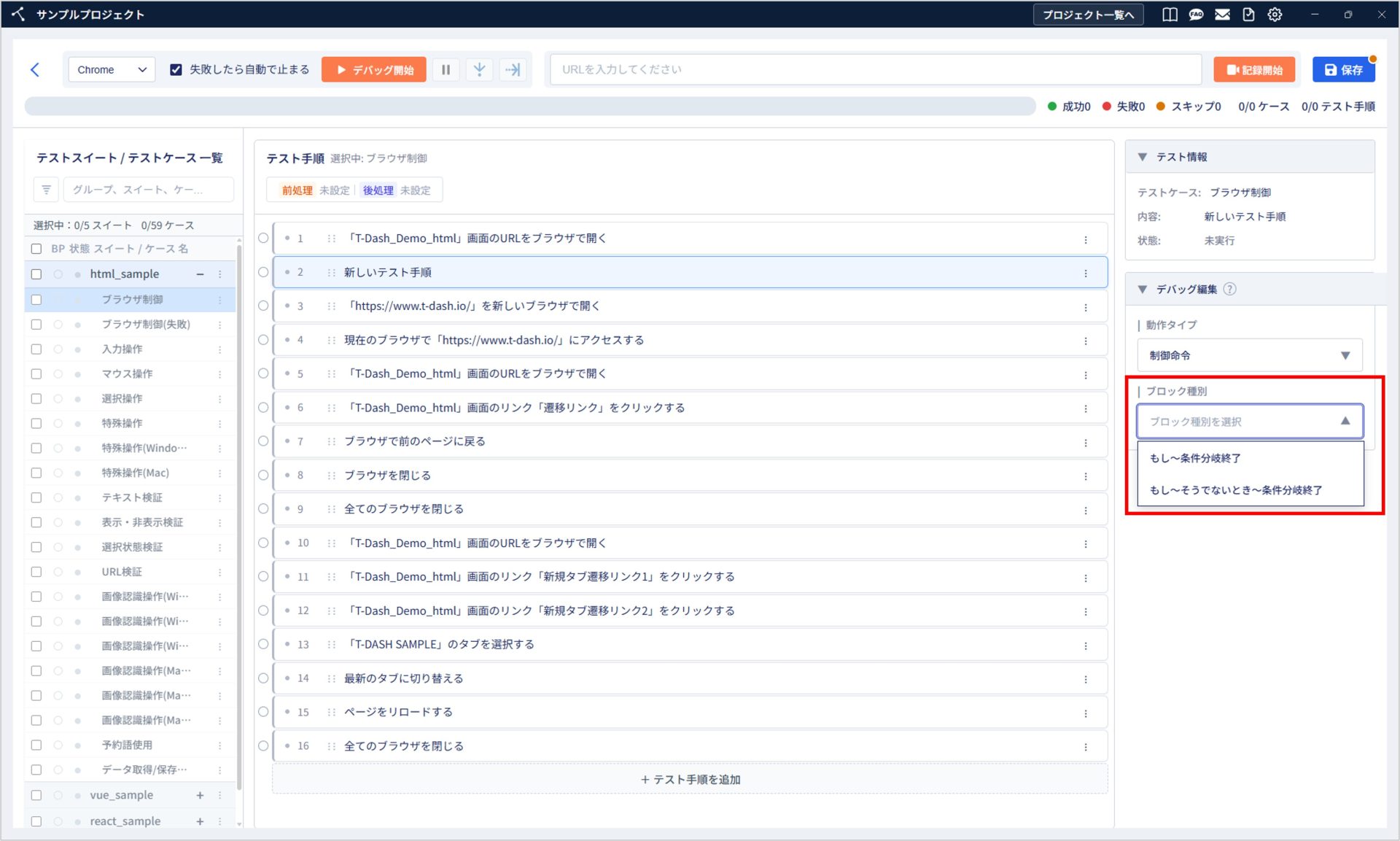
制御命令
使用するブロック種別を選択し、検証動作と画面・要素・設定値などを設定します。
制御命令をデバッグ画面から作成・編集する方法については、「デバッグ画面で条件分岐を作成・編集しよう」をご確認ください。
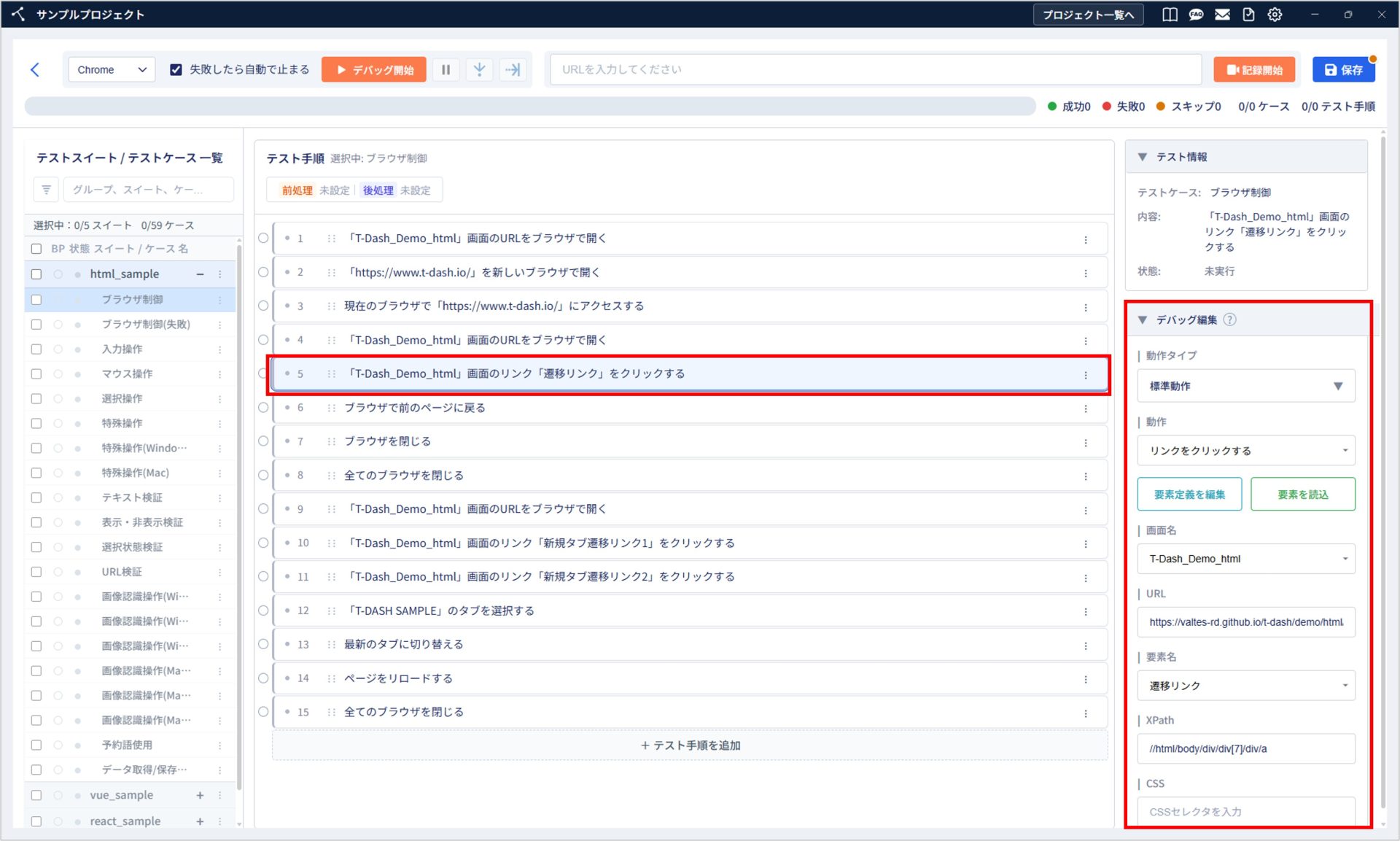
テスト手順を編集する
1. 編集するテスト手順をクリックします。
2. デバッグ編集エリアに選択したテスト手順の内容が表示されるため、動作・画面・要素・設定値などを変更します。
テスト手順を並び替える
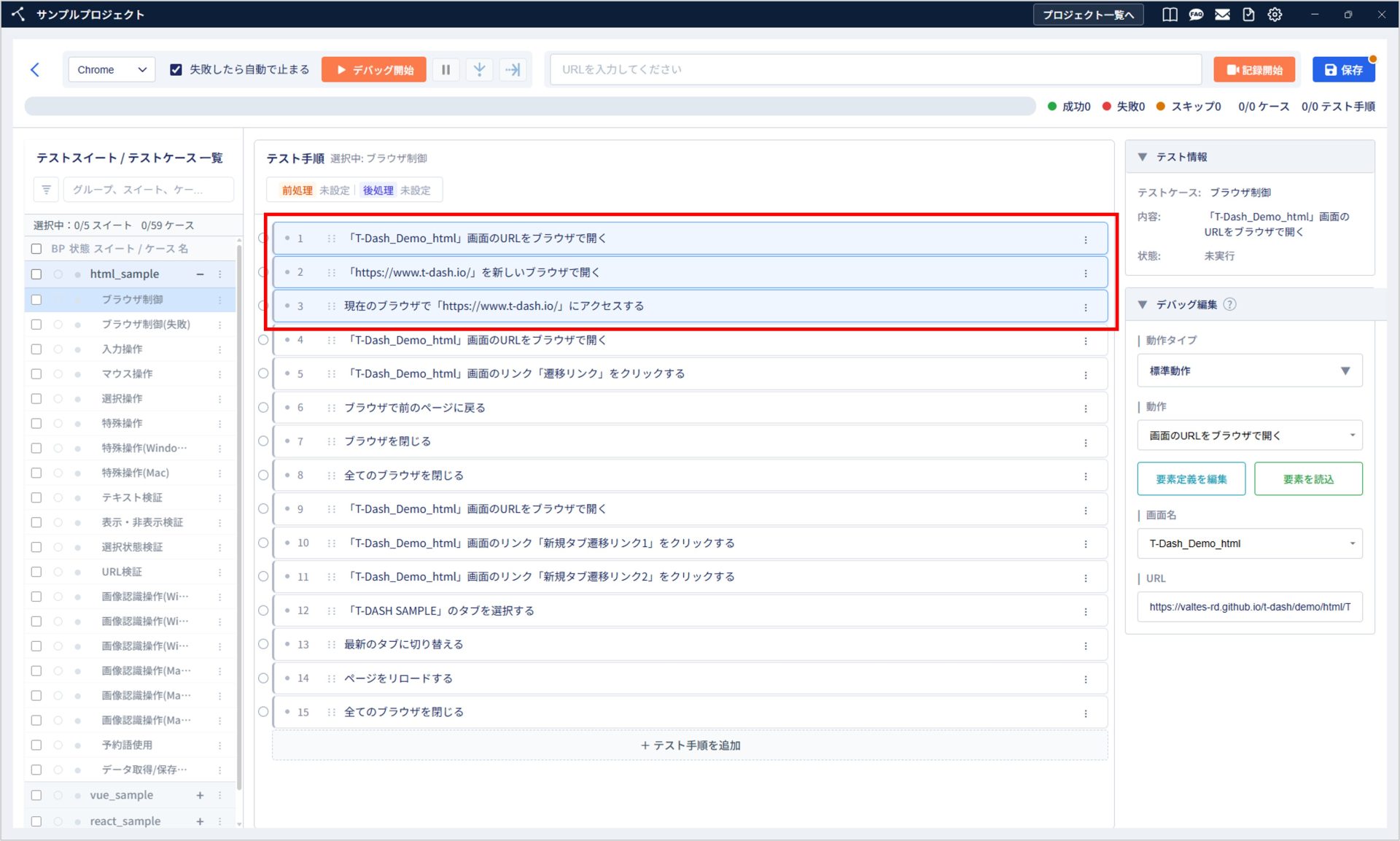
1. 並び替えるテスト手順を選択します。
複数行まとめて並び替える場合は、Ctrlキーを押しながらテスト手順をクリックします。
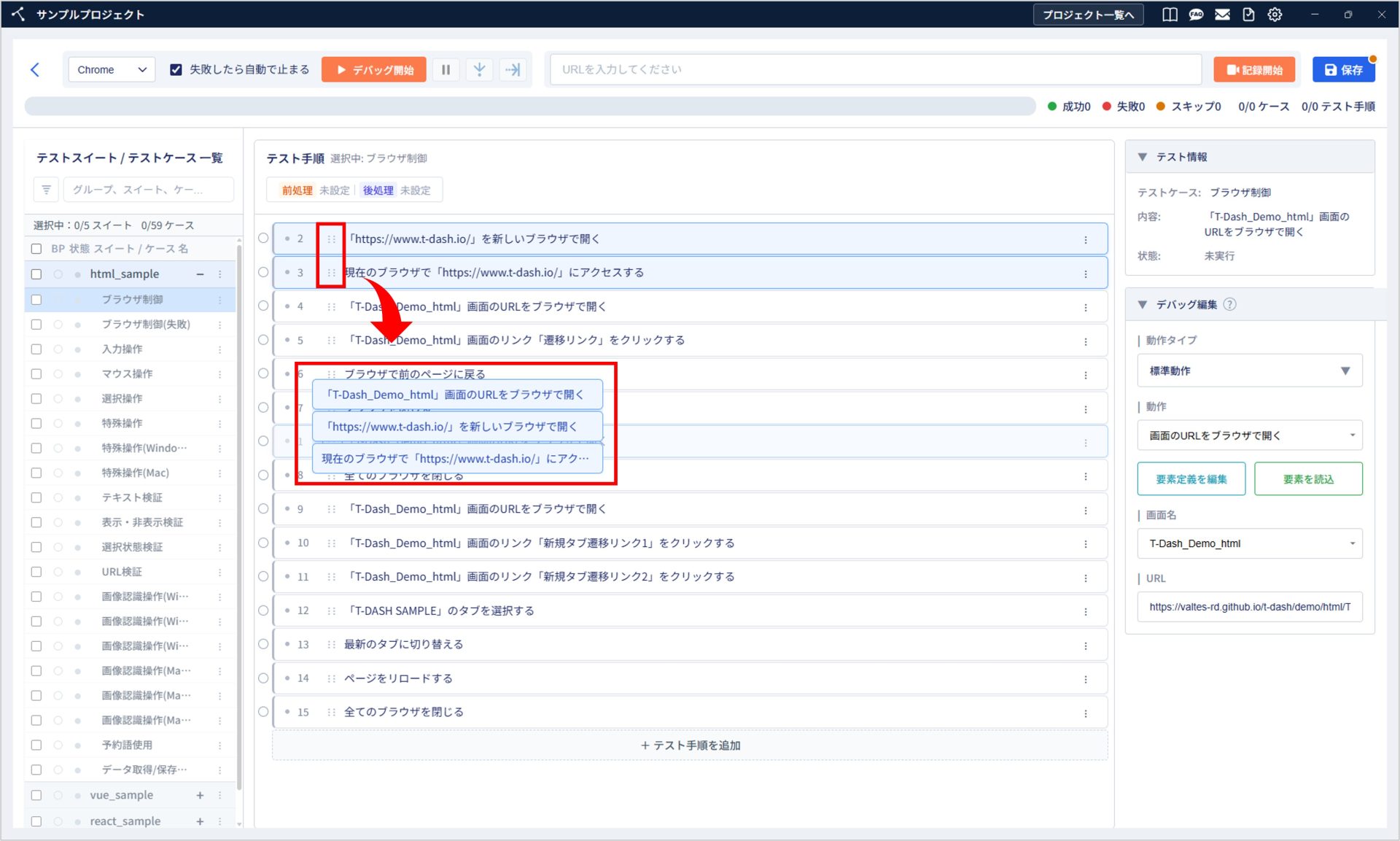
2. 並び替えアイコンをドラッグ&ドロップします。
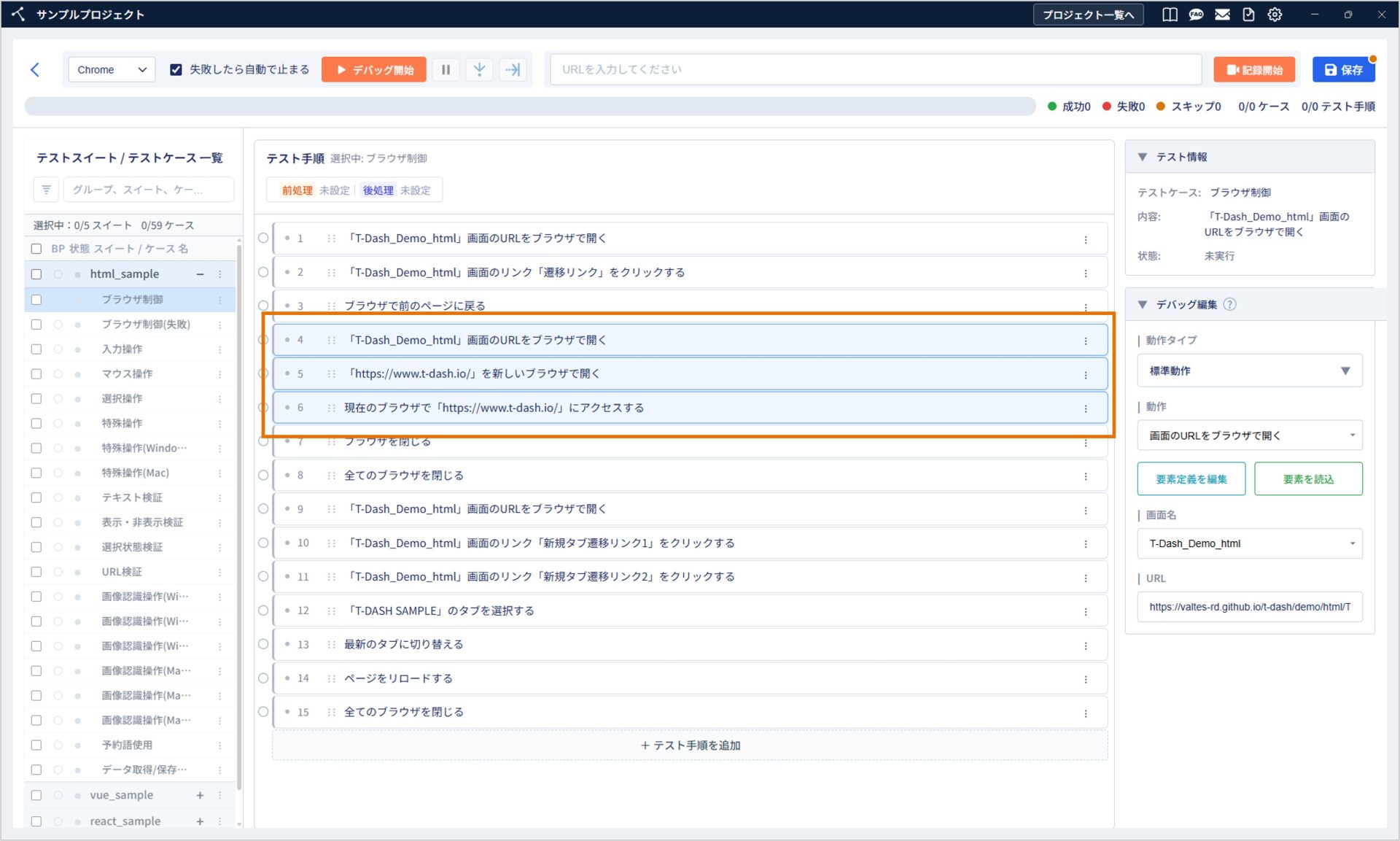
3. テスト手順が並び替わったことを確認します。
テスト手順を複製・削除する
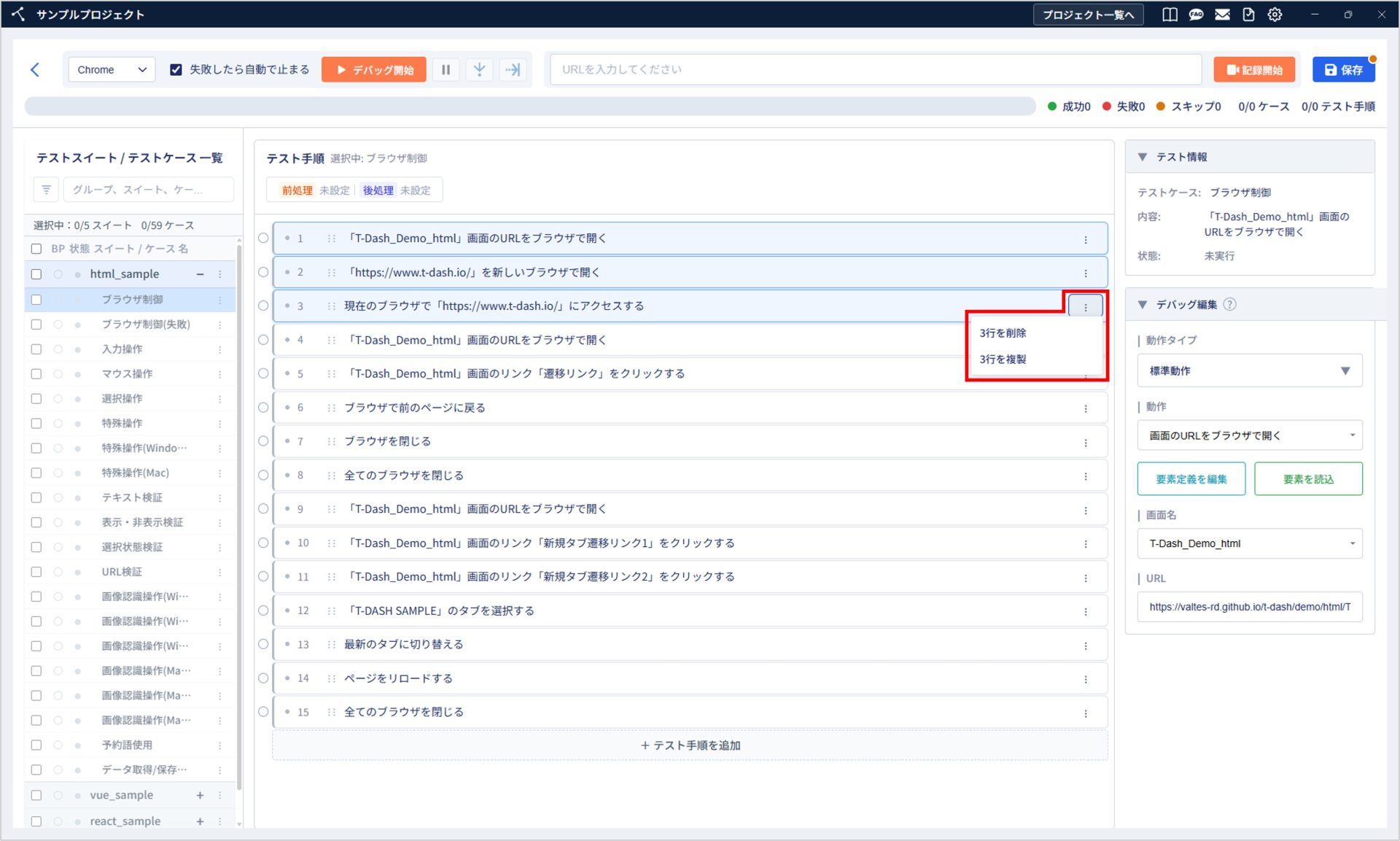
テスト手順のケバブメニューから、テスト手順を複製または削除できます。
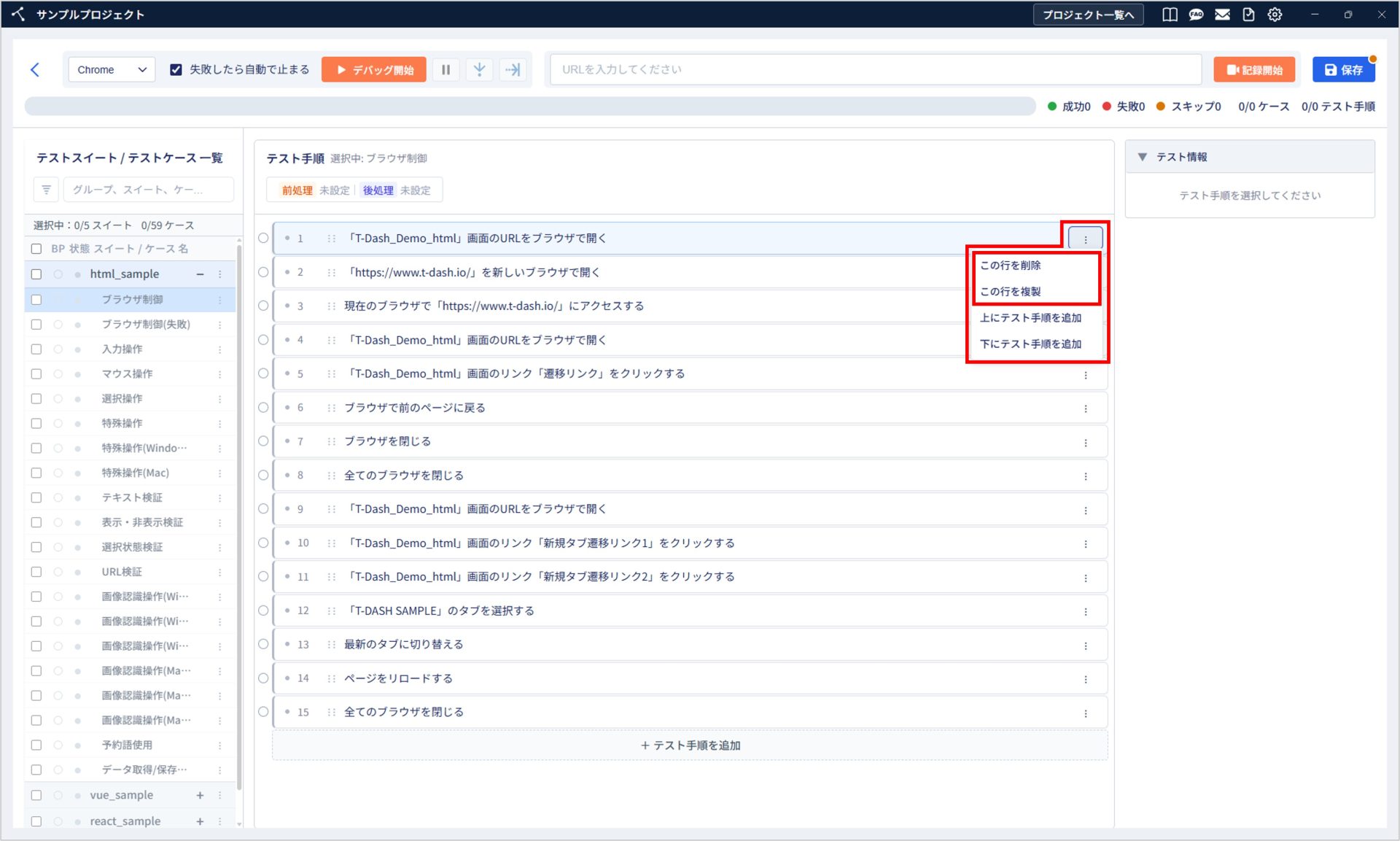
複数のテスト手順をまとめて操作する場合は、Ctrlキーを押しながら対象のテスト手順を選択します。
前処理・後処理について
デバッグ画面では、テストスイート/テストケースの前処理・後処理も設定できます。
前処理・後処理を設定しておくことで、テスト実行時の共通処理を効率よく管理でき、メンテナンスしやすいテストを作成できます。
前処理・後処理の設定方法については、「デバッグ画面で前処理・後処理を設定しよう」をご確認ください。


