デバッグ画面で条件分岐を作成・編集しよう
はじめに
条件分岐を使用すると、テスト実行中の結果に応じて、次に実行するテスト手順を切り替えることができます。
デバッグ画面では、「制御命令」を使用して条件分岐を作成できます。
条件となる動作を設定し、条件成立時・条件不成立時に実行するテスト手順を設定できます。
また、条件分岐の中に別の条件分岐を配置した、ネストした条件分岐も作成できます。
本チュートリアルでは、デバッグ画面で条件分岐を作成・編集する方法について説明します。
デバッグ画面の基本操作については、「デバッグ画面でテストケースとテスト手順を作成・編集しよう」をご確認ください。
ゴール
- 条件分岐を作成・編集できること
- 条件成立時・条件不成立時に実行するテスト手順を設定できること
- ネストした条件分岐を作成できること
前提
- テストケースが作成済みであること
- デバッグ画面を表示できること
もくじ
詳細
条件分岐について
デバッグ画面では、動作タイプ「制御命令」から以下の条件分岐を追加できます。
- 「もし~条件分岐終了」
- 「もし~そうでないとき~条件分岐終了」
「もし~条件分岐終了」は、設定した条件が成立した場合のみ、条件分岐内のテスト手順を実行します。
「もし~そうでないとき~条件分岐終了」は、条件成立時と条件不成立時で、実行するテスト手順を分けることができます。
条件分岐の仕組みや実行結果については、「条件分岐機能を使って実行結果に応じたテスト手順を作成する」をご確認ください。
「もし」を使った条件分岐を作成する
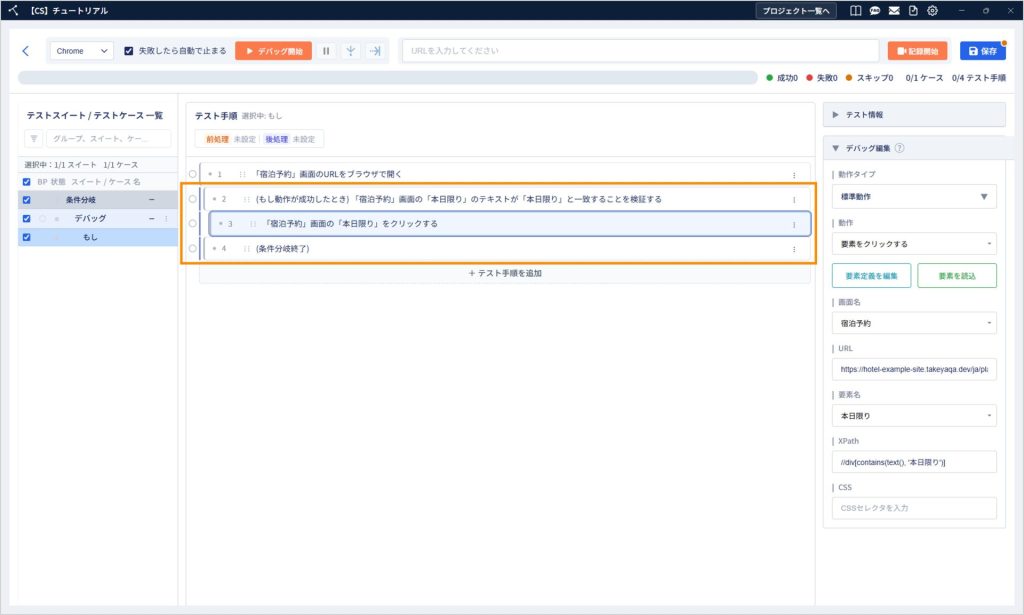
例として、宿泊プラン一覧画面に「本日限り」が表示されている場合のみ、そのプランの予約画面へ進む条件分岐を作成します。
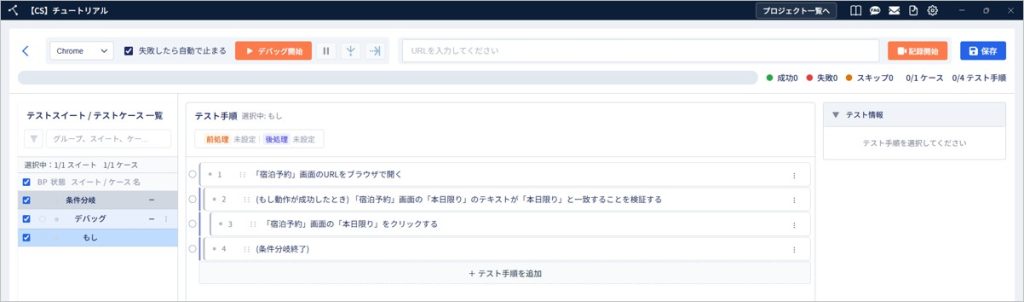
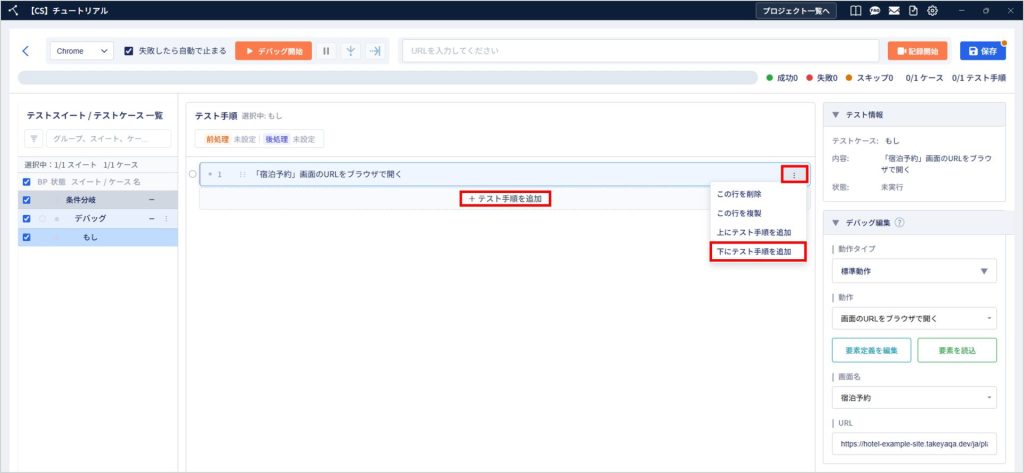
1. 条件分岐を追加する位置に、新しいテスト手順を追加します。
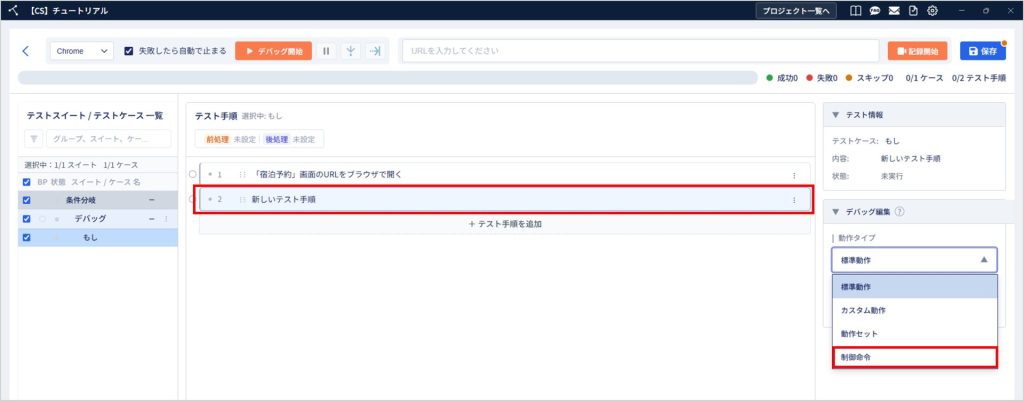
2. 追加したテスト手順を選択し、デバッグ編集エリアの「動作タイプ」から「制御命令」を選択します。
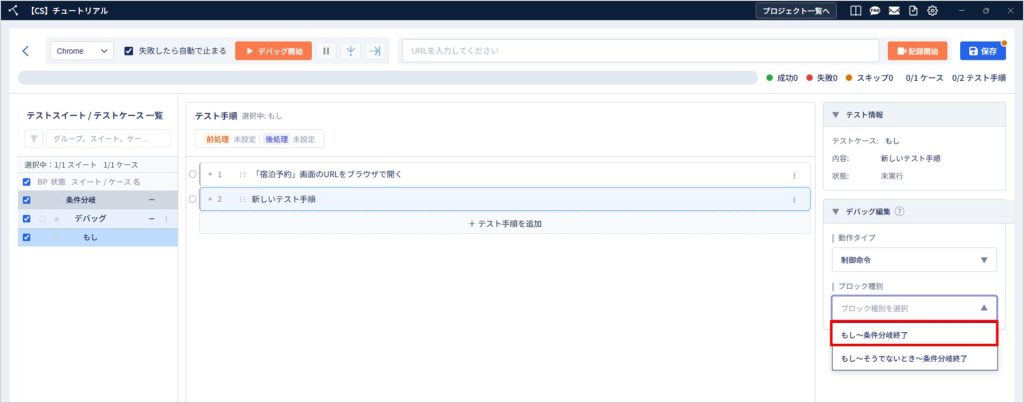
3. 「ブロック種別」から「もし~条件分岐終了」を選択します。
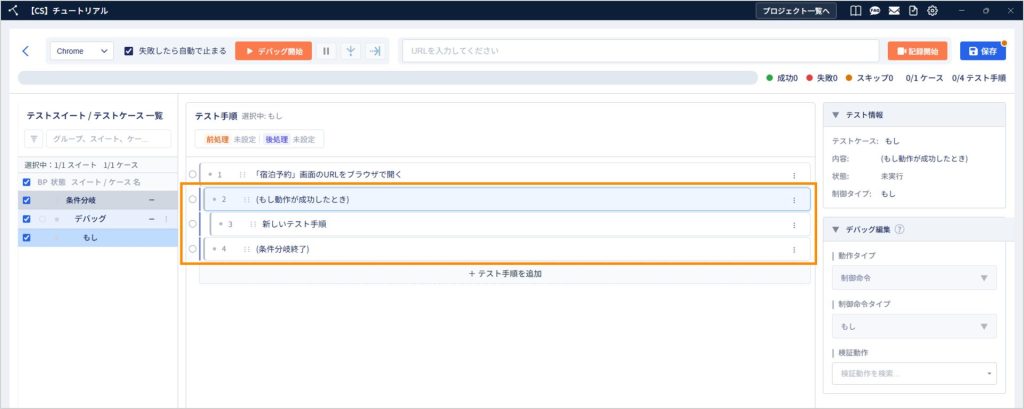
4. テスト手順に、「(もし動作が成功したとき)/新しいテスト手順/(条件分岐終了)」の3行が追加されました。
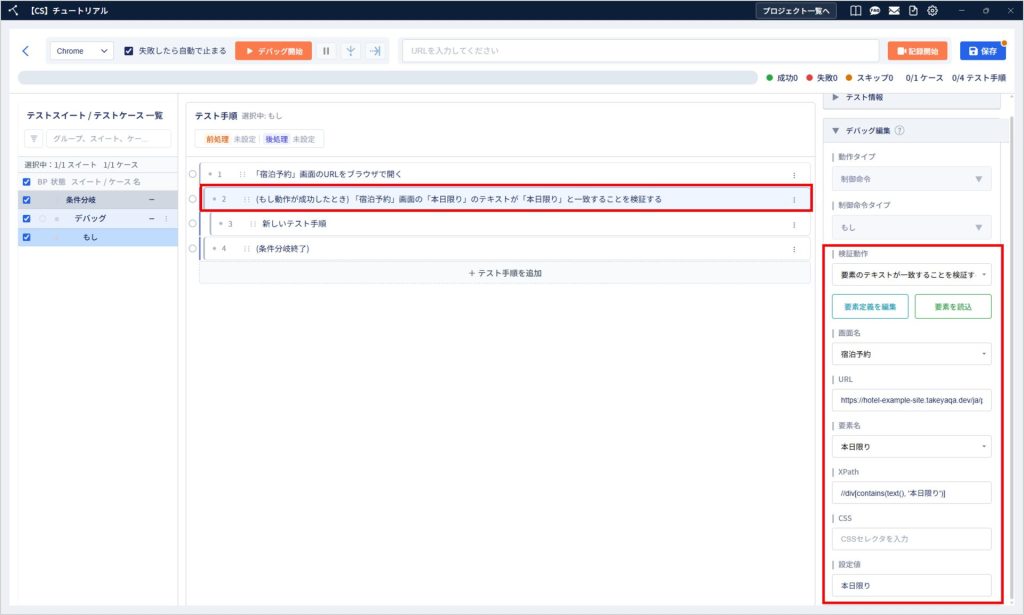
5. 「(もし動作が成功したとき)」を選択し、デバッグ編集エリアで、条件として使用する検証動作を選択し、必要な項目を設定します。
6. 「新しいテスト手順」を選択し、条件成立時に実行する動作を設定します。
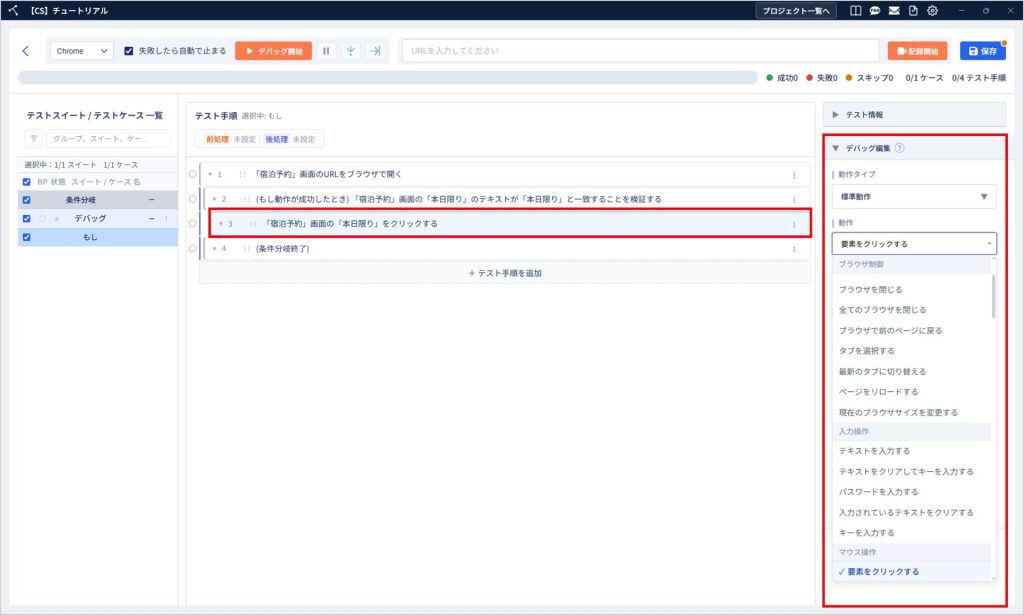
7. 条件分岐が作成されたことを確認します。
「もし~そうでないとき」を使った条件分岐を作成する
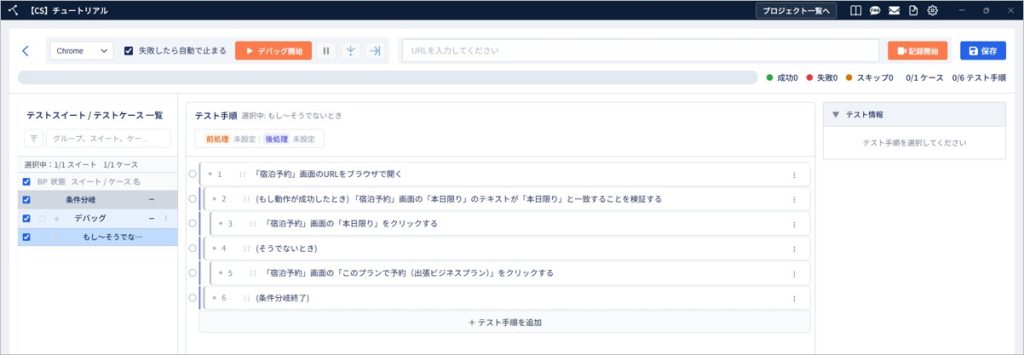
宿泊プラン一覧画面に「本日限り」が表示されている場合はそのプランの予約画面へ進み、表示されていない場合は「出張ビジネスプラン」の予約画面へ進む条件分岐を作成します。
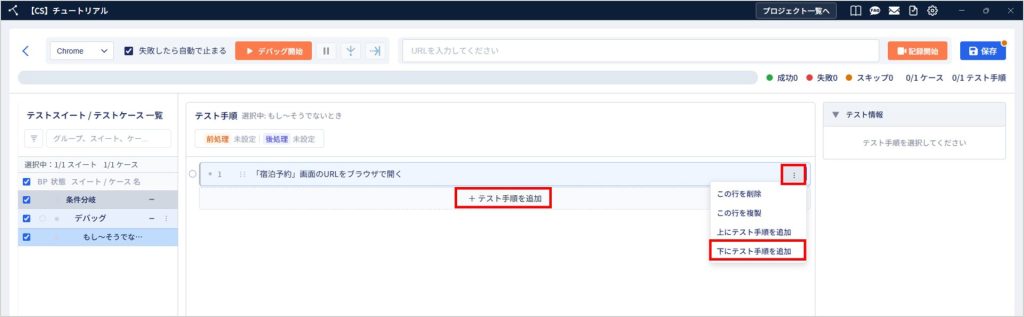
1. 条件分岐を追加する位置に、新しいテスト手順を追加します。
2. 動作タイプから「制御命令」をクリックします。
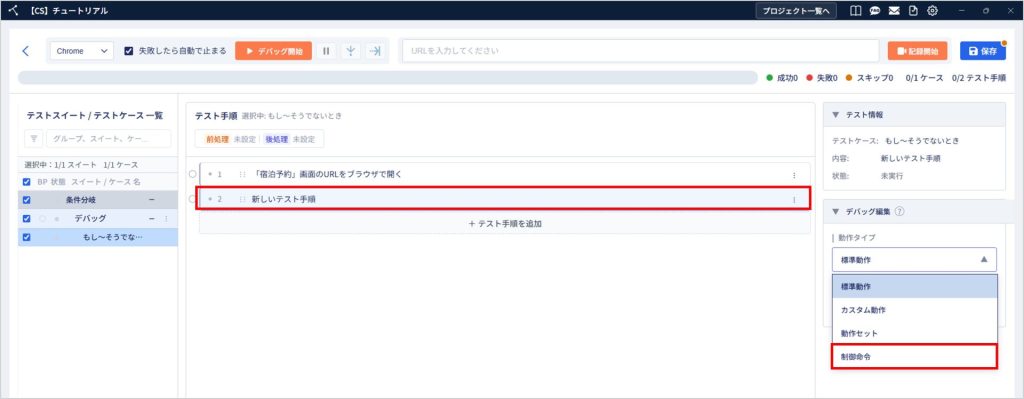
3. 「ブロック種別」から「もし~そうでないとき~条件分岐終了」を選択します。
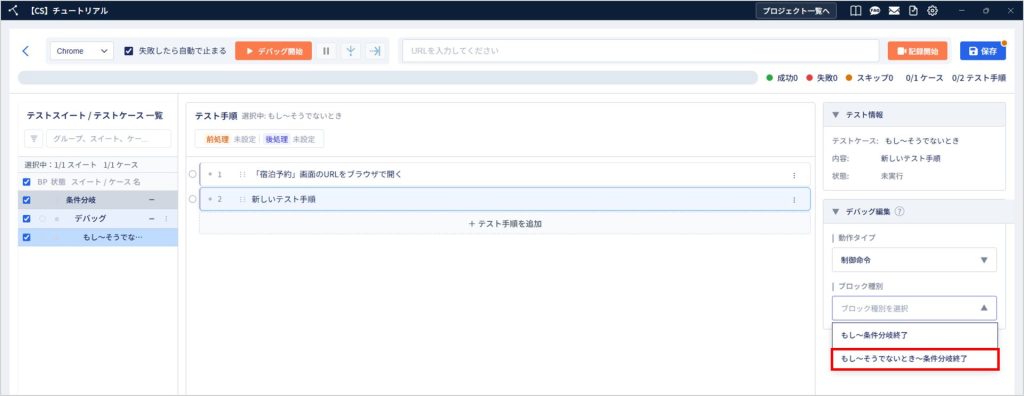
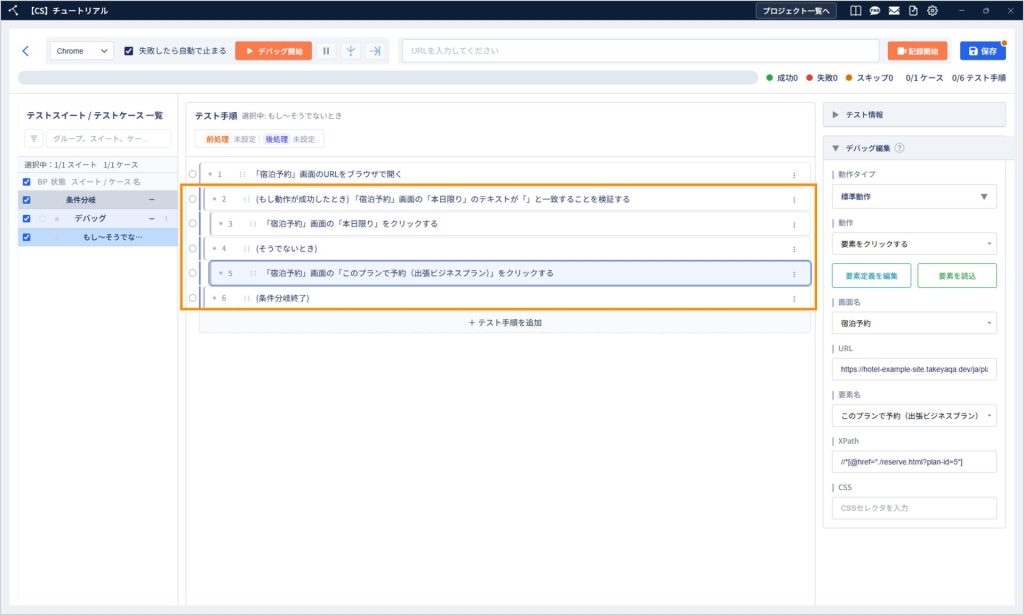
4. テスト手順に、「(もし動作が成功したとき)/新しいテスト手順/(そうでないとき)/新しいテスト手順/(条件分岐終了)」の5行が追加されました。
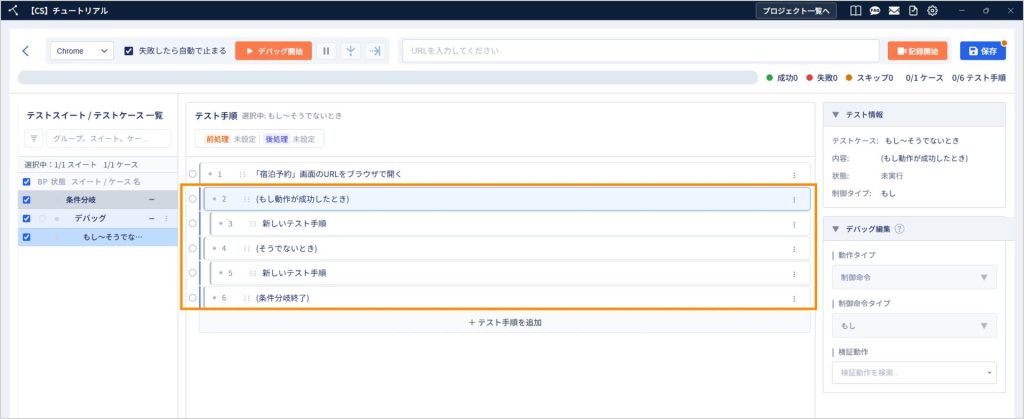
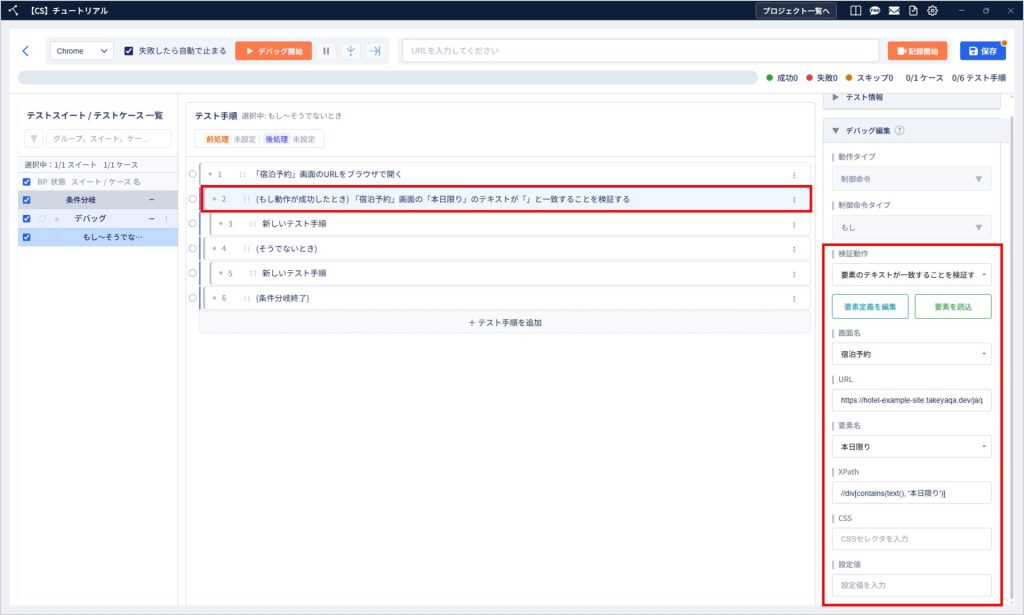
5. 「(もし動作が成功したとき)」を選択し、条件となる検証動作を設定します。
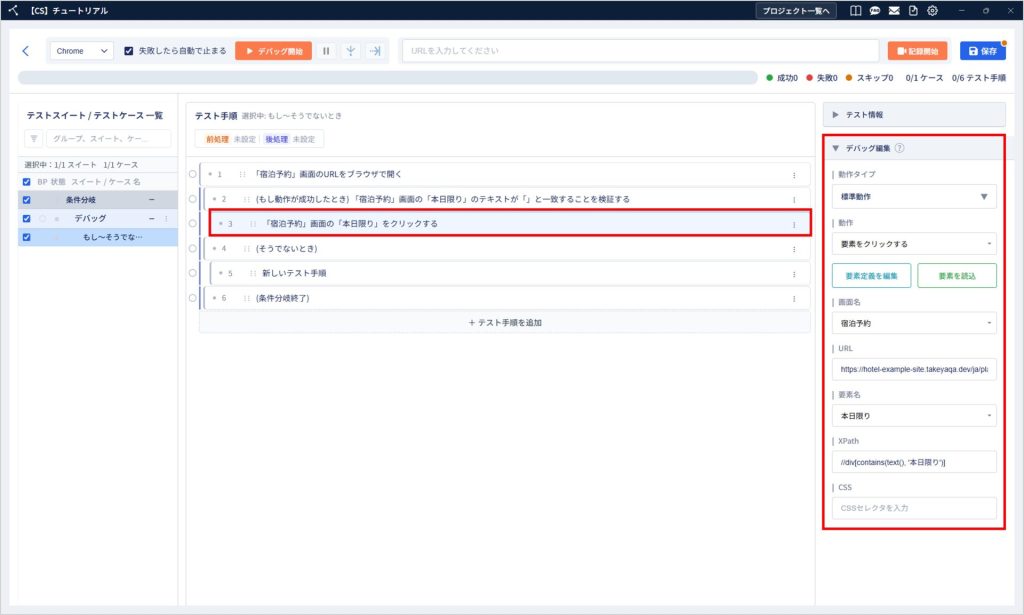
6. 「(もし動作が成功したとき)」の条件成立時に実行するテスト手順を作成します。
「新しいテスト手順」をクリックし、デバッグ編集エリアで条件成立時に実行する動作を設定します。
7. 条件不成立時に実行するテスト手順を作成します。
「新しいテスト手順」をクリックし、デバッグ編集エリアで条件不成立時に実行する動作を設定します。
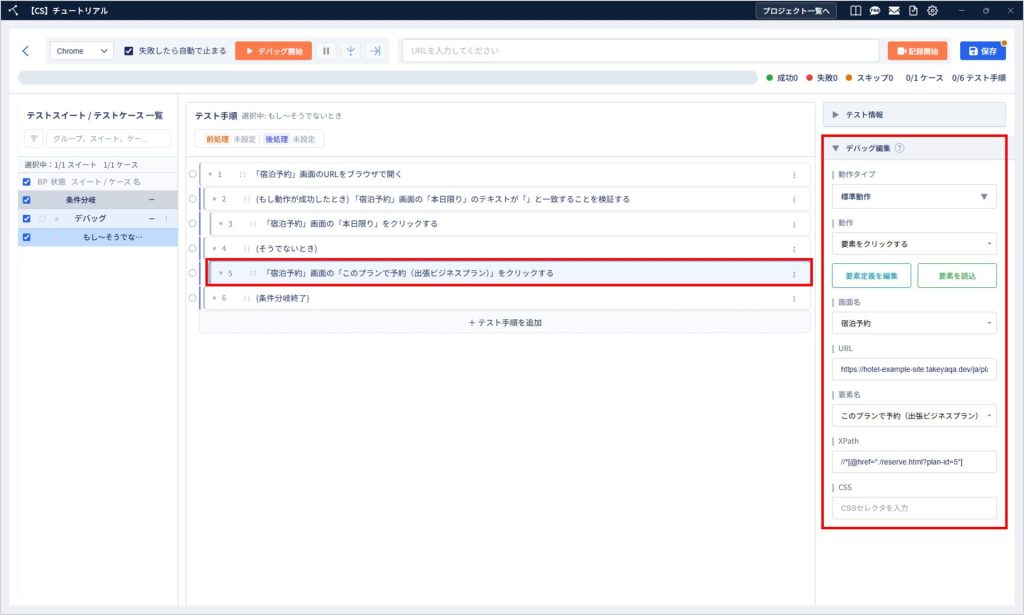
8. 条件分岐が作成されたことを確認します。
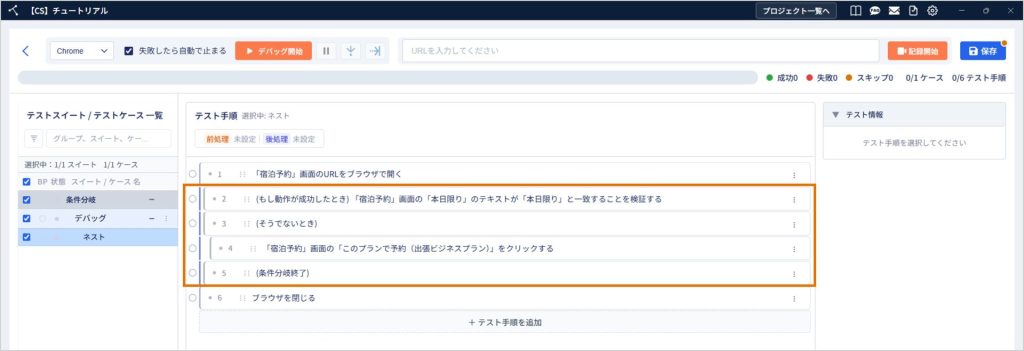
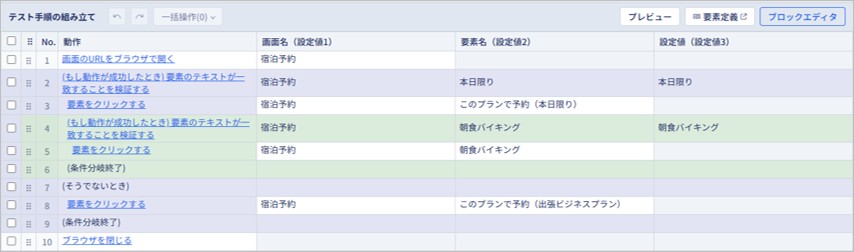
ネストした条件分岐を作成する
条件分岐の中に別の条件分岐を配置する構造を「ネスト」と呼びます。
ネストすることで、1つ目の条件が成立した場合に、さらに別の条件を判定するテスト手順を作成できます。
1. ネストする位置に新しいテスト手順を追加します。
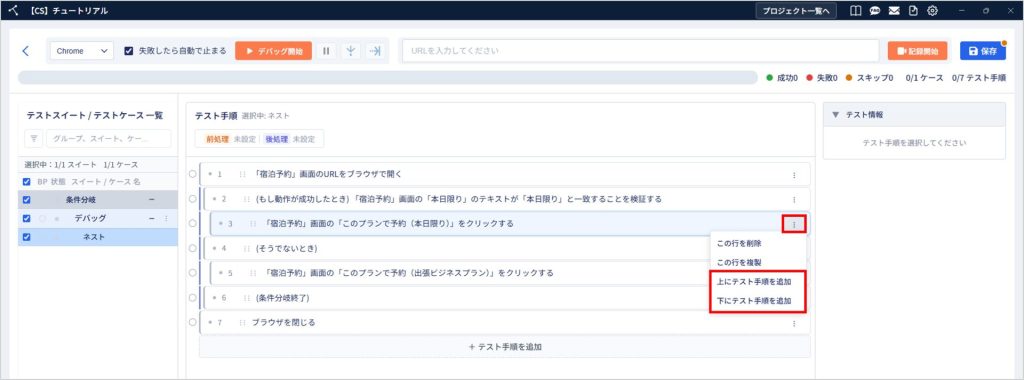
2. 「動作タイプ」から「制御命令」を選択し、使用する「ブロック種別」を選択します。
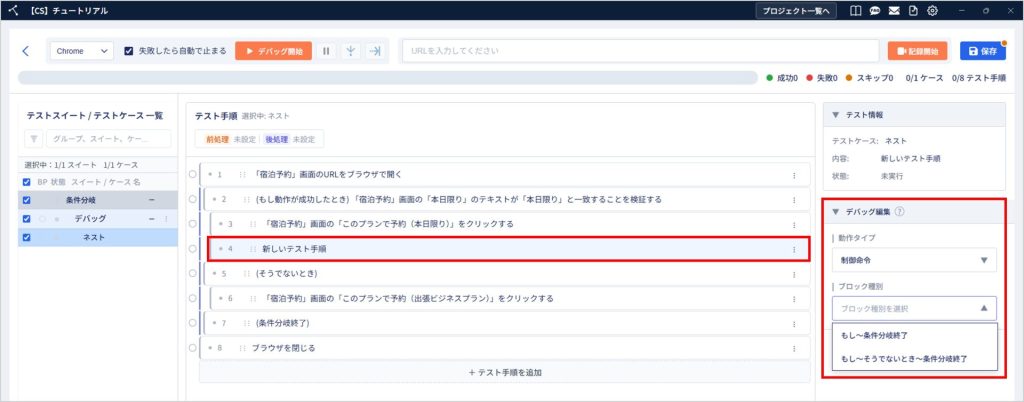
3. テスト手順に「(もし動作が成功したとき)/新しい手順/(条件分岐終了)」の3行が追加されました。
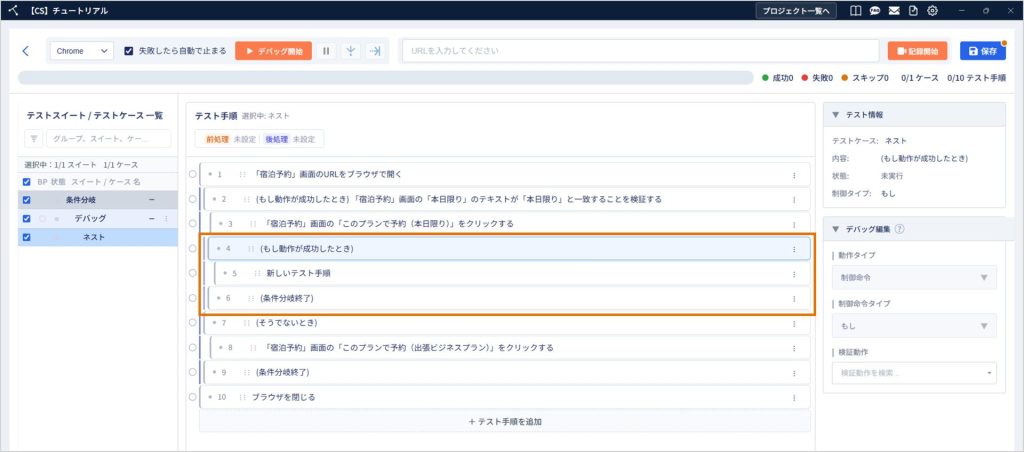
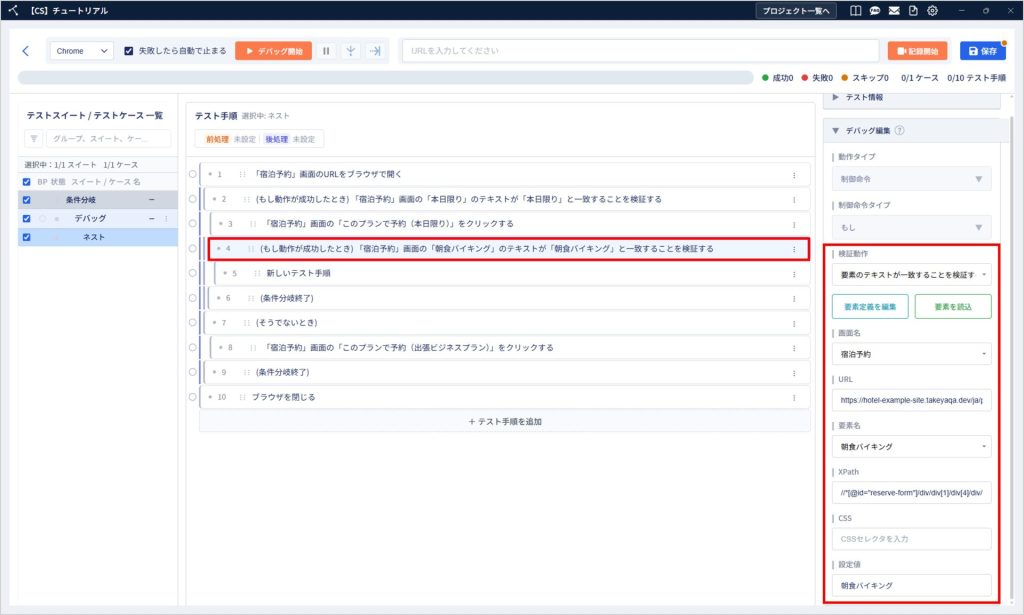
4. 条件となる検証動作を設定します。
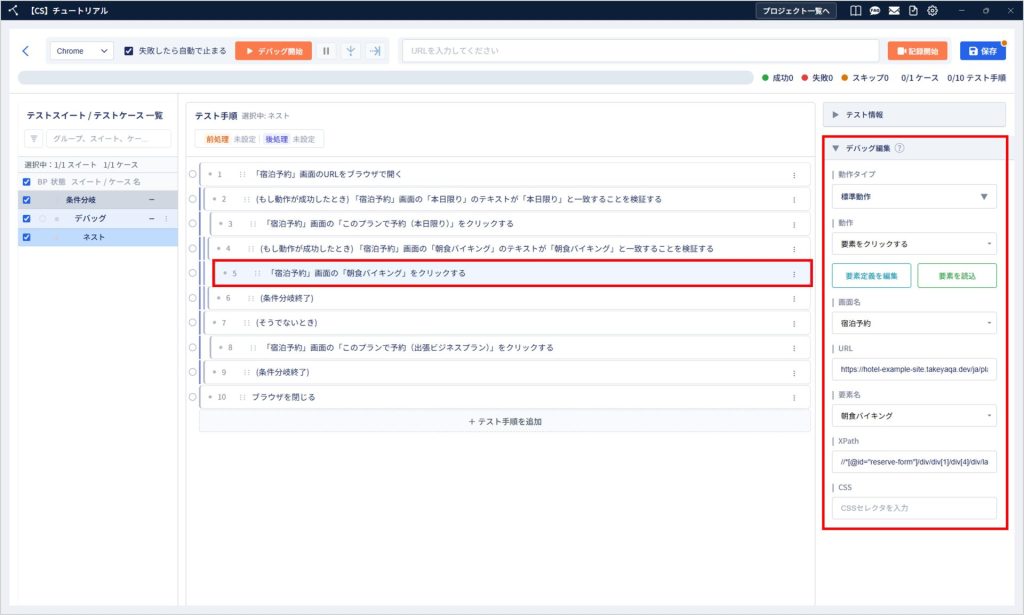
5. 条件成立時に実行するテスト手順を設定します。
6. ネストした条件分岐が作成されたことを確認します。
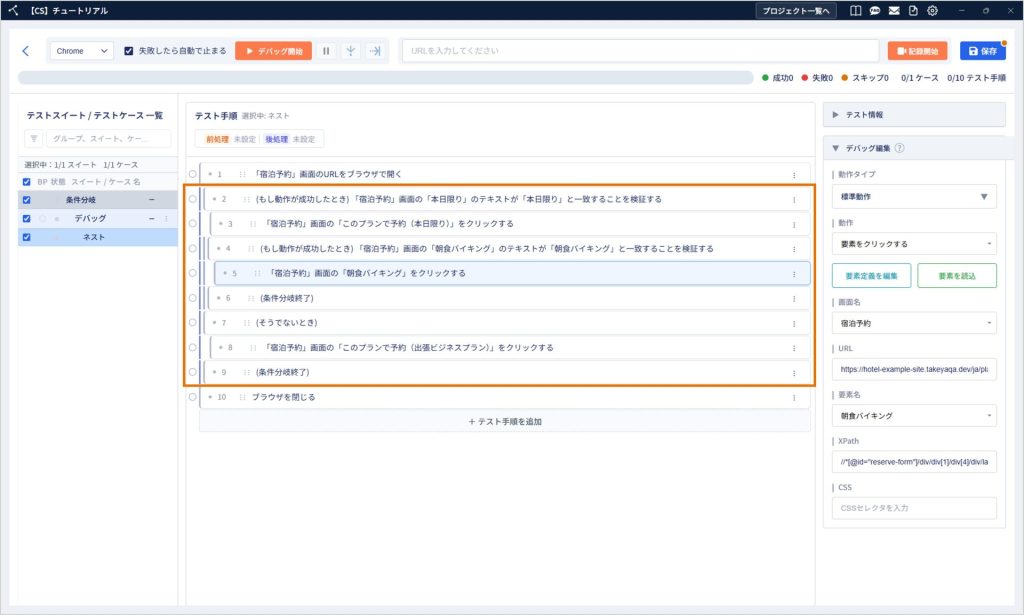
条件分岐を並び替える
条件分岐は、テスト手順と同様にドラッグ&ドロップで並び替えることができます。
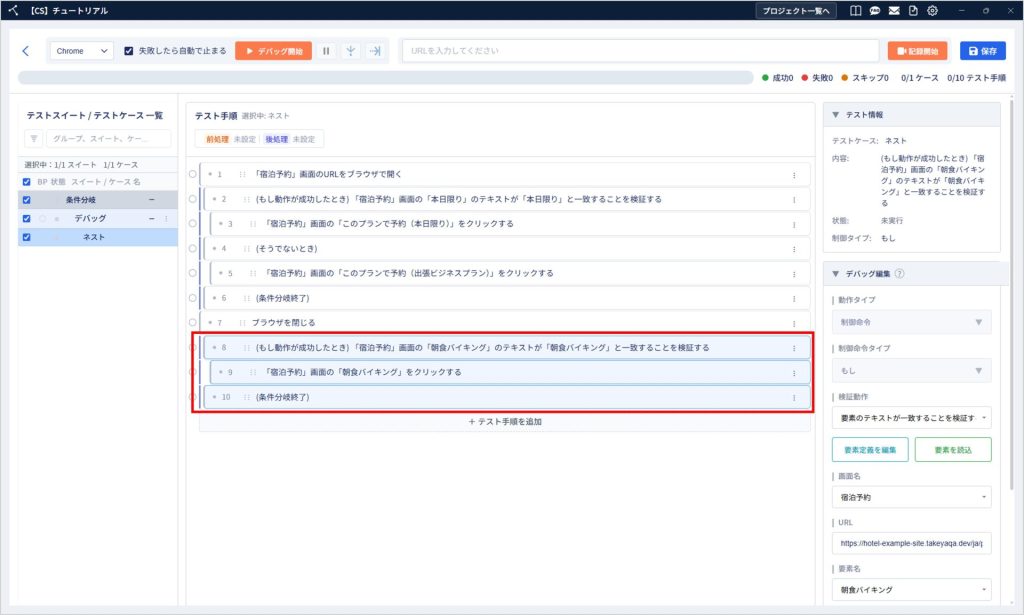
条件分岐をまとめて移動する場合は、Ctrlキーを押しながら、移動する条件分岐内のテスト手順を選択します。
1. 移動する条件分岐内のテスト手順を選択します。
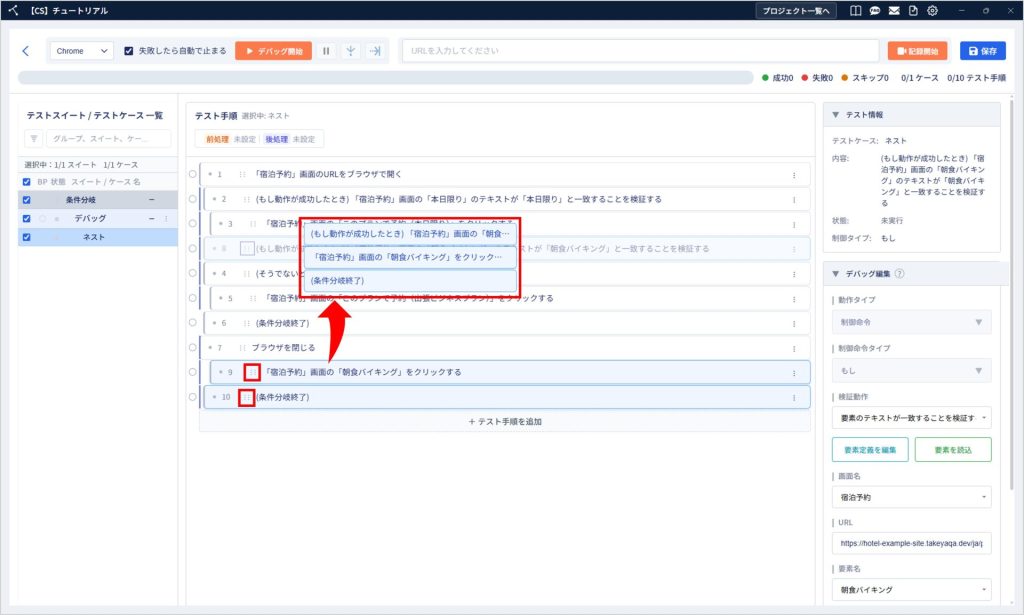
2. 並び替えアイコンをドラッグ&ドロップします。
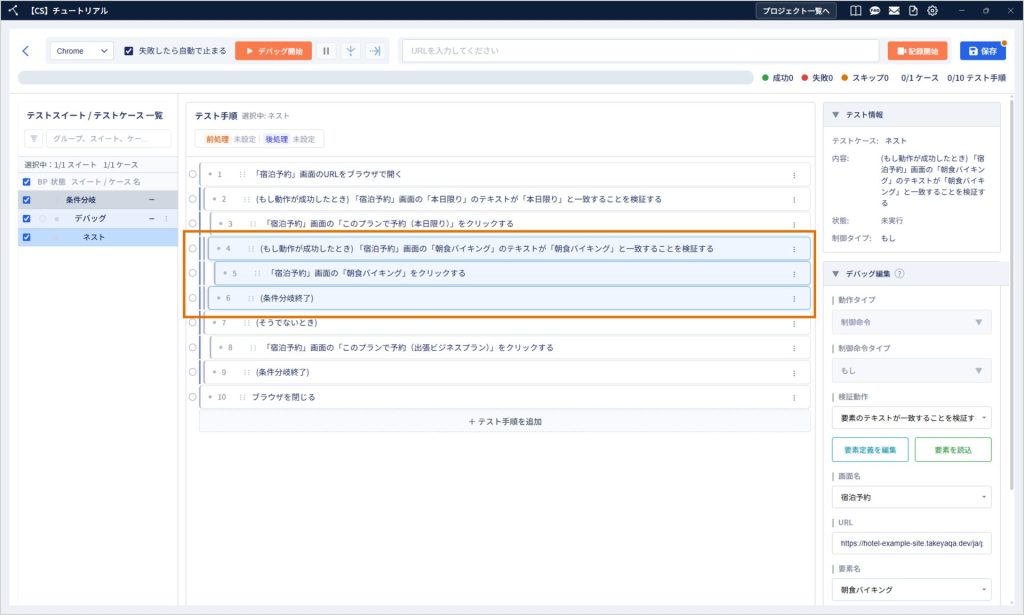
3. 条件分岐が目的の位置に移動したことを確認します。
条件分岐を削除する
条件分岐ブロックでは、削除するテスト手順によって削除範囲が異なります。
制御行を削除する
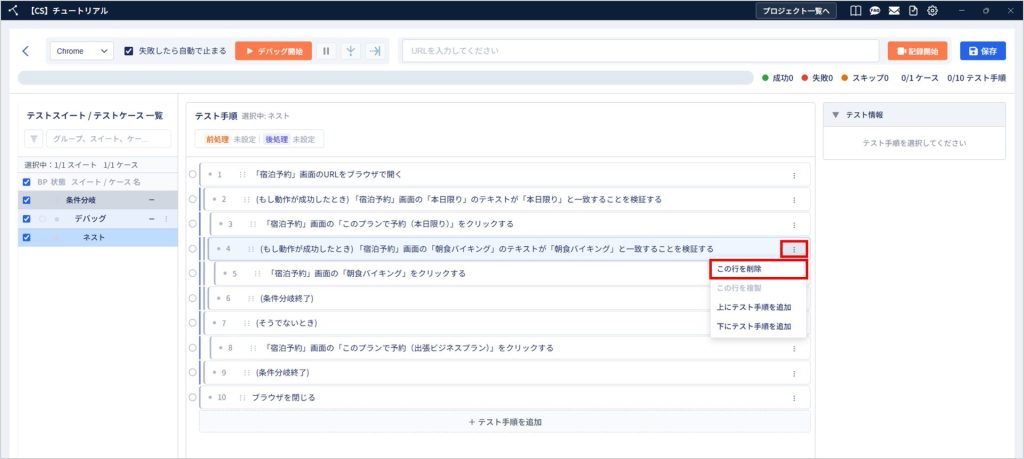
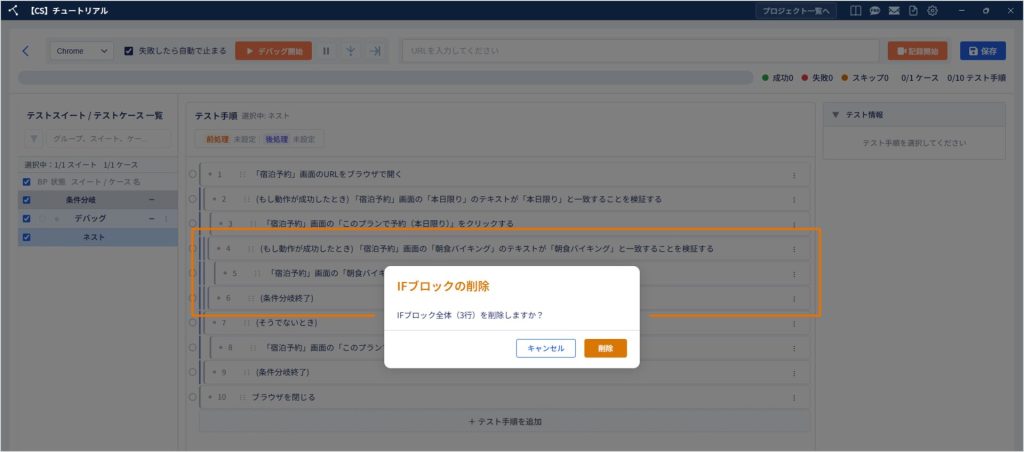
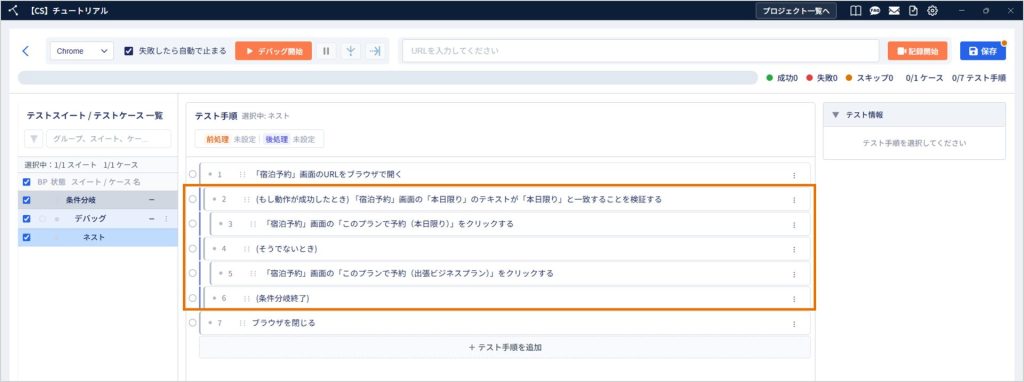
「(もし動作が成功したとき)」「(そうでないとき)」「(条件分岐終了)」などの制御行を削除すると、該当する条件分岐ブロック全体が削除されます。
1. 削除する制御行のケバブメニューから「この行を削除」をクリックします。
2. 確認ダイアログで内容を確認し、「削除」をクリックします。
3. 条件分岐ブロック全体が削除されたことを確認します。
制御行以外を削除する
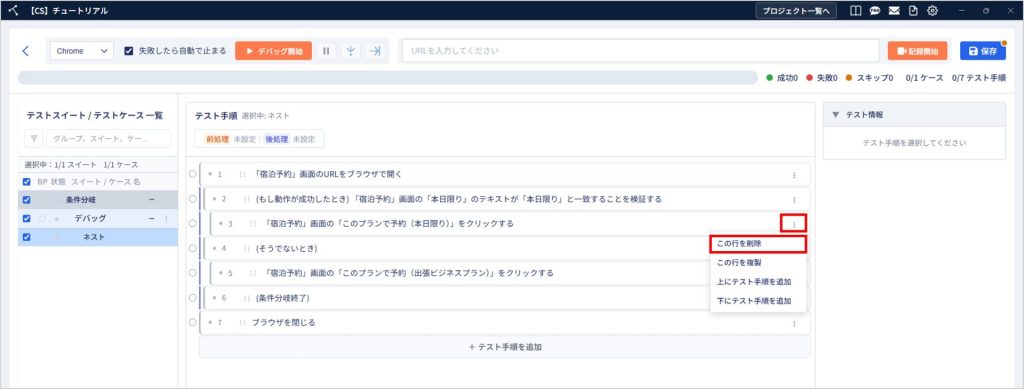
条件成立時・条件不成立時に実行する通常のテスト手順を削除した場合は、選択したテスト手順のみ削除されます。条件分岐ブロック自体は削除されません。
1. 削除するテスト手順のケバブメニューから「この行を削除」をクリックします。
2. 選択したテスト手順のみ削除されたことを確認します。