
クローズドネットワークライセンスで「ツールサーバから切断されました。ツールの再起動をお願いします。」と表示された時の対処法
はじめに
T-DASHの利用中に、接続エラーが発生したり、T-DASHが突然終了したりする場合があります。
これらの事象は、ブラウザの省電力機能やセキュリティソフトによる通信制限などが影響している可能性があります。
T-DASHは、クローズドネットワークライセンスを使用している場合も、操作画面とアプリケーション本体の間でローカル通信(PC内部での通信)を行っており、この通信が遮断されると接続エラーなどが発生することがあります。
以下の対応方法を順番におためしください。
もくじ
詳細
【対処法①】ブラウザの設定を確認する
ブラウザの省電力機能やメモリ節約機能によって、T-DASHの通信が影響を受ける可能性があります。
ご利用のブラウザに応じて、以下の設定をお試しください。
■ Microsoft Edgeの場合
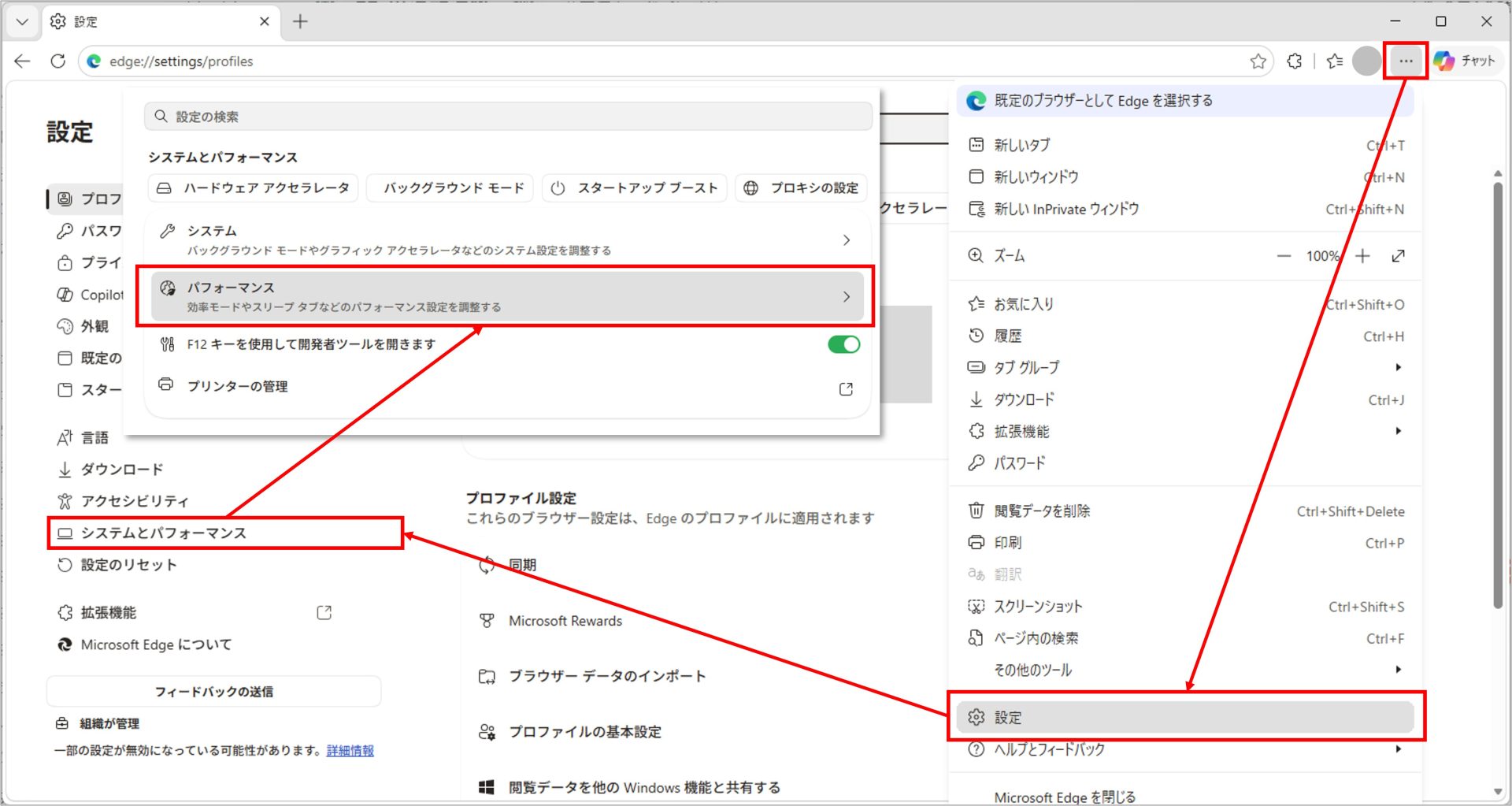
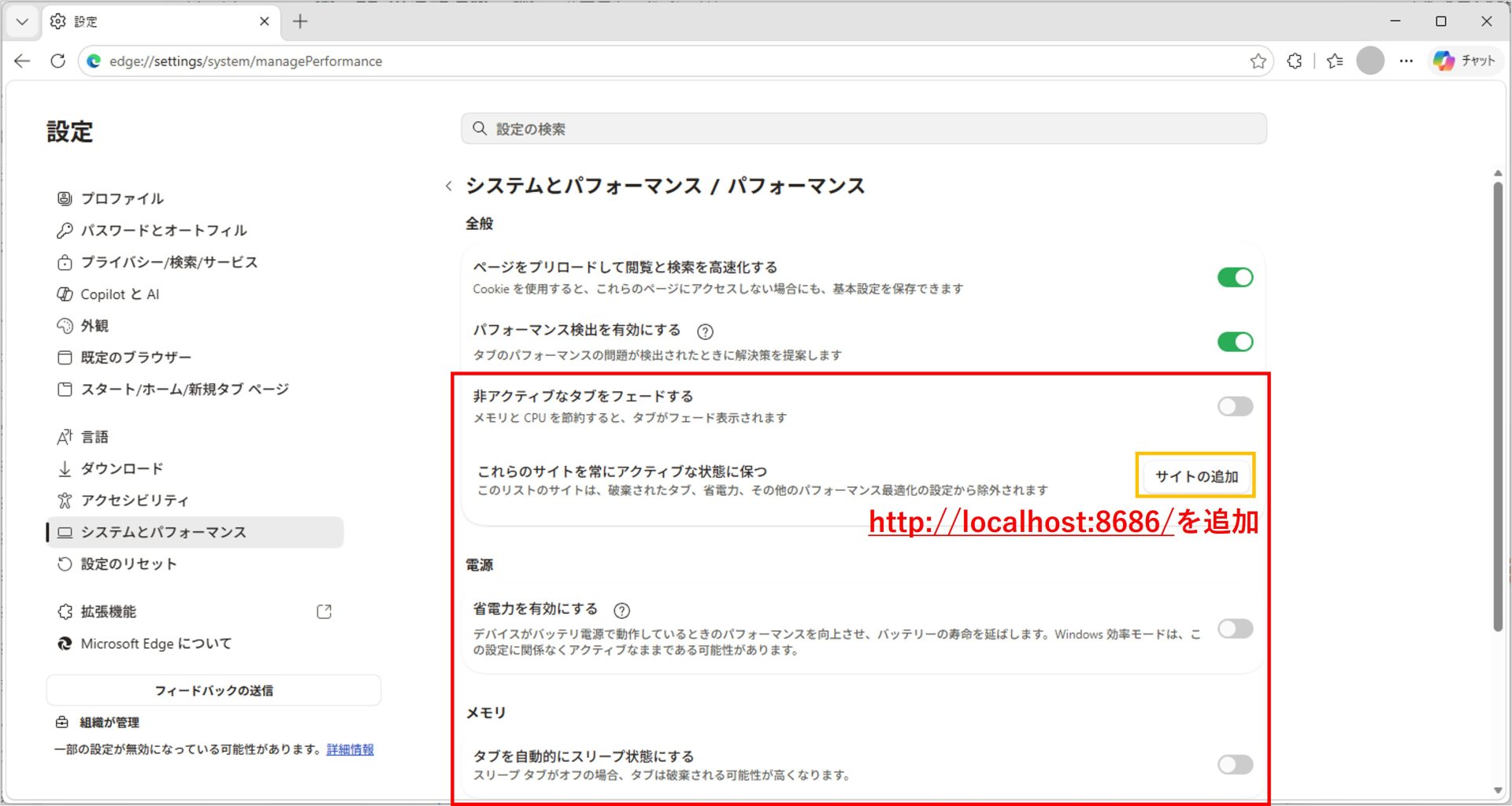
3点アイコンから「設定」→「システムとパフォーマンス」→「パフォーマンス」を開き、以下を設定してください。
- 「非アクティブなタブをフェードする」をOFF
- 「省電力を有効にする」をOFF
- 「タブを自動的にスリープ状態にする」をOFF
- 「これらのサイトを常にアクティブな状態に保つ」に http://localhost:8686/ を追加
■ Google Chromeの場合
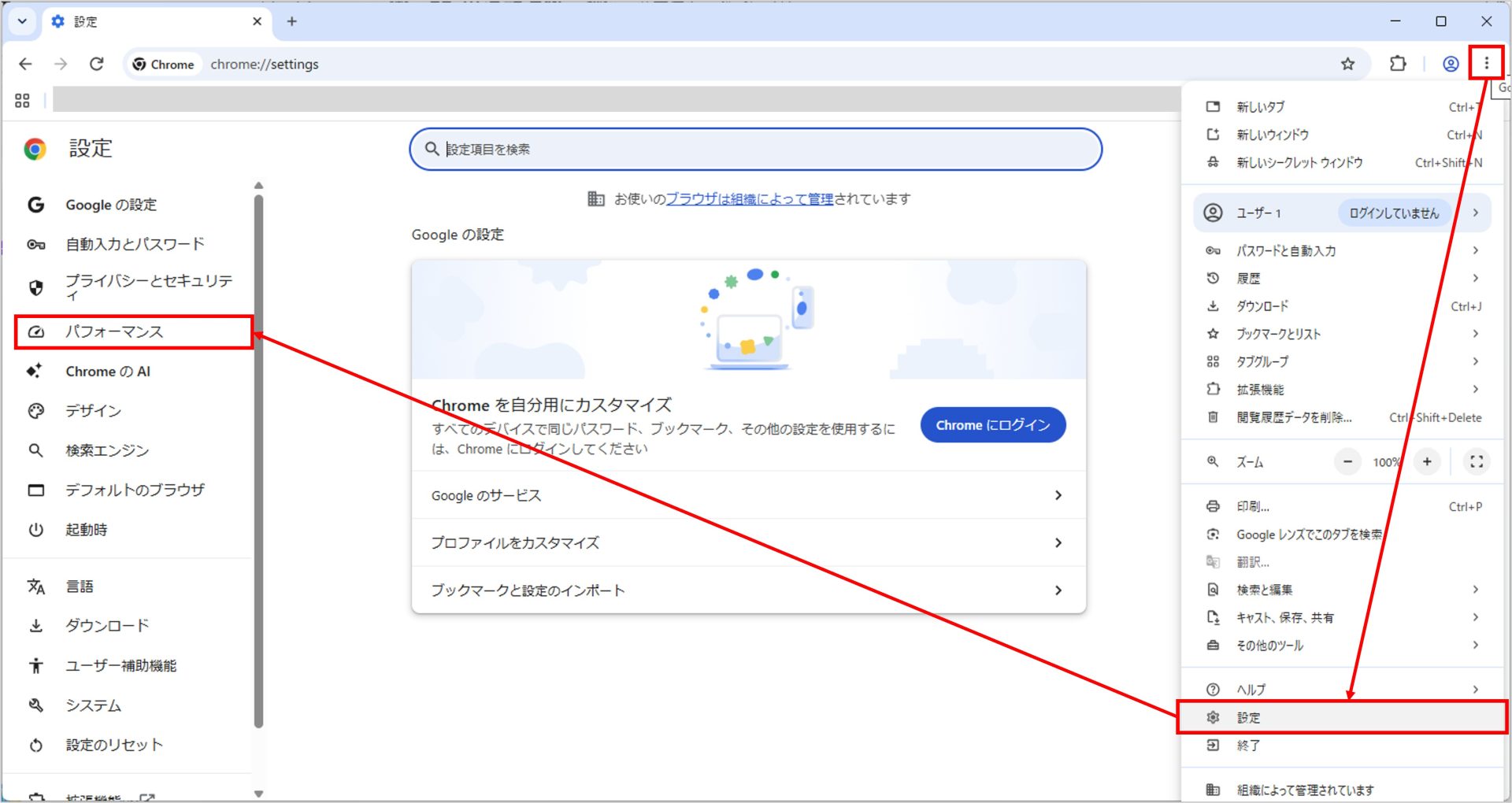
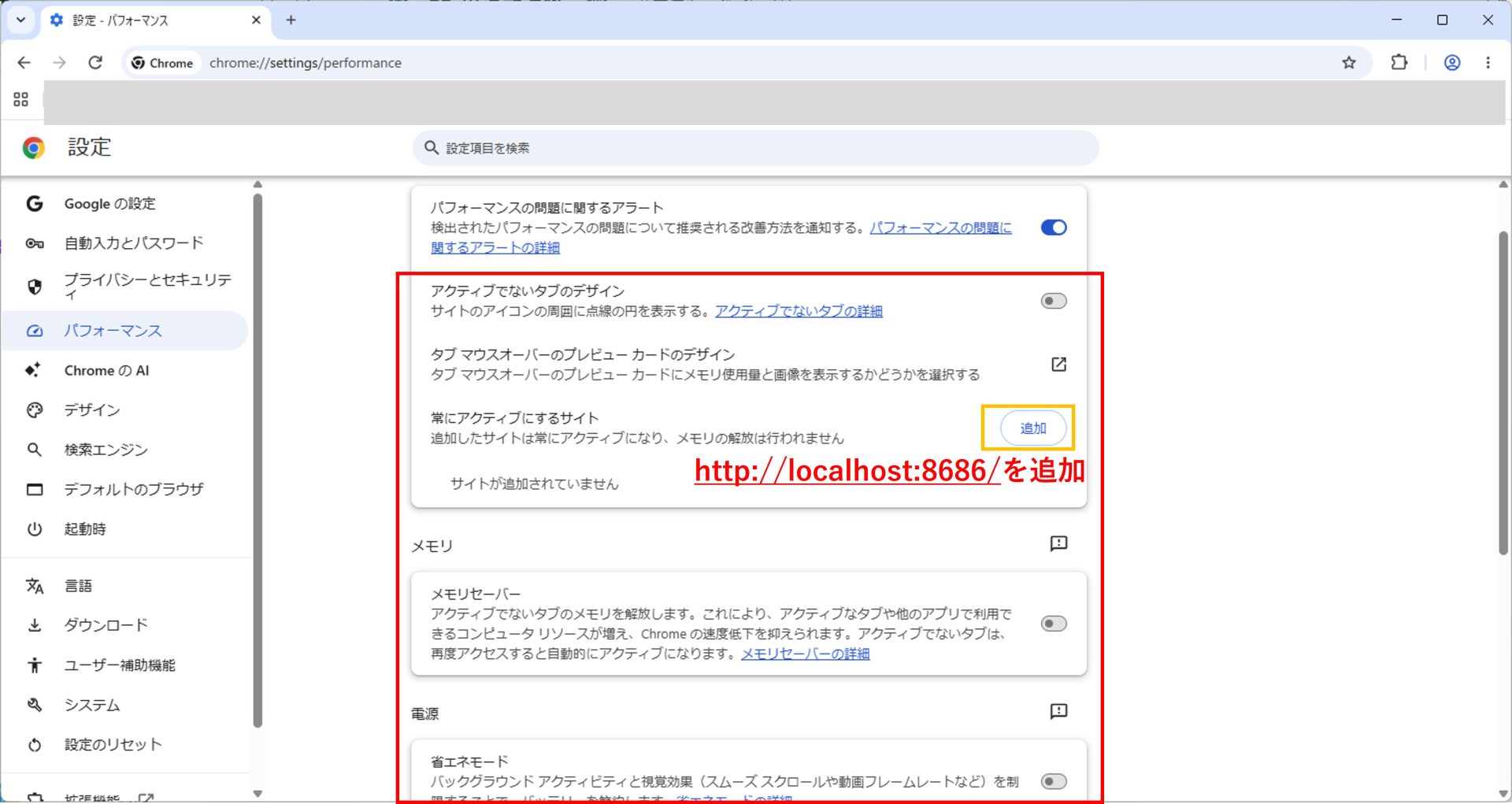
縦3点アイコンから「設定」→「パフォーマンス」を開き、以下を設定してください。
- 「アクティブでないタブのデザイン」をOFF
- 「メモリセーバー」をOFF
- 「省エネモード」をOFF
- 「常にアクティブにするサイト」に http://localhost:8686/ を追加
※設定項目の名称や場所は、ブラウザのバージョンによって異なる場合があります。
【対処法②】セキュリティソフトの設定を確認する
セキュリティソフトによって、T-DASHの動作や通信が制限されている可能性があります。
ご利用のセキュリティソフトにおいて、T-DASHのプロセスや通信が監視・遮断の対象になっていないか、システム管理者様へご確認ください。
なお、過去には、セキュリティソフトを一時的に切断した状態でT-DASHを起動し、その後セキュリティソフトを再起動することで、症状が緩和した事例があります。
ただし、この方法では完全な解消には至っていないため、セキュリティソフトの停止を伴う確認は、必ずシステム管理者様の許可を得たうえで実施してください。
【対処法③】 ローカル通信の設定を確認する
T-DASHは、画面と本体の間の通信やテスト実行の管理に、以下のローカル通信を使用しています。
- 通信先: localhost / 127.0.0.1
- ポート番号:
- 8686(画面と本体の間の通信)
- 38687(テスト実行を管理するAPIサーバー)
これらの通信がセキュリティソフトやネットワーク設定によって遮断されていないかご確認ください。
通信が制限されている場合は、システム管理者様へご相談のうえ、該当する通信を許可する設定をご検討ください。
【対処法④】PACファイルの設定を確認する
セキュリティソフトやプロキシの設定によって、T-DASHが使用するローカル通信が制限されている可能性があります。
過去には、ローカル通信がセキュリティソフトの監視対象となっていたことが原因で、同様の事象が発生したケースがあります。
この事例では、PACファイル(プロキシの接続先を制御する設定ファイル)を変更し、T-DASHが使用するローカル通信をプロキシ経由ではなく直接接続する設定にしたことで、事象が解消しました。
システム管理者様へご相談のうえ、以下の通信が直接接続される設定になっているかご確認ください。
- 通信先: localhost / 127.0.0.1
- ポート番号: 8686、38687
※PACファイルの設定変更は、ネットワーク環境やセキュリティポリシーに影響する場合があるため、システム管理者様へご相談ください。
【対処法④】新T-DASHで動作を確認する
旧T-DASHと新T-DASHでは、内部の通信方法などが一部異なります。
そのため、セキュリティソフトやネットワーク設定との組み合わせによっては、新T-DASHへの移行により事象が改善する可能性があります。
ただし、新T-DASHでも内部通信を使用するため、同様の事象が発生する可能性があります。
新T-DASHの導入方法は以下をご参照ください。
旧T-DASH から 新T-DASH へのデータ移行
https://service.valtes.co.jp/t-dash/function/tutorial/tdash-data-transfer
■ 上記の方法でも改善しない場合
上記の対応をお試しいただいても改善しない場合は、T-DASHサポート事務局までお問い合わせください。
メールはこちら