
プロジェクトを共有して共同編集をしよう
はじめに
新T-DASHでは、複数の端末で同じプロジェクトを共有しリアルタイムに共同編集できます。プロジェクトの共有元はProプラン・Standardプランのどちらでも利用できますが、共有先の端末はProプランのライセンスで認証されている必要があります。
プロジェクトをエクスポート/インポートすることなく、複数のメンバーで同じプロジェクトを編集できるため、テストの作成・修正・運用を効率的に行えます。
本ページでは、プロジェクトを共有し、共同編集を行う方法について説明します。
なお、プロジェクトを共有する端末を「共有元」、共有されたプロジェクトを共同編集する端末を「共有先」と表記します。
ゴール
プロジェクトの共同編集ができること
利用できるプロジェクトタイプ
新T-DASHで利用できるすべてのプロジェクト種別(以下の通り)でご利用いただけます。
- Webアプリ
- Windowsアプリ
- Androidアプリ
- iOSアプリ
- モバイルWebアプリ
なお、Windowsアプリ・Androidアプリ・iOSアプリの場合、登録しているアプリは共有されません。
共有先の端末でもアプリの登録を行う必要があります。
前提条件
共同編集を行うには、以下の条件を満たしている必要があります。
- 共有先(共有を受け取る方)の端末がProプランのライセンスで認証されていること
プロジェクトの共有を開始する端末は、Proプラン・Standardプランのいずれでもご利用いただけます。ただし、共有を受け取る端末は、Proプランのライセンスで認証されている必要があります。
| 共有先:Proプランのライセンス認証 | 共有先:Standardプランのライセンス認証 | |
| 共有元:Proプランのライセンス認証 | 共有可能 | ― |
| 共有元:Standardプランのライセンス認証 | 共有可能 | ― |
例えば、「Proプランのライセンス1つ + Standardプランのライセンス2つ」の構成の場合、Standardプランのライセンスで認証した端末を共有元として、Proプランのライセンスで認証した端末へプロジェクトを共有することが可能です。なお、Standardプランの端末同士での共有はできません。
- 新T-DASHが同一企業の管理番号のライセンスで認証されていること
管理番号は、新T-DASHの利用開始時(トライアル申込み含む)に発行されるユニークな番号です。
QUINTEEマイページの「ライセンス管理」に表示されているライセンスは、すべて同一企業の管理番号となります。
部署ごとに契約を分けるなどして管理番号が異なる場合は、管理番号をまたいだ共同編集はできません。 - 新T-DASHを起動した端末が同一ネットワークで接続されていること
<注意事項>
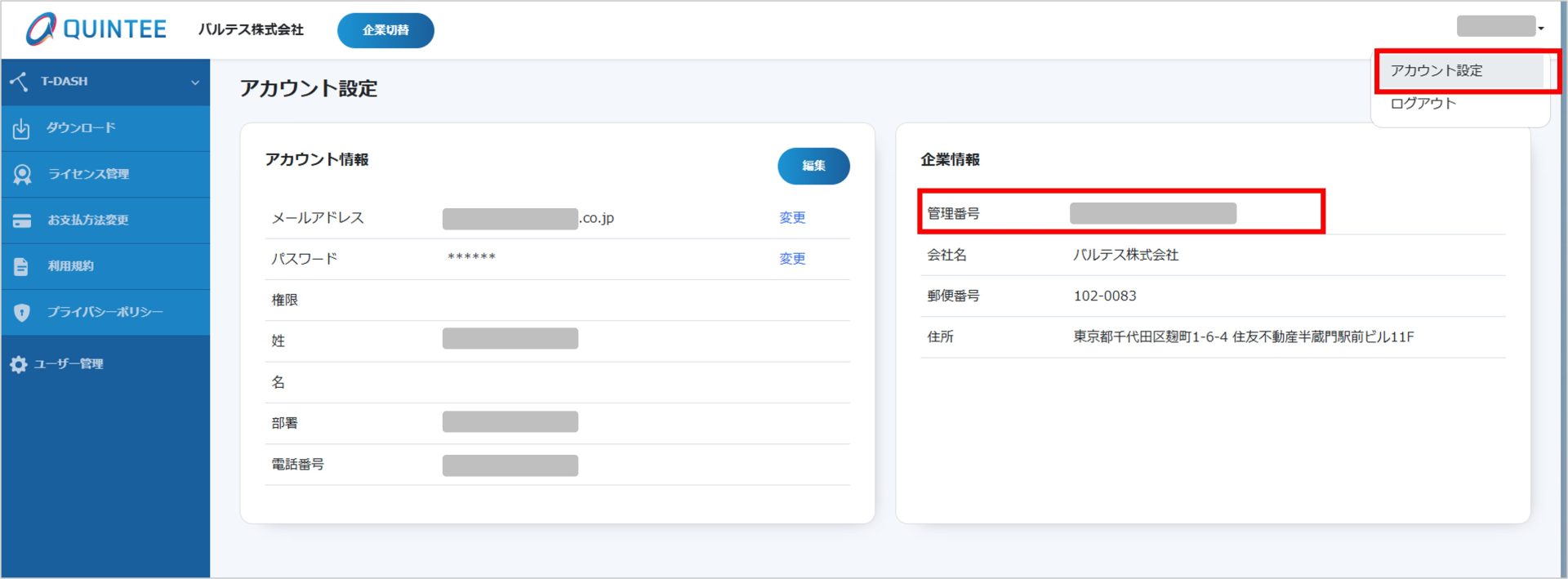
ライセンスの権限が「一般」の場合は、QUINTEEマイページの「ライセンス管理」に他のライセンスが表示されません。そのため同一企業の管理番号であることを確認するには右上のアカウント名 > アカウント設定を開き、管理番号を確認してください。
もくじ
詳細
1. 共同編集の機能
同期される機能
共同編集で同期される機能は以下の通りです。
- テストスイート一覧画面
- テストケース一覧画面
- テスト手順編集画面
- デバッグ画面
- テストラン一覧画面
- テストラン編集画面
- 要素定義画面(リソース一覧・要素アイテム一覧)
- 動作定義画面(標準動作/カスタム動作/動作セット)
- 変数画面
- データドリブン編集画面
- 前後処理モーダル(一括/個別)
- プロキシ設定画面の「個別に設定」タブ情報
なお、以下の機能・設定は同期されません。
- 分析レポート
- 実行レポート
- グローバルヘッダーの設定メニュー内の項目
- レポート設定画面の設定内容や情報
ロック機能
同一プロジェクトを複数の端末で同時に開き、それぞれ別のテストケースや動作セットなどを編集できます。
ただし、同じ対象が複数の端末から同時に編集されないよう、先着順の編集ロック機能が用意されています。
ある端末が編集を始めると、対象が自動的にロックされ、他の端末では閲覧のみとなります。
例:
- 端末Aでテストケース①、端末Bでテストケース②を編集 → 可能
- 端末Aで動作セット、端末Bでテストケース①を編集 → 可能
- 端末Aでテストケース①、端末Bでテストケース①を編集 → 不可
どの端末が編集しているかは画面上に表示されます。
保存時、または編集画面を離れた時点でロックが自動的に解除されます。
また、他の端末が編集中の対象について、編集権限のリクエストを行うことができます。
ロックがかかる画面一覧
ロックがかかる画面は以下の通りです。
- テスト手順編集画面(テストケース単位)
- テストラン編集画面(テストラン単位)
- 要素定義画面(各リソース単位)
- カスタム動作編集画面(カスタム動作単位)
- 動作セット編集画面(動作セット単位)
- 変数編集モーダル(変数単位)
- スイート前後処理モーダル(一括/個別)
- ケース前後処理モーダル(一括/個別)
- スイートデータドリブン画面
- ケースデータドリブン画面
- テストラン/テストスイートデータドリブン画面
- テストラン/テストケースデータドリブン画面
- プロジェクト設定 > プロキシ設定 > 各設定画面
2. 共同編集の操作方法
共同編集を開始する
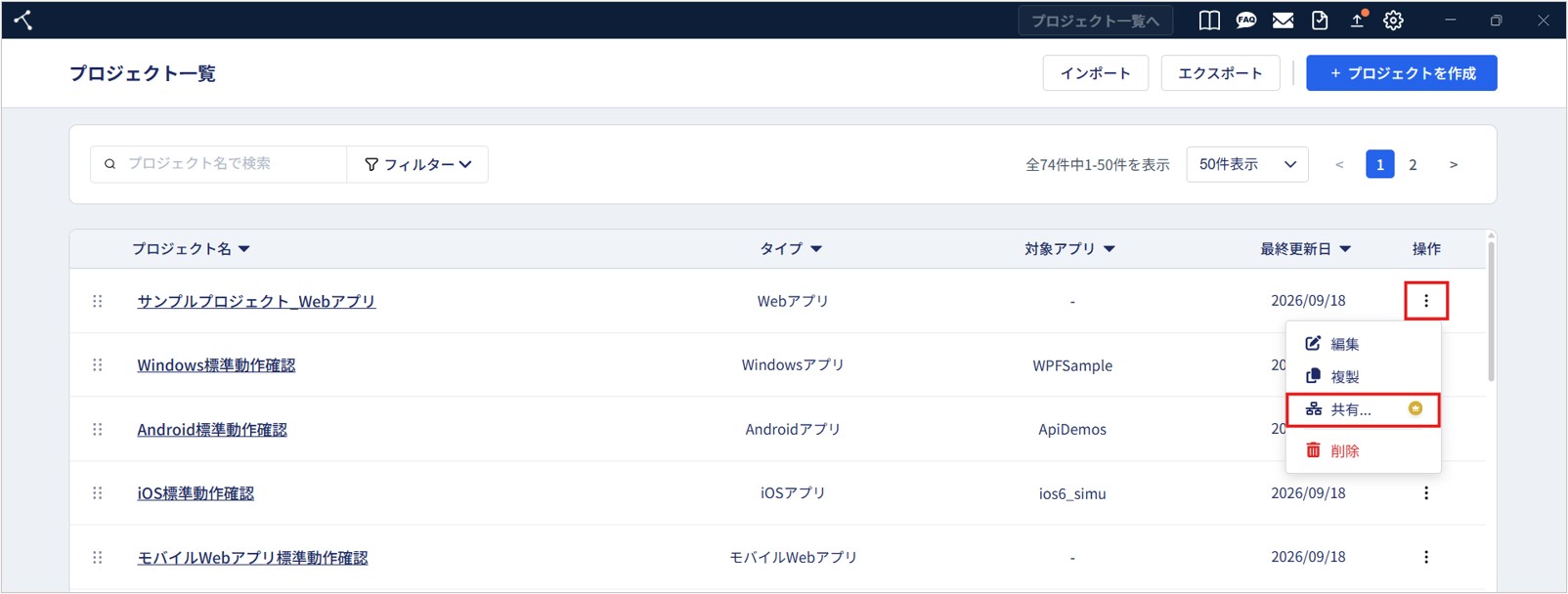
1. 共有元の端末で、プロジェクト一覧より共同編集を開始するプロジェクトのケバブメニューをクリックし、「共有」を選択します。
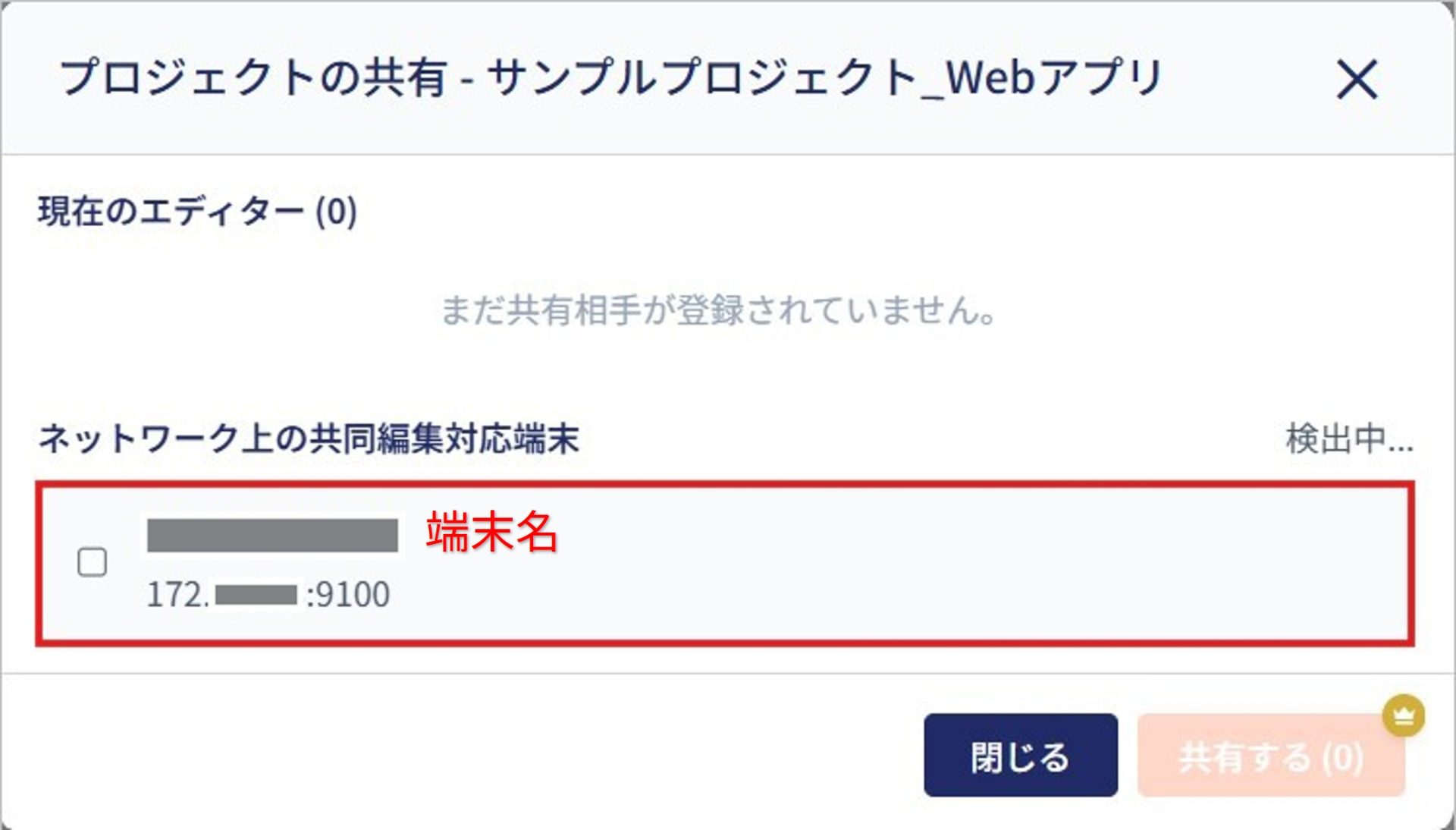
2. プロジェクトの共有モーダルが開き、接続可能な端末が「ネットワーク上の共同編集対応端末」へ表示されます。
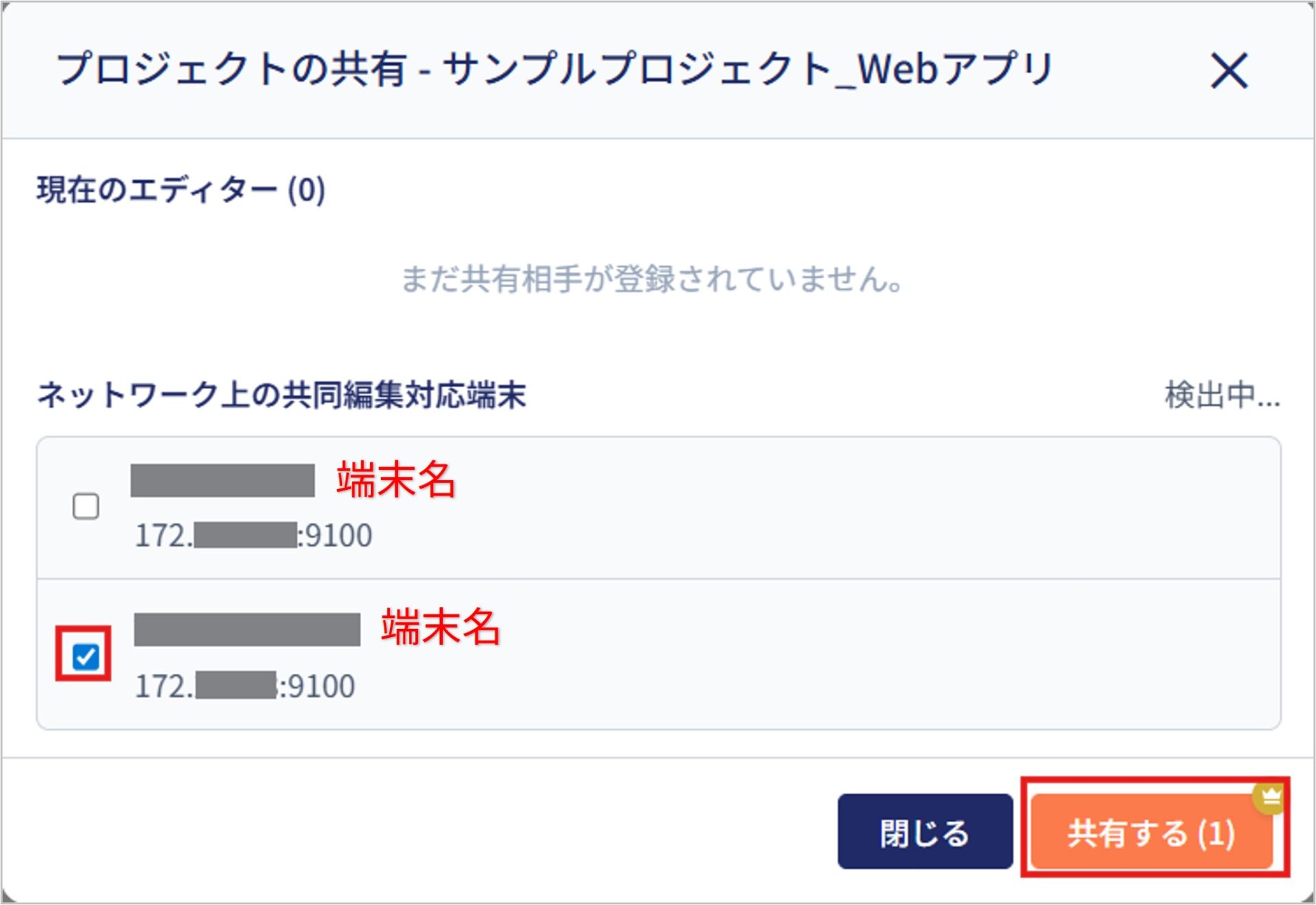
3. 共同編集を開始する端末を選択し、「共有する」をクリックします。
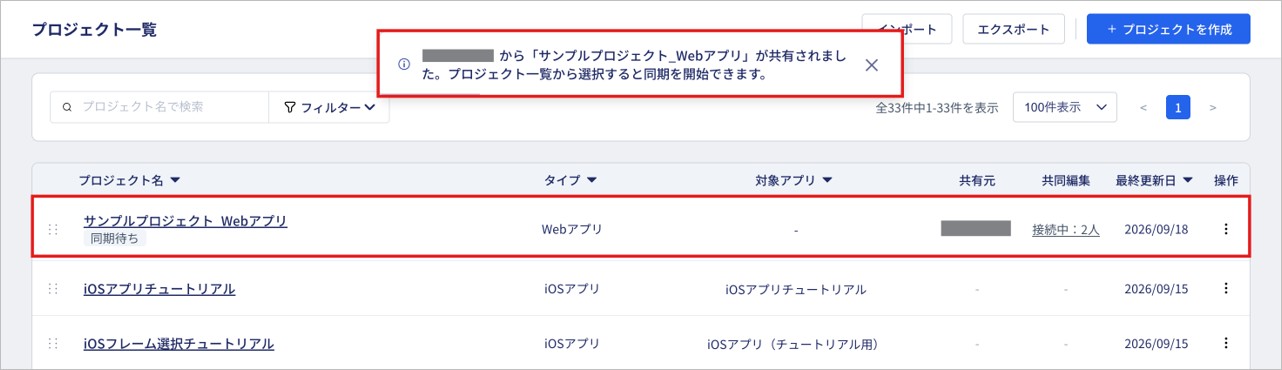
4. 共有元からプロジェクトを共有されると、共有先の端末にプロジェクト共有通知トーストが表示され、プロジェクト一覧に「同期待ち」のプロジェクトが追加されます。
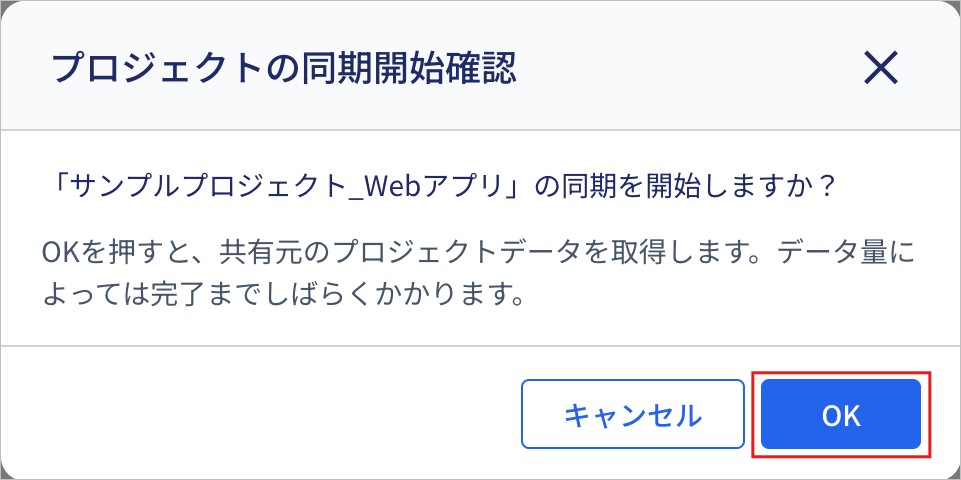
5. 共有先の端末で「同期待ち」のプロジェクトを選択すると、プロジェクトの同期開始確認モーダルが表示されるため、「OK」をクリックします。
Windowsアプリ・Androidアプリ・iOSアプリの場合
プロジェクト共有開始時、共有先でテスト実行やデバッグを行う場合に、アプリの登録を行う必要がある旨の通知が表示されます。
設定する場合は、プロジェクトタイプに応じて以下のチュートリアルをご覧ください。
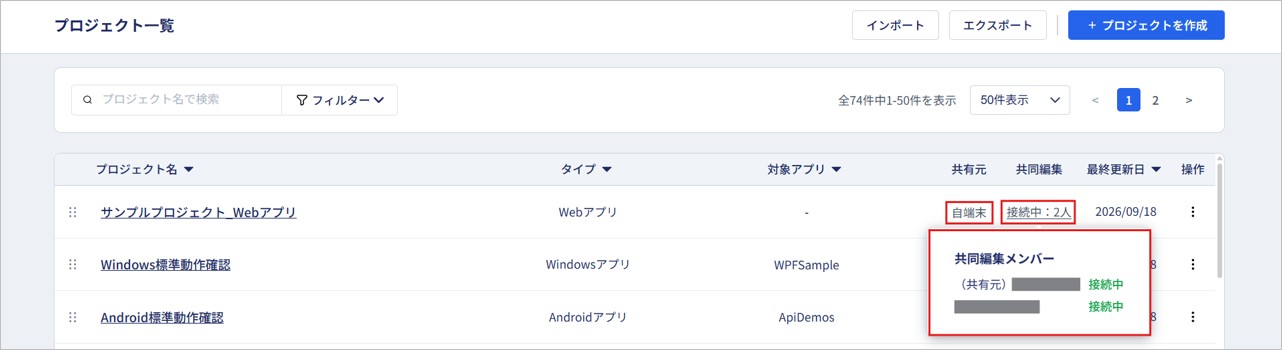
6. プロジェクトの共有中は、以下の内容がプロジェクト一覧に表示されます。
- 共有元列:共有元の端末名。共有元が自端末の場合は、「自端末」と表示されます。
- 共同編集列:接続中の人数が表示されます。
マウスオーバーすると、共同編集メンバーとその接続状態が確認できます。
編集権限をリクエストする
ロックされている対象(テストケースなど)の編集権限をリクエストする方法について説明します。
1. 同じテストケースのテスト手順編集画面を複数端末で表示し、いずれかの端末で入力値を変更するなどして編集を開始します。
2. 編集者以外の端末で画面はロックされ、閲覧のみ可能な状態となります。
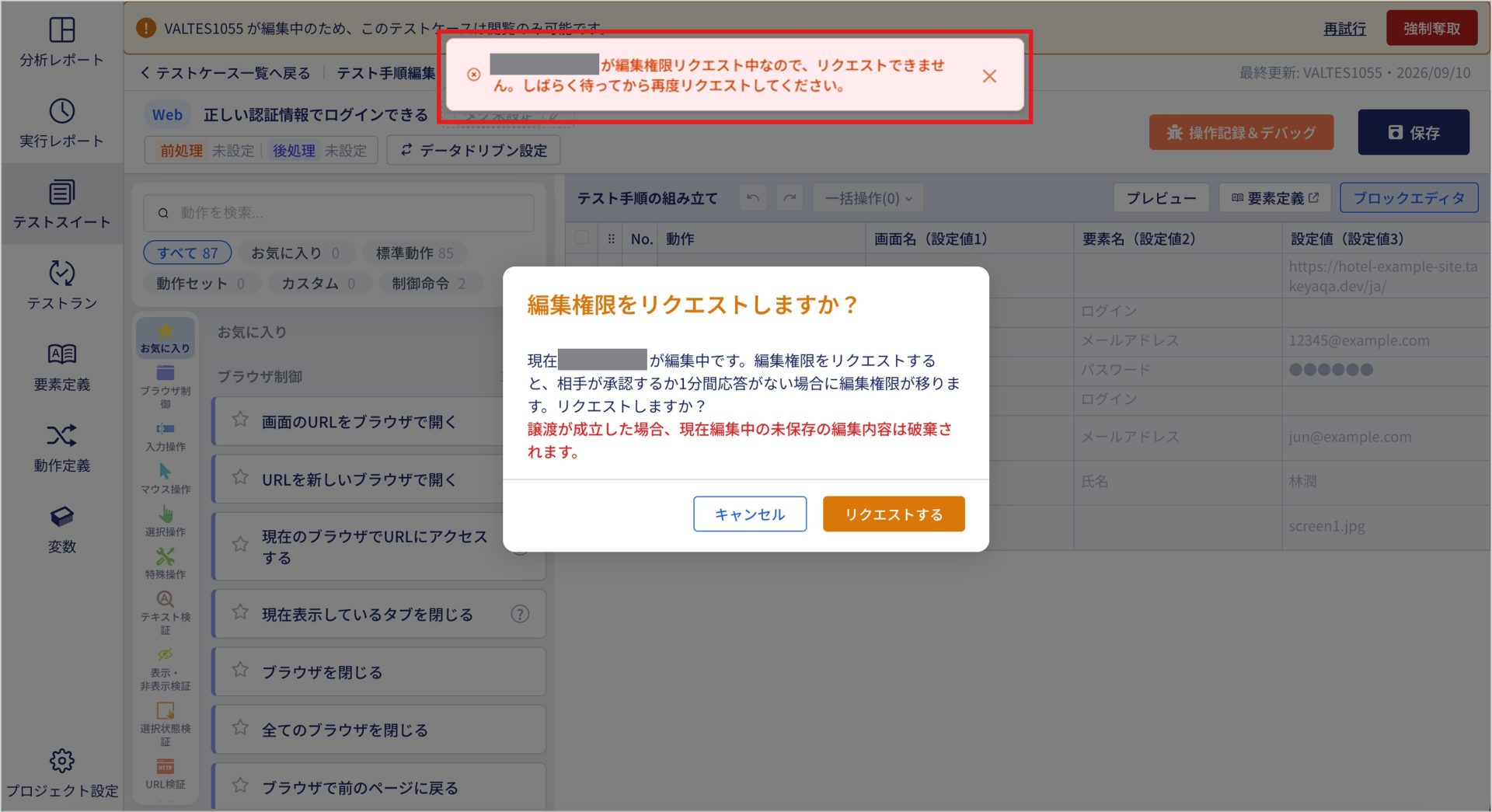
3. 画面がロックされると、画面上部に、編集権限を持っている端末名、自端末が閲覧のみ可能である旨の通知、「強制奪取」ボタンが表示されます。
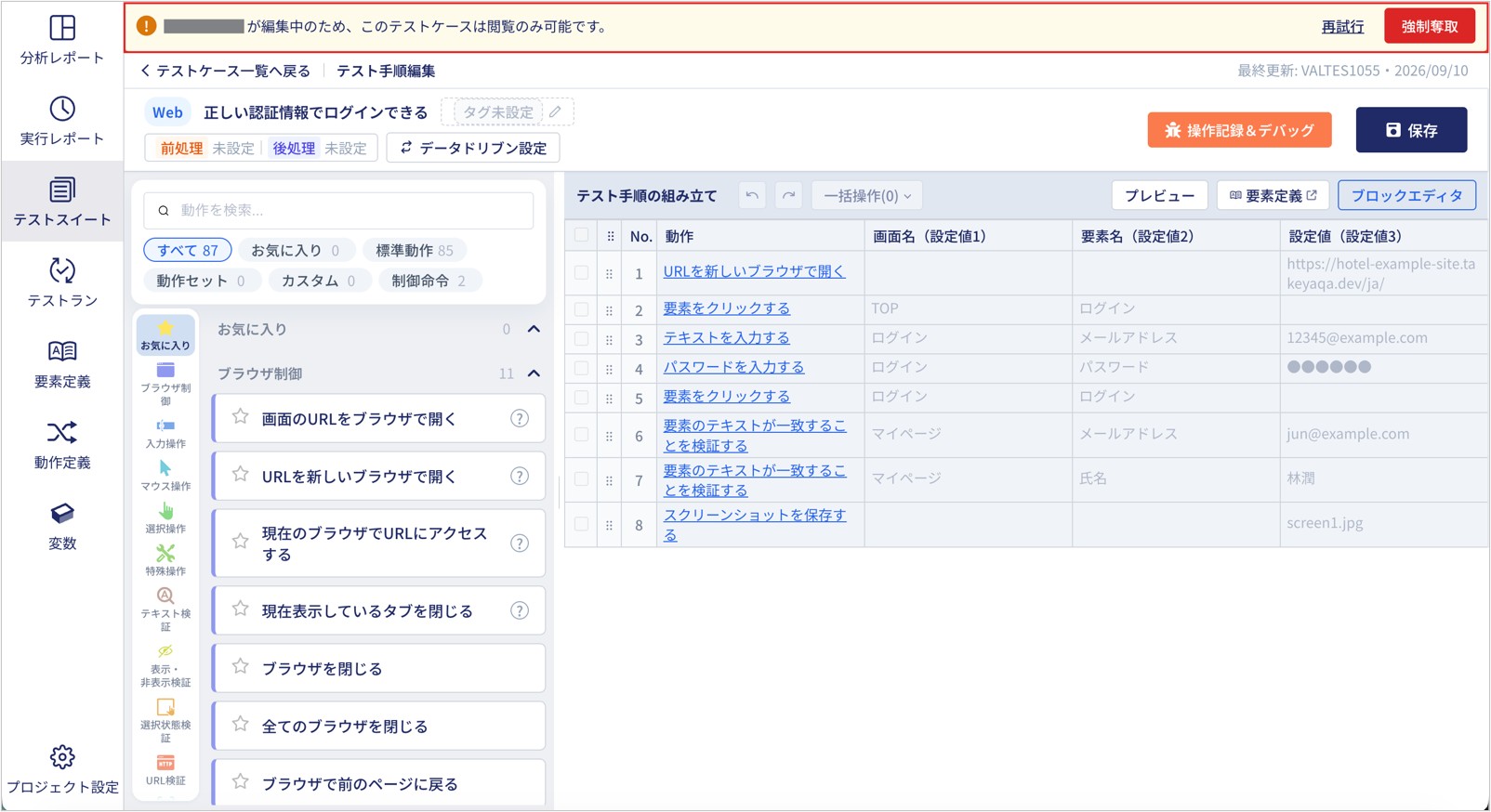
4. 「強制奪取」ボタンをクリックすると、編集権限リクエスト送信モーダルが表示されます。
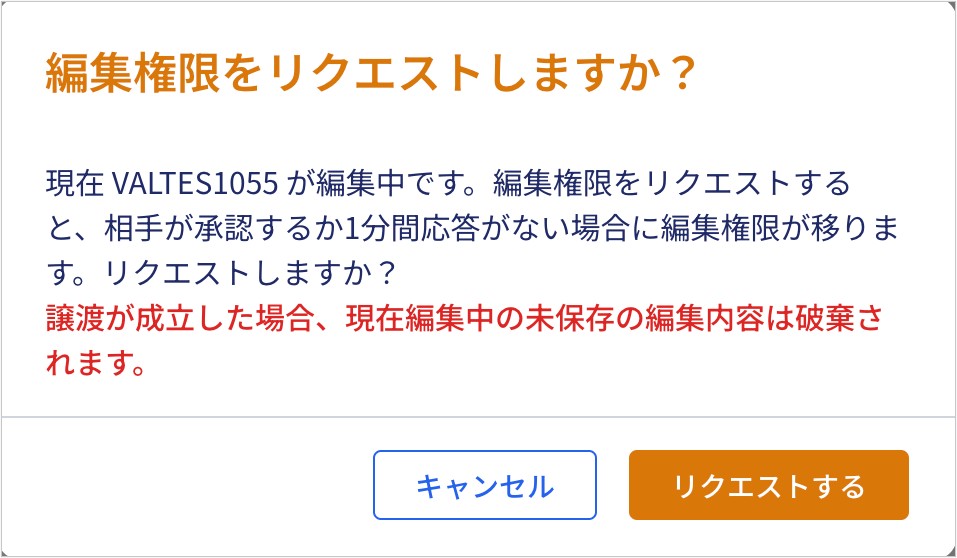
5. 「リクエストする」ボタンをクリックします。
6. 編集権限を持っている端末の画面に編集権限リクエスト受信モーダルが表示され、権限譲渡の可否が選択できます。
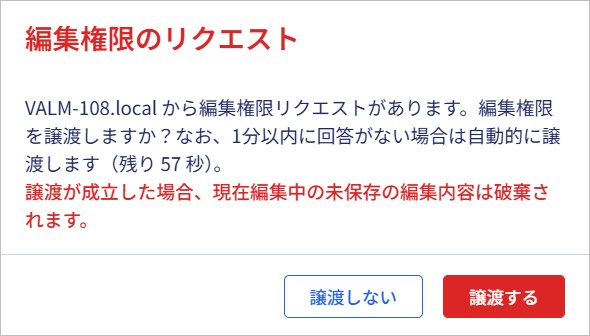
7. 「譲渡する」をクリックする、または1分以内に回答しなかった場合、編集権限がリクエストを送信した端末に譲渡されます。
編集権限が譲渡されると、編集権限を持っていた端末の未保存の編集内容は破棄され、最後に保存した状態に戻ります。編集内容を保存してから、譲渡してください。
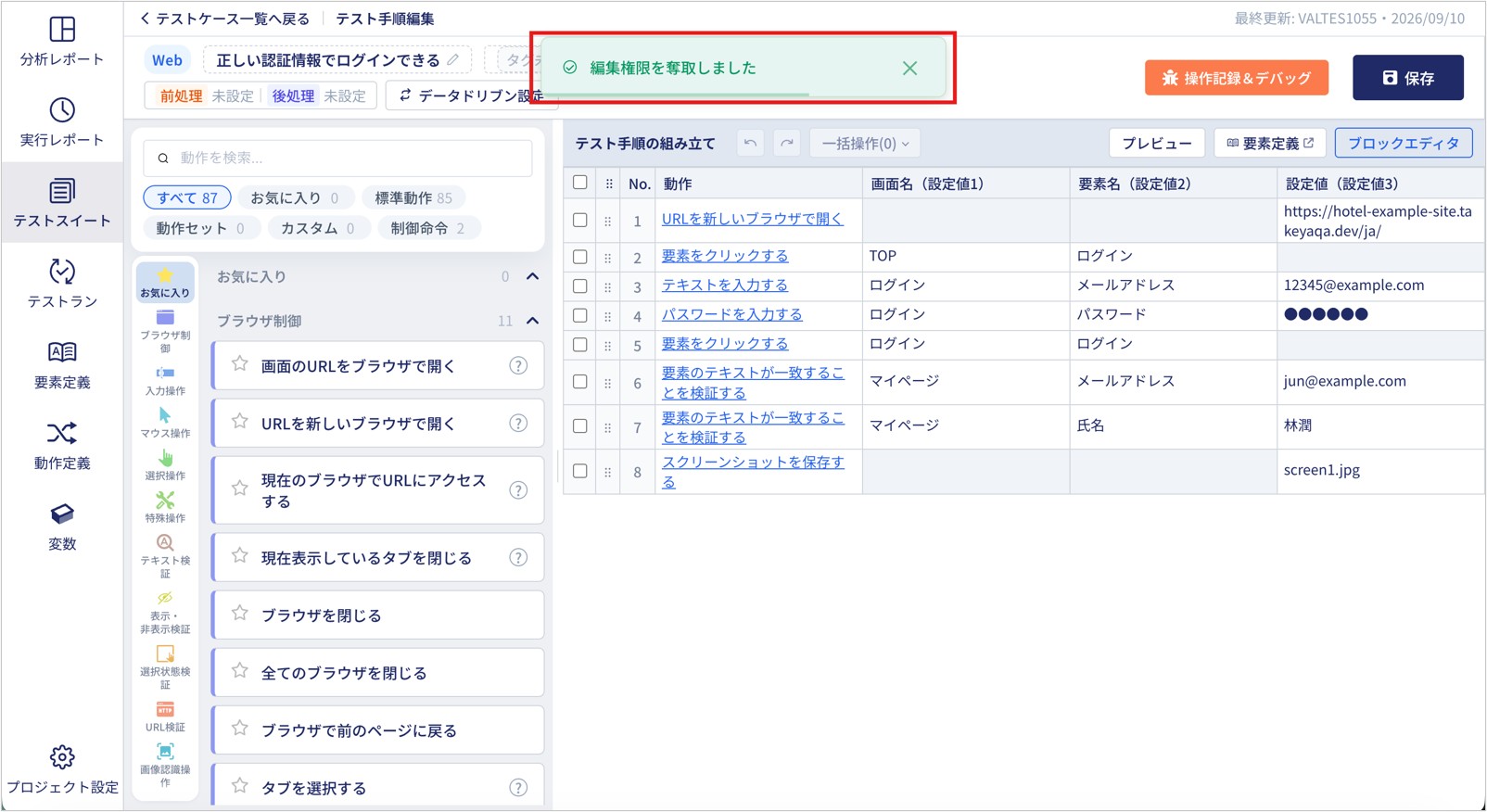
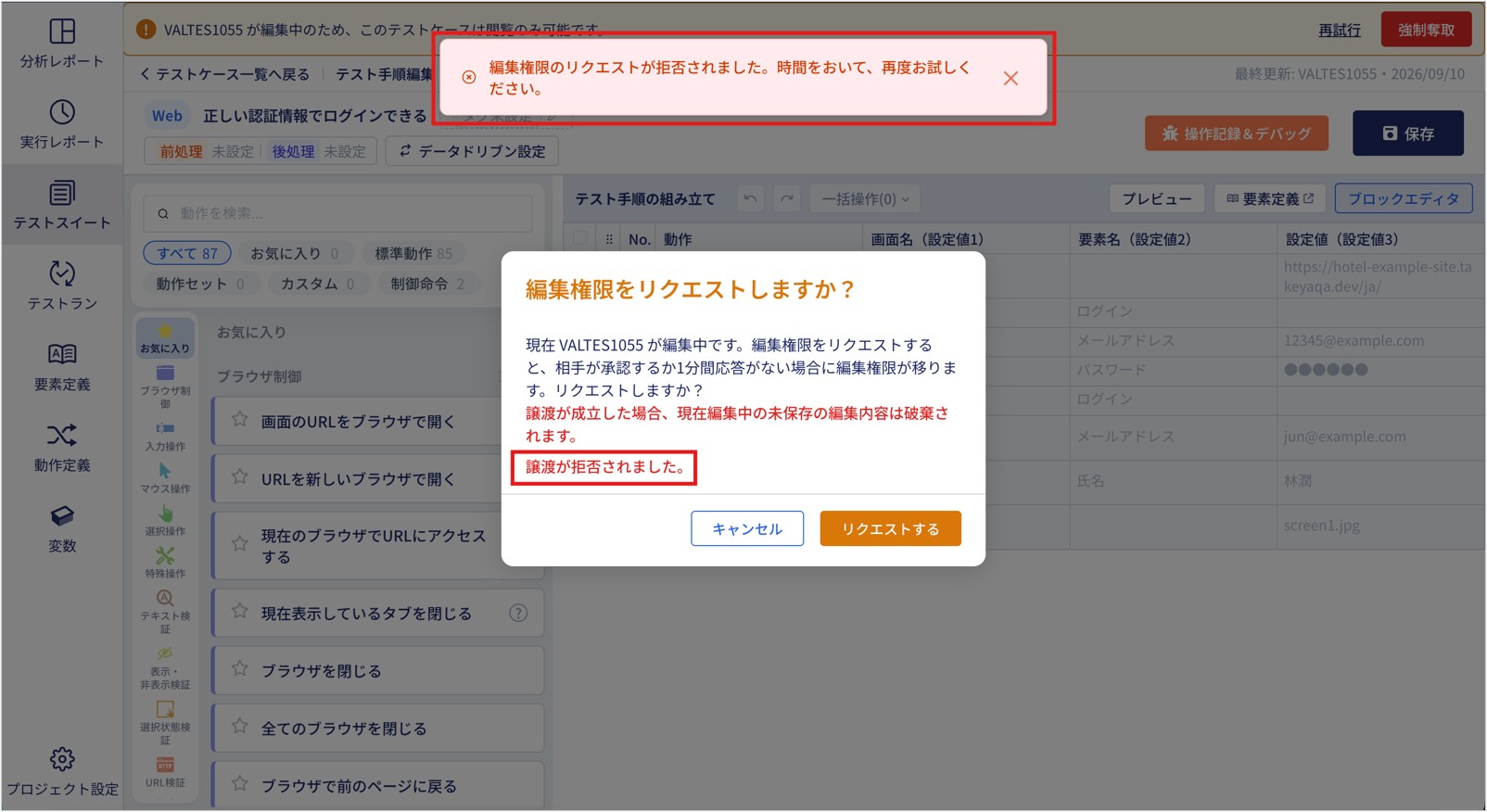
8. 「譲渡しない」をクリックすると、リクエストを送信した端末の編集権限リクエスト送信モーダルに強制奪取に失敗した旨が通知されます。
複数の端末からリクエストした場合
リクエスト受信モーダルが編集権限を持つ端末に表示されている間に、他の端末からリクエストがあった場合は、後からリクエストした端末の画面にエラーメッセージが表示されます。
リクエスト受信モーダルが表示されている間は、編集権限リクエストができる端末は1台のみとなります。
共同編集を解除する
共有元による解除
共有元は、任意の共有先との共同編集を解除できます。
1. 共有元の端末で、プロジェクト一覧の共同編集を解除したいプロジェクトのケバブメニューをクリックし、「共有」を選択します。
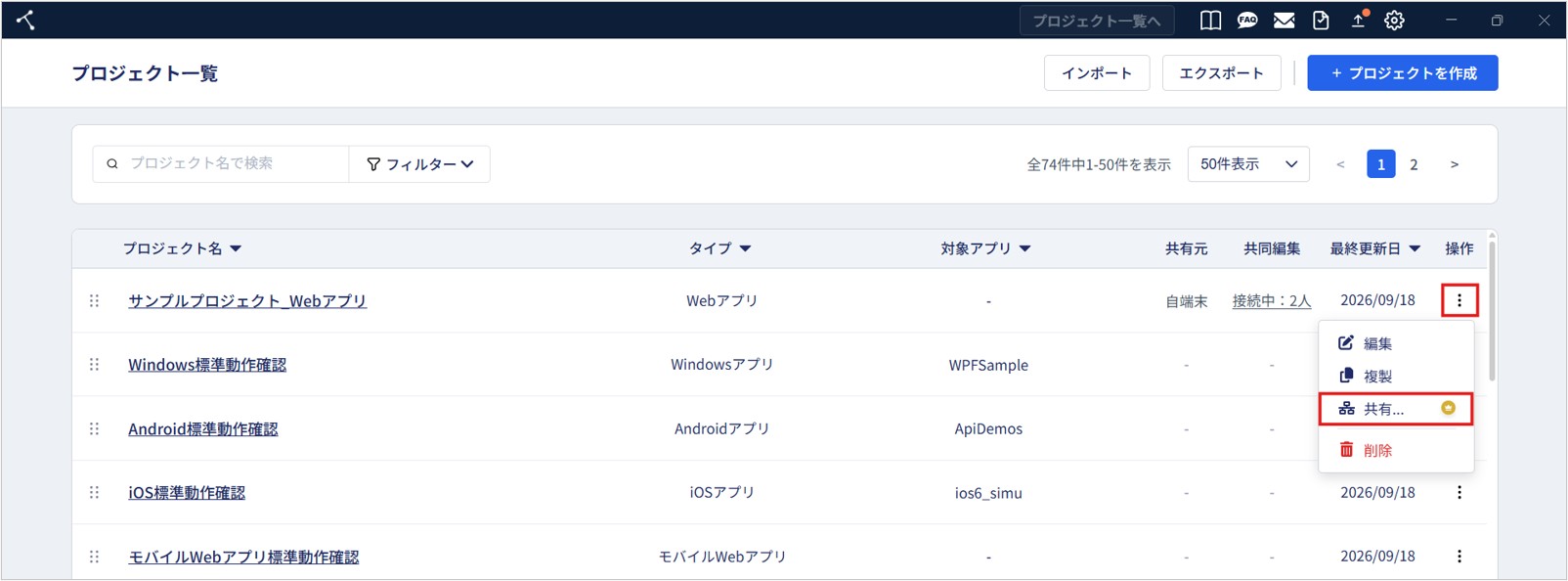
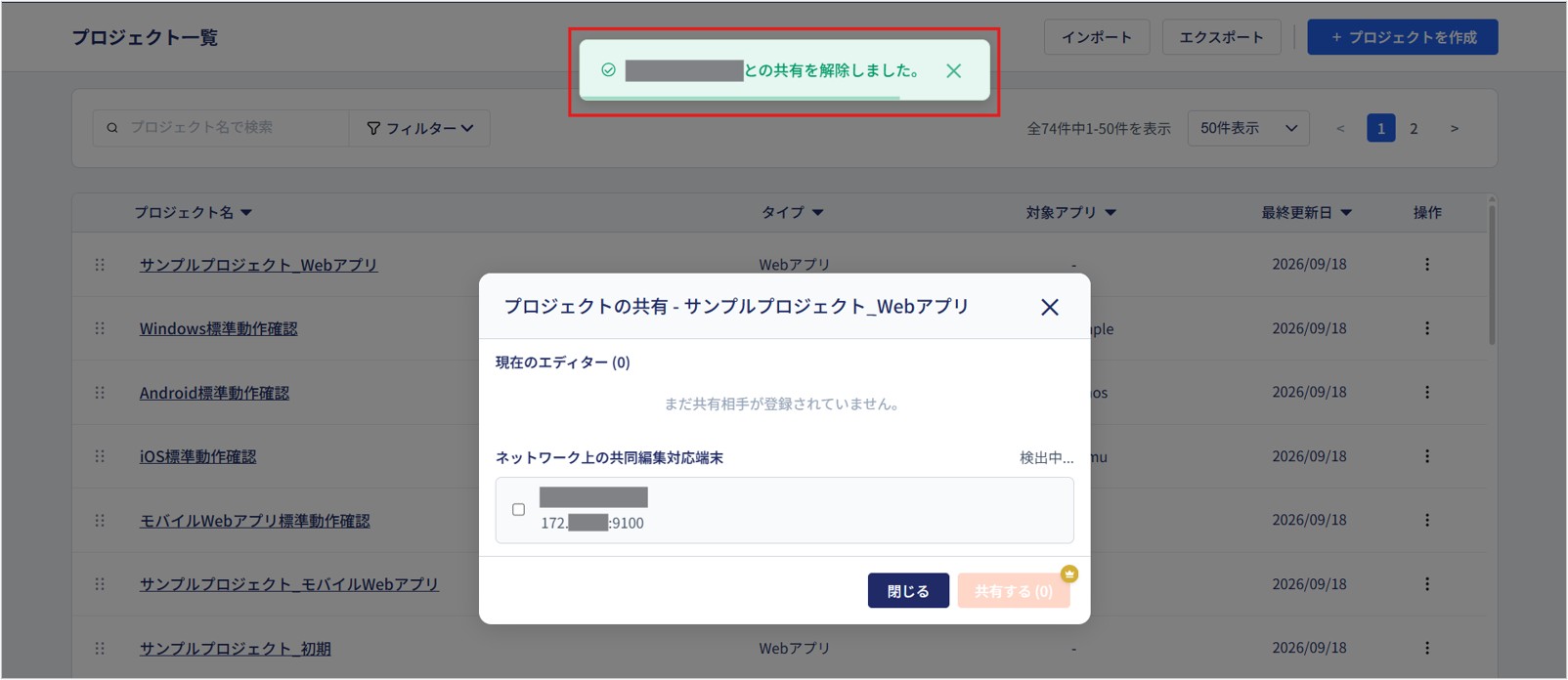
2. プロジェクトの共有モーダルが開き、接続している端末が「現在のエディター」へ表示されます。
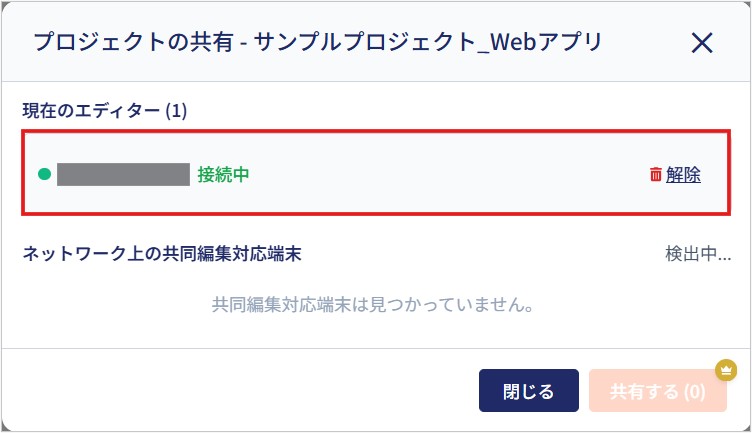
3. 共同編集を解除したい端末の「解除」をクリックします。
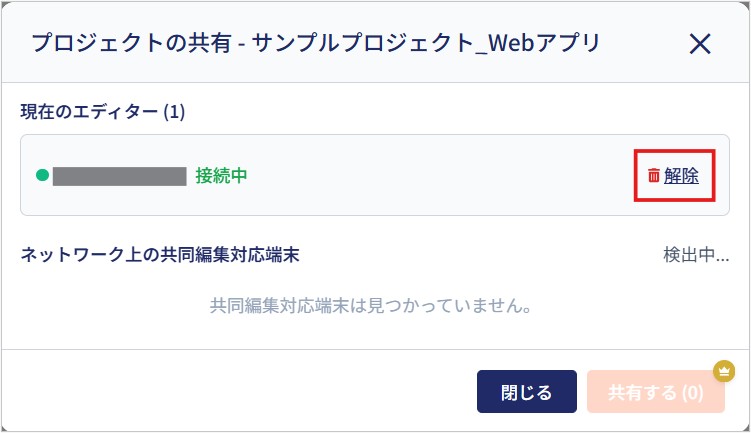
4. 「〇〇(端末名)との共有を解除しました」とトースト通知が表示され、共同編集が解除されます。
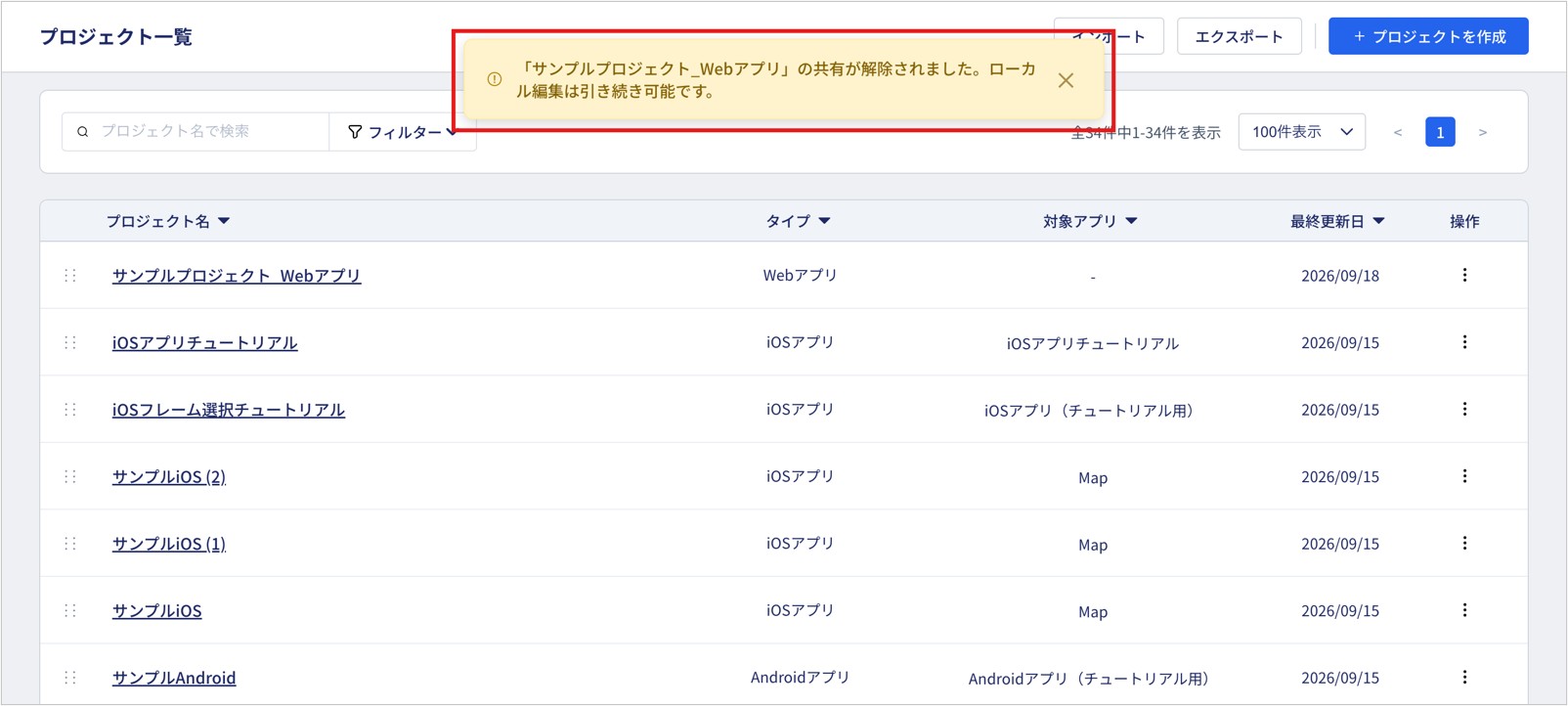
5. 解除されたプロジェクトは、共有先の端末に通常のプロジェクトとして残ります。
共有先による解除
共有先は、自端末の共同編集のみ解除可能です。
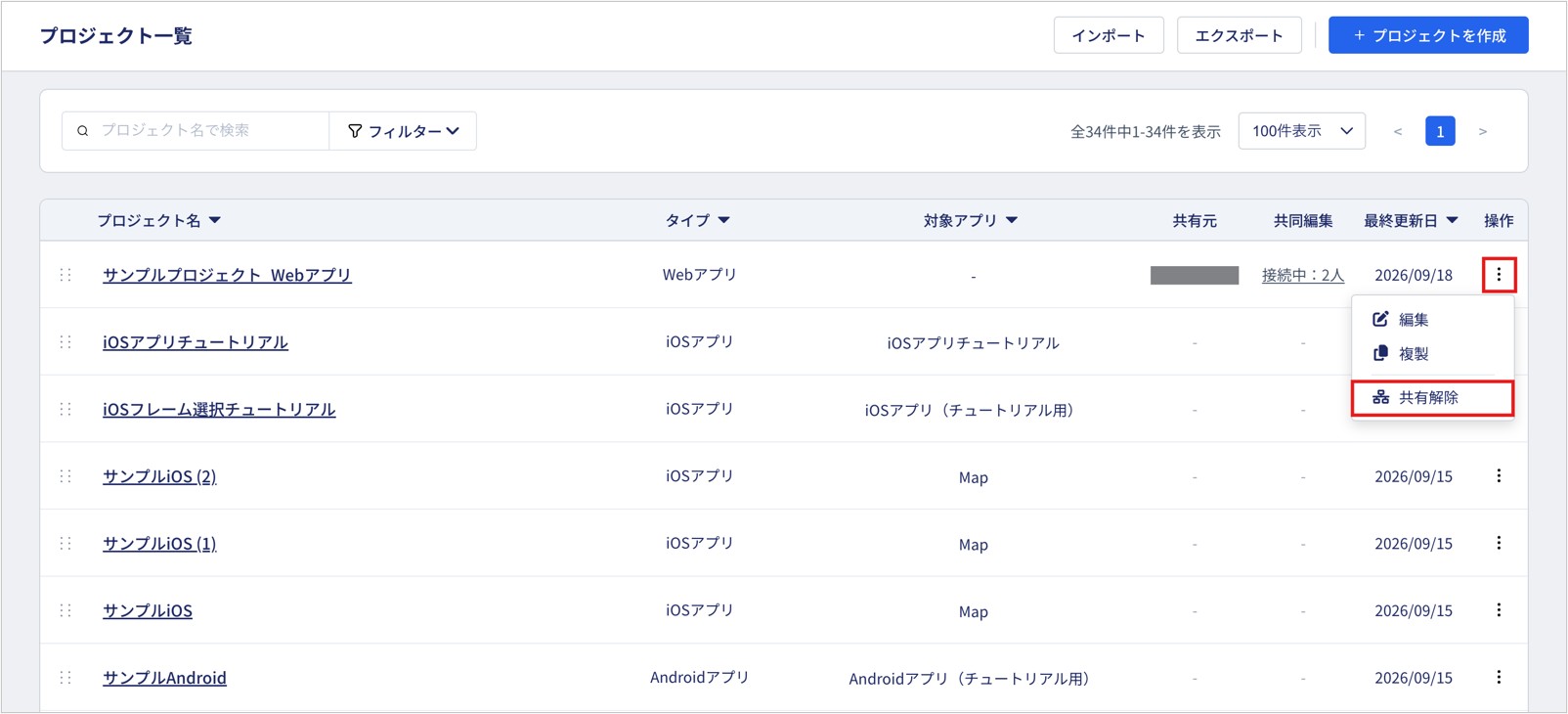
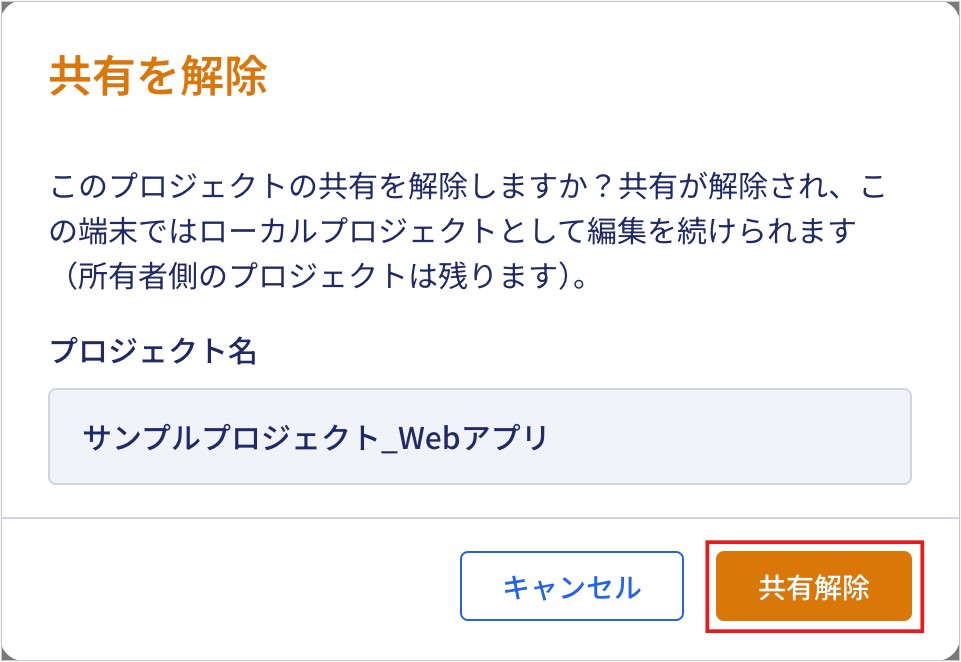
1. プロジェクト一覧の共同編集を解除したいプロジェクトのケバブメニューをクリックし、「共有解除」を選択します。
2. プロジェクトの共有解除モーダルが開き、解除対象のプロジェクト名が表示されます。
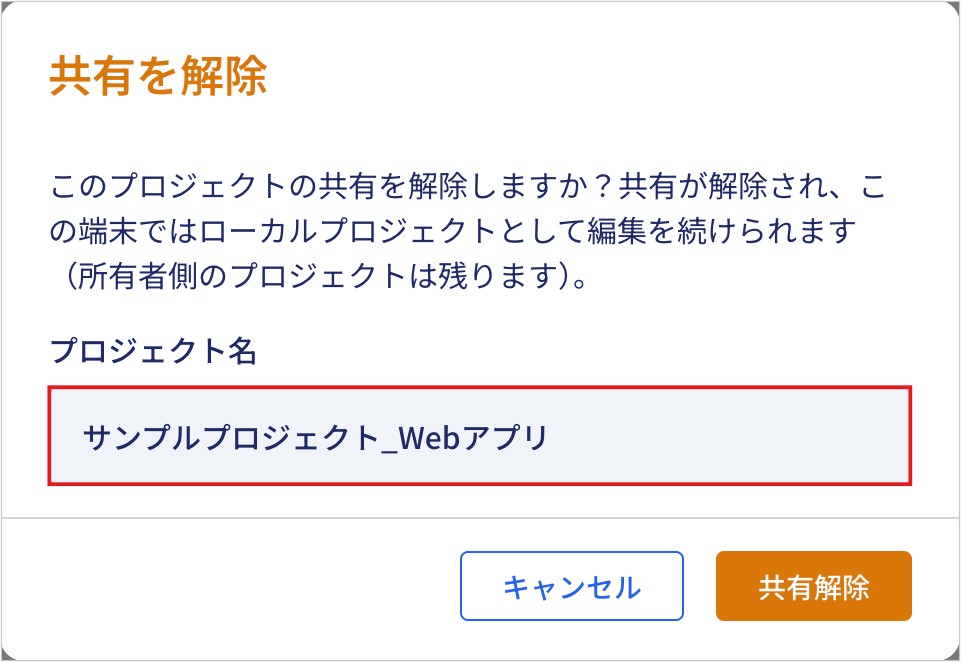
3. 「共有解除」をクリックします。
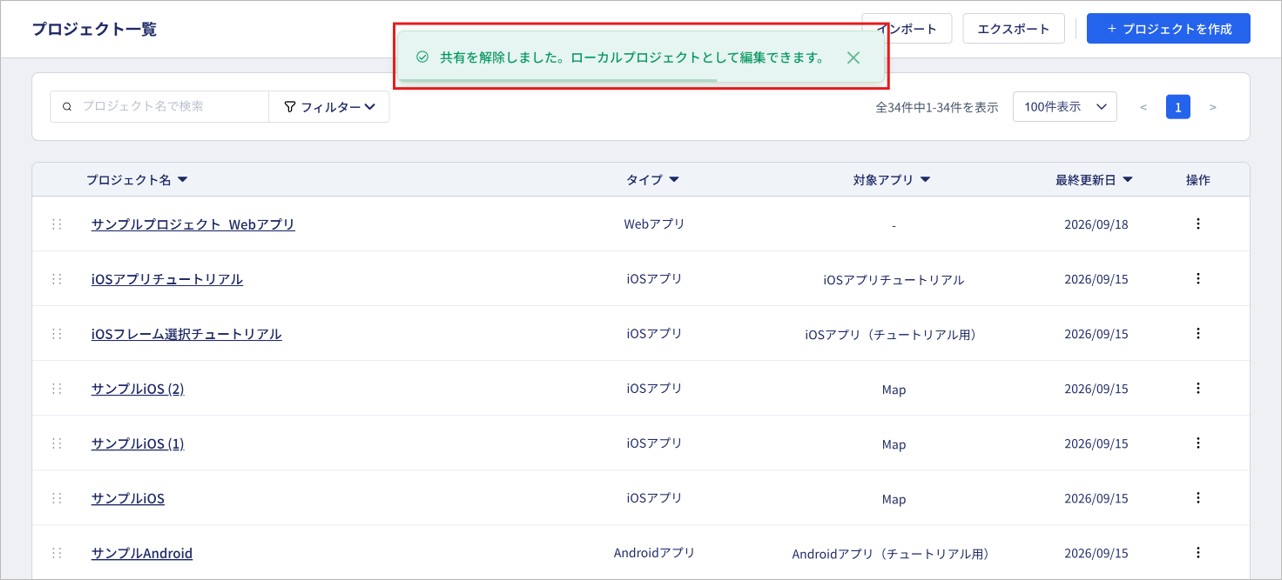
4. 「共有を解除しました。ローカルプロジェクトとして編集ができます。」とトースト通知が表示され、共同編集が解除されます。
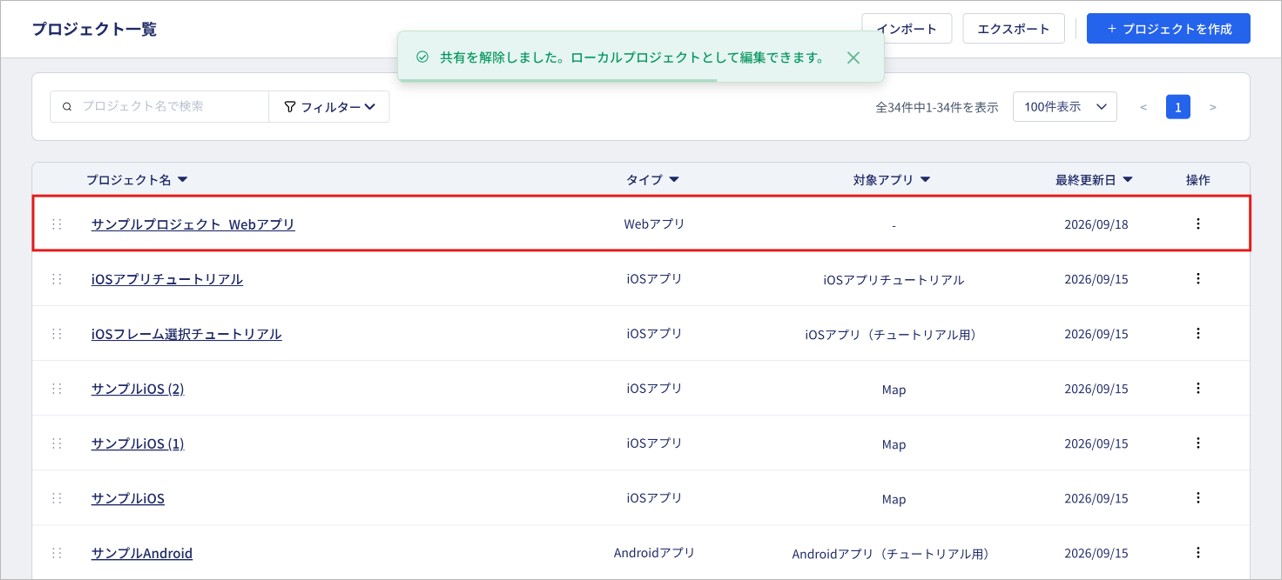
5. 解除されたプロジェクトは、通常のプロジェクトとして残ります。
3. トラブルシューティング
同期が一時切断された場合
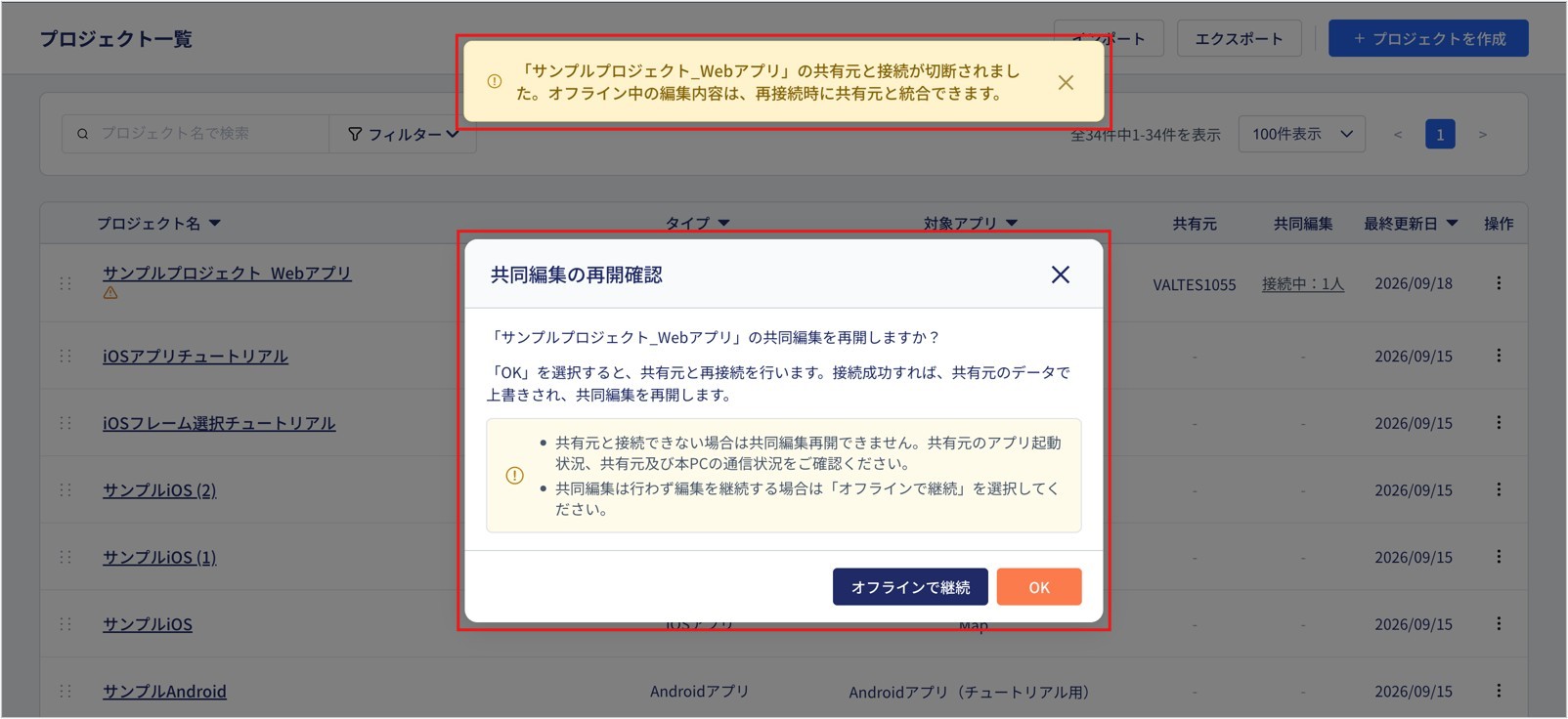
共有元の新T-DASHを閉じたりするなどして接続が一時切断された場合、共有先はローカル編集(オフライン)に移行し、編集を継続できます。
オフラインで編集した後、共同編集を再開することもできます。
共有されたプロジェクトが以下の条件をすべて満たす場合、プロジェクト一覧でプロジェクト名をクリックすると「共同編集の再開確認モーダル」が表示されます。
- 共有元とまだ同期していない
- 共有元端末がスリープ状態になっている、新T-DASHが起動していない、ネットワークが切断されているなど
- 接続されているが、新T-DASHを起動してからそのプロジェクトを一度も同期していない
- 共有を受け取った直後の初回取り込みではないこと
→ 初回取り込み中は、「同期中」の別のダイアログが表示されます - 共有先でオフライン編集をしていないこと
→ 共有先でオフライン編集をした場合は、「オフライン変更の統合確認モーダル」が再接続時に表示されます
詳しくは、「オフラインからの復帰」をご覧ください
共同編集を再開する
「共同編集の再開確認モーダル」の「OK」をクリックすると、共有元の最新データで共有先のプロジェクトが上書きされ、共同編集が再開されます。
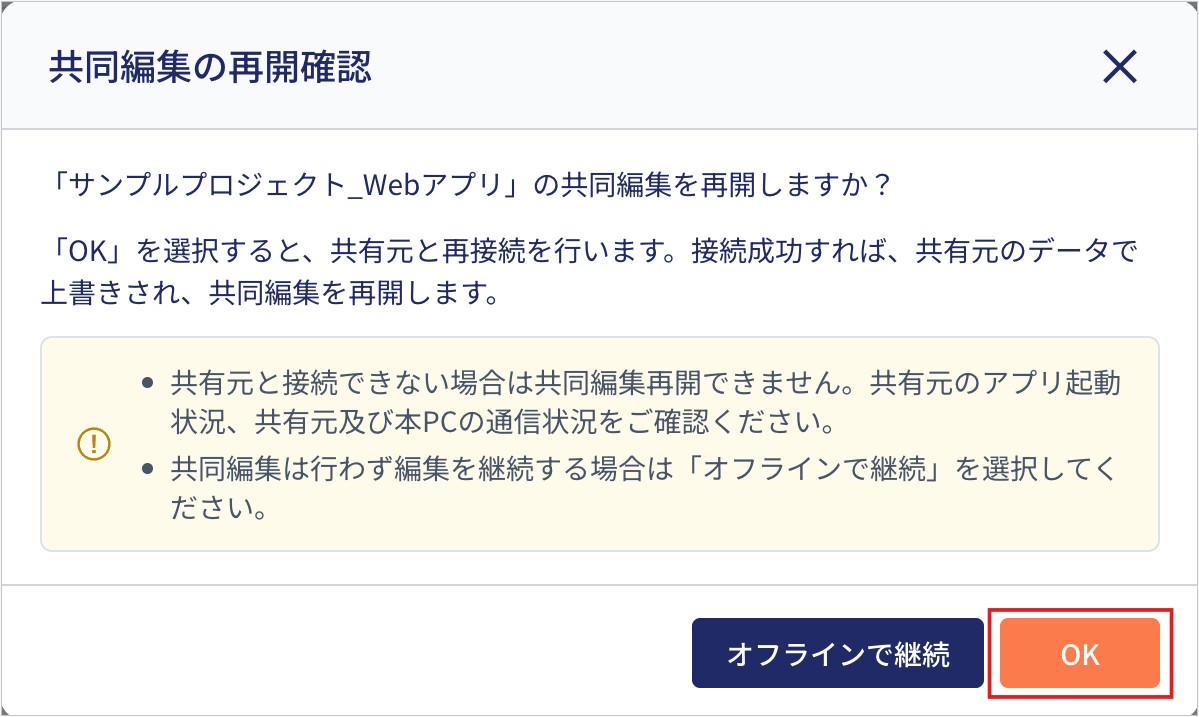
オフラインで継続
「共同編集の再開確認モーダル」の「オフラインで継続」をクリックすると、共有元のデータで上書きされずに、現在の状態のままオフラインで編集を継続できます。
オフラインで編集したプロジェクトの共同編集を再開する場合は「オフラインからの復帰」をご覧ください。
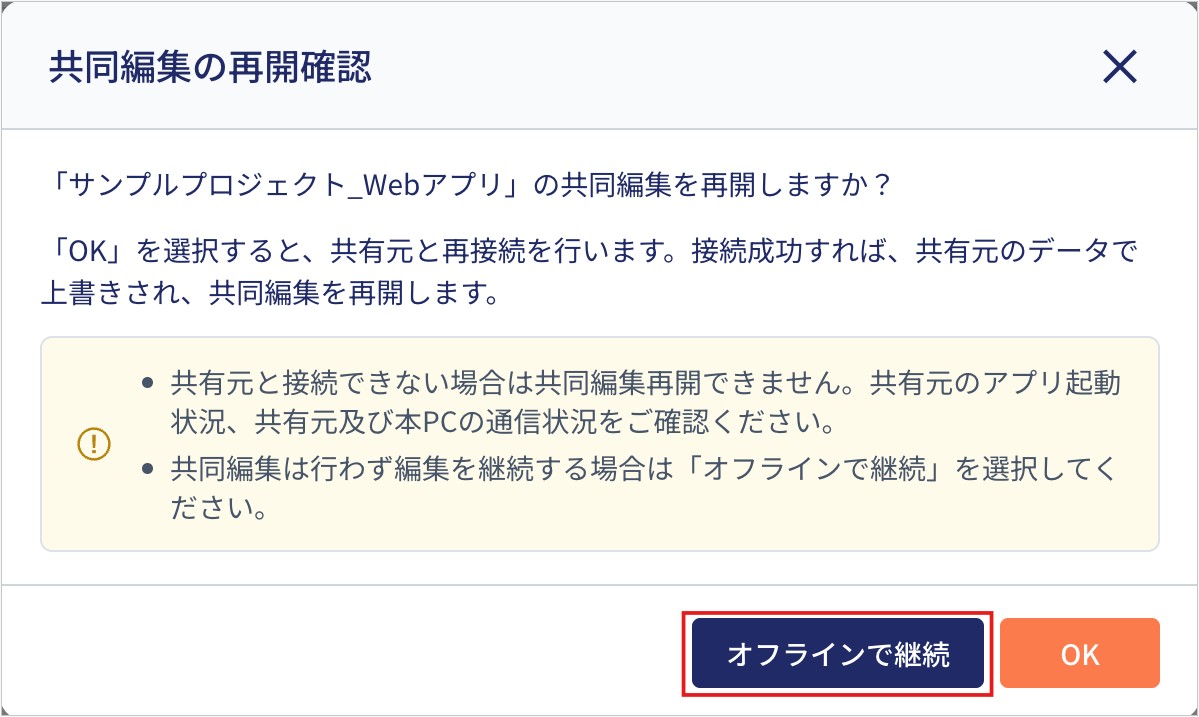
なお、自端末が共有元の場合は、同期が一時切断してもオフライン編集とはならないため、「共同編集の再開確認モーダル」は表示されません。
オフラインからの復帰
オフラインで編集したプロジェクトの共同編集を再開する場合は、「共同編集の再開確認モーダル」ではなく「オフライン変更の統合確認モーダル」が表示されます。
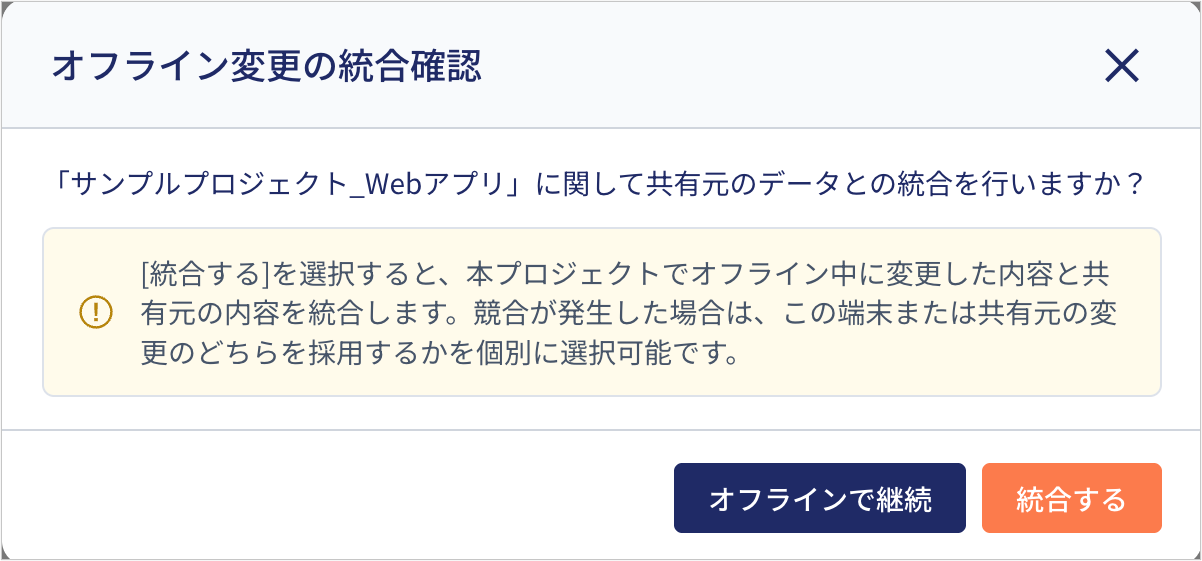
また、共有先でオフライン編集した内容と、共有元の編集内容に競合がない場合とある場合とで、手順が異なります。
【共有元と競合がない場合】
共有先でオフライン編集した内容と、共有元の編集内容に競合がない場合は、「オフライン変更の統合確認モーダル」の「統合する」ボタンをクリックすると自動マージされます。
【共有元と競合がある場合】
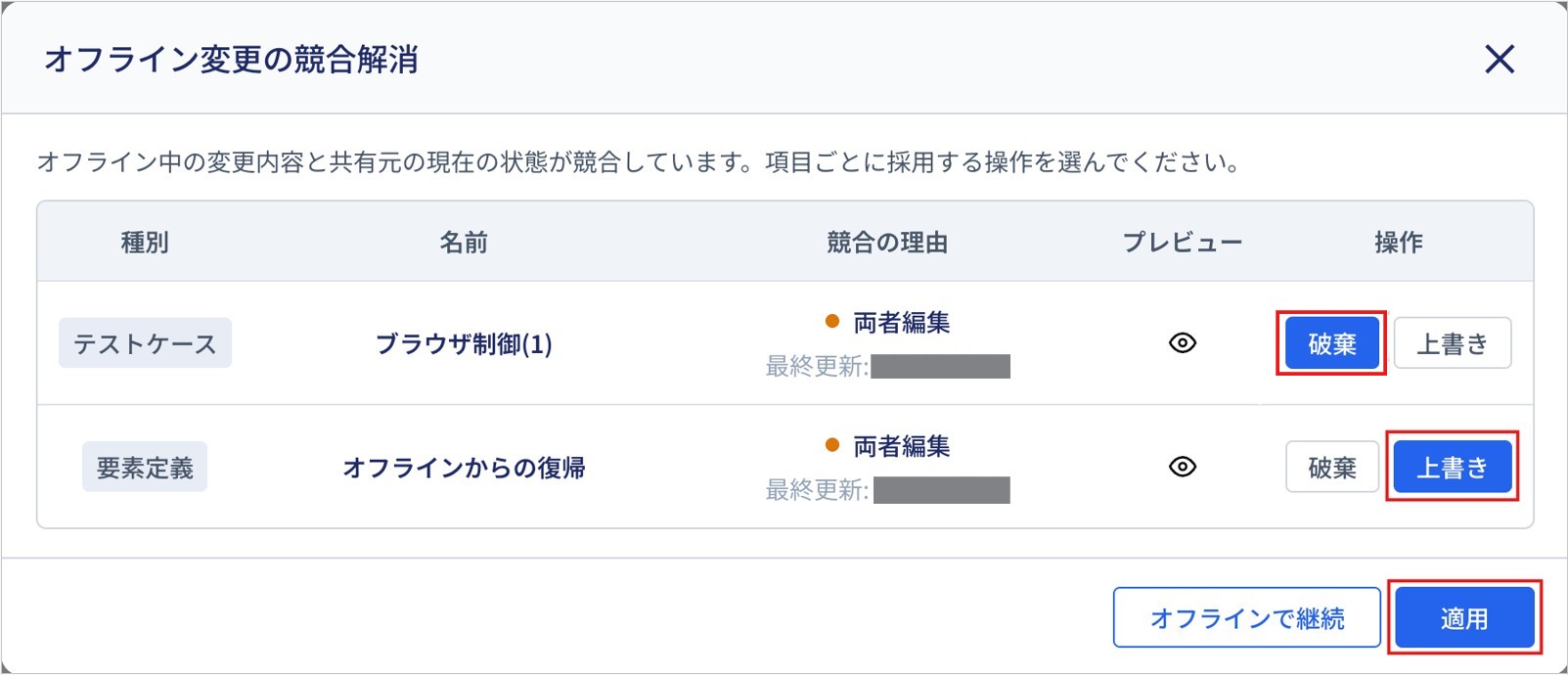
1. 共有先でオフライン編集した内容と、共有元の編集内容に競合がある場合は、「オフライン変更の統合確認モーダル」の「統合する」ボタンをクリックすると、「オフライン変更の競合解消モーダル」が表示されます。
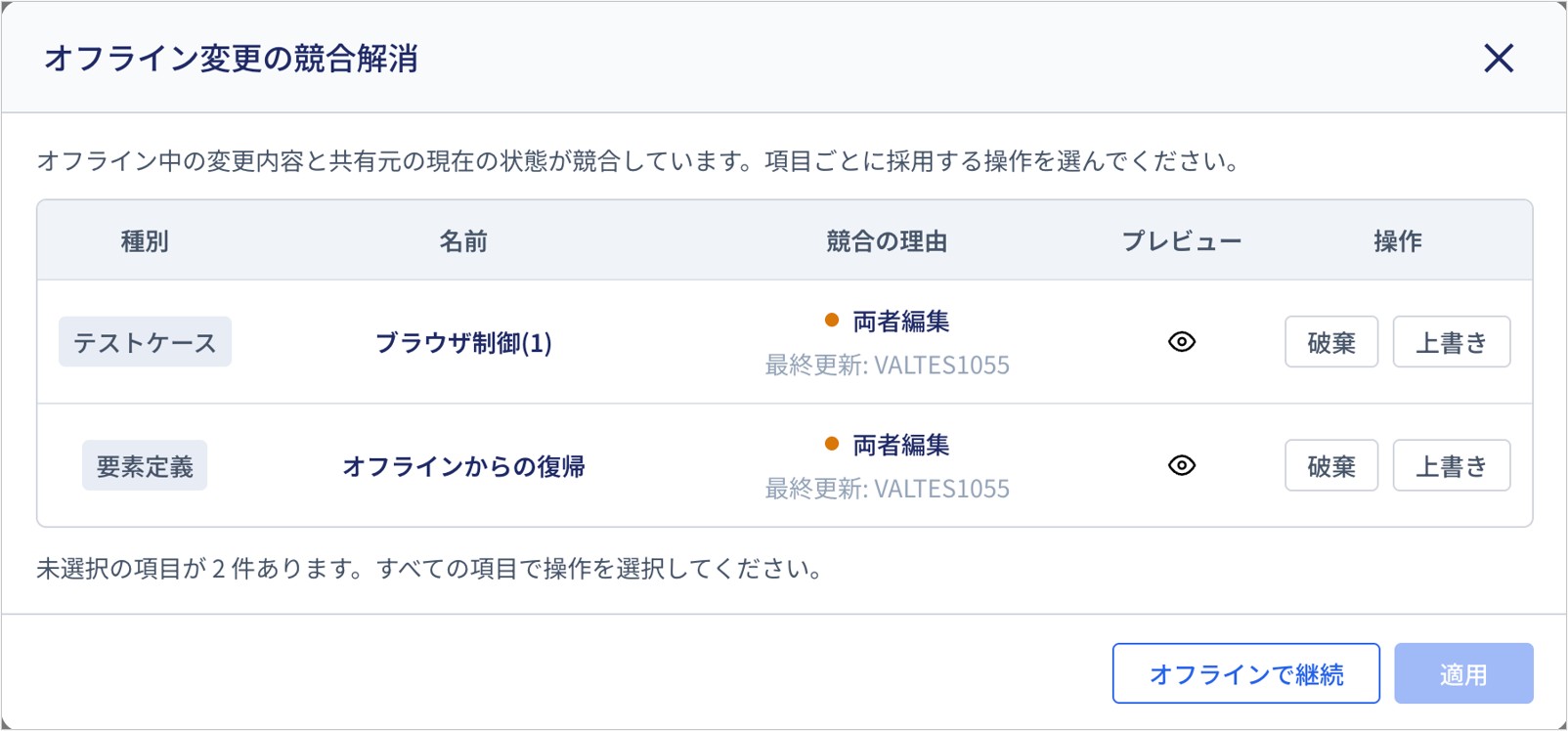
2. 項目ごとに「破棄」または「上書き」を選択し、「適用」ボタンをクリックすると、選択した内容で自動マージされます。
共有相手の端末が一覧に表示されない場合
共有相手の端末が「ネットワーク上の共同編集対応端末」に表示されない場合はネットワーク、ファイアウォールの設定を確認してください。
詳しくは、「並列実行や共同編集機能で共有相手のPCが表示されない場合の対処方法」をご覧ください。


