コマンドライン実行機能を活用してみよう / Webアプリ
はじめに
新T-DASHでは、コマンドラインからテストランを実行することができます。
コマンドライン実行機能を活用すると、タスクスケジューラによるスケジュール実行や、CIツールを利用したCI/CD連携が可能です。
本チュートリアルでは、WindowsでWebアプリのテストランをコマンドラインから実行する方法を説明します。
他のプロジェクトタイプについては、以下のチュートリアルをご確認ください。
- コマンドライン実行機能を活用してみよう / Windowsアプリ【公開予定】
- コマンドライン実行機能を活用してみよう / Androidアプリ【公開予定】
- コマンドライン実行機能を活用してみよう / モバイルWebアプリ【公開予定】
ゴール
- 新T-DASHのコマンドライン実行機能を使用できること
前提
- 新T-DASHがインストール済みであること
- Windowsであること
- テストランが作成済みであること
参考:Webアプリのテストランを作成しよう
注意事項
- コマンドライン実行はWindowsのみ対応しています。Macからのコマンドライン実行はサポート対象外です。
- iOSアプリは、OSを問わずコマンドライン実行に対応していません。
- コマンドライン実行は、同一マシン上で同時に1プロセスのみ実行できます。
もくじ
詳細
実行コマンドを生成する
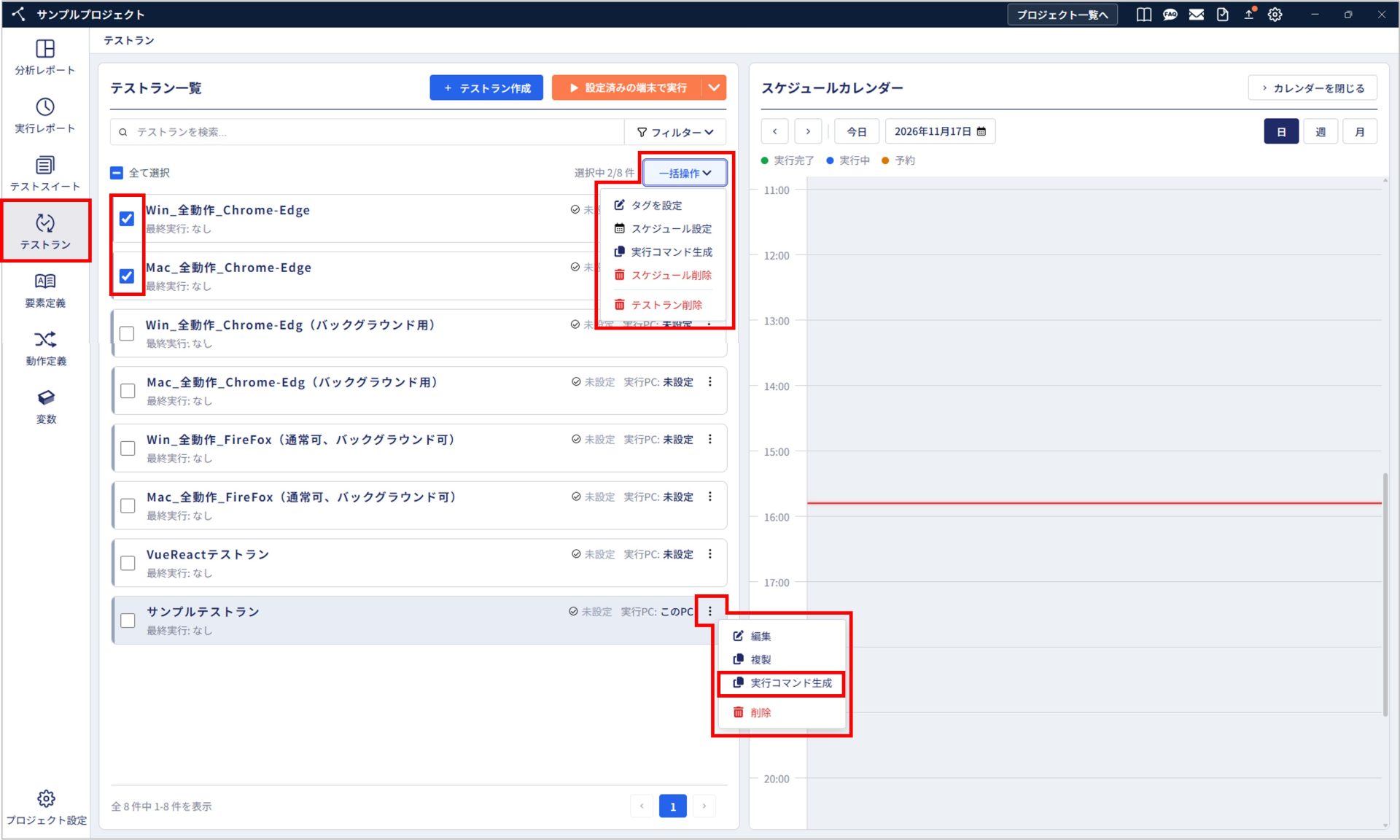
1. テストラン一覧画面を開き、実行したいテストランの「︙(ケバブメニュー)」→「実行コマンド生成」の順にクリックします。
または、実行したいテストランのチェックボックスをONにし、「一括操作」→「実行コマンド生成」の順にクリックします。
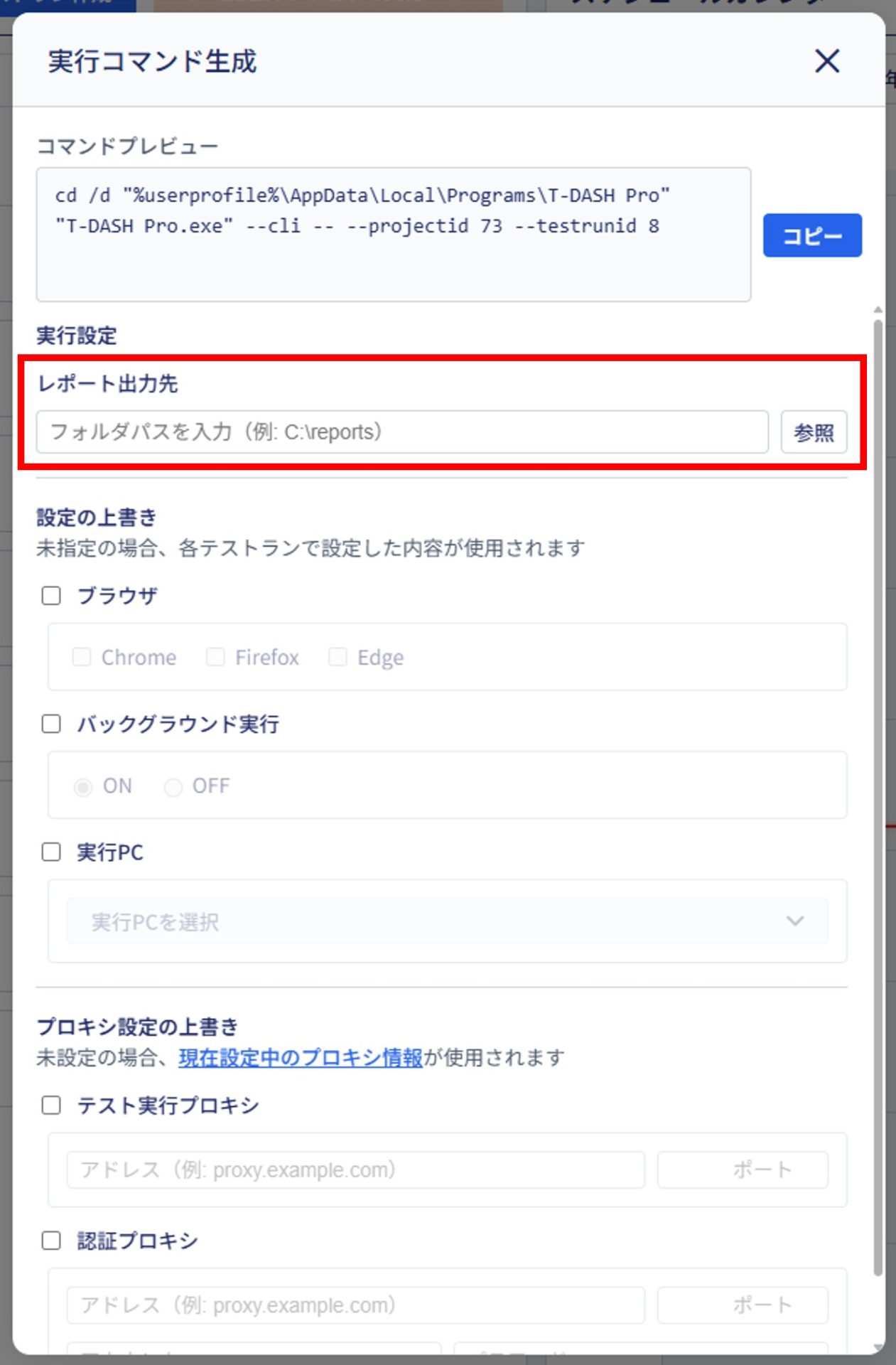
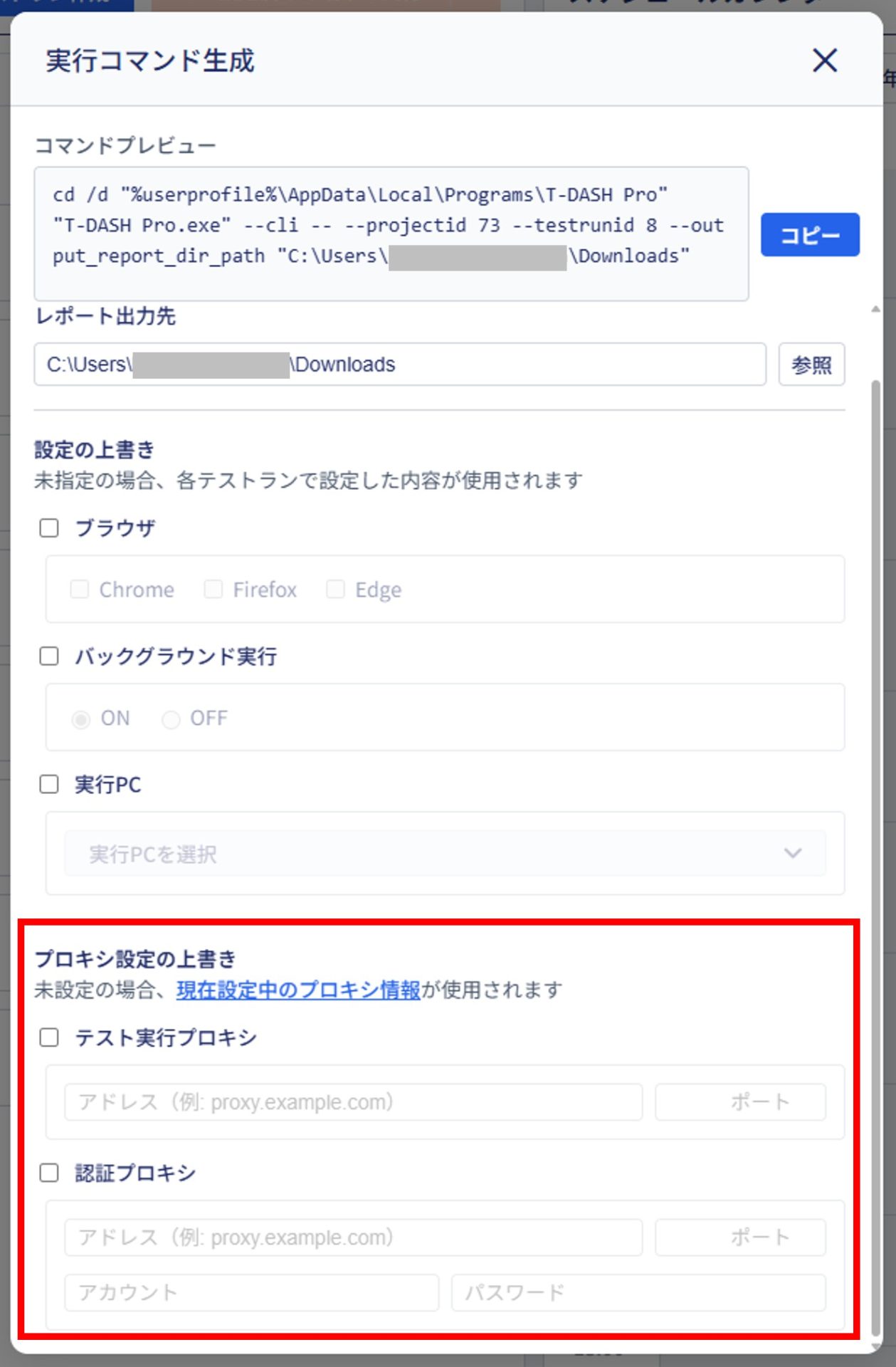
2. 「実行コマンド生成」ダイアログが表示されます。
「レポート出力先」を設定します。
設定した出力先に、コマンドラインから実行したテストランのレポートが出力されます。
「実行コマンド生成」でレポート出力先を設定せず、かつレポート設定の自動出力も設定していない場合、レポートファイルは出力されません。
ただし、実行結果は新T-DASHに保存されるため、後から実行結果画面からレポートを出力できます。
また、コマンドを実行したコンソールには、実行結果の概要が表示されます。
レポート出力先と自動出力の両方を設定した場合は、両方の場所にレポートが出力されます。
自動出力についての詳細は「レポートファイルの自動出力を設定しよう」をご確認ください。
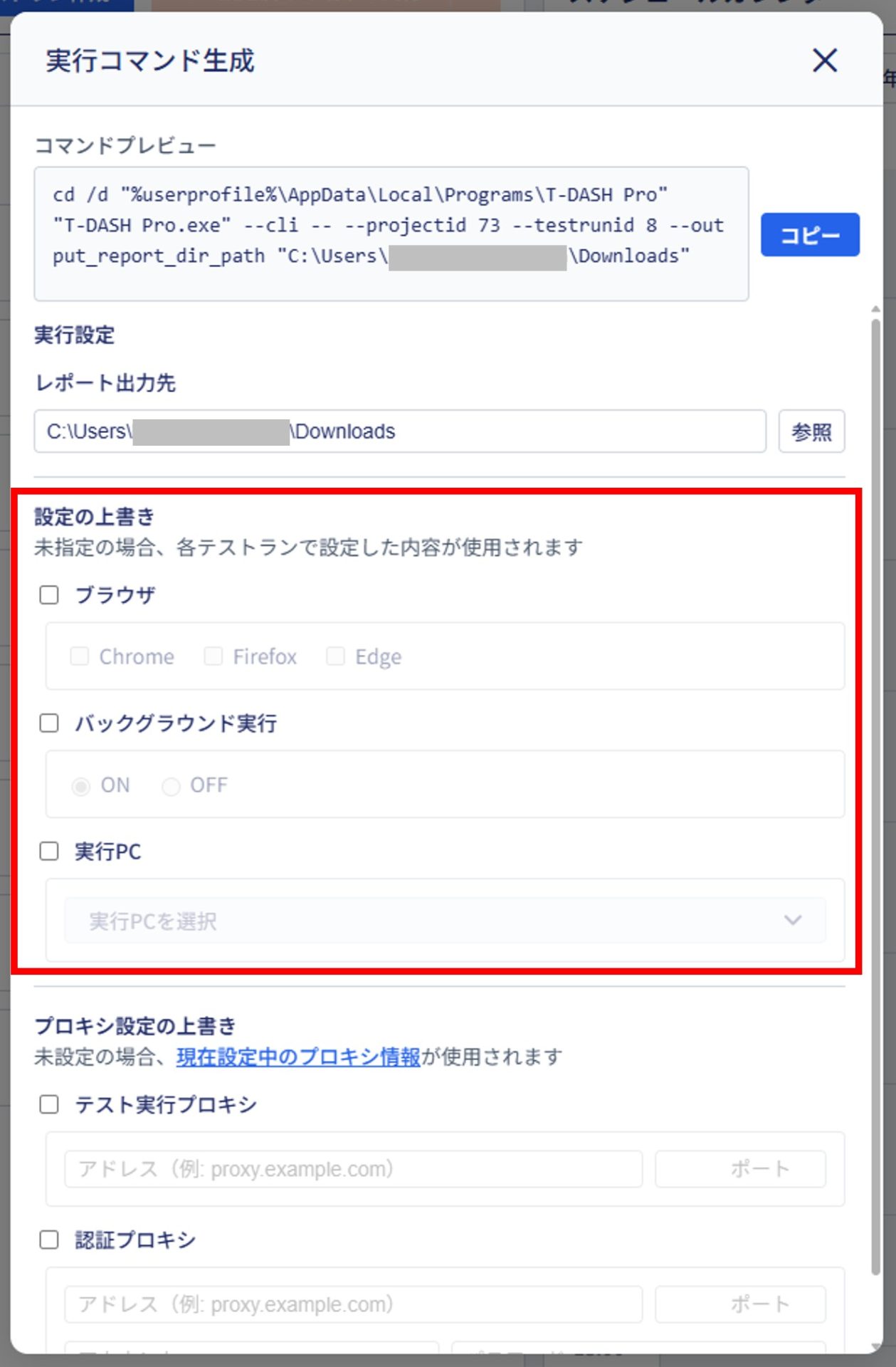
3. 任意で「設定の上書き」を設定します。
ブラウザ・バックグラウンド実行・実行PCを設定できます。
設定した場合、各テストランの設定よりも「設定の上書き」で指定した内容が優先されます。
未設定の場合は、各テストランで設定した内容が使用されます。
複数のテストランをまとめて実行した場合、テストラン同士は同時には実行されず、指定した順に1件ずつ実行されます。
他のPCを実行先として使用する機能はProプランで利用できます。
並列実行を設定している場合でも、複数のテストランが同時に実行されることはありません。
詳細は「並列実行について理解しよう」をご確認ください。
4. 任意で「プロキシ設定の上書き」を設定します。
テスト実行プロキシ・認証プロキシを設定できます。
設定した場合、現在設定中のプロキシ情報よりも「プロキシ設定の上書き」で指定した内容が優先されます。
本画面で設定したプロキシ設定は、今回のコマンドライン実行時にのみ適用されます。
既存のプロキシ設定には影響しません。
未設定の場合は、現在設定中のプロキシ情報が使用されます。
詳細は「プロキシ設定しよう」をご確認ください。
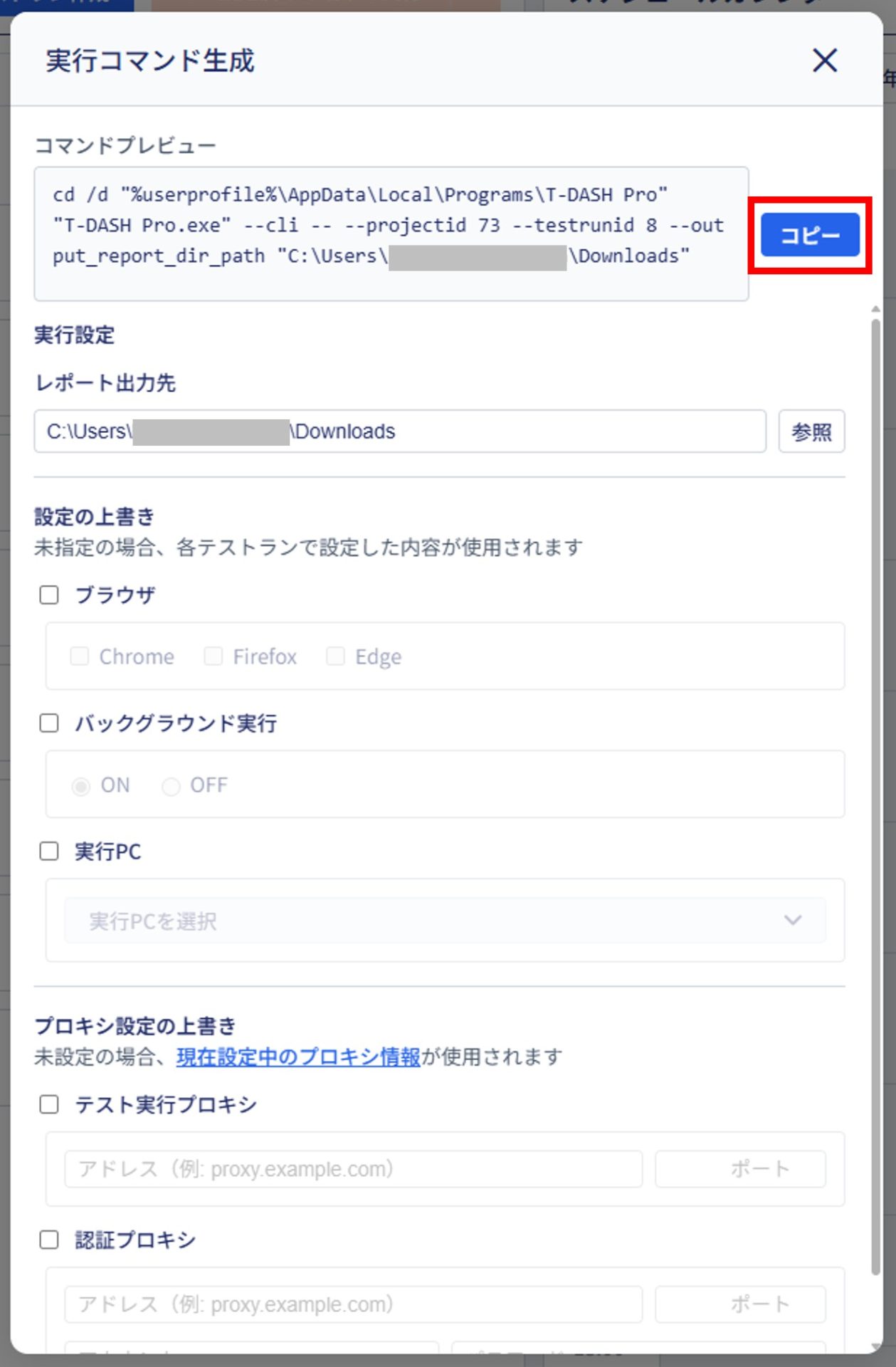
5. 実行設定が完了したら「コピー」をクリックします。
設定したコマンドがクリップボードにコピーされます。
テストランを実行する
コマンドを実行する端末では、新T-DASHを終了した状態にしてください。
新T-DASHの起動中にコマンドを実行すると、実行されません。
別のPCを実行先として使用する場合は、実行先のPCで新T-DASHを起動した状態にしてください。
実行先のPCで新T-DASHが終了している場合は、実行先として認識されません。
また、実行先のPCが他のPCからの実行で使用中の場合は、実行先として使用できません。
1. コマンドプロンプトを開き、コピーしたコマンドをペーストします。
警告が表示された場合は、「強制的に貼り付け」をクリックします。
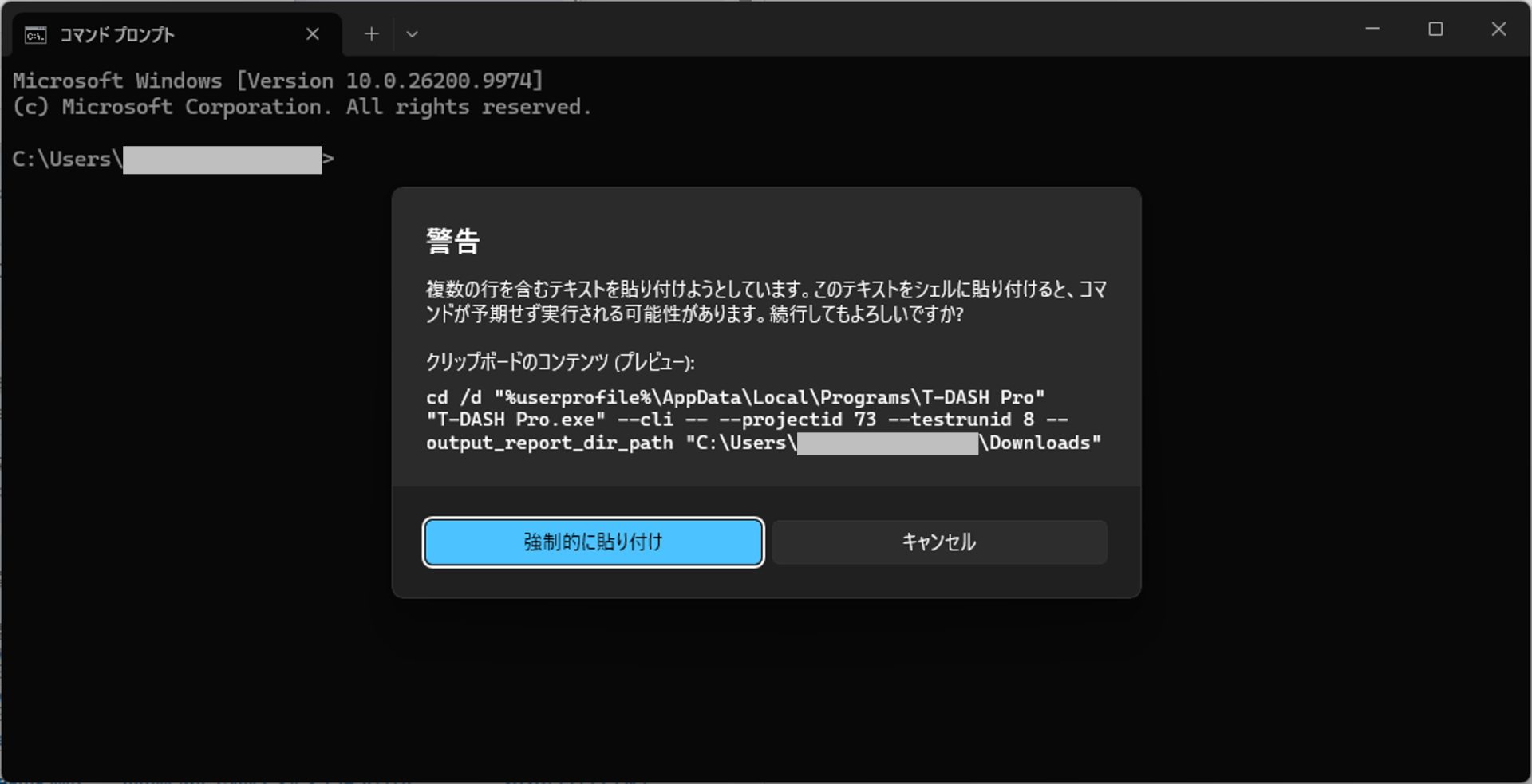
2. コマンドを貼り付けたら、「Enter」キーを押してテストランを実行します。
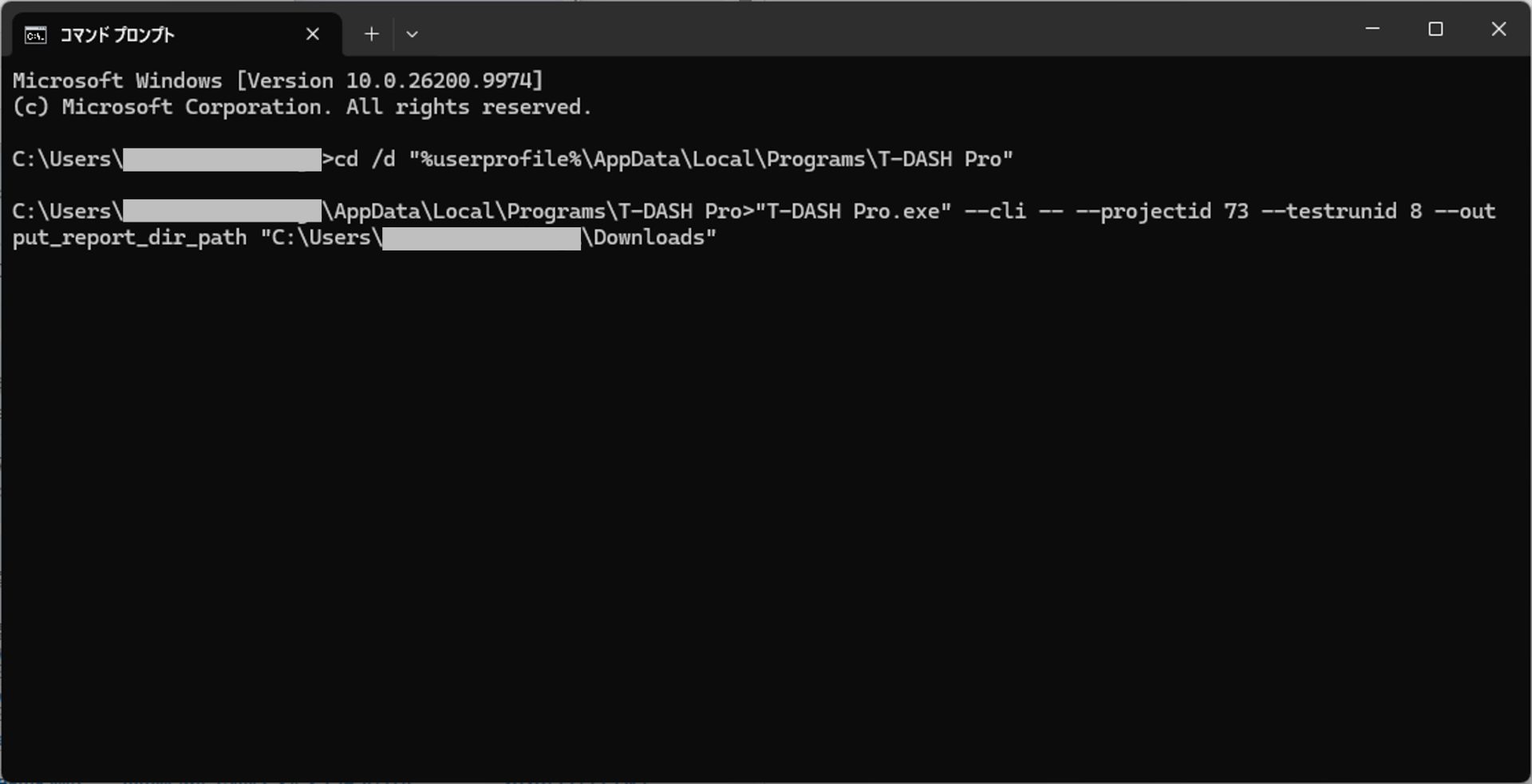
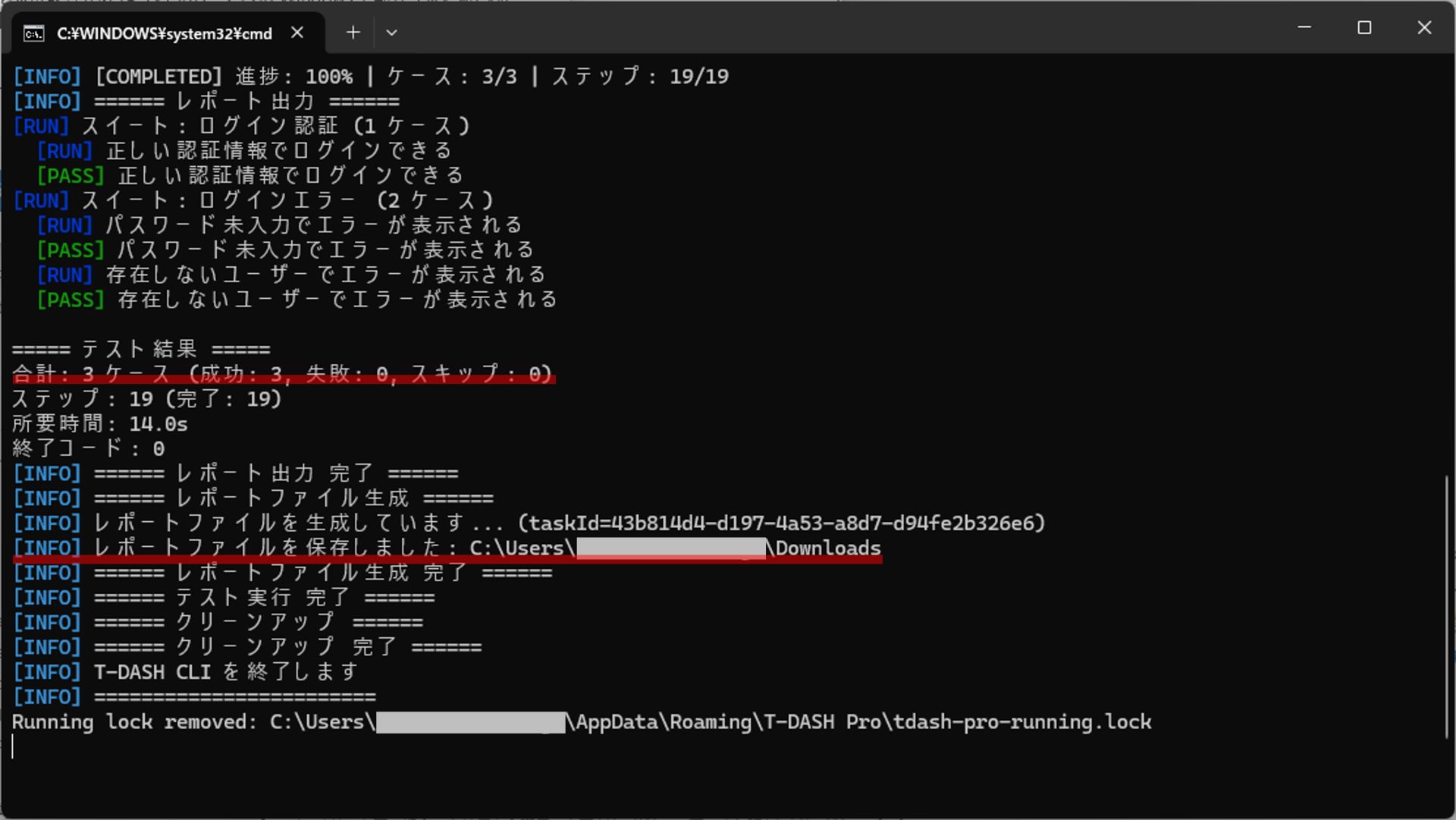
3. コマンドプロンプト上でテスト結果を確認できます。
レポートを出力した場合は、レポートの出力先も確認できます。
レポートを確認する
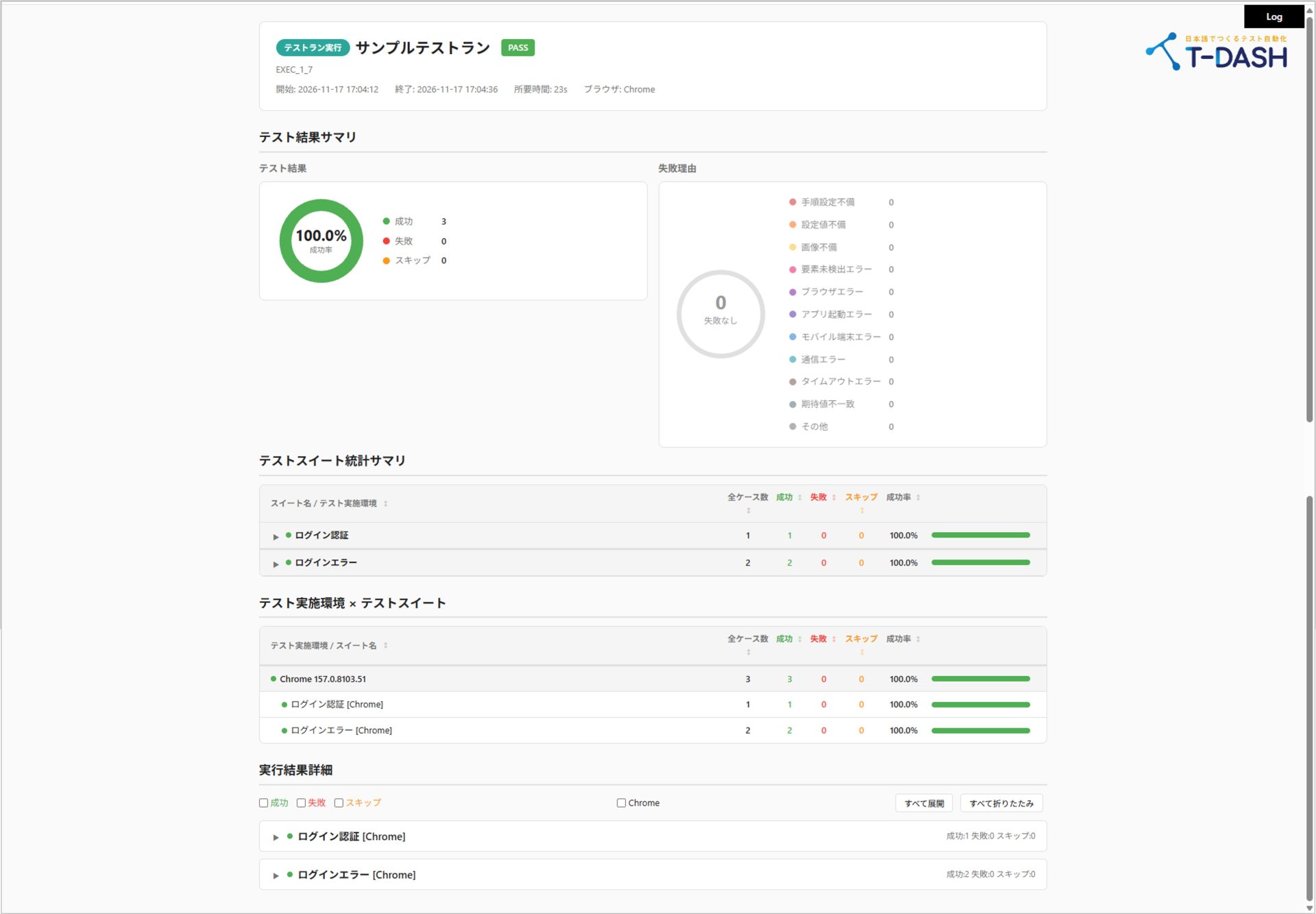
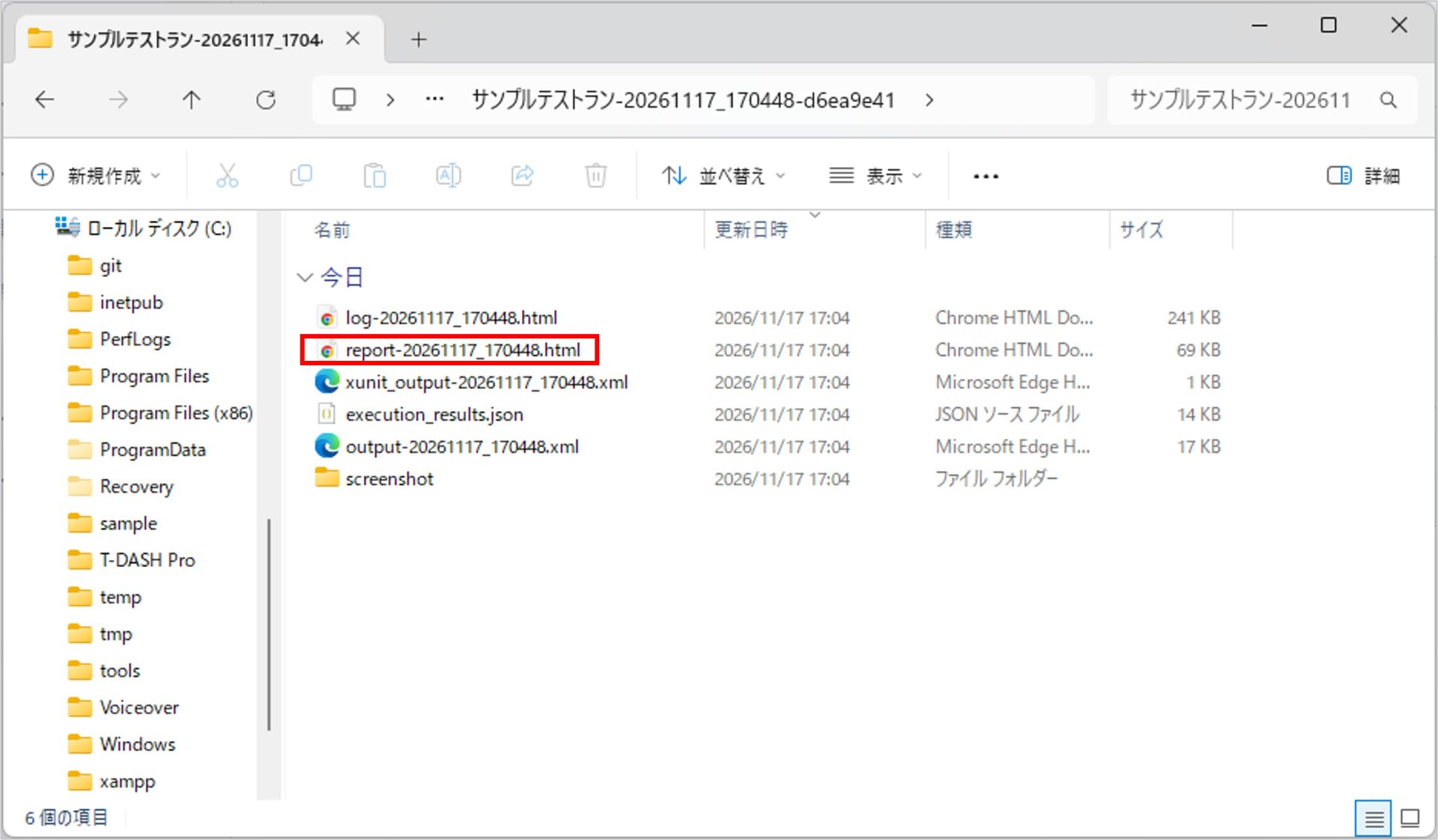
1. エクスプローラーで指定したレポート出力先を開き、生成されたレポートフォルダ内の「report-YYYYMMDD_hhmmss.html」をダブルクリックします。
2. ブラウザでテスト結果のレポートを確認できます。