
Webアプリのテストランを作成しよう
はじめに
テストランとは、作成したテストスイート・テストケースを組み合わせて、新たにテストを計画・作成し実行できる機能のことです。
テストランを使用すると、様々なテストを計画し実行することができます。
また、複数のテストスイートにまたがってテストランを作成することもできます。
テストランを複数作成しておくことで、機能追加時の確認用や全体リグレッション用など、目的に応じて使い分けることができます。
本ページでは、Webアプリのテストランの作成方法について説明します。
なお、Windowsアプリ・Androidアプリ・iOSアプリ・モバイルWebアプリについても、基本的に同じ手順でテストランを作成できます。
詳細は、以下のチュートリアルをご覧ください。
- Windowsアプリのテストランを作成しよう【公開予定】
- Androidアプリのテストランを作成しよう【公開予定】
- iOSアプリのテストランを作成しよう【公開予定】
- モバイルWebアプリのテストランを作成しよう【公開予定】
ゴール
- Webアプリのテストランを作成できること
- テストランの管理ができること
前提
- テストスイートおよびテストケースを作成していること
もくじ
詳細
テストラン作成画面を表示する
テストラン作成画面を表示する方法は、以下の2パターンがあります。
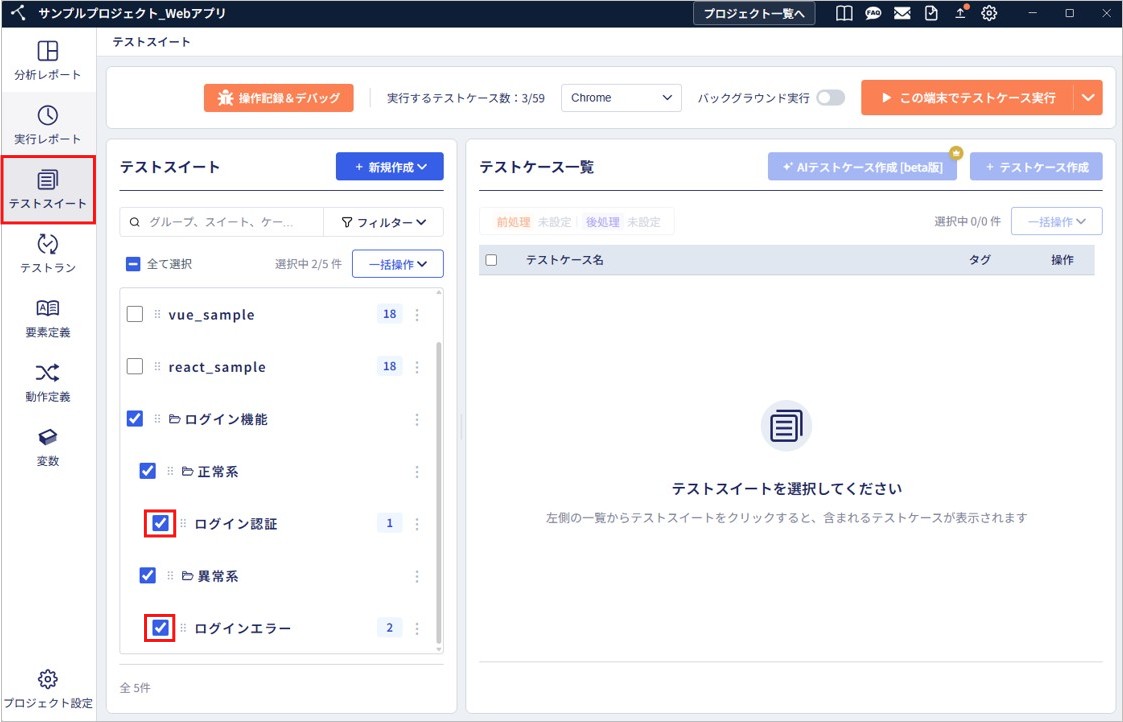
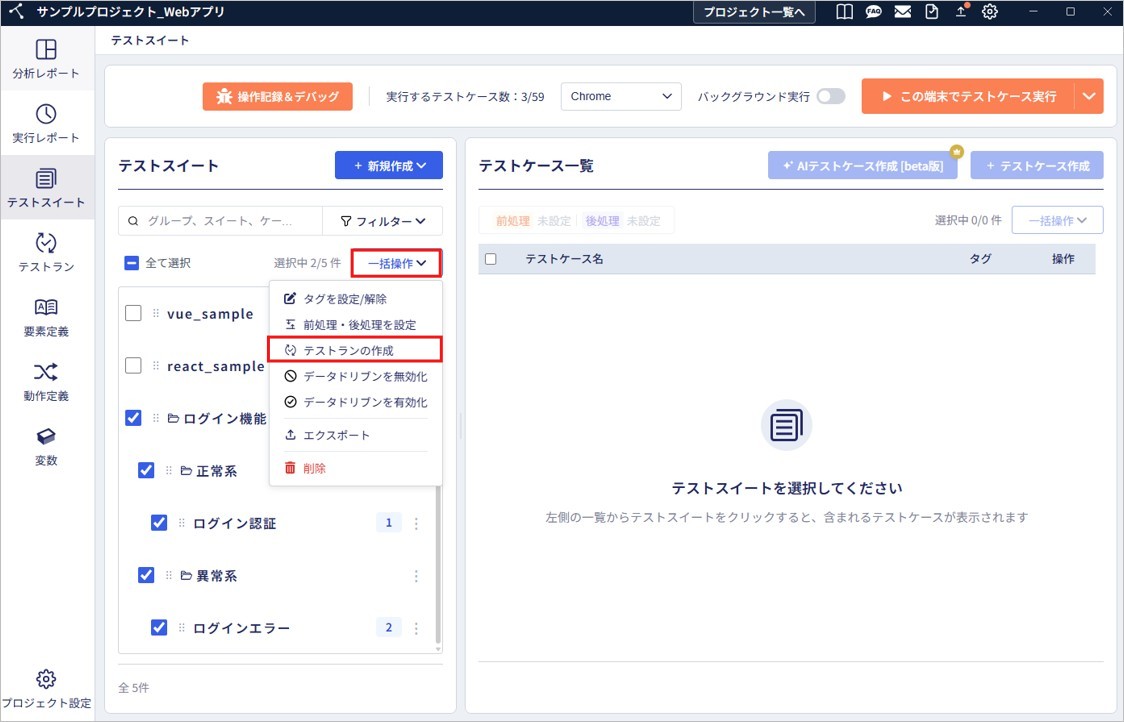
「テストスイート」タブ > 「一括操作」 > 「テストランの設定」をクリック
1. サイドメニューからテストスイートを選択し、設定対象のテストスイートのチェックボックスをONにします。
2. 「一括操作」>「テストランの設定」をクリックします。
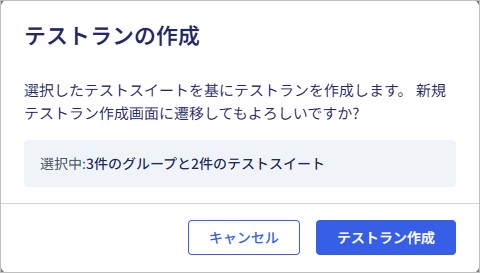
3. 選択中のグループとテストスイート件数を確認し、「テストラン作成」ボタンをクリックします。
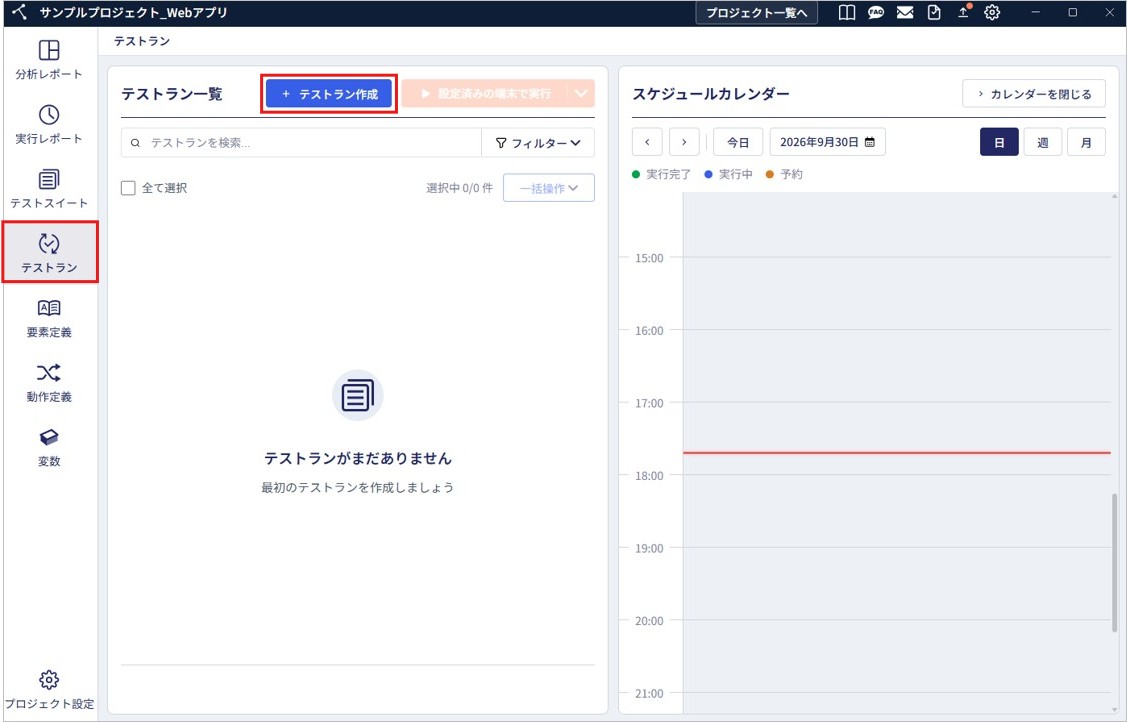
「テストラン」タブ > 「+テストラン作成」をクリック
サイドメニューからテストランを選択し、「+テストラン作成」をクリックします。
テストランを作成する
テストラン作成画面で各項目を設定します。
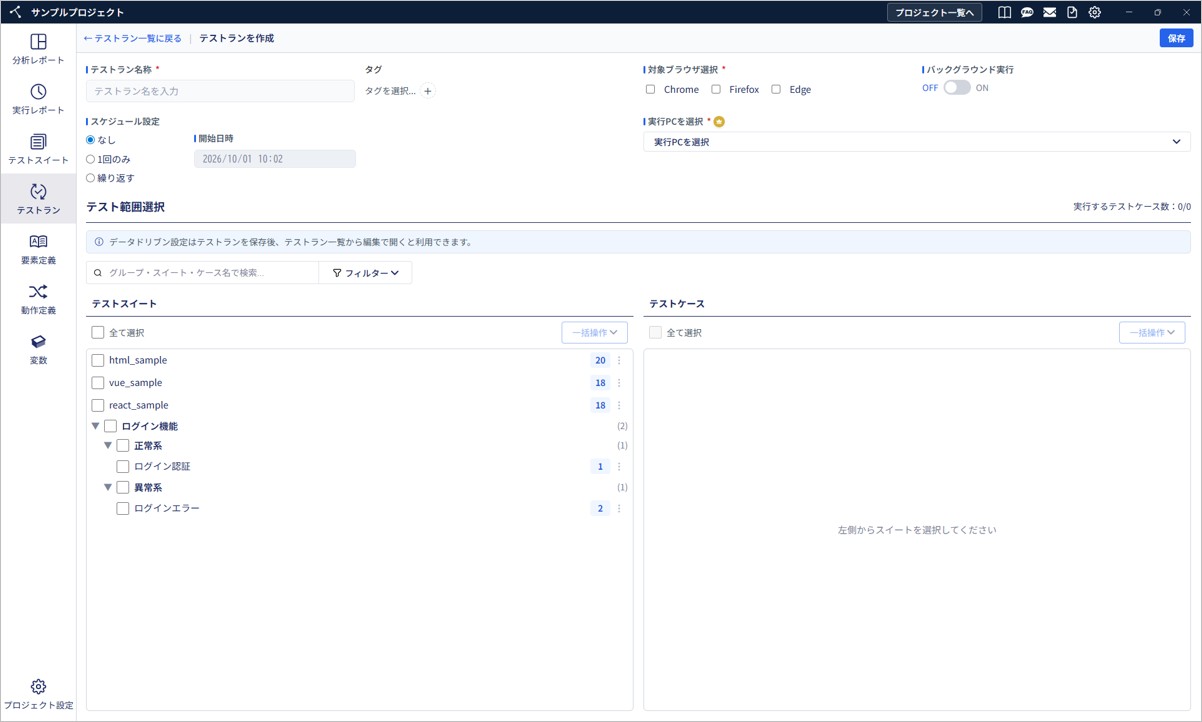
1. テストランの名称を入力します。
テストランの名称は30文字以内で設定できます。文字種に制限はありません。

2. タグを設定します。(任意)
タグを活用することで、「優先度」「対象機能」「担当者」などの観点でテストランを分類でき、検索やフィルタリングがしやすくなります。詳しくは、「タグを設定する」をご覧ください。

3. 対象ブラウザのチェックボックスをONにします。

4. バックグラウンド実行する場合はトグルボタンをONにします。(任意)
バックグラウンド実行では、ブラウザ画面を表示せず、バックグラウンドでテストを実行できます。

5. スケジュールを設定します。(任意)
スケジュールを設定することで、テストの定期自動実行が可能になります。
デフォルトでは「なし」が選択されており、「1回のみ」または「繰り返す」を設定できます。

5-1. 「1回のみ」を選択した場合、「開始日時」を設定します。

5-2. 「繰り返す」を選択した場合は、「開始日時」「繰り返しパターン」「終了日」を設定します。
繰り返しパターンは「毎日・毎週・毎月」から選択します。
終了日を設定しない場合は、設定した繰り返しパターンに従って、終了日を設けず継続して実行されます。

6. 実行PCを選択します。
「実行PCを選択」をクリックして、実行するPCのチェックボックスをONにします。
新T-DASHでは、複数の実行PCにテストを分散して並列実行し、実行時間を短縮できます。
並列実行する場合は、実行PCを複数選択してください。
※本機能はProプランで利用できます。Standardプランでも2026年12月末まで利用できます。

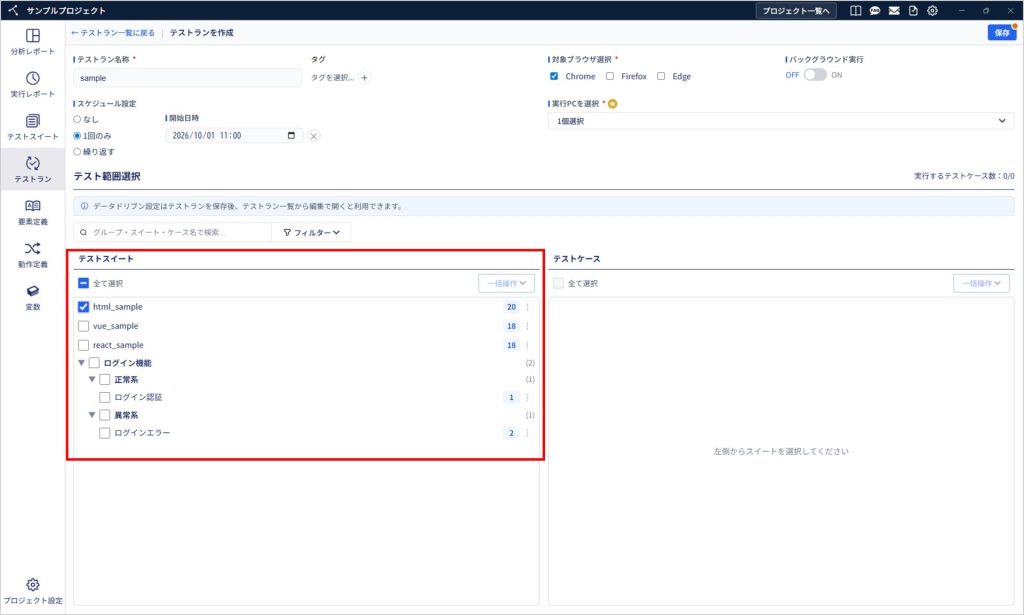
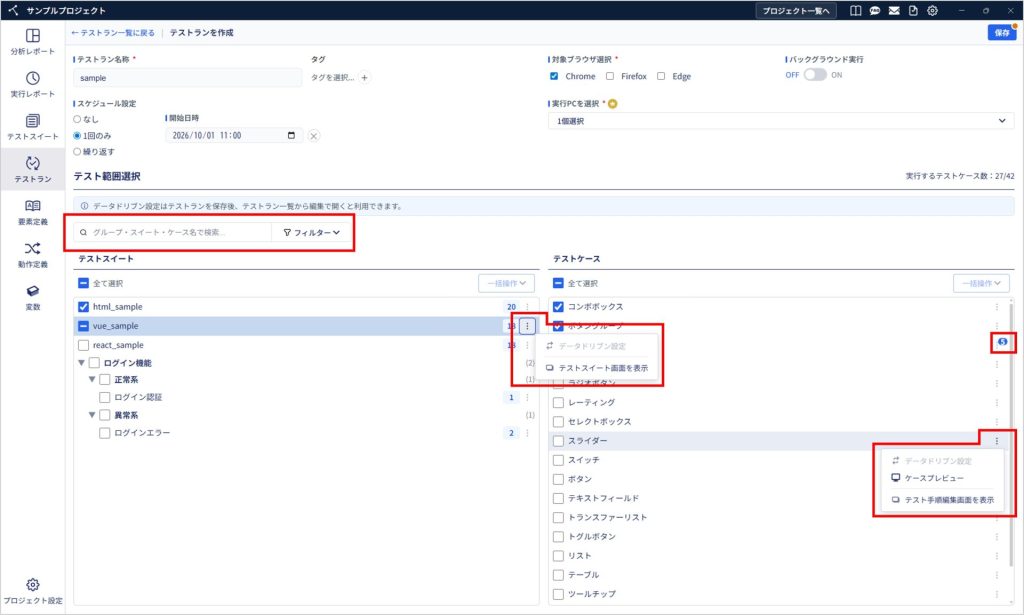
7. テスト範囲を選択します。
テストスイートのチェックボックスをONにすると、すべてのテストケースをテストランに設定できます。
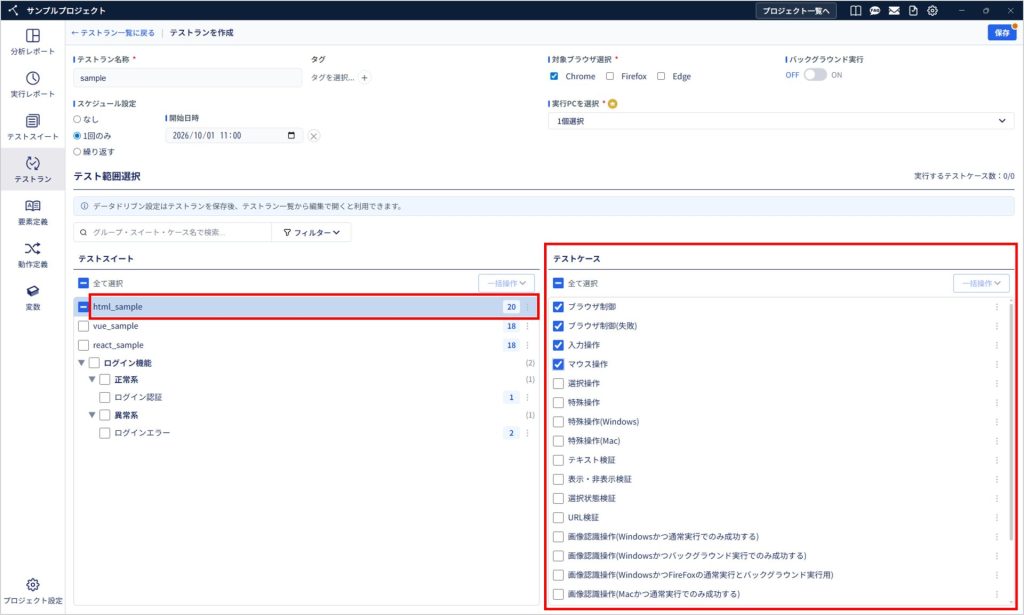
8. テストスイート名をクリックすると、右側にテストケース一覧が表示されます。
テストケースのチェックボックスをONにすると、一部のテストケースのみを実行対象に設定できます。
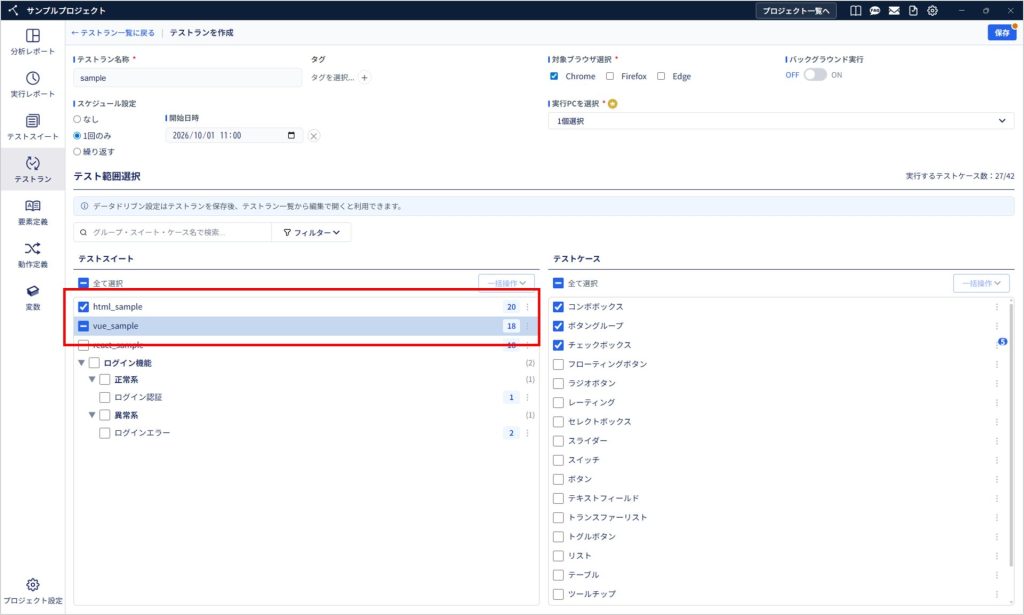
9. テストケースは、複数のテストスイートから選択できます。
10. テスト範囲選択では、対象のテストスイート・テストケースを検索・絞り込みできます。
- グループ名・テストスイート名・テストケース名で検索できます。
- タグで絞り込みできます。
また、「︙(ケバブメニュー)」から以下の操作ができます。
- テストスイート
- テストスイート画面を表示:テストスイート画面を表示します。
- テストケース
- ケースプレビュー:テスト手順をプレビューで確認します。
- テスト手順編集画面を表示:テスト手順編集画面を表示します。
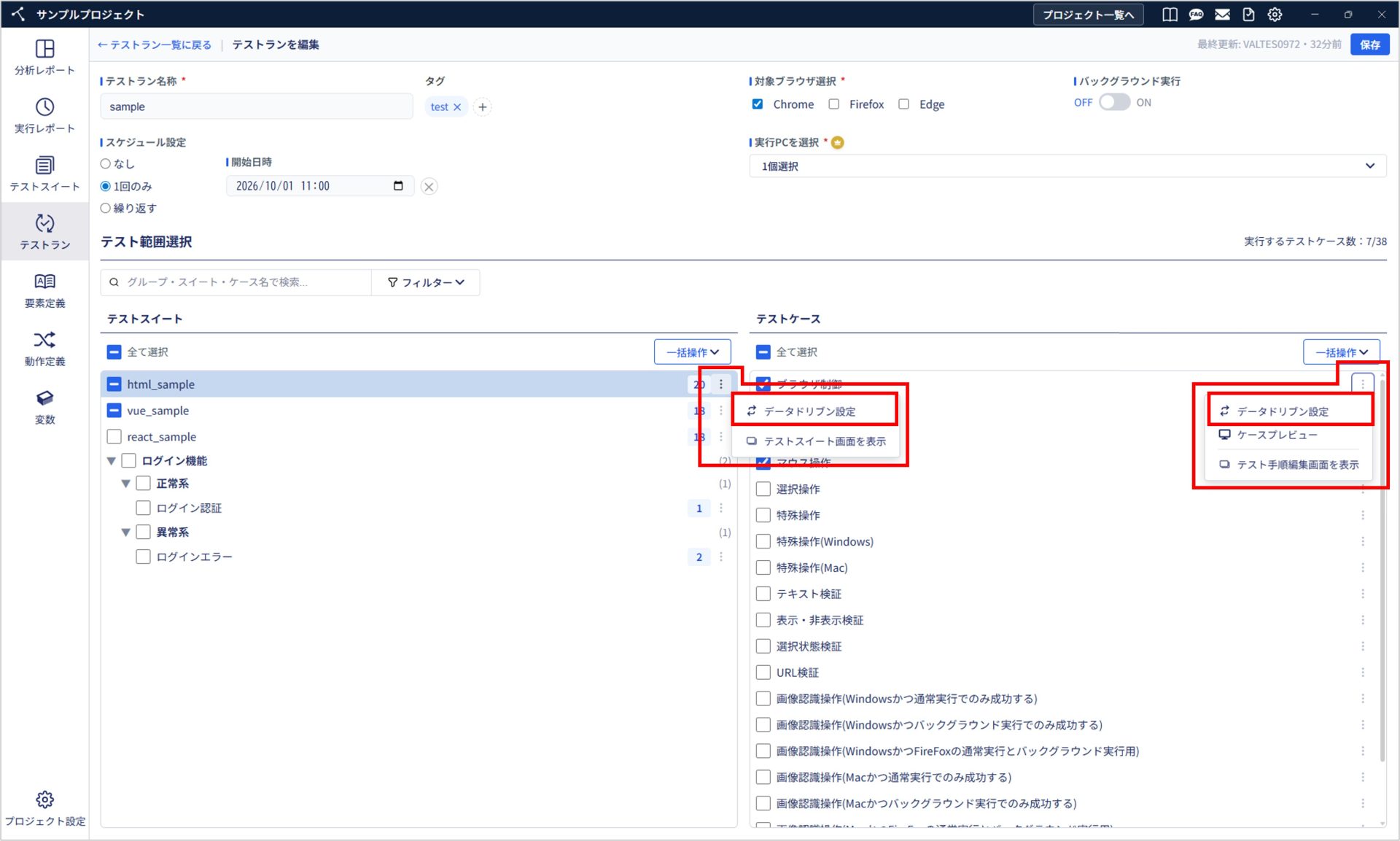
データドリブンを設定している場合は、「︙(ケバブメニュー)」にデータパターン数のバッジが表示されます。
データドリブンは、テストランを保存後、テストラン一覧から編集画面を開くことで設定できます。
詳細は「データドリブンを設定する」をご確認ください。
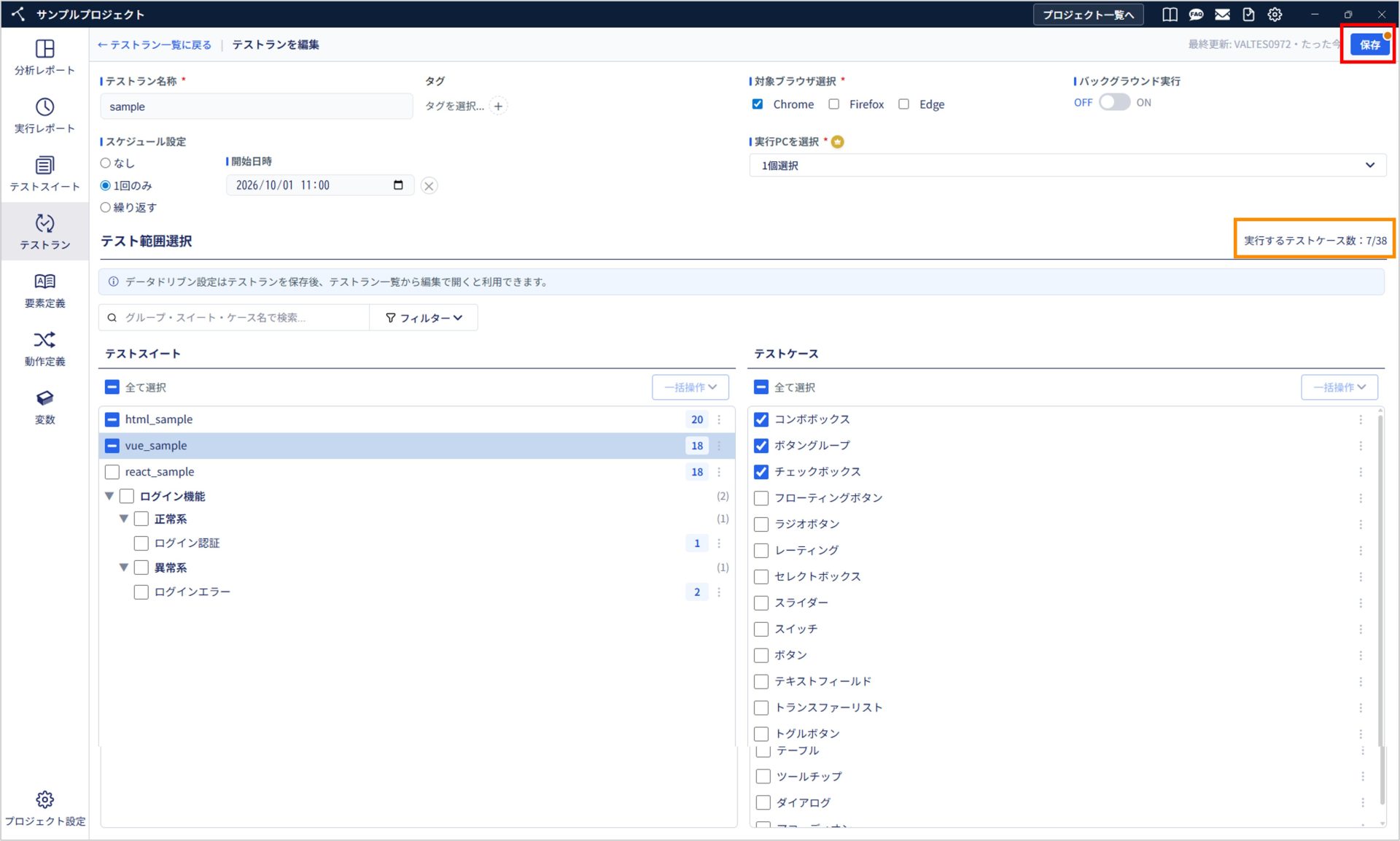
11. 選択したテストケース数は「実行するテストケース数」に表示されます。
分子(左側の数字)は実行対象のテストケース数、分母(右側の数字)は選択したテストスイート配下のテストケース総数です。
複数のブラウザを選択した場合は、分子・分母の両方に選択したブラウザ数をかけた数字が表示されます。
(例)
テストスイート配下のテストケース総数が3件、実行対象のテストケースが2件の場合
ブラウザを1つ選択した場合は「2/3」、2つ選択した場合は「4/6」と表示されます。
実行するテストケース数を確認し、「保存」ボタンをクリックします。
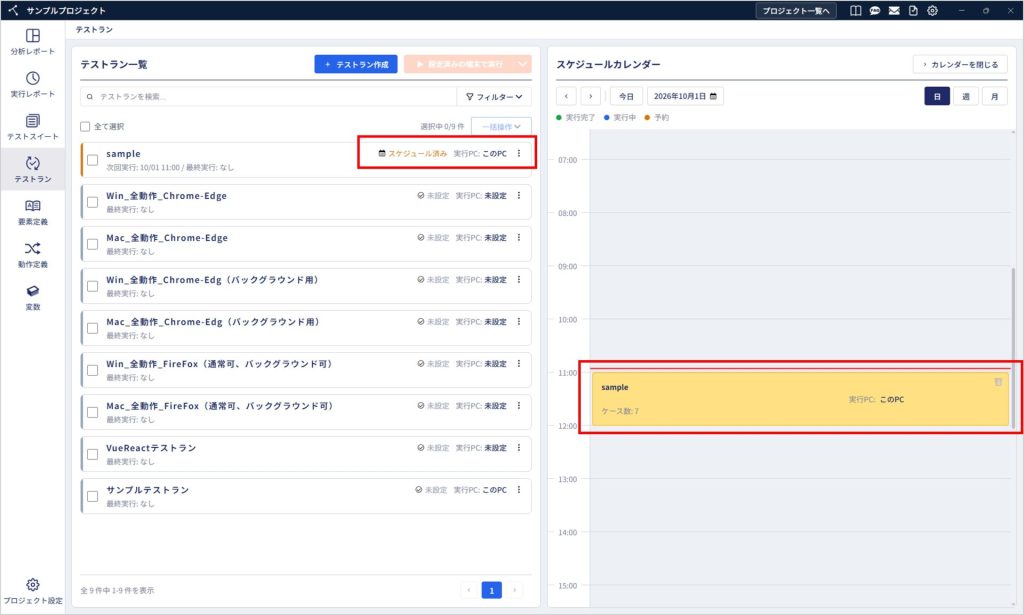
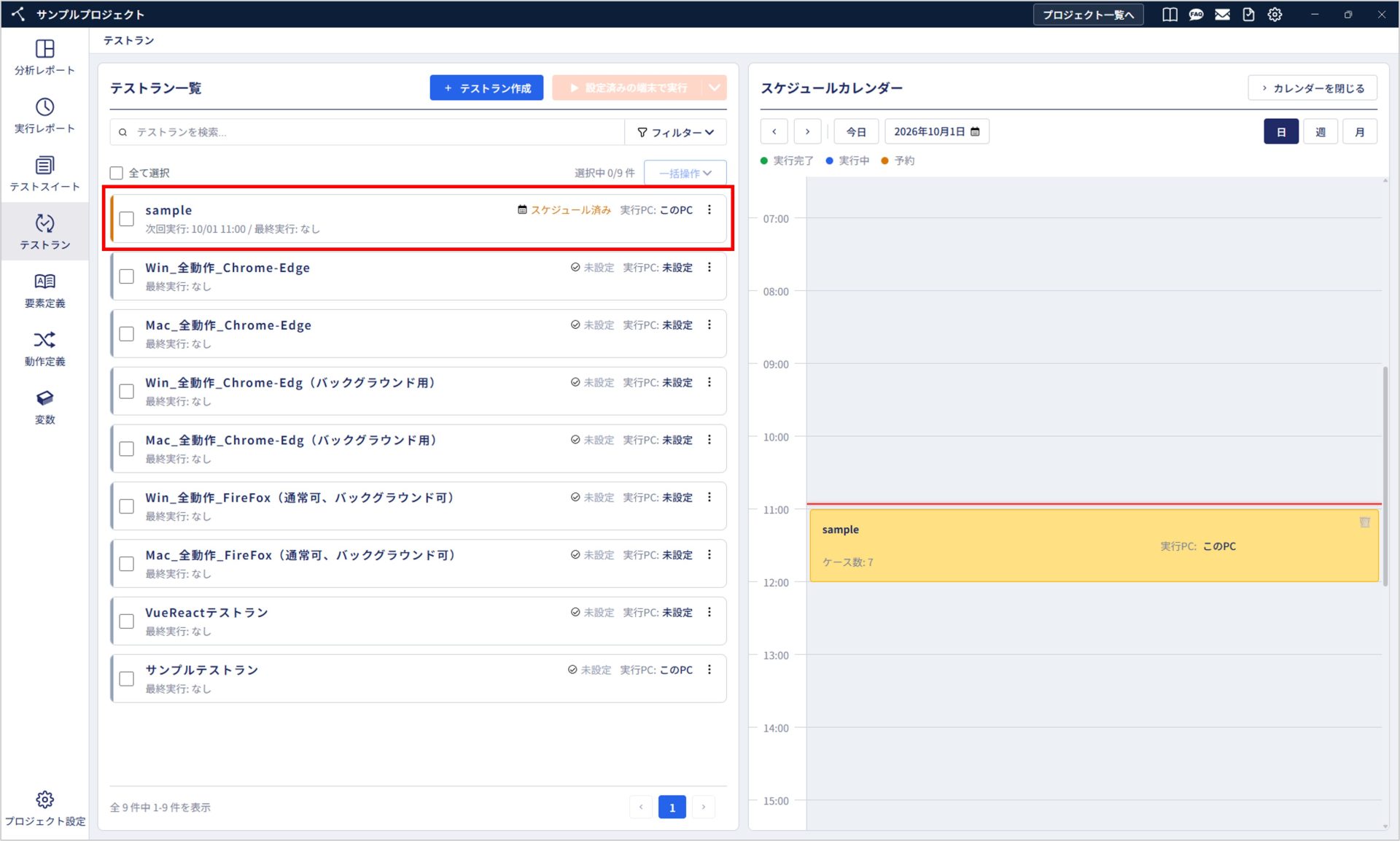
12. テストラン一覧画面に作成したテストランが表示され、スケジュールを設定した場合は、スケジュールカレンダーに表示されます。
詳しくは、「テストランを管理する」をご覧ください。
タグを設定する
1. テストラン作成画面で、タグの「+」アイコンをクリックします。
既存タグから選択する場合は、タグ名をクリックします。

2. テキストボックスにタグを入力すると、検索できます。
「追加」をクリックすると、タグを新規作成できます。

3. 新規作成したタグが設定されます。

データドリブンを設定する
テストランを作成した後に、データドリブンを設定できます。
1. テストラン一覧から、テストランをクリックします。
2. テストスイート・テストケースの「︙(ケバブメニュー)」→「データドリブン設定」の順にクリックします。
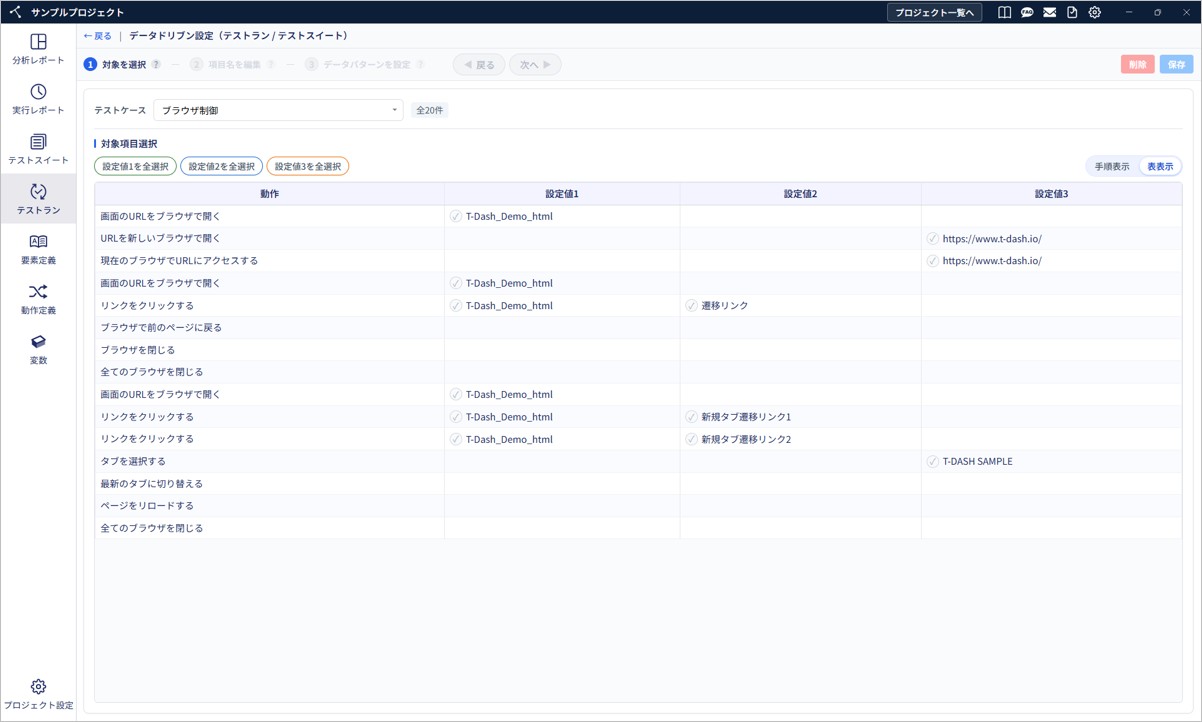
3. データドリブン設定画面が表示されます。
データドリブンの設定方法は「データドリブンを設定しよう」をご確認ください。
テストランを実行する
テストランの作成が完了すると、テストランを実行できます。
詳しくは、「Webアプリのテストをテストラン画面から実行しよう」をご覧ください。
テストランを管理する
作成したテストランは、テストラン一覧から管理できます。
詳しい操作方法は、「テストランを管理しよう」をご覧ください。