
Webアプリのテストをテストラン画面から実行しよう
はじめに
テストランとは、作成したテストスイート・テストケースを組み合わせて、新たにテストを計画・作成し実行できる機能のことです。
テストランを使用すると、様々なテストを計画し実行することができます。
本ページでは、テストランからのテスト実行について説明します。
ゴール
- Webアプリプロジェクトで、テストラン画面からテスト実行ができること
前提
- テストランが作成済みであること
参考:Webアプリのテストランを作成しよう
もくじ
詳細
テストを実行する
テストランの実行方法は以下の2種類があります。
スケジュール実行
スケジュールを設定した場合は、設定した日時までに新T-DASHを起動しておくことで、設定内容に従って自動的にテストが実行されます。
スケジュールの設定方法については、「Webアプリのテストランを作成しよう」をご覧ください。
手動実行
実行するテストランを選択し、手動で実行します。
テストランの実行方法は以下の3つがあります。
- 設定済みの端末で実行
- この端末で実行
- 端末を選択して実行
新T-DASHでは、ProプランとStandardプランがあります。
「端末を選択して実行」はProプランで利用できる並列実行機能です。
テストラン作成時に並列実行を設定済みの場合は「設定済みの端末で実行」を選択してください。
未設定の場合は、「並列実行(端末を選択して実行)」を選択してください。
並列実行の詳細については「並列実行について理解しよう」をご確認ください。
並列実行の操作方法については「並列実行(端末を選択して実行)」を選択してください。
設定済みの端末で実行
テストラン作成時に設定した端末でテストを実行します。
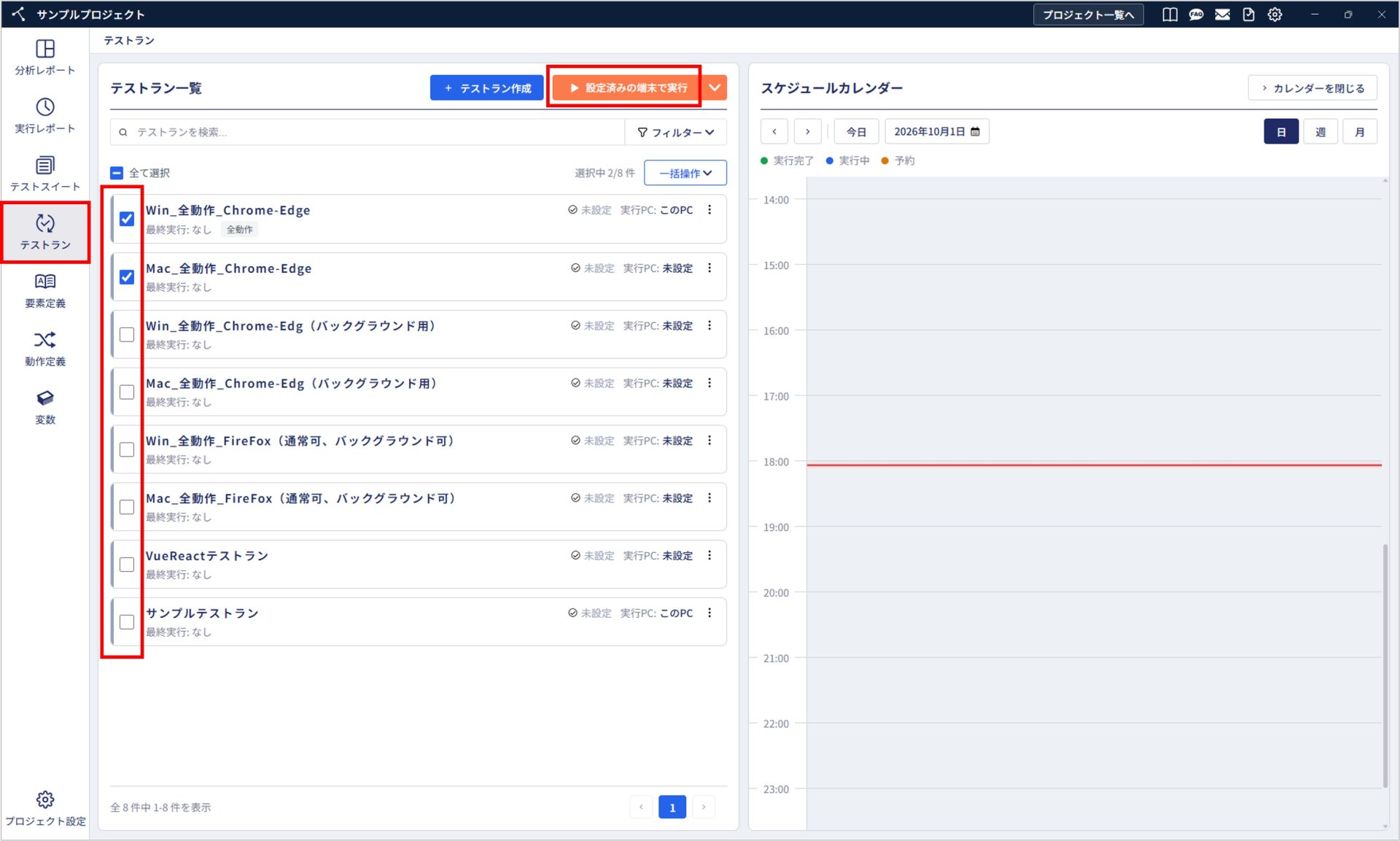
1. サイドメニューからテストランをクリックし、テストラン画面を表示します。
2. 実行対象のテストランのチェックボックスをONにし、「設定済みの端末で実行」をクリックします。
3. テスト実行が開始されます。
この端末で実行
現在操作している端末でテストを実行します。
1. サイドメニューからテストランをクリックし、テストラン画面を表示します。
2. 実行対象のテストランのチェックボックスをONにし、「∨」プルダウンから「この端末で実行」を選択します。
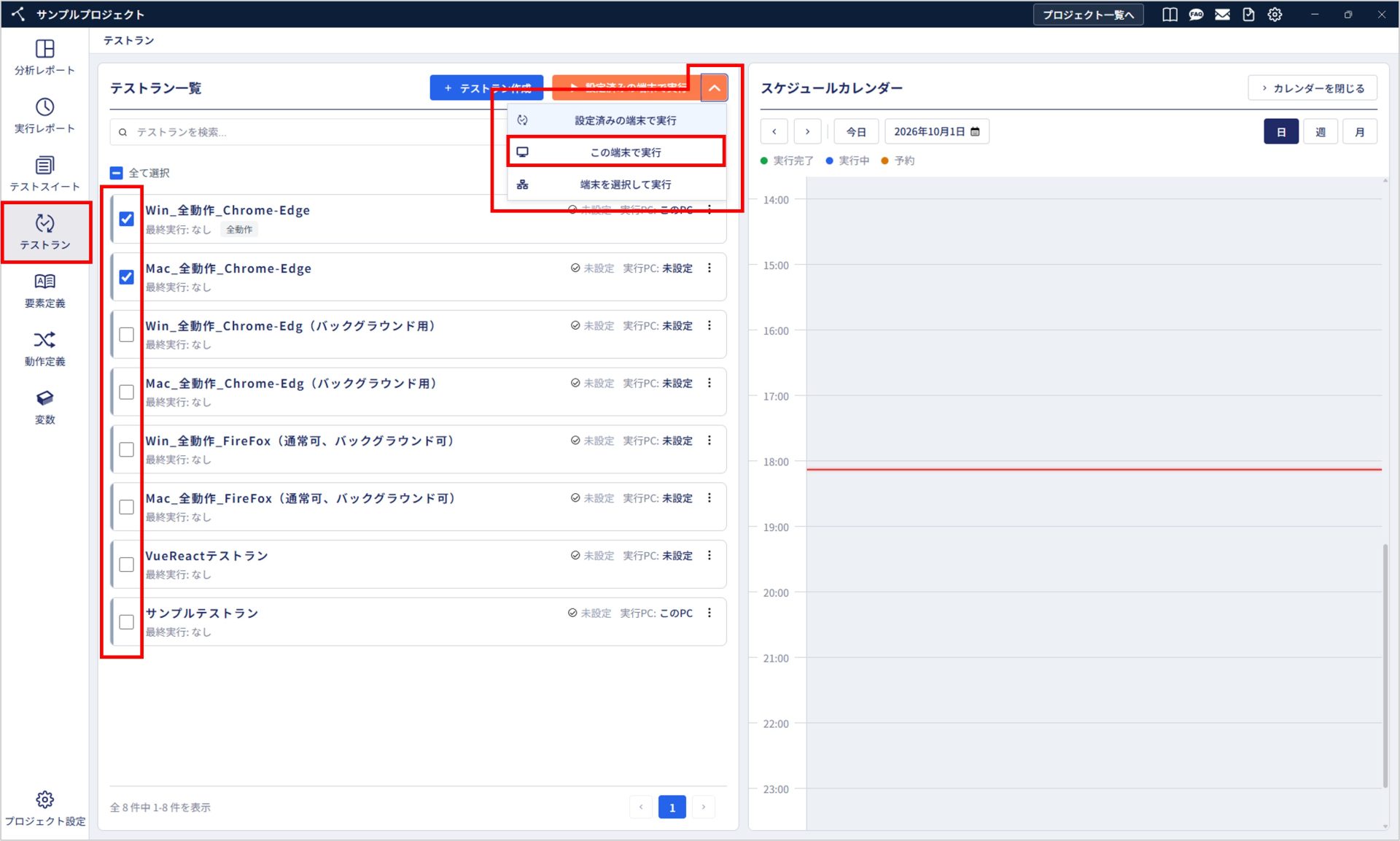
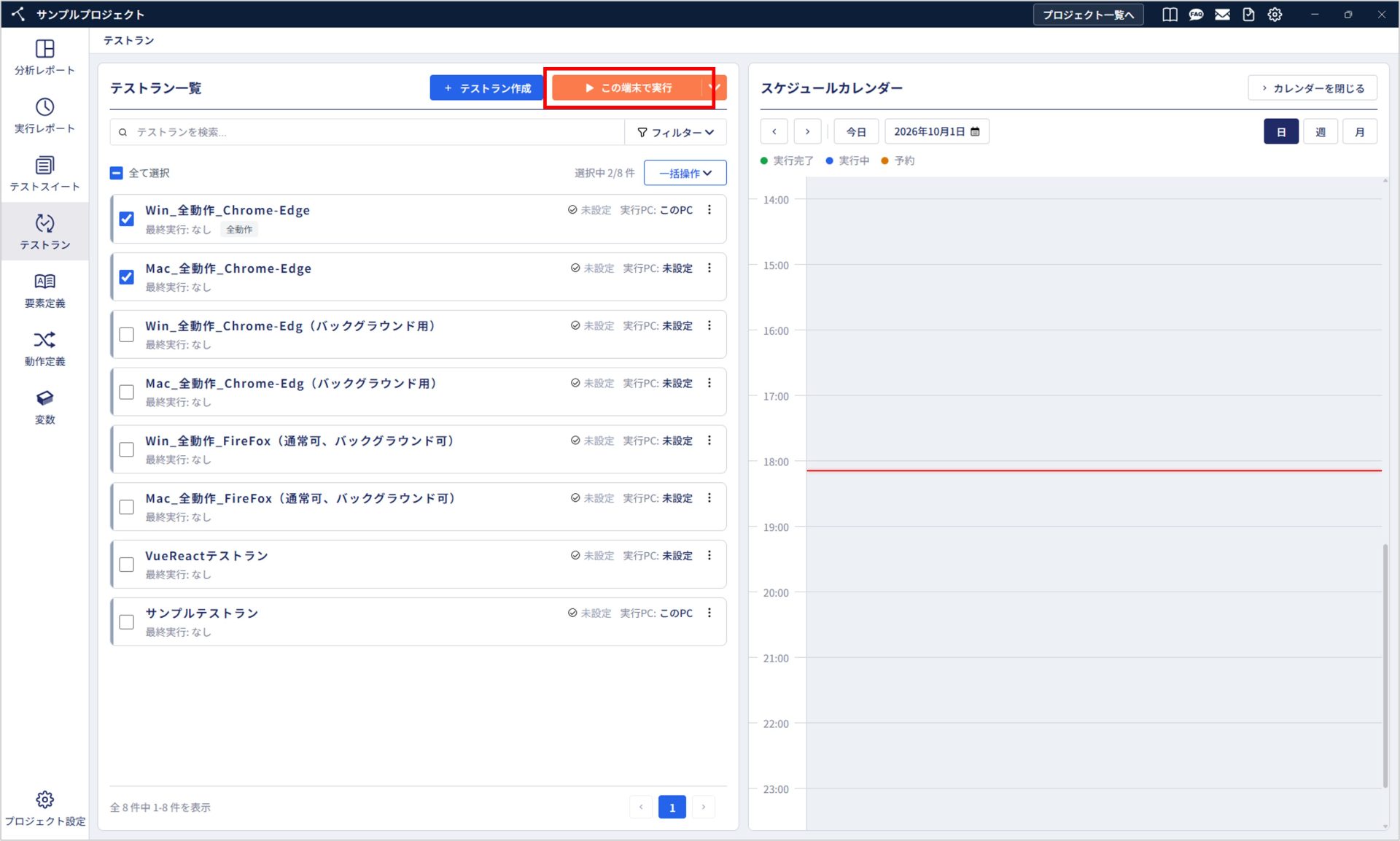
3. 「この端末で実行」をクリックします。
4. テスト実行が開始されます。
並列実行(端末を選択して実行)
並列実行とは、複数の実行端末でテストを同時に実行する機能です。
実行するテストを複数の実行端末に振り分けて同時に実行することで、テスト全体の実行時間を短縮できます。
並列実行は、Proプランでご利用いただける機能です。
なお、2026年12月末まではStandardプランでもご利用いただけます。
並列実行の詳細は「並列実行について理解しよう」をご確認ください。
1. サイドメニューからテストランをクリックし、テストラン画面を表示します。
2. 実行対象のテストランのチェックボックスをONにし、「∨」プルダウンから「端末を選択して実行」をクリックします。
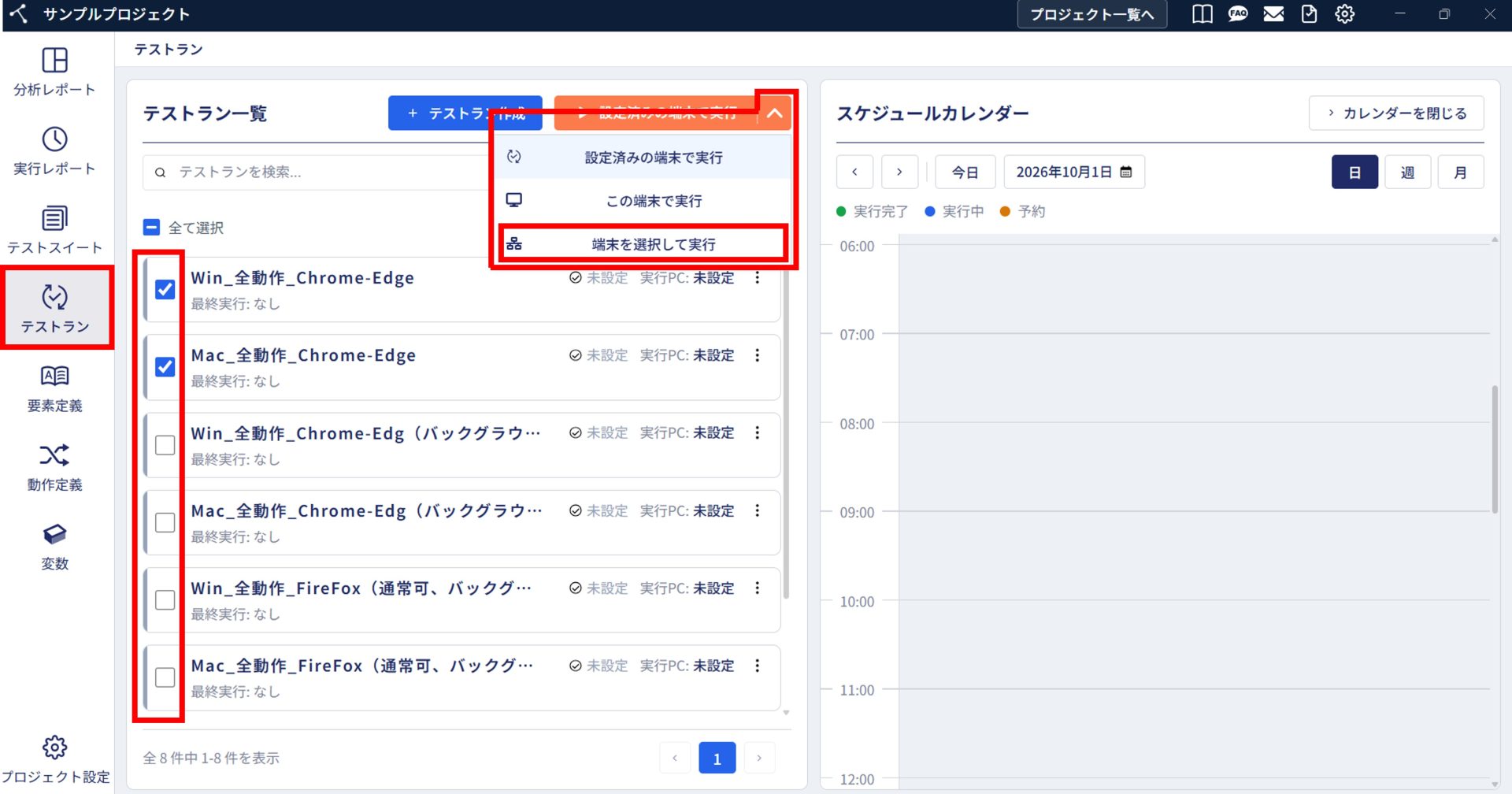
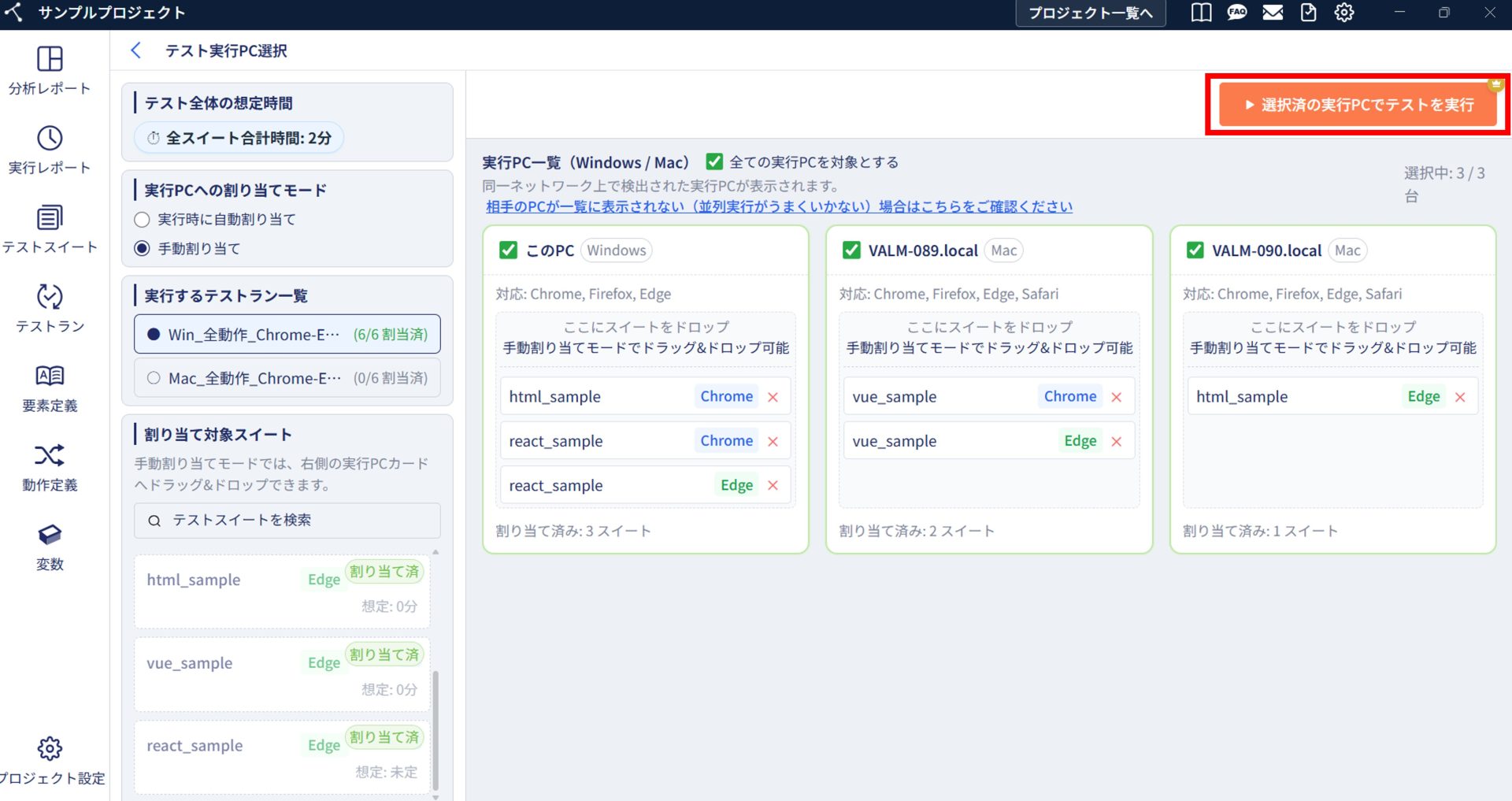
3. テスト実行PC選択画面が表示されます。
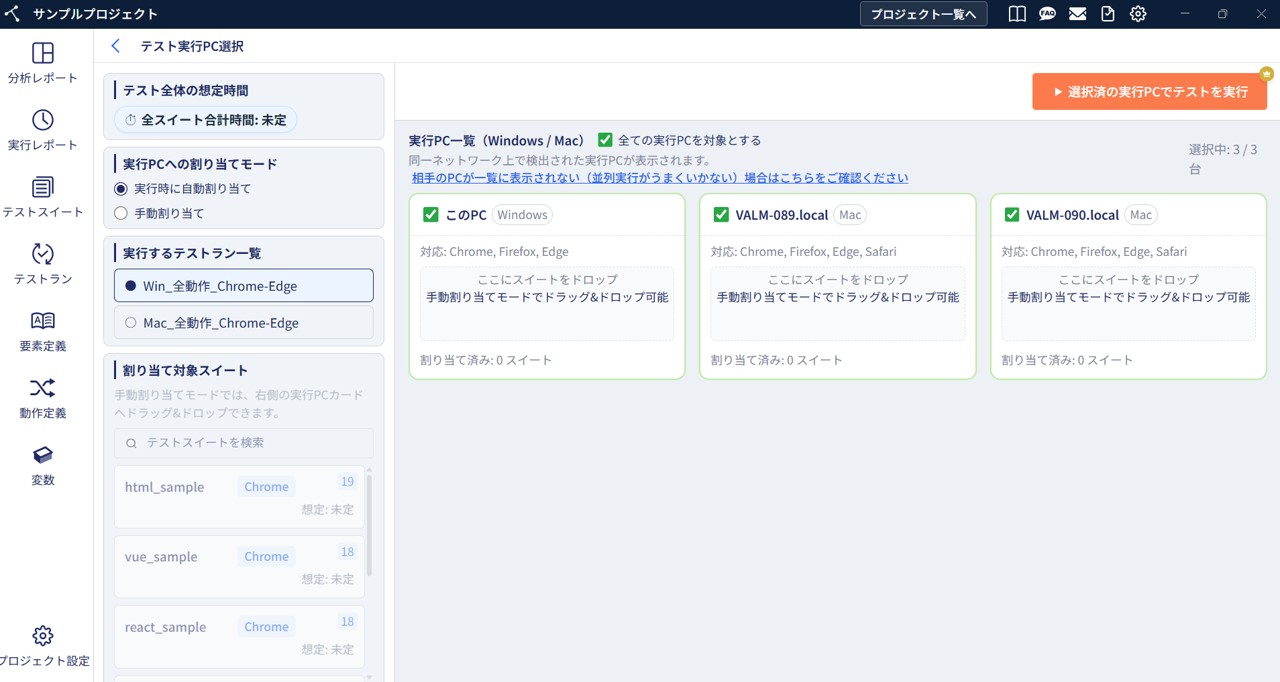
4. テスト実行PC選択画面の実行PC一覧には、同一ネットワーク上で検出された実行PCが表示されます。
同一ネットワークとは、同じルーター(Wi-Fiアクセスポイント)に接続している場合を指します。
同じVPNに接続している場合でも、実行PCが同一ネットワーク上にない場合は検出されません。
複数のPCが表示されている場合は、テストを実行するPCのチェックボックスをONにしてください。
表示されているすべてのPCで実行する場合は、「全ての実行PCを対象とする」のチェックボックスをONにしてください。
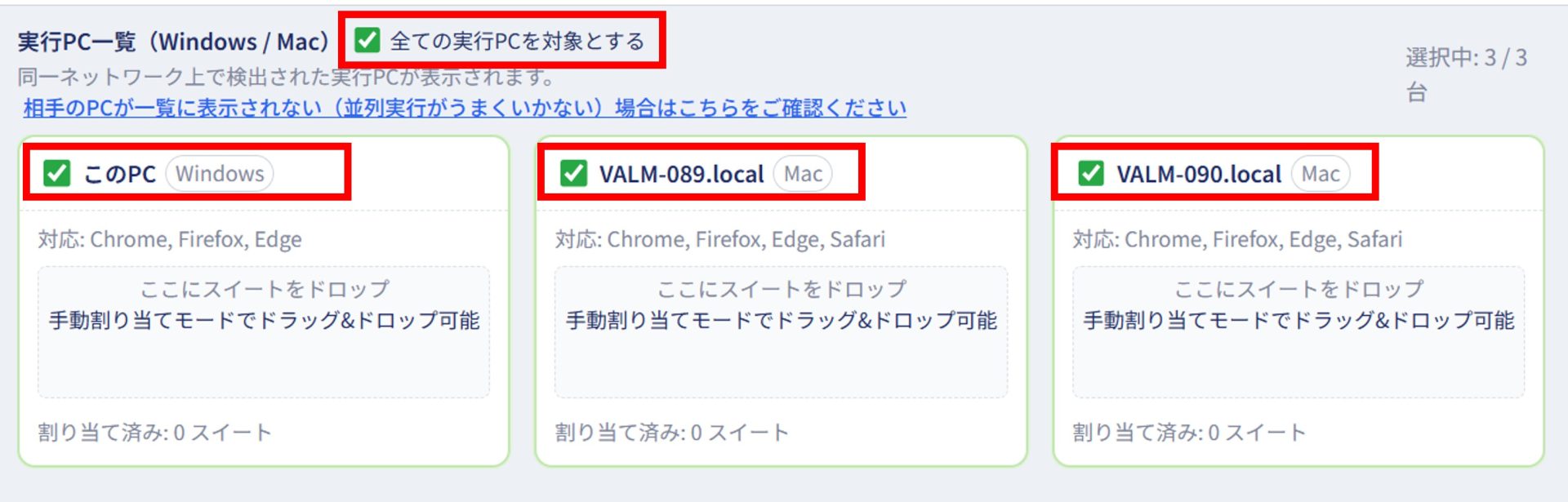
5. 実行PCにテストランおよびテストスイートを割り当てます。
以下のいずれかの方法でテストランおよびテストスイートの割り当てを行います。
• 実行時に自動割り当て
• 手動割り当て
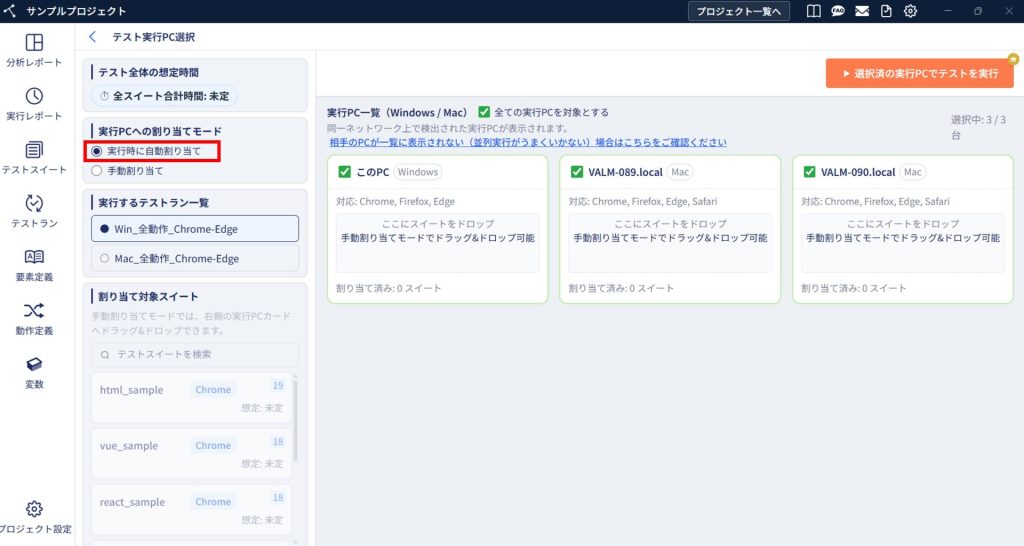
【実行時に自動割り当て】
選択した実行PCへ、テストランおよびテストスイートを自動的に割り当てます。
実行PCへの割り当ては、実行PCのスペックや動作状況、各テストスイートの実行対象テストケース数などをもとに行われます。そのため、テストスイートが均等に割り当てられるとは限りません。
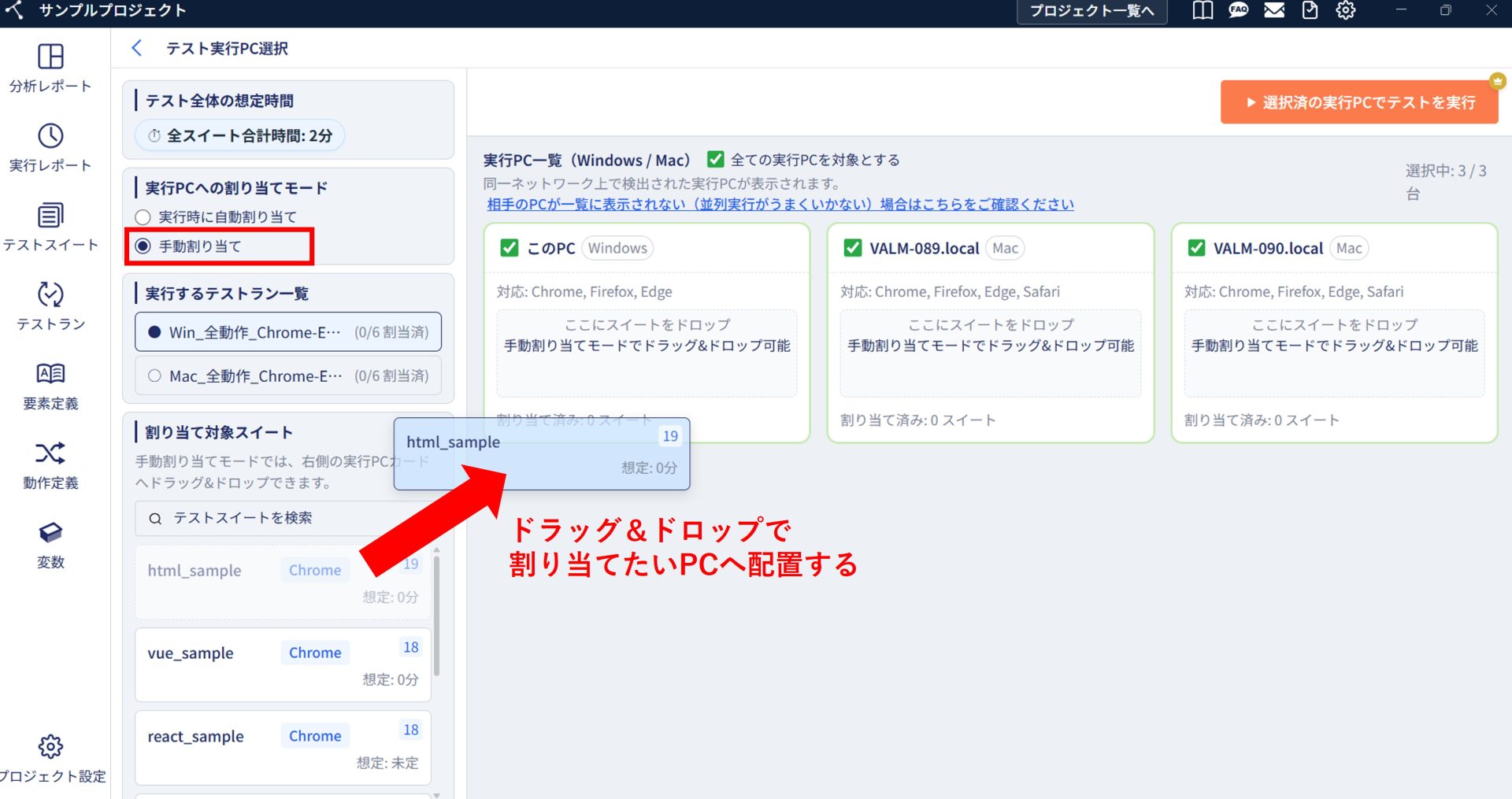
【手動割り当て】
実行PCごとにユーザーが任意にテストランおよびテストスイートを割り当てられます。
手動割り当てを選択すると、「割り当て対象スイート」に実行対象のテストスイートが活性表示されます。
「実行するテストラン一覧」からテストスイートを割り当てるテストランを選択し、右側の実行PCカードへ割り当て対象スイートをドラッグ&ドロップすることで、実行するPCを指定できます。
なお、「割り当て対象スイート」に表示されているすべてのテストスイートを割り当てる必要はありません。
実行しないテストスイートは、実行PCへ割り当てずに残すことも可能です。
ただし、選択した実行PCには必ず1件以上のテストスイートを割り当ててください。
割り当てるテストスイートが多数の場合は、テストスイート名で割り当て対象スイートの検索も可能です。
6. テストスイートの割り当てが完了したら、「選択済の実行PCでテストを実行」をクリックします。
7. テスト実行が開始されます。
相手のPCが一覧に表示されない場合
相手のPCが実行PC一覧に表示されない場合は、「相手のPCが一覧に表示されない(並列実行がうまくいかない)場合はこちらをご覧ください」のリンクをクリックして、PCやネットワーク、ファイアウォールの設定を確認してください。
詳しくは、「並列実行や共同編集機能で共有相手のPCが表示されない場合の対処方法」をご覧ください。
実行レポートを確認する
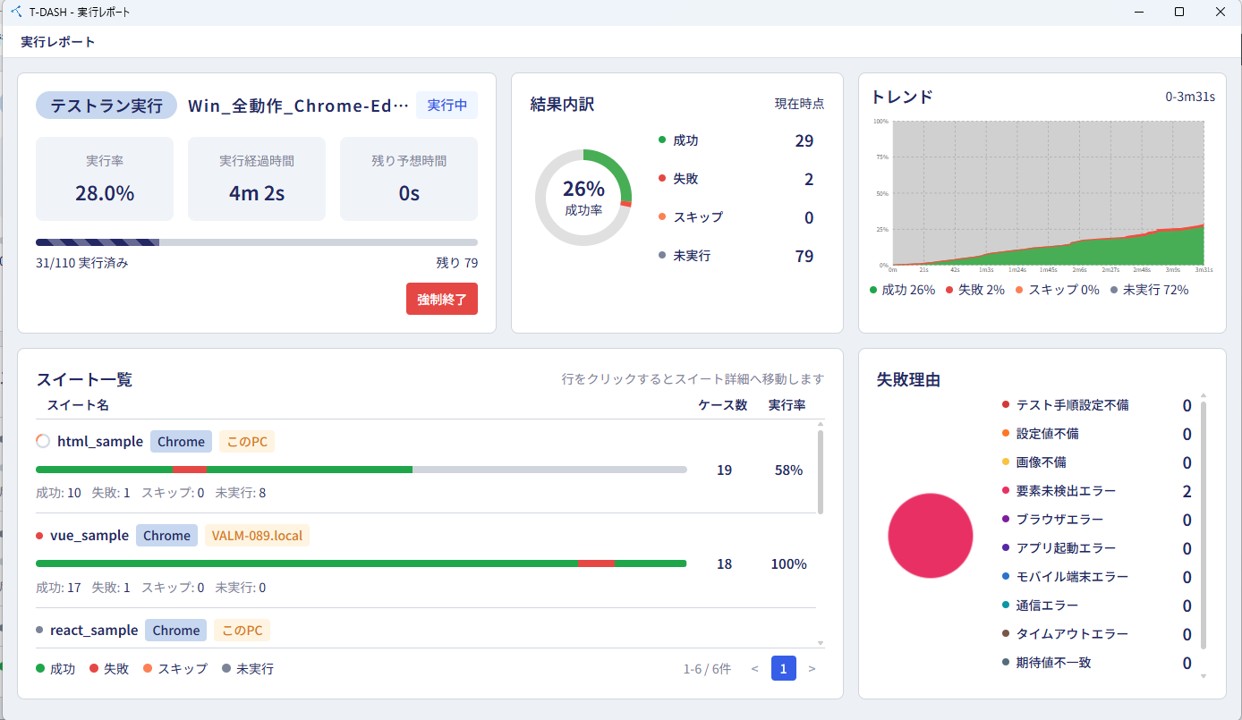
テスト実行が開始されると、プロジェクトを所有しているPCで「T-DASH 実行レポート」が作成・表示され、テストの進捗を確認できます。
また、テストラン > スケジュールカレンダーのタイムラインエリアでも、テストランの実行状況を確認できます。
詳しくは、「テストランを管理しよう」をご覧ください。
「T-DASH 実行レポート」のテストラン実行が「実行完了」となり、実行率および成功率が100%となると、すべてのテストが成功していることを確認できます。
詳しくは、「実行レポートを確認しよう【公開予定】」をご覧ください。