
テストスイート・テストケースを作成・管理しよう
はじめに
「テストケース」は、新T-DASHで実施するテストの手順や確認内容を定義するものです。
複数のテストケースをまとめたものが「テストスイート」、複数のテストスイートをまとめたものが「テストラン」です。
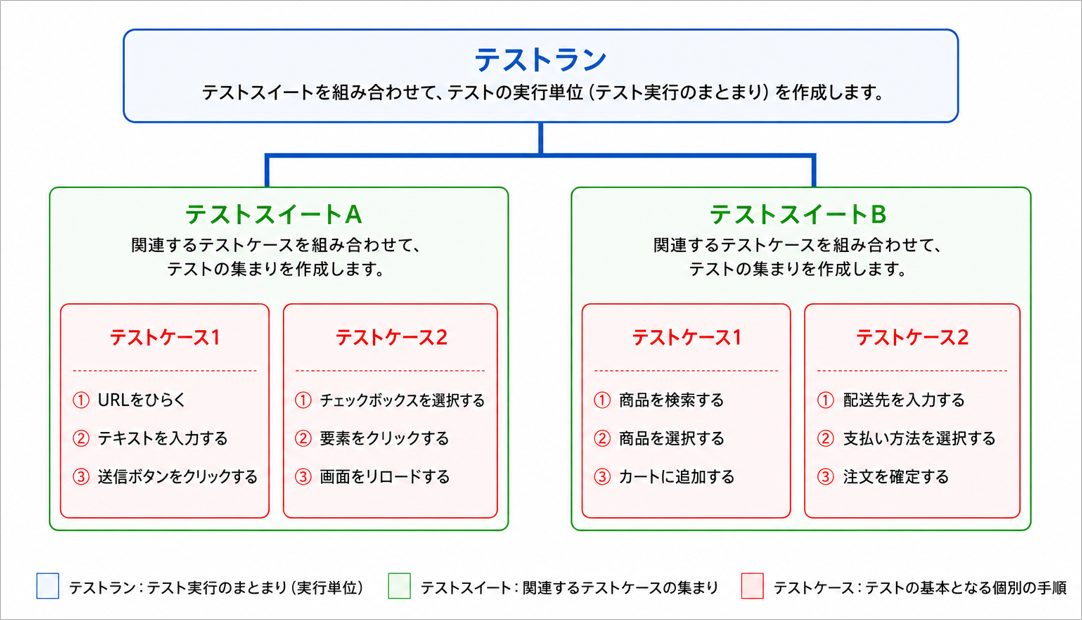
テストスイートはグループに分けて整理でき、作成後はテストスイートやテストケースの並び替え、移動、複製、削除などの管理も行えます。
本ページでは、テストスイート・テストケースの作成から、グループを使用した整理・管理方法まで説明します。
ゴール
- テストスイート・テストケースを作成できること
- グループやタグ、各種操作を使用してテストスイート・テストケースを管理できること
前提
- 新T-DASHを起動していること
- プロジェクトを作成していること
もくじ
詳細
テストスイートを作成する
「テストスイート」は、複数のテストケースをまとめて管理するための入れ物のような役割を持ちます。
まずは、テストケースを格納する「テストスイート」を作成します。
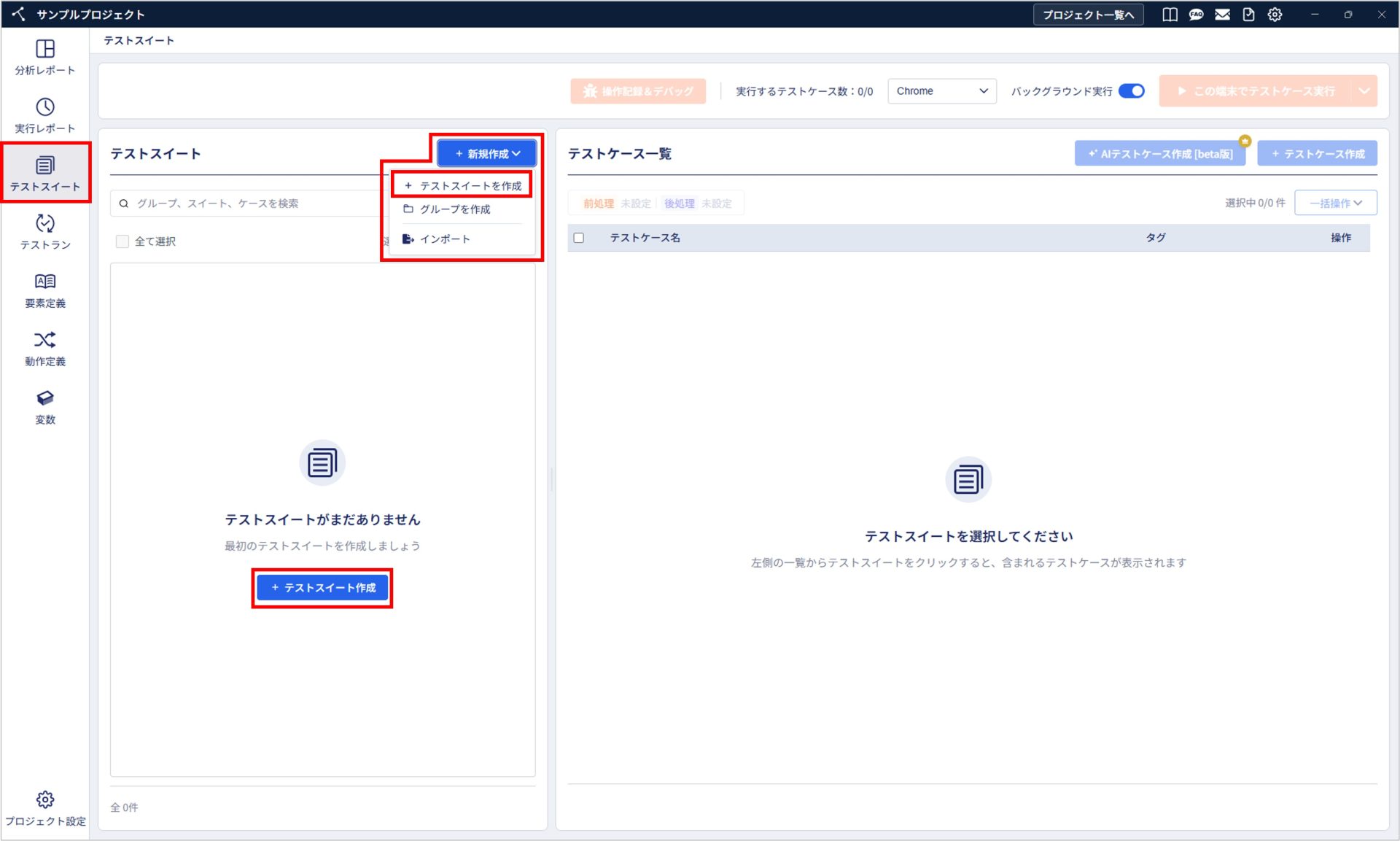
1. サイドメニューから「テストスイート」をクリックします。
2. 「+新規作成」プルダウンをクリックし、「+新規スイート」を選択します。
または、「+テストスイート作成」をクリックします。※対象プロジェクトで初めてテストスイートを作成する場合にのみ表示されます。
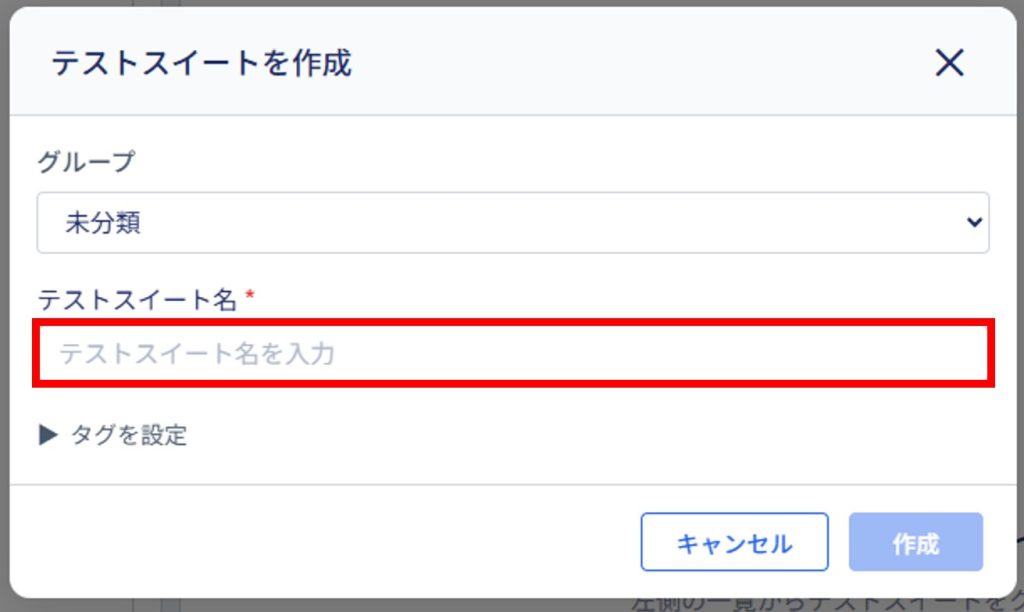
3. テストスイート名を入力します。
テストスイート名は必須項目で、30文字以内で入力できます。文字種に制限はありません。
任意でグループとタグを設定します。テストスイート作成後にも設定ができます。
- グループを設定すると、「回帰テスト」「新機能テスト」「リリース前確認」など、目的別にテストスイートを整理でき、管理しやすくなります。詳細は「グループを作成する」をご確認ください。
- タグを設定すると、「優先度」「対象機能」「担当者」などの観点でテストスイートを分類でき、検索やフィルタリングがしやすくなります。詳細は「タグを設定する」をご確認ください。
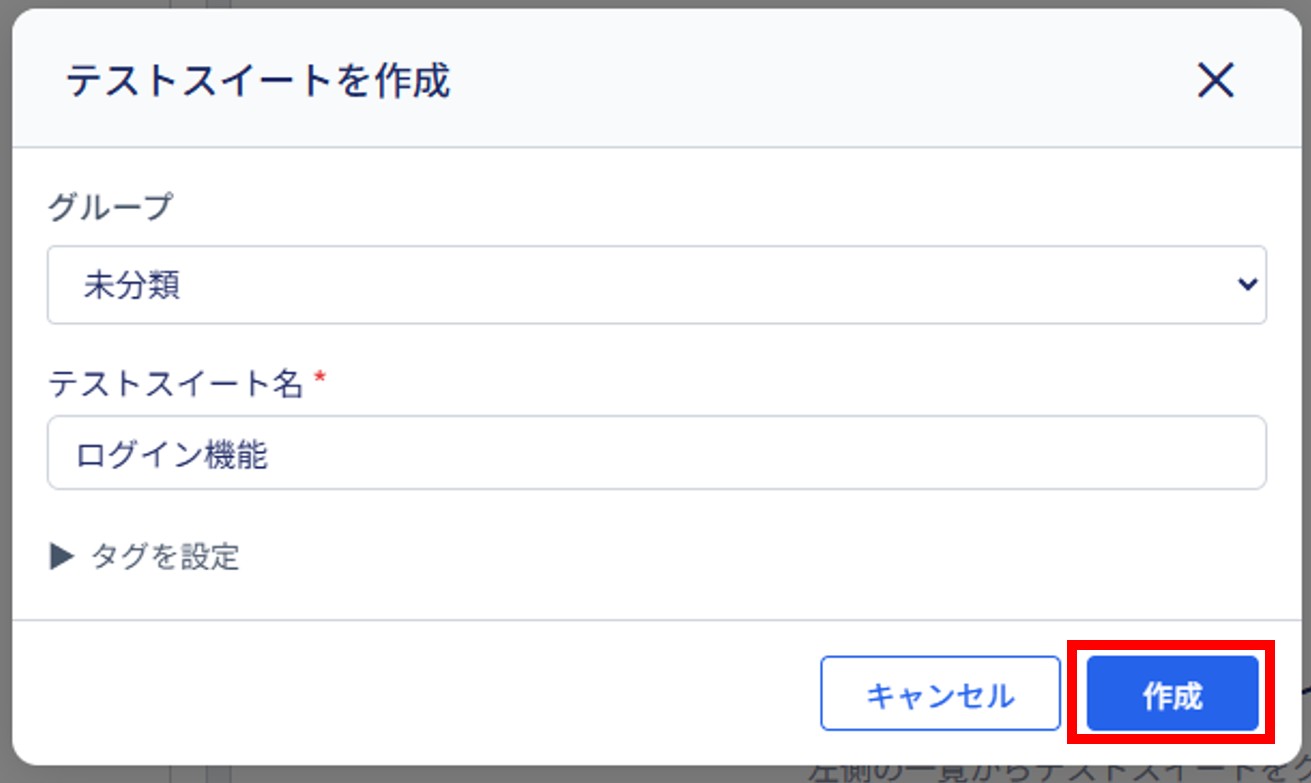
4. 「作成」をクリックします。
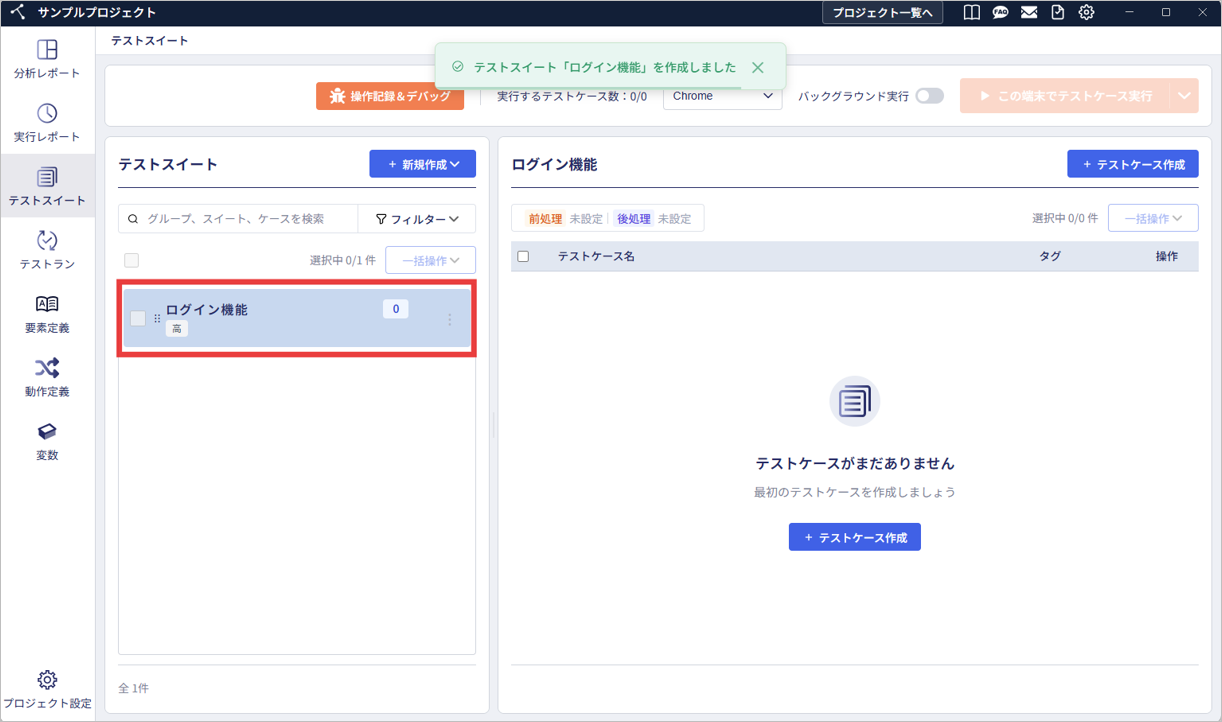
5. テストスイートが作成され、テストスイート画面の左側、テストスイート一覧エリアに表示されます。
グループを作成する
グループを設定すると、「回帰テスト」「新機能テスト」「リリース前確認」など、目的別にテストスイートを整理でき、管理しやすくなります。
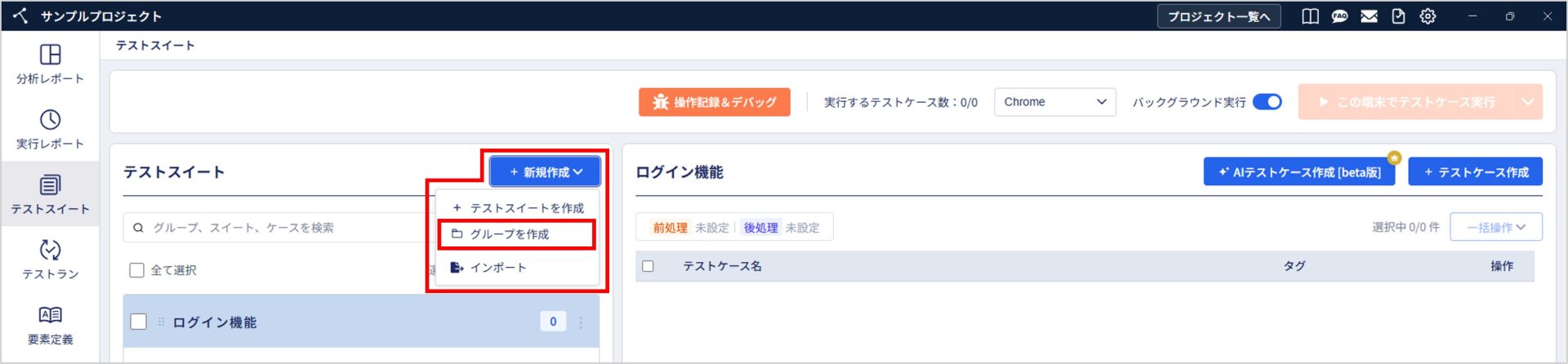
1. 「+新規作成」プルダウンをクリックし、「グループを作成」を選択します。
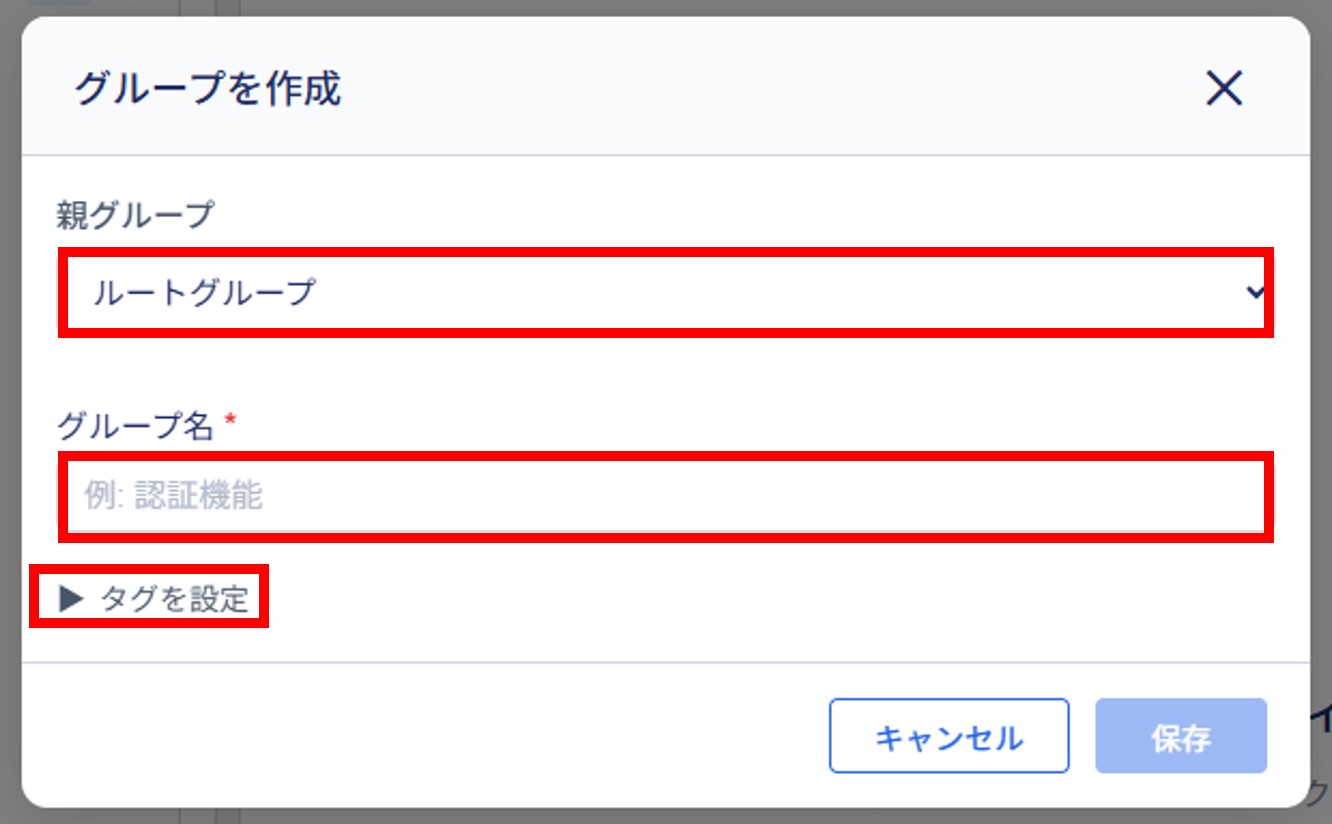
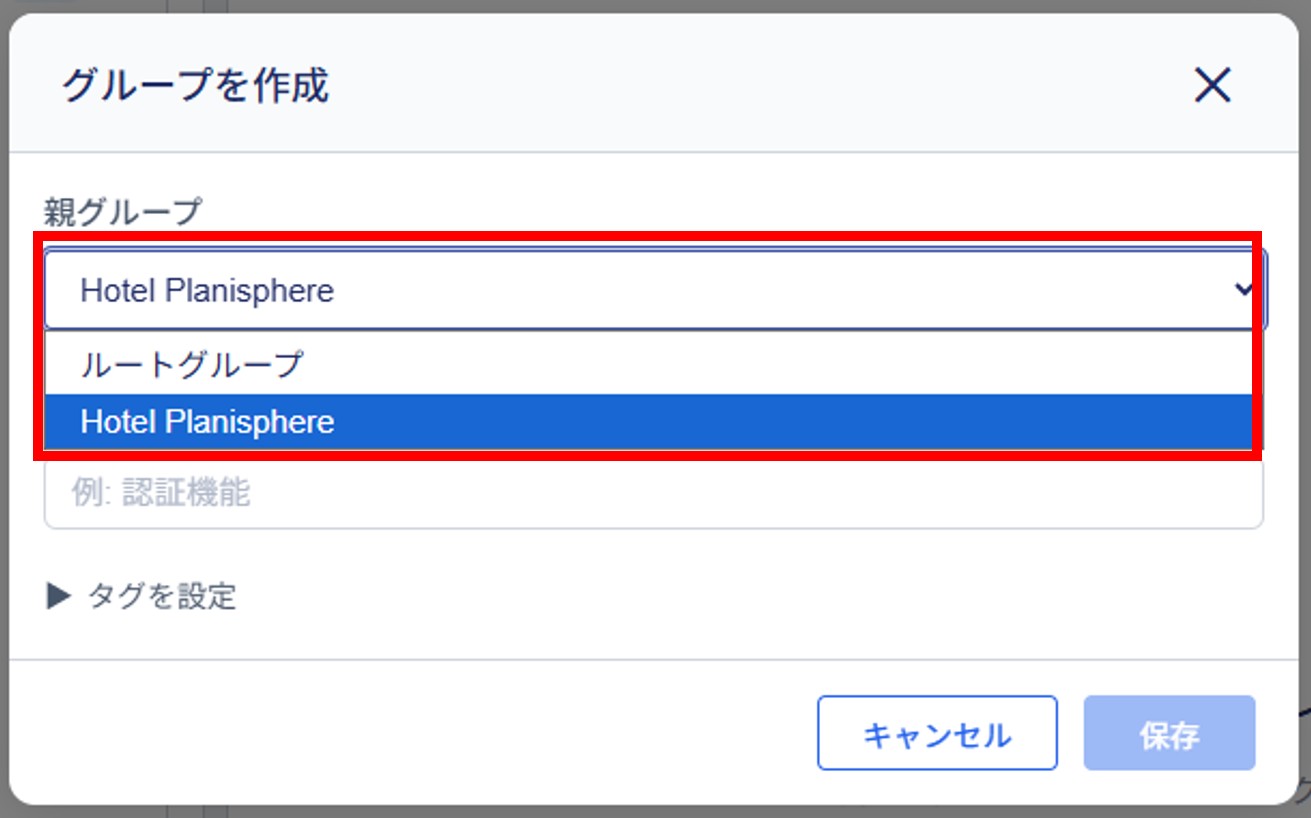
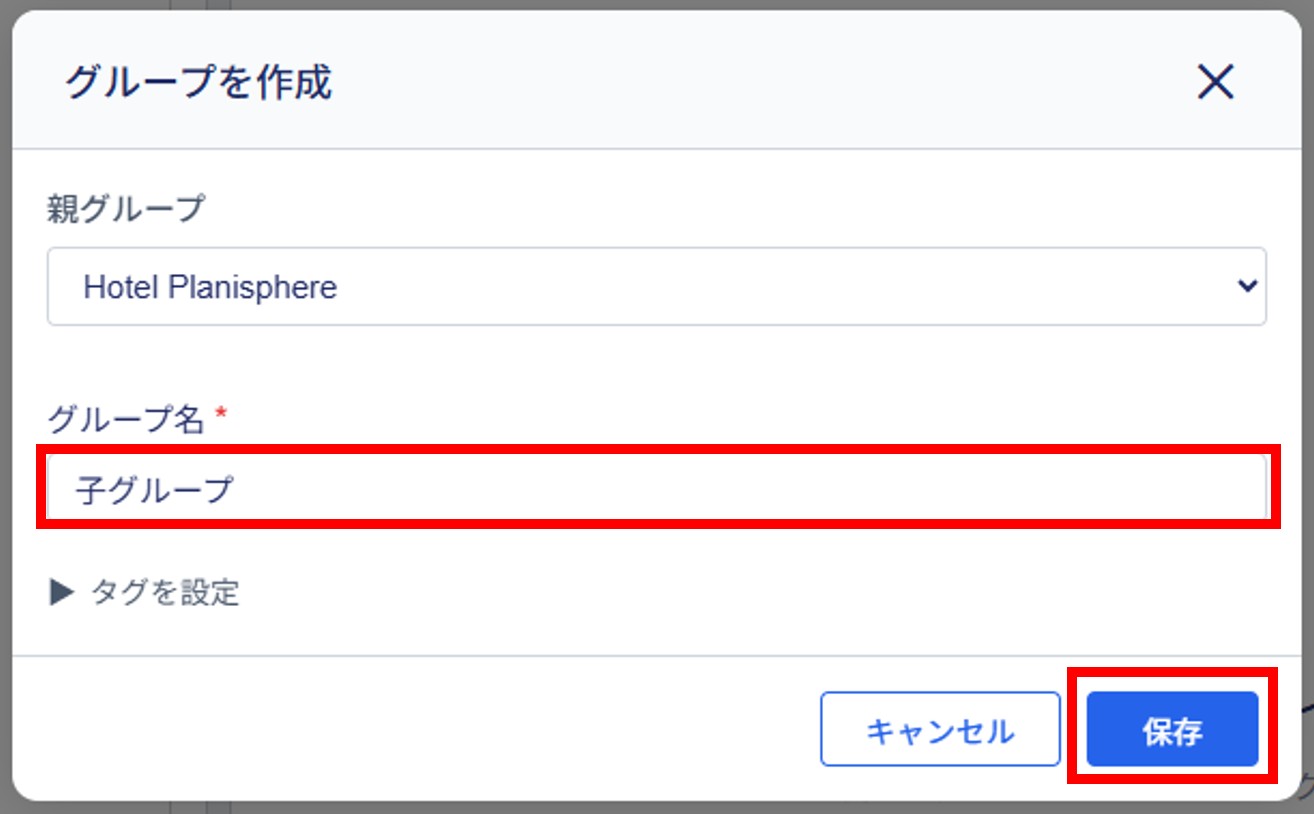
2. 親グループを選択し、グループ名を入力します。
初回作成時は親グループは「ルートグループ」のみ選択できます。
グループ名は100文字以内(文字種制限なし)で作成できます。
グループにタグを設定できます。詳細は「タグを設定する」をご確認ください。
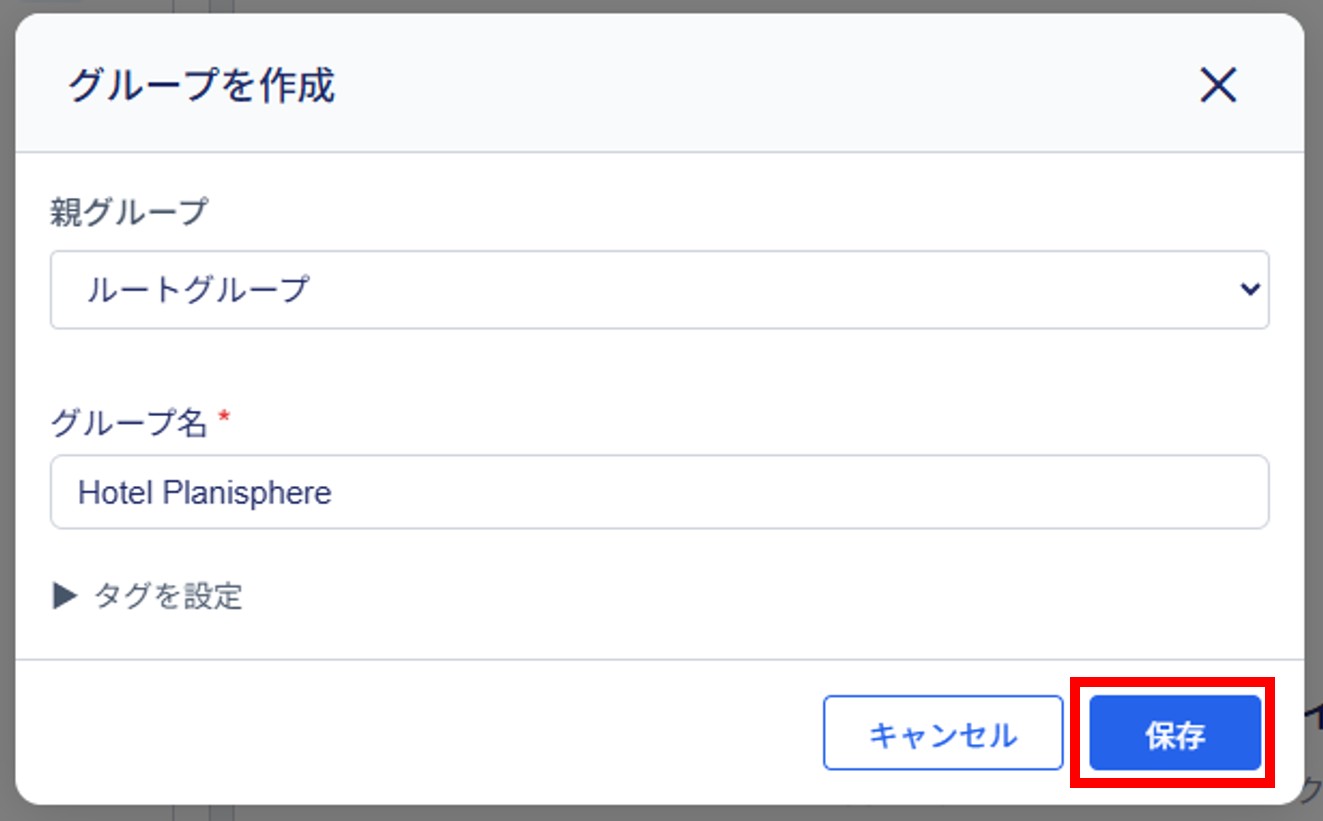
3. 「保存」をクリックします。
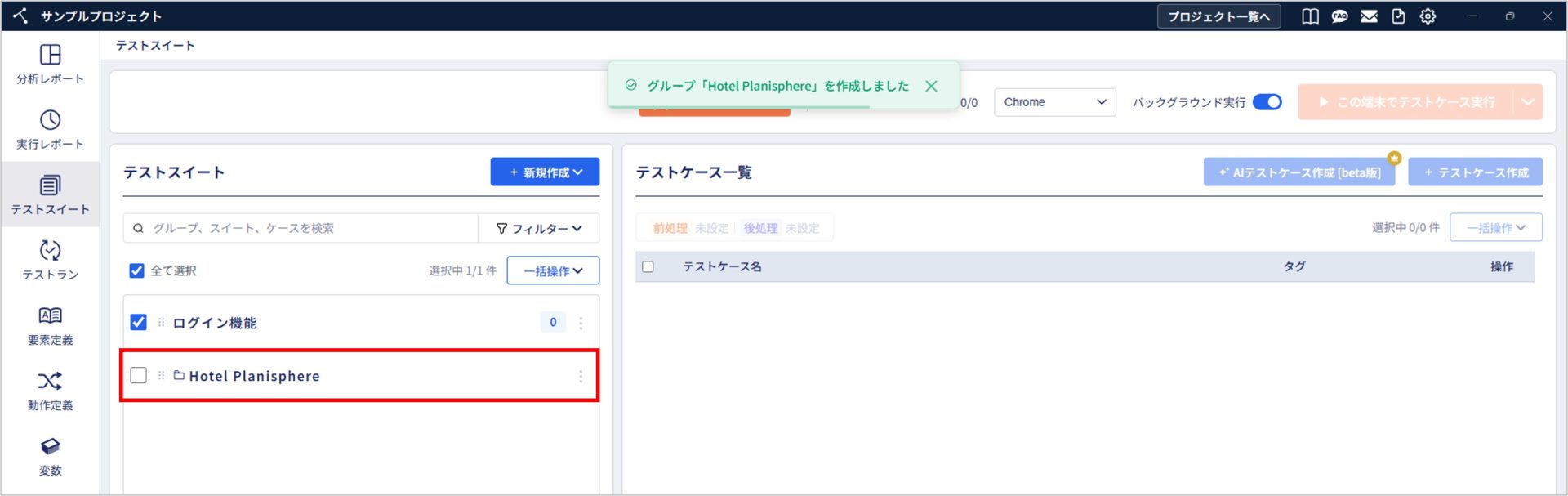
4. フォルダアイコンのついたグループが作成されます。
5. 子グループを作成する場合は、作成したグループを親グループとして指定します。
なお、グループは最大4階層まで作成できます。
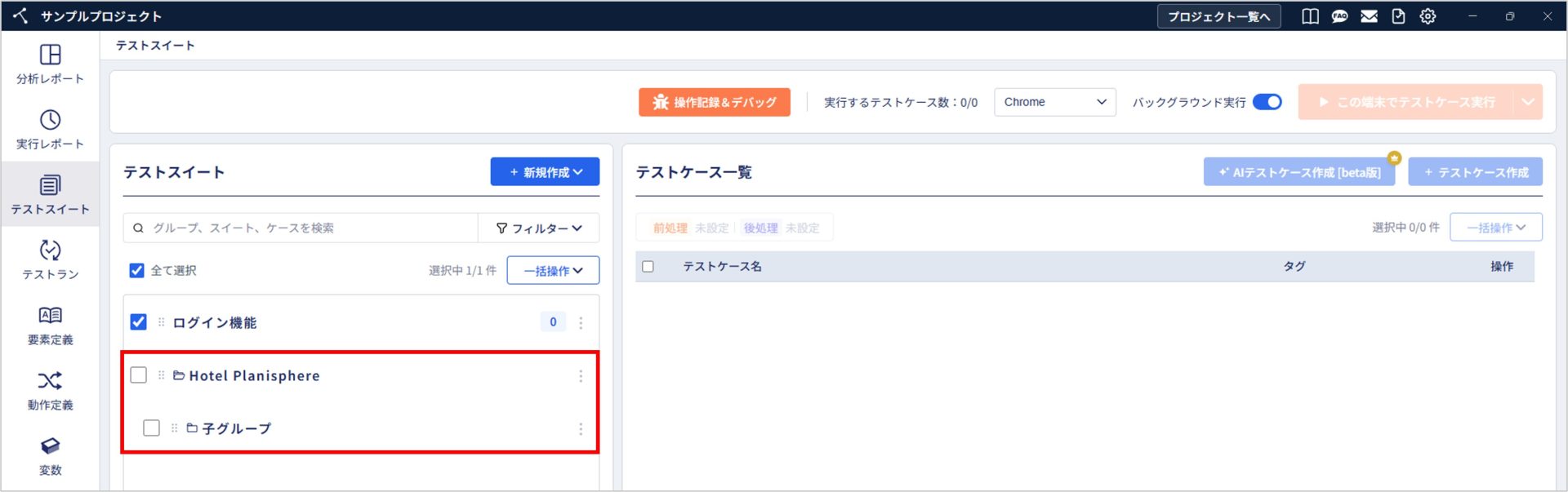
6. 親子グループは階層表示されます。
テストケースを作成する
作成したテストスイートに対して、テストケースを追加していきます。
テストケースは、具体的なテスト手順や検証内容を定義する単位となります。
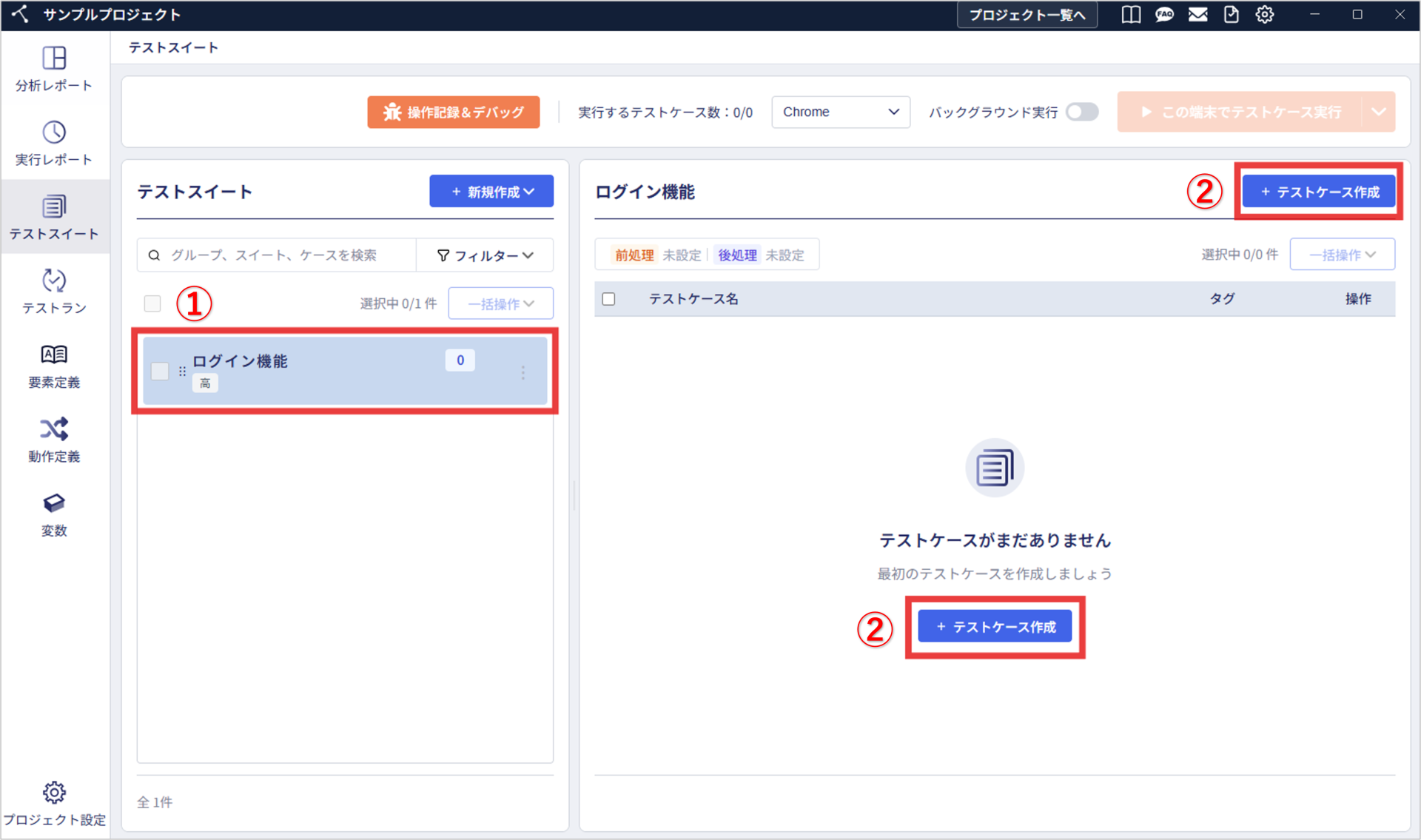
1. テストケースを追加したいテストスイートを選択し、「+テストケース作成」ボタンをクリックします。
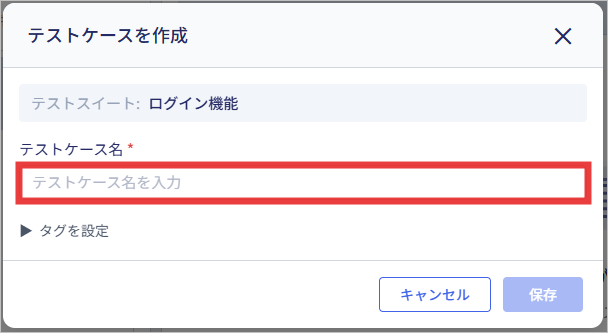
2. テストケース名を入力します。
テストケース名は必須項目で、100文字以内で入力できます。文字種に制限はありません。
任意でタグを設定します。詳細は「タグを設定する」をご確認ください。
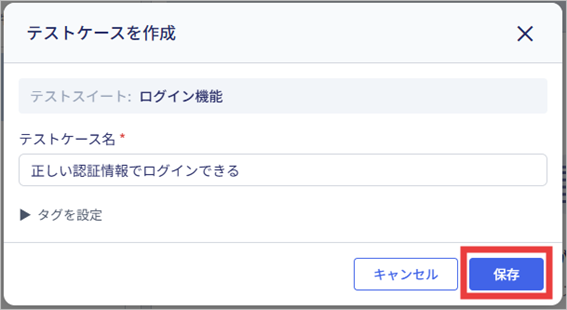
3. 「保存」ボタンをクリックします。
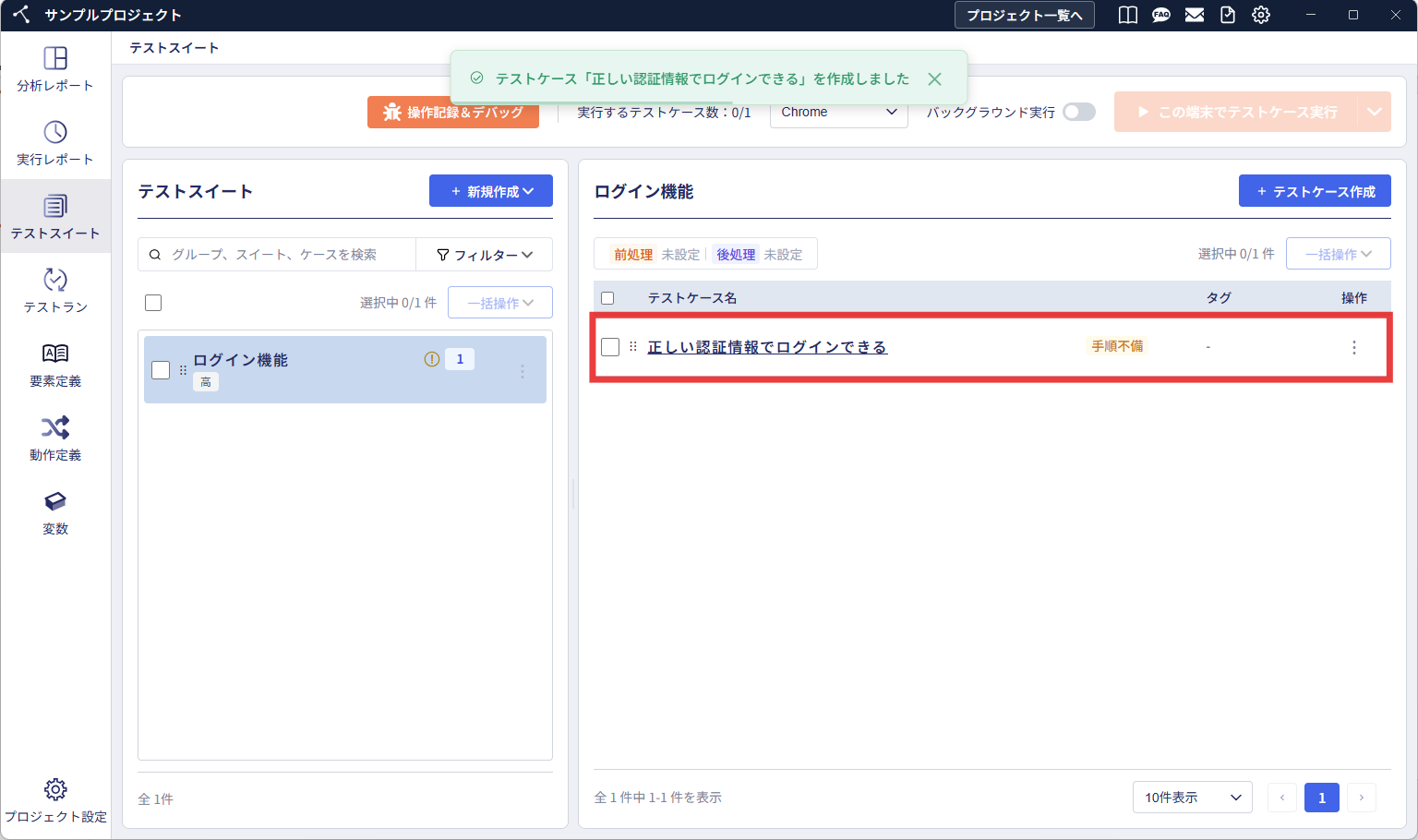
4. テストケースが作成され、テストスイート画面の右側、テストケース一覧エリアに表示されます。
タグを設定する
タグを設定すると、「優先度」「対象機能」「担当者」などの観点でテストスイートを分類でき、検索やフィルタリングがしやすくなります。
タグはテストスイート・テストケース・グループに個別で設定する方法と、一括で設定する方法があります。
個別で設定する方法では、テストスイート名・テストケース名・グループ名を編集できます。
個別に名前・タグを編集する
1. テストスイート・テストケース・グループの「︙(ケバブメニュー)」→「スイート名・タグの編集」「ケース名・タグ名の編集」「グループ名・タグの編集」の順にクリックします。
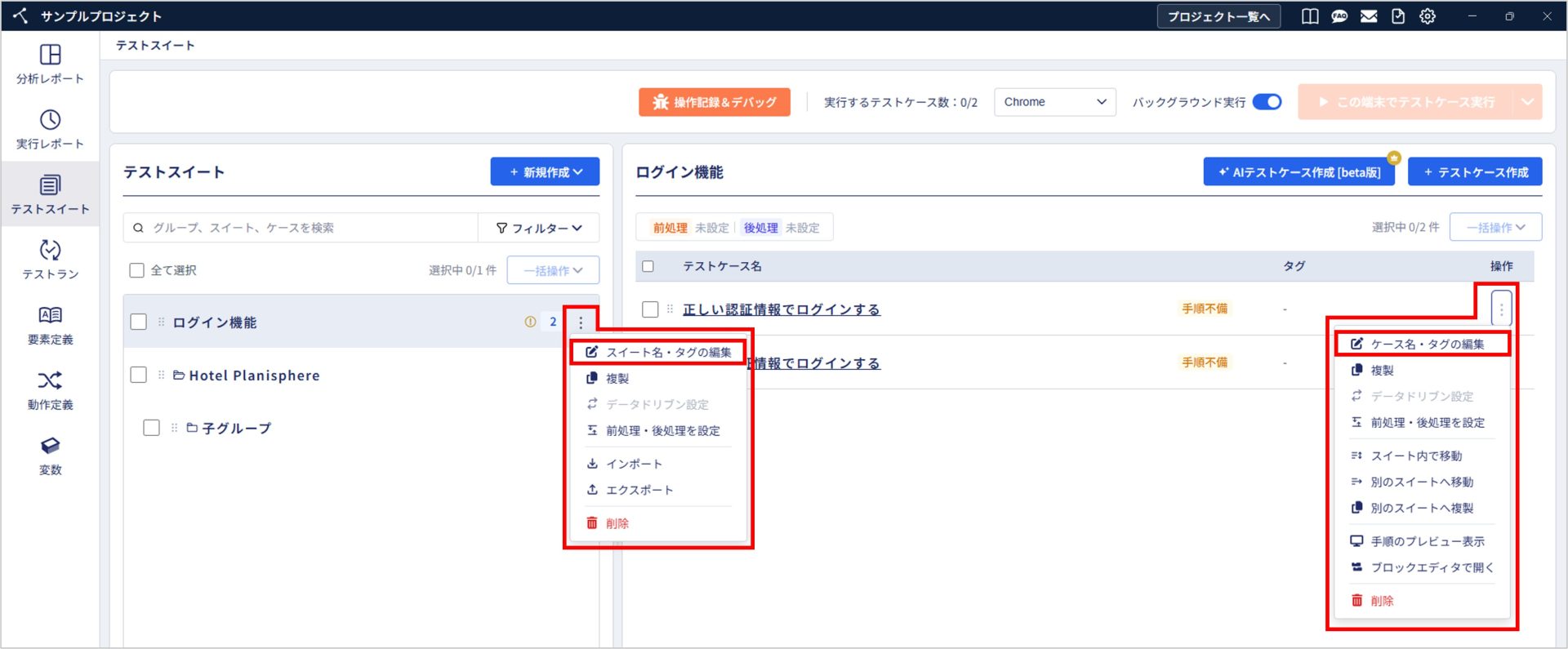
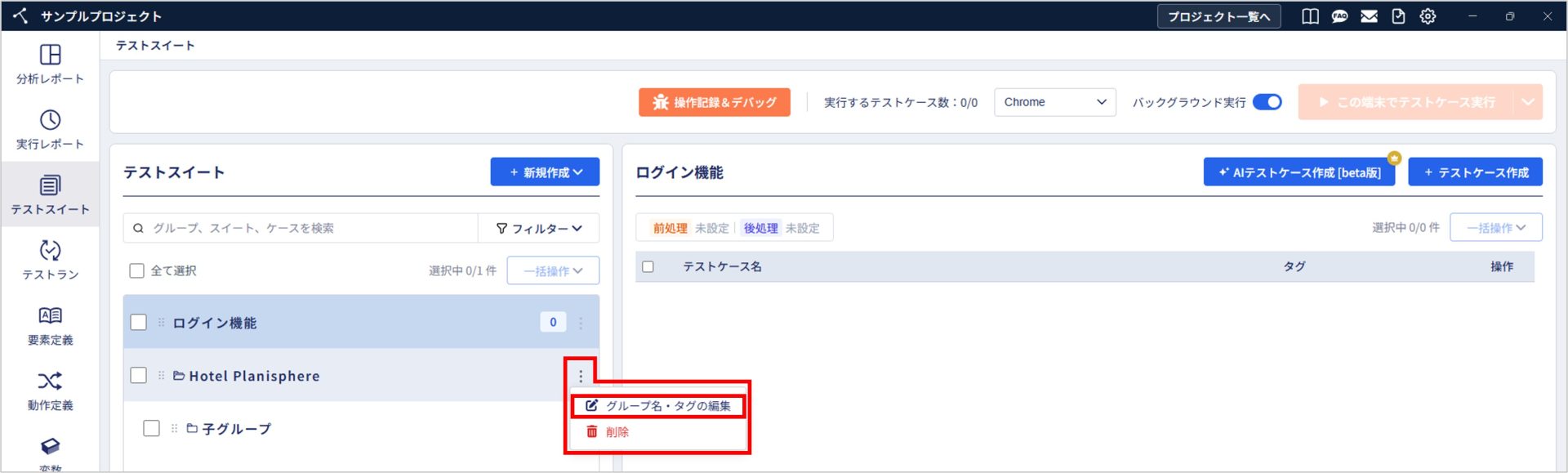
2. テストスイート名・テストケース名・グループ名の編集ができます。「タグの設定」をクリックします。
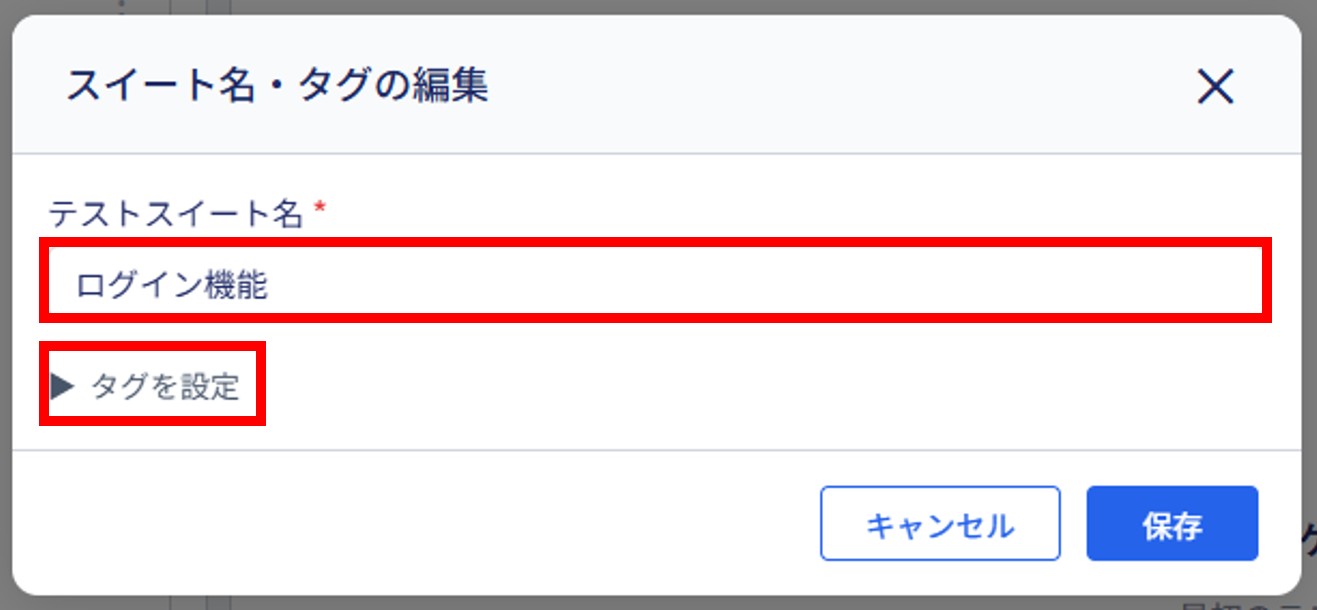
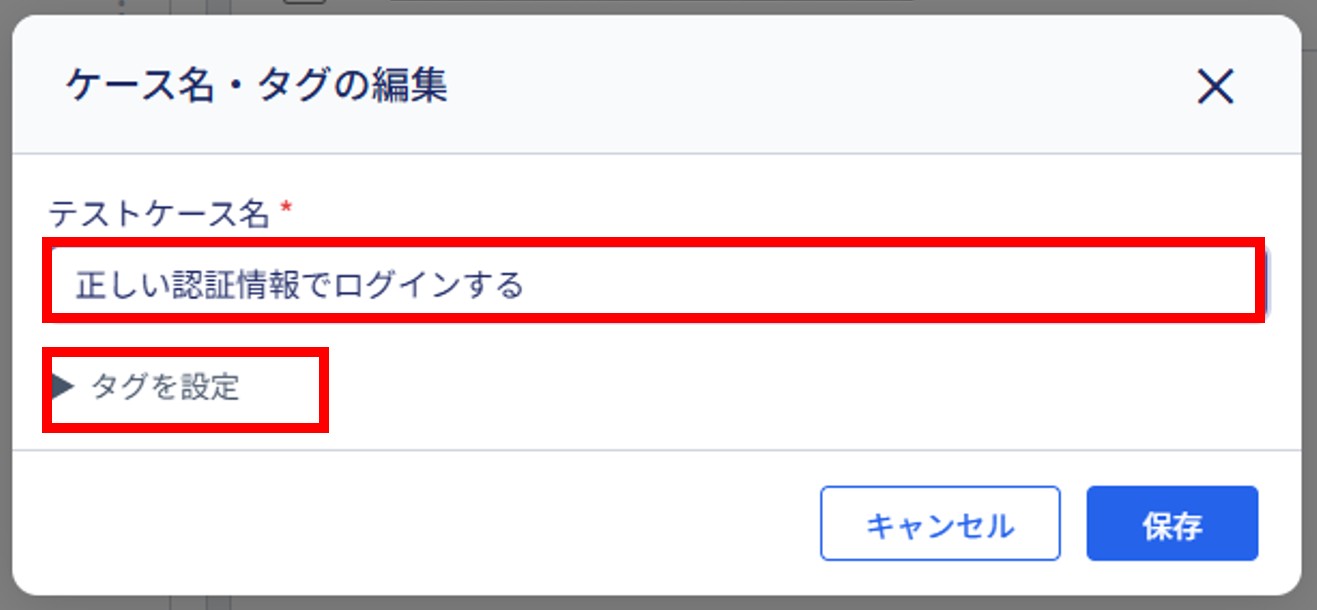
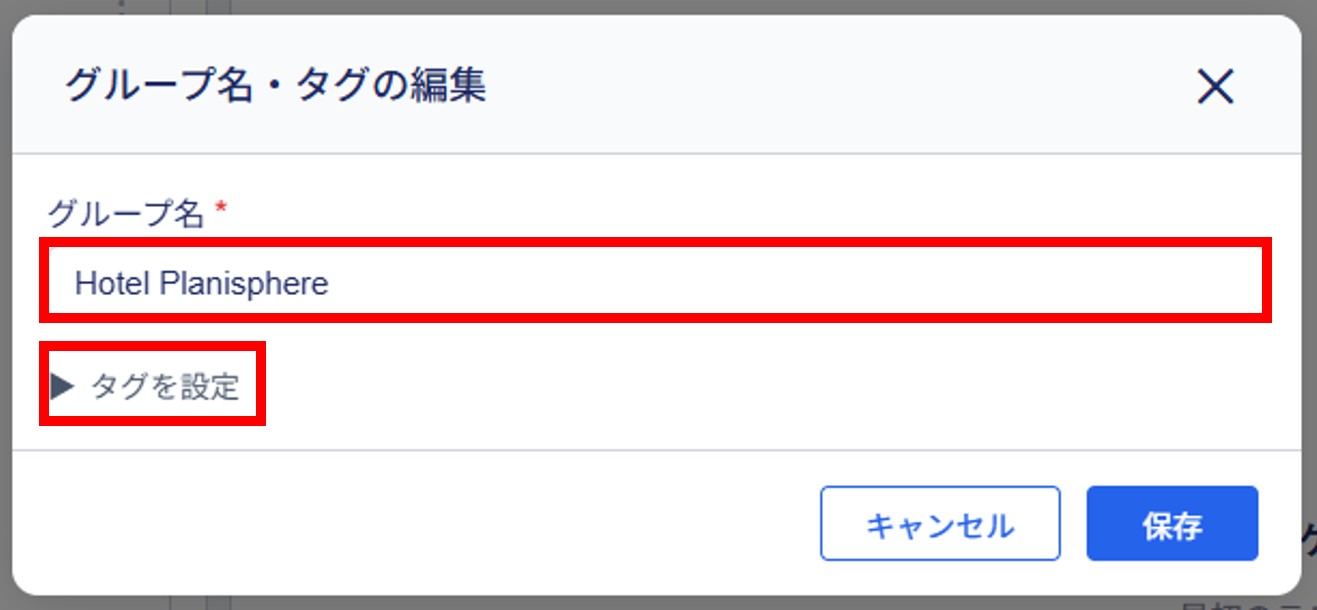
3. アコーディオンでタグの設定が開きます。
既存タグから選択する場合は、既存タグをクリックします。
新規タグを追加する場合は「+新規タグを追加」をクリックします。
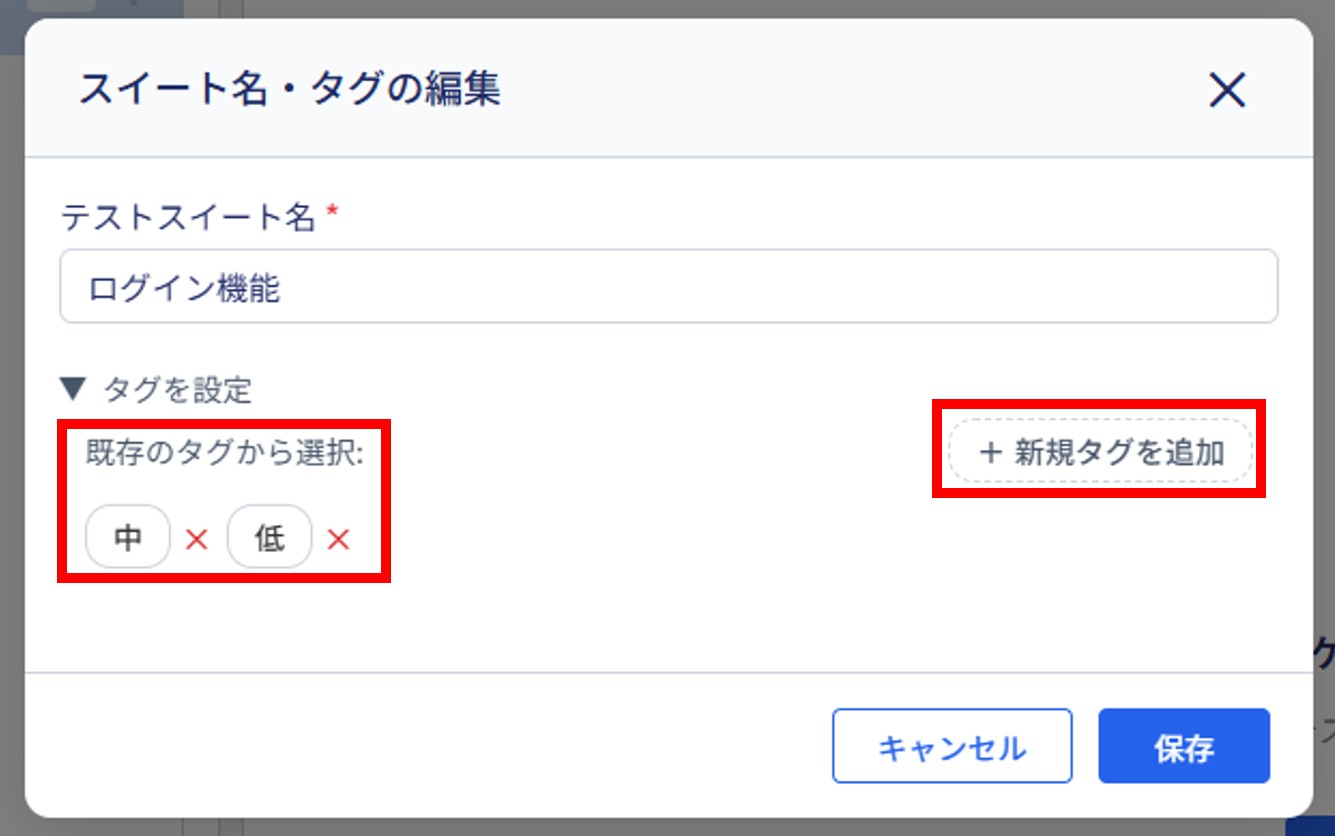
4. 既存のタグから選択中のタグへ移動します。
新規タグを追加する場合、タグ名を入力し「追加」をクリックします。
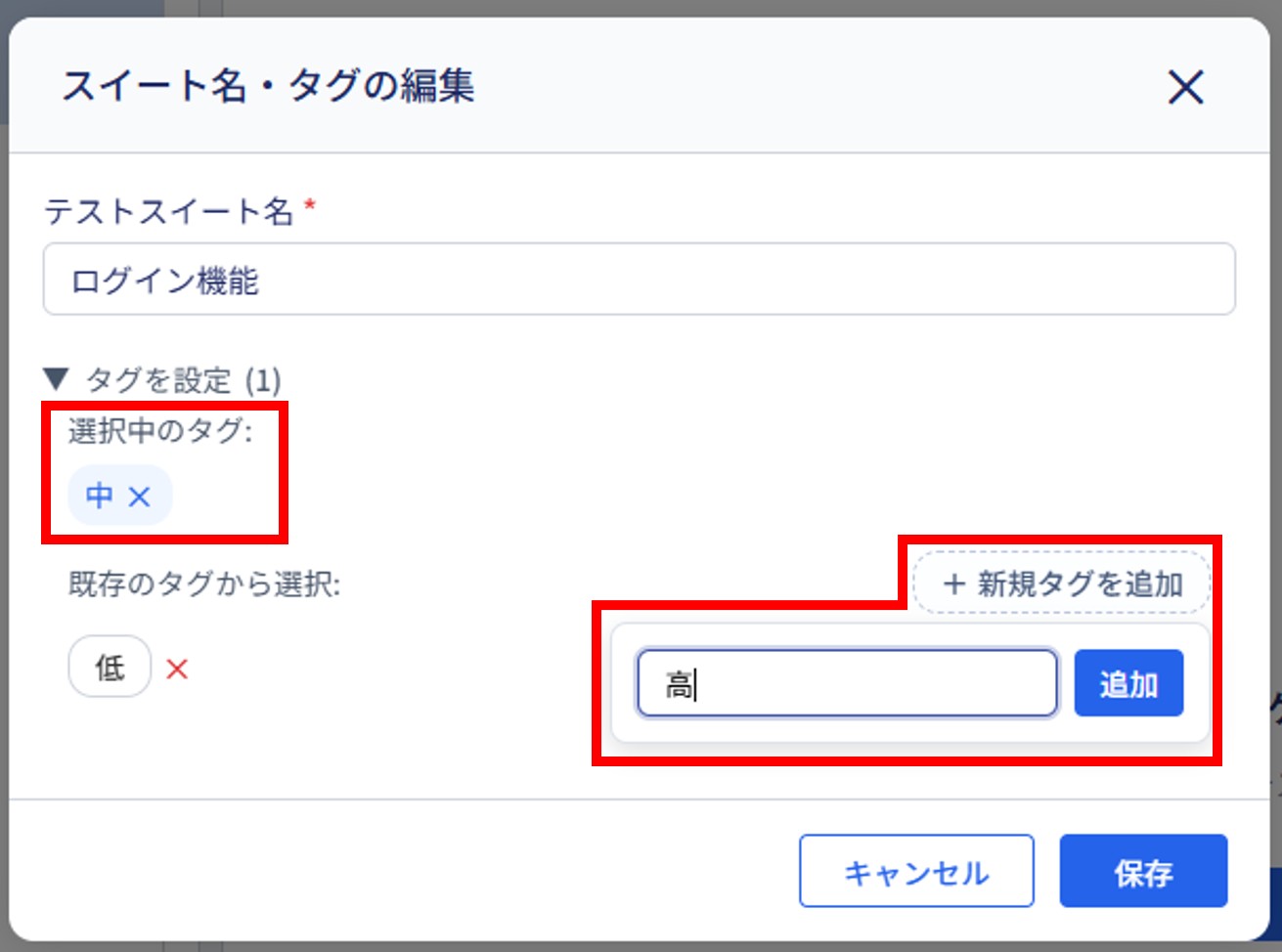
5. 選択中のタグに追加されます。「保存」をクリックします。
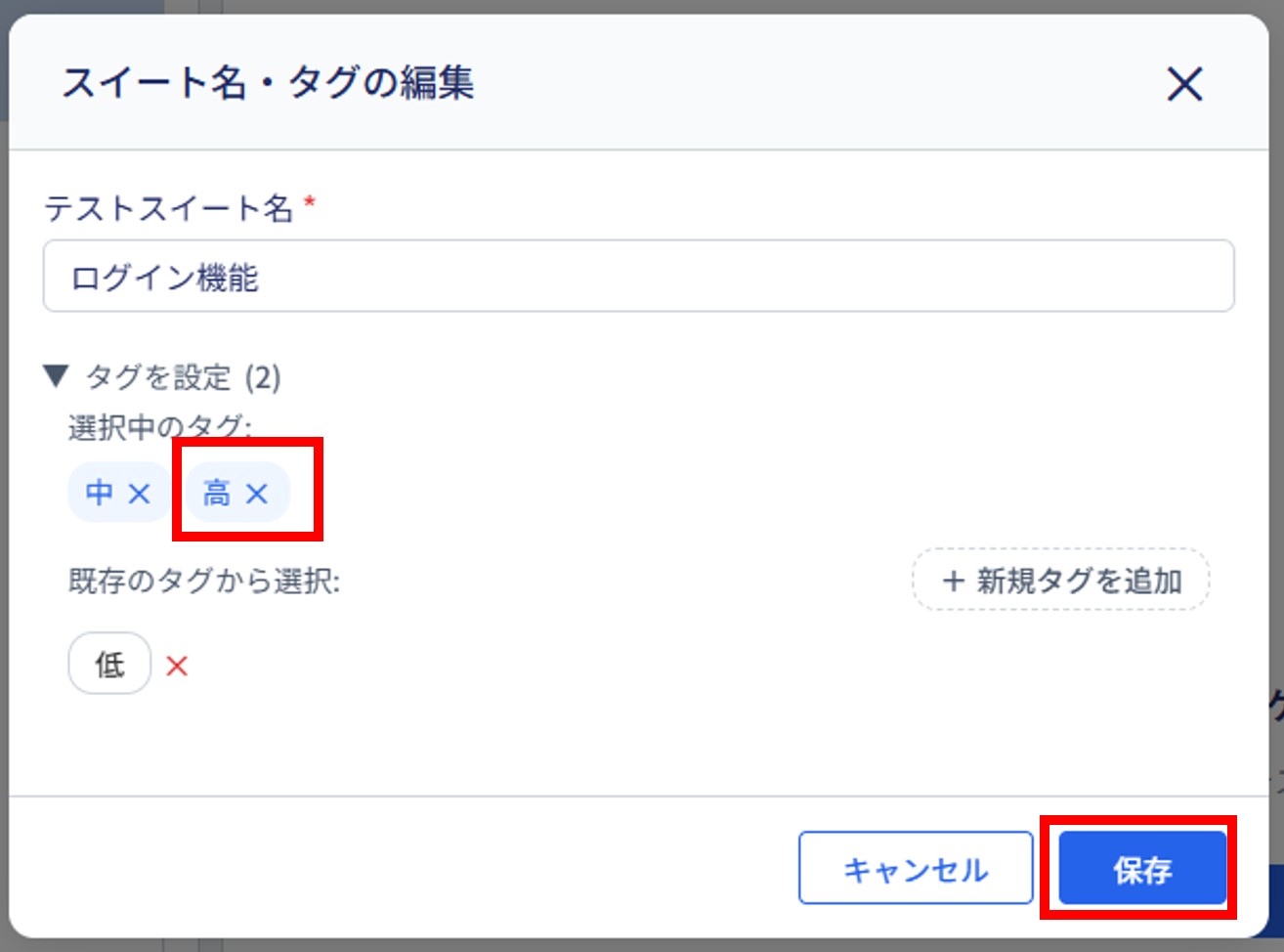
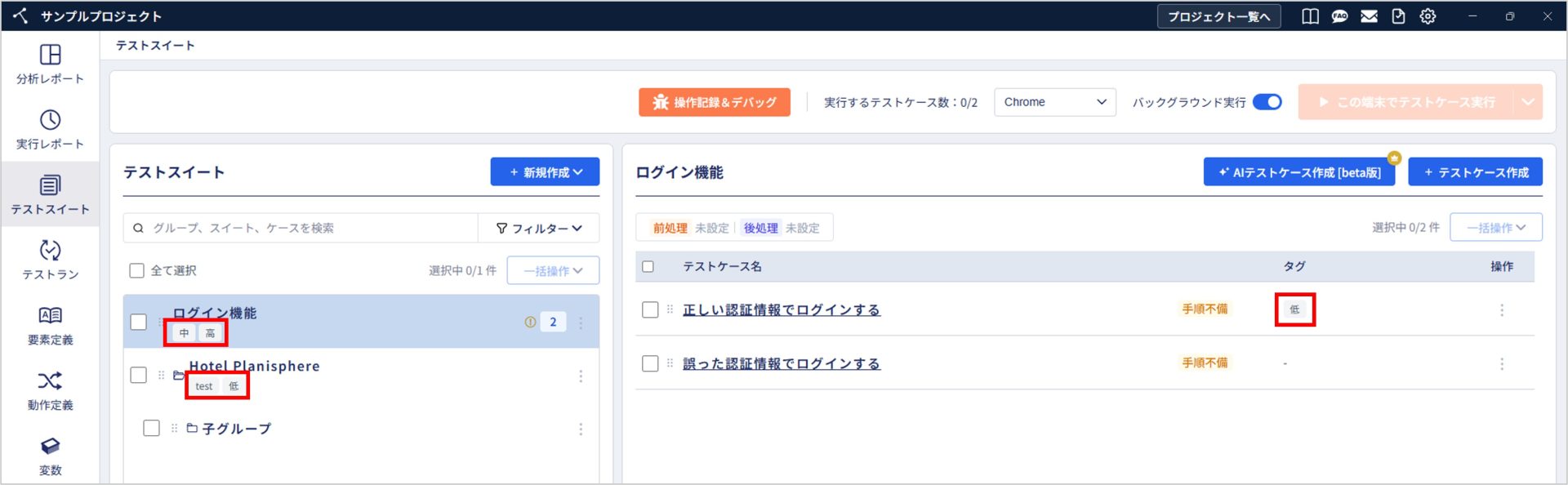
6. タグが設定されました。
一括でテストスイート・グループのタグを設定する
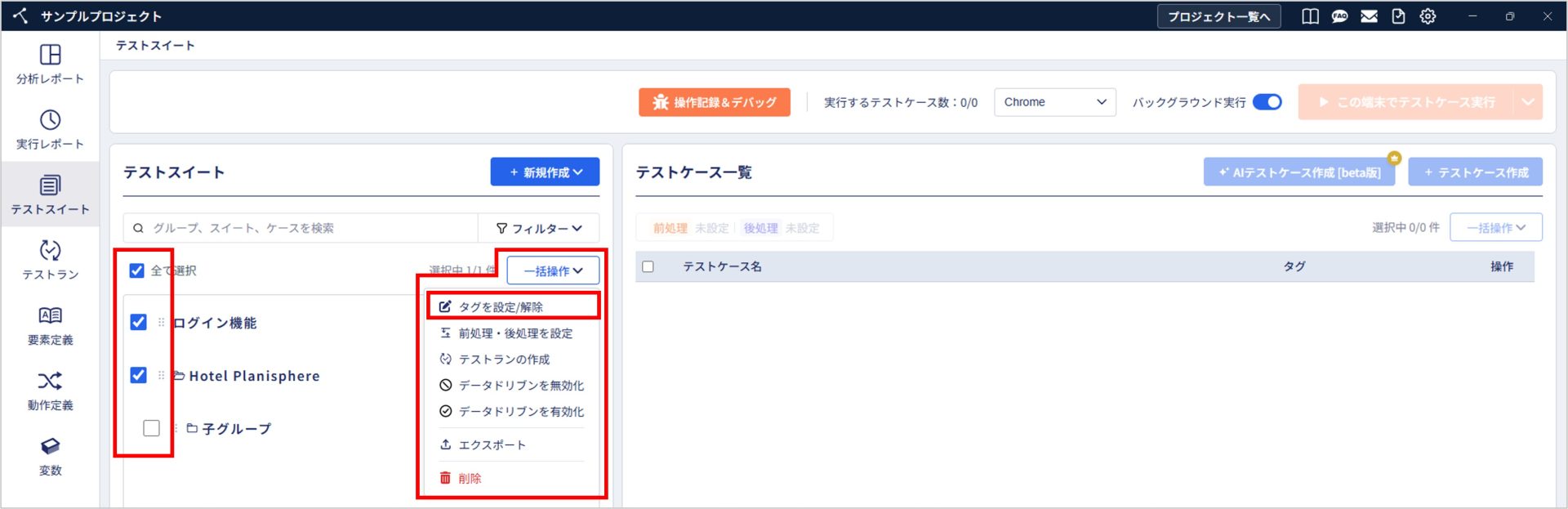
1. タグを設定したいテストスイート・グループのチェックボックスをONにします。
2. 「一括操作」→「タグの設定/解除」の順にクリックします。
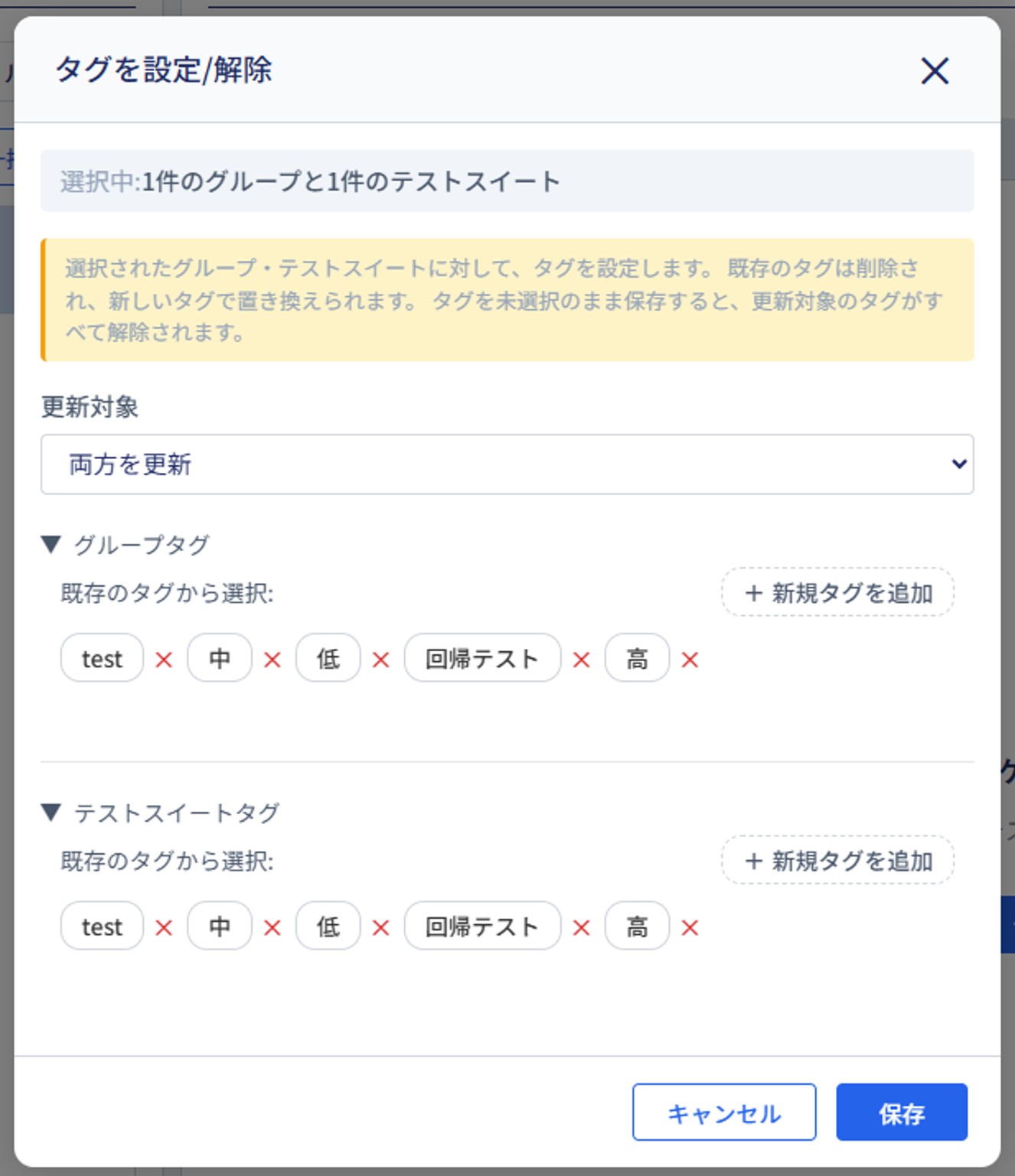
3. 「タグを設定/解除」のダイアログが表示されます。
選択されたグループ・テストスイートに対して、タグを設定します。
既存のタグは削除され、新しいタグで置き換えられます。
タグを未選択のまま保存すると、更新対象のタグがすべて解除されます。
4. 更新対象のプルダウンをクリックし、更新対象を選択します。
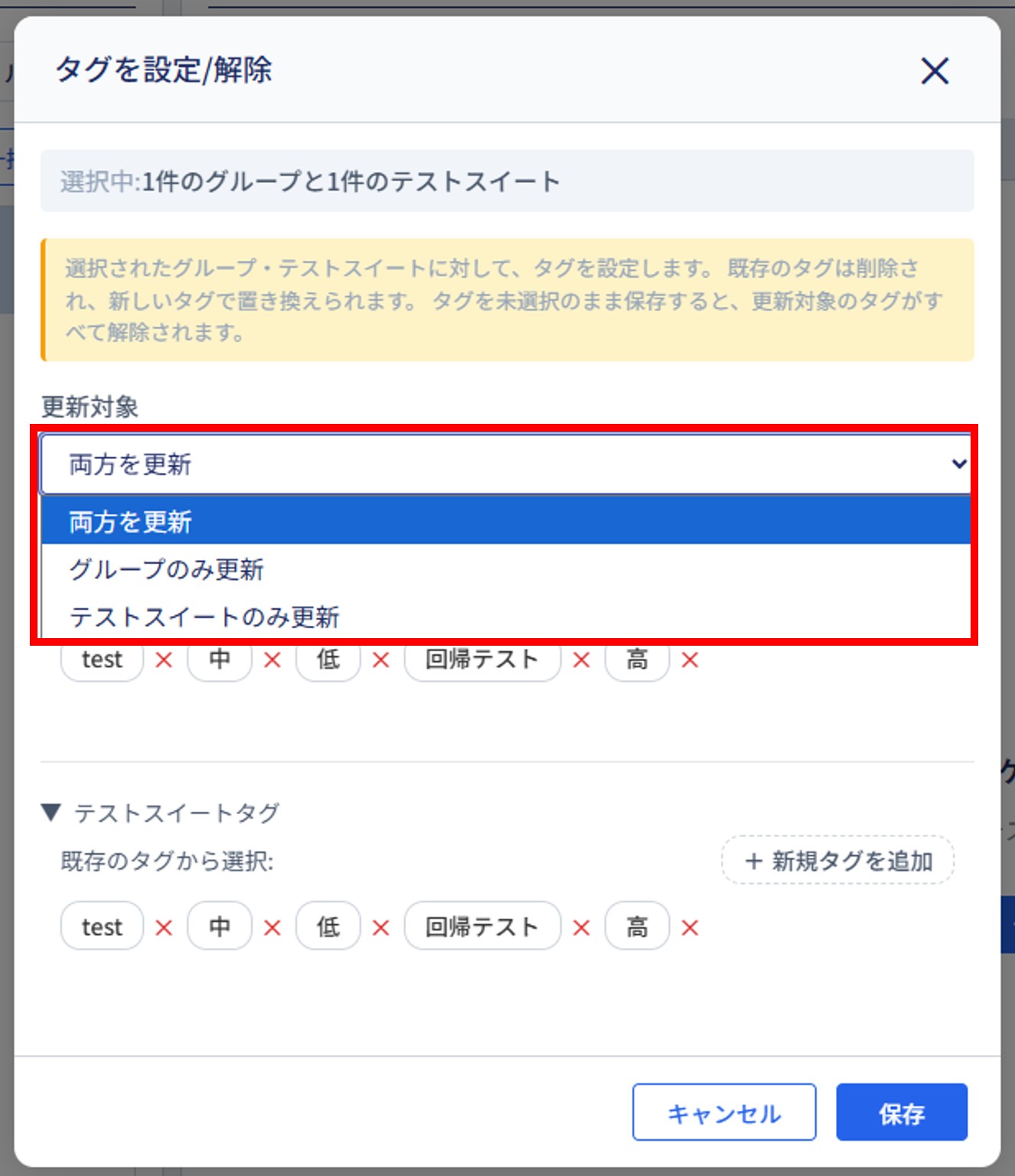
5. 「グループのみ更新」または「テストスイートのみ更新」を選択した場合、選択されなかった方が非活性になり編集できなくなります。
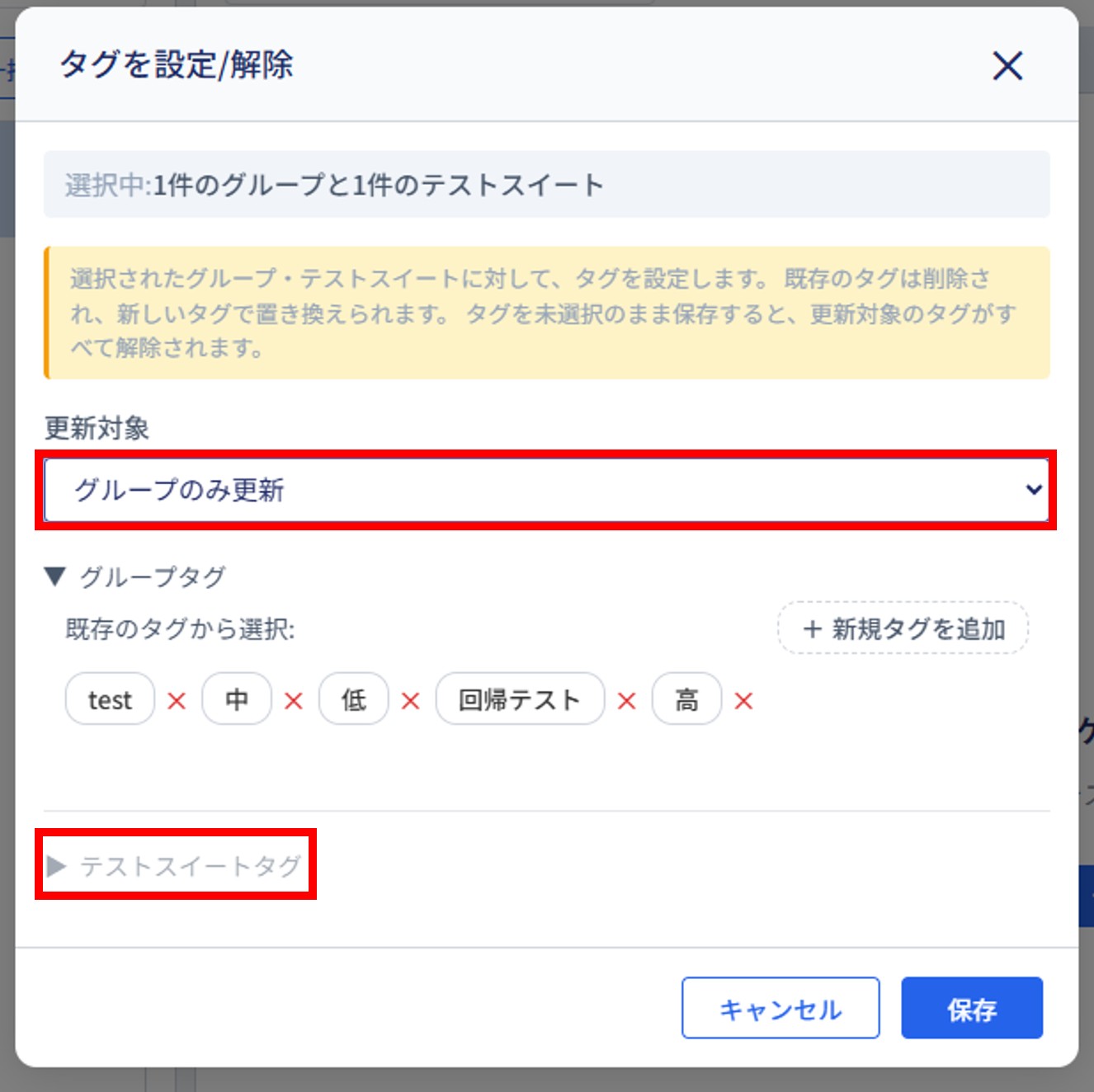
6. ここでは「両方を更新」を選択した場合を例に説明します。
既存タグから選択する場合は、既存タグをクリックします。
新規タグを追加する場合は「+新規タグを追加」をクリックします。
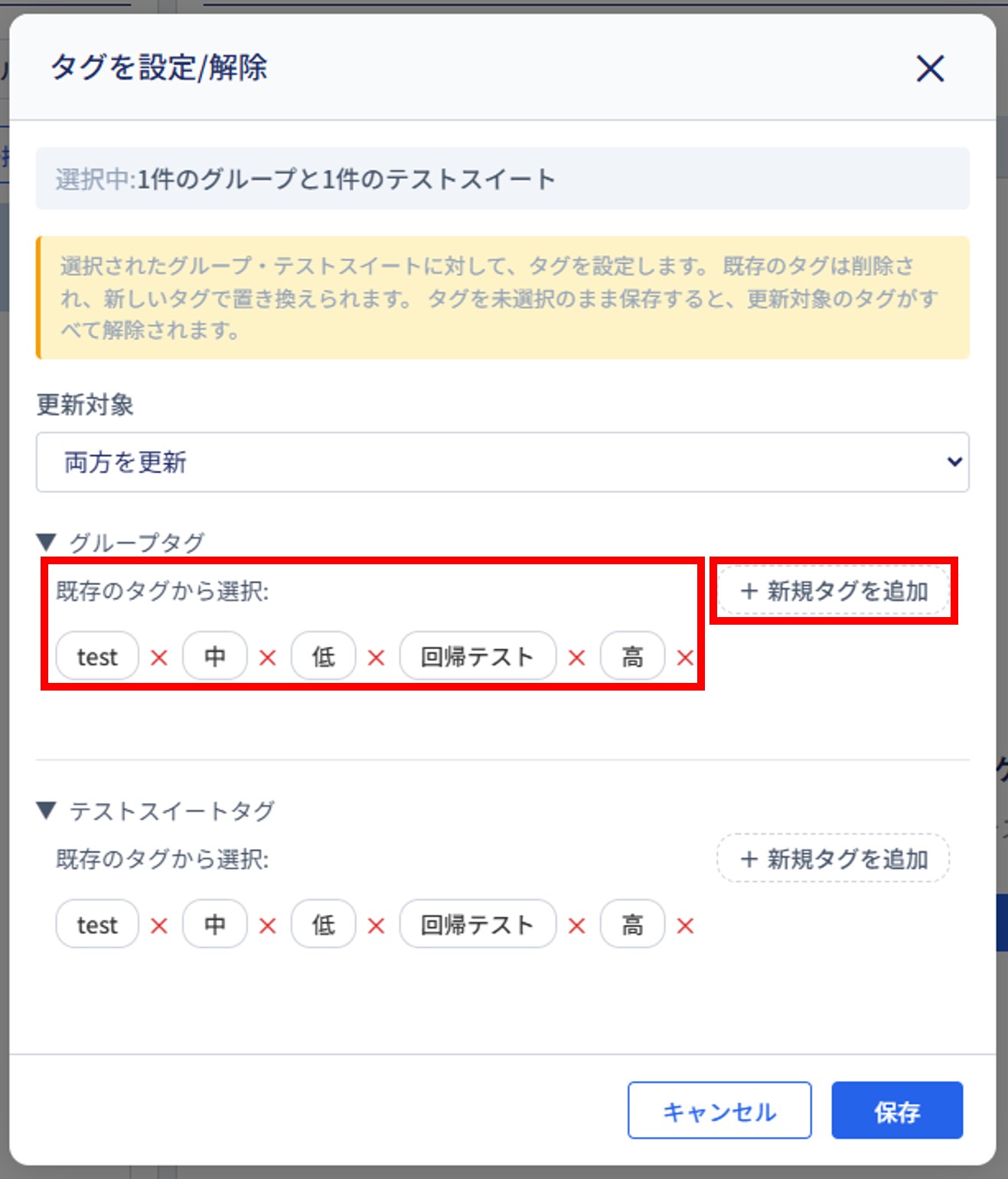
7. グループの既存タグからタグを選択しました。
新規タグを追加する場合、タグ名を入力し「追加」をクリックします。
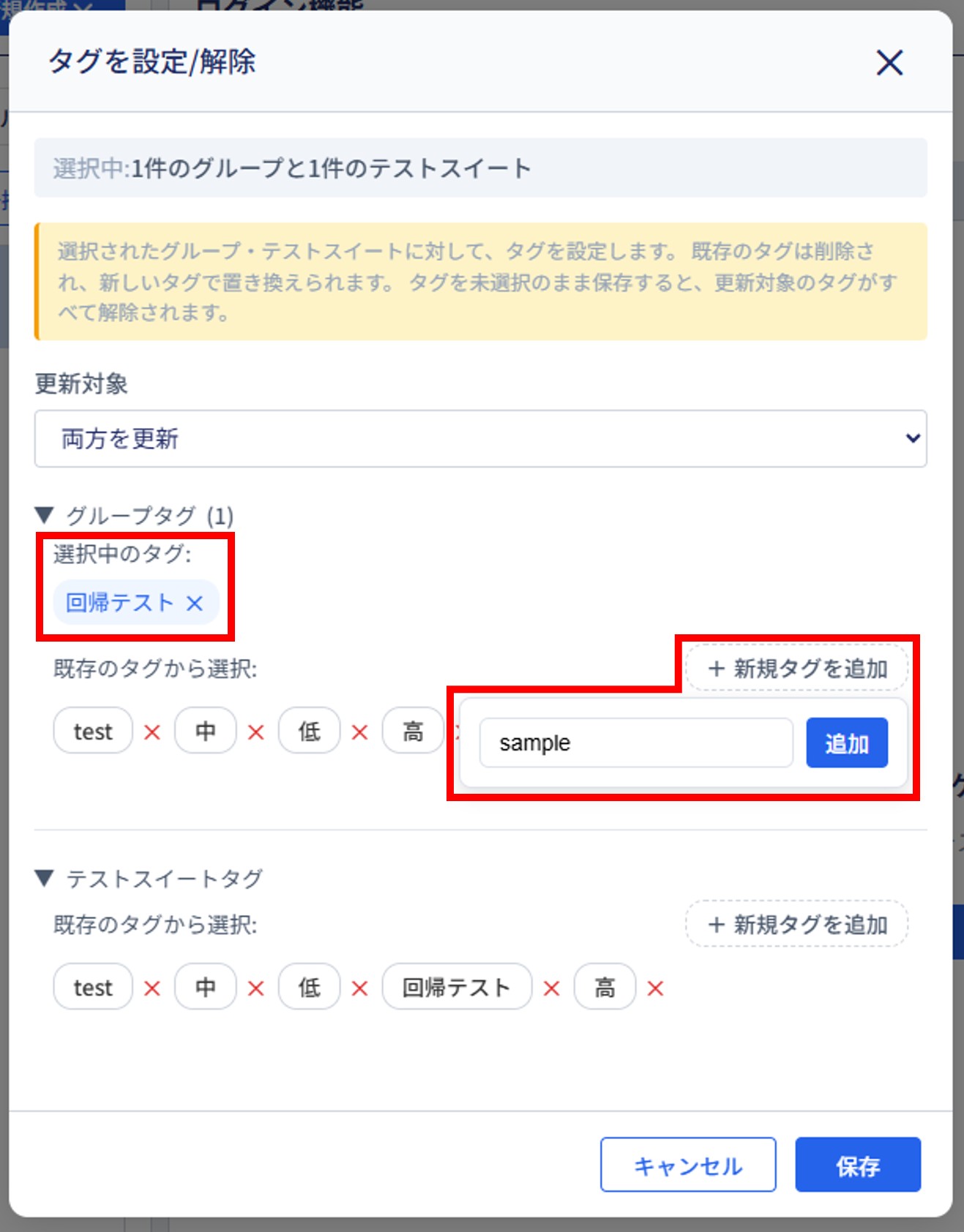
8. グループタグ・テストスイートタグともにタグが追加されます。
グループにタグが2つ、テストスイートにタグが1つ選択されている状態です。
「保存」をクリックします。
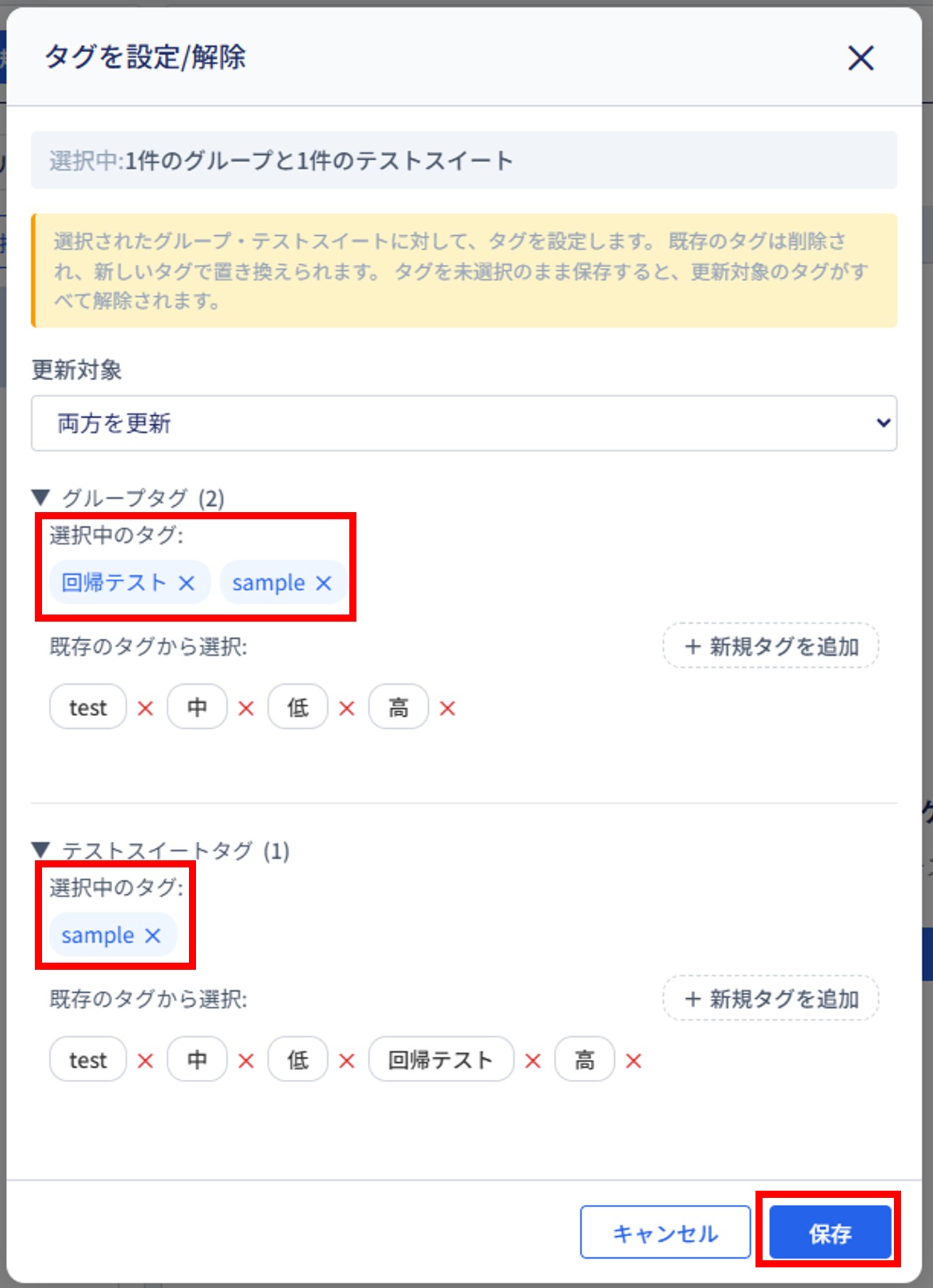
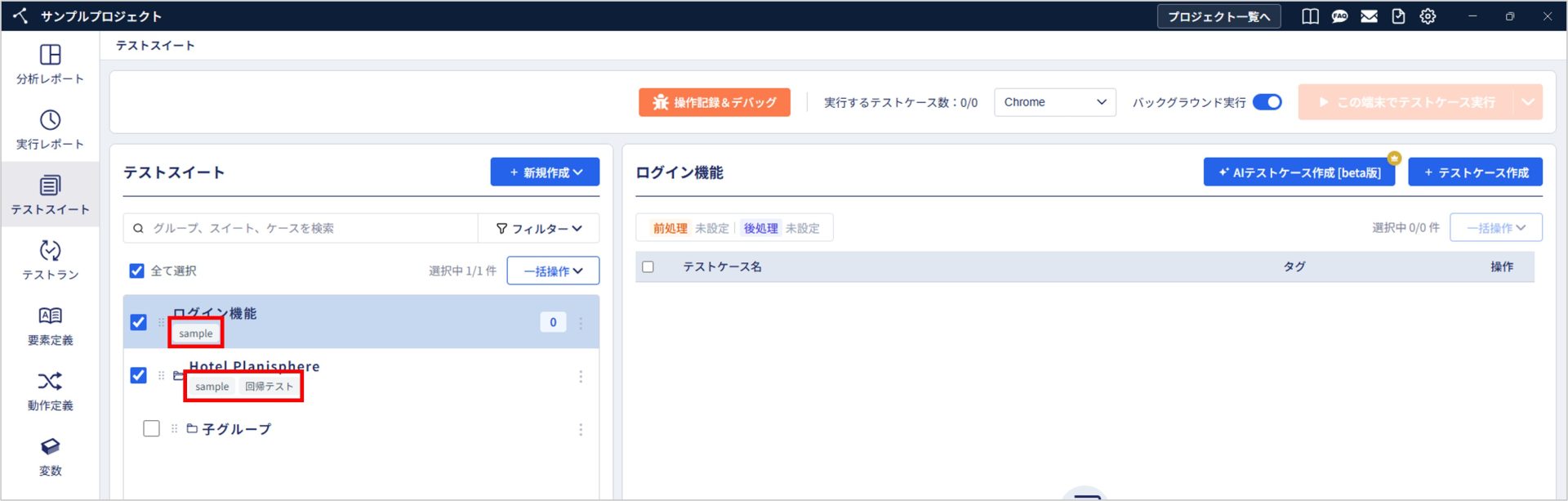
9. テストスイート・グループにタグが設定されました。
テストスイートにはタグが1つ、グループにはタグが2つ設定されます。
一括でテストケースのタグを設定する
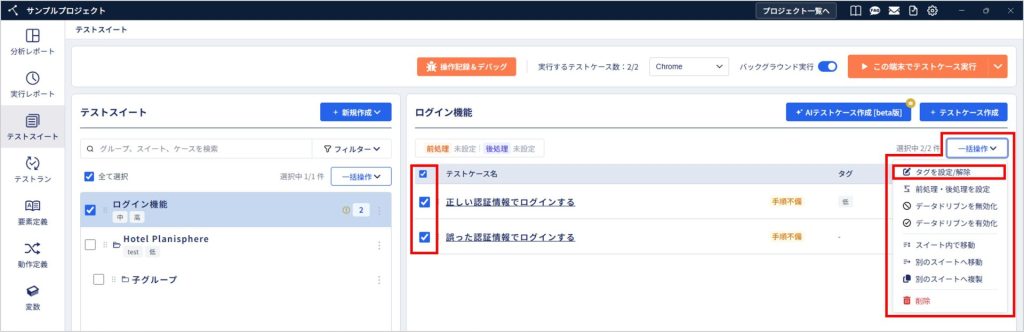
1. タグを設定したいテストケースのチェックボックスをONにします。
2. 「一括操作」→「タグを設定/解除」の順にクリックします。
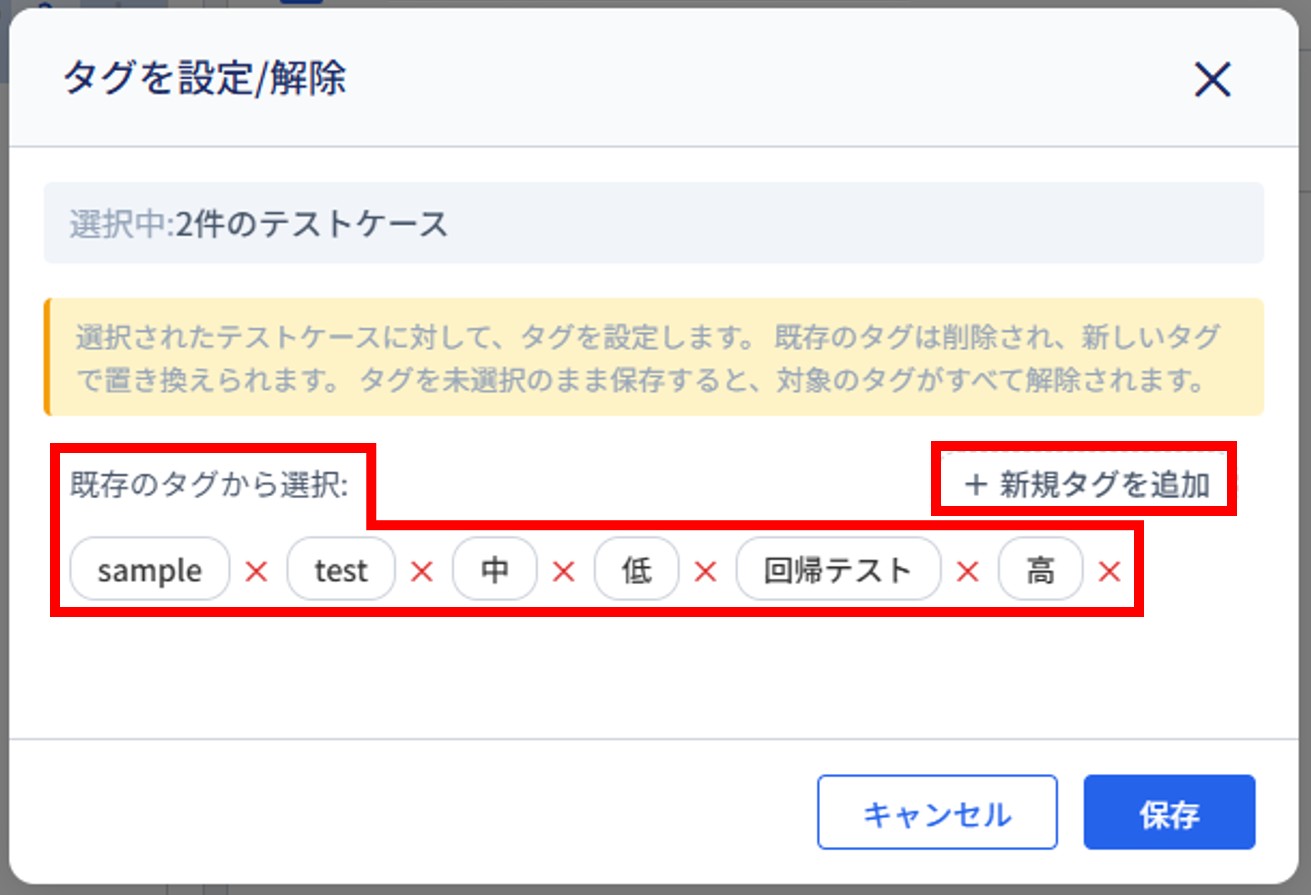
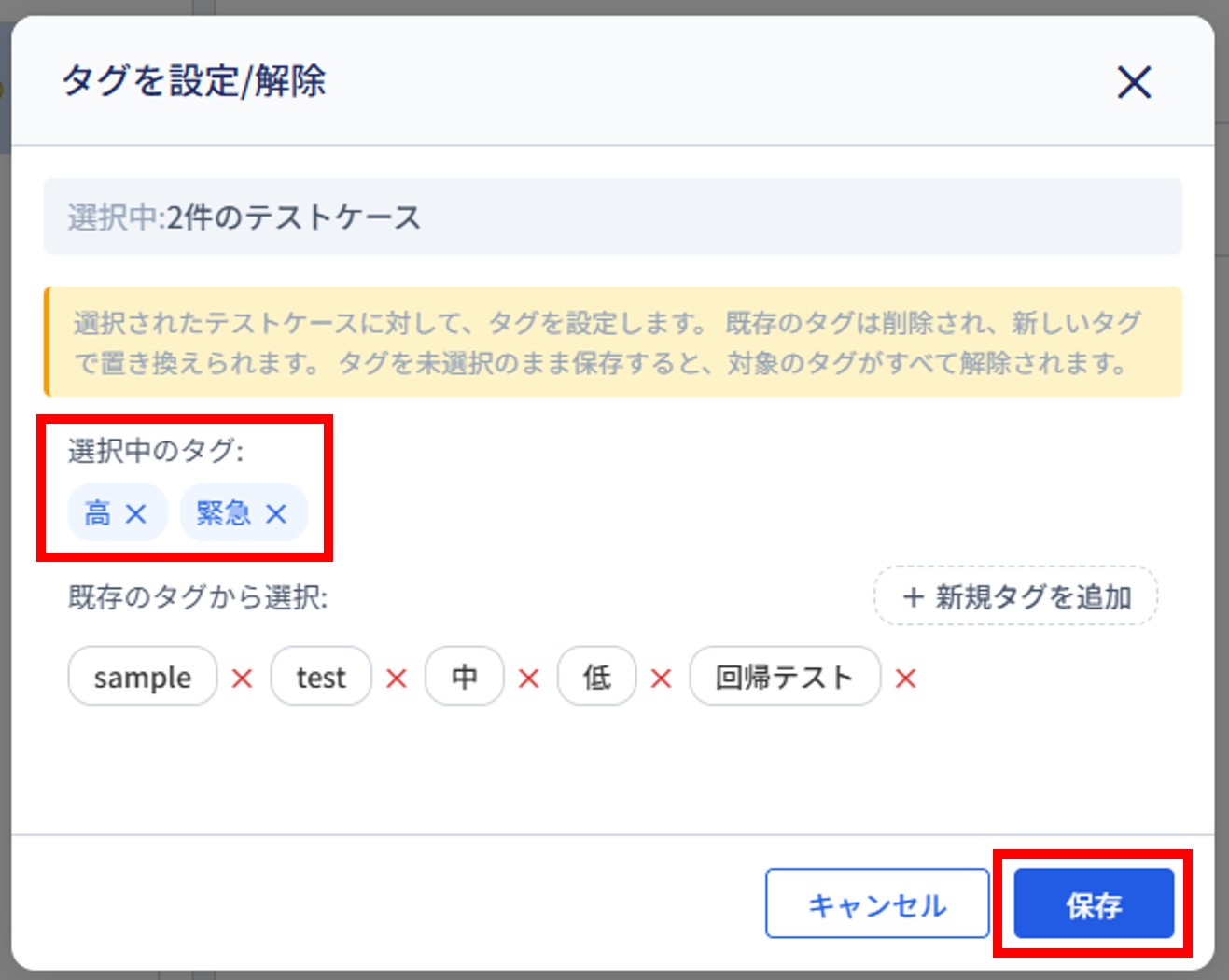
3. 「タグを設定/解除」のダイアログが表示されます。
選択されたテストケースに対して、タグを設定します。
既存のタグは削除され、新しいタグで置き換えられます。
タグを未選択のまま保存すると、更新対象のタグがすべて解除されます。
既存タグから選択する場合は、既存タグをクリックします。
新規タグを追加する場合は「+新規タグを追加」をクリックします。
4. 既存タグからタグを選択しました。
新規タグを追加する場合、タグ名を入力し「追加」をクリックします。
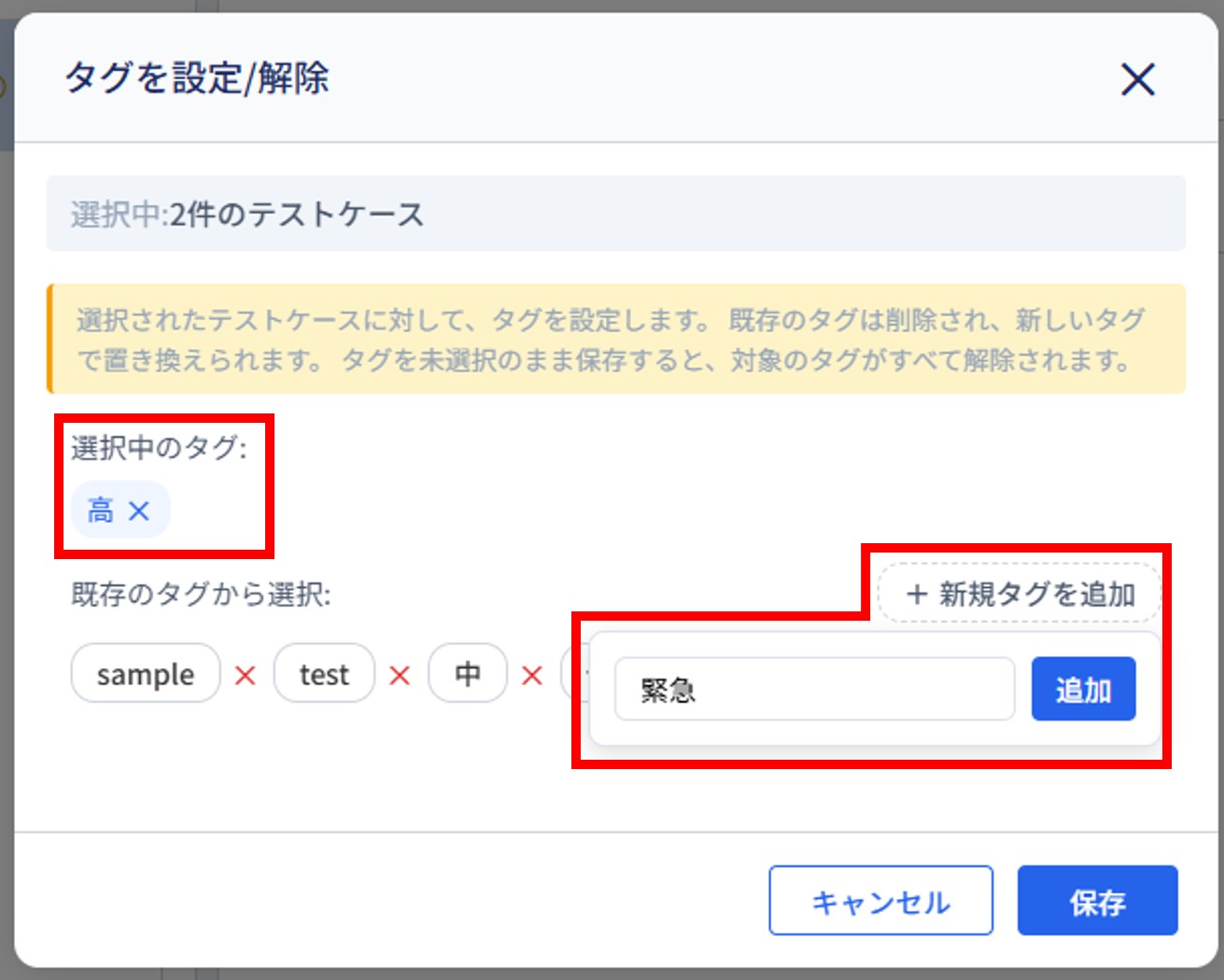
5. 作成したタグが選択中のタグに追加されます。「保存」をクリックします。
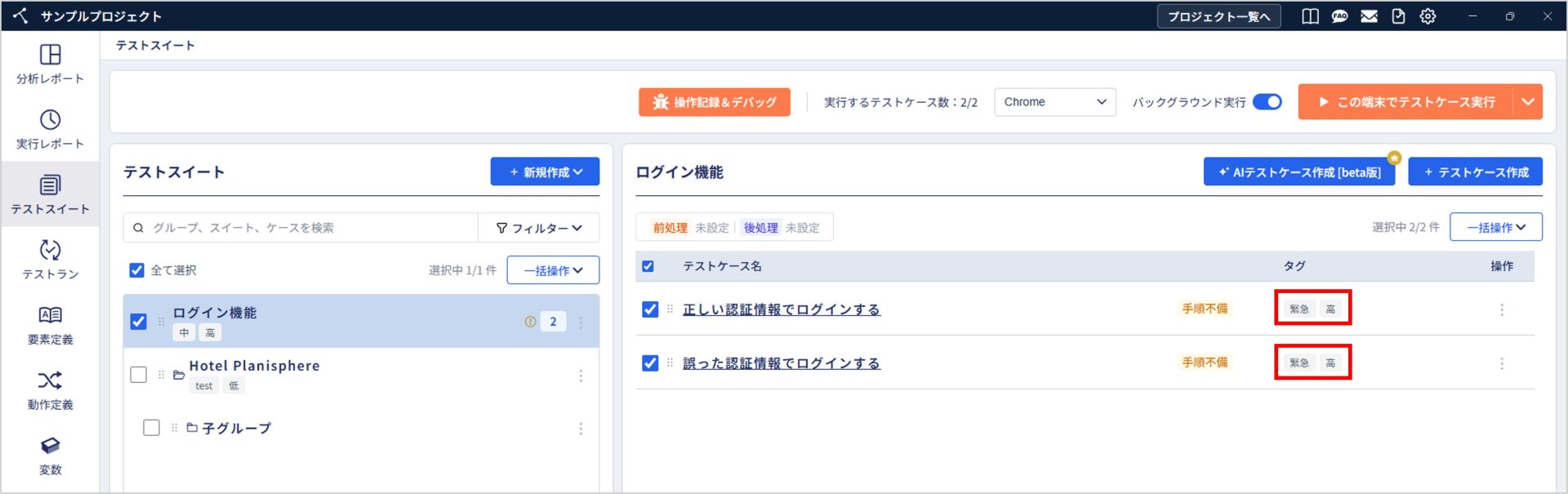
6. テストケースにタグが設定されました。
テストスイート・テストケースを管理する
並び替える
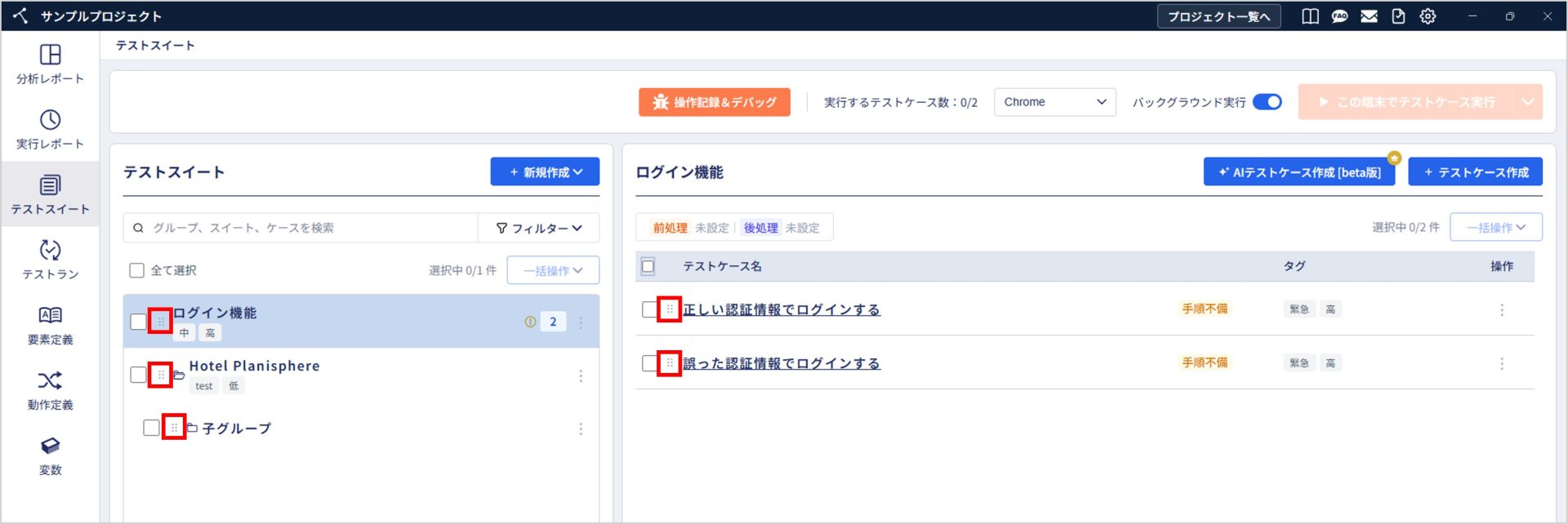
グループ・テストスイート・テストケースは、ドラッグハンドルをドラッグ&ドロップして並び替えることができます。
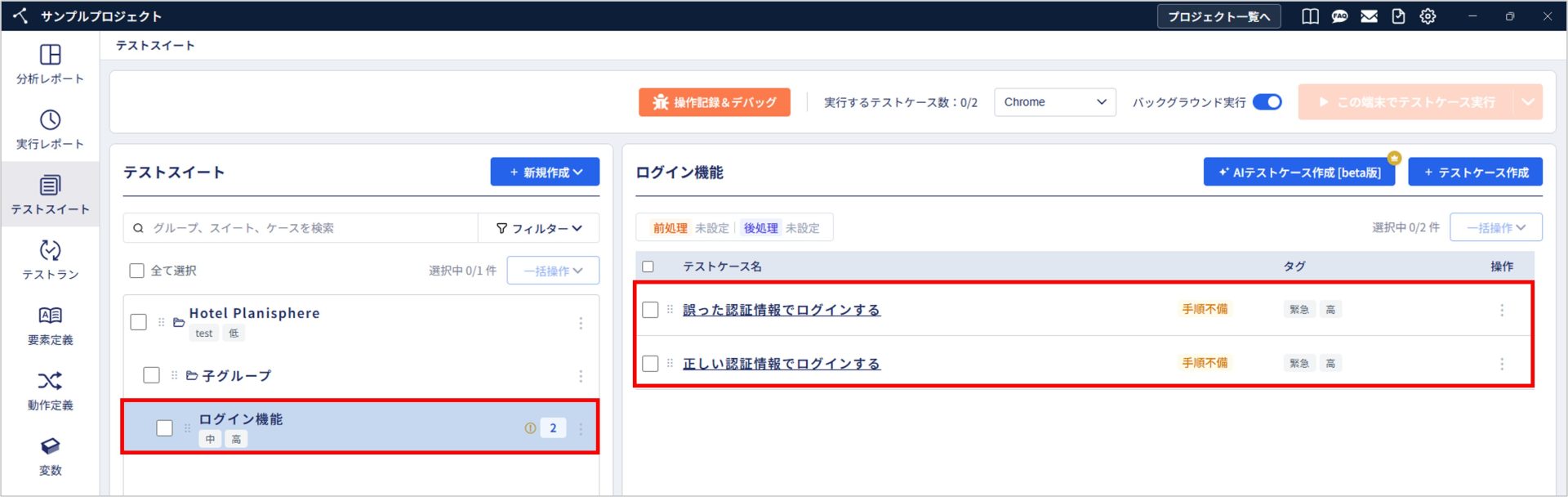
テストスイートは、ドラッグ&ドロップで任意のグループ配下へ移動することもできます。
移動する
テストケースは、スイート内での移動や、別のテストスイートへの移動ができます。
一括で移動することもできます。個別操作と一括操作で、移動後の設定方法に違いはありません。
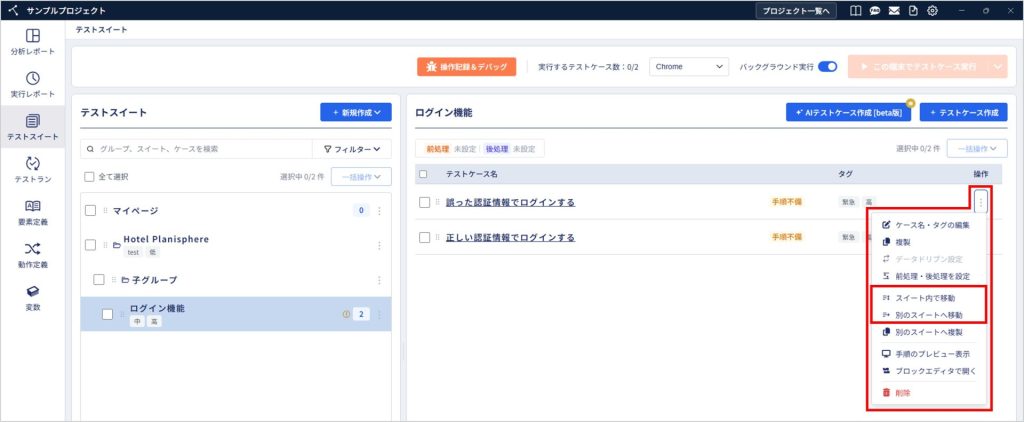
テストケースごとに移動する場合は、テストケースの「︙(ケバブメニュー)」→「スイート内で移動」「別のスイートへ移動」の順にクリックします。
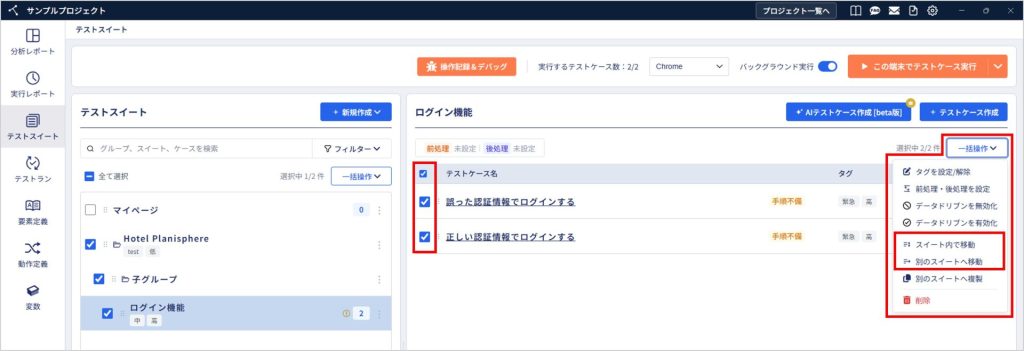
一括で移動する場合は、移動したいテストケースのチェックボックスをONにし、「一括操作」→「スイート内で移動」「別のスイートへ移動」の順にクリックします。
スイート内で移動する
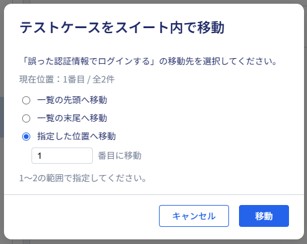
「テストケースをスイート内で移動」ダイアログが表示されます。
「一覧の先頭へ移動」「一覧の末尾へ移動」「指定した位置へ移動」から、移動先を選択し「移動」をクリックします。
別のスイートへ移動する
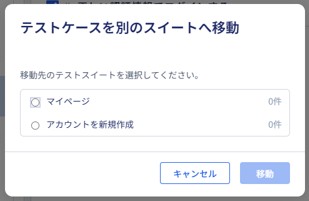
「テストケースを別のスイートへ移動」ダイアログが表示されます。
移動先のテストスイートを選択し「移動」をクリックします。
複製する
テストスイートとテストケースは複製することができます。
また、テストケースは別のテストスイートへ複製することもできます。
テストスイート・テストケースともに、複製手順に違いはありません。
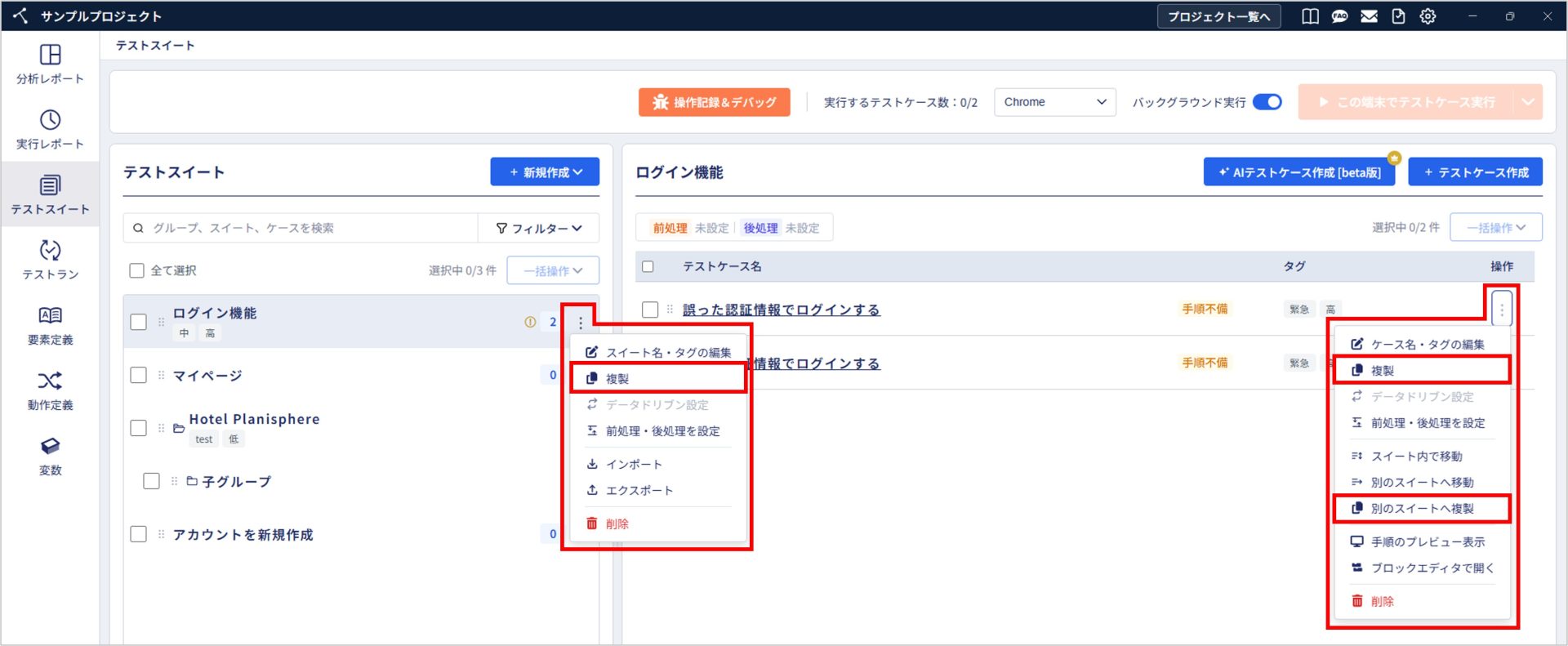
テストスイート・テストケースを複製する場合は、「︙(ケバブメニュー)」→「複製」の順にクリックします。
テストケースを別のテストスイートへ複製する場合は、「︙(ケバブメニュー)」→「別のスイートへ複製」の順にクリックします。
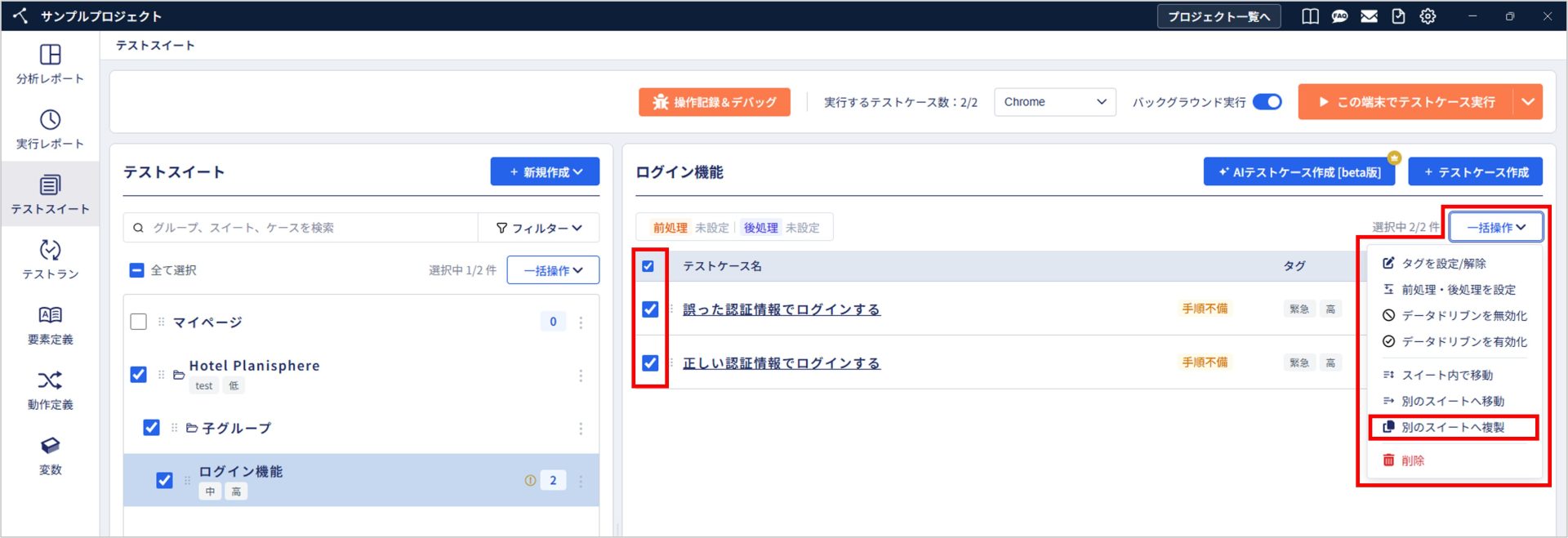
テストケースは、一括で別のスイートに複製することができます。
複製したいテストケースのチェックボックスをONにし、「一括操作」→「別のスイートへ複製」の順にクリックします。
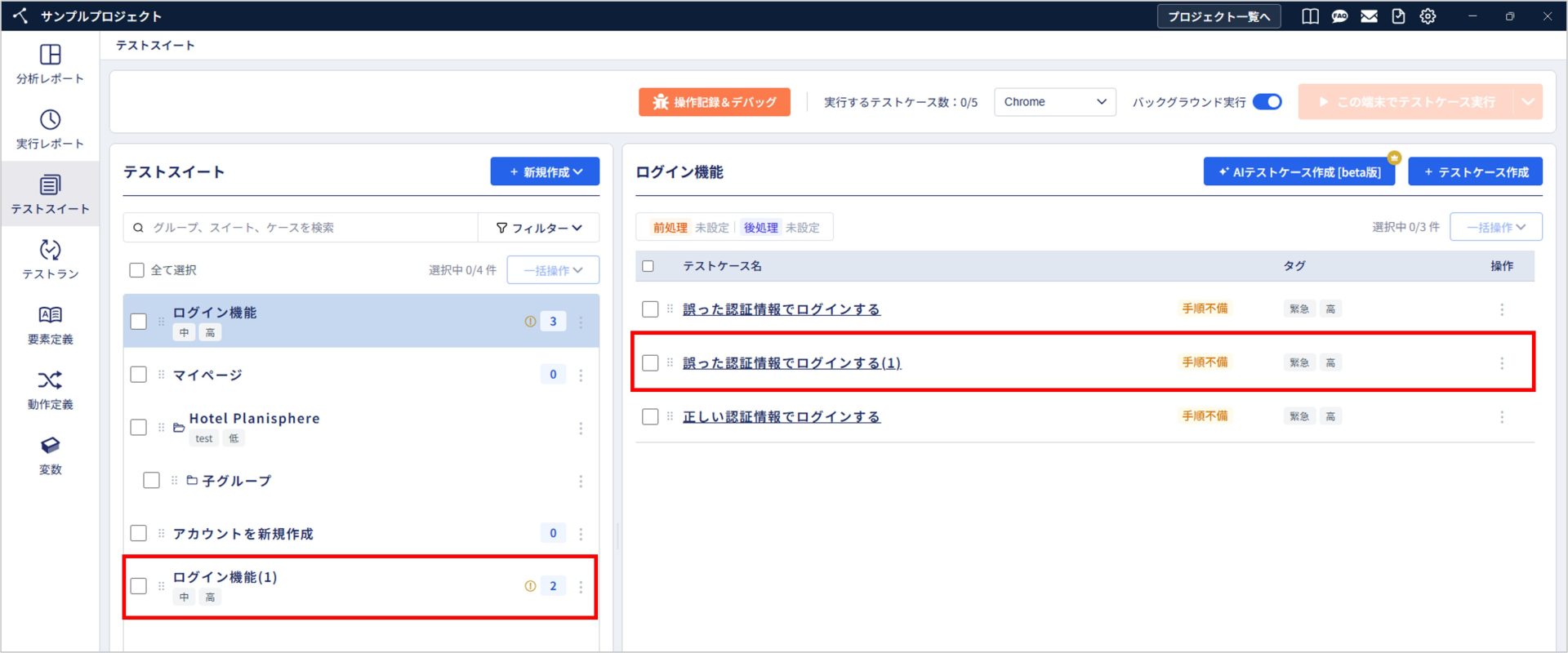
同一スイート・ケース内に複製する
複製したテストスイート名・テストケース名の末尾に、(1)(2)(3)…と採番されます。
別のスイートへ複製する
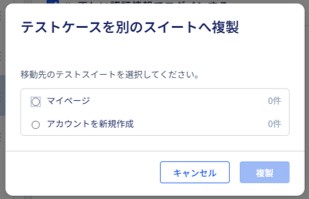
「テストケースを別のスイートへ複製」ダイアログが表示されます。
複製先のテストスイートを選択し、「複製」をクリックします。
削除する
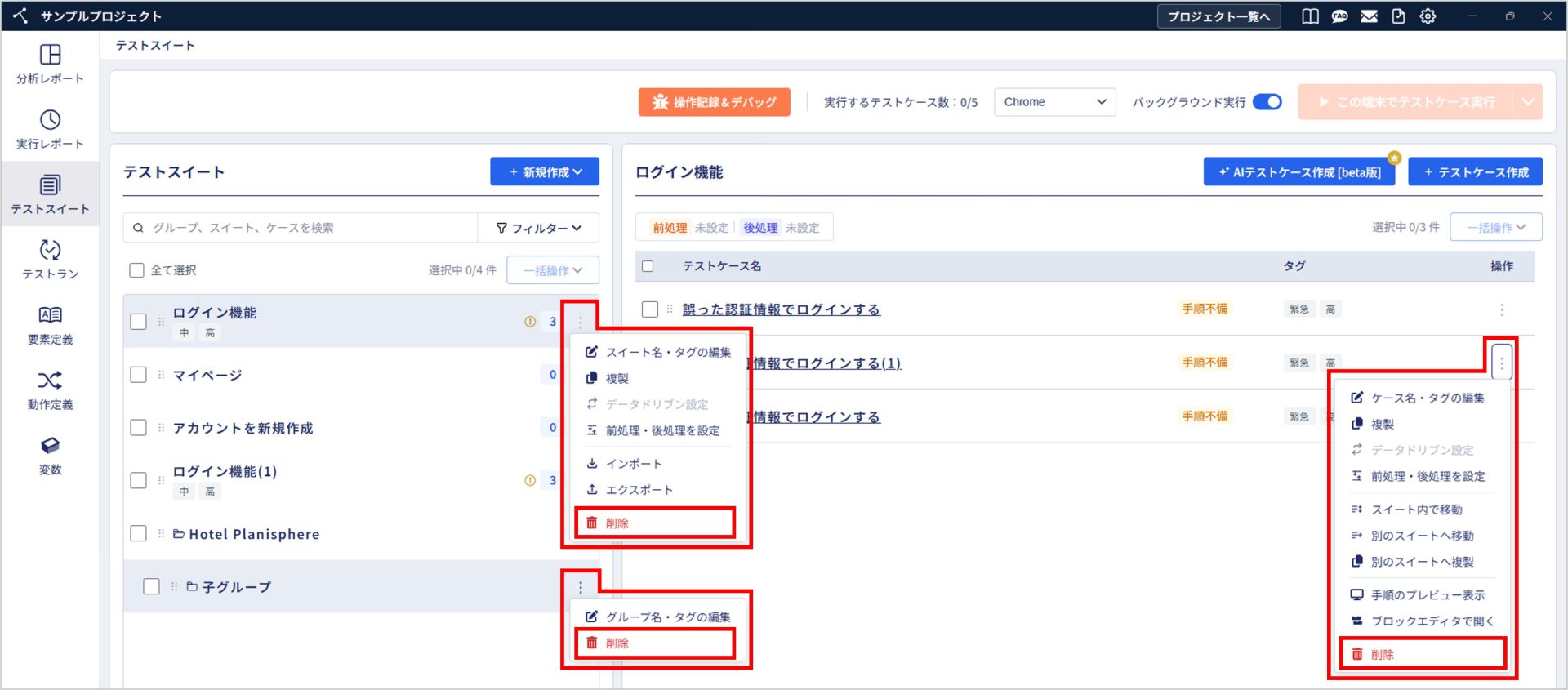
テストスイート・テストケース・グループは個別で削除または一括で削除することができます。
テストスイート・テストケース・グループの「︙(ケバブメニュー)」→「削除」の順にクリックします。
削除したいテストスイート・グループまたはテストケースのチェックボックスをONにし、「一括操作」→「削除」の順にクリックします。
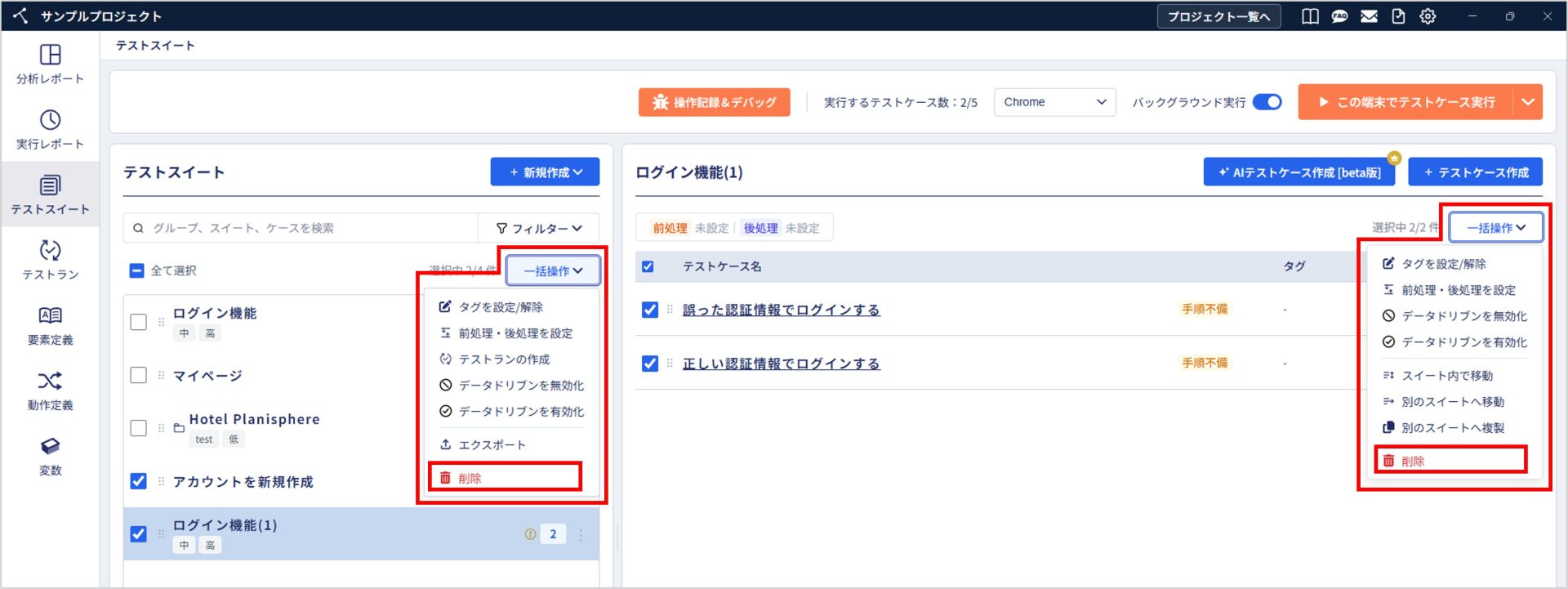
削除の確認ダイアログが表示されます。内容を確認の上「削除」をクリックします。
参考チュートリアル
テスト手順の作成方法は以下チュートリアルをご確認ください。
- 要素定義作成後にテストケースを完成させよう【公開予定】
- 要素未定義のままテストケースを作成しよう【公開予定】
- 操作記録機能を使ってテスト手順を作成しよう / Webアプリ
- 操作記録機能を使ってテスト手順を作成しよう / Windowsアプリ【公開予定】