プロジェクト一覧の使い方
はじめに
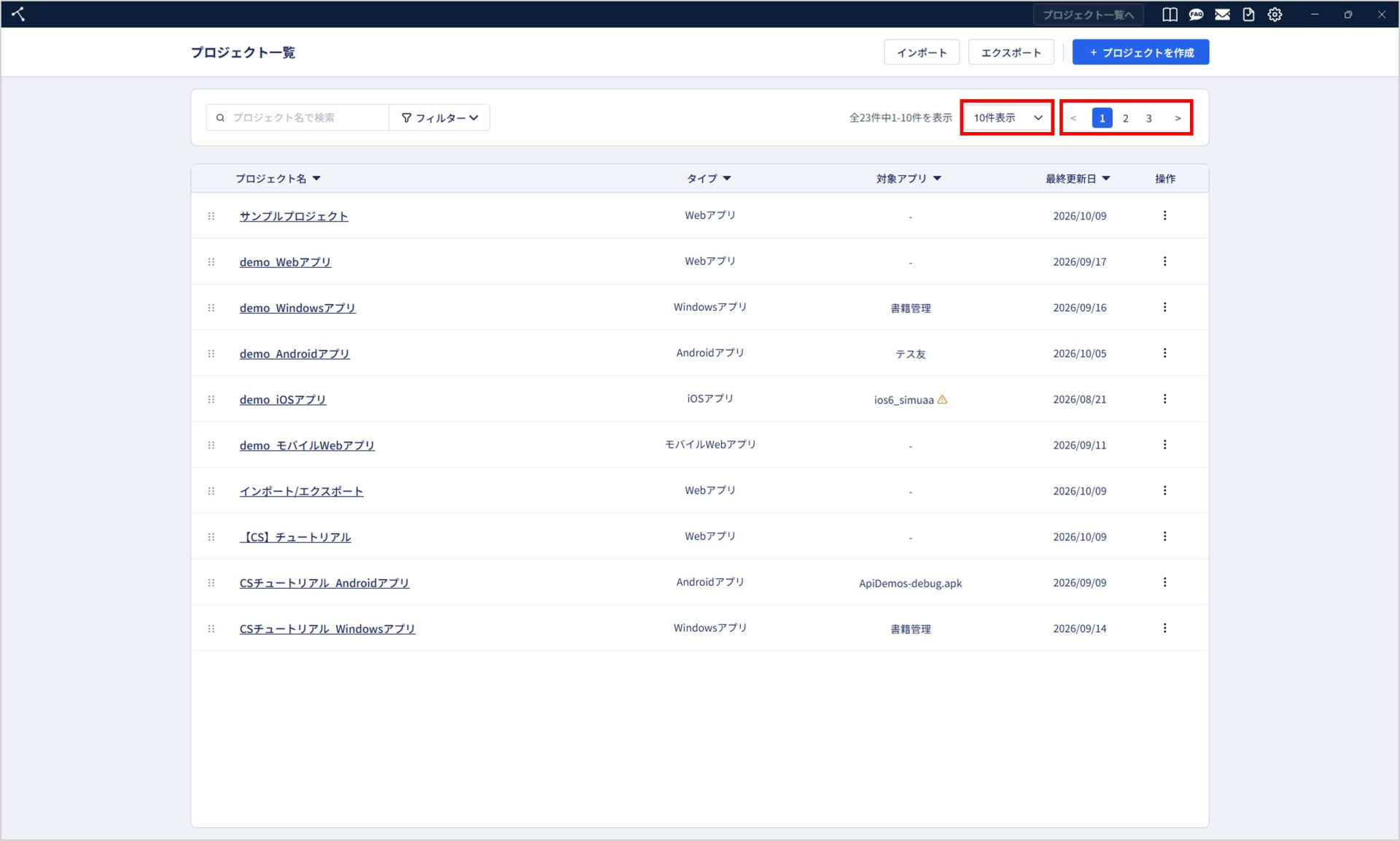
プロジェクト一覧画面は、新T-DASHへログイン後に最初に表示される画面です。
プロジェクトの作成・編集・複製・削除のほか、検索・絞り込み・並び替えなどの操作を行えます。
また、プロジェクトの共有やインポート・エクスポートも行えます。
本チュートリアルでは、プロジェクト一覧画面の基本的な使い方について説明します。
ゴール
- プロジェクト一覧画面の基本操作ができること
前提
- 新T-DASHが起動済みであること
- プロジェクトが1件以上作成済みであること
もくじ
詳細
プロジェクトの作成・管理
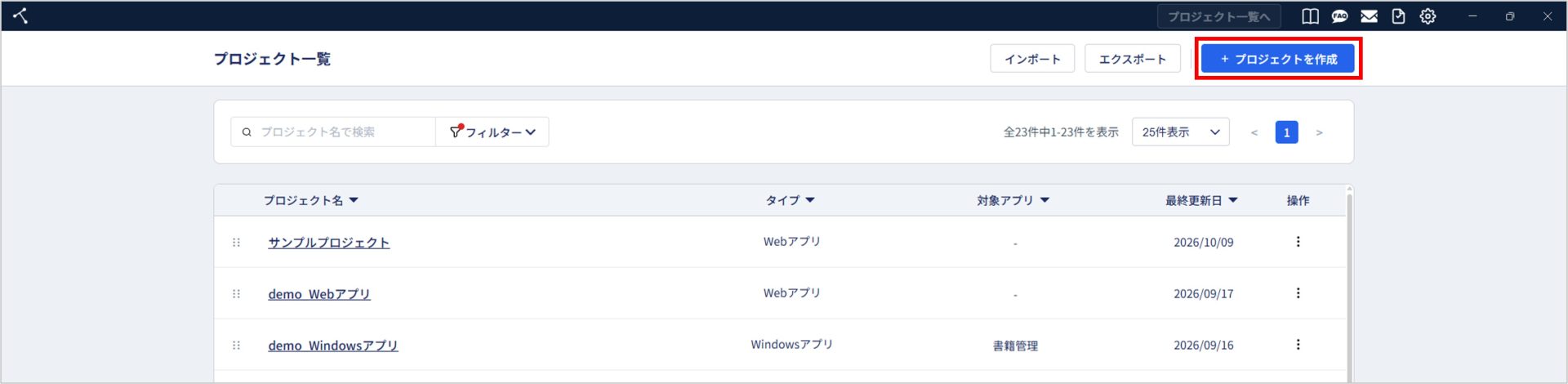
画面上部の「+プロジェクトを作成」ボタンから、新規プロジェクトを作成できます。
新規プロジェクトの作成方法については、以下チュートリアルをご確認ください。
- Webアプリのプロジェクトを作成しよう
- Windowsアプリのプロジェクトを作成しよう
- Androidアプリのプロジェクトを作成しよう
- iOSアプリのプロジェクトを作成しよう【公開予定】
- モバイルWebアプリのプロジェクトを作成しよう
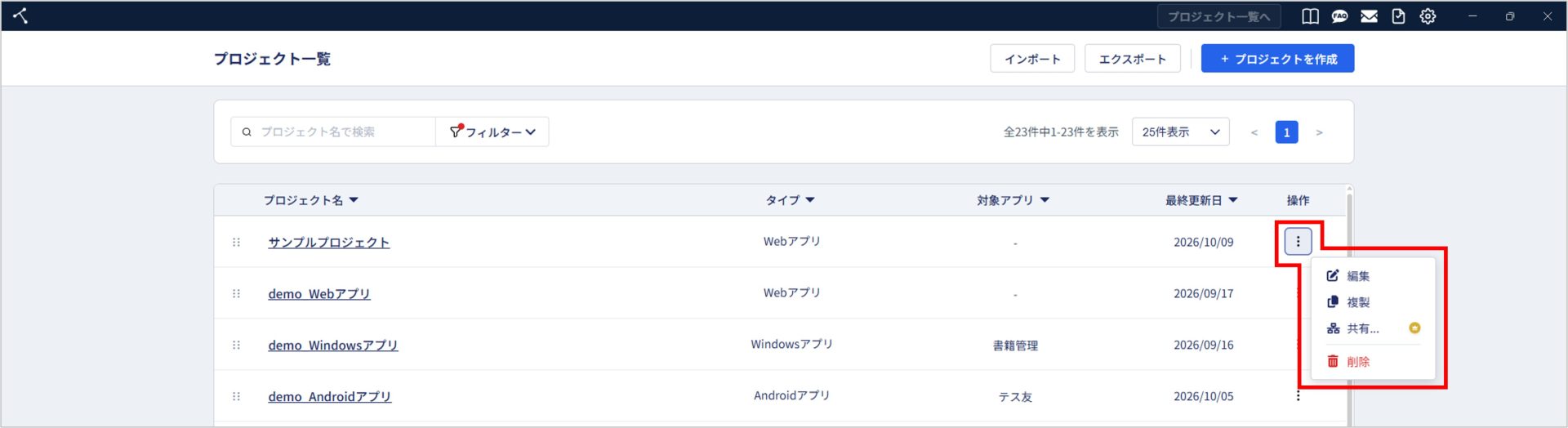
作成したプロジェクトは一覧に表示され、各プロジェクトの「︙(ケバブメニュー)」から、以下の操作が行えます。
なお、プロジェクトタイプを変更することはできません。
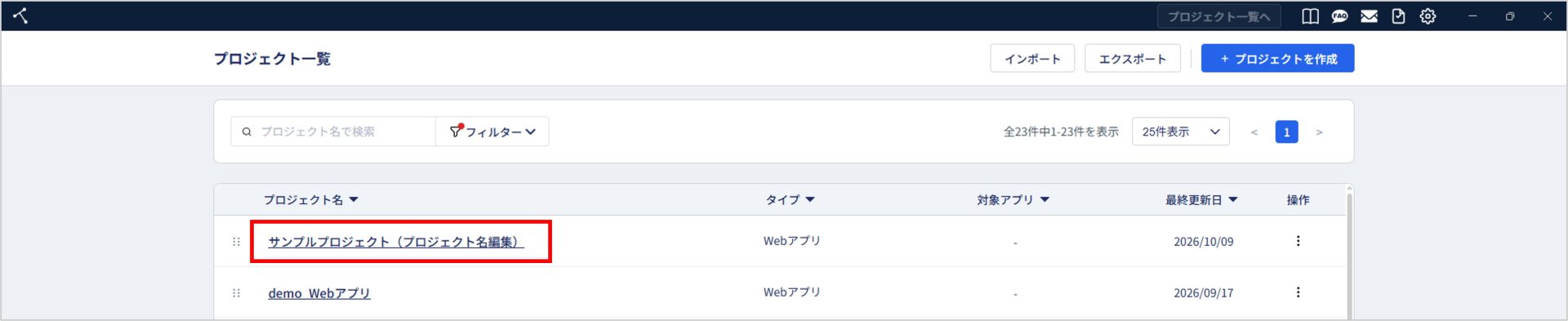
プロジェクト名の編集
1. 「︙(ケバブメニュー)」→「編集」の順にクリックします。
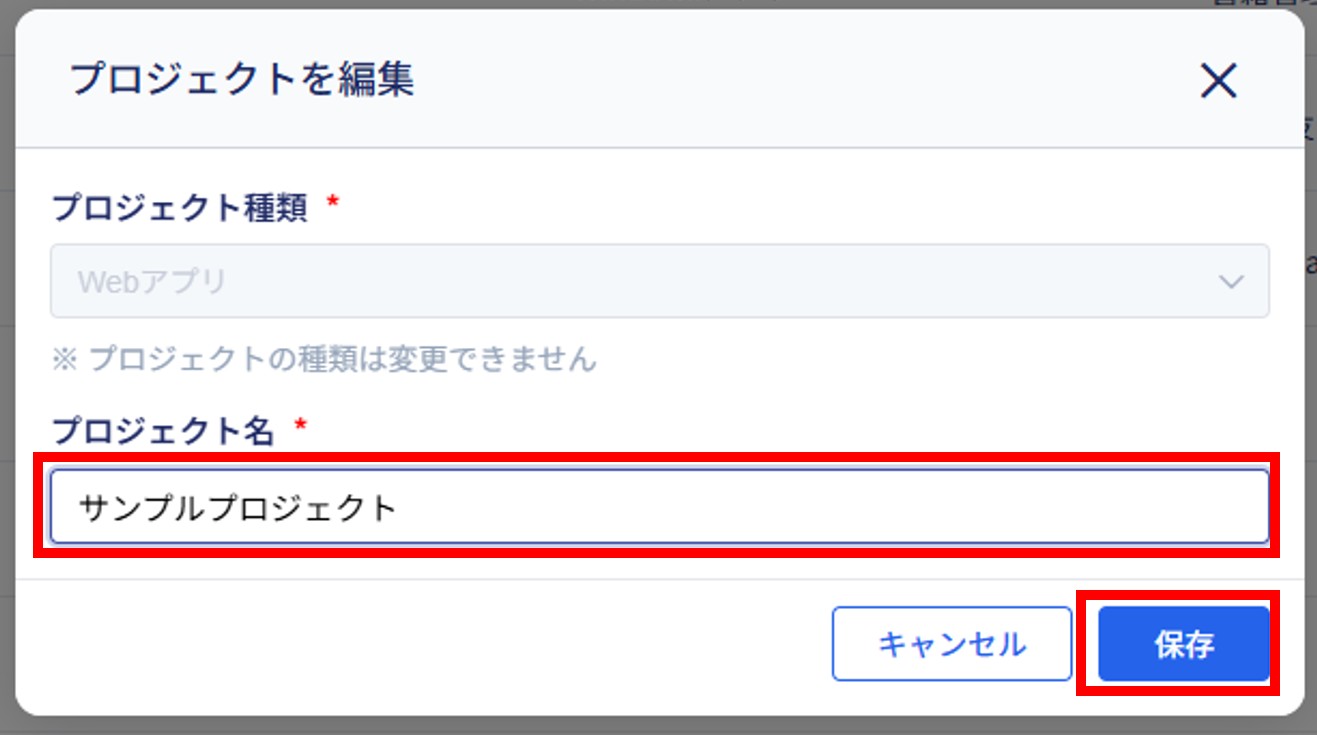
2. プロジェクト名を編集し、「保存」をクリックします。
※既存のプロジェクト名と同一のプロジェクト名には設定できません。
3. プロジェクト名が更新されたことを確認します。
プロジェクトの複製
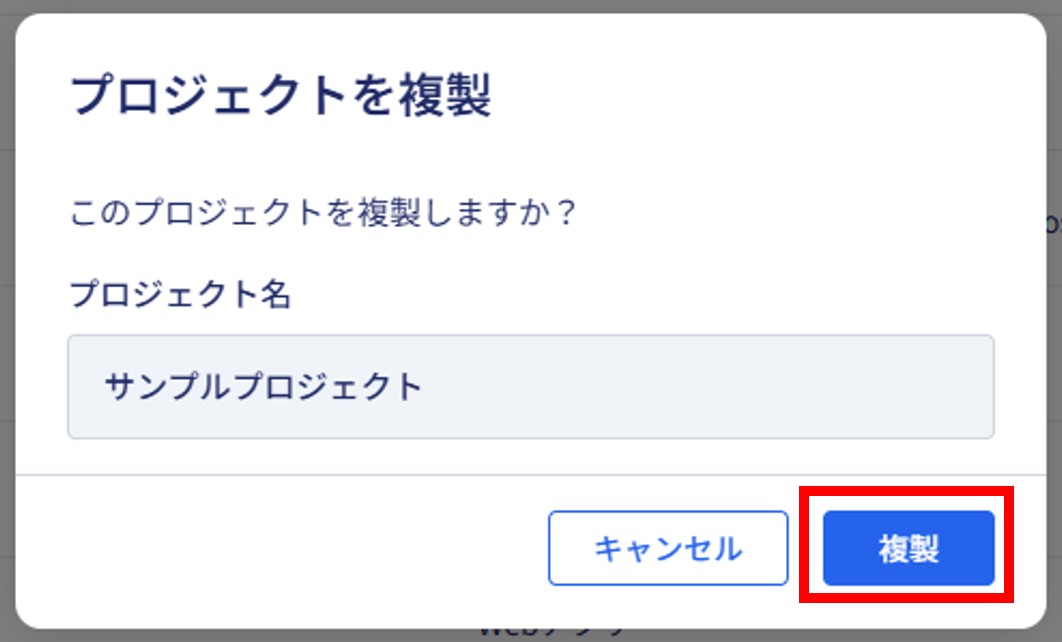
1. 「︙(ケバブメニュー)」→「複製」の順にクリックします。
2. 複製するプロジェクト名を確認し「複製」をクリックします。
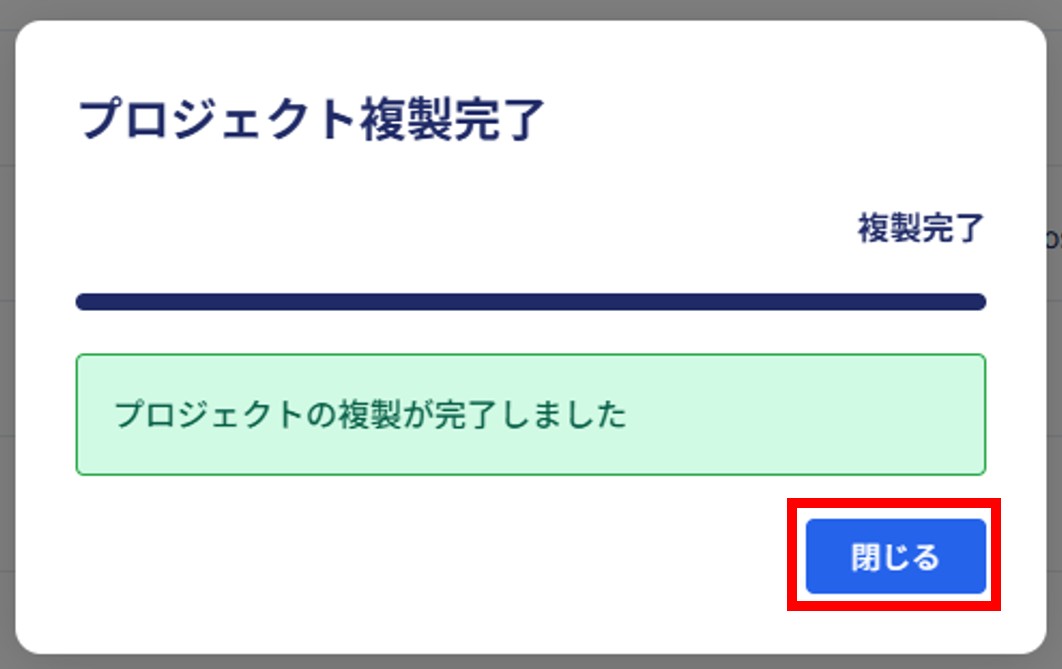
3. 「閉じる」をクリックします。
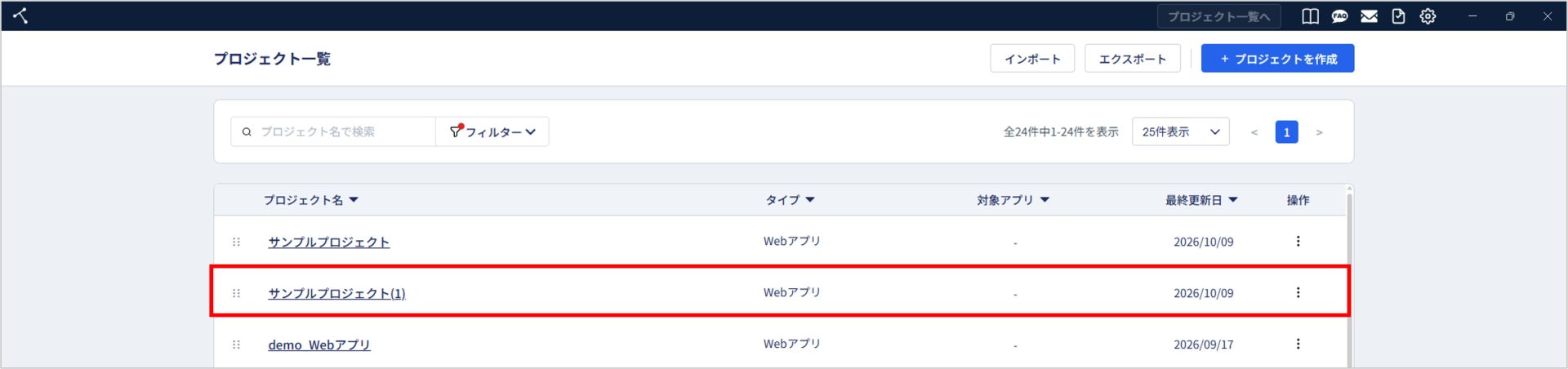
4. プロジェクトが複製され、複製元のプロジェクトの下に表示されます。
複製されたプロジェクト名には、(1)、(2)…と連番が付与されます。
プロジェクトの削除
1. 「︙(ケバブメニュー)」→「削除」の順にクリックします。
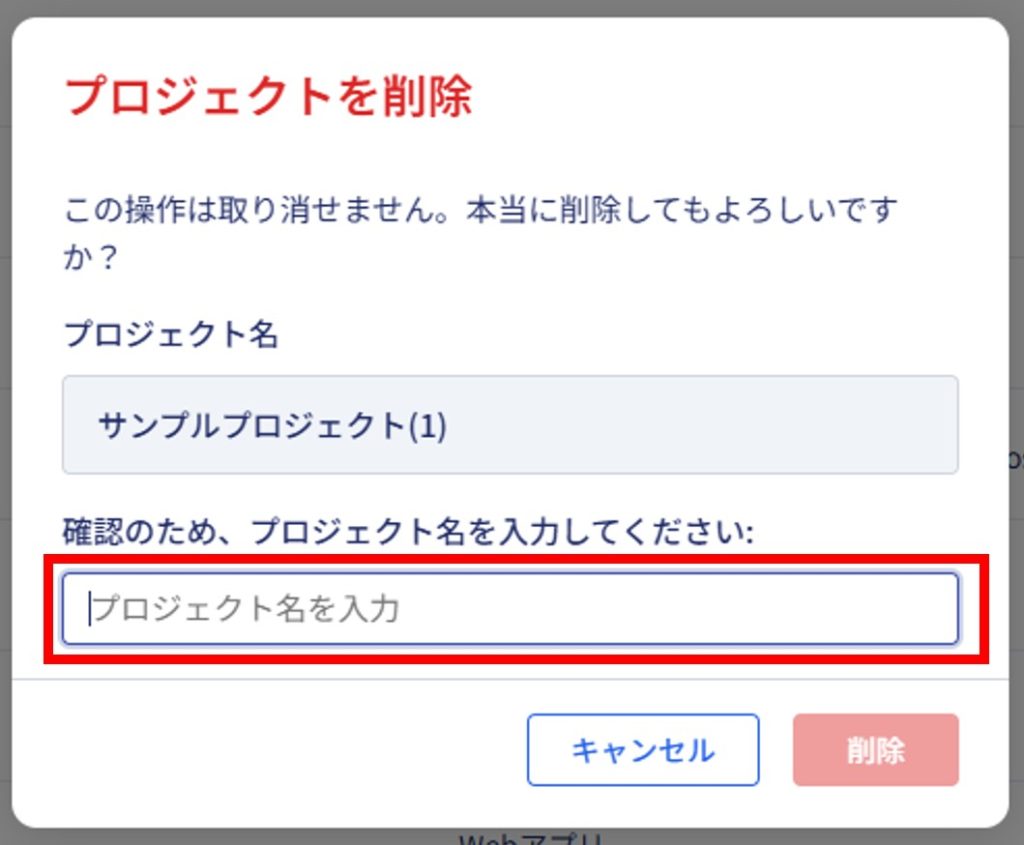
2. プロジェクト名を入力します。
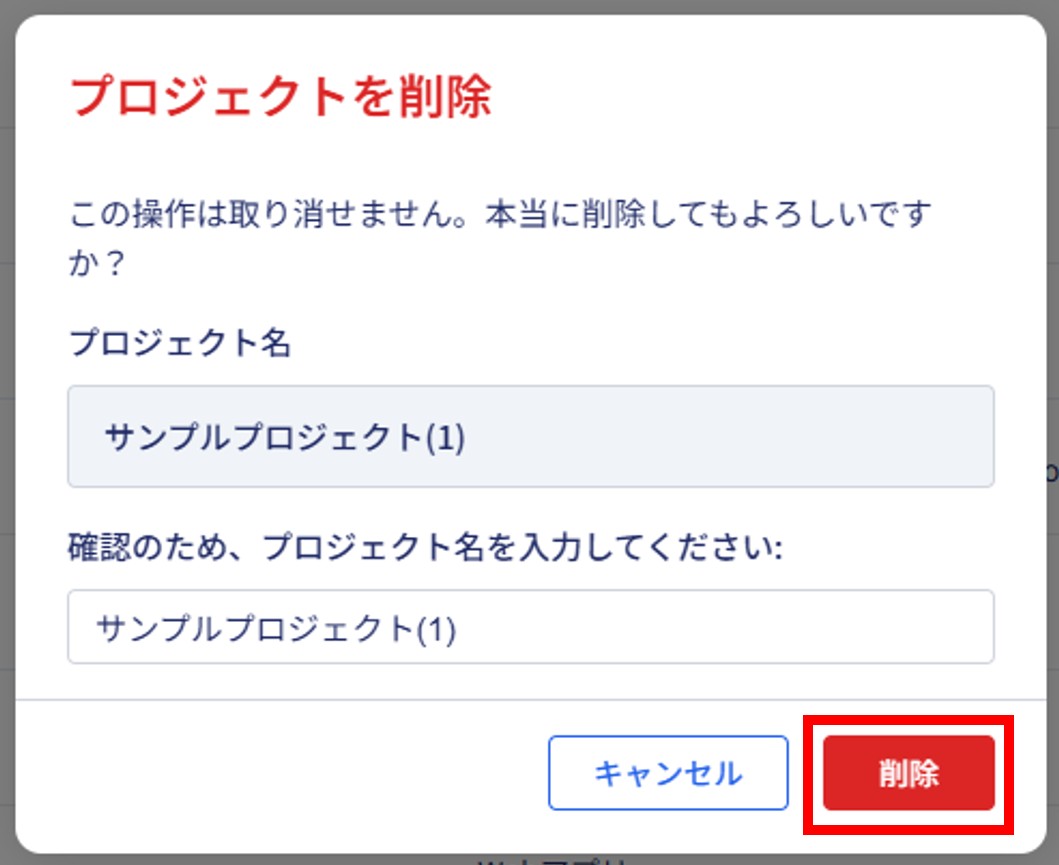
3. 「削除」をクリックします。
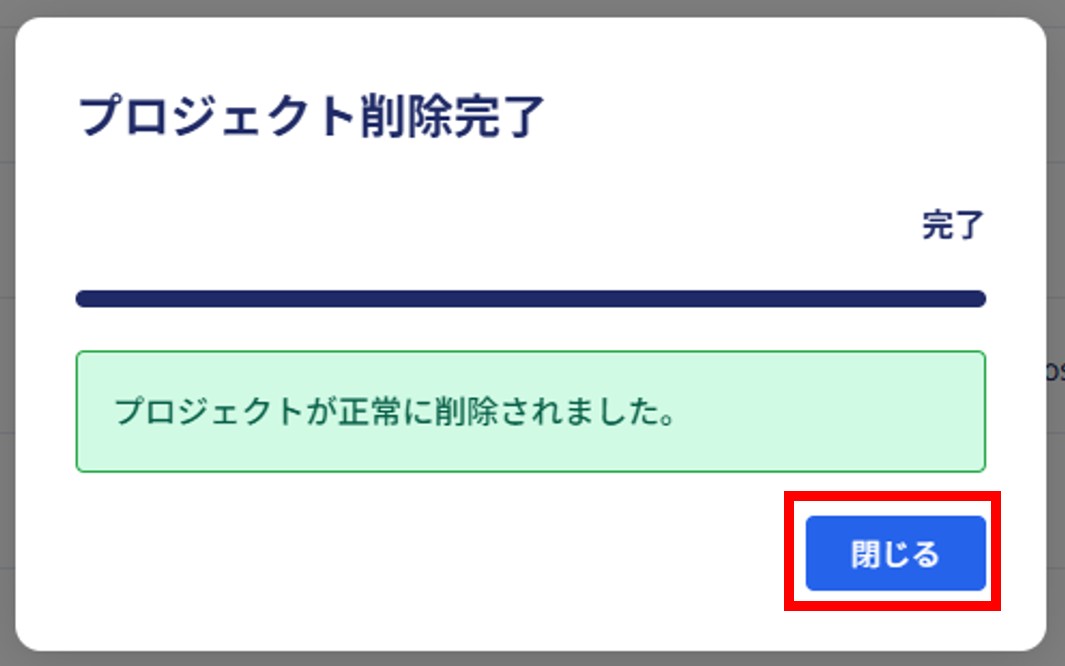
4. 「閉じる」をクリックします。
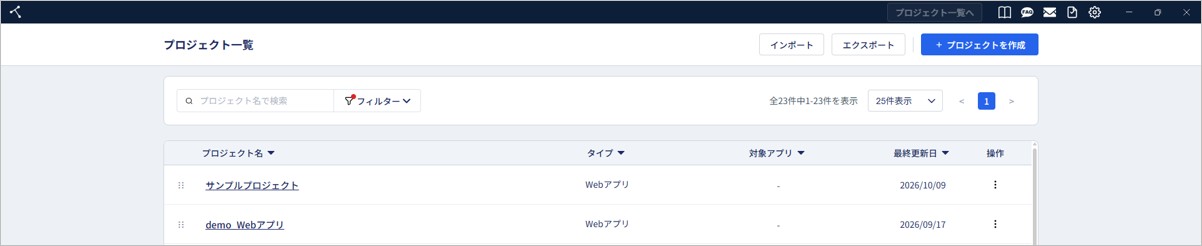
5. プロジェクトが削除されたことを確認します。
プロジェクトを削除すると、ローカルデータも削除されます。
プロジェクトの共有
プロジェクトの共有とは、複数の端末でリアルタイムに共同編集ができる機能です。
プロジェクトをエクスポート/インポートすることなく、複数のメンバーで同じプロジェクトを編集できるため、テストの作成・修正・運用を効率的に行えます。
※本機能はProプランで利用できます。Standardプランでも2026年12月末まで利用できます。
詳細は「プロジェクトを共有して共同編集をしよう」をご確認ください。
プロジェクトのインポート・エクスポート
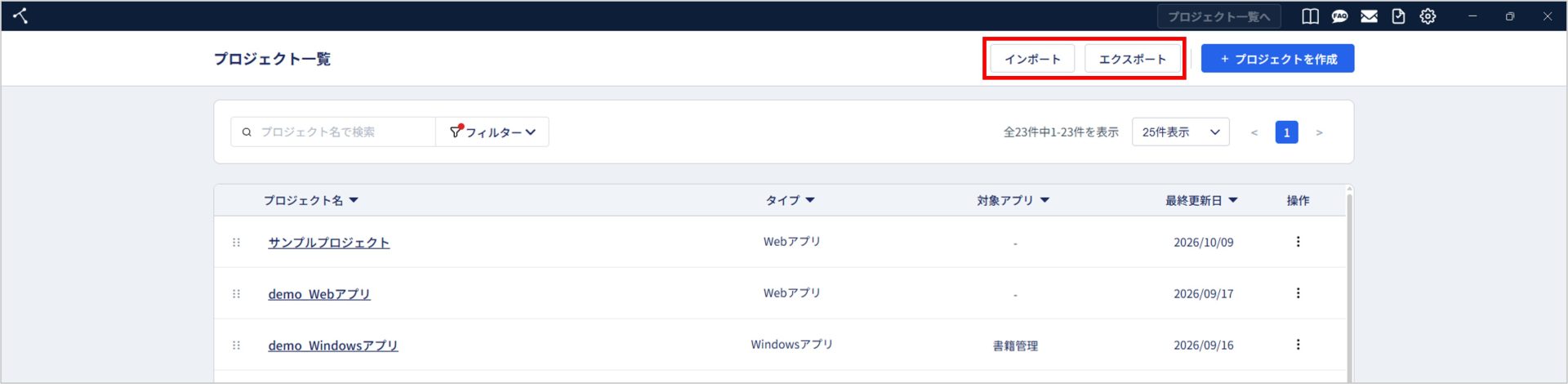
プロジェクトファイルはインポート・エクスポートできます。
プロジェクトを共有したり、既存のプロジェクトを再利用したりする場合に活用できます。
詳細は、以下チュートリアルをご確認ください。
検索・絞り込み
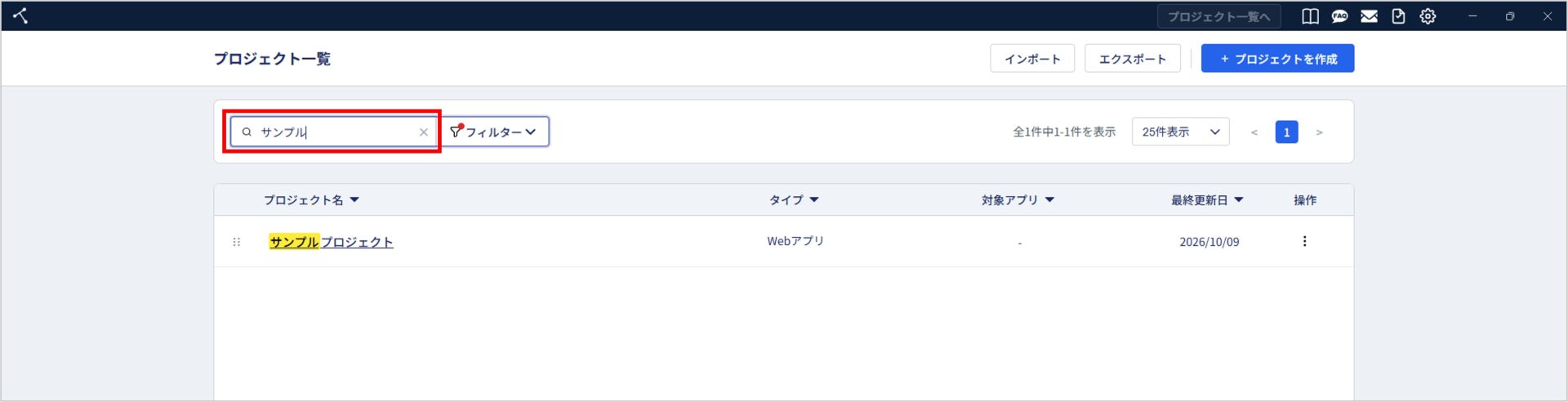
プロジェクト名で検索ができます。
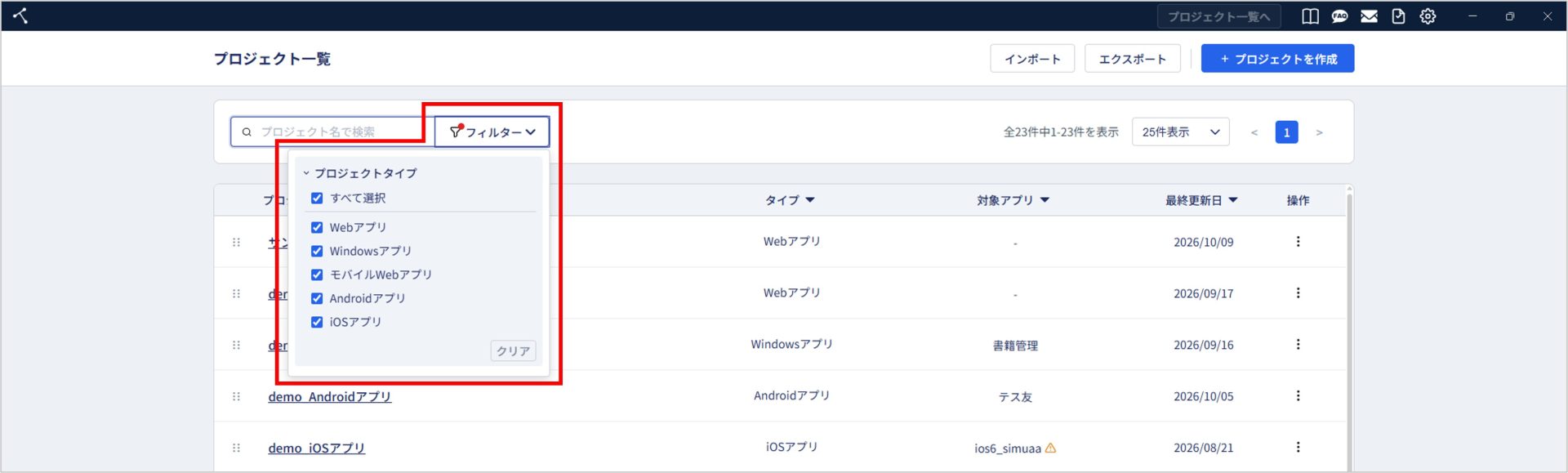
「フィルター」から、プロジェクトタイプで表示するプロジェクトを絞り込めます。
並び替え
プロジェクト名の左側のアイコンをドラッグすると、任意の順番に並び替えができます。
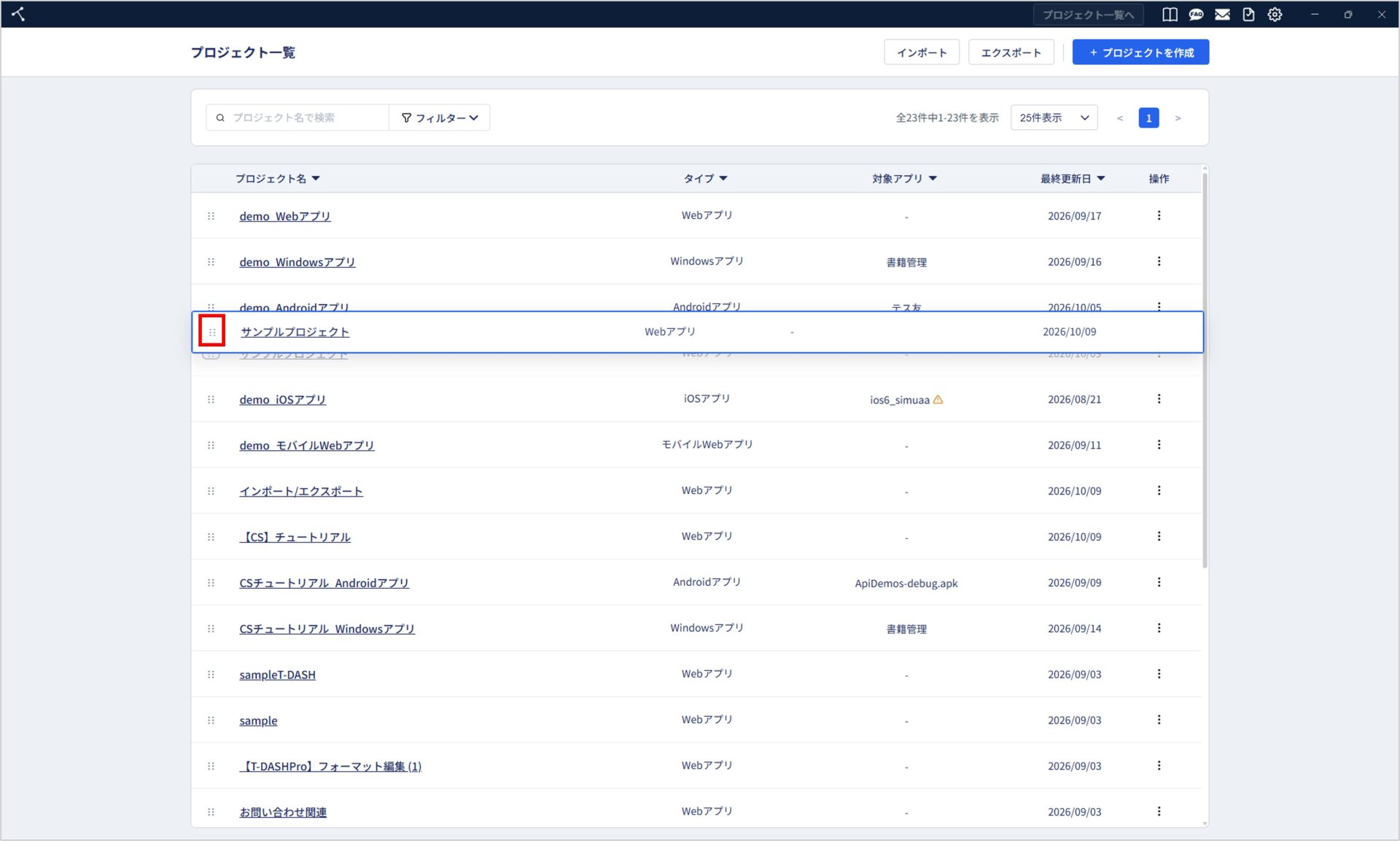
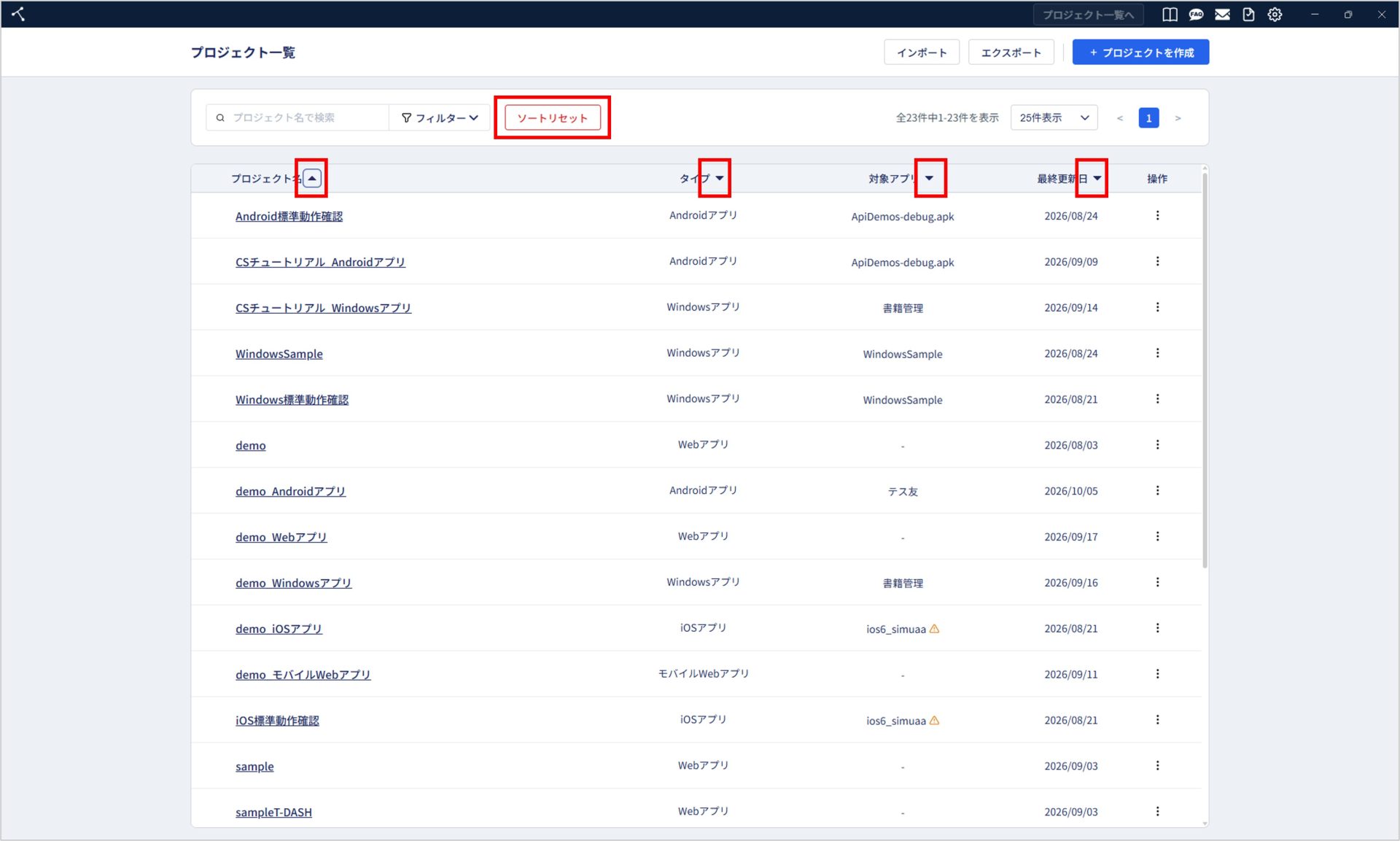
各列の▼をクリックすると、「プロジェクト名」「タイプ」「対象アプリ」「最終更新日」ごとに昇順・降順で並び替えができます。
並び順を初期状態に戻したい場合は、「ソートリセット」をクリックします。
表示件数の変更
一覧に表示するプロジェクト数は、「10件/25件/50件/100件」から選択できます。
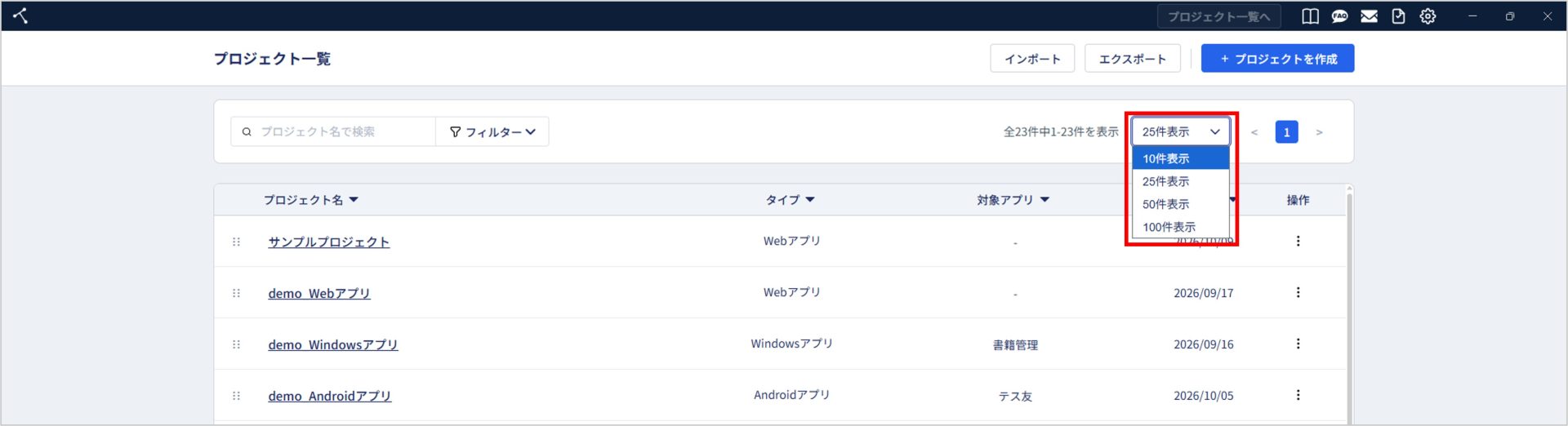
1ページに表示しきれない場合は、ページャーが表示されます。