プロジェクトファイルをエクスポートしよう
はじめに
新T-DASHで作成したプロジェクトは、チーム内で共有したり、バックアップとして保存したりできます。
また、新規プロジェクトの作成時に、既存プロジェクトの内容を流用する場合にも活用できます。
このような場合に利用するのが、プロジェクトのインポート/エクスポート機能です。
作成したプロジェクトを他メンバーと共有したり、バックアップとして保存したりする場合には、エクスポート機能を利用します。
本ページでは、プロジェクトファイルのエクスポート方法について説明します。
エクスポートしたプロジェクトファイルを新T-DASHに取り込む方法については、「プロジェクトファイルをインポートしよう」をご確認ください。
ゴール
- プロジェクトをエクスポートできること
前提
- プロジェクトが作成済みであること
注意事項
エクスポートしたプロジェクトは、複数選択した場合でも1つのzipファイルにまとめて出力されます。
インポート時に不要なプロジェクトが含まれないよう、エクスポート対象の選択にはご注意ください。
もくじ
詳細
エクスポート対象データ
- プロジェクト設定
- テストスイート/テストケース
- 要素定義/スクリーンショット
- カスタム動作/標準動作/動作セット
- カスタムライブラリ
- データドリブンテストデータ
- 変数
テストスイート(テストケースを含む)、要素定義、カスタム動作は、それぞれ個別にインポート/エクスポートすることも可能です。詳細は、以下チュートリアルをご確認ください。
- テストスイートをインポートしよう
- テストスイートをエクスポートしよう
- 要素定義をインポートしよう
- 要素定義をエクスポートしよう
- カスタム動作ファイルをインポートしよう
- カスタム動作ファイルをエクスポートしよう
エクスポート手順
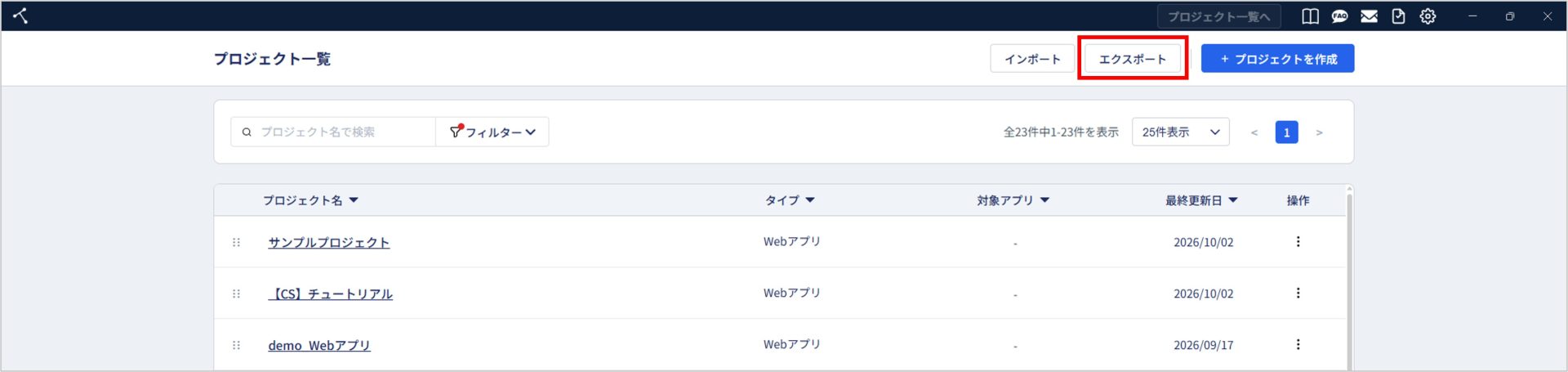
1. プロジェクト一覧画面で、右上の「エクスポート」をクリックします。
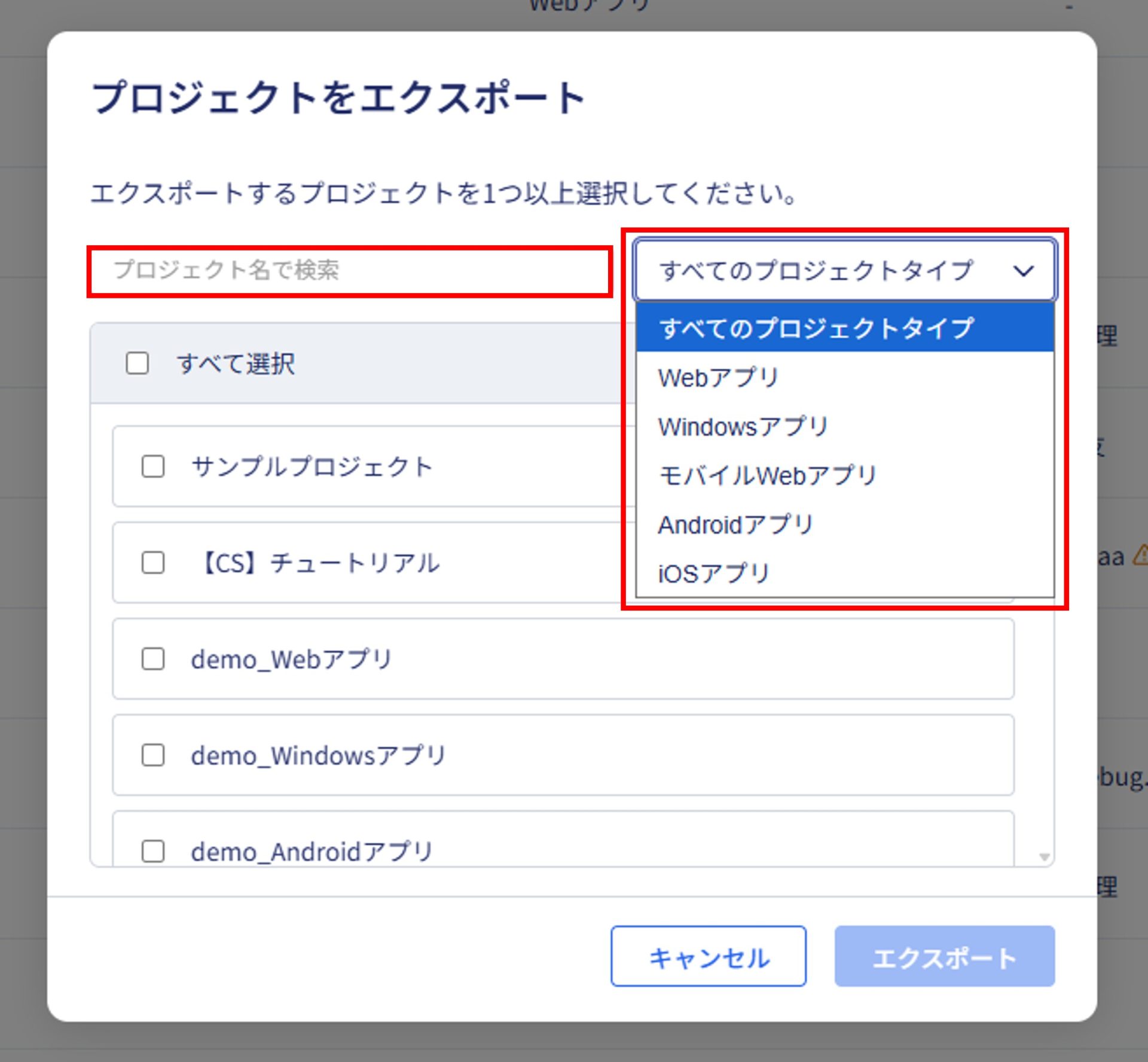
2. 「プロジェクトをエクスポート」ダイアログが表示されます。
プロジェクト名による検索や、プルダウンからプロジェクトタイプでの絞り込みができます。
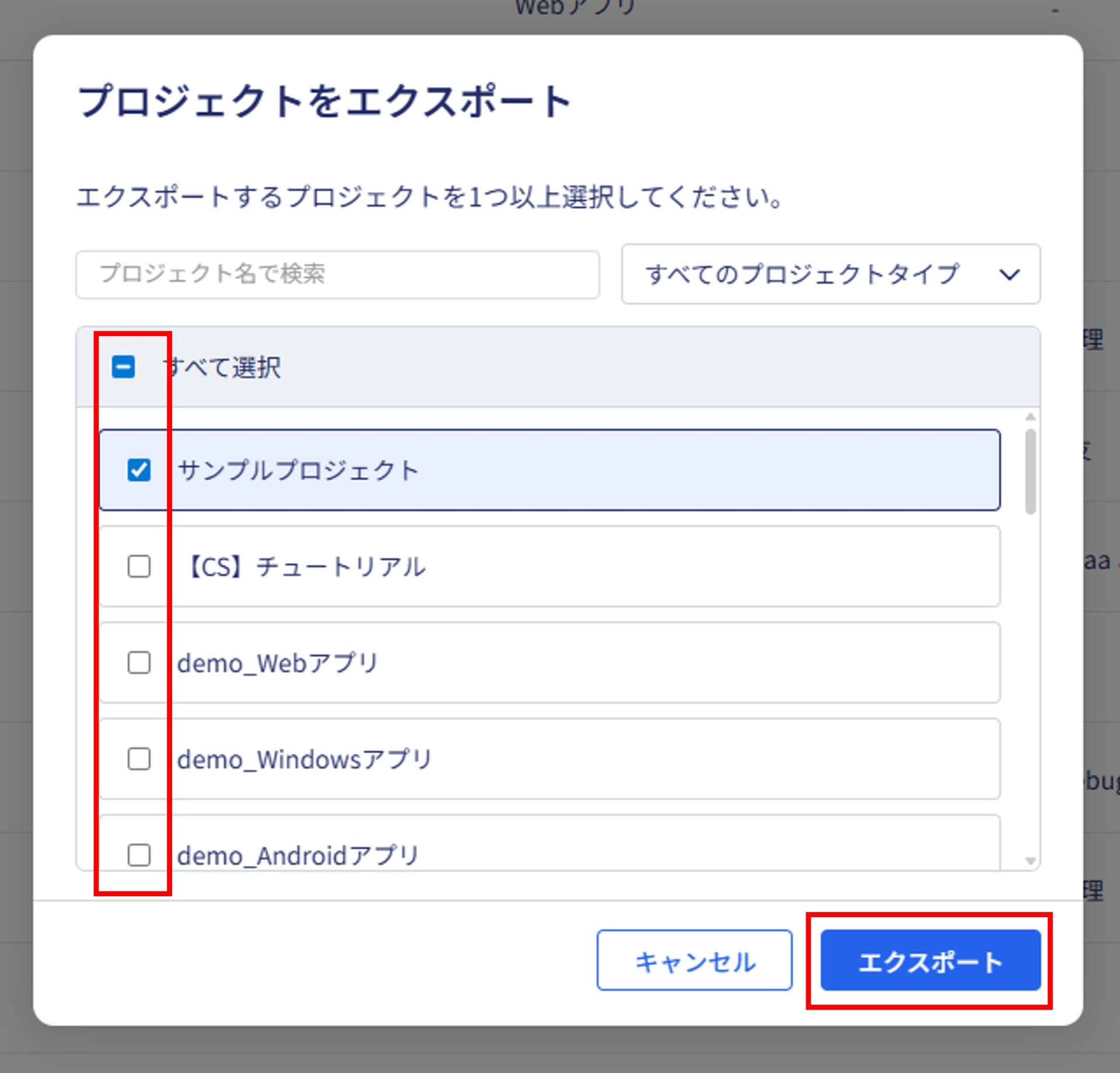
3. エクスポートしたいプロジェクトを選択します。
「すべて選択」をクリックすると、すべてのプロジェクトを一括選択できます。
プロジェクトを1つ以上選択後、「エクスポート」をクリックします。
4. 保存先のフォルダーを指定し、「フォルダーの選択」をクリックします。
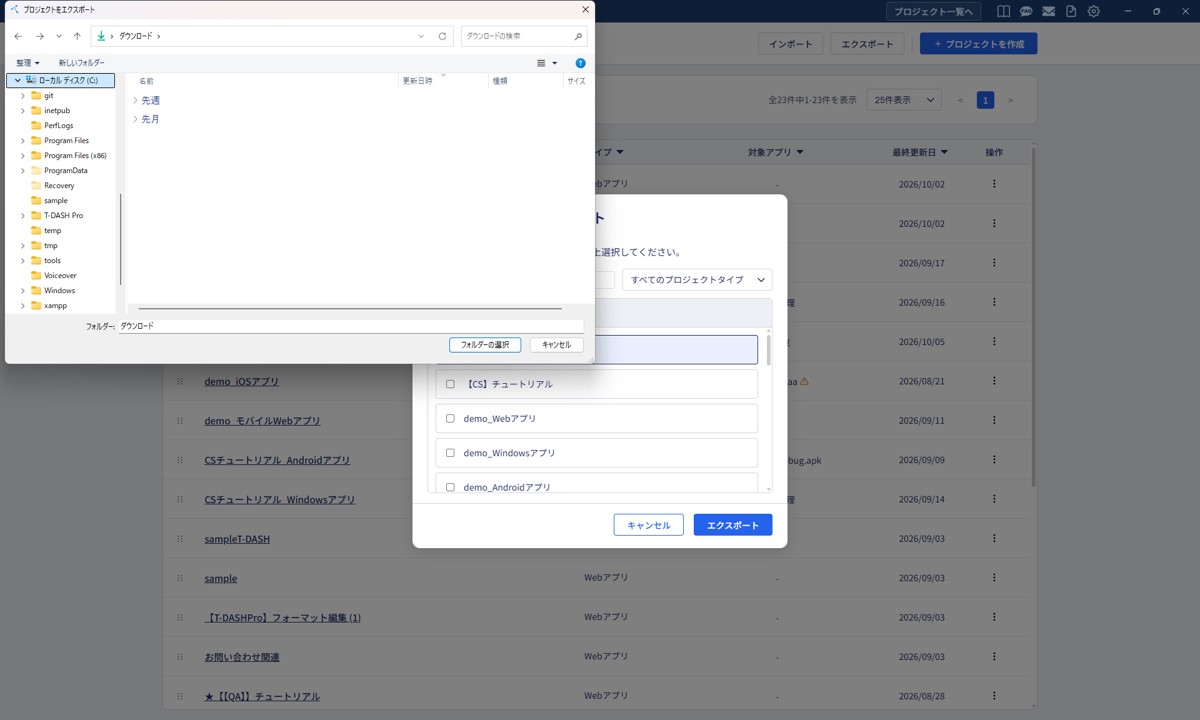
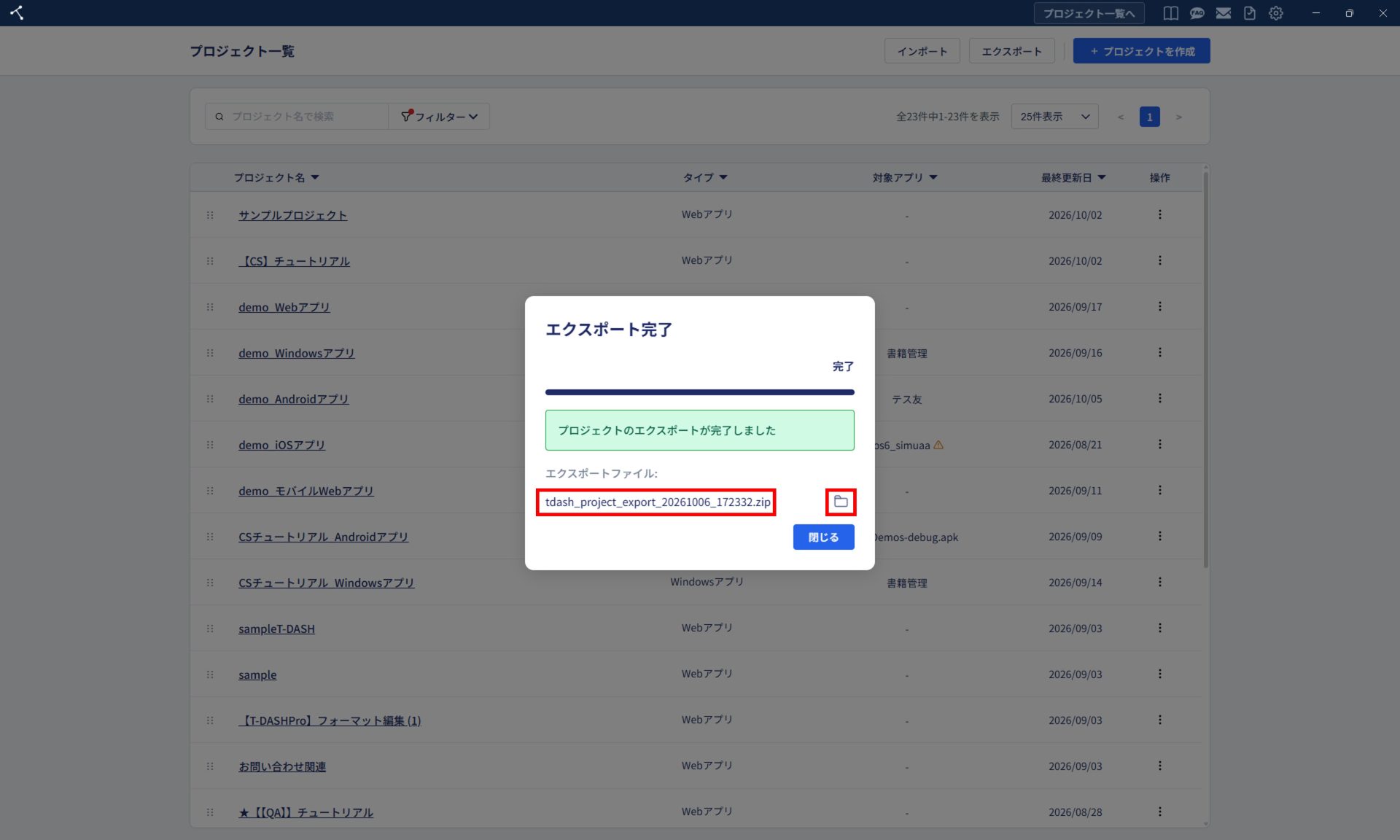
5. エクスポートが完了すると、指定したフォルダにプロジェクトファイル(zip形式)が保存されます。
エクスポートファイル名は、「tdash_project_export_エクスポート日(YYYYMMDD)_エクスポート時刻(hhmmss)」の形式で自動生成されます。
フォルダアイコンをクリックすると、保存先のフォルダを開くことができます。