デバッグ画面で前処理・後処理を設定しよう
はじめに
新T-DASHでは、デバッグ画面からテストケースの前処理・後処理を設定できます。
本チュートリアルでは、デバッグ画面から前処理・後処理を設定する方法を説明します。
デバッグ画面の基本操作については、「デバッグ画面でテストケースとテスト手順を作成・編集しよう」をご確認ください。
前処理・後処理の概要や実行順序などについては、「動作セットを前処理・後処理に設定しよう」をご確認ください。
ゴール
- デバッグ画面から前処理・後処理を設定・変更できること
前提
- テストスイートにテストケースが1件以上存在すること
- 前処理・後処理に使用する動作セットが作成済みであること
もくじ
詳細
前処理・後処理を設定する
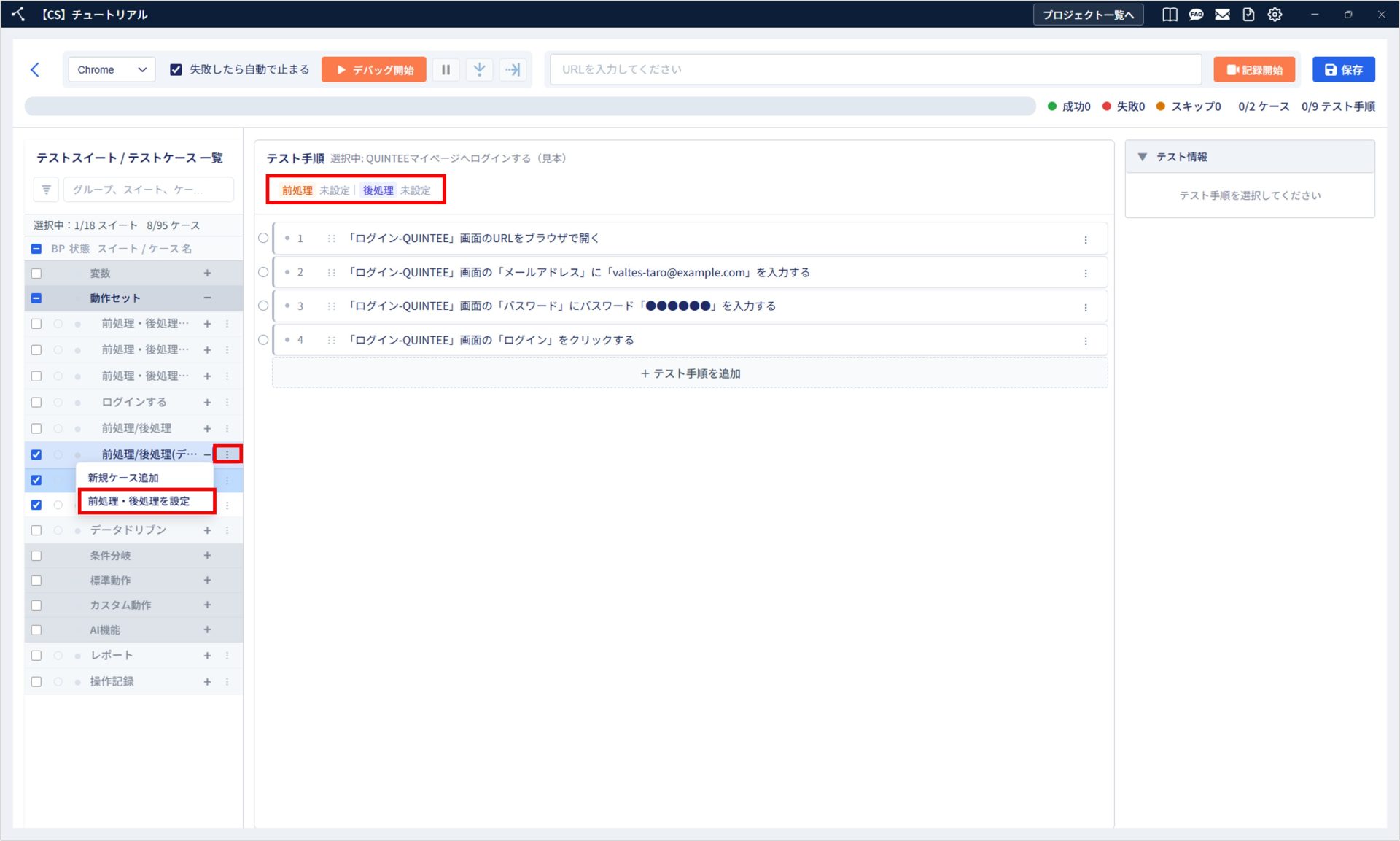
1. 前処理・後処理を設定する対象によって、設定画面を開く方法が異なります。
- テストスイートに設定する場合
テストスイート/テストケース一覧から、設定したいテストスイートの「︙(ケバブメニュー)」→「前処理・後処理を設定」の順にクリックします。 - テストケースに設定する場合
テストスイート/テストケース一覧から、設定したいテストケースをクリックし、テスト手順エリアの「前処理・後処理」をクリックします。
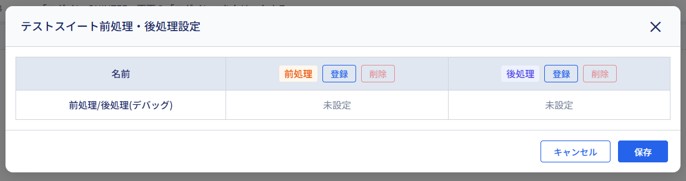
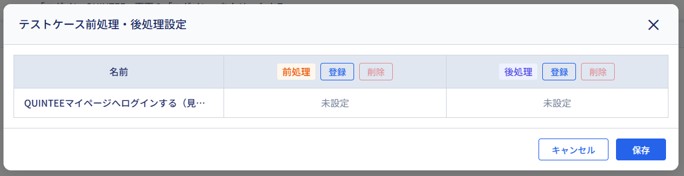
2. テストスイートまたはテストケースの「前処理・後処理設定」ダイアログが表示されます。
設定方法は「動作セットを前処理・後処理に設定しよう」をご確認ください。
前処理・後処理の設定状態を確認する
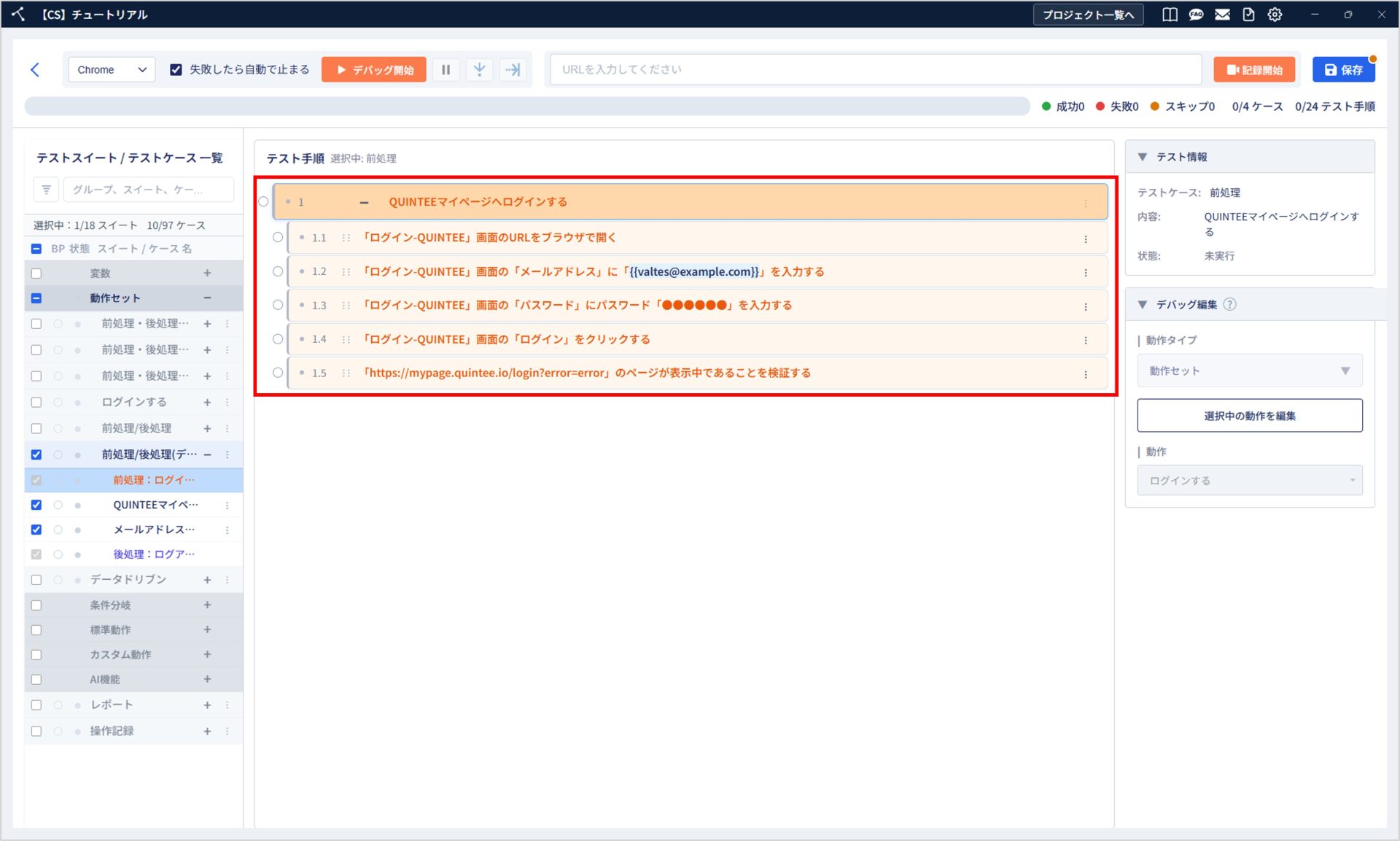
1. 前処理・後処理を設定すると、デバッグ画面に以下のように表示されます。
- テストスイート
テストスイート/テストケース一覧の最初と最後に前処理と後処理が表示されます。 - テストケース
テスト手順の最初と最後に前処理と後処理が表示されます。
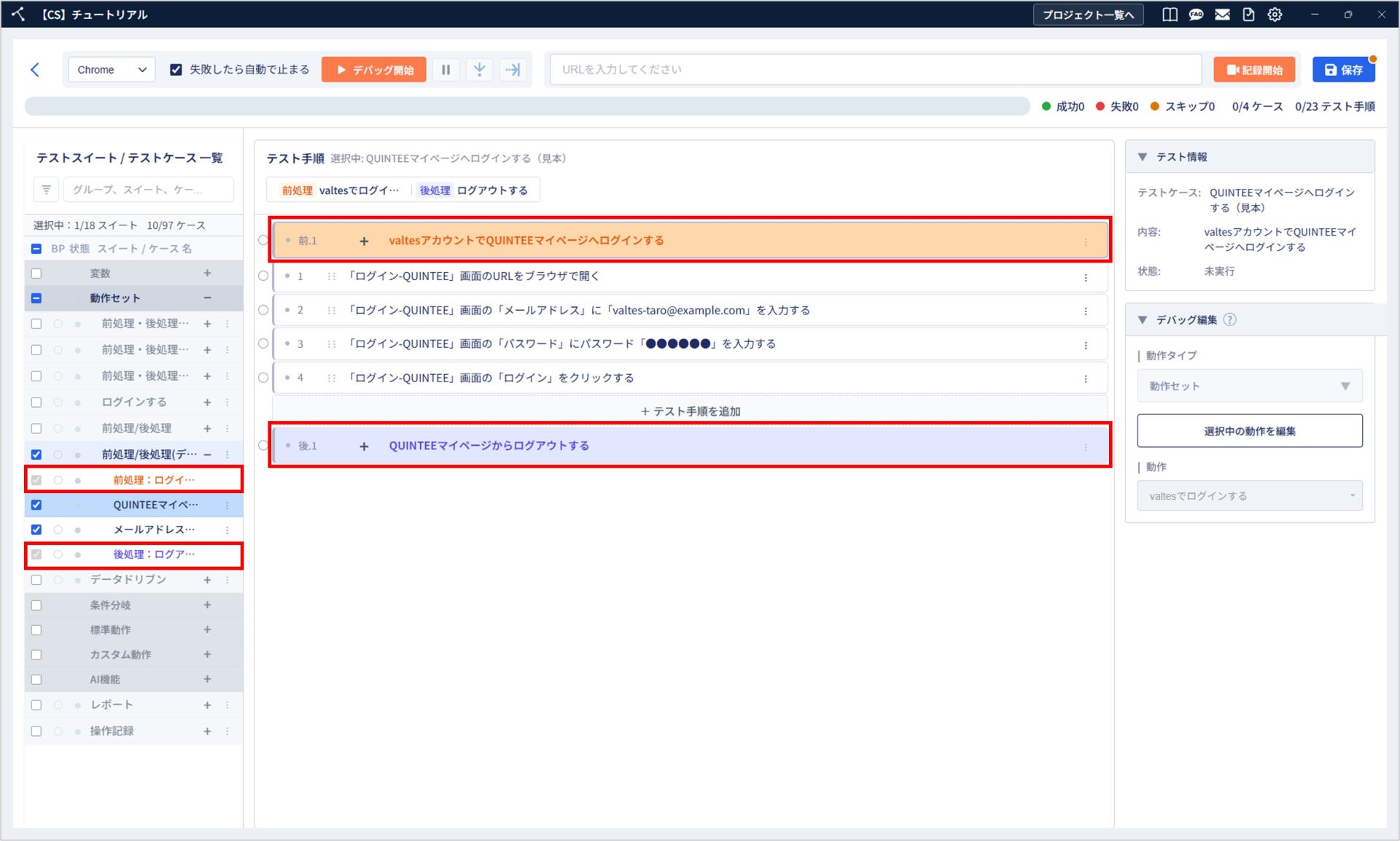
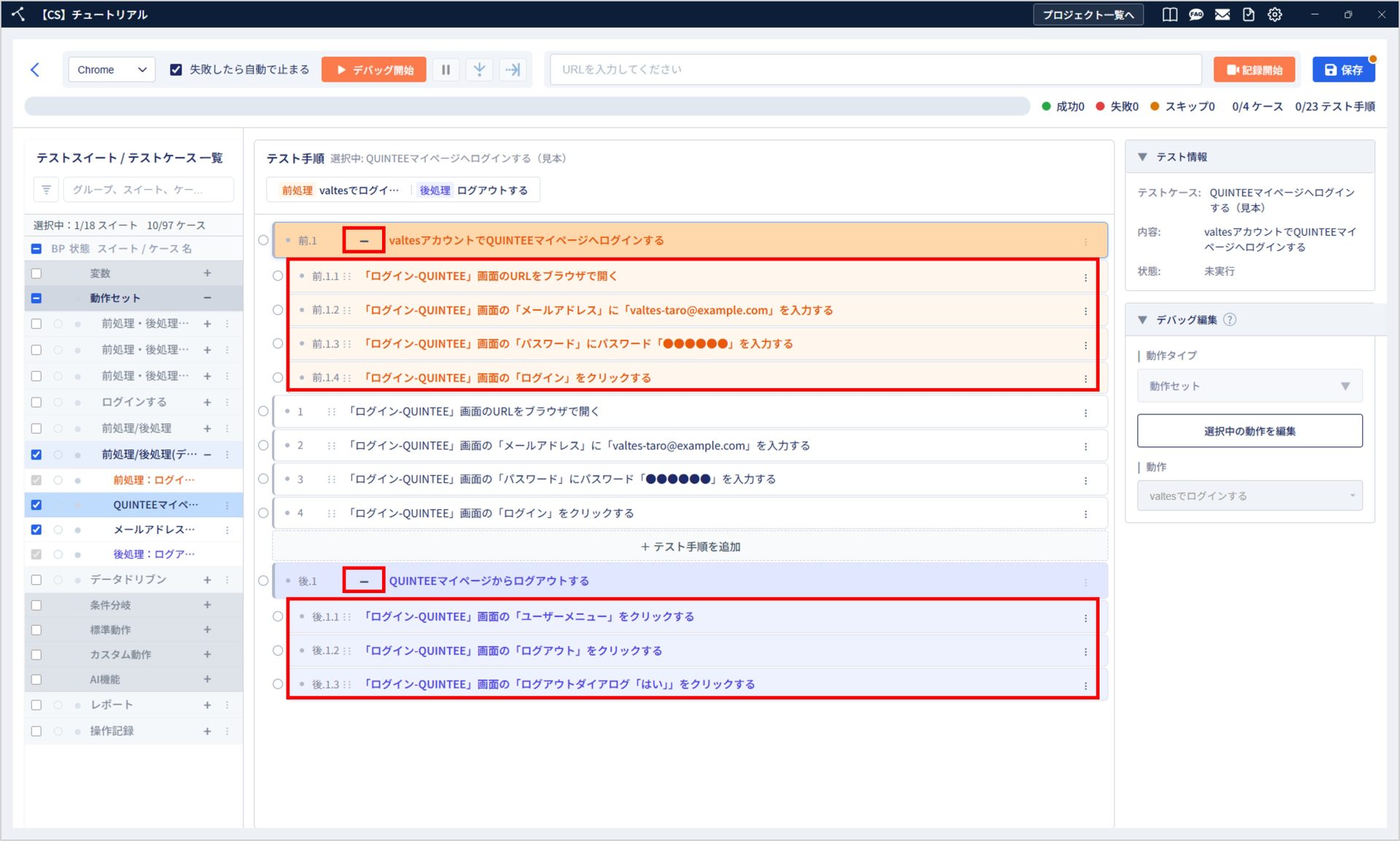
2. 前処理・後処理の「+」または「-」をクリックすると、動作セット内のテスト手順を展開・折りたたみできます。
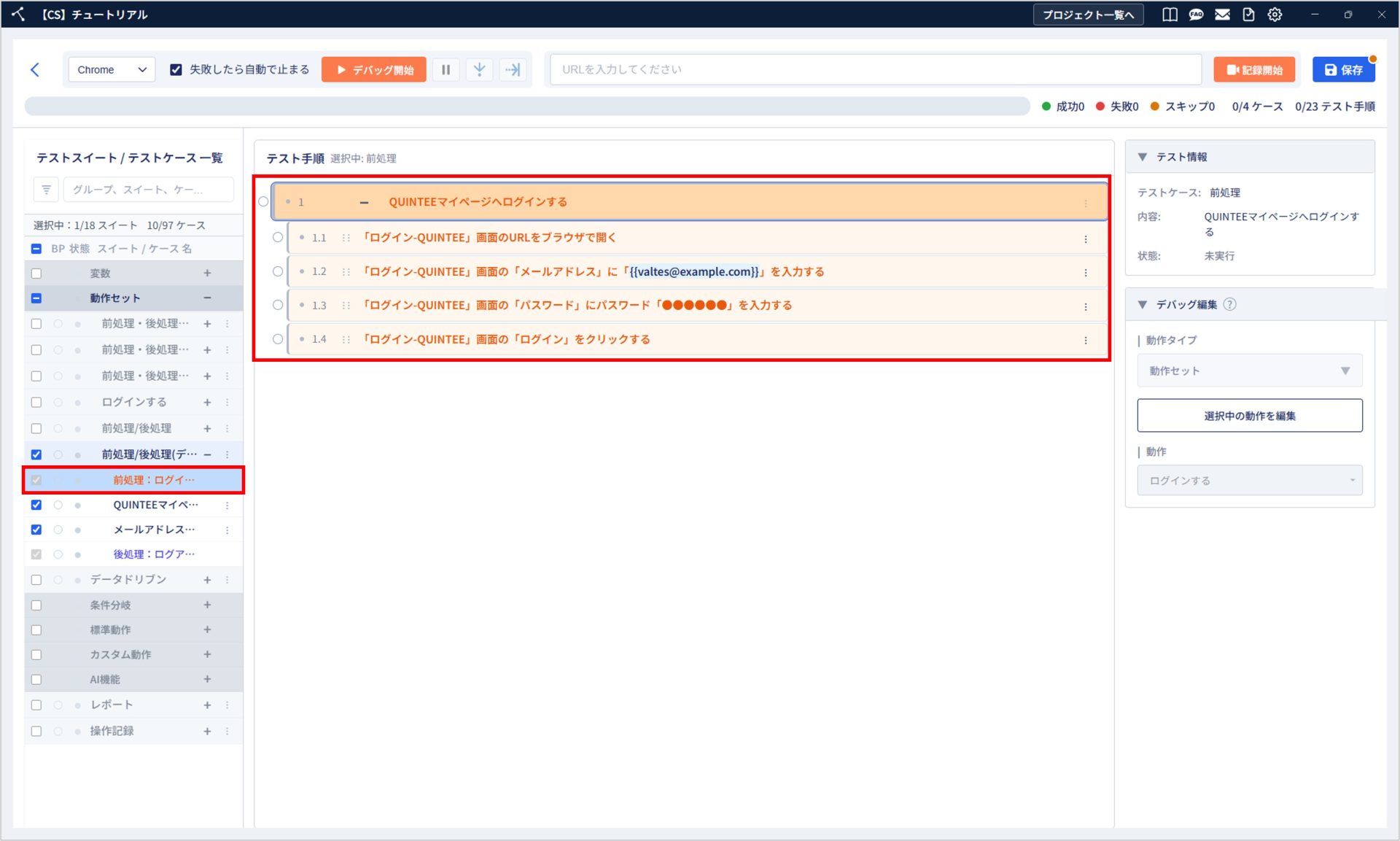
3. テストスイートに設定した前処理・後処理をクリックすると、前処理・後処理だけが表示されます。
前処理・後処理を編集する
前処理・後処理に設定した動作セットは、以下の2通りの方法で編集できます。
編集内容は、同じ動作セットを使用しているすべての箇所に反映されます。
デバッグ画面で編集する
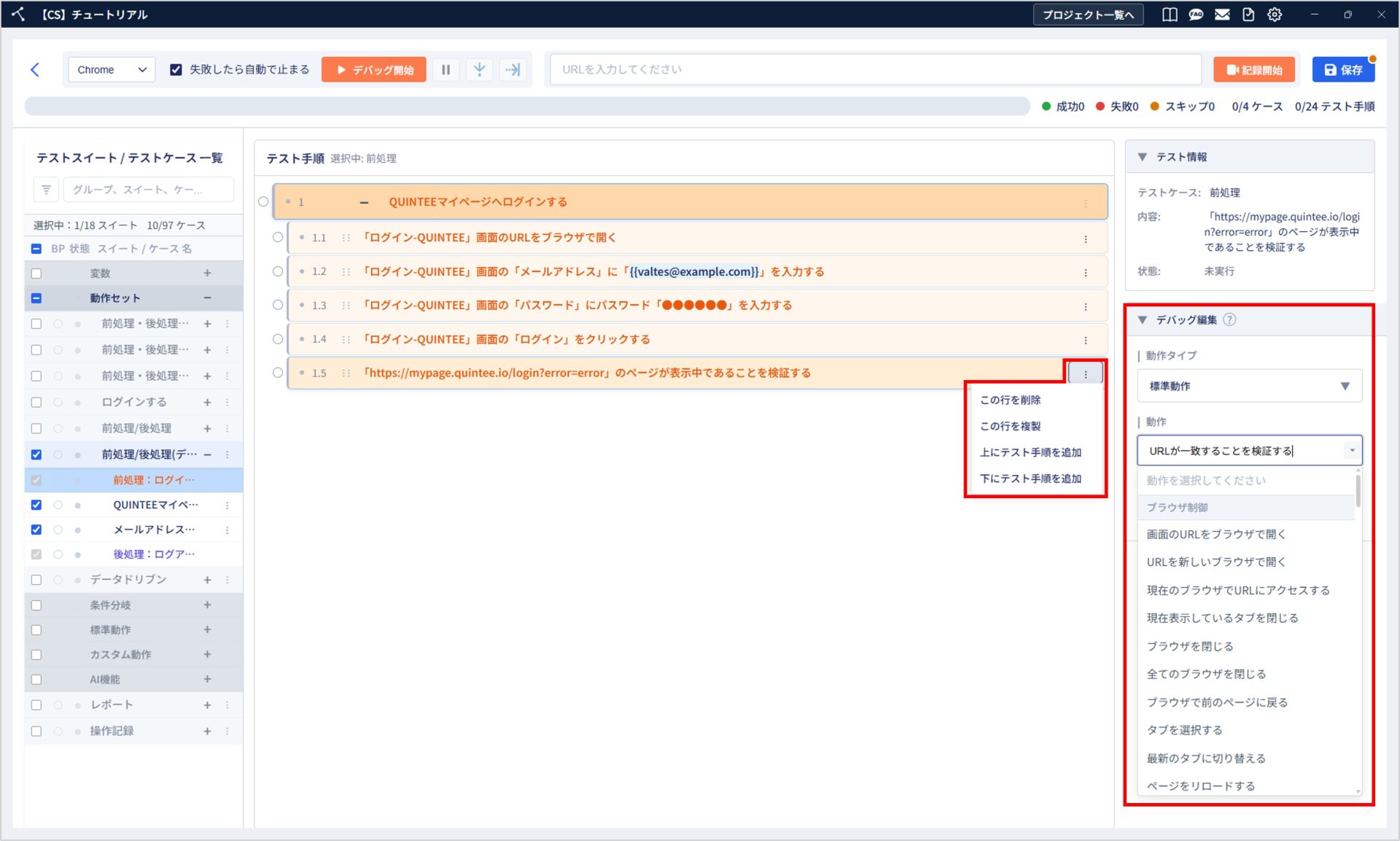
前処理・後処理に設定した動作セットのテスト手順の「︙(ケバブメニュー)」からテスト手順の追加・複製・削除ができます。
動作セットのテスト手順をクリックすると、デバッグ編集エリアで編集ができます。
動作セット編集ウィンドウで編集する
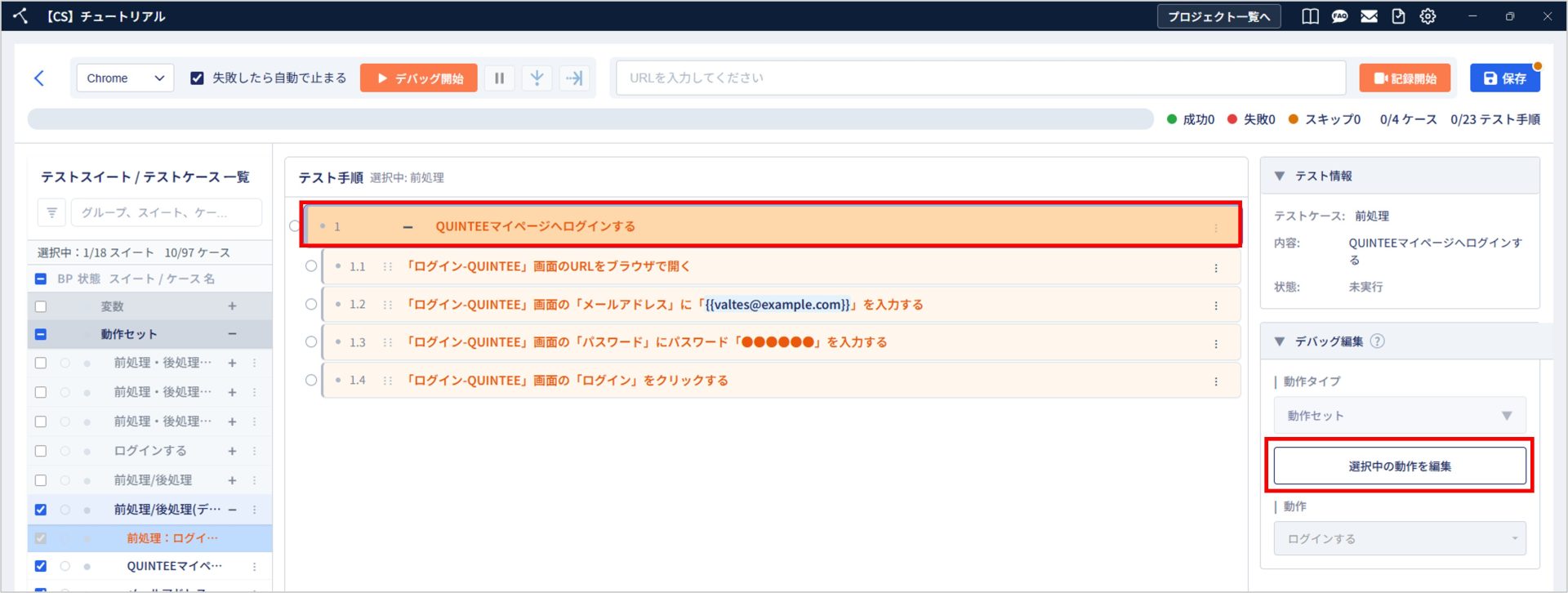
1. 前処理・後処理に設定した動作セット名をクリックし、「選択中の動作を編集」をクリックします。
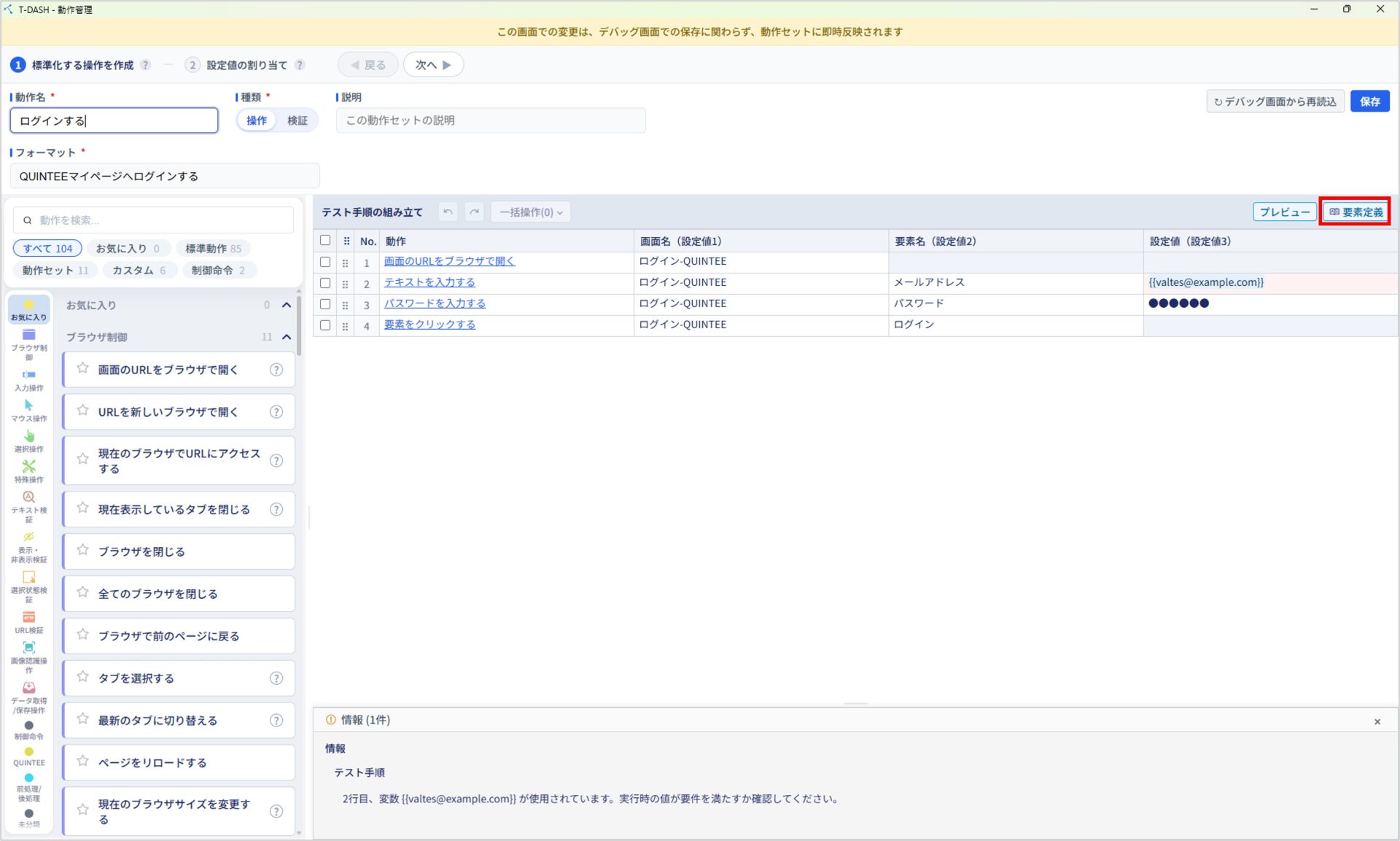
2. 別ウィンドウで動作セットの編集画面が表示されます。
「要素定義」をクリックすると、要素定義の編集画面が表示されます。
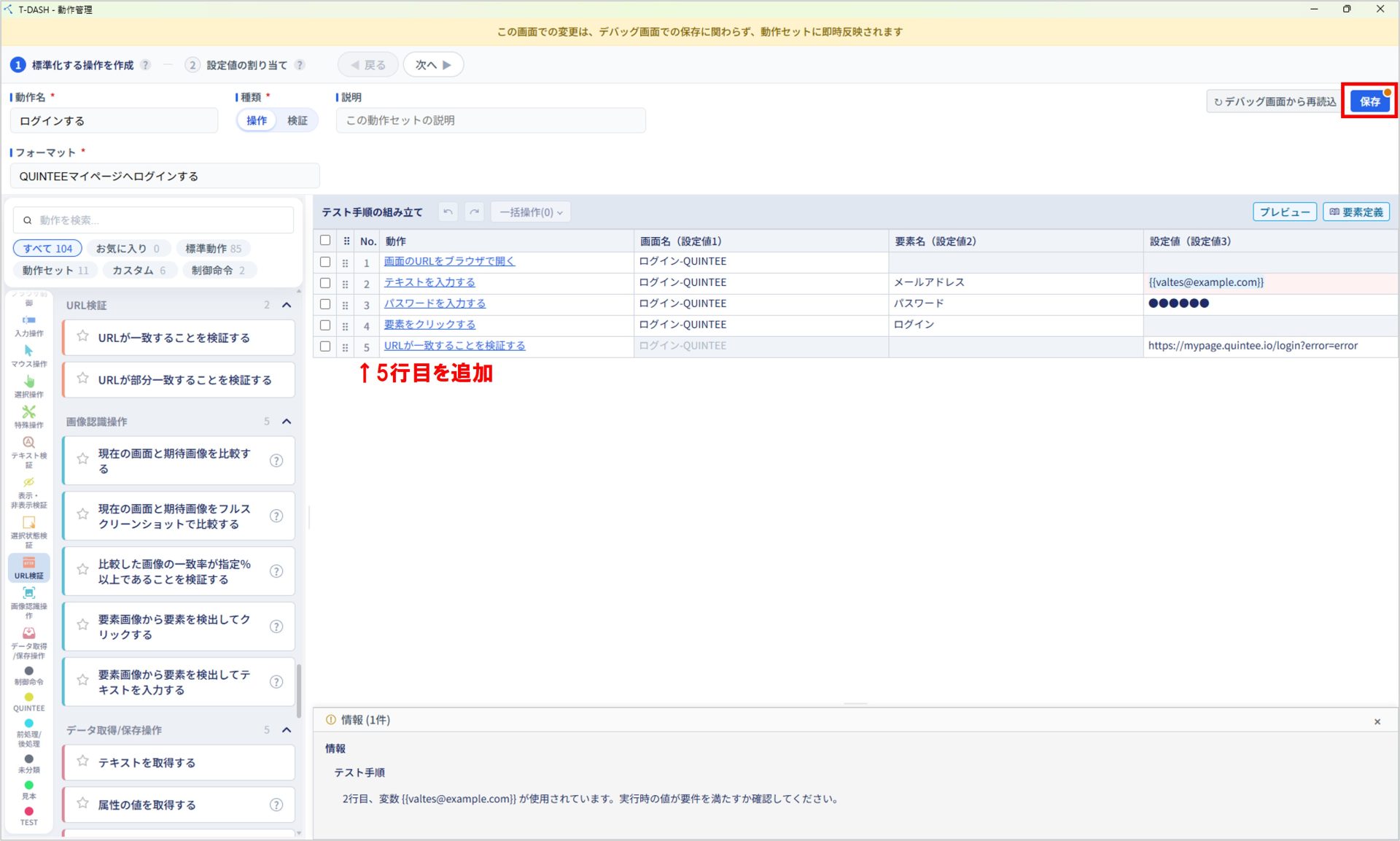
3. 動作セットを編集し、「保存」をクリックします。
※別ウィンドウでの変更内容は、デバッグ画面の保存に関わらず、動作セットに反映されます。
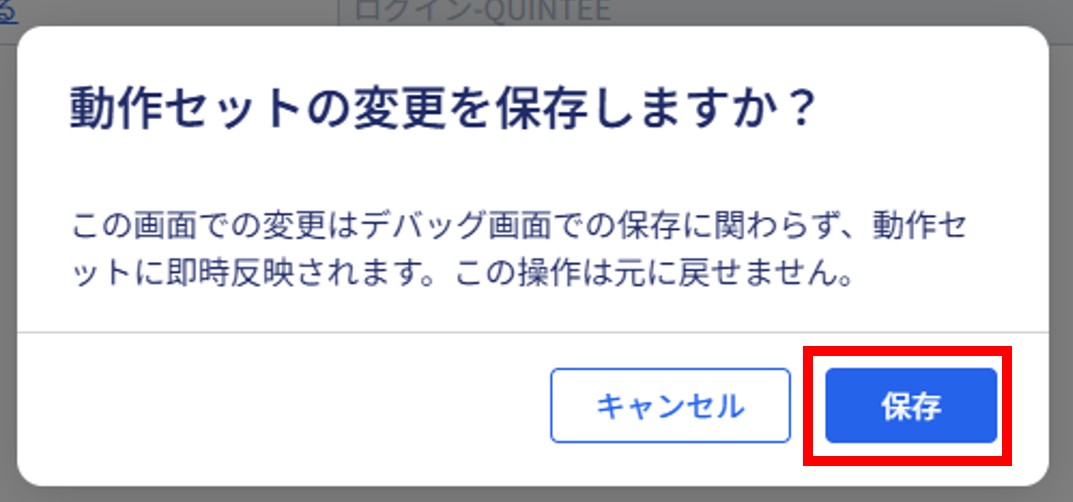
4. 確認ダイアログが表示されたら、内容を確認して「保存」をクリックします。
5. デバッグ画面に戻ると、編集内容がテスト手順に反映されます。