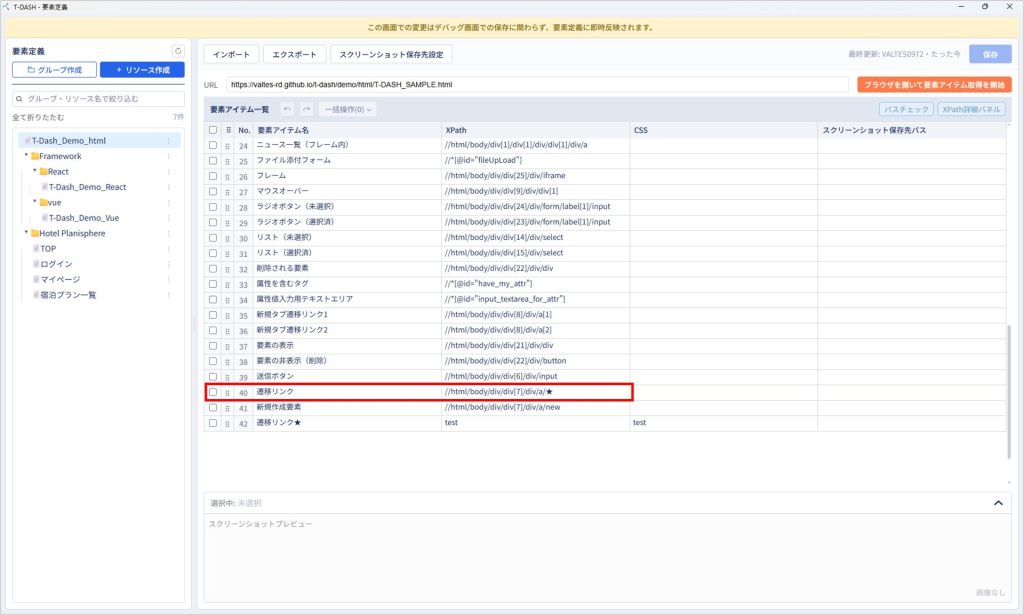
デバッグ画面で要素定義を作成・編集しよう
はじめに
新T-DASHでは、デバッグ画面から要素定義を作成・編集できます。
要素定義は、別ウィンドウで編集する方法と、デバッグ画面から直接編集する方法があります。
本チュートリアルでは、それぞれの操作方法と変更内容の反映について説明します。
デバッグ画面の基本操作については、「デバッグ画面でテストケースとテスト手順を作成・編集しよう」をご確認ください。
要素定義に関する操作は、以下のチュートリアルをご確認ください。
- リソース・グループを作成・管理しよう【公開予定】
- 要素取得機能
- Webアプリで要素取得機能を使って要素定義を作成しよう【公開予定】
- Windowsアプリで要素取得機能を使って要素定義を作成しよう【公開予定】
- Androidアプリで要素取得機能を使って要素定義を作成しよう【公開予定】
- iOSアプリで要素取得機能を使って要素定義を作成しよう【公開予定】
- モバイルWebアプリで要素取得機能を使って要素定義を作成しよう【公開予定】
- 手動で要素定義を作成しよう【公開予定】
- 要素定義をエクスポートしよう
- 要素定義をインポートしよう
ゴール
- デバッグ画面から要素定義を作成・編集できること
前提
- テストケースが作成済みであること
- デバッグ画面を表示できること
もくじ
詳細
1. 要素定義の編集方法
デバッグ画面では、以下の2つの方法で要素定義を編集できます。
| 編集方法 | 操作内容 | 反映タイミング |
| 別ウィンドウで編集 | 要素定義の作成・編集・削除 | 要素定義画面で保存した時点 |
| デバッグ画面から直接編集 | 画面名・要素名の新規作成 URL・XPath・CSSの編集 | デバッグ画面で保存した時点 |
2. 別ウィンドウで要素定義を作成・編集する
別ウィンドウで要素定義画面を開き、要素定義を作成・編集します。
通常の要素定義画面と同様に、グループ・リソース・要素の作成・編集・削除や要素取得機能を利用できます。
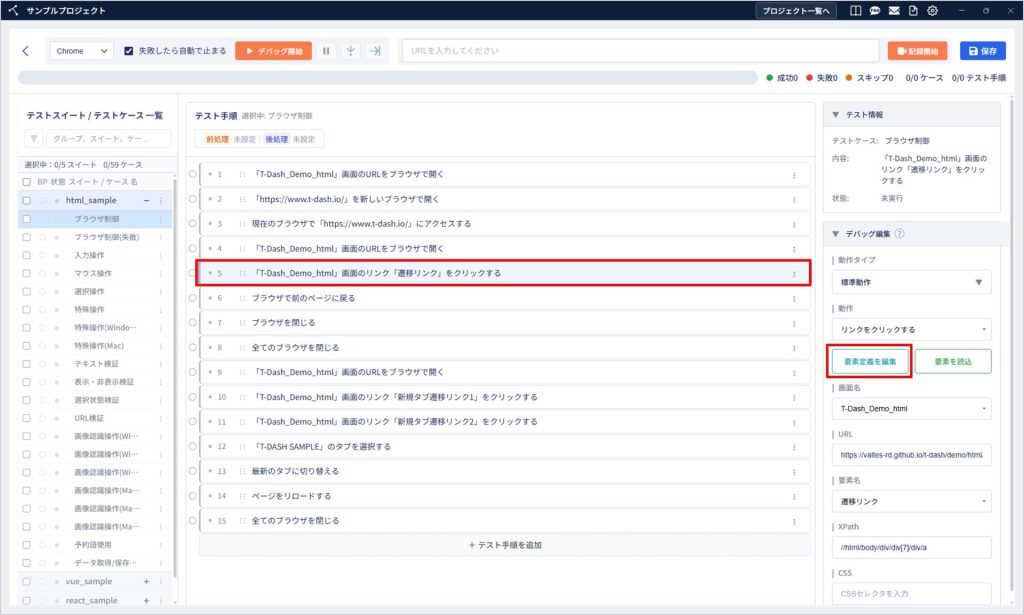
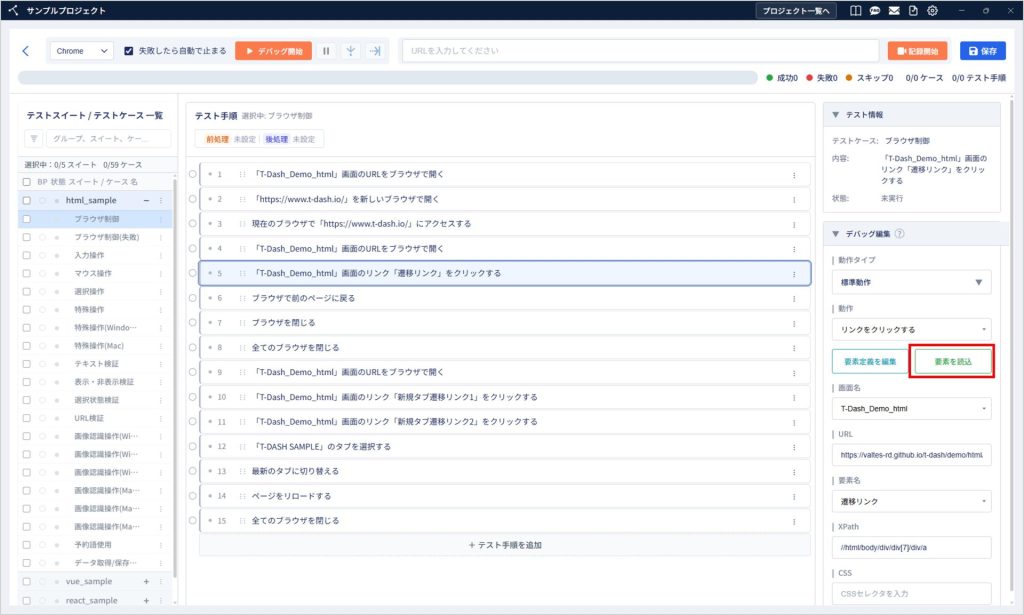
2-1. デバッグ画面で対象のテスト手順を選択し、デバッグ編集エリアの「要素定義を編集」をクリックします。
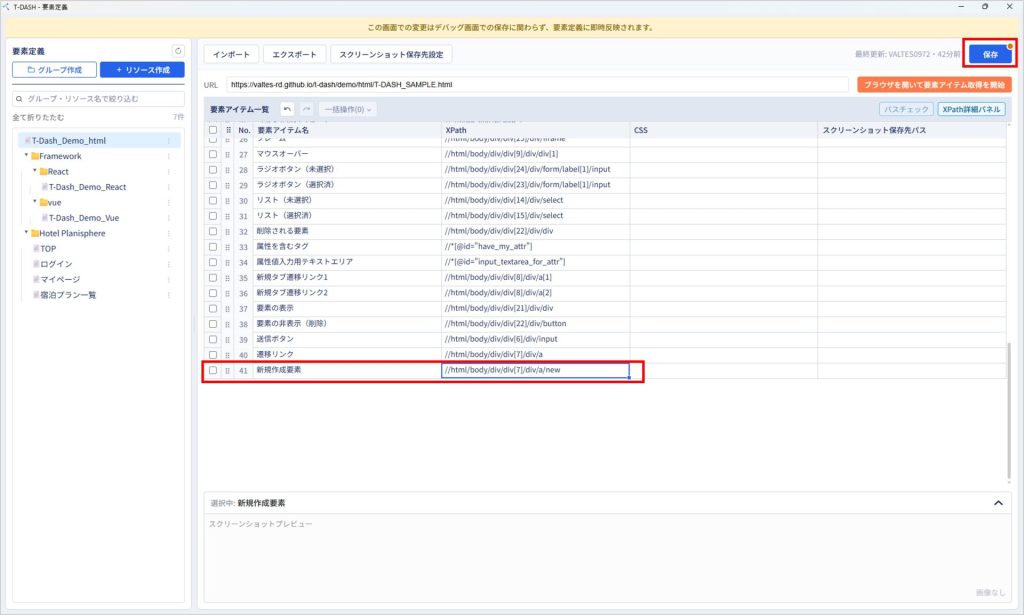
2-2. 別ウィンドウで要素定義画面が表示されます。
必要に応じて要素定義を作成・編集・削除します。以下の画像では、新しい要素を追加しています。
2-3. 編集後、「保存」をクリックします。
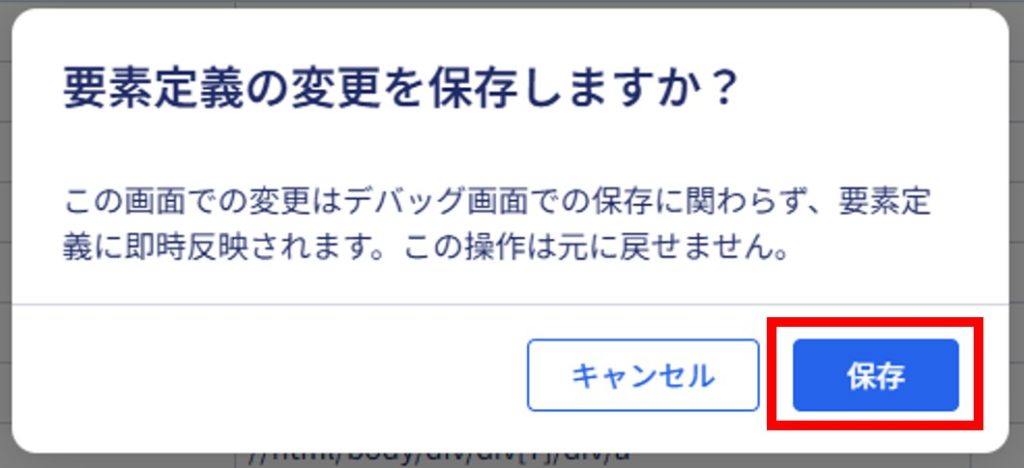
2-4. 確認ダイアログが表示された場合は、内容を確認して「保存」をクリックします。
※別ウィンドウで保存した変更内容は、デバッグ画面での保存にかかわらず、要素定義に反映されます。
2-5. デバッグ画面に戻り、「要素を読込」をクリックします。
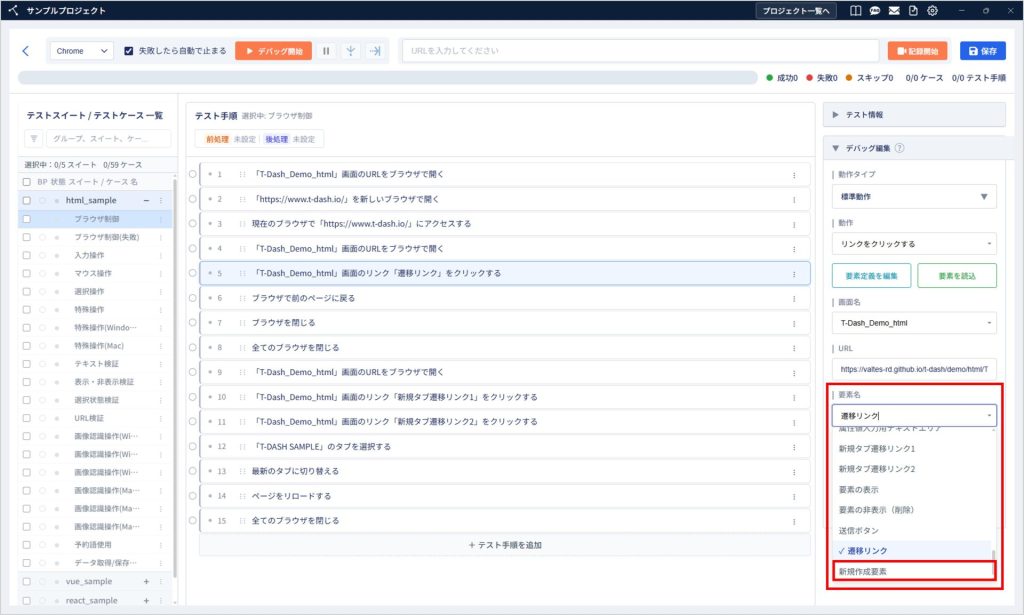
2-6. 編集した要素定義がデバッグ画面に反映されます。
3. デバッグ画面から要素定義を作成・編集する
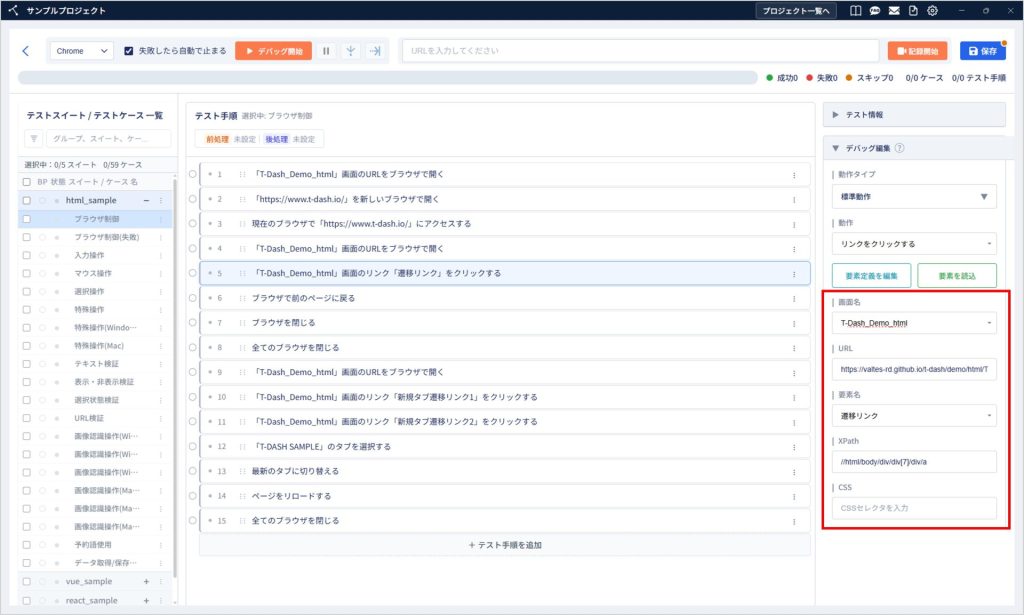
デバッグ編集エリアでは、画面名・要素名・URL・XPath・CSSを直接入力して、要素定義を作成・編集できます。
3-1. 画面名・要素名
新しい名前を入力すると、新規のリソース・要素として作成されます。
既存の名前を変更する場合は、要素定義画面で編集してください。
3-2. XPath・CSS・URL
入力した値で、既存のリソース・要素の登録内容が更新されます。
※URLの設定は、Webアプリ・Windowsアプリ・モバイルWebアプリのみ対応しています。
※デバッグ画面からは、要素定義の削除はできません。
※変更内容は、デバッグ画面で「保存」をクリックした時点で要素定義に反映されます。
3-1. 画面名と要素名を作成する
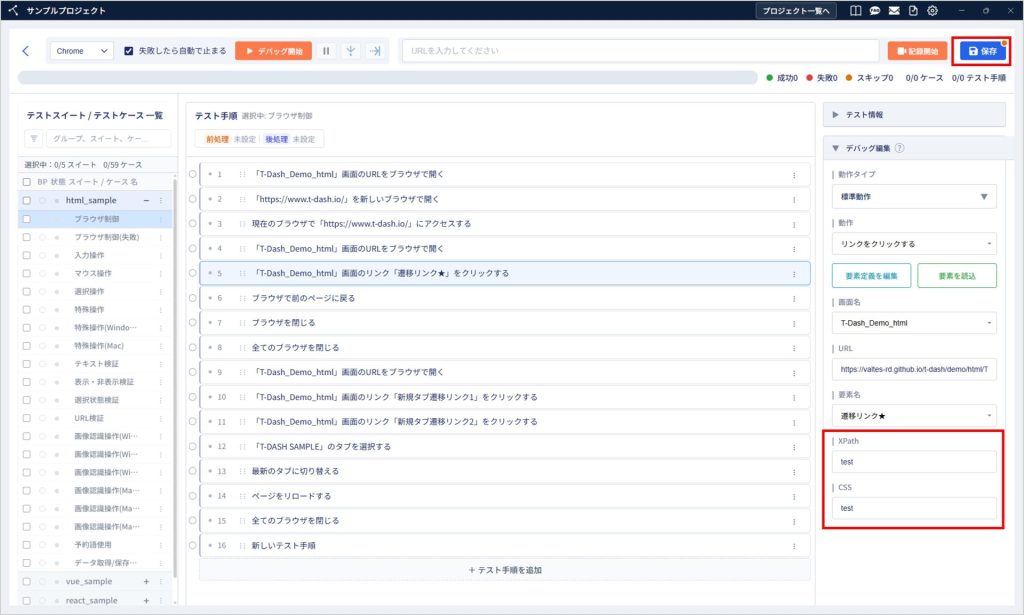
3-1-1. 要素名または画面名に新しい名前を入力します。
新しい名前を入力すると、要素名の場合はXPath・CSS、画面名の場合はURLが空欄になります。
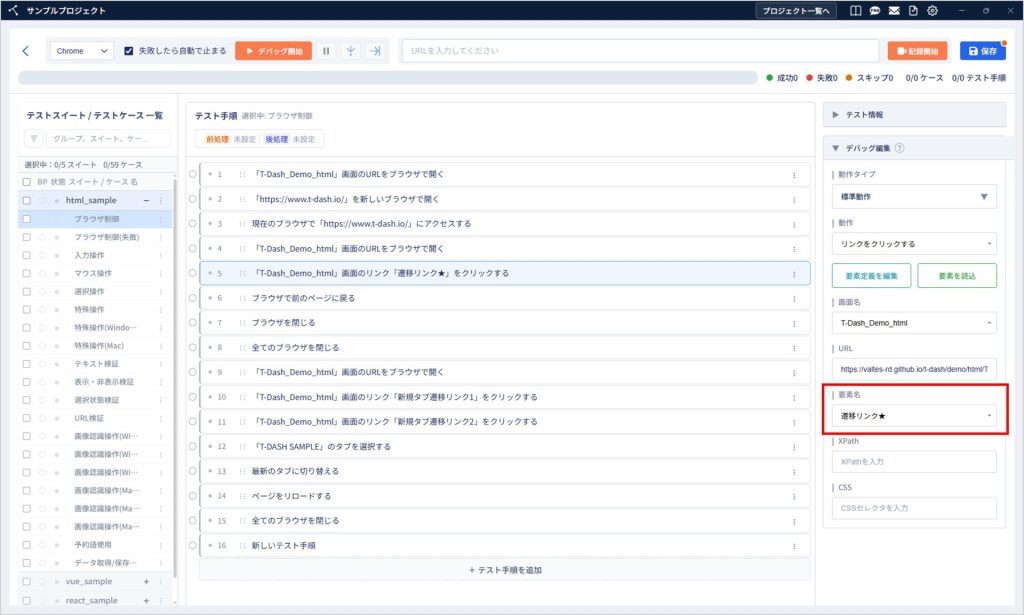
3-1-2. 必要に応じてXPath・CSSまたはURLを入力し、「保存」をクリックします。
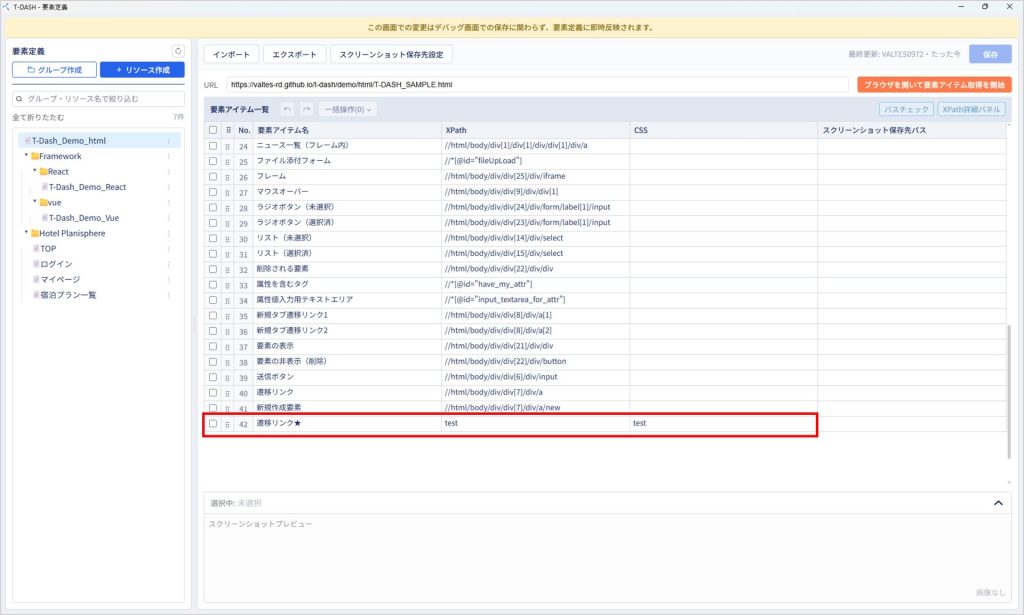
3-1-3. 要素定義画面を開き、新しい要素またはリソースが追加されていることを確認します。
3-2. XPath・CSS・URLを編集する
3-2-1. XPath・CSSまたはURLを編集し、「保存」をクリックします。
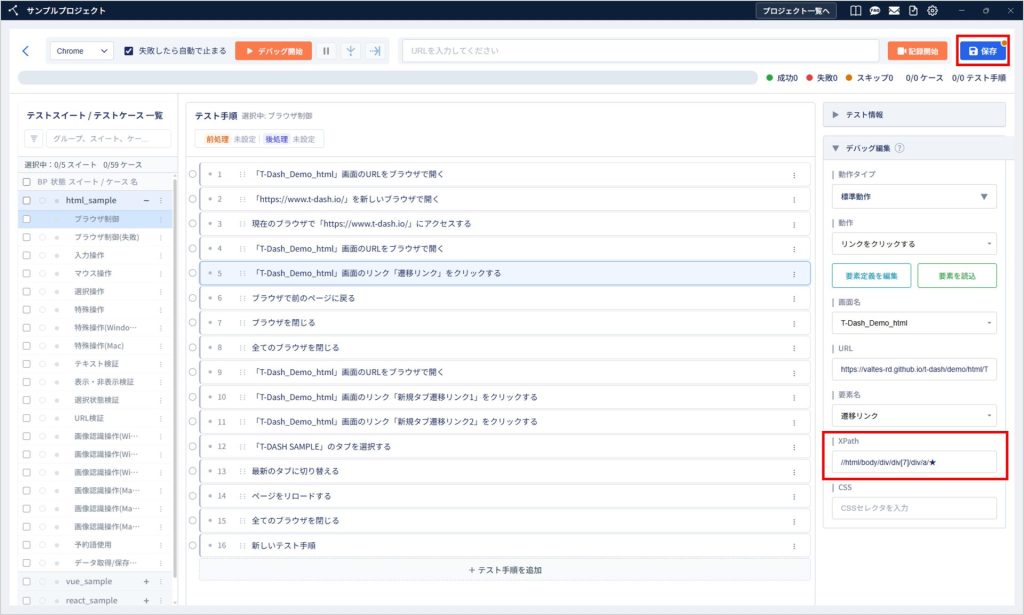
3-2-2. 要素定義画面を開き、既存の要素のXPath・CSSまたはリソースのURLが更新されていることを確認します。