GUIテストを自動化するには?ツールおすすめ9選!選定4軸と導入ステップを解説
GUIテスト自動化とは、ボタンのクリック・フォームへの入力・画面遷移といったUI操作をツールが代わりに実行し、期待どおりの動作になっているかを自動で検証する手法です。
特にリリースのたびに繰り返すリグレッションテストで効果を発揮し、対象アプリの種別(Web・デスクトップ・モバイル)とチームのスキルに合ったツールを選んで、変更頻度の低い反復テストから段階的に着手することが導入成功の鍵になります。
本記事では、ツール選びの4つの判断軸、タイプ別おすすめ9ツールの比較、そして自動化範囲の設計から運用定着までを具体的に示します。自分のプロジェクトに合ったツールを選び、稟議を通せる根拠まで揃えることを目標に読み進めてください。
プログラミング不要でGUIテスト自動化を始めるなら、日本語のテストケースをそのまま自動実行できるT-DASHの導入もご検討ください。30日間の無料トライアルでお試しいただけます。
GUIテスト自動化とは? 手動テストの限界と自動化で変わること
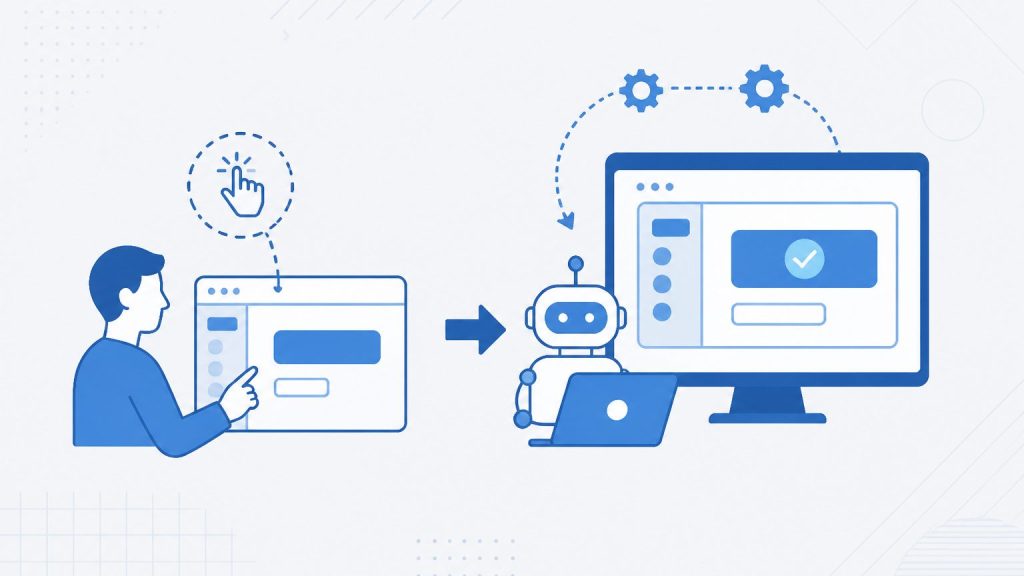
GUIテスト自動化は、特にリリースのたびに既存機能の動作を確認するリグレッション(回帰)テストや、ユーザーの操作フローをエンドツーエンドで検証するE2Eテストに効果を発揮します。
手動テストの問題は、機能追加のたびに回帰テストの件数が膨らみ続ける点にあります。新機能のテストに加えて既存機能の動作確認まで毎回こなすと、リリースのたびにテスト工数が積み上がります。しかも手動テストは実行者の経験やコンディションに結果が左右されるため、同じテストケースでも担当者によって見落としの発生率が変わります。
自動化によって、これら3つの問題を同時に解消できます。具体的なメリットは次のとおりです。
- 速度:一度スクリプトを作成すれば何度でも同じ手順で実行でき、繰り返しの回帰テスト時間を大幅に短縮できます。
- 均一性:実行結果が一定になり、テスターの経験差に起因するばらつきがなくなります。
- 早期検出:CI/CDパイプラインと連携させると、コードをプッシュするたびにテストが走り、不具合をリリース前の早い段階で検出できます。
テスト自動化の進め方をもう少し体系的に整理したい場合は、実際の導入ステップやよくある失敗パターンをまとめた資料をご参考ください。
▶ テスト自動化の資料を無料でダウンロードする
GUIテスト自動化ツールはどう選ぶ? 失敗しない4つの判断軸
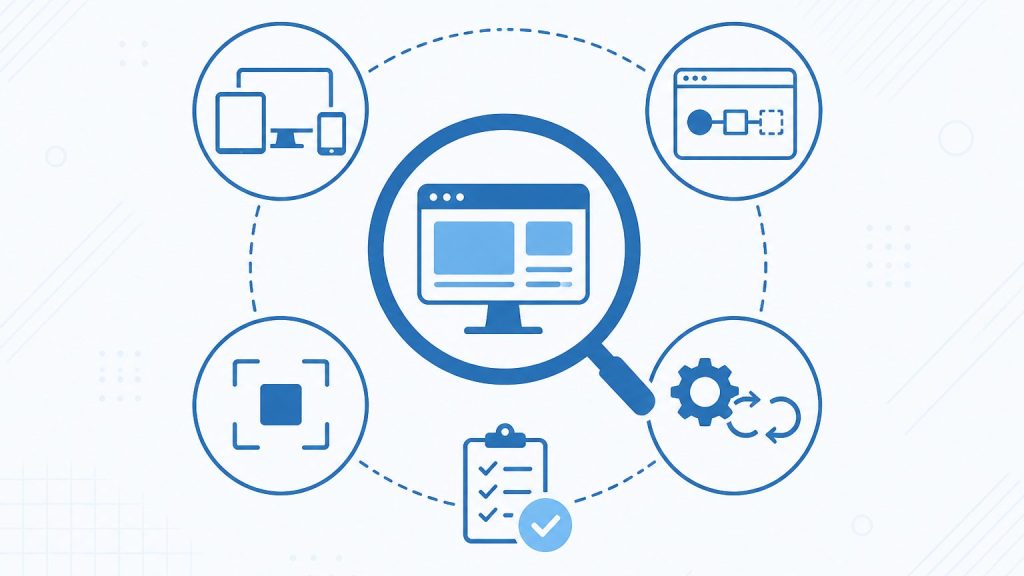
ツール選定で最もよくある失敗は、「対象アプリに非対応のツールを選んでから気づく」「コーディング前提のツールを非エンジニアに渡してスクリプトが誰も書けない」という2パターンです。どちらも、比較検討の前に自分のプロジェクトの要件を整理していれば防げます。
まずは以下の4つの観点からツールを確認していきましょう。
- 対応プラットフォーム
- テスト作成方式
- オブジェクト認識方式
- CI/CD連携と運用コスト
1. 対応プラットフォーム(Web・デスクトップ・モバイル)を確認する
テスト対象がWebアプリかデスクトップアプリかモバイルかによって、選べるツールは大きく異なります。最初にここを確認せずに進むと、導入後に「このツールはWindowsデスクトップに対応していなかった」と判明するケースが起きます。
Webアプリ向けは選択肢が最も豊富です。Selenium・Playwright・CypressといったOSSから、Autify・MagicPodといった有償のノーコードサービスまで幅広く揃っています。一方、Windowsデスクトップアプリ(WinFormsやWPF等)向けは対応ツールが限られ、Ranorex・Squish・T-DASHなどが主な選択肢です。
Web・デスクトップ・モバイルを横断してテストする必要がある場合、プラットフォームごとに別々のツールを使うと学習コストも管理コストも重なります。RanorexやT-DASHのように複数プラットフォームを単一ツールでカバーできる製品を選ぶことで、そのコストを抑えられます。
T-DASHでどこまで自動化できるかを試してみたい場合は、無料トライアルで実際の操作感を確認することもできます。
▶ 30日間無料で試してみる
2. テスト作成方式(ノーコード vs スクリプト型)を確認する
テスト作成方式は大きく3つに分かれます。GUIを操作するだけでテストを作れるノーコード型、コードも書けるが主操作はGUIで行うローコード型、プログラミングが必須のスクリプト型です。
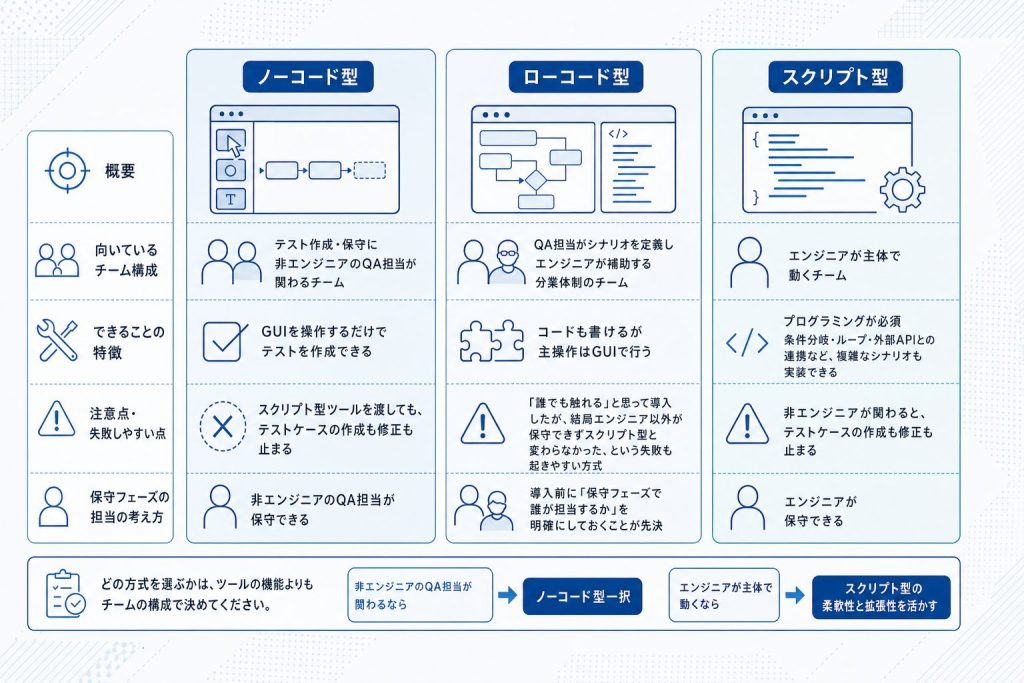
どの方式を選ぶかは、ツールの機能よりもチームの構成で決めてください。テスト作成・保守に非エンジニアのQA担当が関わるなら、ノーコード型一択です。スクリプト型ツールを渡しても、テストケースの作成も修正も止まります。
逆にエンジニアが主体で動くチームなら、スクリプト型の柔軟性と拡張性を活かせます。条件分岐・ループ・外部APIとの連携など、GUIツールでは表現しにくい複雑なシナリオも実装できます。
3. オブジェクト認識の方式と安定性を確認する
GUIテスト自動化ツールがUI要素を見つける方法は3種類あり、方式の違いがそのままテストの長期安定性に直結します。この軸を見落とすと、UIを少し変更するたびにテストが壊れて修正工数が発生し、「自動化したのに手間が増えた」という状況に陥ります。
安定性が最も低いのは座標認識です。画面上の絶対座標でクリック位置を指定するため、ウィンドウサイズや解像度が変わった時点でテストが誤動作します。画像認識はUI要素のスクリーンショットと一致する箇所を探す方式で座標認識より柔軟ですが、デザインの微細な変更(ボタンの色・フォント変更など)で認識が外れます。
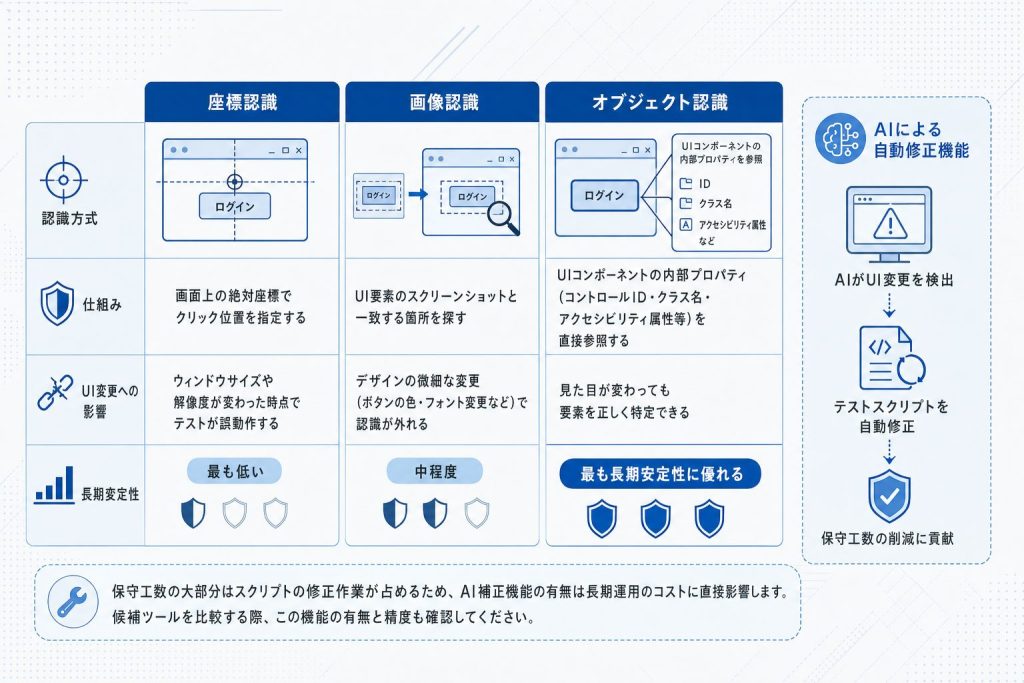
オブジェクト認識はUIコンポーネントの内部プロパティ(コントロールID・クラス名・アクセシビリティ属性等)を直接参照するため、見た目が変わっても要素を正しく特定でき、3方式のなかでは安定性の高い方式です。
ただし安定するのは、要素を一意に識別できるロケータを指定でき、その属性値が変わらない場合に限られます。ロケータの指定が甘いと壊れやすく、見た目は同じでも内部構造だけが変わるケースでは、かえって画像認識が適することもあります。
4. CI/CD連携と運用コストを確認する
テスト自動化をリリースフローに組み込む予定があるなら、JenkinsやGitHub Actionsといった既存のCIツールとツールが連携できるかを必ず確認します。連携できないツールを選ぶと、CI/CDパイプラインの外でテストを手動実行し続けることになり、自動化の恩恵が半分しか得られません。
「無料だから低コスト」という前提で進めると、導入後に想定外の保守工数が積み上がります。試算する際は「月あたり何時間のエンジニア工数がかかるか」を人件費換算してライセンス費用と合算し、1年・2年単位で比較することをおすすめします。
GUIテスト自動化ツールおすすめ9選(タイプ別比較)
前章で整理した4つの観点(対応プラットフォーム・テスト作成方式・オブジェクト認識・CI/CD連携コスト)を念頭に、主要なGUIテスト自動化ツール9製品を3つのタイプに分けて紹介します。
プログラミング不要で導入ハードルを下げたい場合はノーコード型、デスクトップや組み込みを含む複数プラットフォームを横断したい場合はマルチプラットフォーム商用型、エンジニアチームが自走できる環境であればOSS型が候補になります。
まず全9ツールの概要を一覧で確認し、そのうえで各ツールの詳細に進んでください。
| ツール名 | タイプ | 対応プラットフォーム | 作成方式 | 料金目安 |
|---|---|---|---|---|
| T-DASH | 商用 | Web・Windows・Android・iOS | 日本語テストケース/キャプチャ&リプレイ | 月額4,840円(税込)〜 |
| Autify | 商用 | Web・モバイル | ノーコード/自然言語 | 要問い合わせ |
| MagicPod | 商用 | Web・iOS・Android | AI自動検出/日本語スクリプト | 月額39,800円(税別)〜 |
| ATgo | 商用 | Web・デスクトップ・API | ノーコード(オフライン動作) | 要問い合わせ |
| Ranorex | 商用 | Windows・Web・Android・iOS | ノーコード/ローコード | 要確認(公式参照) |
| Squish | 商用 | Qt・Java・Windows・Web・モバイル・組み込み | スクリプト/BDD | 要問い合わせ |
| Selenium | OSS | Web(マルチブラウザ) | スクリプト(多言語対応) | 無料 |
| Playwright | OSS | Web(Chromium・Firefox・WebKit) | スクリプト(TS・Python・.NET・Java) | 無料 |
| Cypress | OSS(有料プランあり) | Web(Chrome・Edge・Firefox) | スクリプト(JavaScript) | 無料プランあり(有料は月額約$75〜) |
誰でも簡単にテストを自動化できるツール「T-DASH」(バルテス)
| 項目 | 内容 |
|---|---|
| 運営会社 | バルテス株式会社 |
| サービス種別 | ノーコードテスト自動化ツール |
| 主な利用者層 | プログラミング経験のないテスト担当者・中小規模の開発チーム |
| 主な機能 | 日本語テストケースの自動実行・キャプチャ&リプレイ・テスト結果レポート |
| 対応プラットフォーム | Webアプリ(Chrome・Firefox・Edge)・Windowsアプリ(Win32・WinForms・WPF)・モバイル(Android・iOS) |
| 料金 | 月額4,840円(税込)〜 |
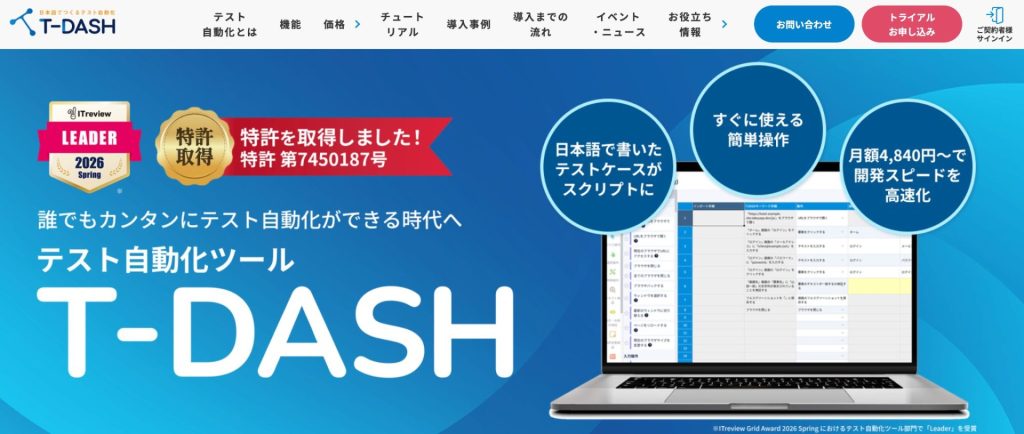
T-DASHは、バルテス株式会社が提供するノーコードのGUIテスト自動化ツールです。日本語で書いたテストケースがそのままスクリプトとして自動テストを実行できるため、プログラミング知識がなくてもテスト自動化に着手できます。
対応プラットフォームはWebアプリ(Chrome・Firefox・Edge)、Windowsアプリ(Win32・WinForms・WPF)、モバイルアプリ(Android・iOS)と幅広く、キャプチャ&リプレイ機能によってテストケースを画面操作から自動生成することも可能です。
30日間の無料トライアルもご用意があります。まずはT-DASH公式サイトから詳細をご確認ください。
T-DASHでどこまで自動化できるかを試してみたい場合は、無料トライアルで実際の操作感を確認することもできます。
▶ 30日間無料で試してみる
Autify(Autify, Inc)
| 項目 | 内容 |
|---|---|
| 運営会社 | Autify, Inc |
| サービス種別 | AIテスト自動化クラウドプラットフォーム(ノーコード) |
| 主な利用者層 | Webアプリ開発チーム・アジャイル開発チーム |
| 主な機能 | AIによるテストシナリオ自動更新・ノーコードテスト作成・自然言語テスト生成(Autify Nexus) |
| 対応プラットフォーム | Web・モバイル(iOS・Android) |
| 料金 | 要問い合わせ |
AutifyはAIを活用したクラウド型のテスト自動化プラットフォームで、UIの変化をAIが検知してテストシナリオを自動で更新するアプローチを取っています。頻繁なUIリリースに伴うテストメンテナンスの負担が課題になっているチームに向くサービスです。
主力製品の「Autify Nexus」はAIエージェントを中核に据えており、自然言語でAIエージェントに指示するだけで自動テストを作成できます。ノーコードでの調整や、失敗したテストのAIによる自動修正にも対応します。
料金は規模に応じた見積もりになるため、まず問い合わせで自社の利用規模を確認することをおすすめします。
詳細はこちら:https://autify.jp/
MagicPod(株式会社MagicPod)
| 項目 | 内容 |
|---|---|
| 運営会社 | 株式会社MagicPod |
| サービス種別 | AIテスト自動化クラウドサービス(ノーコード) |
| 主な利用者層 | Web・モバイルアプリ開発チーム |
| 主な機能 | AIによるテスト項目自動検出・日本語スクリプト作成・テスト実行回数無制限 |
| 対応プラットフォーム | Web・iOS・Android |
| 料金 | スタンダードプラン月額39,800円(税別)〜 |
MagicPodは、テスト対象のUI要素をメンテナンス性の高い形で自動的に特定し、UI変更でテストが失敗した際にはロケータやコマンドの自動修復(セルフヒーリング)を試みるノーコードのテスト自動化クラウドサービスです。
日本語でわかりやすいスクリプトを生成でき、自然言語で期待結果を記述するAIアサーションなど、作成からメンテナンスまでをAIで支援します。
スタンダードプランは月額39,800円(税別・年額契約)で、テスト実行回数とユーザー数がともに無制限で利用できます。実行回数の上限を気にせず回帰テストを回せる点は、リリース頻度の高いアジャイルチームにとって計算しやすい料金体系です。
詳細はこちら:https://magicpod.com/
ATgo(RGS株式会社)
| 項目 | 内容 |
|---|---|
| 運営会社 | RGS株式会社 |
| サービス種別 | ノーコードUI/APIテスト自動化ツール(オンプレミス対応) |
| 主な利用者層 | 金融・証券・産業系など高セキュリティ要件の開発チーム |
| 主な機能 | オフライン動作・UIテスト・APIテスト・レポート生成 |
| 対応プラットフォーム | Web・デスクトップ・API |
| 料金 | 要問い合わせ |
ATgoはインターネット接続なしで動作するUI/APIテスト自動化ツールで、クラウドへのデータ送信を避けなければならない環境での利用を想定した設計です。
金融・証券・産業系の大型システム開発で導入実績があり、クローズドなネットワーク環境でテスト自動化を検討している場合の選択肢になることもあります。
詳細はこちら:https://atgo.rgsis.com/
Ranorex(Idera, Inc.)
| 項目 | 内容 |
|---|---|
| 運営会社 | Ranorex GmbH(米Idera, Inc. 傘下) |
| サービス種別 | マルチプラットフォーム商用UIテスト自動化ツール |
| 主な利用者層 | Windows・Web・モバイルのUIテストを一元化したい開発チーム |
| 主な機能 | Ranorex Spyによるオブジェクト認識・キャプチャ&リプレイ・CI/CD連携・レポート生成 |
| 対応プラットフォーム | Windows(WinForms・WPF・Win32)・Web・Android・iOS |
| 料金 | 要確認 / 14日間無償トライアルあり |
RanorexはWindows・Web・モバイルのUIテストをノーコードで自動化できる商用ツールで、独自のオブジェクト認識エンジン「Ranorex Spy」による要素識別精度の高さが特徴です。
デスクトップアプリとWebアプリのテストを同一ツールで管理したい場合の候補であり、世界中で4,000社以上が導入しています。
コーディングなしで基本的なテストシナリオを構築でき、さらにスクリプトで拡張したい場合はC#やVB.NETによるカスタマイズにも対応しています。デスクトップアプリのUI自動化において選択肢が限られる中で、幅広いプラットフォームをカバーしている点が強みです。
日本国内はテクマトリックス株式会社が総販売代理店として日本語版の販売・サポートを提供しています。
詳細はこちら:https://ranorex.techmatrix.jp/
Squish(Qt Group)
| 項目 | 内容 |
|---|---|
| 運営会社 | Qt Group |
| サービス種別 | クロスプラットフォームGUIテスト自動化ツール(商用) |
| 主な利用者層 | Qt・組み込み・車載・医療・航空分野の開発チーム |
| 主な機能 | 要確認(公式参照) |
| 対応プラットフォーム | Qt・Java・Windows・Web・Android・iOS・組み込みUI |
| 料金 | 要問い合わせ |
SquishはQt Groupが提供するGUIテスト自動化ツールで、Qt・Java・Windows・Web・Android・iOS・組み込みUIを統合IDEで横断的にテストできる設計です。
BDD(振る舞い駆動開発)にも対応しており、テストシナリオを自然言語に近い形式で記述できる場合もあります。世界3,000社以上が導入しており、車載・医療・航空など安全規格(ISO 26262・IEC 61508)の厳しい業界での実績が20年以上あります。
Webアプリのみを対象とするプロジェクトにはオーバースペックですが、Qtベースのデスクトップアプリや組み込みUIのテストが必要な場合、他のツールではカバーが難しい領域を補える選択肢です。
詳細はこちら:https://www.qt.io/ja-jp/quality-assurance/squish
Selenium
| 項目 | 内容 |
|---|---|
| 開発元 | Software Freedom Conservancy(OSSコミュニティ) |
| サービス種別 | OSSブラウザ自動化フレームワーク |
| 主な利用者層 | プログラミングスキルのあるエンジニアチーム |
| 主な機能 | マルチブラウザ自動化・WebDriver API・グリッドによる並列実行 |
| 対応プラットフォーム | Web(Chrome・Firefox・Edge・Safari等) |
| 料金 | 無料 |
Seleniumは世界で最も広く使われているOSSのWebブラウザ自動化フレームワークで、Java・Python・C#・Ruby等の主要言語に対応し、複数のブラウザ・OSで動作します。エコシステムが成熟しており、情報量・サードパーティライブラリともに豊富な点が長所です。
一方で、環境構築がやや複雑でプログラミング知識が必須であり、公式サポートもないため自走できるエンジニアチーム向けとなります。テストのフレイキー(不安定な実行結果)が発生しやすく、セットアップとメンテナンスに一定の工数がかかることも念頭に置いてください。
詳細はこちら:https://www.selenium.dev/
Playwright(Microsoft)
| 項目 | 内容 |
|---|---|
| 開発元 | Microsoft |
| サービス種別 | OSSブラウザ自動化ライブラリ |
| 主な利用者層 | 要確認(公式参照) |
| 主な機能 | 自動待機・並列実行・クロスブラウザ・VS Code拡張によるコード自動生成・トレース記録 |
| 対応プラットフォーム | Web(Chromium・Firefox・WebKit) |
| 料金 | 無料 |
PlaywrightはMicrosoftが開発するOSSで、Chromium・Firefox・WebKitの3エンジンをサポートし、自動待機機能によりフレイキーテストが発生しにくい設計になっています。TypeScript・Python・.NET・Javaに対応し、VS Code拡張機能でテストコードを自動生成できることも特徴です。Webブラウザ専用で、デスクトップアプリのテストには対応していません。
Seleniumと比べると、自動待機機能があるためタイミング起因のフレイキーテストが抑えられ、並列実行のセットアップも比較的シンプルです。
モダンなWebアプリのE2Eテストをスクリプトで自動化したいエンジニアチームであれば、SeleniumよりもPlaywrightを選ぶ合理性が高い場面があります。
詳細はこちら:https://playwright.dev/
Cypress(Cypress.io)
| 項目 | 内容 |
|---|---|
| 開発元 | Cypress.io |
| サービス種別 | OSS E2Eテストツール(JavaScriptベース) |
| 主な利用者層 | JavaScriptスタックのWebフロントエンド開発チーム |
| 主な機能 | リアルタイムデバッグ・タイムトラベルデバッギング・自動待機・テストリプレイ |
| 対応プラットフォーム | Web(Chrome・Edge・Firefox) |
| 料金 | 無料プランあり。有料はTeam 月額約$75(年払いで約$67/月)〜 |
CypressはJavaScriptベースのOSSで、Webアプリに特化したE2Eテストツールです。
SeleniumやPlaywrightとは異なる独自アーキテクチャを採用しており、テスト実行のリアルタイムデバッグと、失敗時のスクリーンショット・操作の記録による原因特定のしやすさが利点として挙げられます。
技術的な制約として、テストコードはJavaScript(またはTypeScript)のみで記述が必要で、クロスブラウザのサポート範囲もPlaywrightと比べると限定的です。JavaScriptスタックのフロントエンド開発チームで、デバッグのしやすさを重視するなら検討に値しますが、Webブラウザ以外のプラットフォームや多言語サポートが必要な場合は他のツールを選ぶ必要があります。
OSSの無料版に加え、フレーク検出機能やメールサポートが付いた有料プランも用意されています。
詳細はこちら:https://www.cypress.io/
GUIテスト自動化はどう始める? 範囲設計から運用定着まで
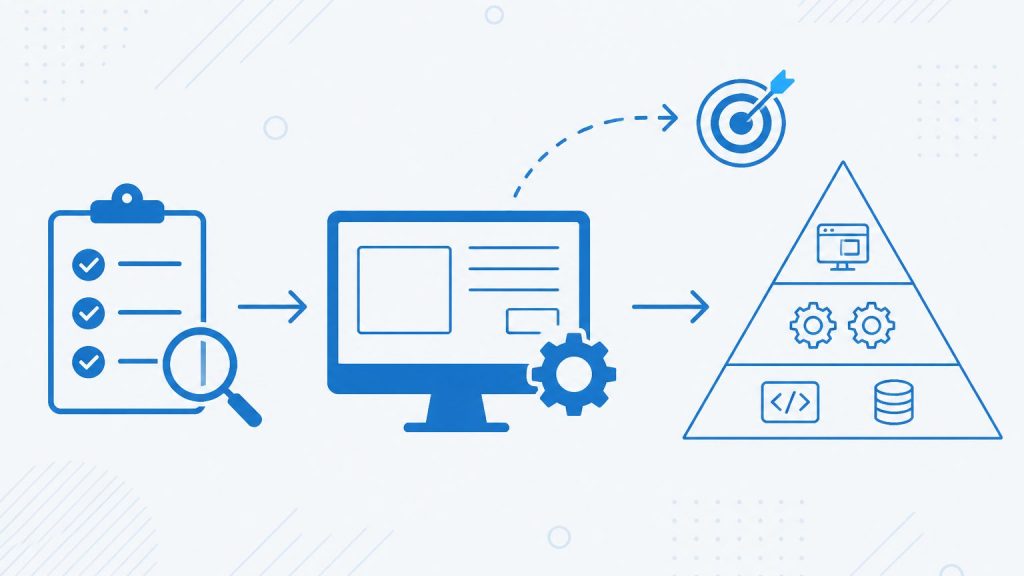
ツールを選定しただけでは、テスト自動化は成功しません。何を自動化し何を手動のまま残すかの範囲設計、そして段階的な導入プロセスこそが成否を分けます。
ツール導入後に直面する「スクリプトがすぐ壊れる」「誰も保守しなくなった」という事態は、大半が導入前の設計不足から生じています。
自動化に向くテスト・向かないテストの見極め方
自動化すべきテストを絞り込む判断軸は3つです。
- 繰り返し頻度が高いか(リリースのたびに実行するリグレッションテスト等)
- 変更頻度が低いか(仕様が安定しているフロー・画面)
- ユーザー体験に直結するか(クロスブラウザ確認・主要な購入・ログインフローなど)
これらを満たすテストが自動化の主な対象です。データドリブンなテスト(大量の入力パターンを一括で回すもの)も費用対効果が出やすく、自動化に向いています。
逆に、手動テストとして残すほうが費用対効果の高いテストも明確に存在します。探索的テスト(テスト実行中に気づきを積み重ねるもの)はヒューリスティックな判断が本質であり、自動化できません。一回限りの検証テストも、スクリプトを書く工数が回収できません。
そして頻繁にUIが変更される画面のテストは、自動化しても保守コストが効果を上回りやすいため手動のままにするのが適切です。「全部自動化する」ではなく、この3軸で対象を絞ることが、保守コストと品質のバランスを保つ前提条件です。
導入を成功させる5つのステップ
自動化の範囲が決まったら、いきなり全テストを対象にせず、小さく始めて実績を積み上げてから拡大します。次の5つのステップで進めます。
- 目的と自動化範囲の策定
- パイロットケースの選定
- 環境構築とスクリプト作成
- テスト実行と効果測定
- 段階的な拡大と運用定着
拡大フェーズでは、保守の破綻を防ぐ運用ルールも決めておきます。
- フレイキーなテストは即時に隔離し、原因を特定してから修正
- ページオブジェクトパターンで画面変更の影響範囲を局所化
- 保守責任者を明示し、不要になったスクリプトを定期的に棚卸し
この点、UIの変化をAIが自動補正するAutifyやMagicPodを併用すると、保守コストをさらに抑えやすくなるでしょう。
テスト自動化の進め方をもう少し体系的に整理したい場合は、実際の導入ステップやよくある失敗パターンをまとめた資料をご参考ください。
▶ テスト自動化の資料を無料でダウンロードする
GUIテスト自動化導入のまとめ
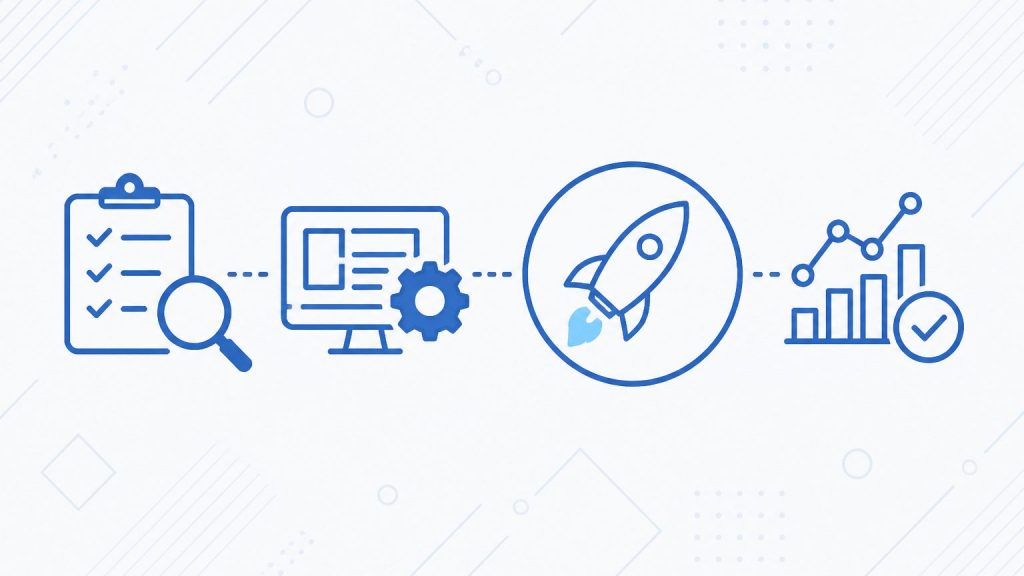
GUIテスト自動化は、対象アプリ種別とチームのスキルに合ったツールを選び、リグレッションテストなど変更頻度の低い反復テストから段階的に着手することで、導入後の保守コストを抑えながら手動テストの工数を大幅に削減できます。
まずは「対応プラットフォーム・テスト作成方式・オブジェクト認識方式・CI/CD連携と運用コスト」の4軸で整理し、候補ツールの無料トライアルで実際の業務テストケースを動かして評価することから始めましょう。
プログラミング不要でGUIテスト自動化を始めたい場合、T-DASHの導入をぜひご検討ください。日本語で書いたテストケースをそのまま自動実行でき、Web・Windows・モバイルを1つのツールでカバーできます。
まずはT-DASH公式サイトから無料トライアルを試し、自分のプロジェクトで自動化の手応えを確かめてください。
T-DASHでどこまで自動化できるかを試してみたい場合は、無料トライアルで実際の操作感を確認することもできます。
▶ 30日間無料で試してみる
※本記事の料金・対応範囲などの情報は2026年6月時点の各社公開情報に基づきます。最新の内容は各公式サイトでご確認ください。