
要素定義作成後にテストケースを完成させよう
はじめに
新T-DASHでは、以下の3パターンでテストケースを作成できます。
Ⅰ. 要素定義を作成後にテストケースを作成
Ⅱ. 要素を未定義のままテストケースを作成
Ⅲ. 操作記録機能を使用してテストケースを作成
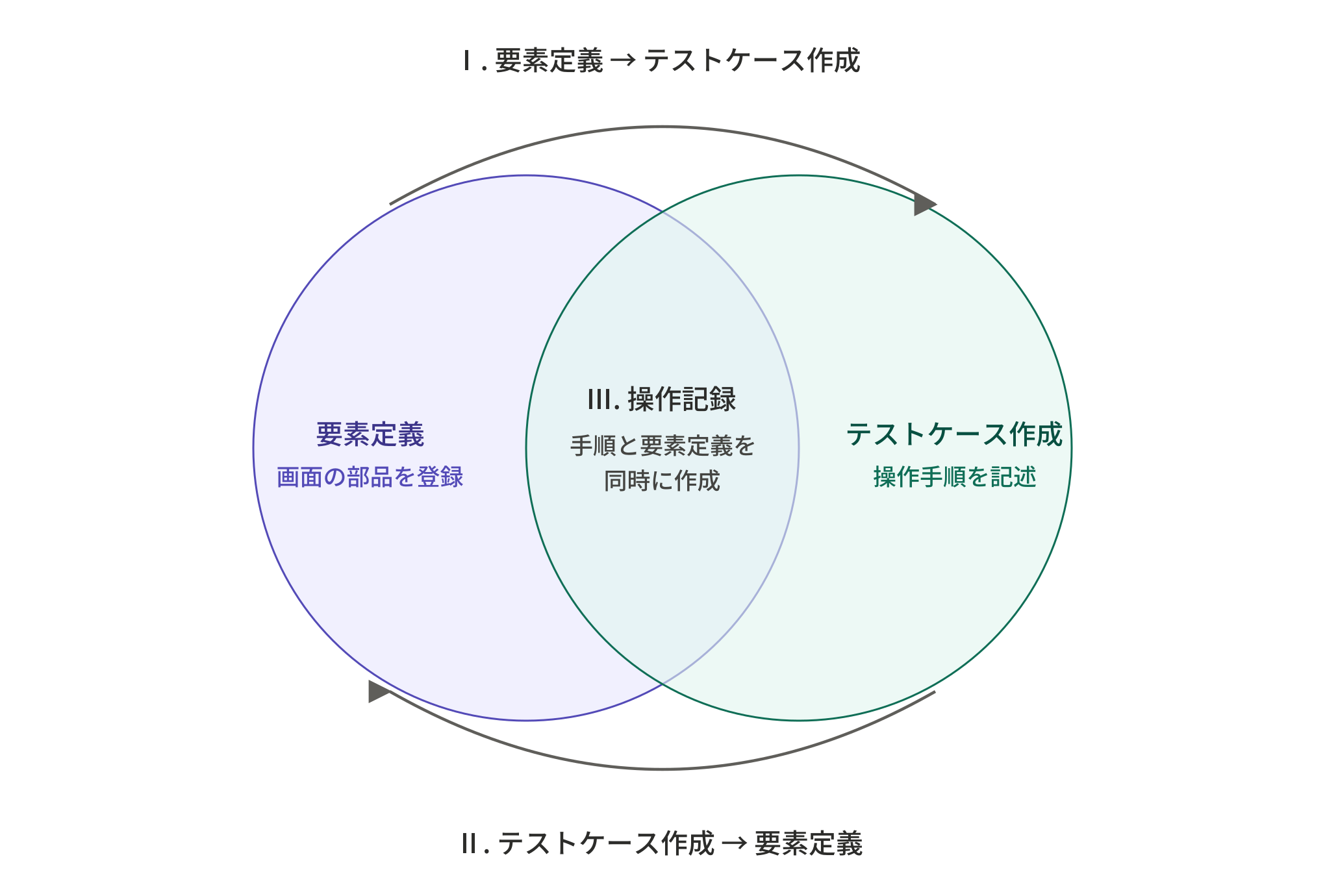
本ページでは、Ⅰ.要素定義を作成後にテストケースを作成する方法について説明します。
ゴール
- テストケースのテスト手順を作成・更新できること
前提
- テストスイートとテストケース(名前のみ)を作成していること
- 対象の要素定義が完了していること
- 手動で要素定義を作成しよう【公開予定】
- 要素取得機能を使って要素定義を作成しよう / Webアプリ
- 要素取得機能を使って要素定義を作成しよう / Windowアプリ
- 要素取得機能を使って要素定義を作成しよう / Androidアプリ【公開予定】
- 要素取得機能を使って要素定義を作成しよう / iOSアプリ【公開予定】
- 要素取得機能を使って要素定義を作成しよう / モバイルWebアプリ【公開予定】
もくじ
詳細
テスト手順編集画面の各項目の名称と役割

| 項目 | 説明 |
| ①チェックボックス | 一括操作の対象を選択するチェックボックスです。 動作セットの作成や、選択した手順の削除に使用します。 |
| ②ソートアイコン | 手順の順序を入れ替えるためのアイコンです。 ドラッグ操作で並び替えが可能です |
| ③No. | 手順が実行される順番を示します。 |
| ④動作 | 実行する動作内容を指定します。 例)クリックする、ブラウザで開く、入力する など |
| ⑤画面名(設定値1) | テスト対象の画面を指定します。 要素定義が未設定の場合は、任意の文字列が入力できます。 |
| ⑥要素名(設定値2) | テスト対象の画面内で対象となる要素を指定します。 例)送信ボタン、テキストエリア、リスト など 要素定義が未設定の場合は、任意の文字列が入力できます。 |
| ⑦設定値(設定値3) | テスト実行時に使用する入力値・設定値を指定します。 例)数値、メールアドレス、URLなど |
| ⑧一括操作 | チェックボックスをONにした手順について、動作セットの作成または選択行の削除が行えます。 動作セットの作成について、詳しくは「動作セットを作成しよう」をご覧ください。 |
テスト手順を作成する
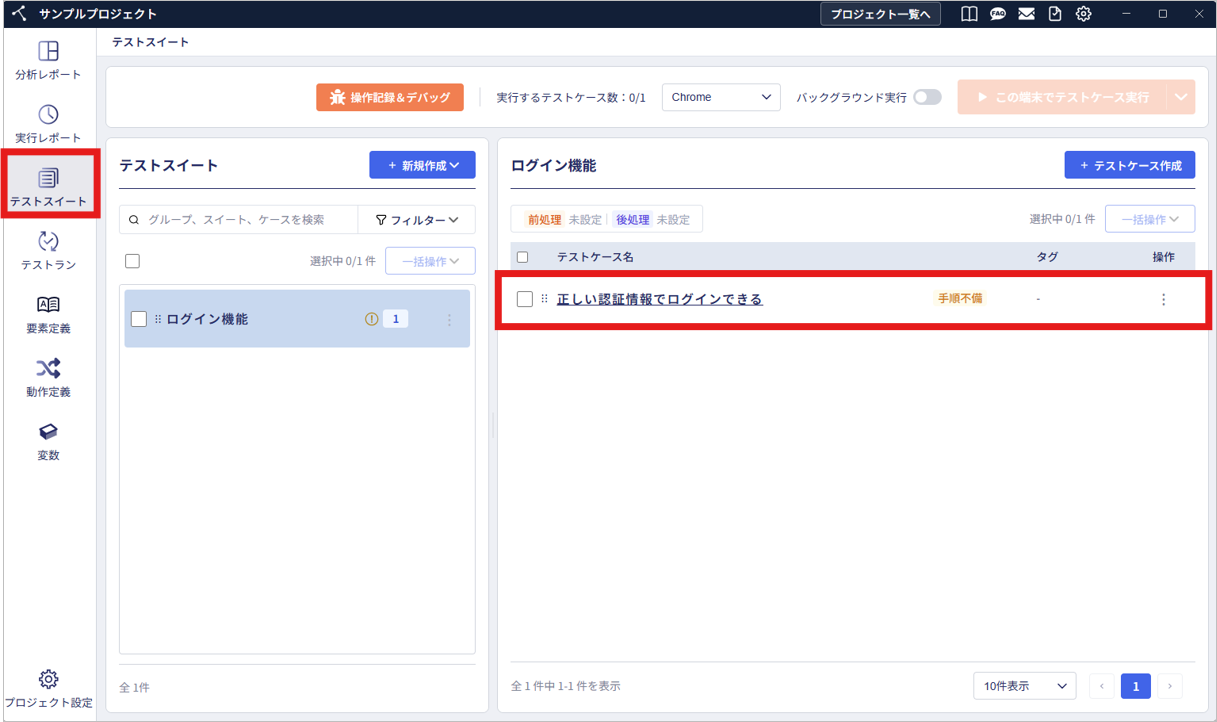
1. サイドメニューからテストスイートを選択し、テスト手順を追加したいテストケースをクリックします。
2. テスト手順編集画面が開きます。
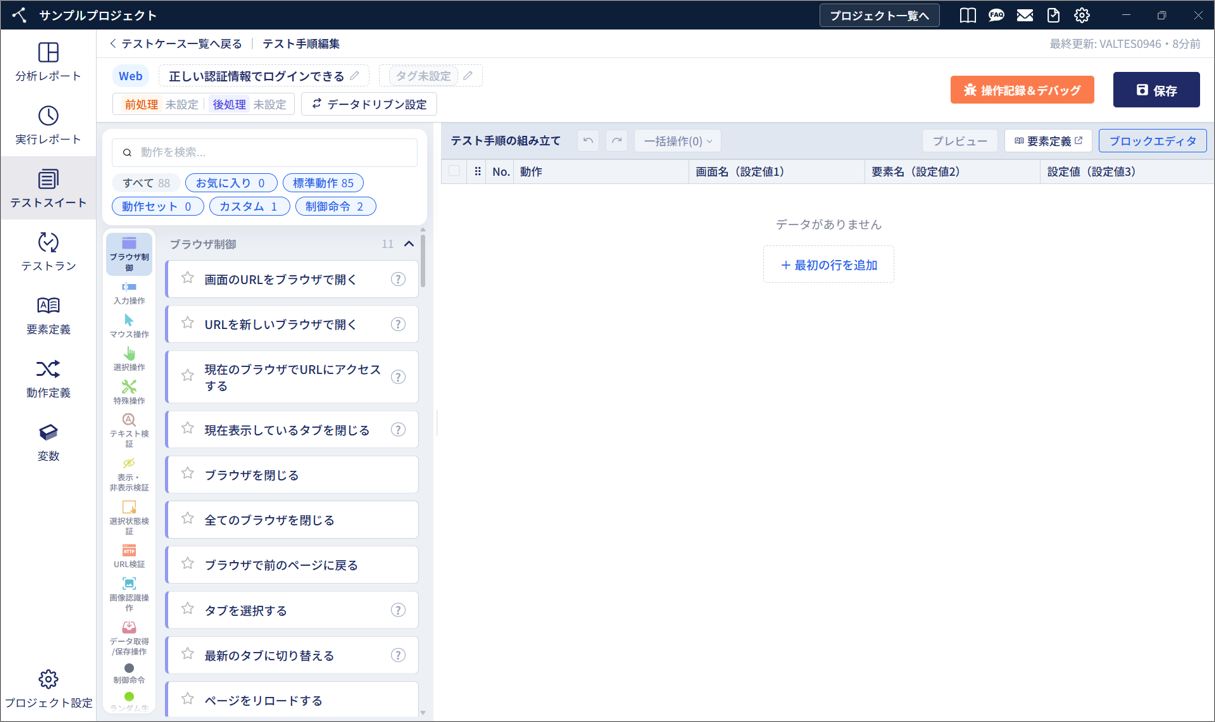
3. テスト手順を追加する「テスト手順追加モーダル」は、以下の2つの方法で表示できます。
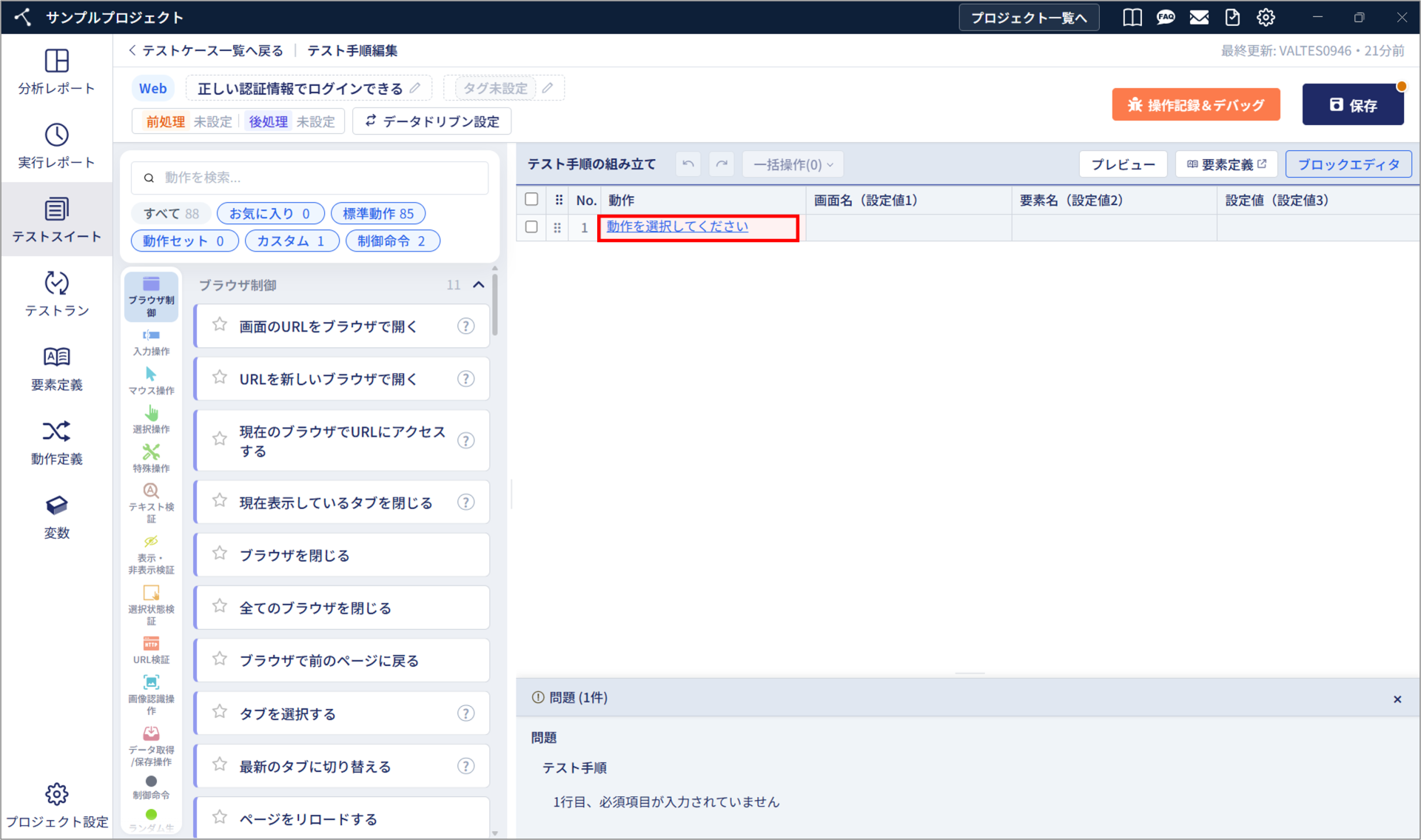
- 手順に行を追加して「動作を選択してください」をクリックする方法
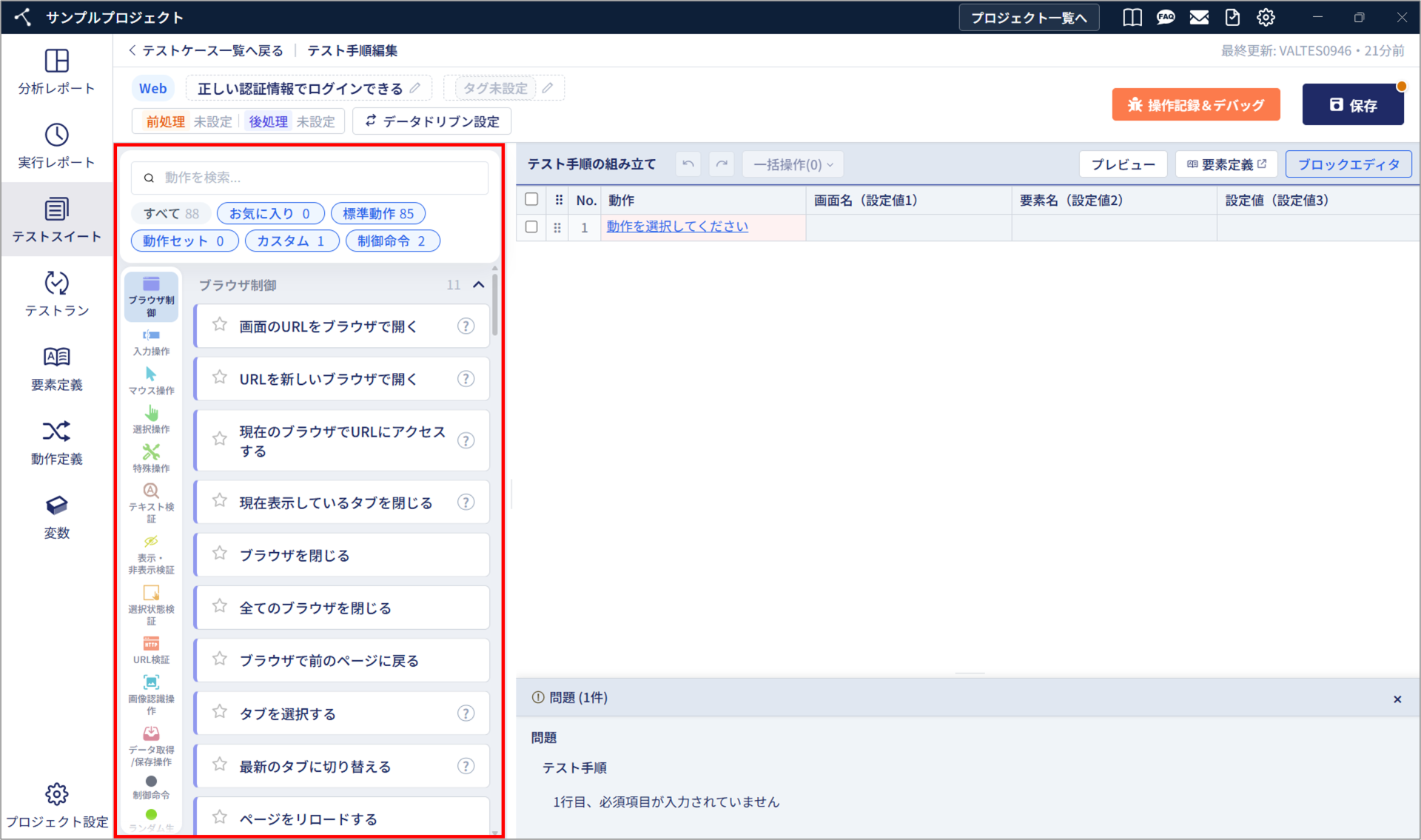
- 左側の動作一覧から動作を選択・クリックする方法
手順に行を追加する方法
テスト手順が未登録の場合は、「+最初の行を追加」をクリックします。
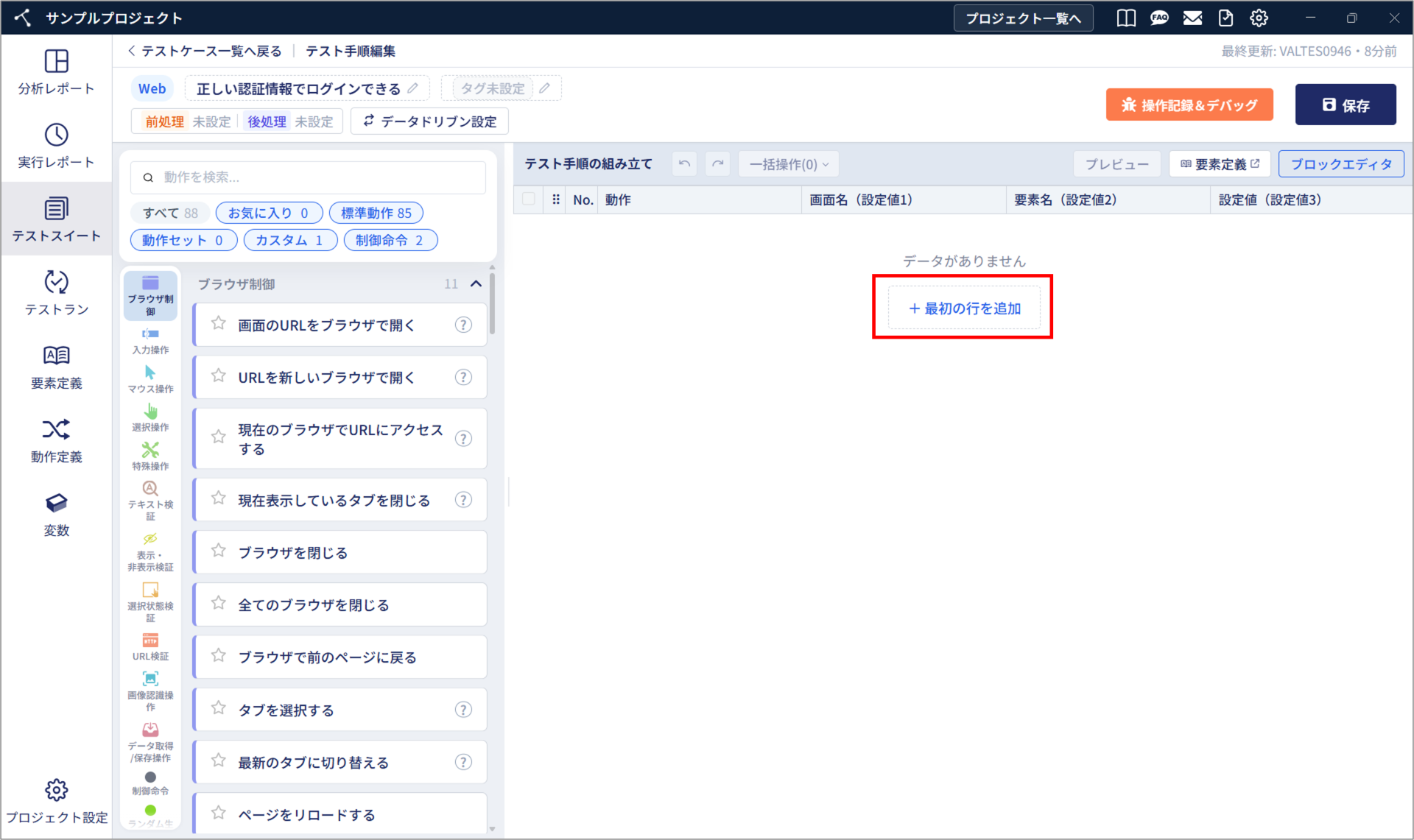
手順が1行追加されます。
※最初の行が追加されると、以降は表にフォーカスがある状態でEnterキーを押下すると行が追加できます。
「動作を選択してください」をクリックし、テスト手順追加モーダルを開きます。
左側の動作一覧から選択する方法
左側の動作一覧から任意の動作をクリックし、テスト手順追加モーダルを開きます。
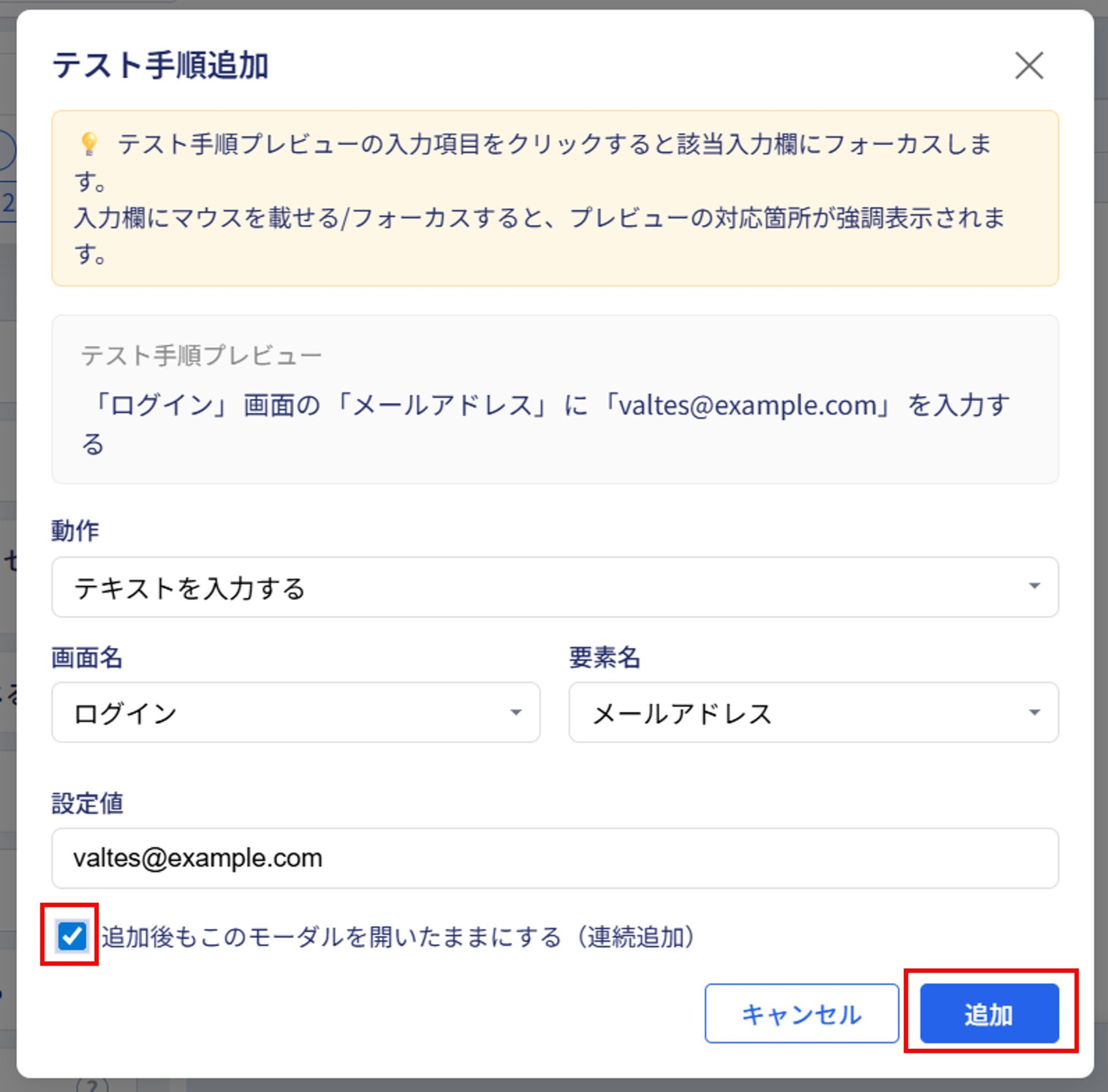
4. テスト手順追加モーダルで、テスト手順を追加します。
なお、選択した動作によって入力可能な項目(画面名/要素名/設定値)は異なります。
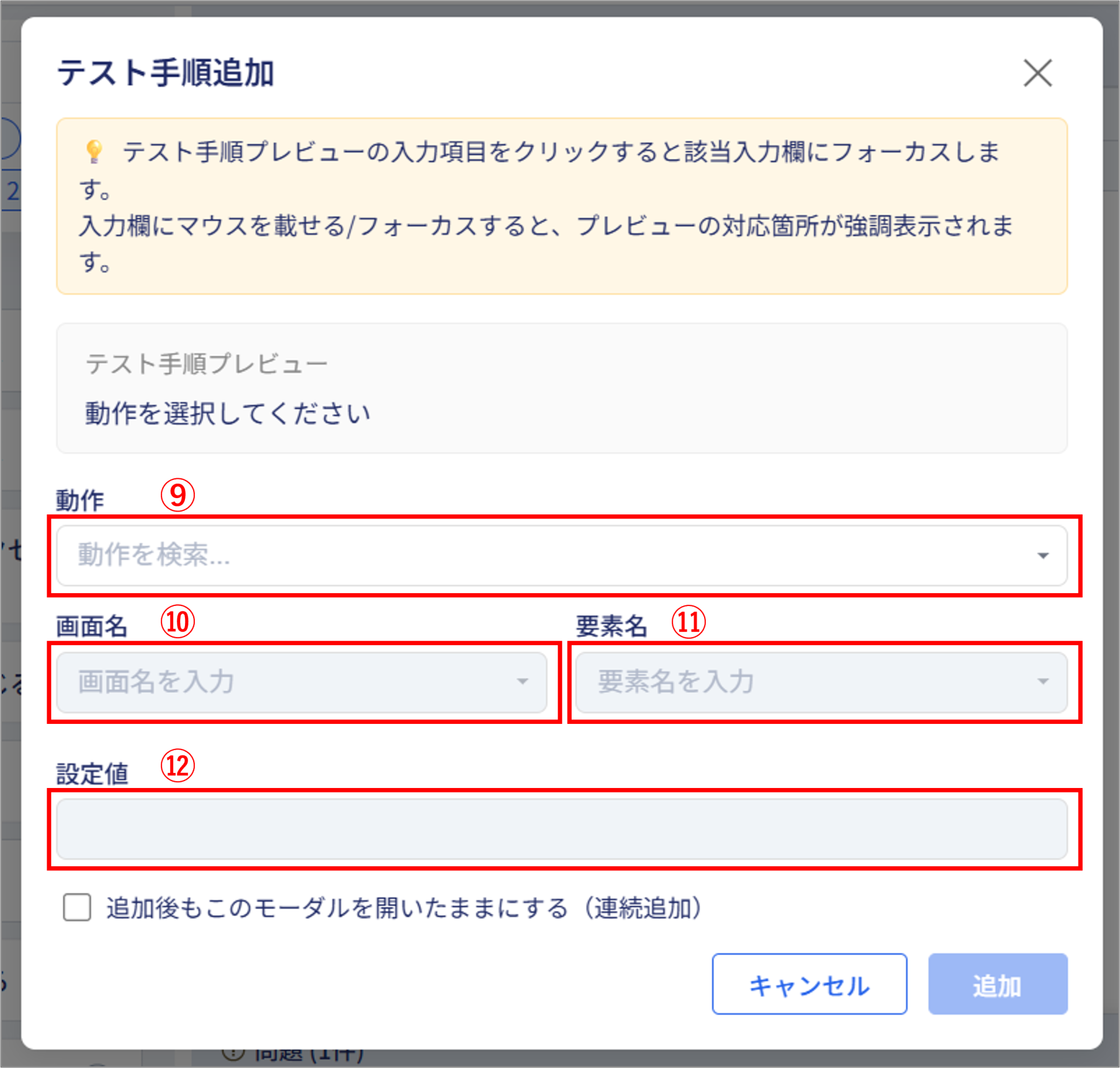
| 項目名 | 設定方法 |
| ⑨動作 | プルダウンリストから選択 文字列を入力して検索し、該当の動作を選択 |
| ⑩画面名(設定値1) ⑪要素名(設定値2) | <要素定義の画面/要素の事前登録がない場合> 任意の文字列を入力 <要素定義の画面/要素の事前登録がある場合> プルダウンリストから選択 文字列を入力して検索し、該当の項目を選択 |
| ⑫設定値(設定値3) | 任意の文字列を入力 |
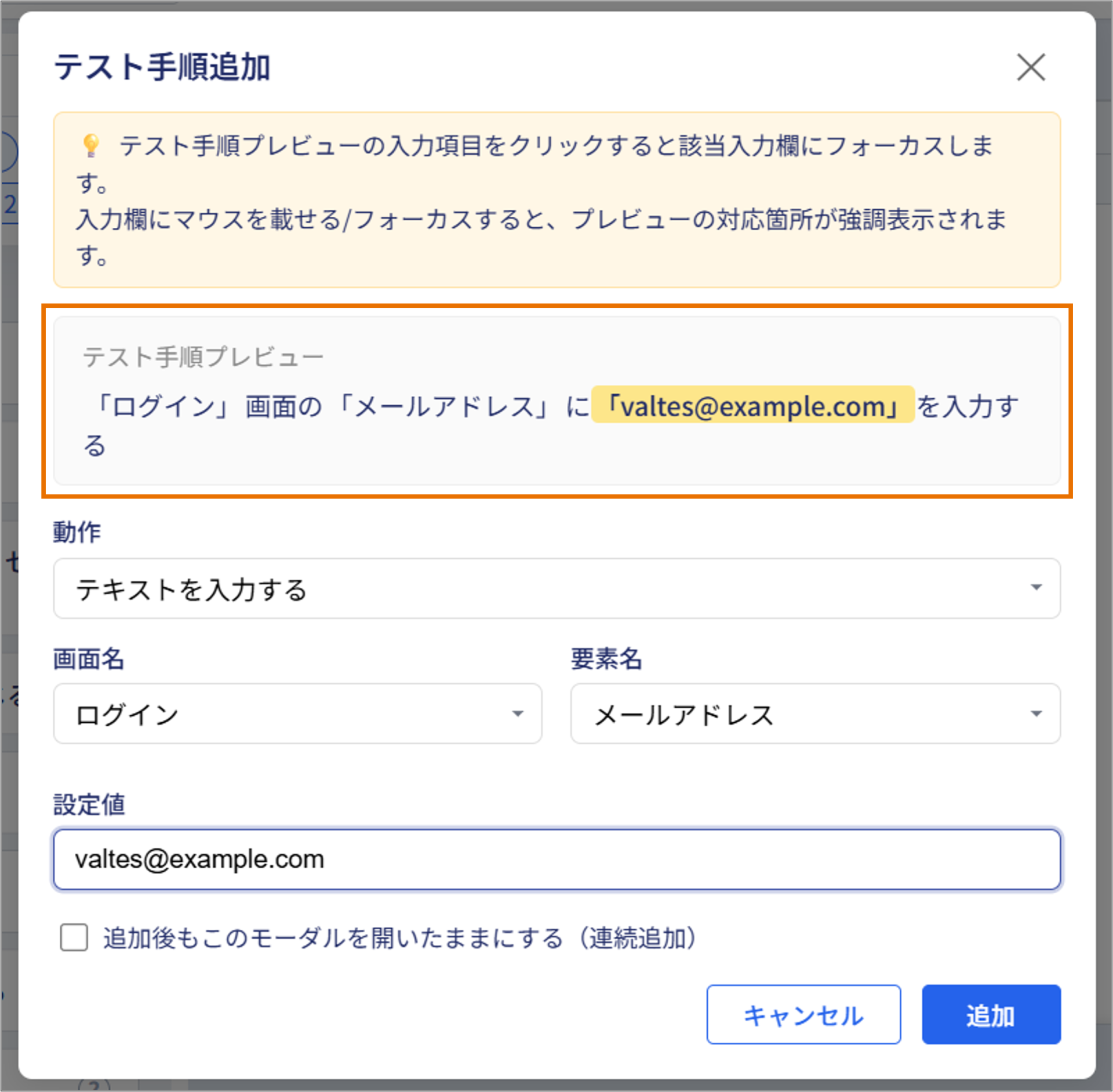
5. 「テスト手順プレビュー」で、追加するテスト手順の内容を確認します。
6. 「追加」ボタンをクリックします。
※続けてテスト手順を追加する場合は、事前に「追加後もこのモーダルを開いたままにする(連続追加)」にチェックを入れてください。
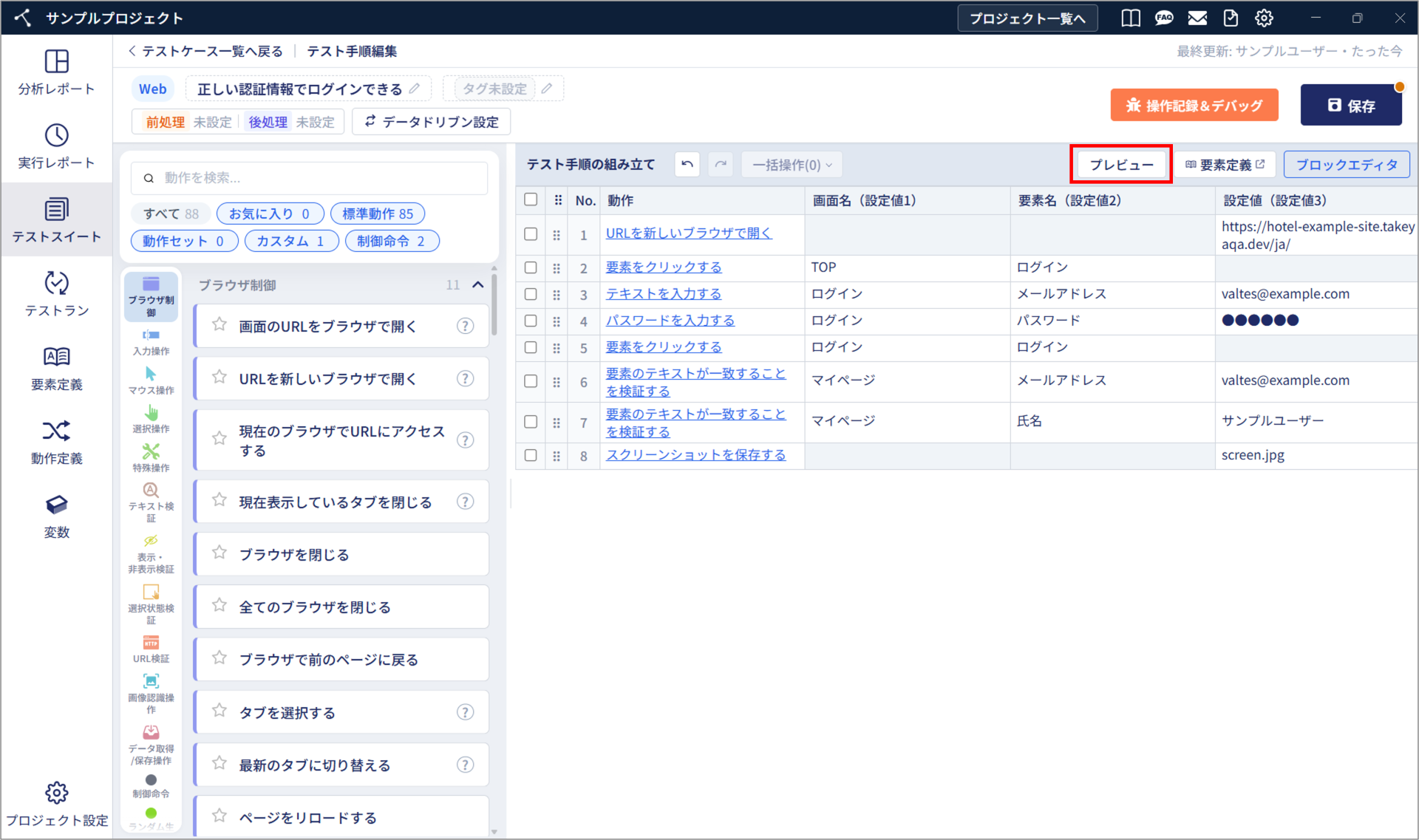
7. 「プレビュー」ボタンをクリックします。
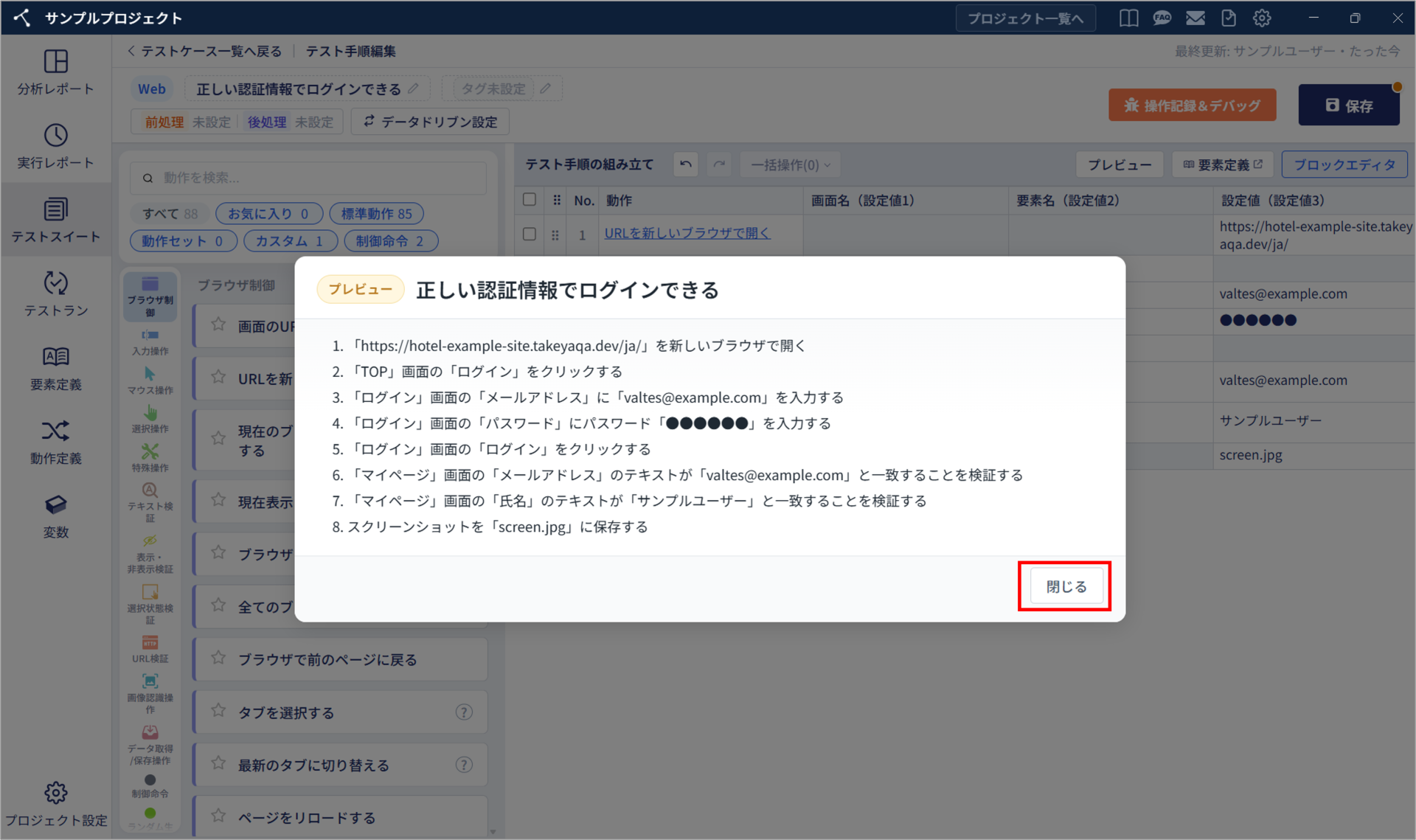
8. テスト手順のプレビュー内容を確認し、「閉じる」ボタンをクリックします。
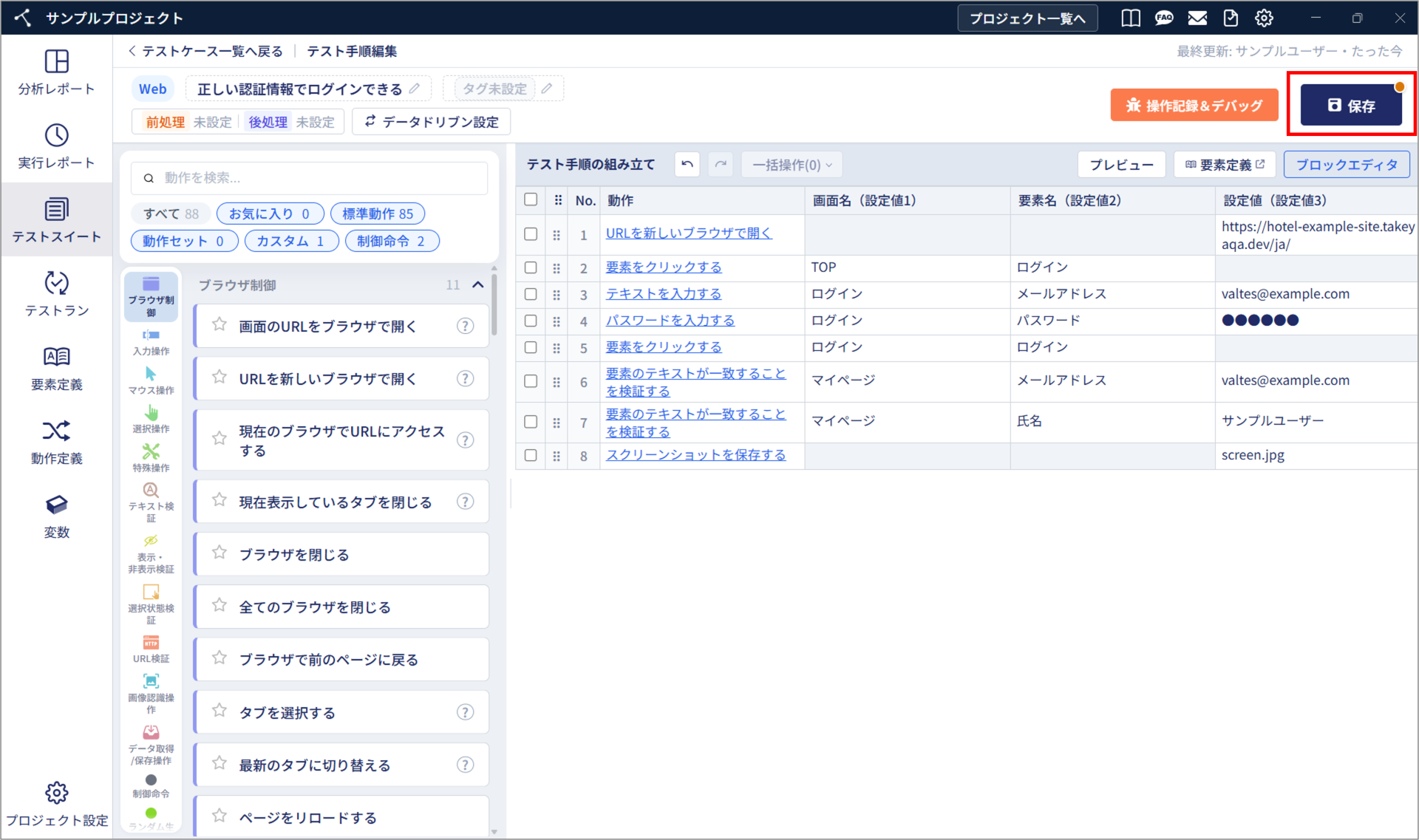
9. 「保存」ボタンをクリックします。
テスト手順を更新する
1. 作成したテスト手順を更新する場合は、以下の2パターンでテスト手順を更新できます。
- テスト手順編集モーダルから更新する方法
- 該当のセルをダブルクリックして更新する方法(画面名・要素名・設定値のみ)
テスト手順編集モーダルから更新する方法
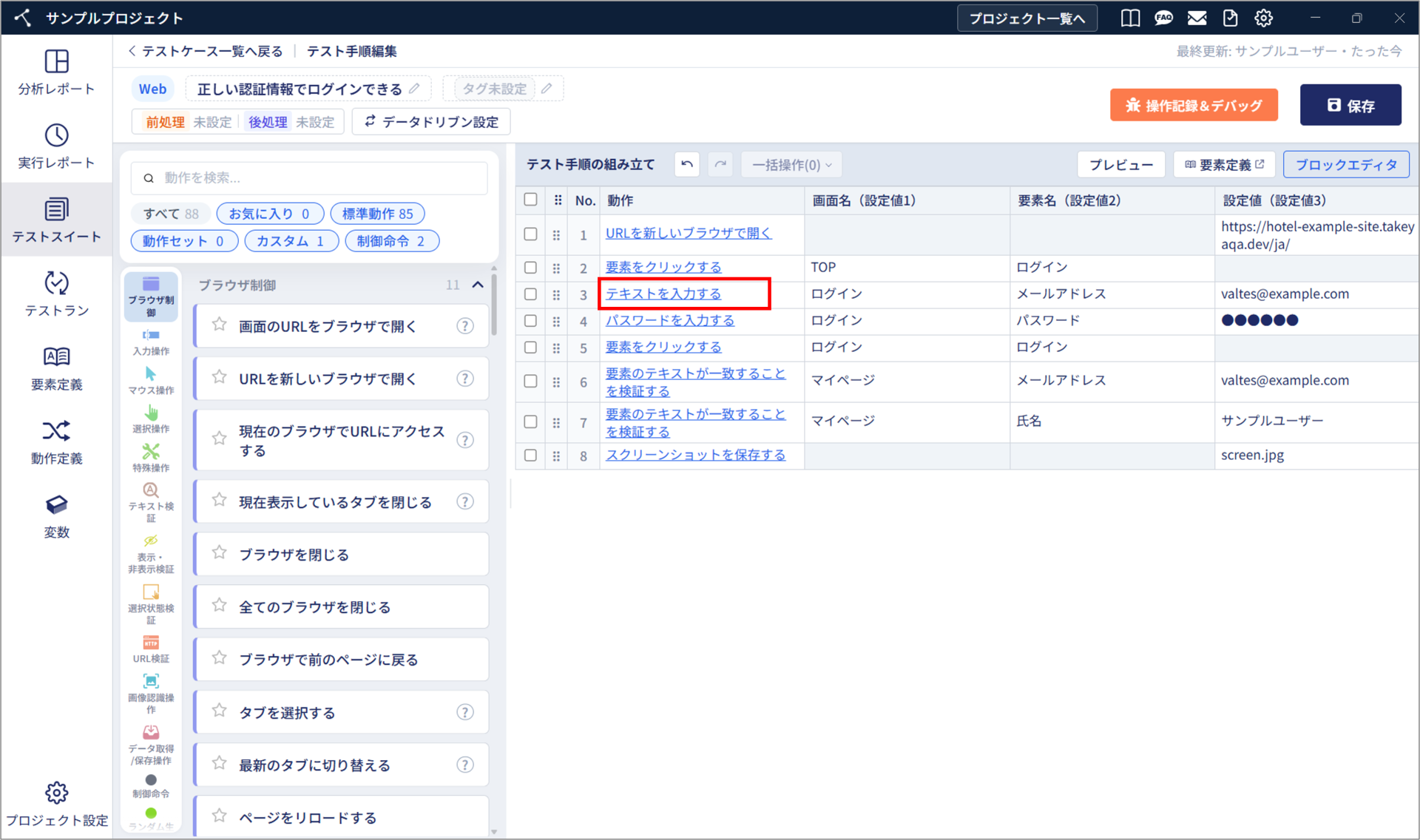
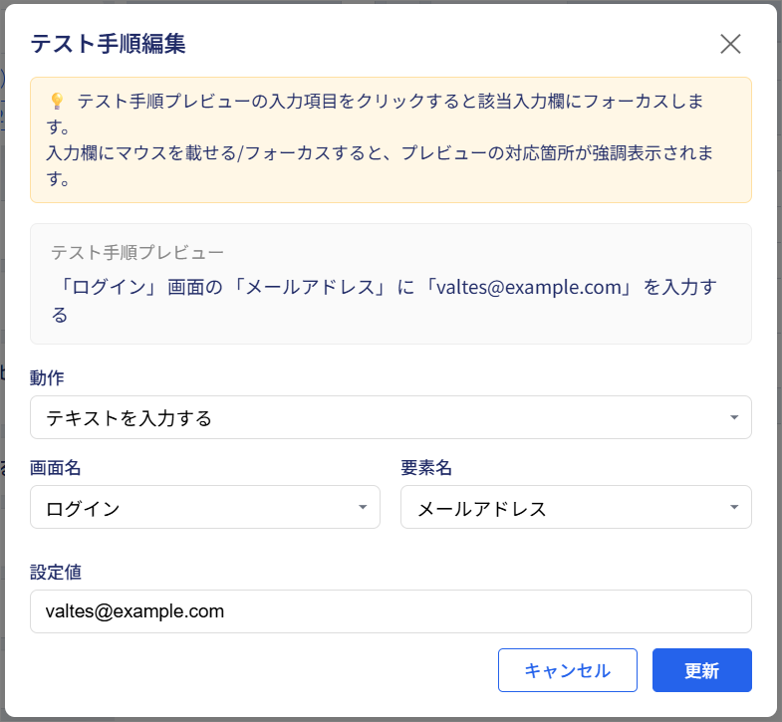
動作列のセルをクリックすると、テスト手順編集モーダルが表示されます。
テスト手順の追加時と同様の操作で内容を更新できます。
該当のセルをダブルクリックして更新する方法
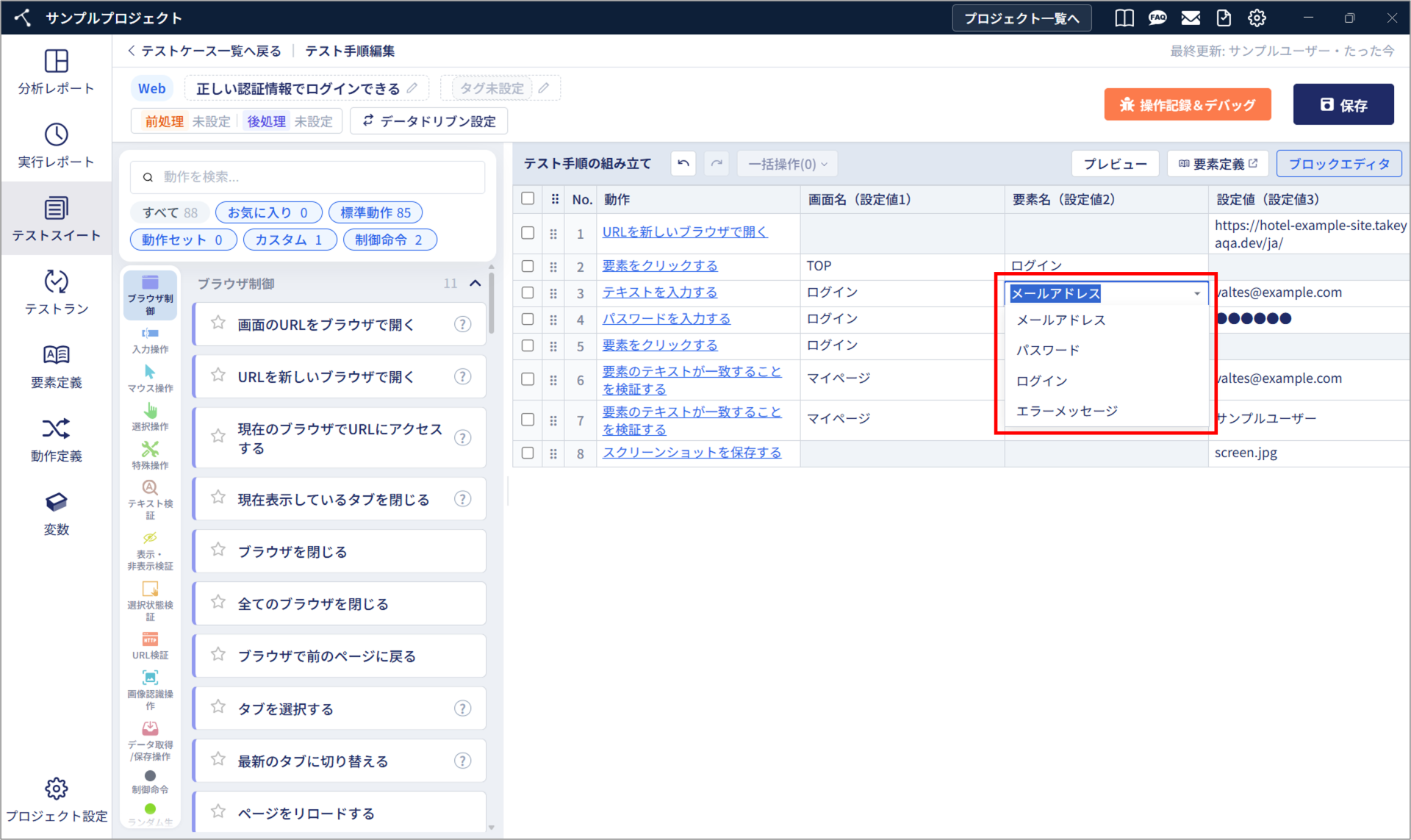
画面名・要素名・設定値は、該当のセルをダブルクリックして直接更新できます。
テストを実行する
テスト手順が完成したら、テストを実行します。詳しくは以下のチュートリアルをご覧ください。
- Webアプリのテストをテストスイート画面から実行しよう【公開予定】
- Windowsアプリのテストをテストスイート画面から実行しよう【公開予定】
- Androidアプリのテストをテストスイート画面から実行しよう【公開予定】
- iOSアプリのテストをテストスイート画面から実行しよう【公開予定】
- モバイルWebアプリのテストをテストスイート画面から実行しよう【公開予定】
便利機能
テスト手順編集画面で使用できる便利な機能を紹介します。
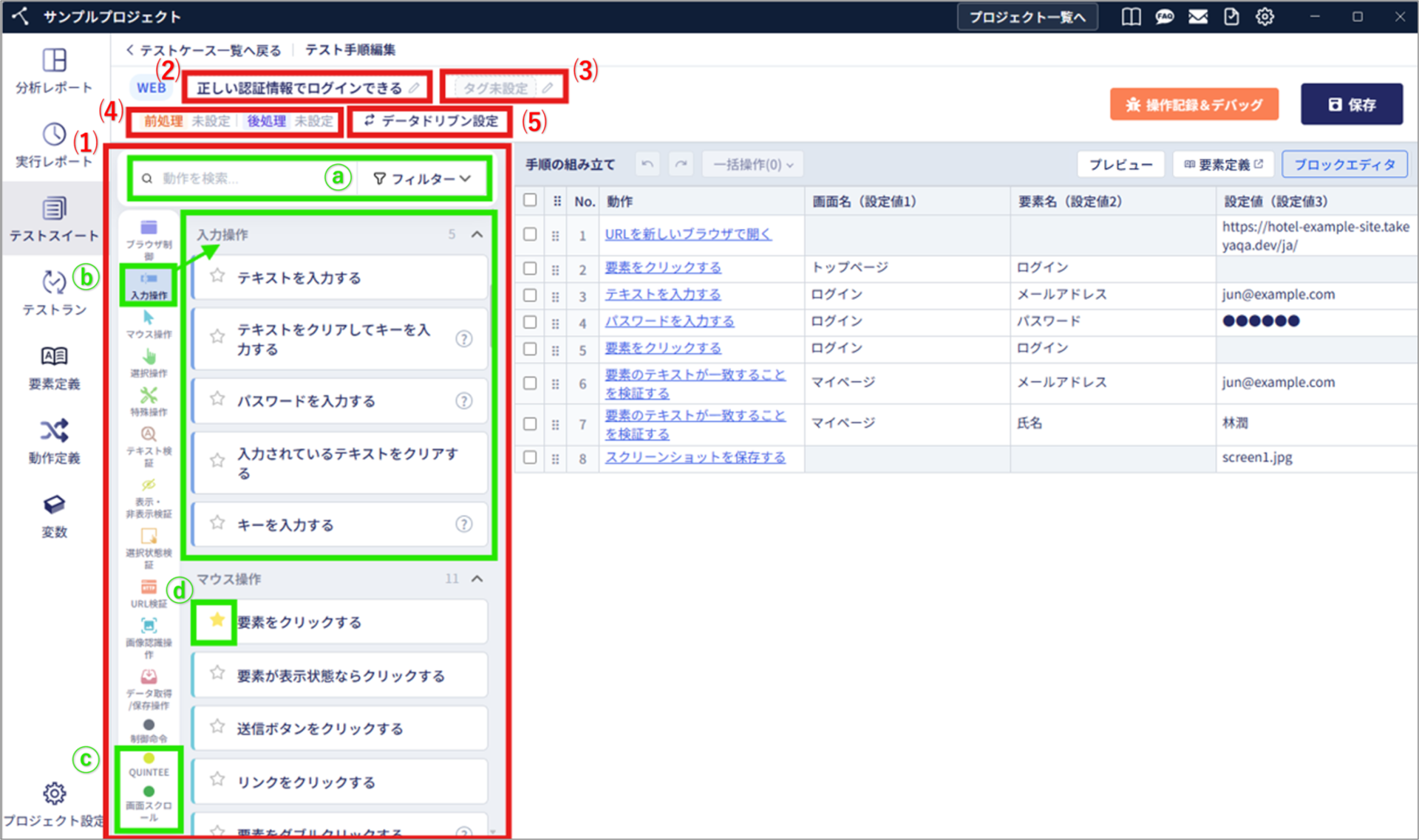
⑴ 左側の動作一覧
動作をクリックして、テスト手順追加モーダルを開く際に使用する。
a:検索ボックスで動作を検索でき、フィルターで動作の種類を絞り込める
b:動作種類のアイコンをクリックすると、該当する種類の動作までジャンプできる
c:動作一覧には、カスタム動作や動作セットも表示される
d:☆をクリックするとお気に入りに登録でき、フィルターで絞り込める
⑵ テストケース名の編集
テストケース名をクリックすると、名称を編集できる。
⑶ テストケースへのタグ設定
詳しくは「テストスイート・テストケースを作成・管理しよう」を参照。
⑷ 前処理・後処理の追加
詳しくは「動作セットを前処理・後処理に設定しよう」を参照。
⑸ データドリブン設定
詳しくは「データドリブンを設定しよう」を参照。