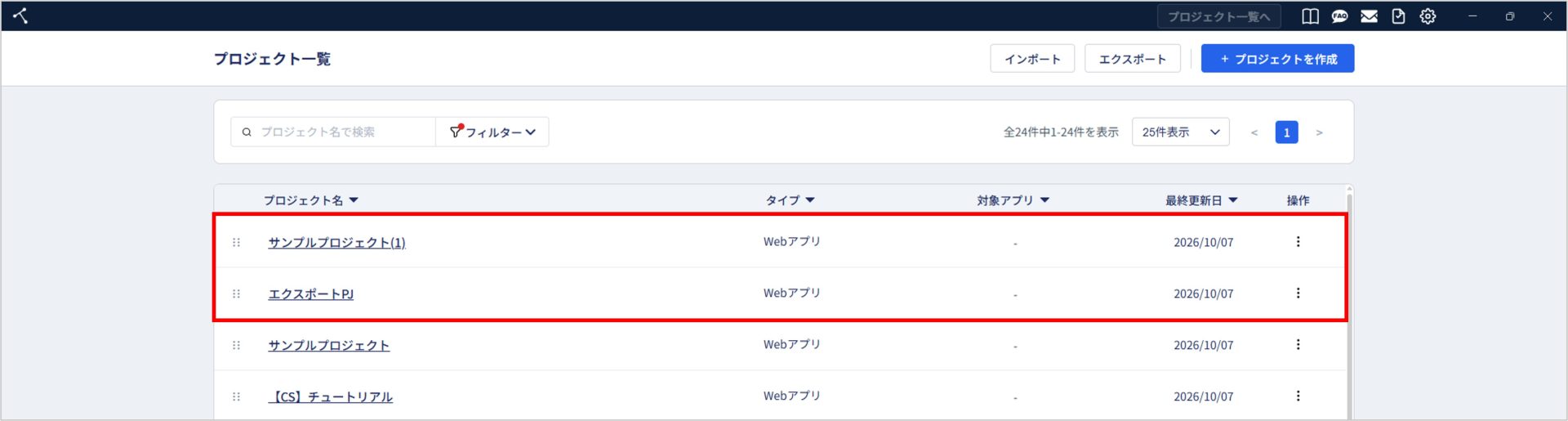
プロジェクトファイルをインポートしよう
はじめに
新T-DASHで作成したテストケースや要素定義、動作定義は、チーム内で共有したり、ナレッジとして再利用したりすることができます。
また、新規プロジェクト作成時に、既存プロジェクトの内容を流用したい場面にも活用できます。
このような場合に利用するのが、プロジェクトのインポート/エクスポート機能です。
既存のプロジェクトファイルを取り込む場合はインポート機能を利用します。
本ページでは、プロジェクトファイルのインポート方法について説明します。
プロジェクトファイルをエクスポートする方法については、「プロジェクトファイルをエクスポートしよう」をご確認ください。
ゴール
- プロジェクトをインポートできること
前提
- インポート対象のプロジェクトファイルをエクスポート済みであること
参考:プロジェクトファイルをエクスポートしよう
注意事項
インポート時には以下の制約・注意事項があります。
- ファイルサイズおよびzip展開後サイズには上限があります。
- インポートファイル最大サイズ:2,000MB
- zip展開後最大サイズ:20,000MB
- 1つのzipファイル内に複数のプロジェクトが含まれる場合は、エクスポート時の並び順でインポートされます。
- 複数ファイルを同時にアップロードした場合は、アップロードした順番でプロジェクト一覧の先頭から表示されます。
- 意図した順番で表示させたい場合は、以下のいずれかを行ってください。
- 表示したい順番でアップロードする
- インポート後にドラッグ&ドロップで並び替える
もくじ
詳細
インポート可能なファイル形式
- 新T-DASHでエクスポートされたzipファイル
インポート手順
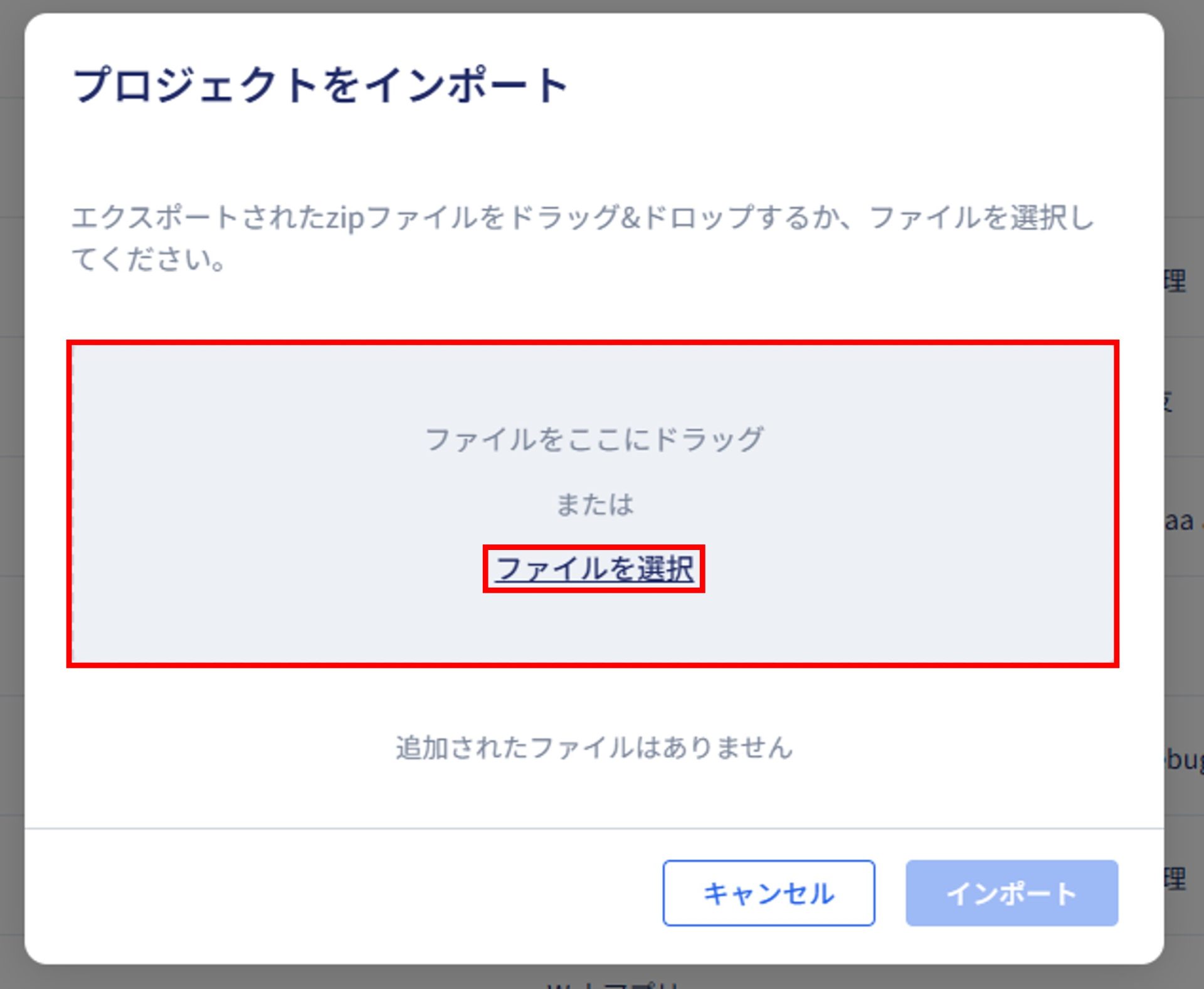
1. プロジェクト一覧画面で、右上の「インポート」をクリックします。

2. インポートしたいプロジェクトのzipファイルを以下のいずれかの方法でアップロードします。
複数ファイルを同時にアップロードすることも可能です。
アップロードファイル数の上限はありません。
- ファイルをドラッグ&ドロップ
- 「ファイルを選択」をクリックしてファイルを選択し、「開く」ボタンをクリック
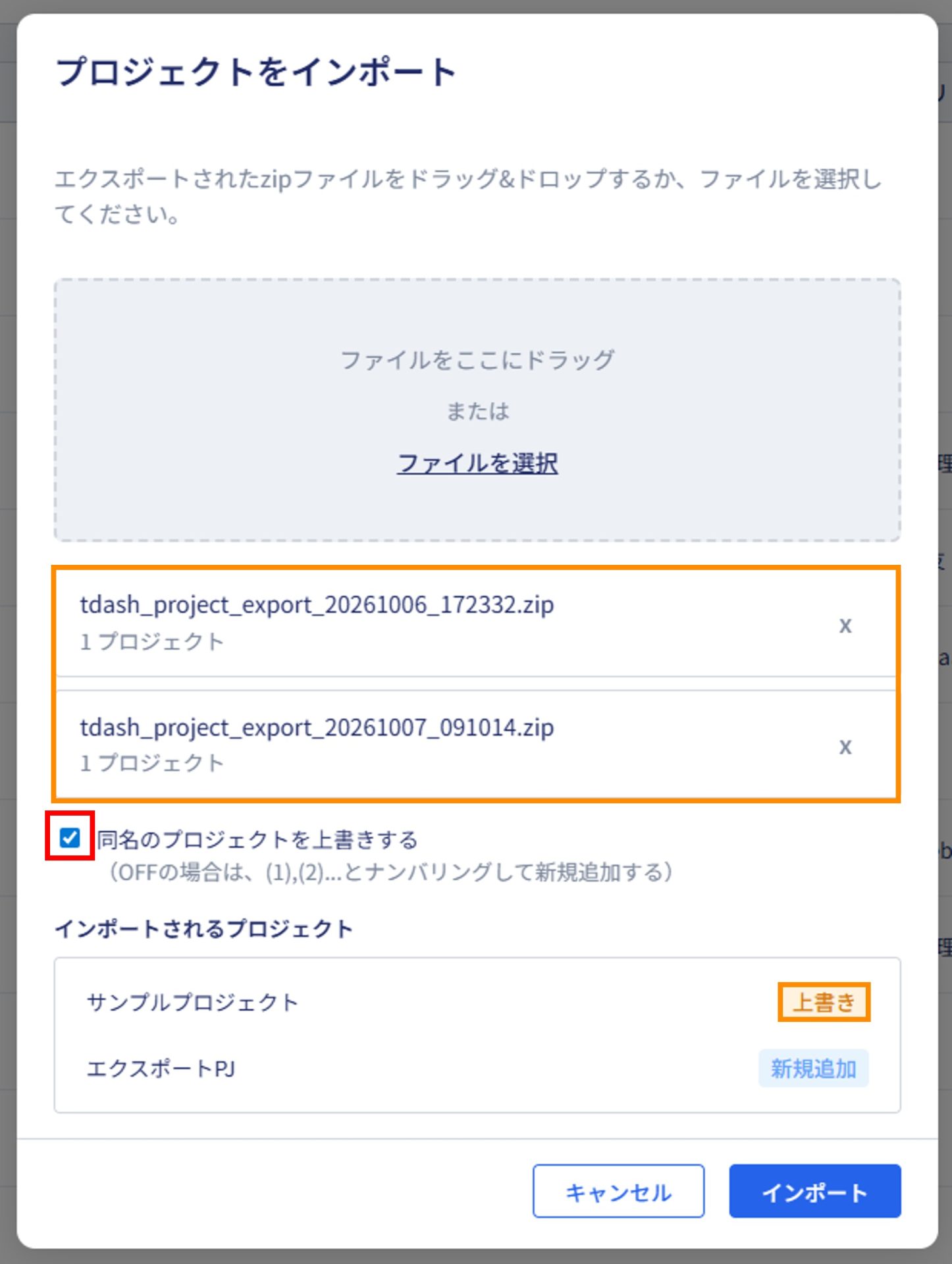
3. アップロードしたファイル名が表示されます。
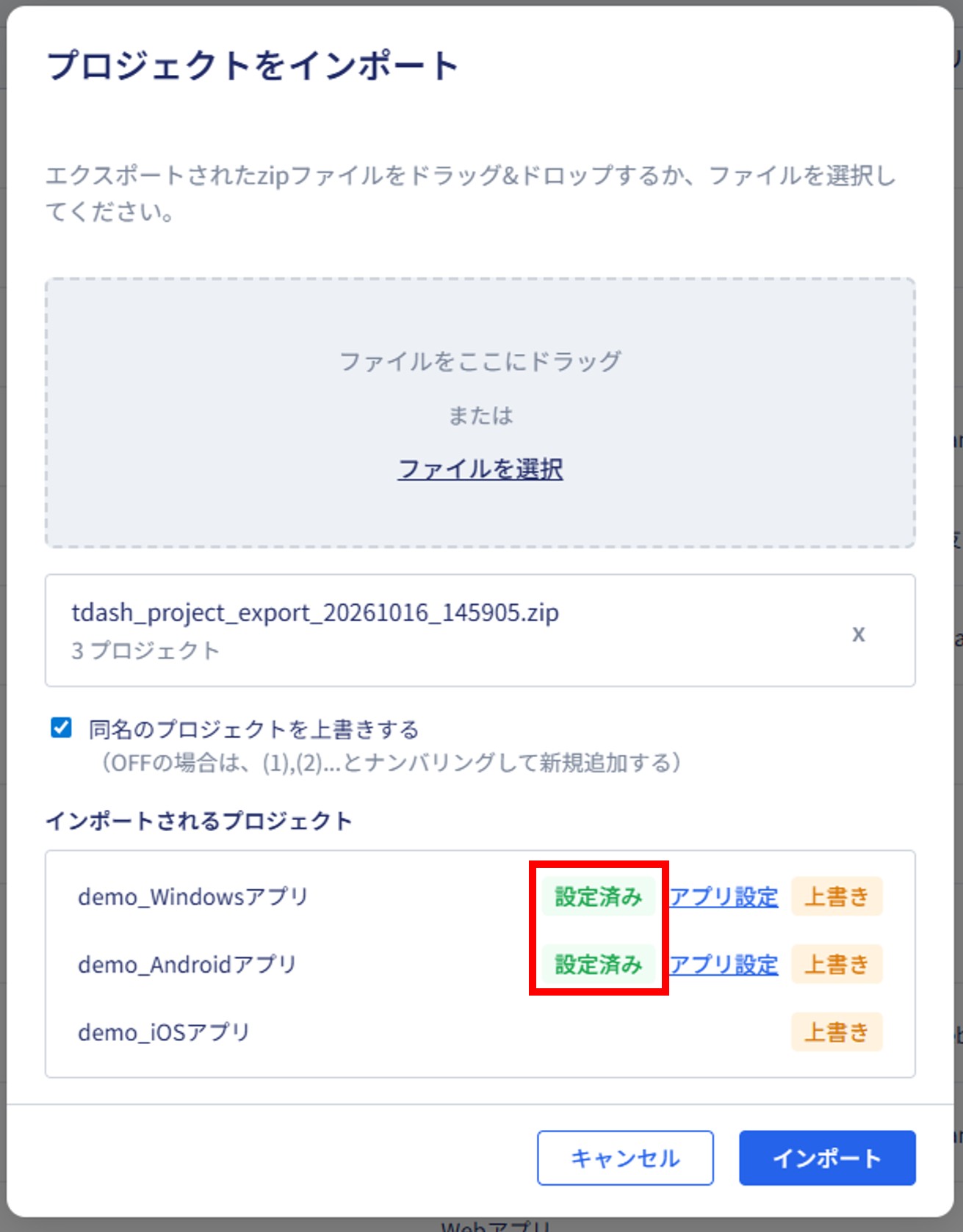
「同名のプロジェクトを上書きする」のチェックボックスがONの場合、プロジェクト名に「上書き」と表示されます。
※すべての内容が上書きされます。既存プロジェクトに一部(テストスイート、要素定義、カスタム動作)をインポートしたい場合には、それぞれ個別にファイルをインポートしてください。
- テストスイートをインポートしよう
- テストスイートをエクスポートしよう
- 要素定義をインポートしよう
- 要素定義をエクスポートしよう
- カスタム動作ファイルをインポートしよう
- カスタム動作ファイルをエクスポートしよう
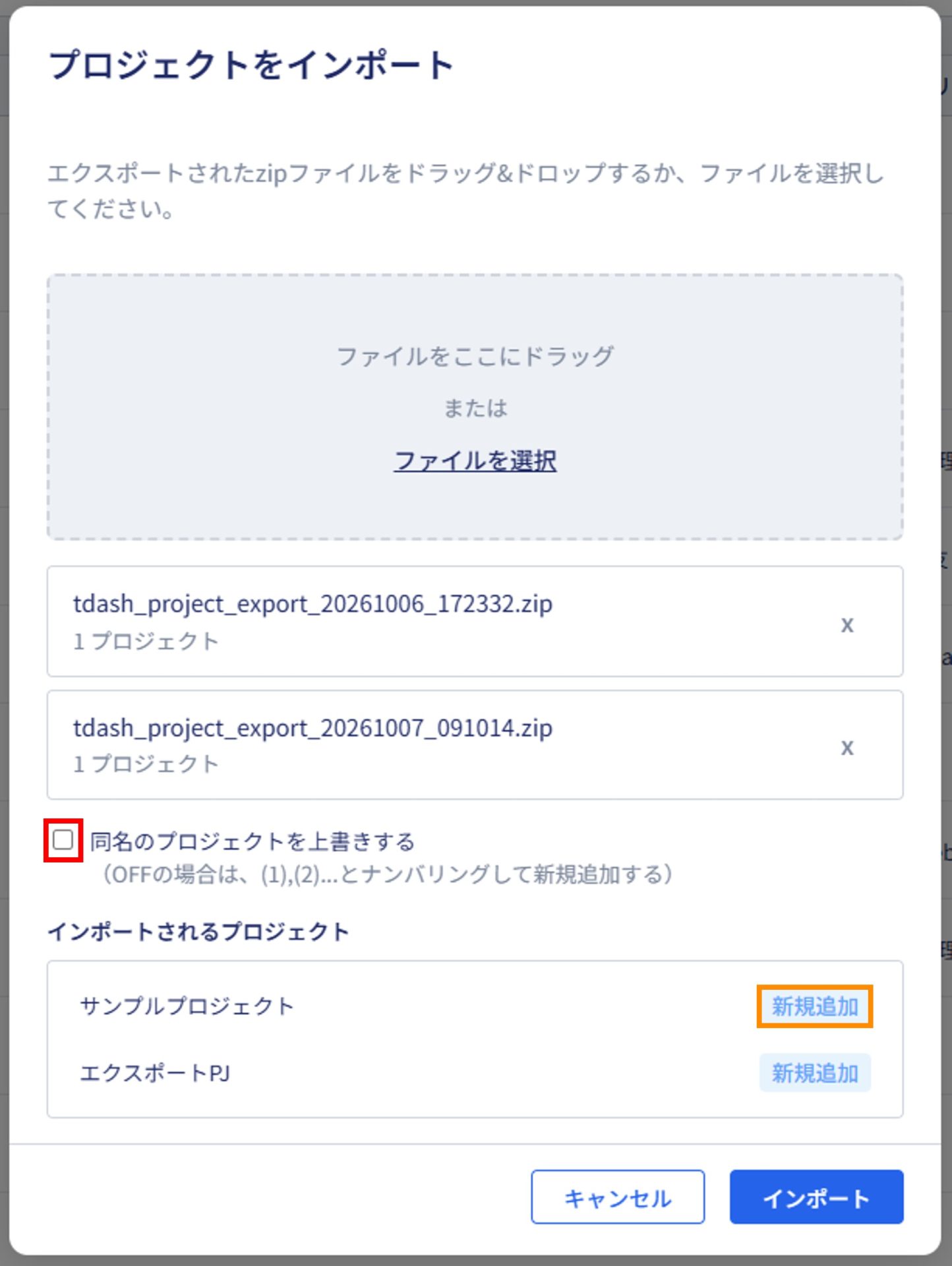
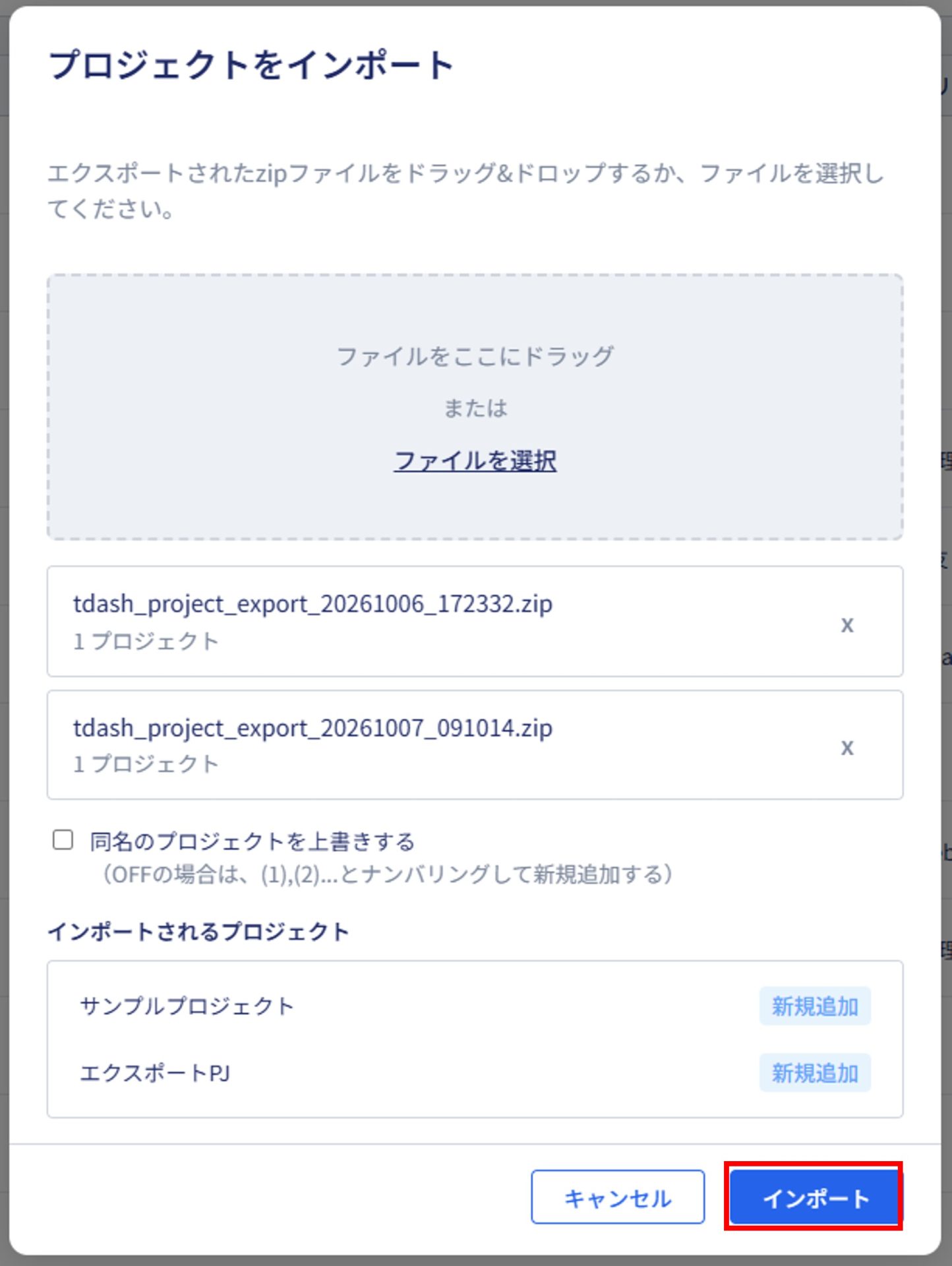
4. 「同名のプロジェクトを上書きする」のチェックボックスがOFFの場合、プロジェクト名に「新規追加」と表示されます。同名のプロジェクトを新規追加する場合は、プロジェクト名に「(1)」「(2)」…枝番が自動で付与されます。
5. Windowsアプリ・Androidアプリ・iOSアプリは「アプリ設定」が必要です。
Webアプリ・モバイルWebアプリの場合は、「手順8」へ進んでください。
「アプリ設定」をクリックします。
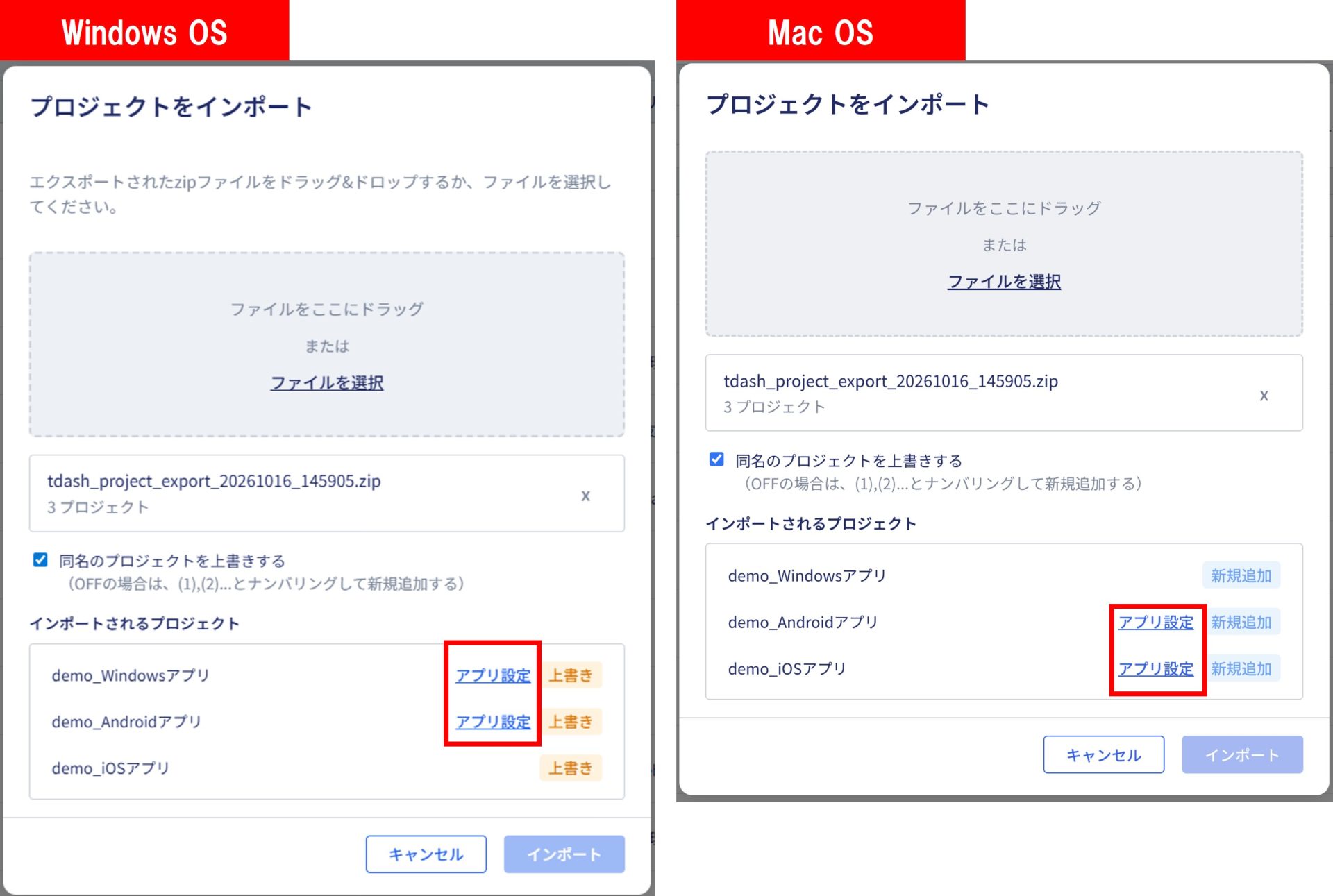
※以下のOSとプロジェクトタイプの組み合わせでは、インポート時にアプリを設定できません。
テスト実行時に、接続先のリモートPC側で設定します。
- Windows OSでiOSアプリのプロジェクトをインポートする場合
- Mac OSでWindowsアプリのプロジェクトをインポートする場合
6. 「登録済みのアプリから設定」または「新規アプリを登録」からアプリを設定します。
登録済みのアプリから設定
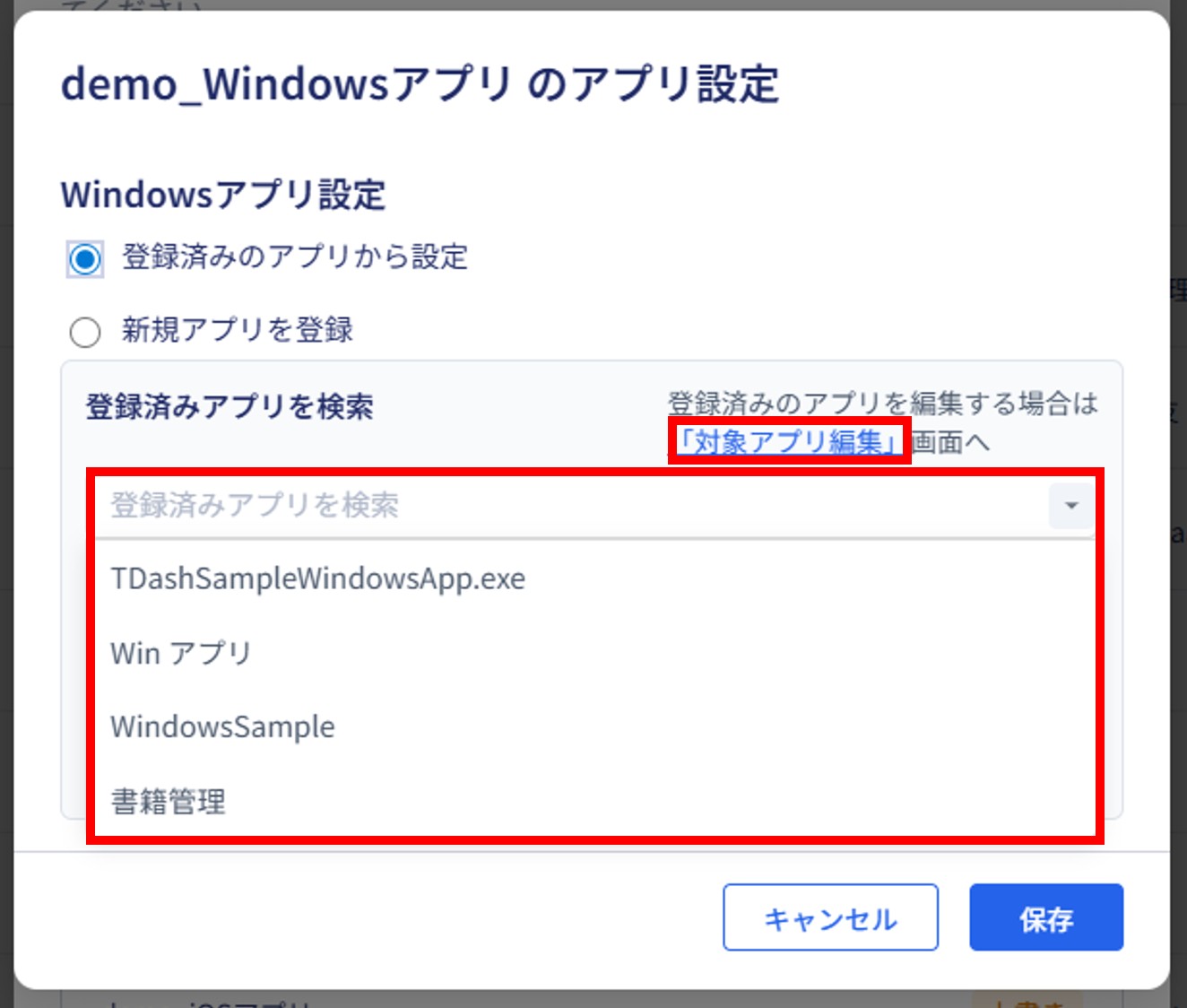
①「登録済みのアプリから設定」を選択し、「登録済みアプリを検索」を選択するとプロジェクトで使用できる登録済みアプリの一覧が表示されます。
設定するアプリを選択します。アプリ名を入力して検索することもできます。
②登録済みのアプリを編集する場合は、「対象アプリ編集」をクリックします。
アプリの編集方法は、以下のチュートリアルをご確認ください。
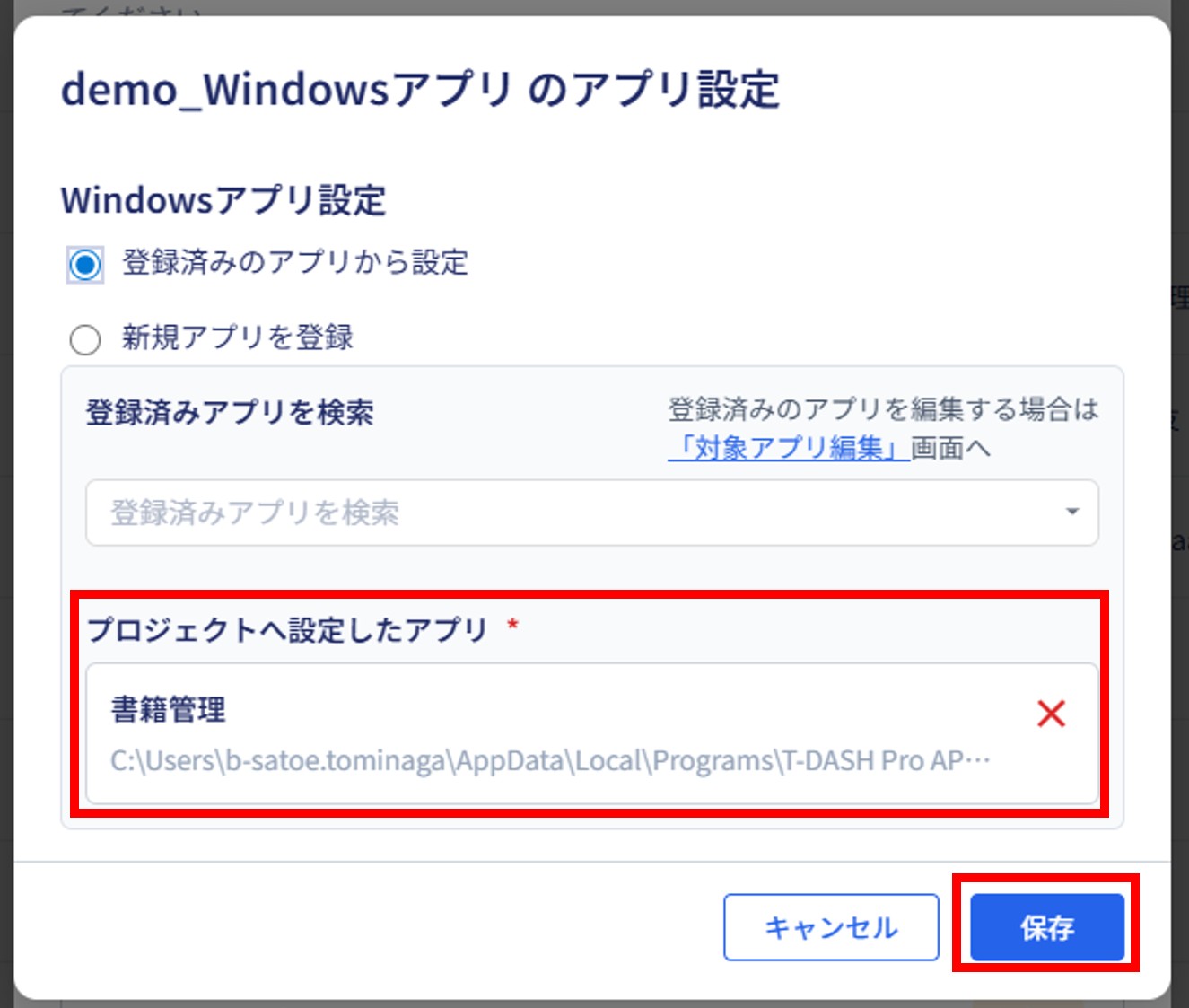
③アプリを選択すると、「プロジェクトへ設定したアプリ」にアプリ名とファイルパスが表示されます。
「保存」ボタンをクリックします。
新規アプリを登録
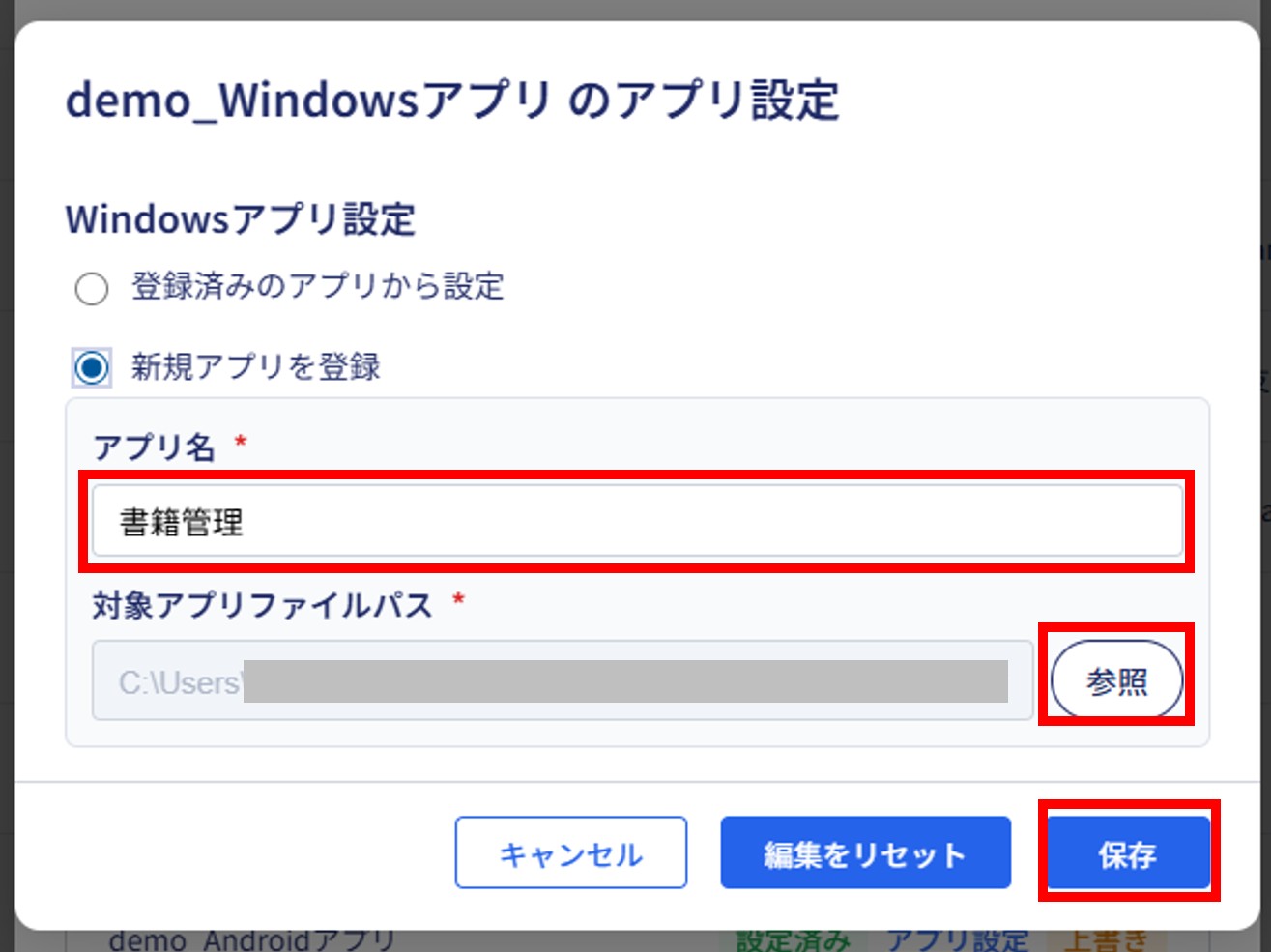
①「アプリ名」(30文字以内)を入力します。
②「参照」をクリックし、対象アプリの実行ファイルを選択します。
③「保存」をクリックします。
7. アプリの設定が完了すると、「設定済み」と表示されます。
8. 「インポート」ボタンをクリックします。
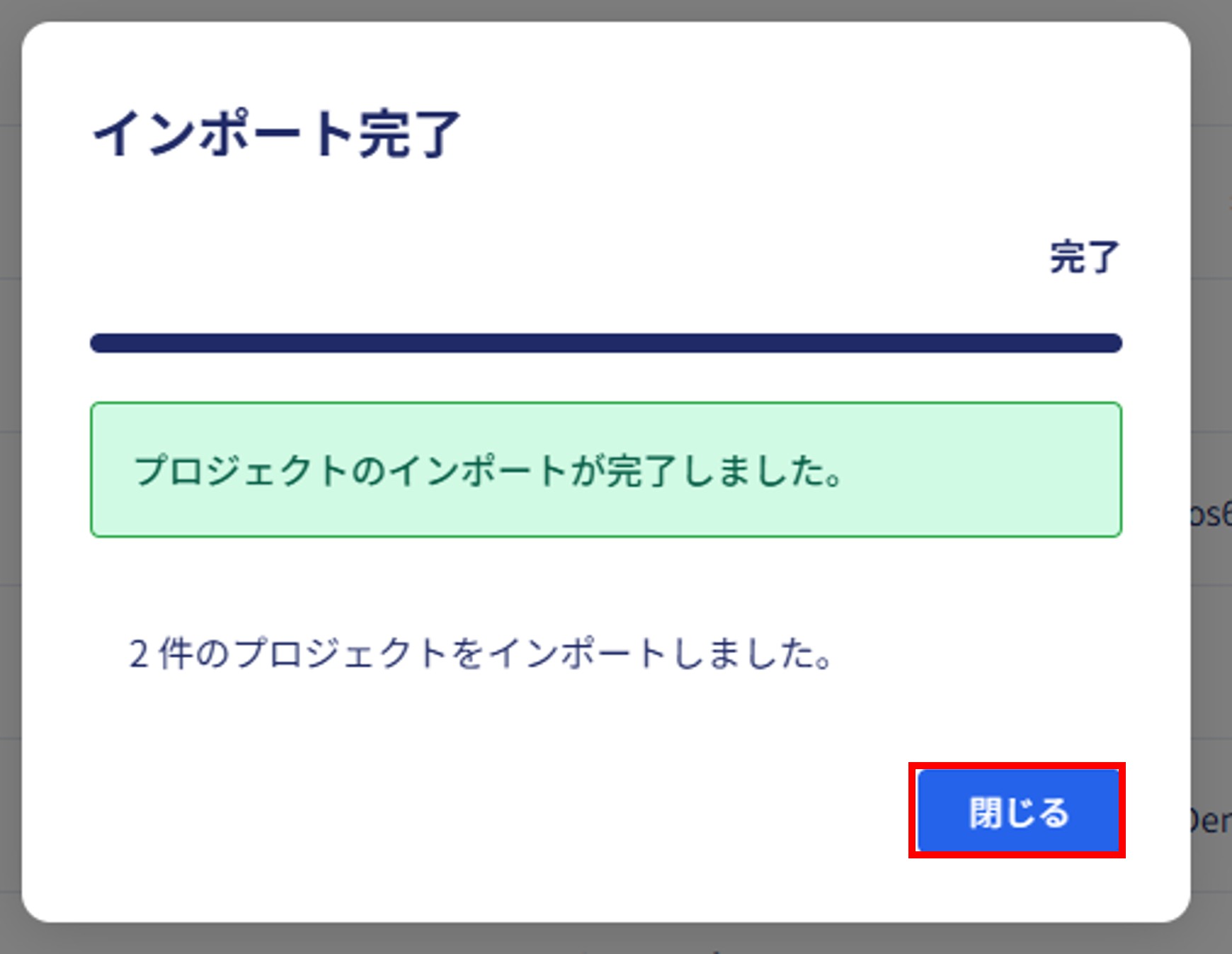
9. インポートが完了したら、「閉じる」ボタンをクリックします。
10. プロジェクト一覧に、インポートしたプロジェクトが表示されます。