
【入門編】新T-DASHご利用のながれ①準備する
はじめに
新T-DASH入門編チュートリアルでは、3回に分けて新T-DASHで作成→実行→結果確認までの流れを記載していきます。
他の入門編は下記チュートリアルをご覧ください。
本チュートリアルでは、「準備する」の手順について説明します。
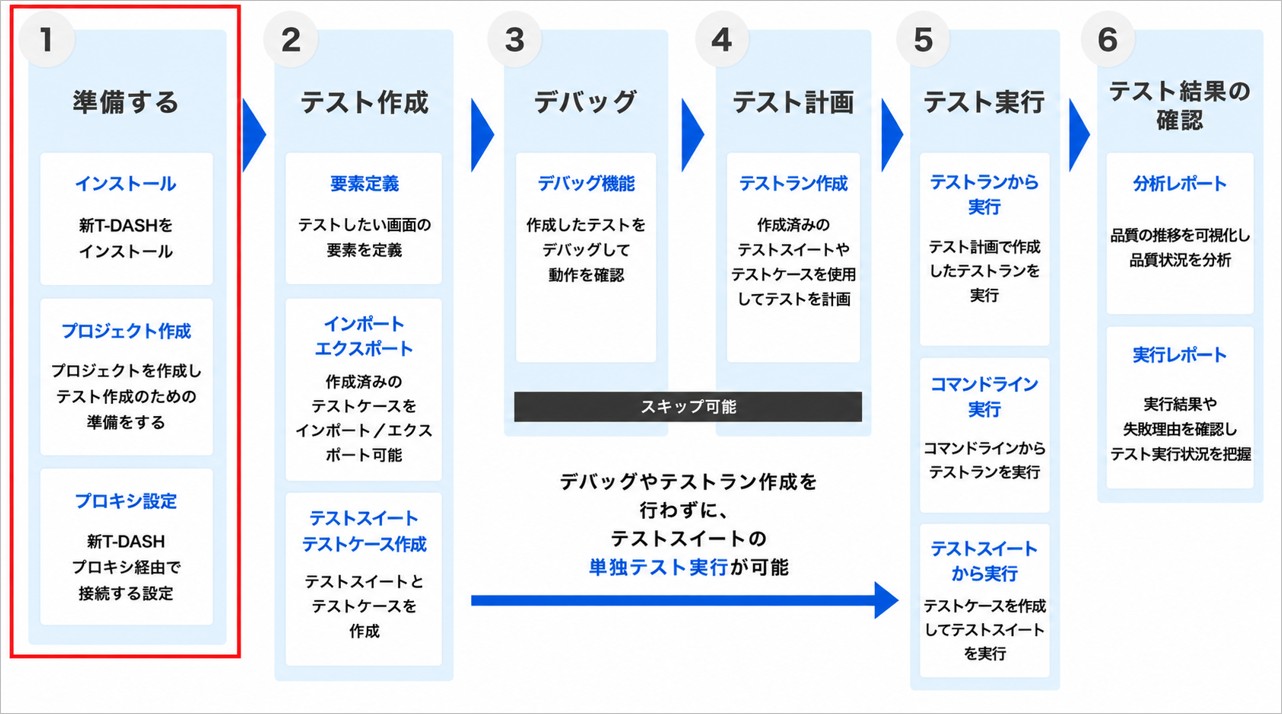
ゴール
新T-DASHの利用を開始できること
前提
- 新T-DASHを初めて利用する
- トライアル申し込みが完了している
もくじ
詳細
ライセンス利用条件
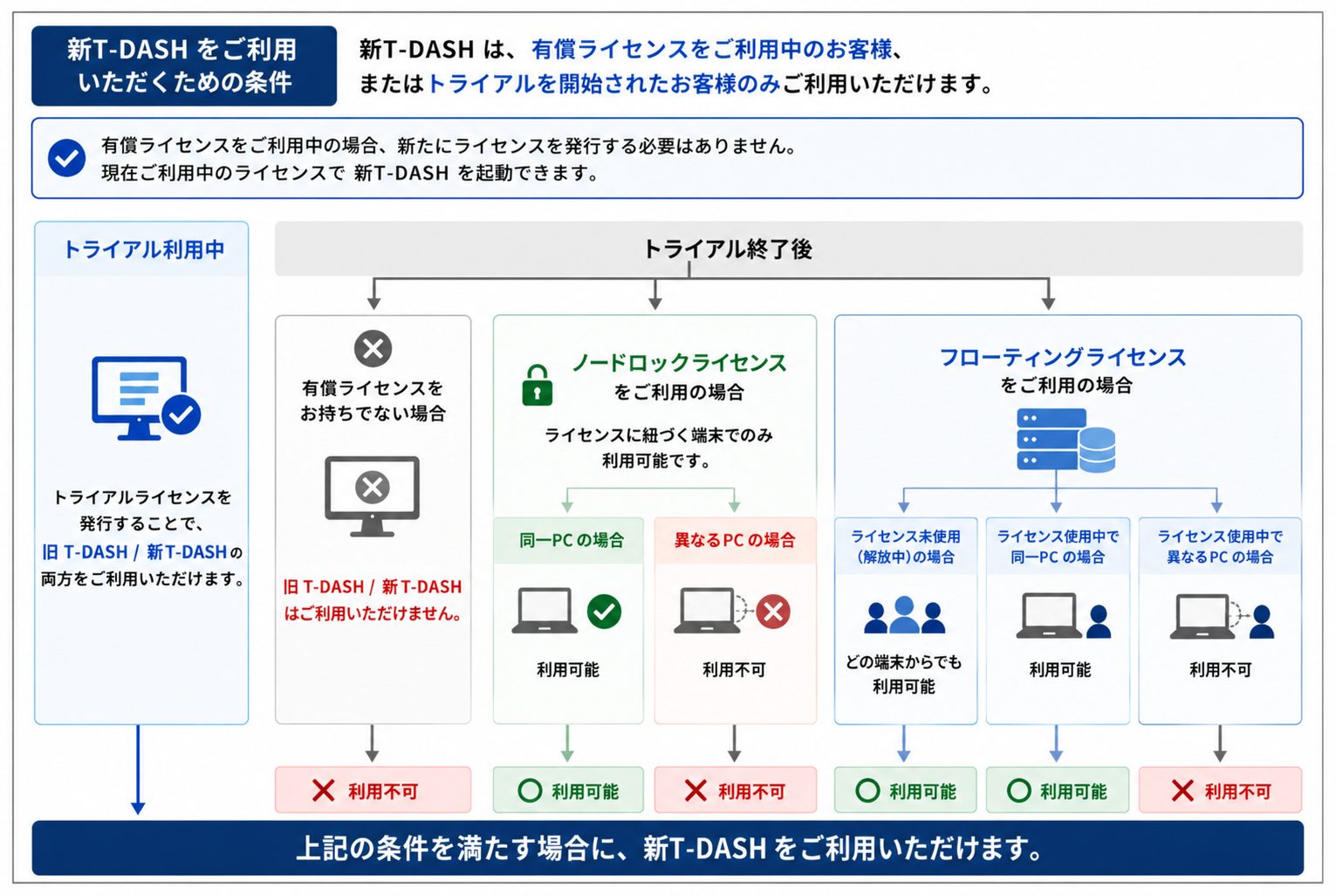
トライアル利用中の場合
トライアルライセンスを発行することで、旧T-DASHおよび新T-DASHの両方をご利用いただけます。
トライアル終了後の利用条件
トライアル終了後は、利用しているライセンス形態によって利用可否が異なります。
有償ライセンスをお持ちでない場合
旧T-DASH / 新T-DASHはご利用いただけません。
ノードロックライセンスをご利用の場合
ライセンスに紐づく端末でのみ利用可能です。
- ライセンス認証済みの端末:利用可能
- ライセンス未認証の端末:利用不可
フローティングライセンスをご利用の場合
ライセンスの利用状況によって利用可否が変わります。
- ライセンス未使用(解放中)の場合:どの端末からでも利用可能
- ライセンス使用中かつ同一端末の場合:利用可能
- ライセンス使用中かつ別の端末の場合:利用不可
クローズドネットワークライセンスをご利用の場合
別途ライセンスの発行が必要です。
弊社営業または、サポート事務局へご依頼ください。
サポート事務局へのお問い合わせはこちら
1. インストール
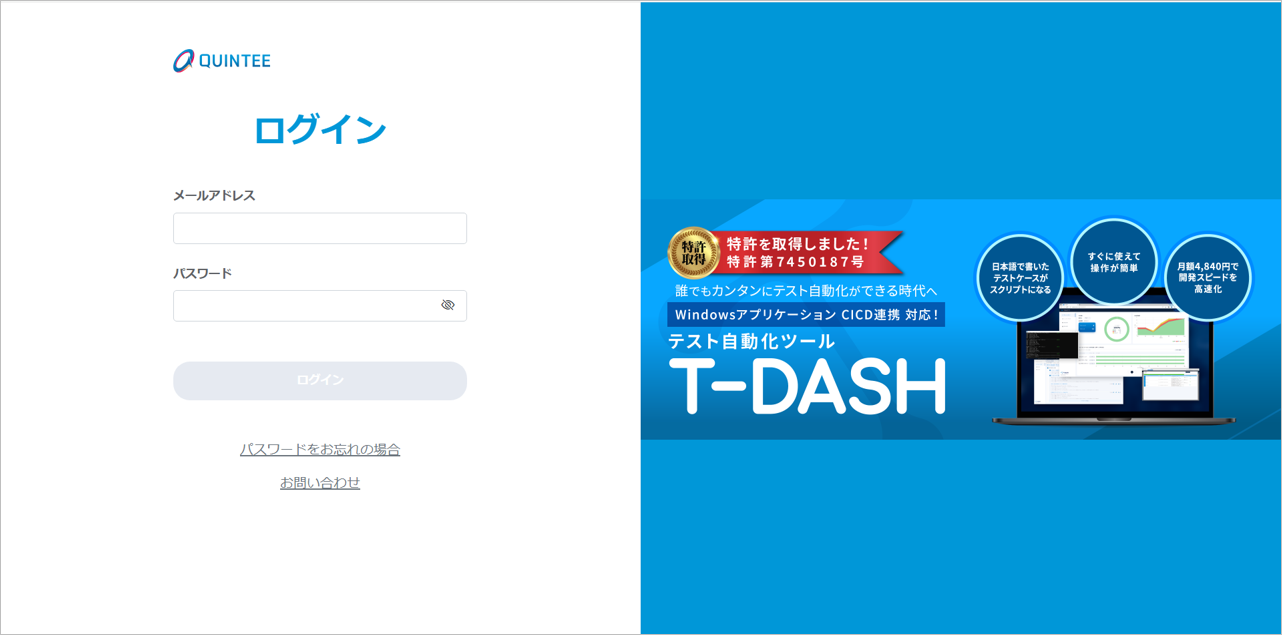
1-1. 登録したアカウントを使用してQUINTEEマイページにログインします。
QUINTEEサイトはこちら
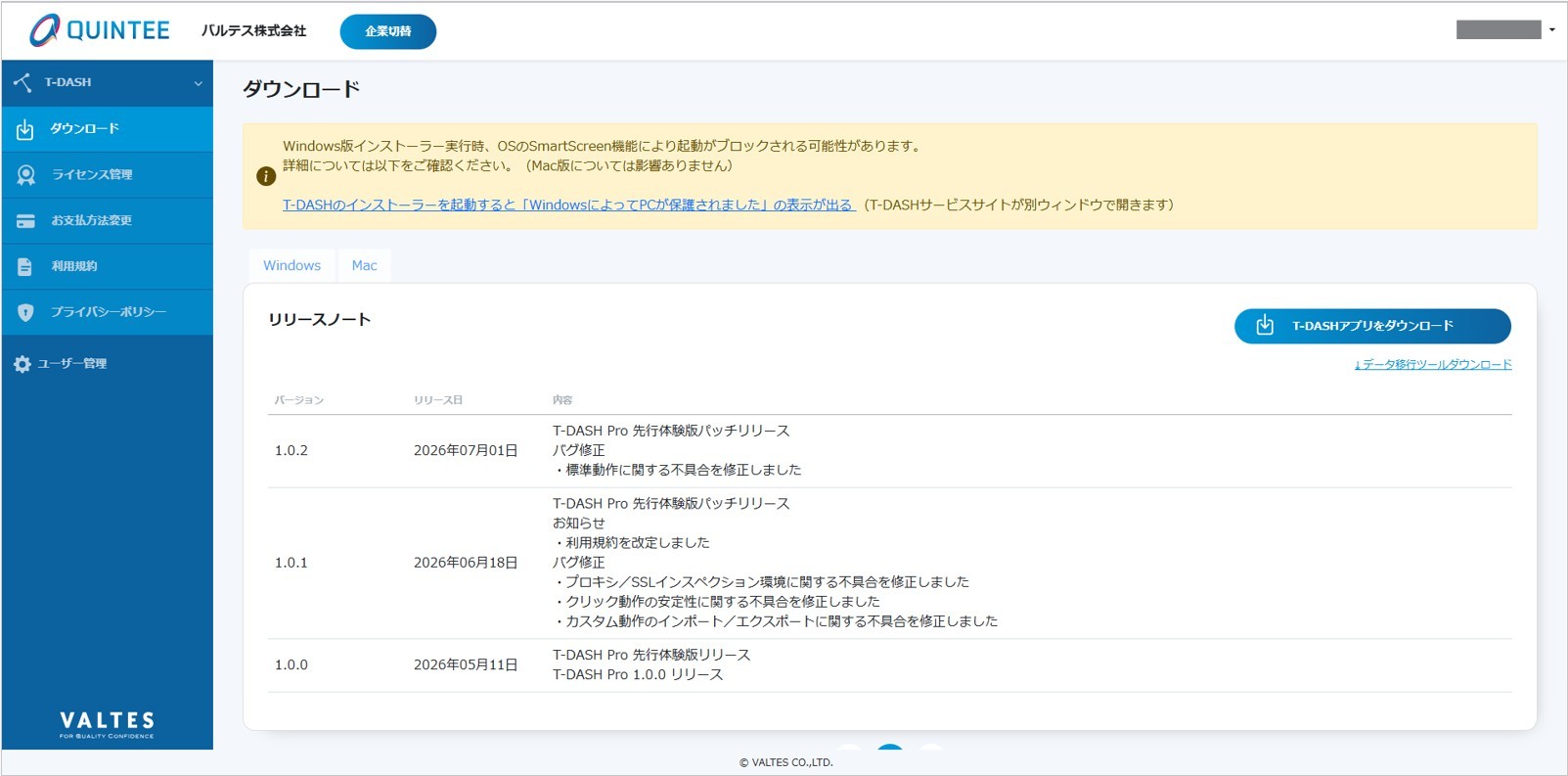
1-2. 左メニューから「ダウンロード」を選択し、ご利用のOSのタブ内にある「T-DASHアプリをダウンロード」ボタンをクリックします。
ダウンロード後は、使用しているOSにより手順が異なります。
Windowsの場合
1-3. QUINTEEマイページから取得したインストーラーのzipファイルを解凍し、「T-DASH2 Setup x.x.x.exe」を実行してインストーラーを起動します。
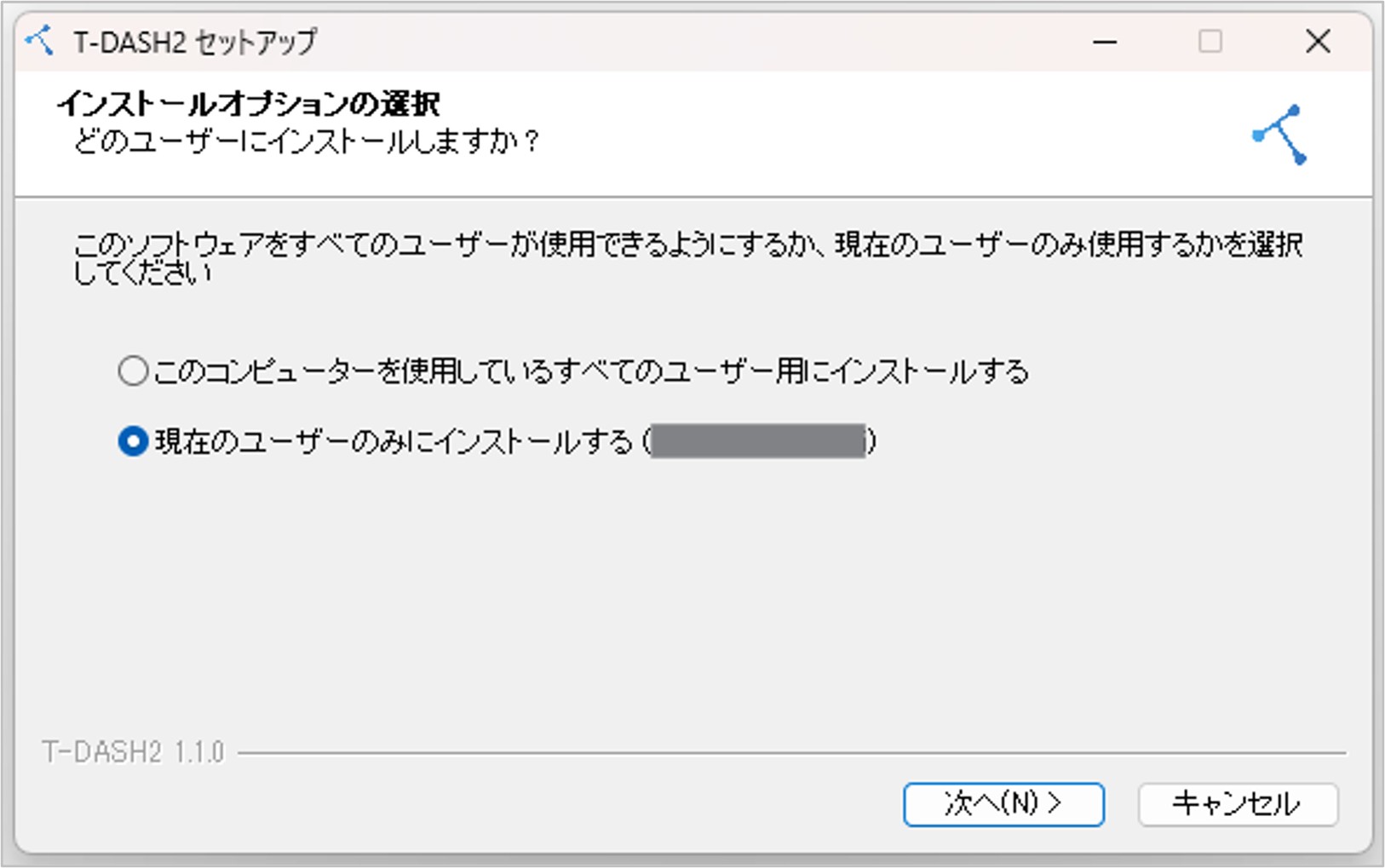
インストールオプションで、使用できるユーザーをすべてのユーザー/現在のユーザーから任意の項目を選択します。
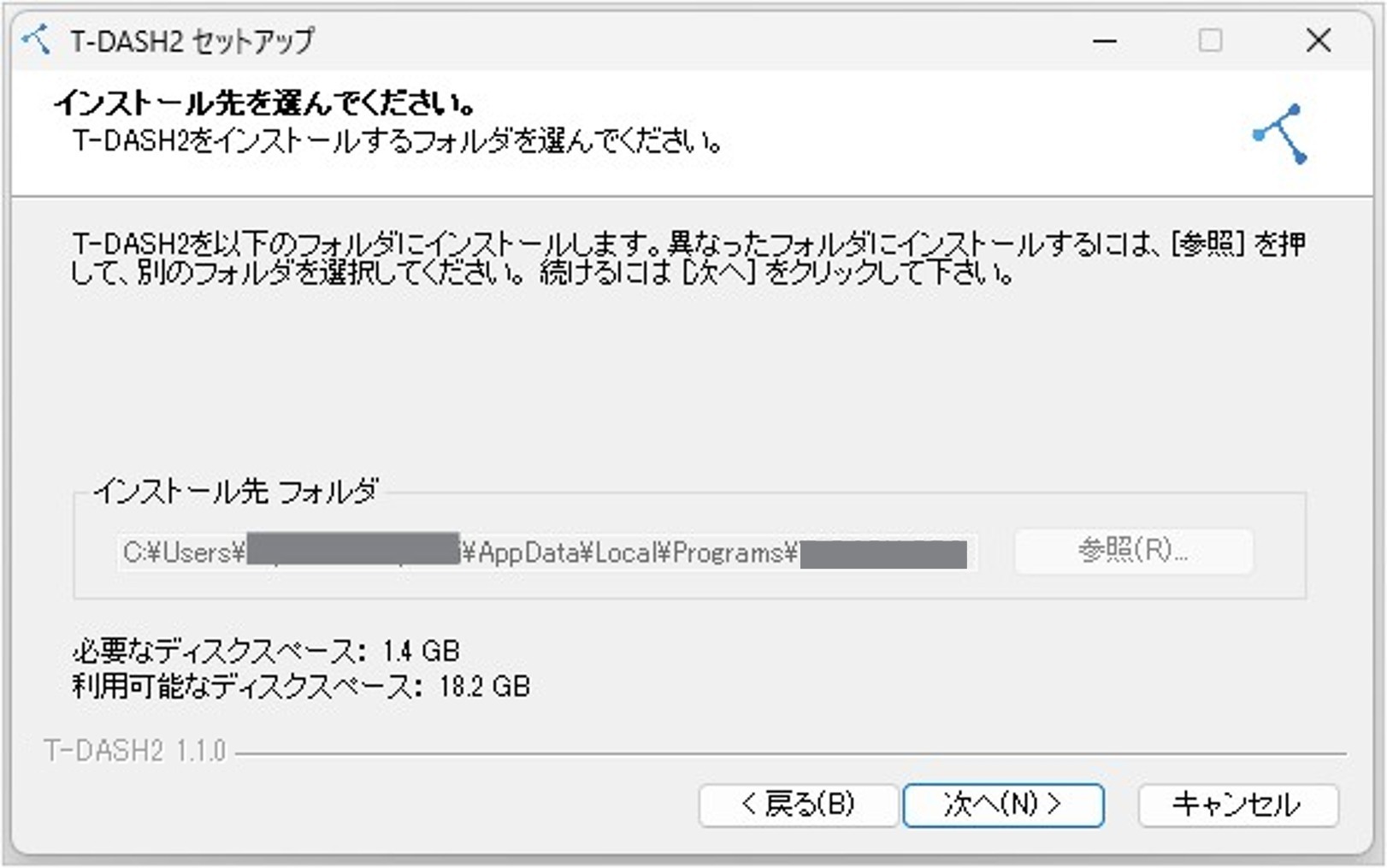
1-4. インストール先を指定します。
※新T-DASHは、インストール先フォルダを任意の場所に指定することができます。
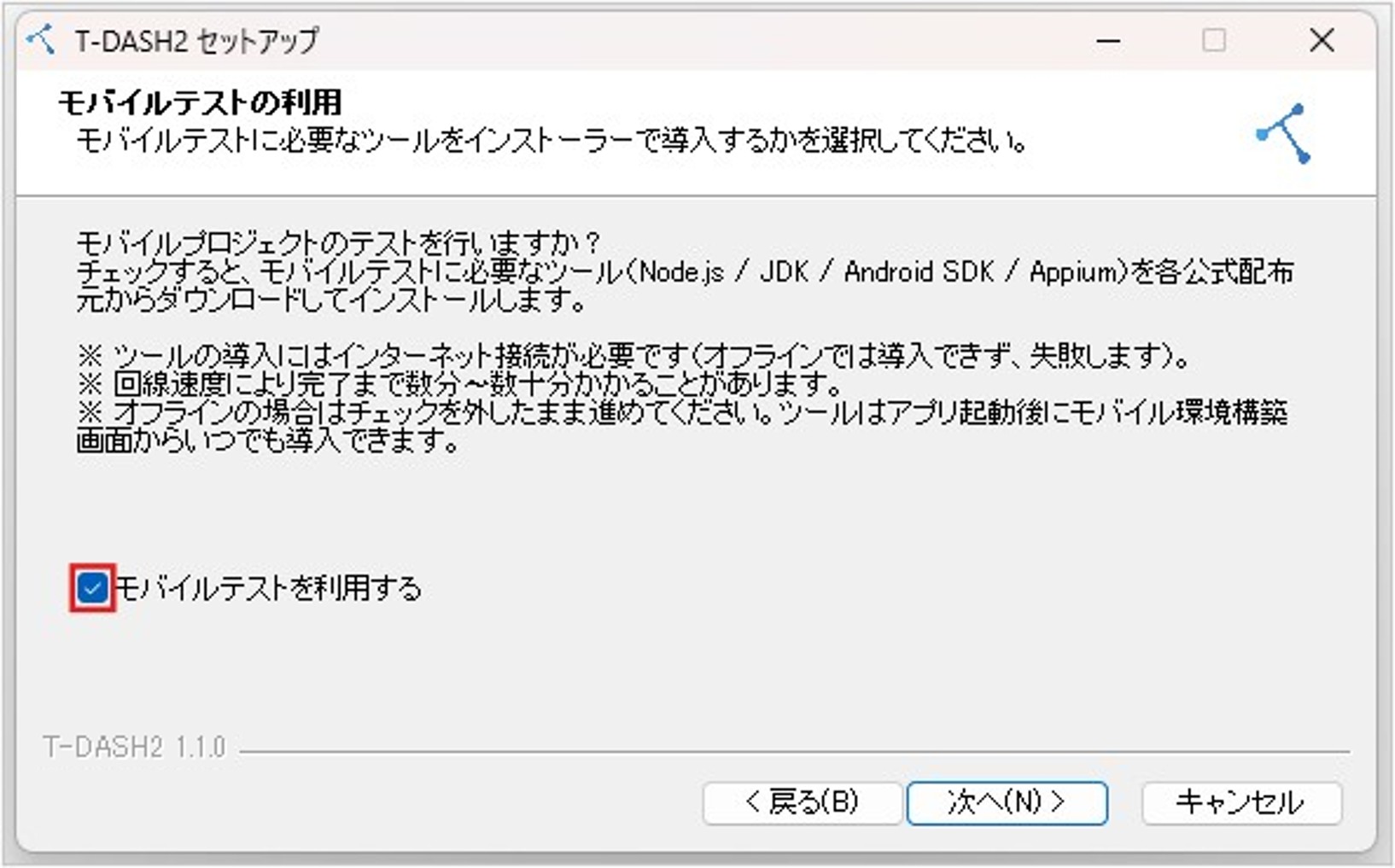
1-5. 新T-DASHのインストール時に、モバイルプロジェクトのテストで必要な以下のツールを一緒にインストールするかを選択します。
モバイルテストを利用する場合は、チェックボックスをONにしてください。
- Node.js
- JDK
- Android SDK
- Appium
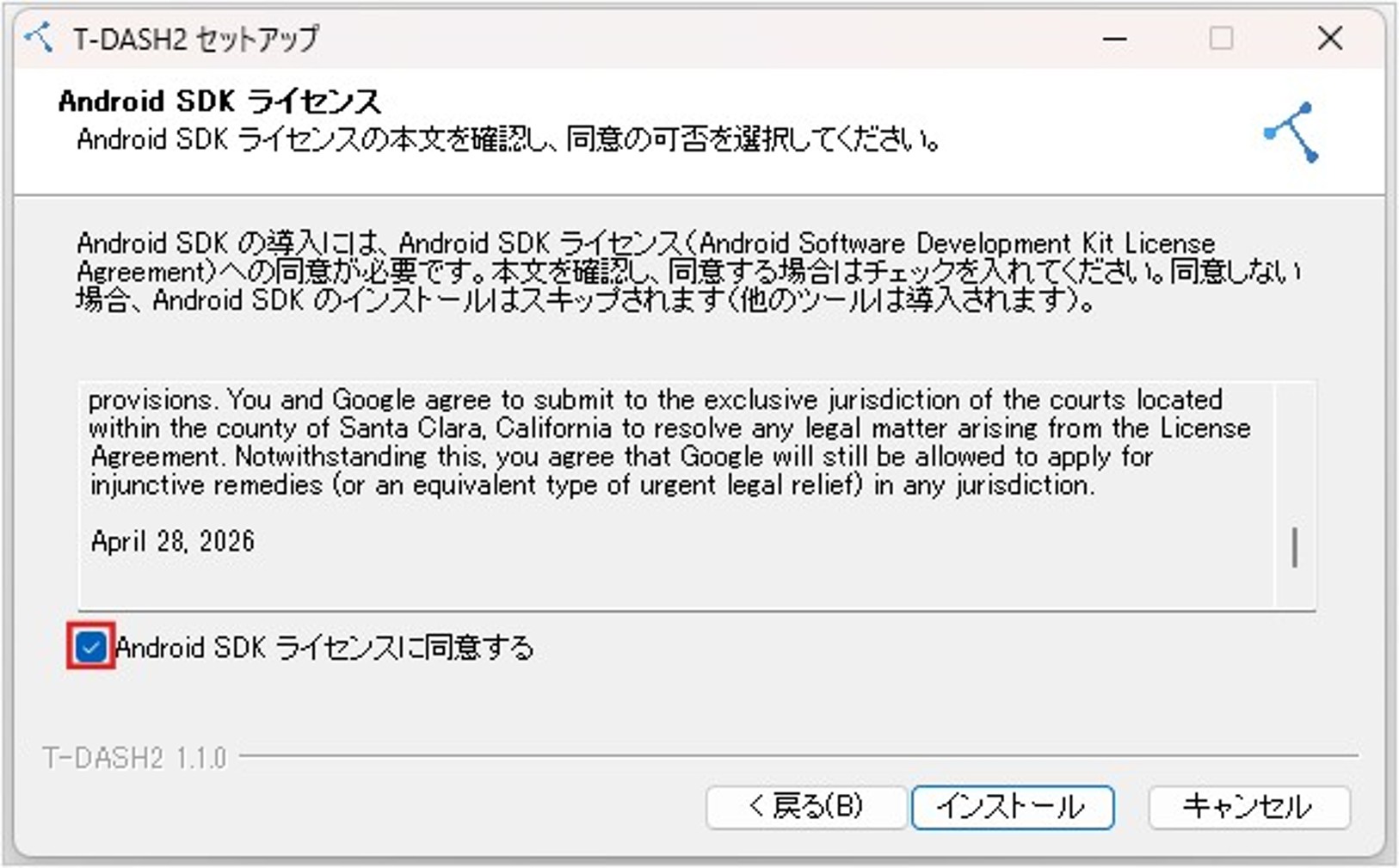
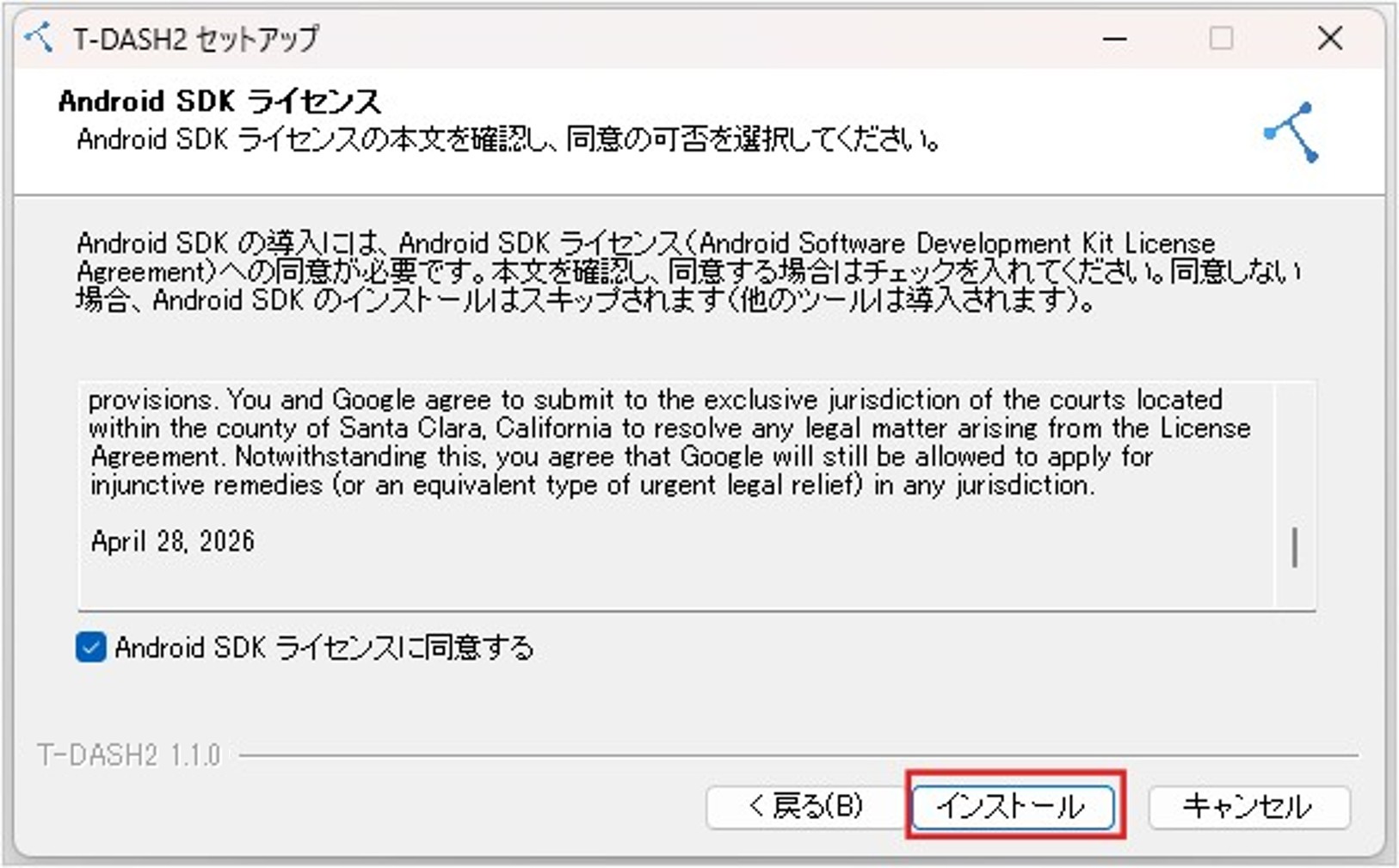
1-6. Android SDKライセンスの本文を確認し、同意の可否を選択してください。
同意しない場合、Android SDKのインストールはスキップされます。
1-7.「インストール」ボタンをクリックします。
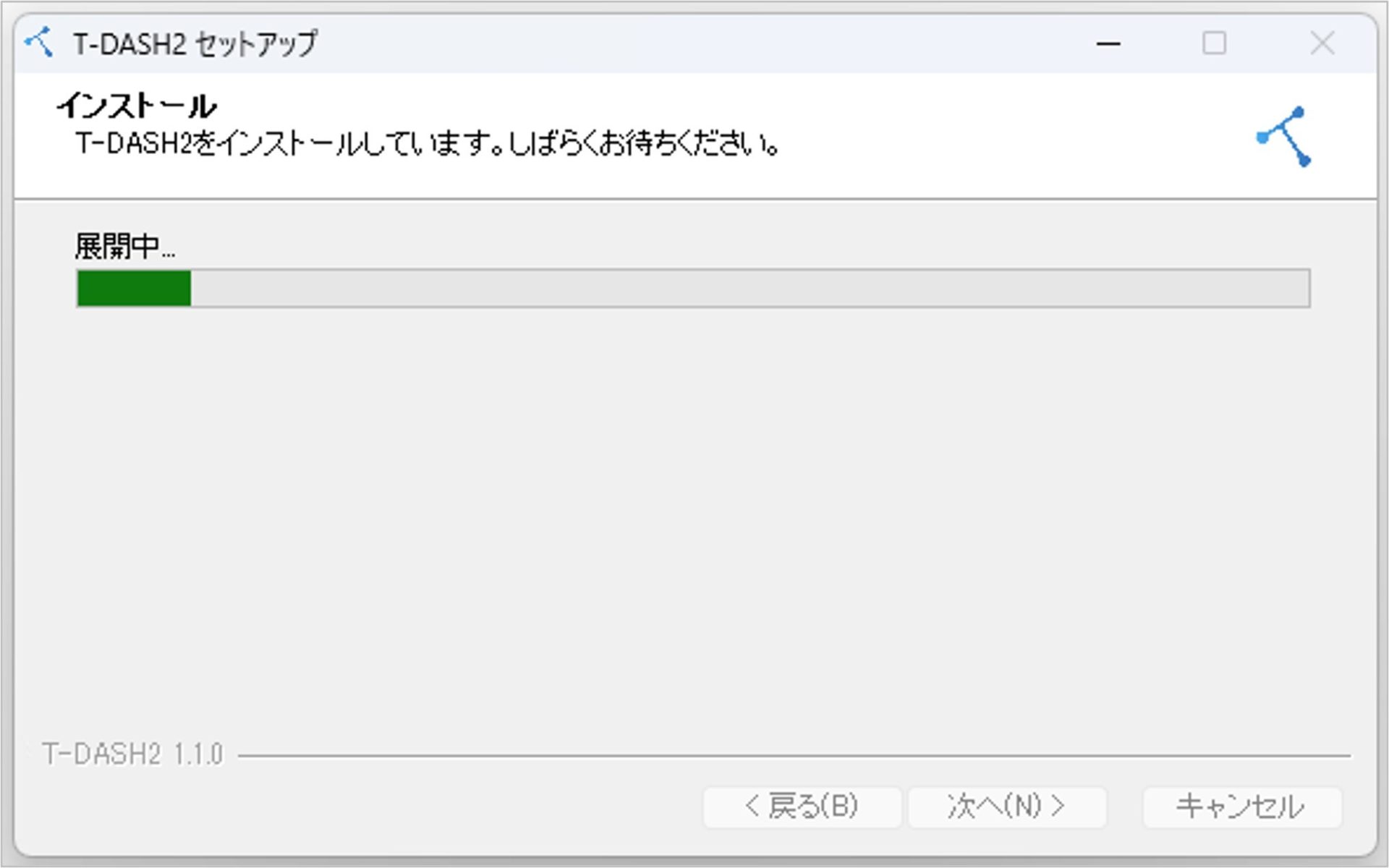
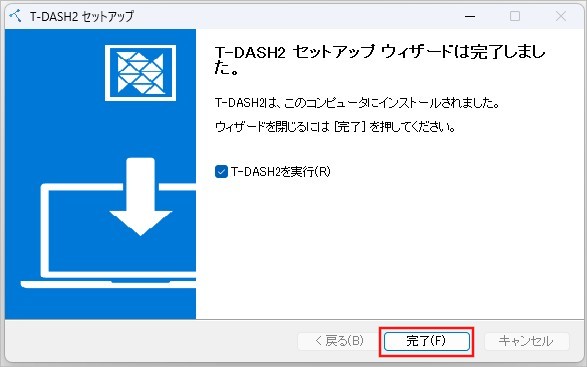
1-8. インストール完了後「完了」ボタンをクリックします。
Macの場合
1-3. QUINTEEマイページから取得したインストーラーのdmgファイル「T-DASH2 x.x.x-arm64.dmg」をダブルクリックして開きます。
表示された画面で、T-DASH2のアイコンを「Applications」フォルダにドラッグ&ドロップします。
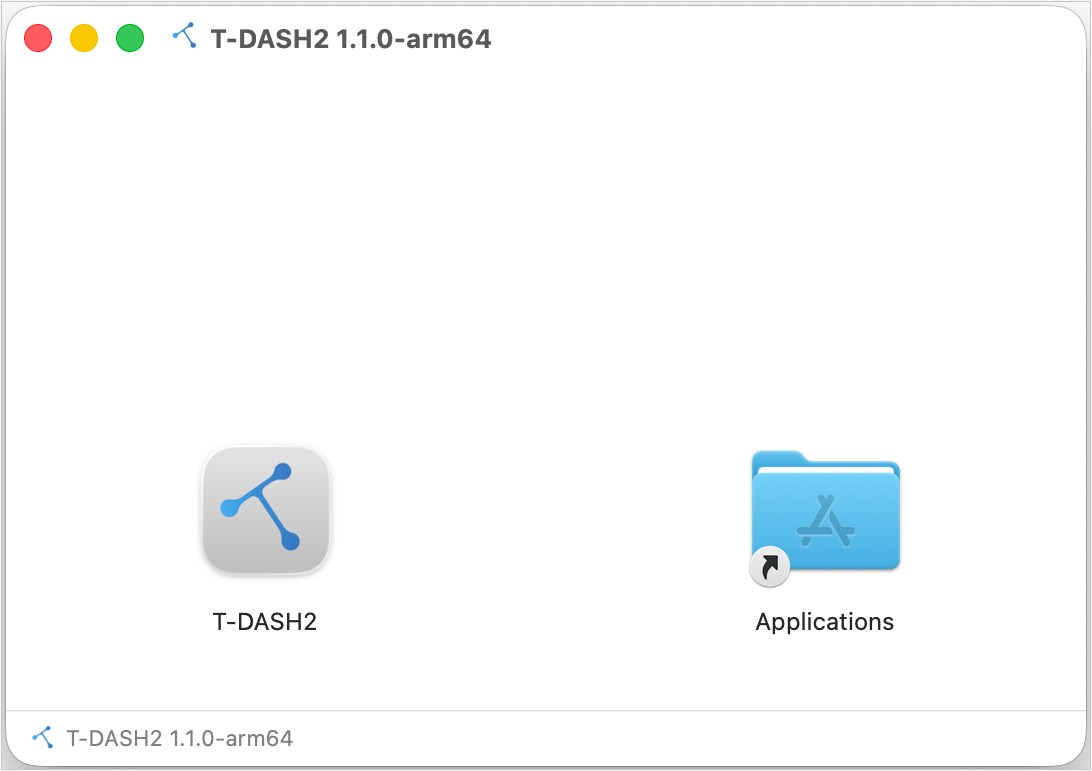
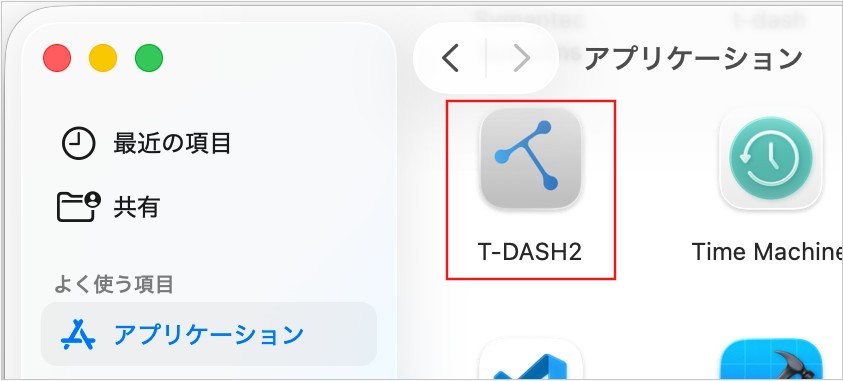
1-4. コピーが完了したら、Finderで「アプリケーション」フォルダを開き、T-DASH2をダブルクリックして起動します。
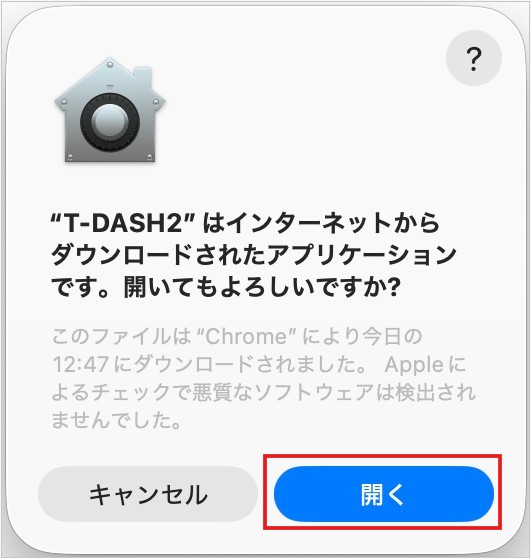
1-5. 初回起動時に確認メッセージが表示された場合は、内容を確認し「開く」をクリックします。
2. 認証
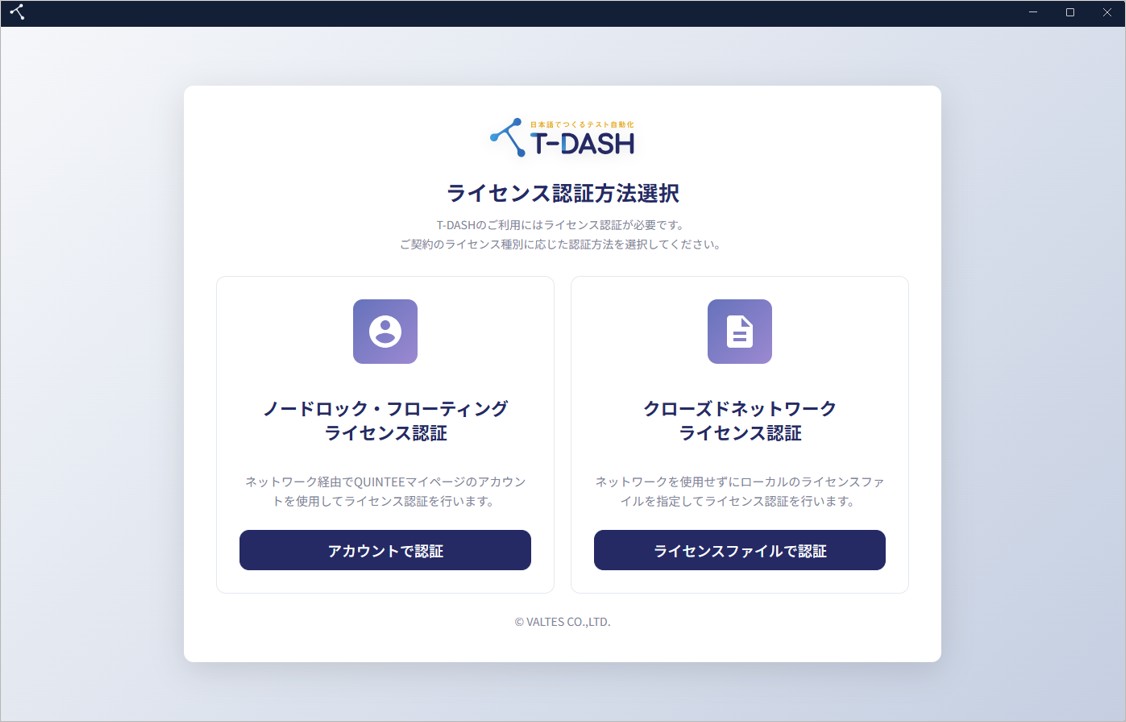
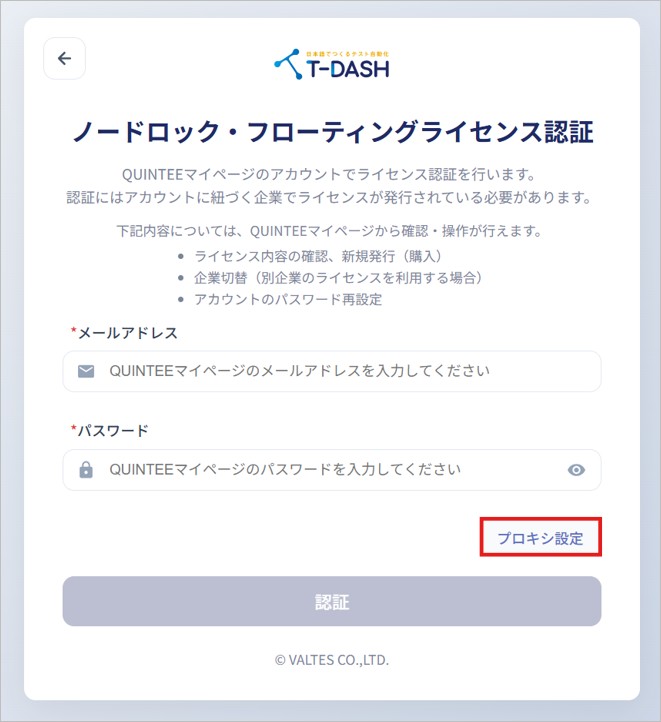
2-1. インストールが完了すると新T-DASHが自動的に起動し、認証画面が表示されます。
※Windowsの場合は、ご利用中のライセンスに合致する認証ボタンをクリックしてください。
Macの場合やトライアルライセンスをご利用の場合は、「ノードロック・フローティングライセンス認証」を選択してください。
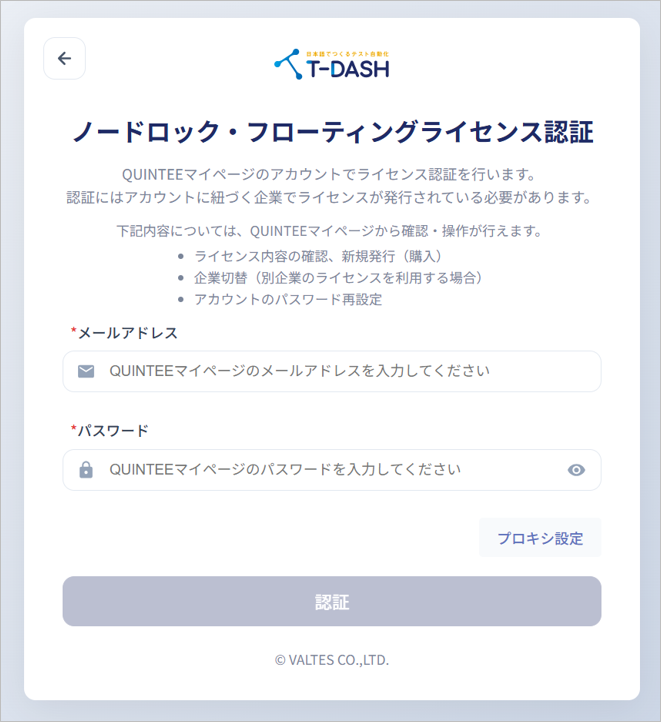
2-2. ライセンス認証画面で、QUINTEEマイページアカウントとパスワードを入力して「認証」ボタンをクリックしてください。
3. プロキシ設定をする(必要な場合)
社内ネットワークを使用している場合は、プロキシ設定が必要です。
詳しくは、「プロキシ設定をしよう【公開予定】」のチュートリアルをご覧ください。
4.プロジェクトを作成する
プロジェクトとは、新T-DASHを使用する上で一番大きな箱になるものです。
その中にテストスイートやテストケースを作成していきます。
4-1. 正常に認証された場合、新T-DASHが起動します。
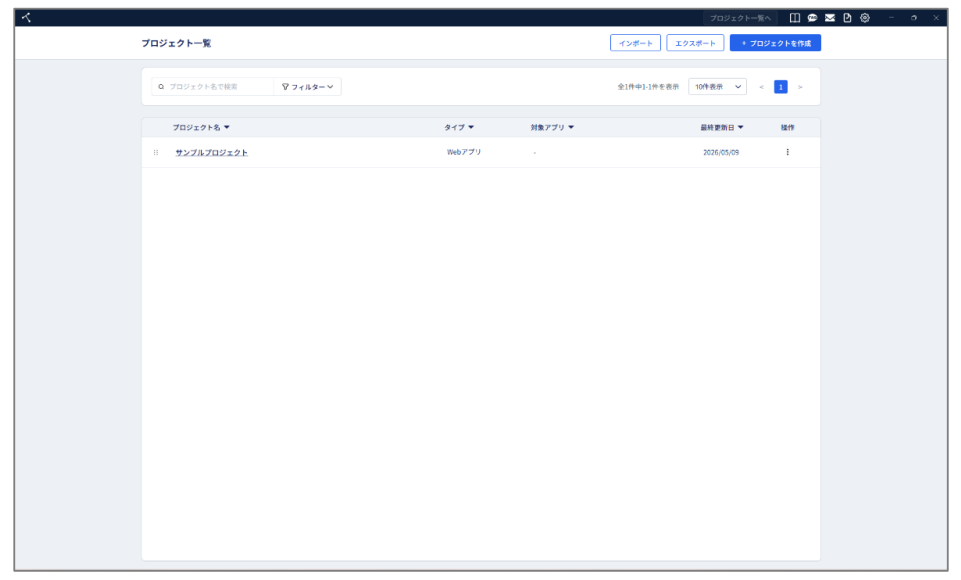
4-2. 「プロジェクトを作成」をクリックし、新規プロジェクトを作成します。
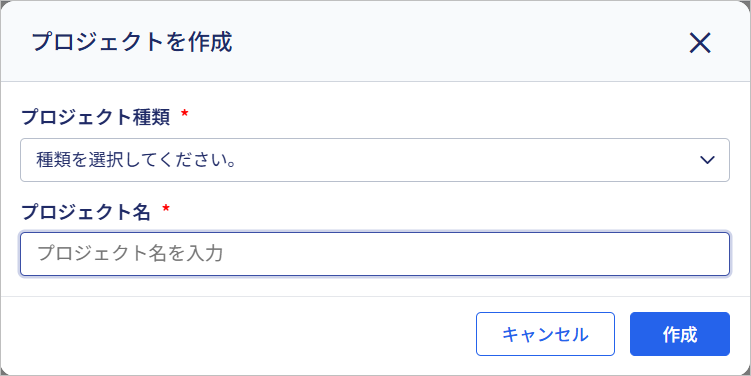
詳しくは以下から作成対象のプロジェクトのチュートリアルをご覧ください。
- Webアプリのプロジェクトを作成しよう【公開予定】
- Windowsアプリのプロジェクトを作成しよう【公開予定】
- Androidアプリのプロジェクトを作成しよう【公開予定】
- iOSアプリのプロジェクトを作成しよう【公開予定】
- モバイルWebアプリのプロジェクトを作成しよう【公開予定】
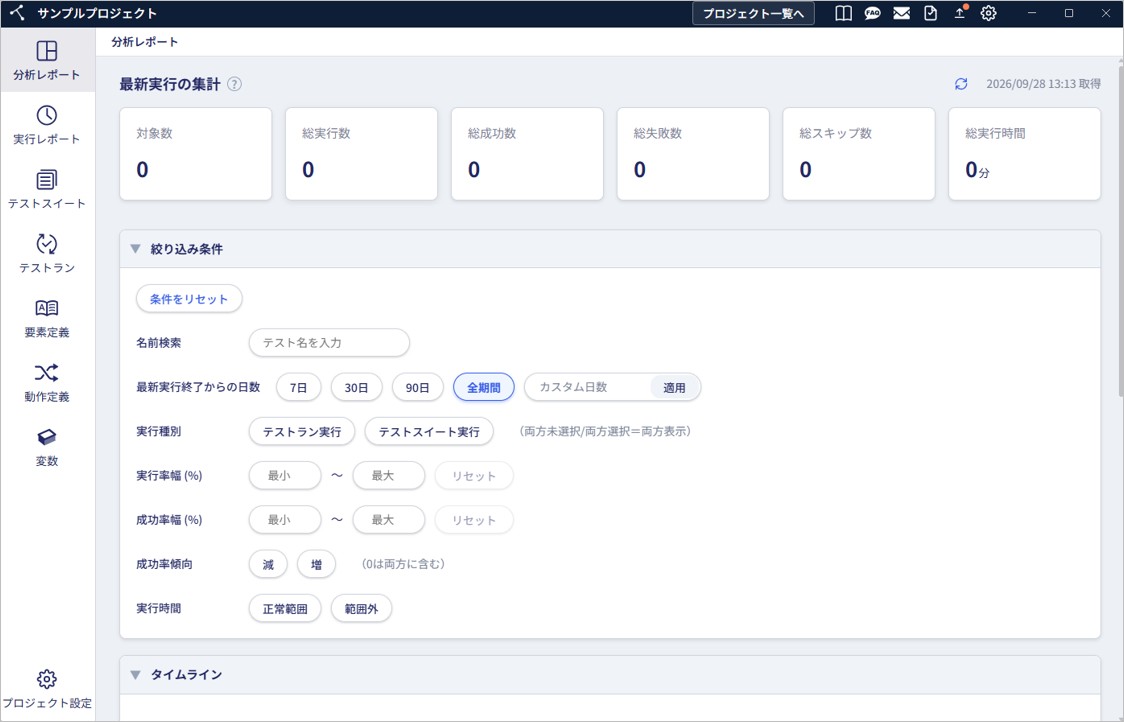
4-3. プロジェクト管理画面へ移動後、各機能をご利用いただけます。
5. 【入門編】新T-DASHご利用のながれ②テスト作成~テスト計画 へ
入門編①をお読みいただきありがとうございました。
続いて、「【入門編】新T-DASH②テスト作成~テスト計画」をご覧ください。