
【入門編】新T-DASHご利用のながれ②テスト作成~テスト計画
はじめに
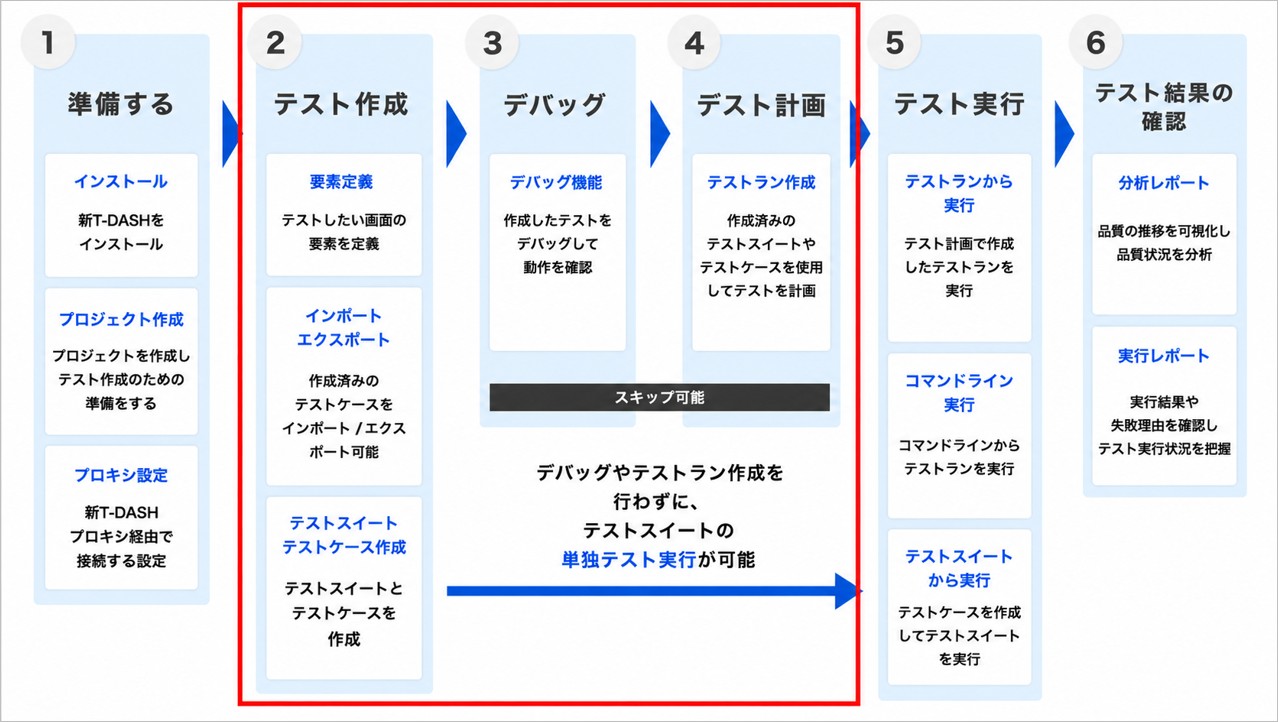
新T-DASH入門編チュートリアルでは、3回に分けて新T-DASHで作成→実行→結果確認までの流れを記載していきます。
他の入門編は下記チュートリアルをご覧ください
本チュートリアルでは、「テスト作成~テスト計画」の手順について説明します。
ゴール
- テストケースを完成させられること
- テストランを作成し、テスト計画を作成できること
前提
- 新T-DASHをはじめて利用する
- トライアルの申込が済んでいる
- 「【入門編】新T-DASHご利用の流れ①準備する」を完了している
もくじ
- 要素定義を作成する
1-1. リソース/グループを追加する
1-2. 要素取得機能を使用して要素定義を作成する
1-3.手動で要素定義を作成する
1-4.要素定義をインポート・エクスポートする - テストスイートを作成する
- テストケースを作成する
3-1.テスト手順を作成する
3-2.データドリブンを作成する
3-3.動作セットを作成する
3-4.カスタム動作を作成する
3-5.テストケースをインポート・エクスポートする - テストケースをデバッグする
- テストランを作成する
- 【入門編】新T-DASHご利用の流れ③テスト実行~テスト結果確認 へ
詳細
1. 要素定義を作成する
新T-DASHでテストを作成するには、テスト対象となるリソース(画面名など)と要素定義を登録する必要があります。
要素定義とは、テストをするアプリやWebページのURLと、ボタンやテキストエリアなどの要素を新T-DASHに定義する作業です。
要素定義には、画面要素の値である「XPath」を使用します。
XPathはWebページ上のボタンや入力欄を見つけるための「住所」のことです。
要素定義を作成することで、テストケース作成時に複雑なXPathを意識することなく、「ログインボタン」や「メールアドレス入力欄」などの分かりやすい名称で操作を指定できるようになります。
1-1. リソース/グループを追加する
XPathを取得するためには、XPathを紐づける画面や要素を新T-DASHに登録しておく必要があります。
具体的には、テスト対象のリソースを登録し、リソース単位にボタンやテキストエリアなどの要素を登録する作業です。
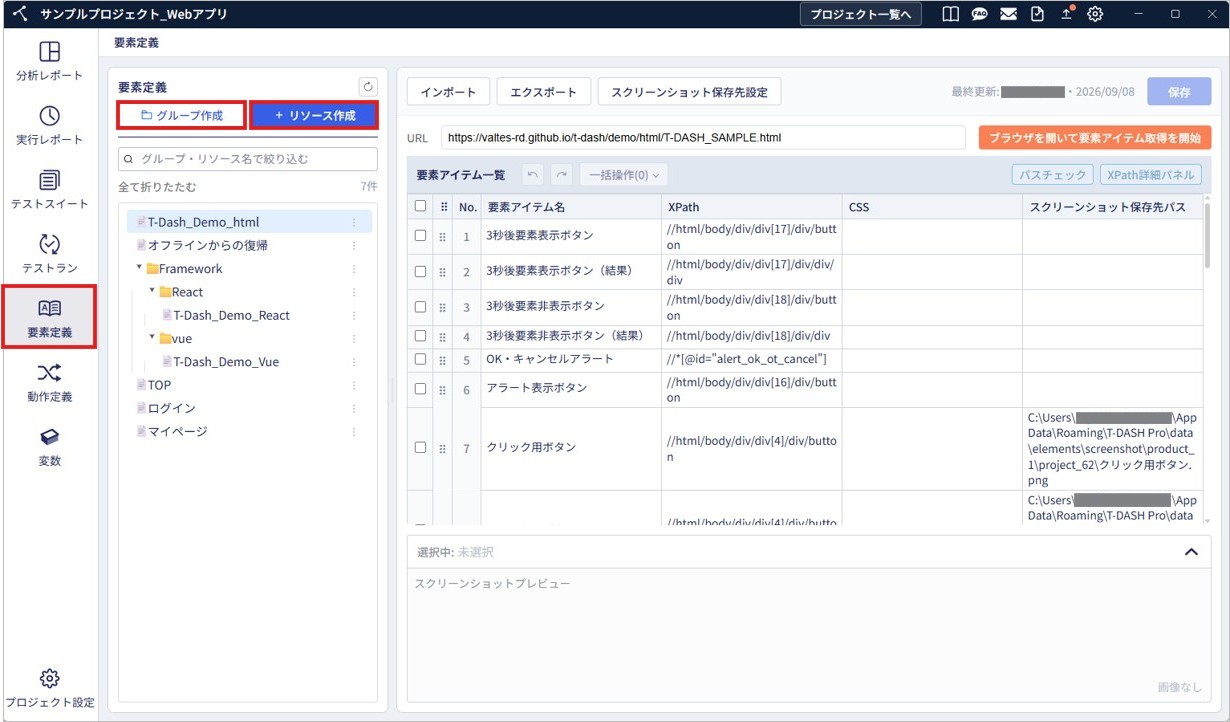
作成したリソースは、グループにまとめると管理がしやすくなります。
サイドメニューの要素定義を選択し、「グループ作成」ボタンや「+リソース作成」ボタンから追加が可能です。
詳細は、今後公開予定のチュートリアルをご覧ください。
1-2. 要素取得機能を使用して要素定義を作成する
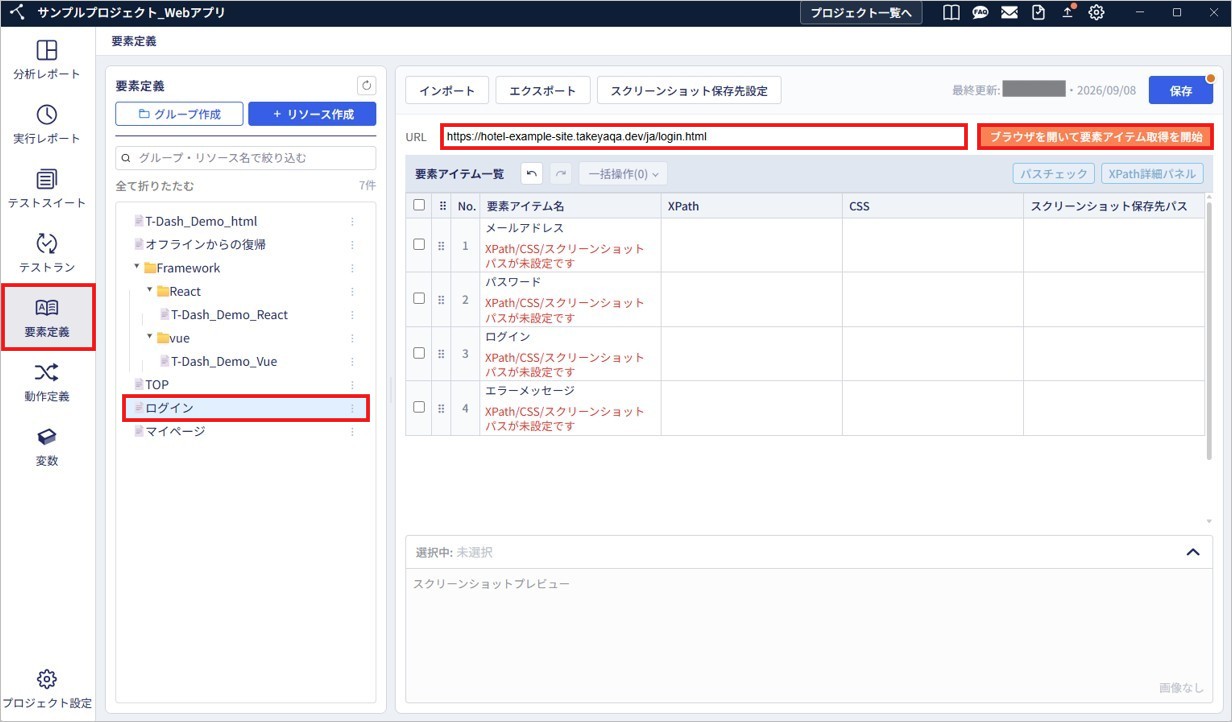
新T-DASHでは、XPathを簡単に取得できる「要素取得機能」を準備しています。
サイドメニューの要素定義を選択し、定義したいリソースのURLを入力した後に「ブラウザを開いて要素アイテム取得を開始」ボタンをクリックすると、「要素取得機能」を起動できます。
要素取得機能の使用方法は、今後公開予定のチュートリアルをご覧ください。
1-3. 手動で要素定義を作成する
XPathは手動で取得することも可能です。
Webページによっては、要素取得機能で一意のXPathがうまく取得できない場合があります。
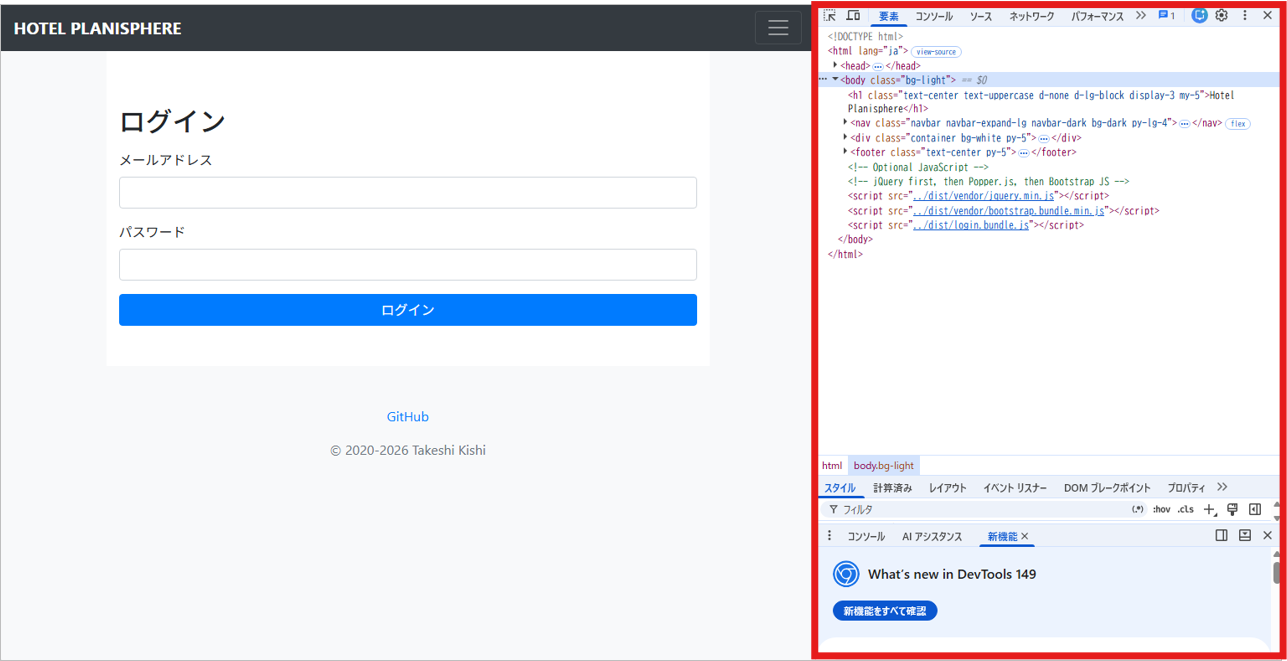
手動でXPathを取得するには、Google Chromeブラウザのデベロッパーツール(開発者ツール)を使用します。
Chromeブラウザを開き、「F12」キーもしくは「Ctrl + Shift + I 」キーを押下すると、デベロッパーツールを起動できます。
(Macは「command + option + I 」キー)
手動でXPathを取得する方法については、参考情報として旧T-DASHのチュートリアル「手動で画面定義を確認しよう」をご覧ください。
なお、旧T-DASHと新T-DASHでは画面構成や操作方法の一部が異なるため、新T-DASH向けチュートリアルを今後公開予定です。
1-4. 要素定義をインポート・エクスポートする
他のプロジェクトから要素定義をエクスポートしたり、インポートしたりすることが可能です。
プロジェクトをまたいで使用したい要素定義がある場合や、別PCで作成した要素定義を読み込みたい場合などに役立ちます。
サイドメニューの要素定義を選択し、「インポート」ボタンや「エクスポート」ボタンから行います。
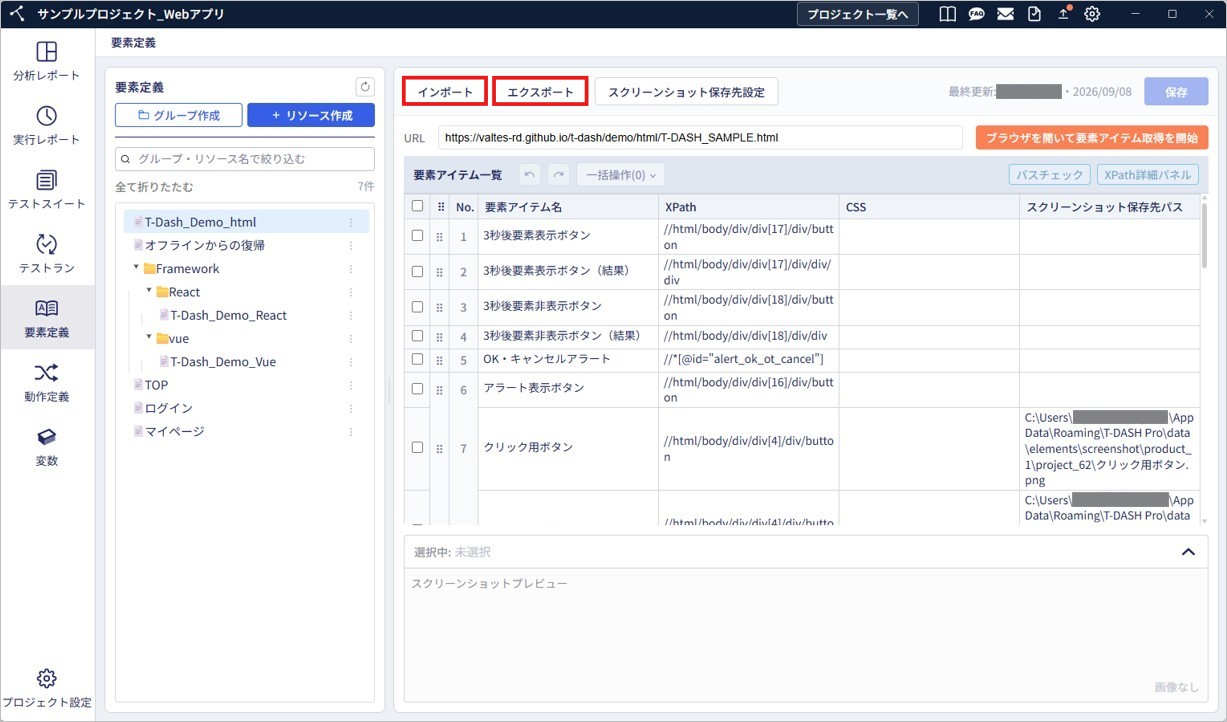
詳細は、今後公開予定のチュートリアルをご覧ください。
2. テストスイートを作成する
要素定義が完了したら、テストスイートを作成します。
テストスイートは、テストケースをまとめるための単位です。
サイドメニューのテストスイートを選択し、以下のいずれかの方法でテストスイートを作成します。
•「+新規作成」プルダウンから「+テストスイートを作成」をクリック
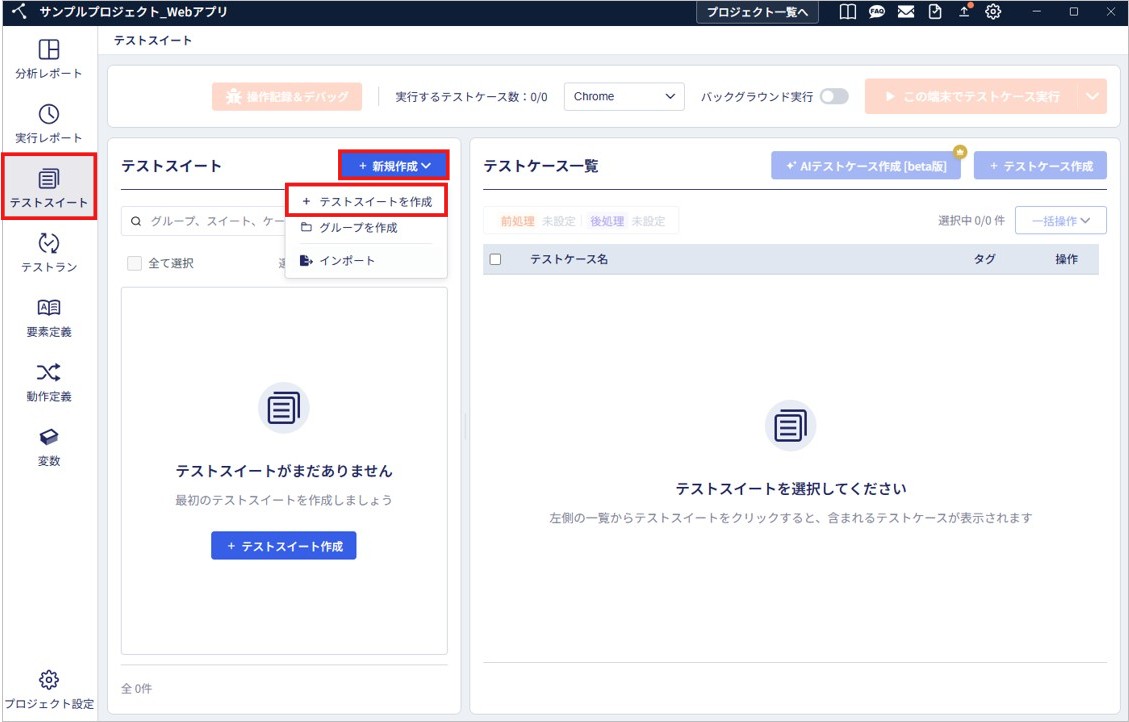
•「+テストスイート作成」ボタンをクリック
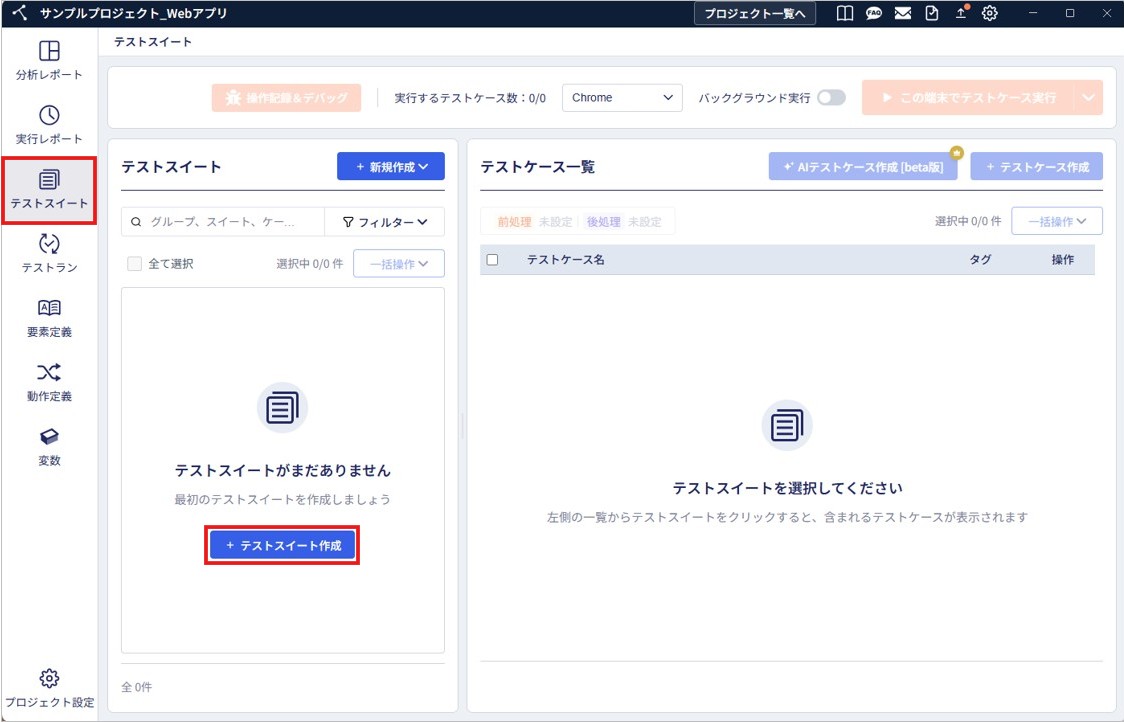
詳細は、今後公開予定のチュートリアルをご覧ください。
3. テストケースを作成する
テストケースは、複数のテスト手順をまとめたものです。
手動で作成するほか、WebアプリプロジェクトではAIテストケース作成機能を使用して作成できます。
手動で作成する場合
作成したテストスイートを選択し、「+テストケース作成」ボタンをクリックしてテストケースを作成します。
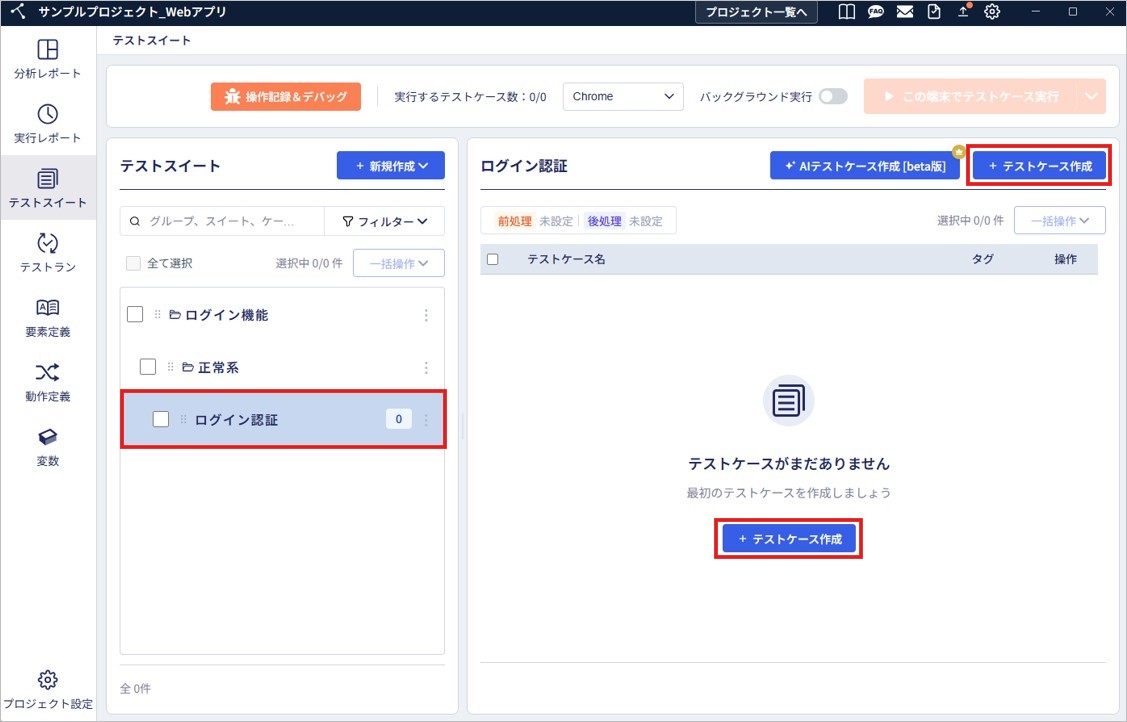
AIテストケース作成機能を使用する場合
Webアプリプロジェクトのみ使用できます。
作成したテストスイートを選択し、「AIテストケース作成」をクリックしてテストケースを作成します。
AIテストケース作成機能は、後述するテスト手順の作成も一緒に行います。
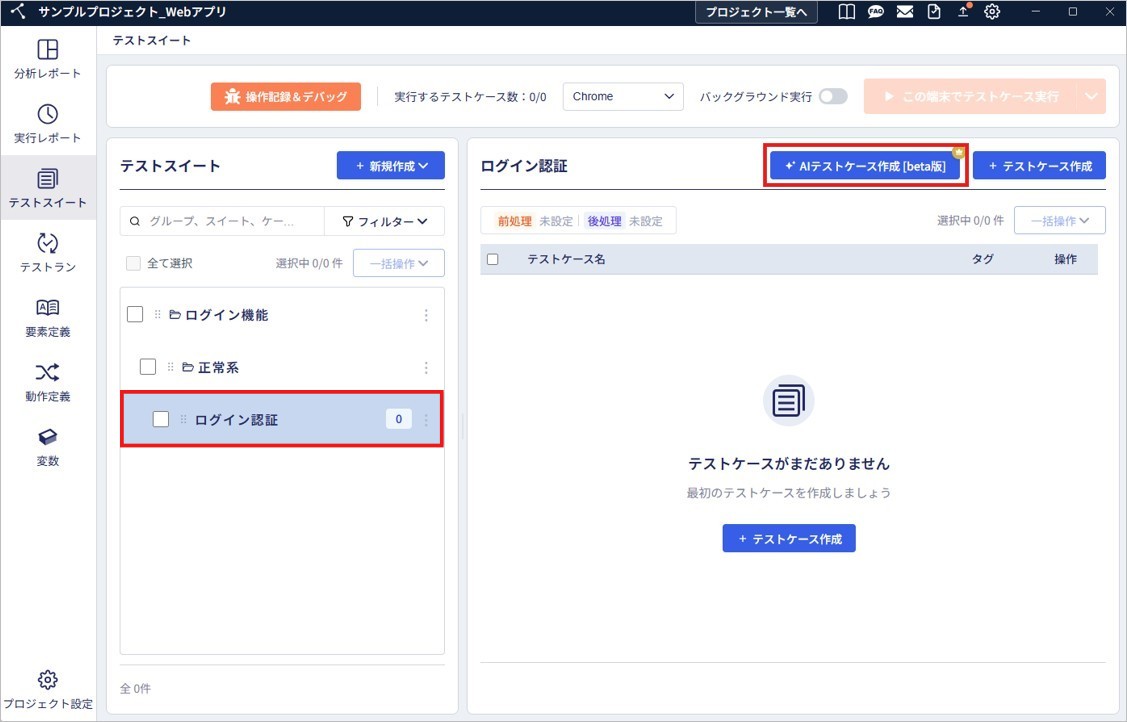
それぞれの機能の詳細は、今後公開予定のチュートリアルをご覧ください。
3-1. テスト手順を作成する
テストケースを作成後、テスト手順を作成します。
作成したテストケースを選択し、テスト手順編集画面を開きます。
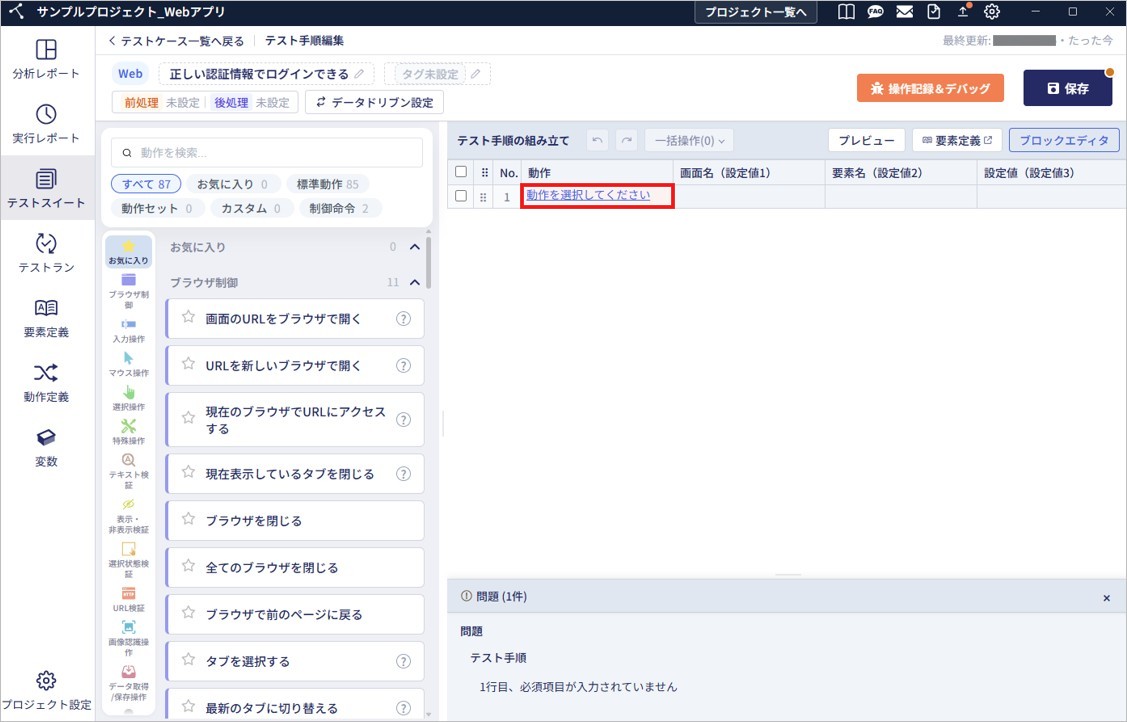
テスト手順の追加は、「テスト手順追加モーダル」にて行います。
以下のいずれかの方法で「テスト手順追加モーダル」を表示します。
•「+最初の行を追加」ボタンをクリックして手順に行を追加し、「動作を選択してください」をクリック
• 左側の動作一覧から動作を選択してクリック
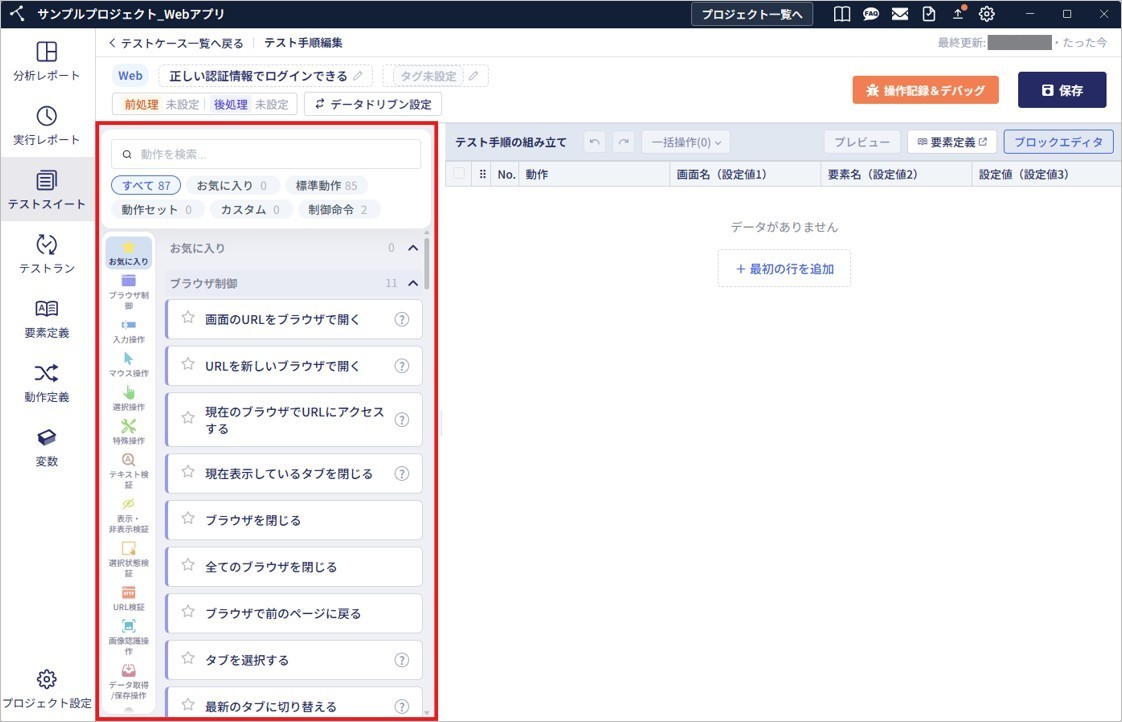
先ほど作成した要素定義のリソースや要素と結び付けて、テストケースに具体的なテスト手順を登録します。
詳細は、今後公開予定のチュートリアルをご覧ください。
3-2. データドリブンを作成する
データドリブンとは、「反復テスト」のことです。
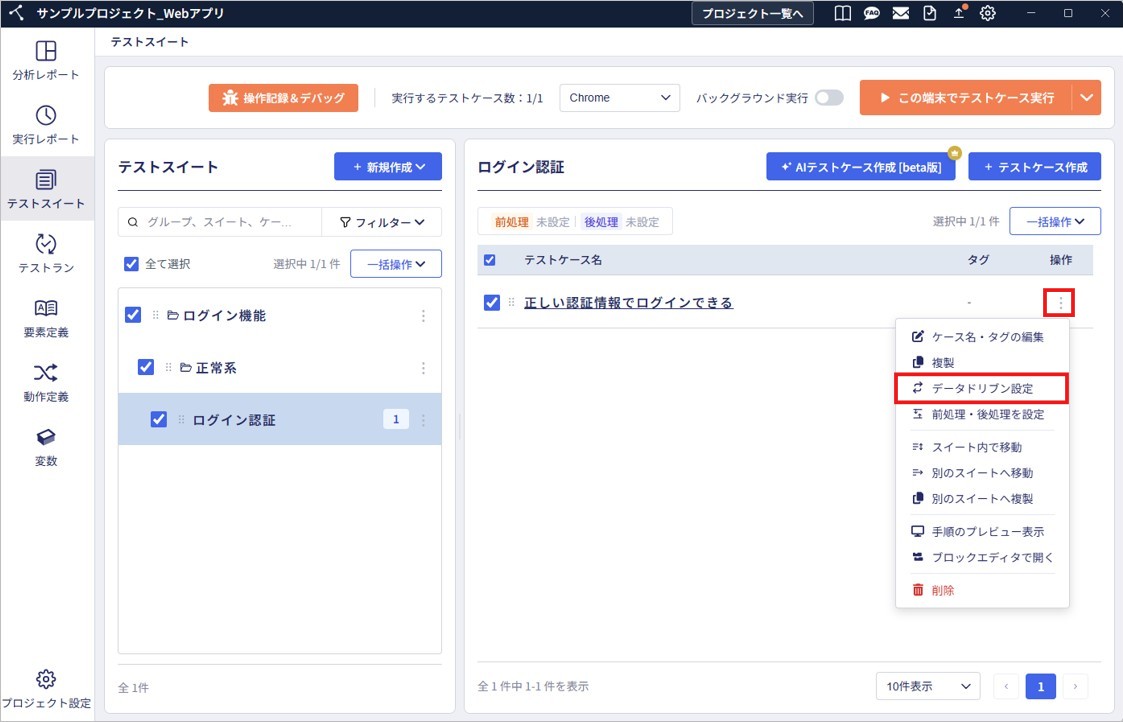
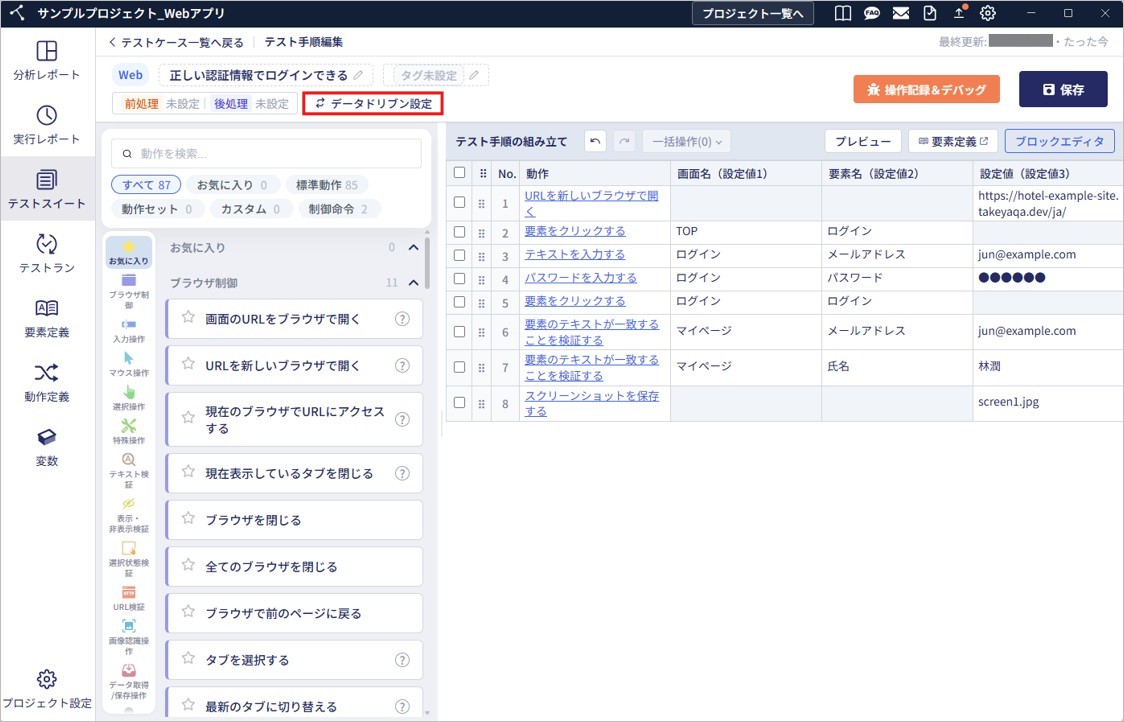
例えばメールアドレスとパスワードの組み合わせを変えてログインテストを繰り返し行う場合など、データパターン(値や設定値)を変えて、同じテストを繰り返したい場合に使用します。
テストスイートやテストケース単位で設定可能です。
以下のいずれかの方法でデータドリブン設定画面を表示して作成します。
• テストスイートのケバブメニューから「データドリブン設定」をクリック
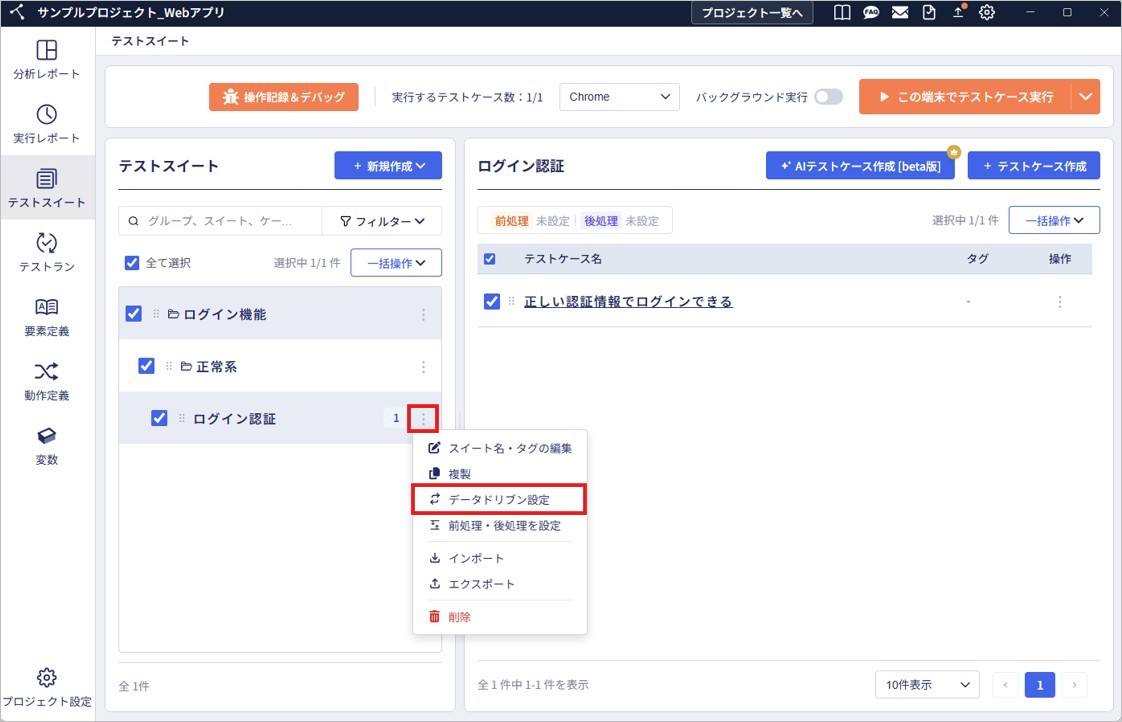
• テストケースのケバブメニューから「データドリブン設定」をクリック
• テスト手順編集画面の「データドリブン設定画面」をクリック
3-3. 動作セットを作成する
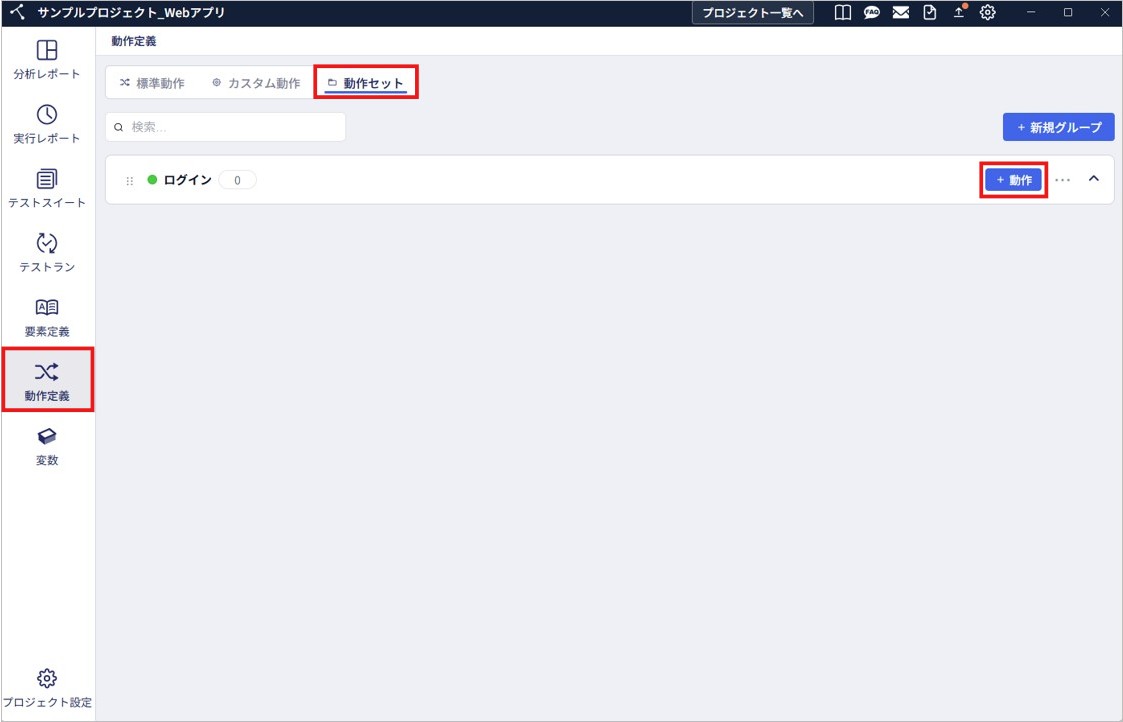
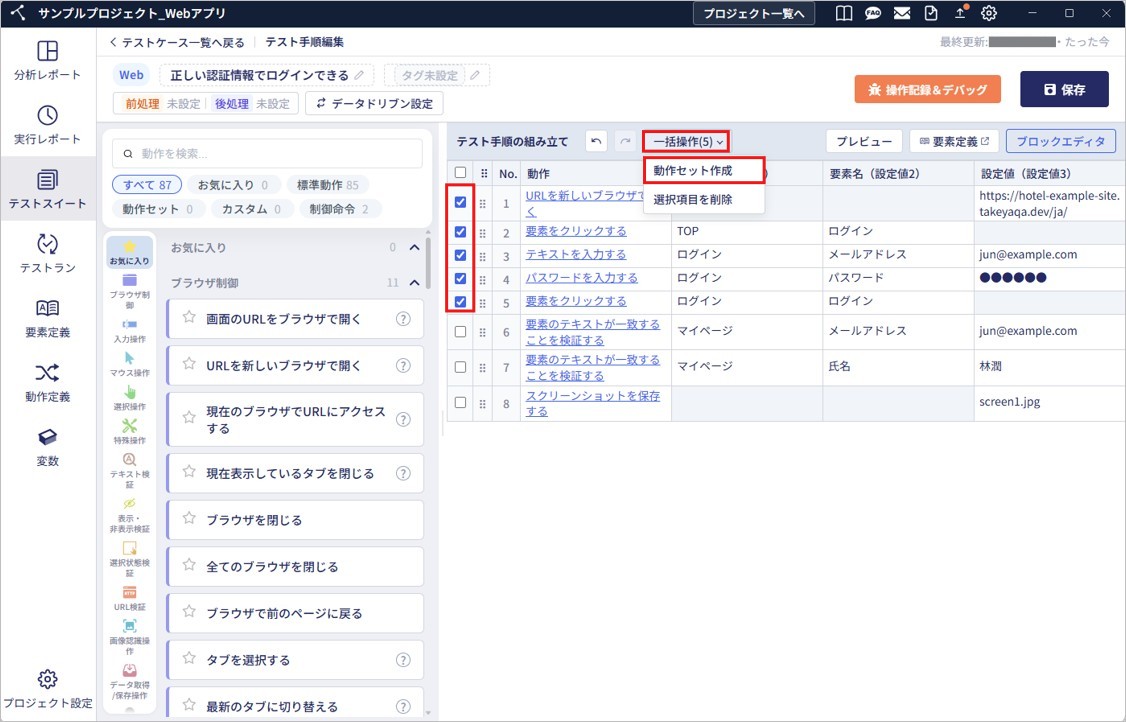
動作セットとは、複数の動作をまとめて共通モジュール化した機能です。
複数のテストケースで同じ動きを何度も作成するのではなく、動作セットを作成することで作業を効率化できます。
動作セットを作成することで再利用性、安定性、保守性が高くなります。
以下のいずれかの方法で動作セットを作成します。
• サイドメニューの動作定義を選択し、動作セットタブで新規グループを作成した後「+動作」ボタンをクリック
• テスト手順編集画面で動作セットに登録したい動作のチェックボックスをONにし、「一括操作」から「動作セット作成」をクリック
詳細は、今後公開予定のチュートリアルをご覧ください。
3-4. カスタム動作を作成する
カスタム動作とは、「Robot Framework」(ロボットフレームワーク)というPythonのライブラリを使用して、ユーザーがカスタマイズした独自の動作を追加する機能です。
PythonやRobot Frameworkの知識が必要となるため少し難易度が高いといえますが、幅広いテストの自動化が可能になります。
サイドメニューの動作定義を選択し、カスタム動作タブで新規グループを作成した後「+動作」ボタンをクリックして作成します。
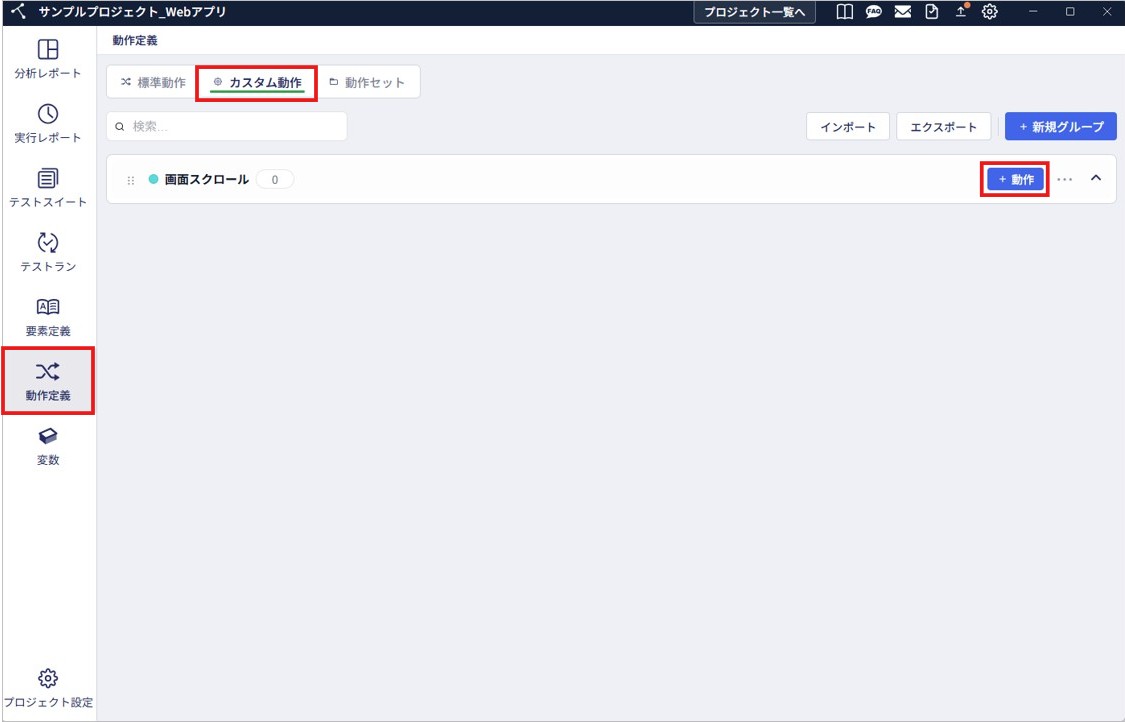
詳細は、今後公開予定のチュートリアルをご覧ください。
3-5. テストケースをインポート・エクスポートする
作成したテストケースはテストスイート単位でインポートしたり、エクスポートしたりすることが可能です。
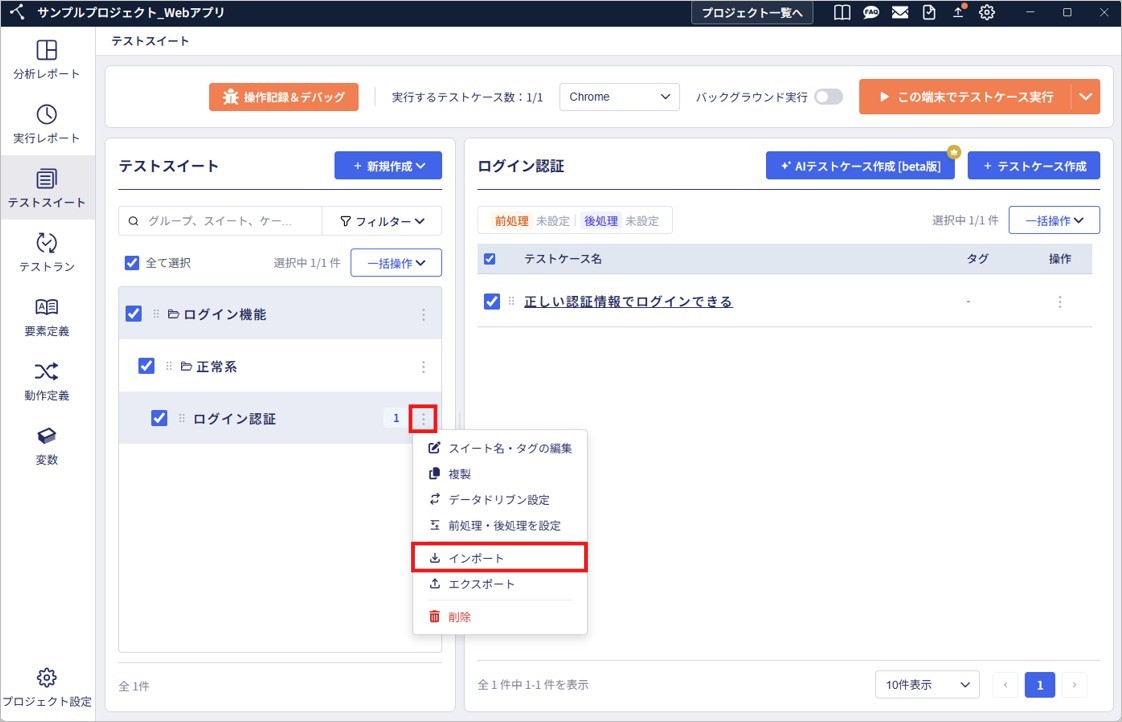
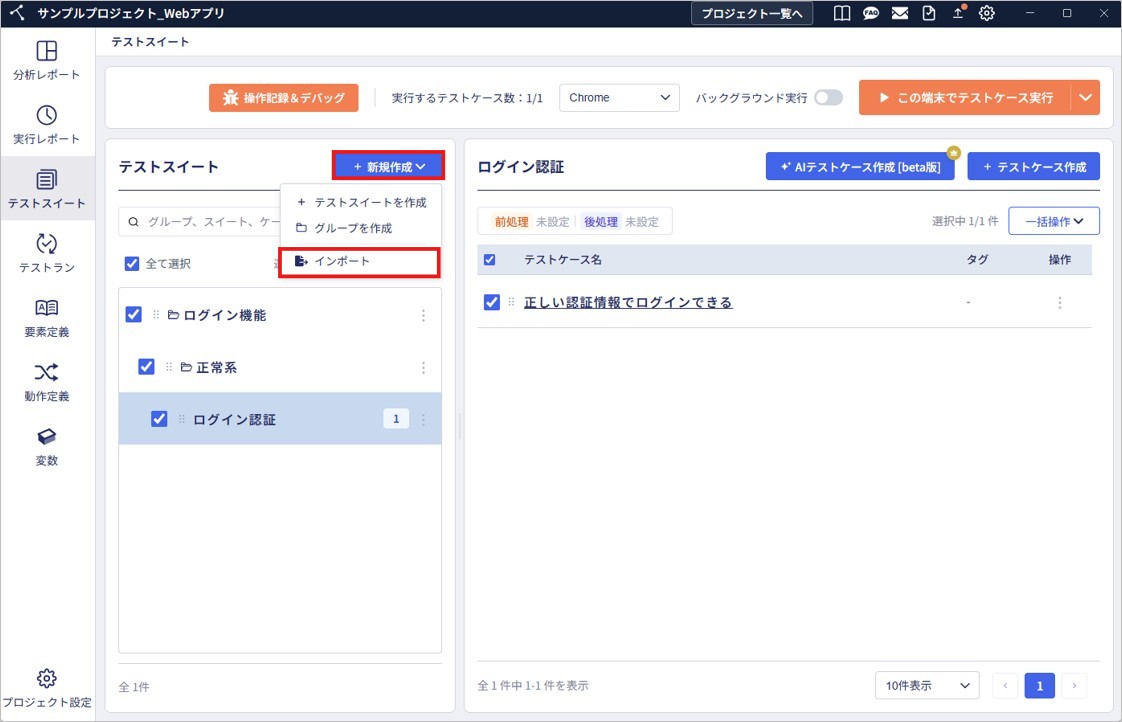
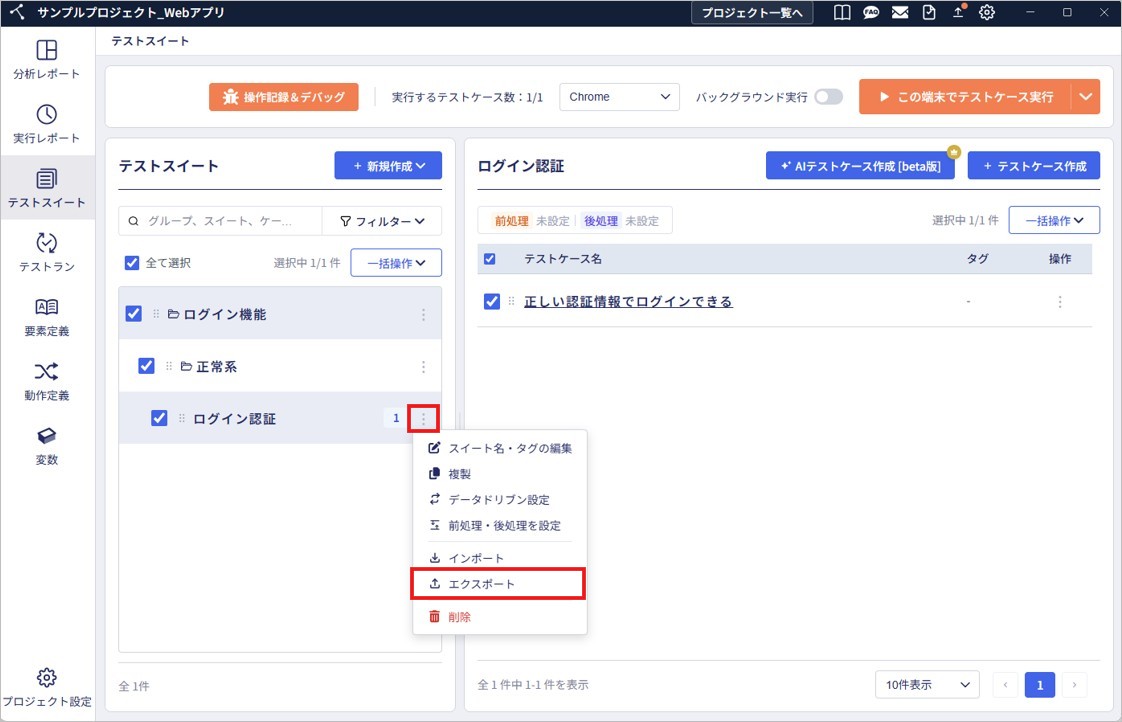
サイドメニューのテストスイートを選択し、以下のいずれかの方法でインポートやエクスポートを行います。
インポート
• テストスイートのケバブメニューから「インポート」をクリック
• 「+新規作成」プルダウンから「インポート」をクリック
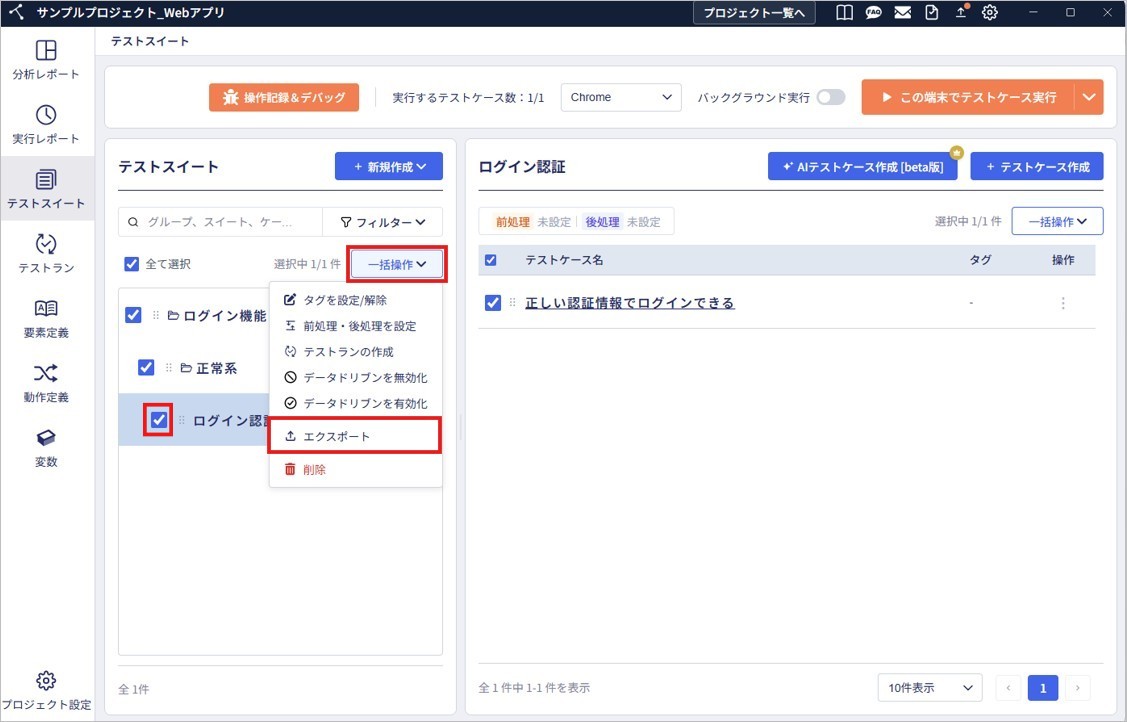
エクスポート
• テストスイートのケバブメニューから「エクスポート」をクリック
• エクスポートするテストスイートのチェックボックスをONにし、「一括操作」から「エクスポート」をクリック
詳細は、今後公開予定のチュートリアルをご覧ください。
4. テストケースをデバッグする
デバッグ機能とは、テストを実施する前にテスト手順に不備がないか確認するための機能です。
デバッグ画面を表示するボタンは、プロジェクト種類によって異なります。
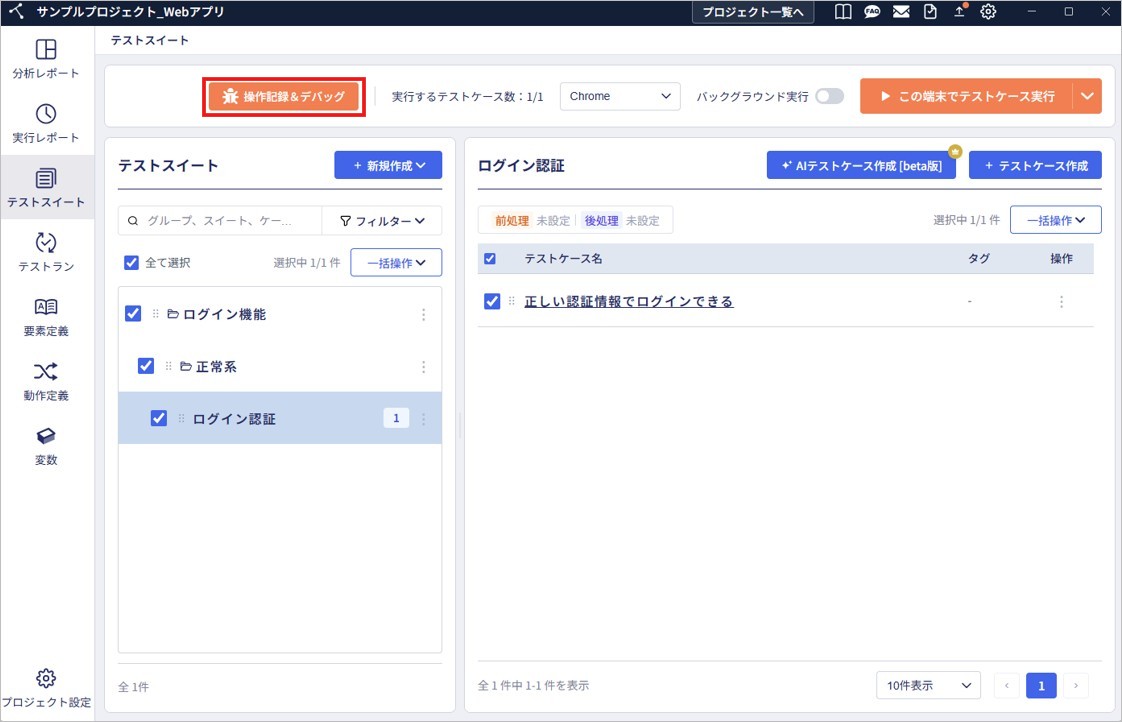
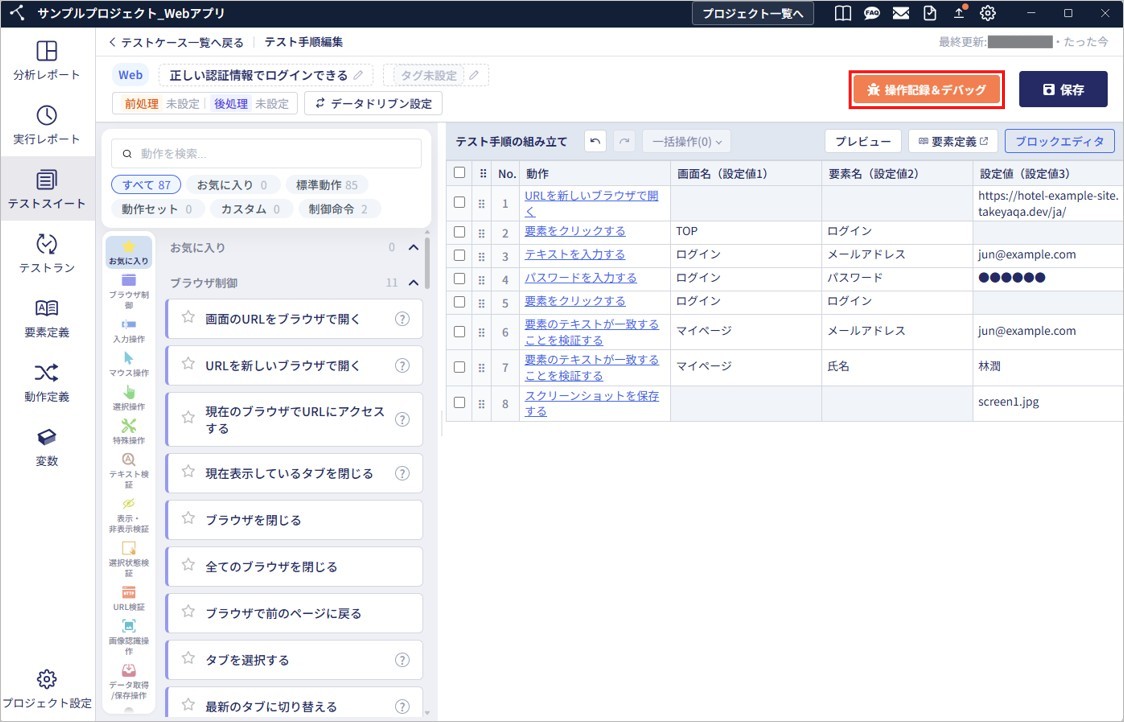
• Webアプリ/Windowsアプリ:「操作記録&デバッグ」
• Androidアプリ/iOSアプリ/モバイルWebアプリ:「デバッグ」
サイドメニューのテストスイートを選択し、以下のいずれかの方法でデバッグ画面を表示して行います。
• テストスイートタブの「操作記録&デバッグ」または「デバッグ」ボタンをクリック
• テスト手順編集画面の「操作記録&デバッグ」または「デバッグ」ボタンをクリック
詳細は、今後公開予定のチュートリアルをご覧ください。
5. テストランを作成する
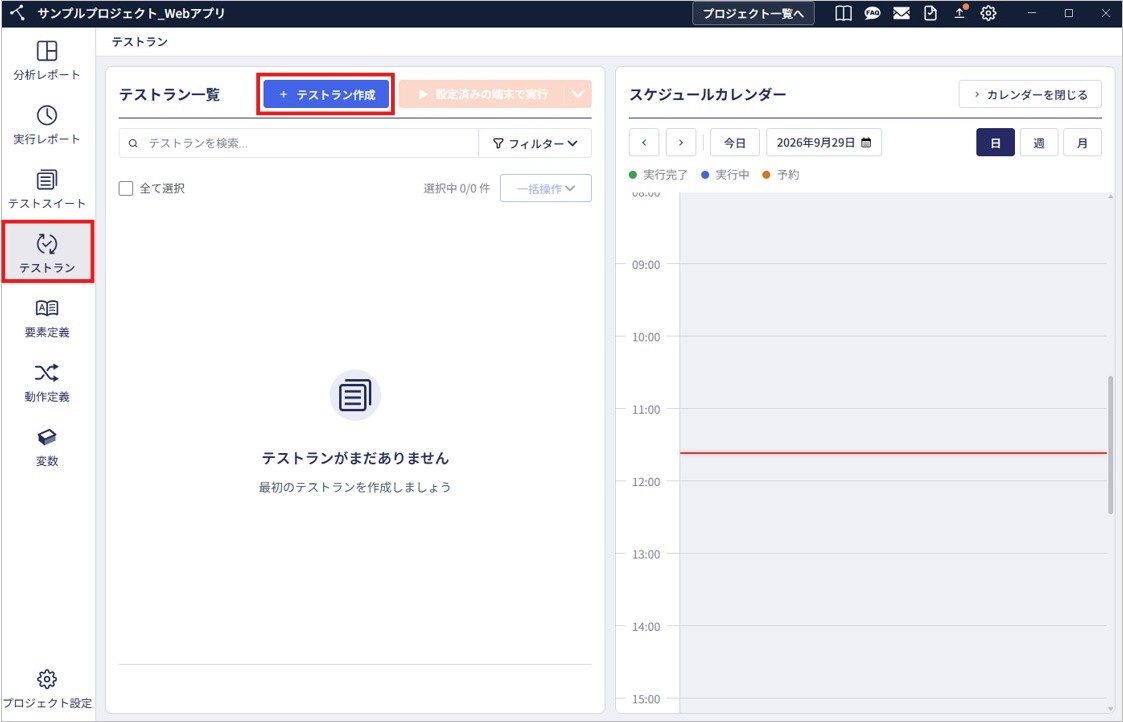
テストランとは、複数のテストスイートやテストケースを組み合わせて実行するための機能です。
テストスイートをまたいで実行対象を設定でき、各テストスイートから実行するテストケースを選択することもできます。
テストランを使用することで、目的に応じたテストを計画し、実行できます。
サイドメニューのテストランを選択し、「+テストラン作成」ボタンをクリックして作成します。
詳細は、今後公開予定のチュートリアルをご覧ください。
6. 【入門編】新T-DASHご利用の流れ③テスト実行~テスト結果確認 へ
入門編②をお読みいただきありがとうございました。
続いて、「【入門編】新T-DASHご利用のながれ③テスト実行~テスト結果確認」をご覧ください。