
【入門編】新T-DASHご利用のながれ③テスト実行~テスト結果確認
はじめに
新T-DASH入門編チュートリアルでは、3回に分けて新T-DASHで作成→実行→結果確認までの流れを記載していきます。
他の入門編は下記チュートリアルをご覧ください
本チュートリアルでは、「テスト実行~テスト結果確認」の手順について説明します。
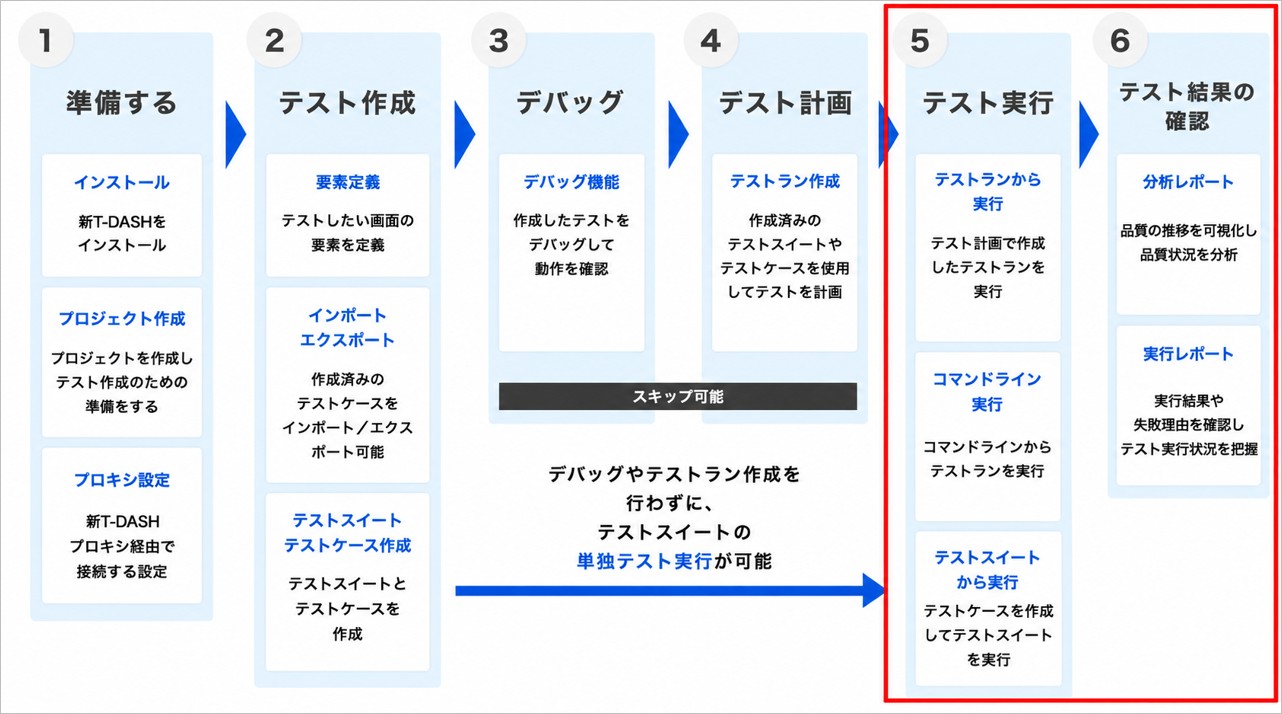
ゴール
- テストを実行できること
- テスト結果を確認できること
- 分析レポートを確認できること
前提
- 新T-DASHをはじめて利用する
- トライアルの申込が済んでいる
- 「【入門編】新T-DASHご利用の流れ①準備する」
および「【入門編】新T-DASHご利用のながれ②テスト作成~テスト計画」を完了している
もくじ
- テストを実行する
1-1. テストランから実行する
1-2. テストスイート・テストケースから実行する - テスト結果を確認する
2-1. 実行レポートを確認する
2-2. 分析レポートを確認する
詳細
1. テストを実行する
作成したテストを実行します。
新T-DASHでは、以下のいずれかの方法でテスト実行が可能です。
1-1. テストランから実行する
サイドメニューのテストランを選択し、実行対象のテストランのチェックボックスをONにして実行する端末を選択し実行します。
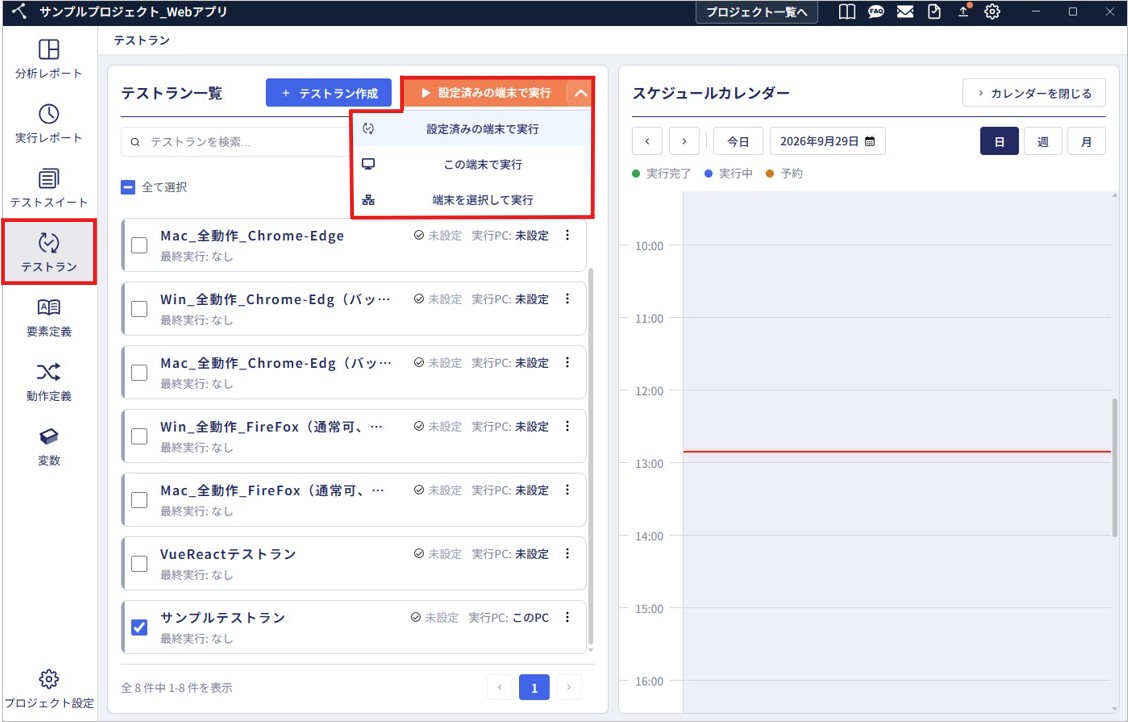
詳細は、今後公開予定のチュートリアルをご覧ください。
1-2. テストスイート・テストケースから実行する
テストランを作成せずに、テストスイートやテストケースをそのまま実行することが可能です。
サイドメニューのテストスイートを選択し、実行対象のテストスイートとテストケースのチェックボックスをONにして実行する端末を選択し実行します。
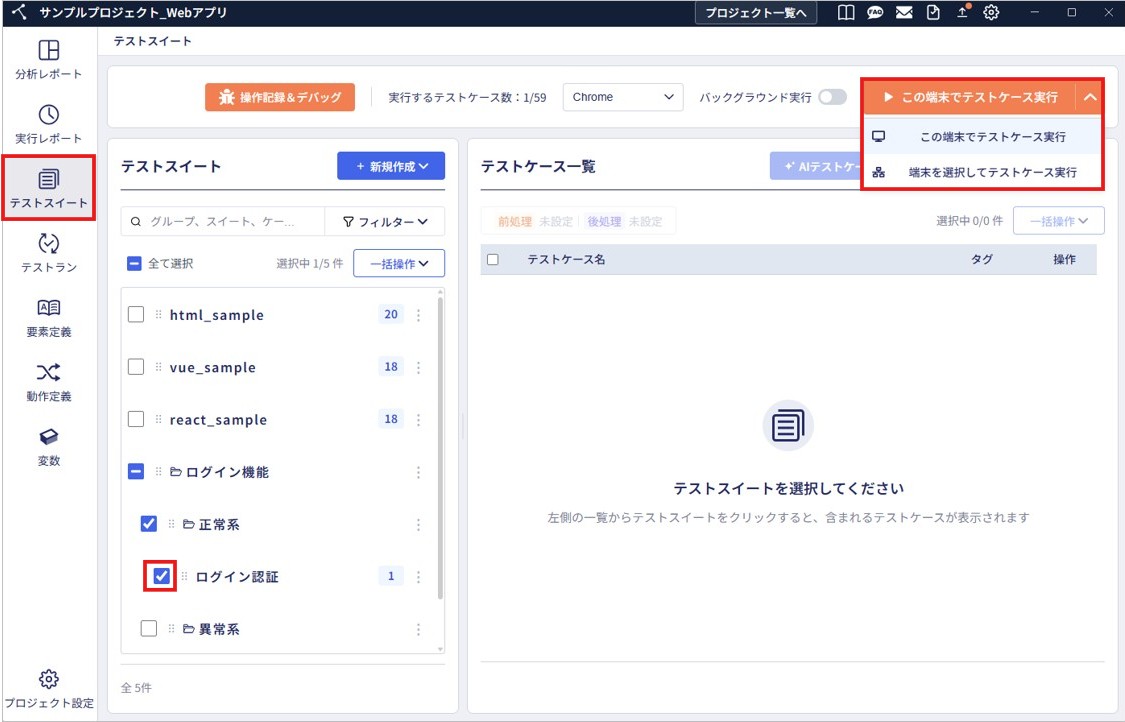
詳細は、今後公開予定のチュートリアルをご覧ください。
2. テスト結果を確認する
テストを実行したら、テスト結果を確認します。
2-1. 実行レポートを確認する
テスト実行が開始されると、「T-DASH 実行レポート」が自動的に作成・表示され進捗が確認できます。
「T-DASH 実行レポート」が「実行完了」となり、実行率および成功率が100%となると、すべてのテストが成功しています。
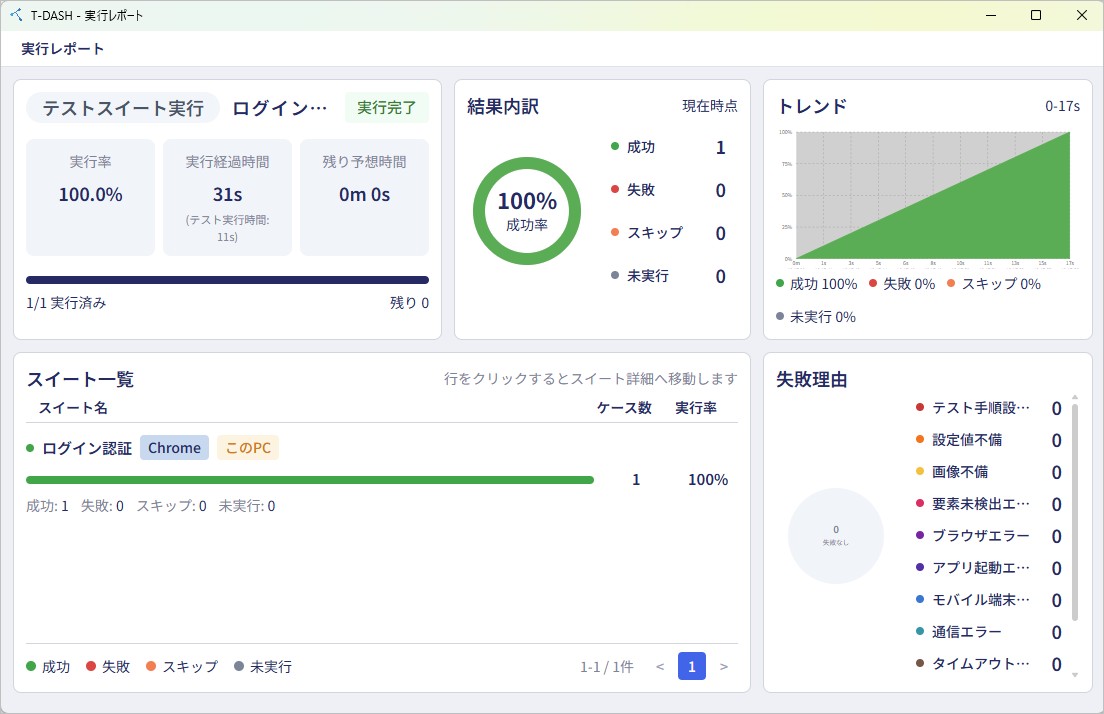
詳細は、今後公開予定のチュートリアルをご覧ください。
2-2. 分析レポートを確認する
分析レポートとは、テスト結果を集計・分析し、品質状況を可視化するための機能です。
テスト結果の推移や成功率・失敗率などを時系列で確認できるため、品質の変化や不具合の発生傾向を把握できます。
また、感覚ではなくデータに基づいて品質状況を判断できるため、リリース判断や品質改善に役立ちます。
サイドメニューの分析レポートから確認できます。
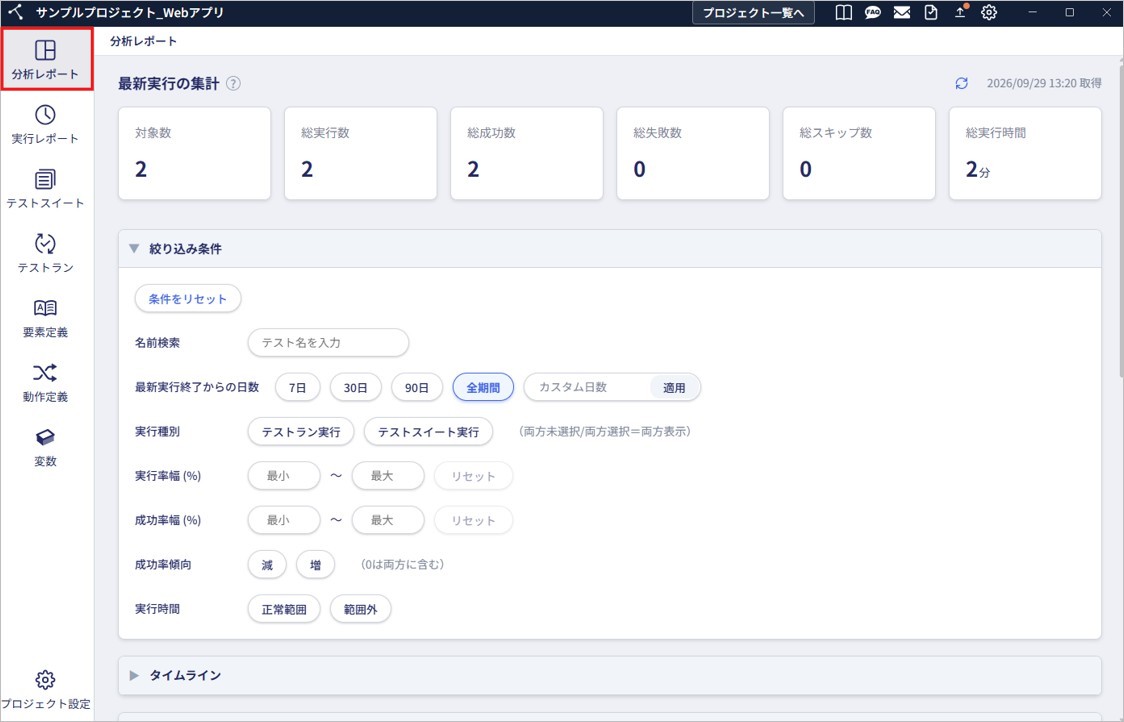
詳細は、今後公開予定のチュートリアルをご覧ください。
さいごに
入門編のご精読ありがとうございました。
新T-DASHは自動テストの効率化とソフトウェアの品質向上を目指し、様々な機能をアップデートしてまいります。
今後とも新T-DASHをよろしくお願いいたします。