

[Androidアプリ]標準動作一覧 / タップ操作
はじめに
Androidアプリの「タップ操作」カテゴリに含まれる、標準動作一覧です。

もくじ
・アプリケーション要素をタップする
・アプリケーション要素が表示されていたらタップする
・最初に見つかったテキストをタップする
・指定した座標をタップする
・指定した座標をダブルタップする
・指定した座標をロングタップする
詳細
アプリケーション要素をタップする
- 指定した要素をタップします。
| 画面名(設定値1) | 画面定義で設定した画面名を入力する |
| 要素名(設定値2) | 画面定義で設定した要素名を入力する |
| 設定値(設定値3) | 入力不可(入力できない) |

アプリケーション要素が表示されていたらタップする
- 指定した要素が表示されていたら、タップします。
- 画面上に表示されていなくても、要素として存在していればタップできます。
- 指定した要素が存在しない場合は、タップを実行せず処理をスキップします(エラーは発生しません)。
| 画面名(設定値1) | 画面定義で設定した画面名を入力する |
| 要素名(設定値2) | 画面定義で設定した要素名を入力する |
| 設定値(設定値3) | 入力不可(入力できない) |

最初に見つかったテキストをタップする
- 設定値で指定したテキストを画面内から探し、最初に設定値と一致するテキストが見つかった時点で、それをタップします。
- テキストの一致は「完全一致」ではなく「部分一致」で検証されます。
- 必須条件:「アプリケーションを起動する」関連のアクションがテスト手順に含まれない場合は、動作しません。
- 設定値で指定したテキストが見つからない場合は、エラーになります。
| 画面名(設定値1) | 画面定義で設定した画面名を入力する |
| 要素名(設定値2) | 画面定義で設定した要素名を入力する |
| 設定値(設定値3) | 画面内で探してタップしたいテキストを入力する |

指定した座標をタップする
- 指定したX座標、Y座標をタップします。
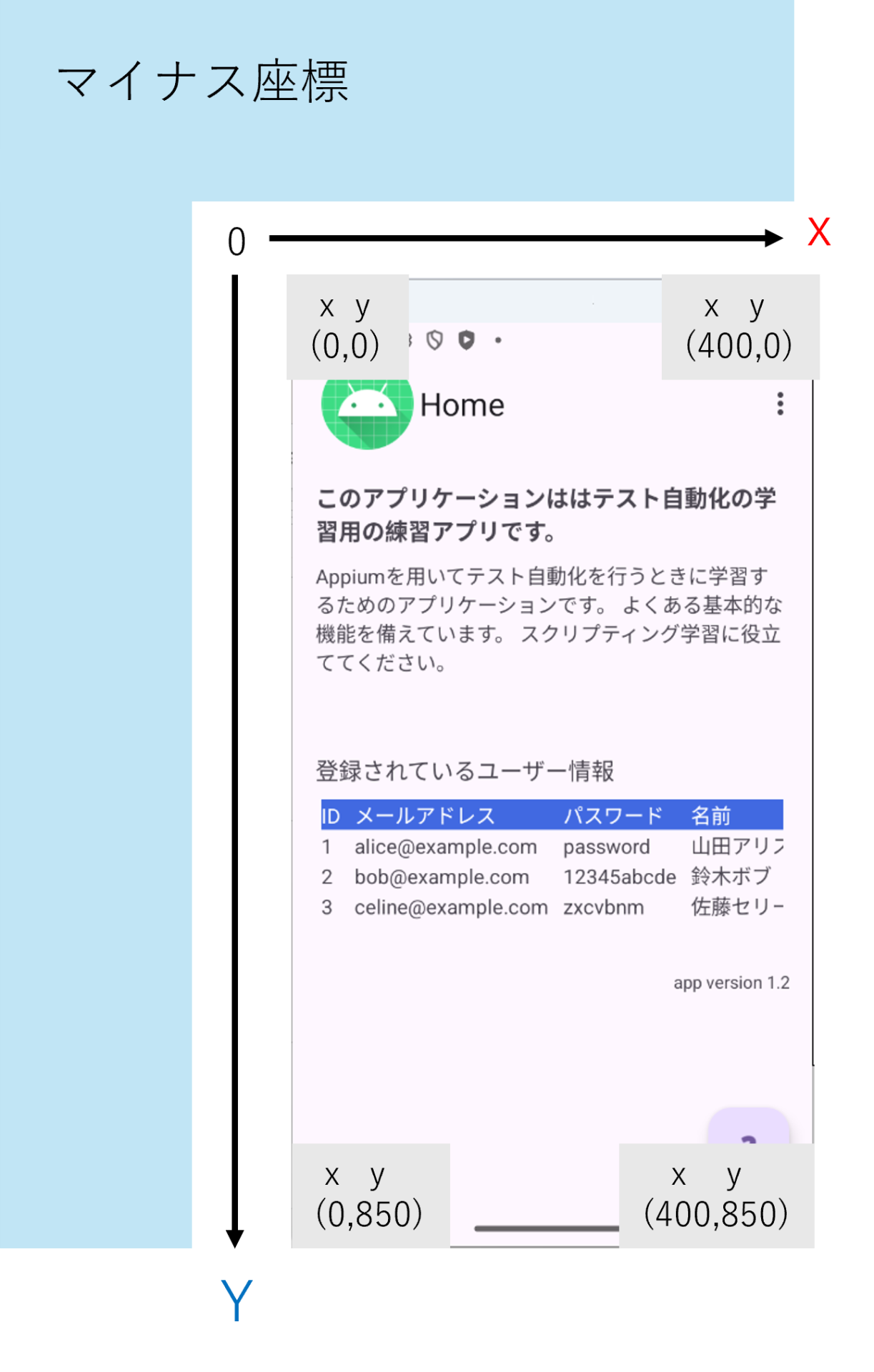
- 座標は、画面の左上隅を (0,0)とする基準点からの距離で指定します。
右方向がX軸、下方向がY軸となり、それぞれの値が増えることで位置を表します。
たとえば、 (100,50) は画面左上から右に100px、下に50pxの位置になります。 - 必須条件:「アプリケーションを起動する」関連のアクションがテスト手順に含まれない場合は、動作しません。
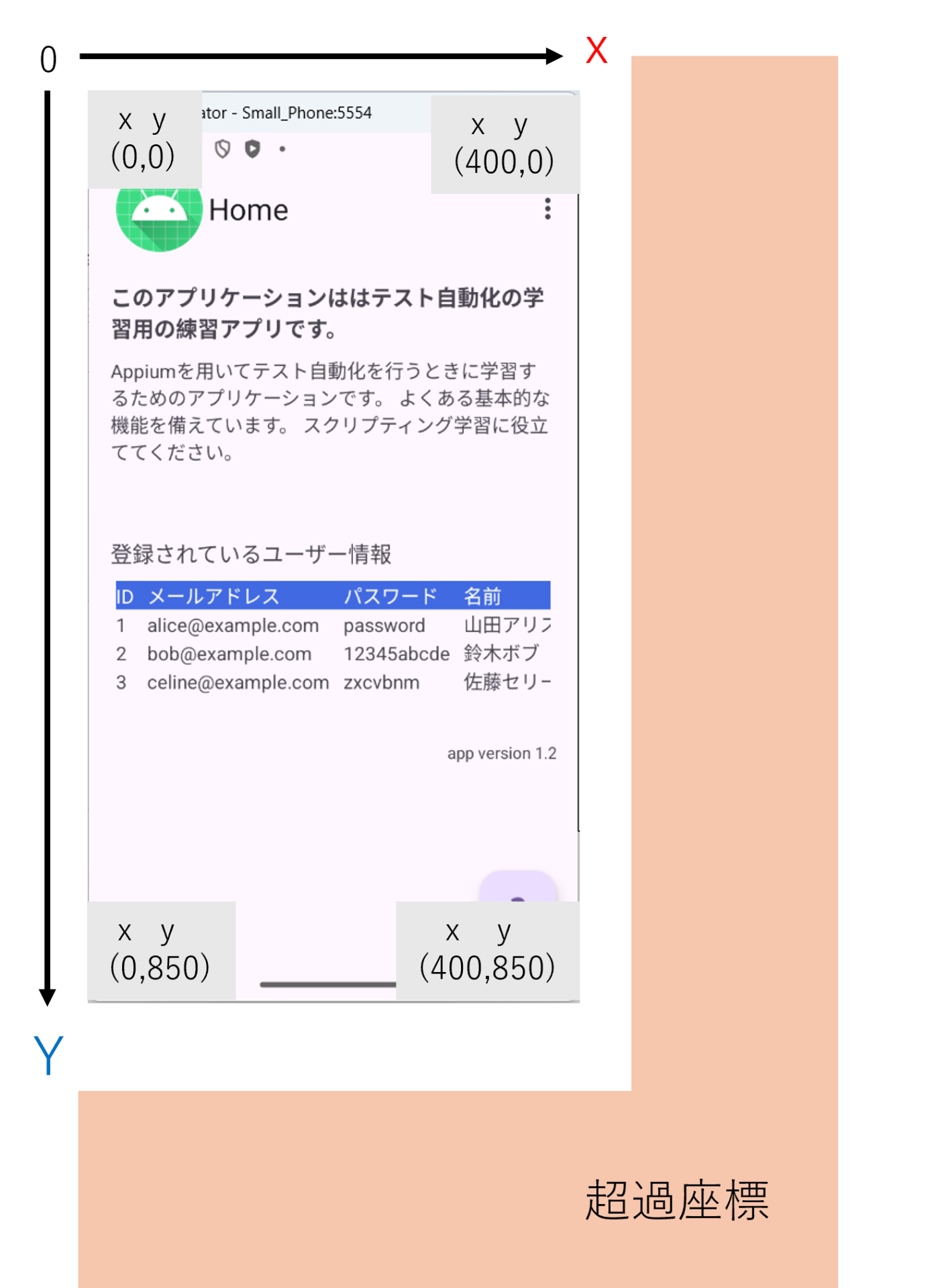
- 指定した座標が画面内に存在しない状態で本操作を行う場合、エラーにはならず、画面外の座標として動作します(※1)。
| 画面名(設定値1) | X座標を半角数字で入力する |
| 要素名(設定値2) | Y座標を半角数字で入力する |
| 設定値(設定値3) | 入力不可(入力できない) |

指定した座標をダブルタップする
- 指定したX座標、Y座標をダブルタップします。
- 座標は、画面の左上隅を (0,0)とする基準点からの距離で指定します。
右方向がX軸、下方向がY軸となり、それぞれの値が増えることで位置を表します。
たとえば、 (100,50) は画面左上から右に100px、下に50pxの位置になります。 - 必須条件:「アプリケーションを起動する」関連のアクションがテスト手順に含まれない場合は、動作しません。
- 指定した座標が画面内に存在しない状態で本操作を行う場合、エラーにはならず、画面外の座標として動作します(※1)。
| 画面名(設定値1) | X座標を半角数字で入力する |
| 要素名(設定値2) | Y座標を半角数字で入力する |
| 設定値(設定値3) | 入力不可(入力できない) |

指定した座標をロングタップする
- 指定したX座標、Y座標をロングタップします。
- 座標は、画面の左上隅を (0,0)とする基準点からの距離で指定します。
右方向がX軸、下方向がY軸となり、それぞれの値が増えることで位置を表します。
たとえば、 (100,50) は画面左上から右に100px、下に50pxの位置になります。 - 必須条件:「アプリケーションを起動する」関連のアクションがテスト手順に含まれない場合は、動作しません。
- 指定した座標が画面内に存在しない状態で本操作を行う場合、エラーにはならず、画面外の座標として動作します(※1)。
| 画面名(設定値1) | X座標を半角数字で入力する |
| 要素名(設定値2) | Y座標を半角数字で入力する |
| 設定値(設定値3) | 入力不可(入力できない) |

※1 画面外(親ビュー外側)の座標設定について
Androidでは、Viewの座標は親ビュー(親レイアウト)を基準にしています。
・(0, 0):親ビューの左上
・x > 0:右方向
・y > 0:下方向
マイナス値を座標として指定すると、その分だけ左(または上)にはみ出す位置になります。
つまり、「マイナス座標 = 親ビュー外側の位置」です。
また、親ビューのx,y座標の上限値を超えた座標も、マイナス値と同様の扱いになります。
マイナス座標や、親ビュー座標の上限値を超えた座標は、見えなくても存在するため、”指定した座標をタップする”関連の標準動作ではエラーにならず、指定した座標に対してタップ操作を行います。