
[Androidアプリ]標準動作一覧 / 要素検証
はじめに
Androidアプリの「テキスト検証」カテゴリに含まれる、標準動作一覧です。

もくじ
・アプリケーション要素の指定した属性の値が一致するか検証する
・アプリケーション要素の属性値が一致していないか検証する
・アプリケーション要素が無効か検証する
・アプリケーション要素が有効か検証する
詳細
アプリケーション要素の指定した属性の値が一致するか検証する
- 指定した属性が、「設定値」で指定したテキスト(値)と完全一致するか検証します。
- 設定値は属性名と期待する値をイコールで入力してください。
例:value=true - テキスト(値)が完全一致しない場合、本操作はエラーになります。
- 必須条件:「アプリケーションを起動する」関連のアクションがテスト手順に含まれない場合は、動作しません。
- 属性と値はAppium Inspectorの「Selected Element」から確認することができます。
| 画面名(設定値1) | 画面定義で設定した画面名を入力する |
| 要素名(設定値2) | 画面定義で設定した要素名を入力する |
| 設定値(設定値3) | 検証対象のテキストを入力する |

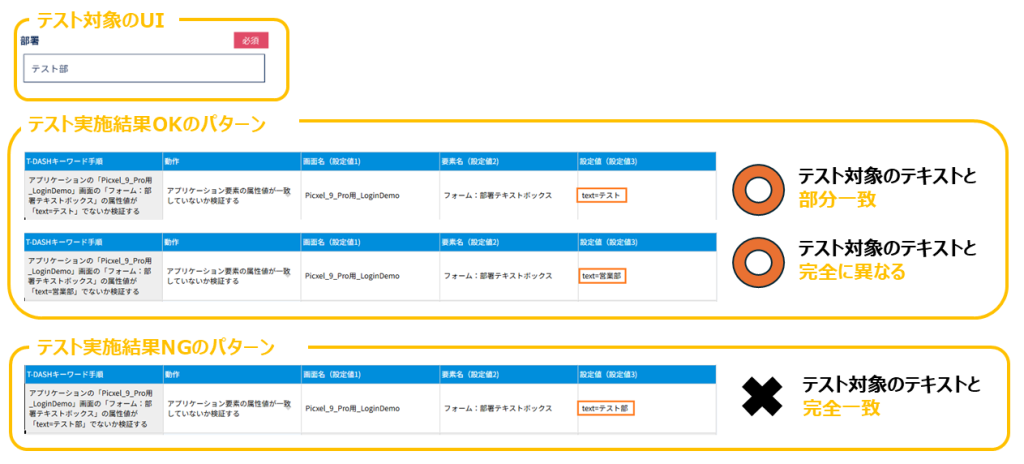
アプリケーション要素の属性値が一致していないか検証する
- 指定した属性が、「設定値」で指定したテキスト(値)と完全一致しないことを検証します。
- 設定値は属性名と期待する値をイコールで入力してください。
例:value=true - テキスト(値)が完全一致する場合、本操作はエラーになります。
- 必須条件:「アプリケーションを起動する」関連のアクションがテスト手順に含まれない場合は、動作しません。
- 属性と値はAppium Inspectorの「Selected Element」から確認することができます。
| 画面名(設定値1) | 画面定義で設定した画面名を入力する |
| 要素名(設定値2) | 画面定義で設定した要素名を入力する |
| 設定値(設定値3) | 検証対象のテキストを入力する |

アプリケーション要素が無効か検証する
- 指定した要素が正常に操作できない状態(クリック不可・入力不可・選択不可)であることを検証します。
例えば、メールアドレスとパスワードが未入力の間はログインボタンを押せない仕様の場合、入力前にログインボタンが無効(押下不可)であることを検証する際に、この動作を使用します。 - 指定した要素が正常に操作できる状態(クリック可能・入力可能・選択可能)の場合、本操作はエラーになります。
- 必須条件:「アプリケーションを起動する」関連のアクションがテスト手順に含まれない場合は、動作しません。
| 画面名(設定値1) | 画面定義で設定した画面名を入力する |
| 要素名(設定値2) | 画面定義で設定した要素名を入力する |
| 設定値(設定値3) | 入力不可(入力できない) |

アプリケーション要素が有効か検証する
- 指定した要素が正常に操作できる状態(クリック可能・入力可能・選択可能)であることを検証します。
例えば、メールアドレスとパスワードを正しく入力するとログインボタンが押せる仕様の場合、入力後にログインボタンが有効(押下可能)になっていることを検証する際に、この動作を使用します。 - 指定した要素が正常に操作できない状態(クリック不可・入力不可・選択不可)の場合、本操作はエラーになります。
- 必須条件:「アプリケーションを起動する」関連のアクションがテスト手順に含まれない場合は、動作しません。
| 画面名(設定値1) | 画面定義で設定した画面名を入力する |
| 要素名(設定値2) | 画面定義で設定した要素名を入力する |
| 設定値(設定値3) | 入力不可(入力できない) |